
การตั้งค่าเวลารันคำสั่ง
การตั้งค่าเวลารันคำสั่ง คือฟังก์ชันที่ช่วยให้ระบบประมวลผลและส่งข้อมูลสรุปรายการต่าง ๆ แจ้งเตือนไปยังกลุ่ม HumanSoft Notify หรือระบบแชทอัตโนมัติ ตามเวลาและเงื่อนไขที่กำหนด ช่วยให้ผู้บริหารหรือฝ่ายบุคคลได้รับข้อมูลสำคัญตามรอบเวลาที่ต้องการ
เงื่อนไขในการใช้งาน
- ต้องสร้างกลุ่มและเชื่อมต่อ HumanSoft Notify ให้เรียบร้อยก่อนดำเนินการ ศึกษาวิธีการตั้งค่าได้ที่: [ลิงก์คู่มือการตั้งค่า HumanSoft Notify]
ขั้นตอนการตั้งค่าเวลารันคำสั่ง
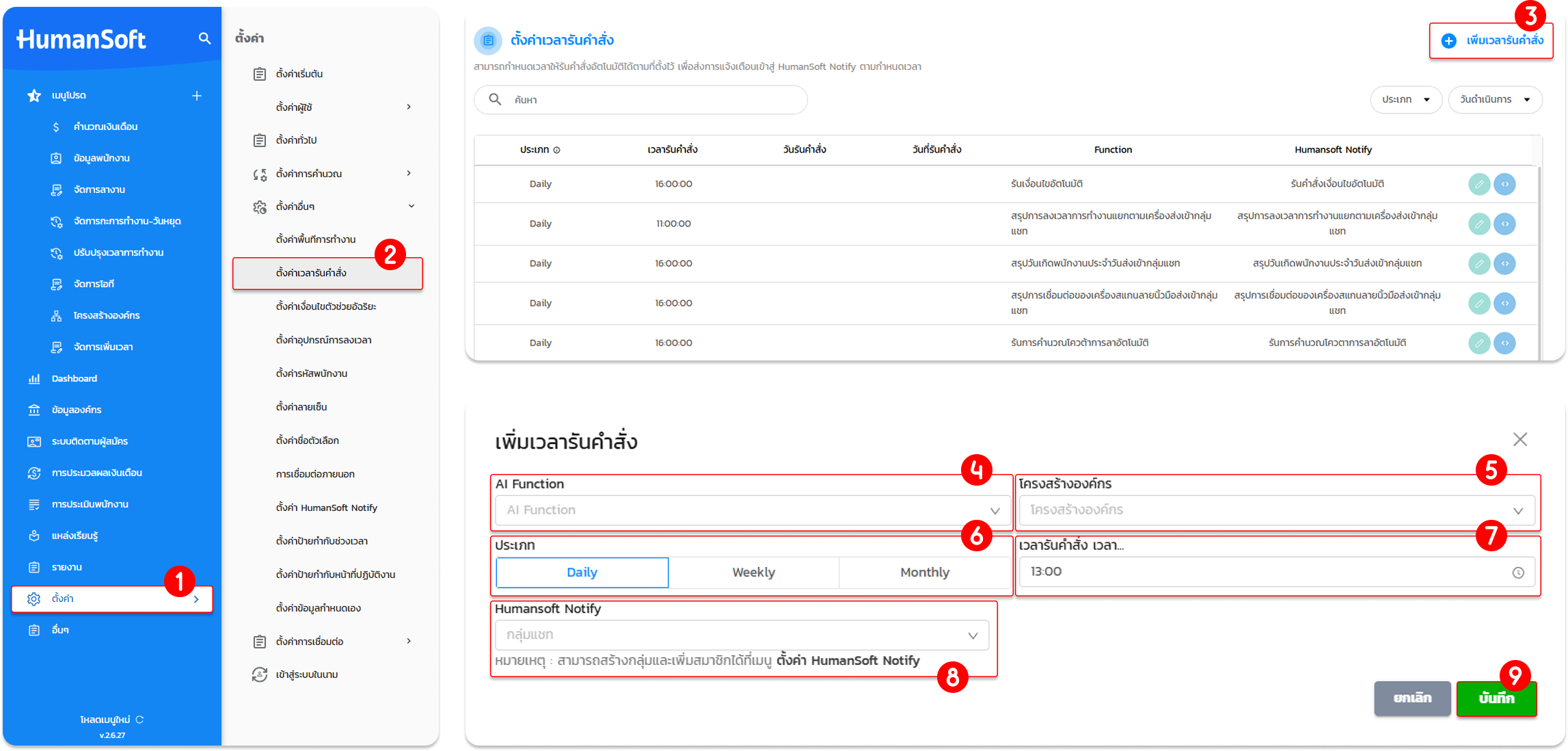
- ไปที่เมนู "ตั้งค่า"
- เลือกเมนู "ตั้งค่าอื่นๆ" และเลือก "ตั้งค่าเวลารันคำสั่ง"
- คลิกปุ่ม "เพิ่มเวลารันคำสั่ง"
- กำหนด "AI Function" หัวข้อที่ต้องการให้ระบบสรุปผล
- กำหนด "หน่วยงาน แผนก" ที่ต้องการให้ระบบดึงข้อมูลมาสรุป
- กำหนด "ความถี่" ในการแจ้งเตือน
- กำหนด "เวลา" ที่ต้องการให้ระบบส่งแจ้งเตือน
- เลือก "กลุ่ม HumanSoft Notify" ที่ต้องการส่งข้อความ
- กดปุ่ม "บันทึก"
การทดสอบคำสั่ง
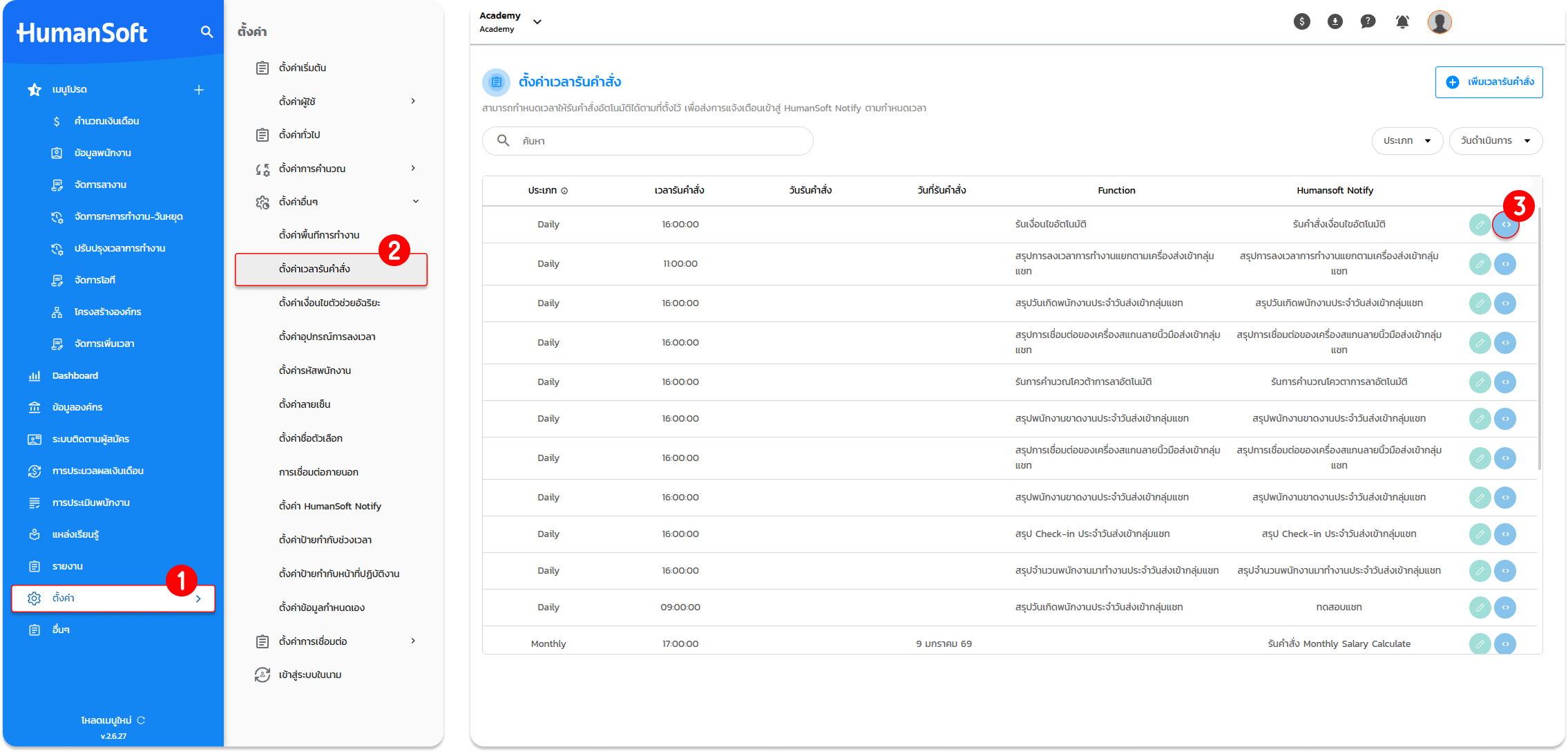
- เข้าเมนู "ตั้งค่า"
- เลือก "ตั้งค่าอื่น ๆ" และเลือก "ตั้งค่าเวลารันคำสั่ง"
- คลิกไอคอน "<>" เพื่อทดสอบการรันคำสั่ง เพื่อให้ระบบส่งข้อมูลตัวอย่างเข้าสู่กลุ่มแชททันที
การแสดงผลบนแอปพลิเคชัน HumanSoft
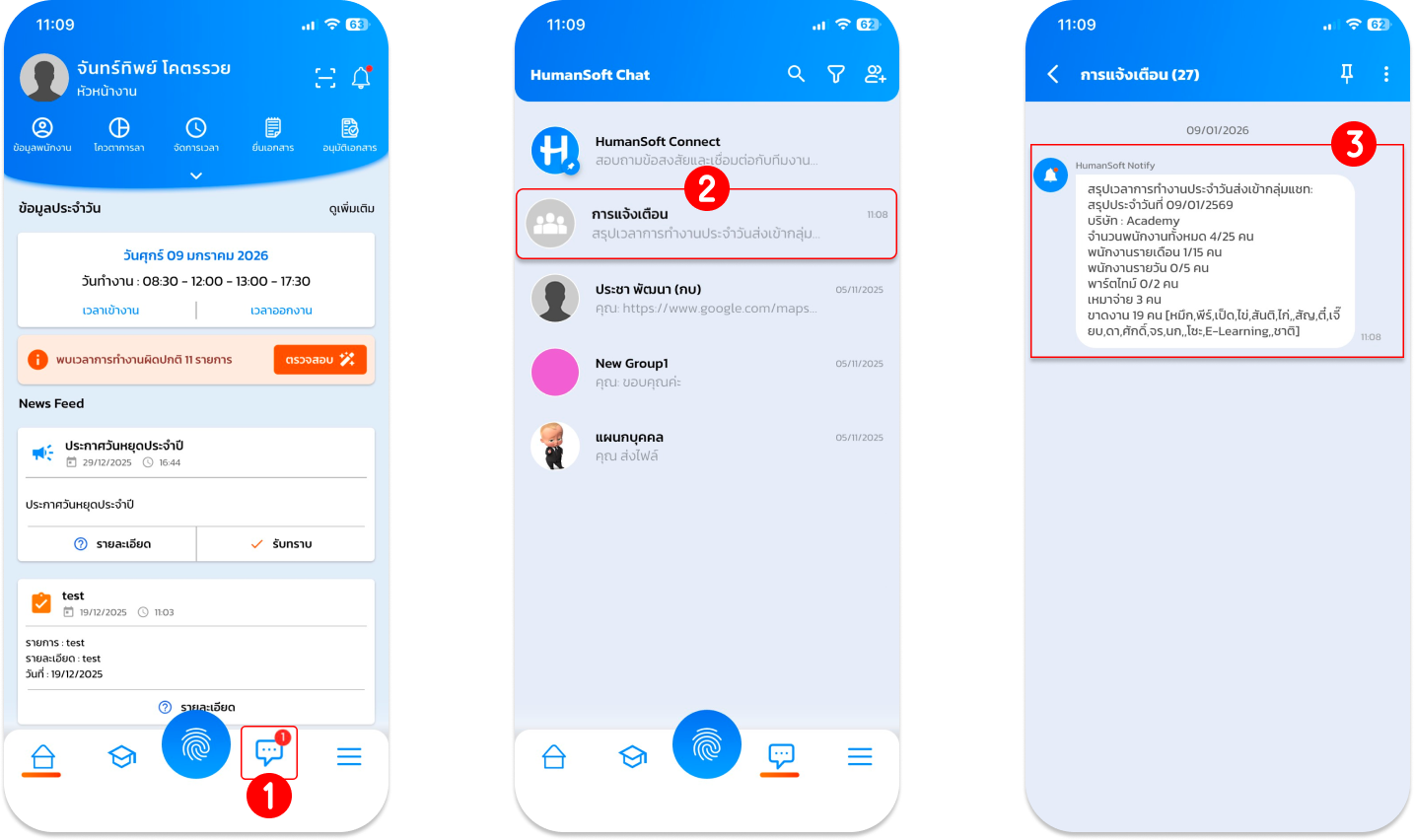
พนักงานและผู้ดูแลระบบดูการแจ้งเตือนได้ที่ไอคอน "HumanSoft Chat" ด้านล่าง ซึ่งแบ่งเป็น 3 ส่วนหลัก:
- HumanSoft Connect: ช่องทางติดต่อเจ้าหน้าที่เพื่อสอบถามการใช้งานโดยตรง
- HumanSoft Notify: รับข้อความสรุปผลจากการรันคำสั่งอัตโนมัติ
- HumanSoft Chat: ช่องทางแชทคุยงานระหว่างพนักงานภายในองค์กร
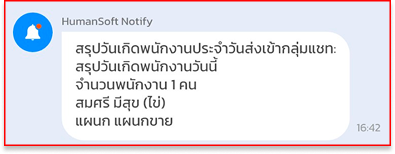
ตัวอย่างรูปแบบการแจ้งเตือน AI Function ในแต่ละรูปแบบ
สรุปวันเกิดพนักงานประจำวันส่งเข้ากลุ่มแชท
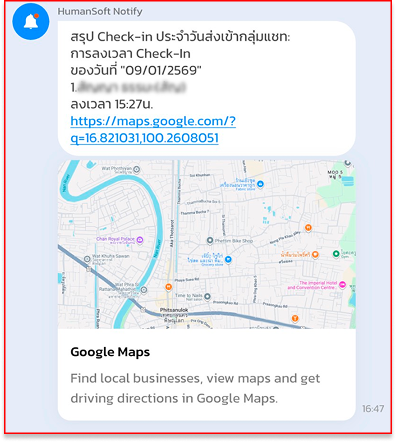
สรุป Check-in ประจำวันส่งเข้ากลุ่มแชท
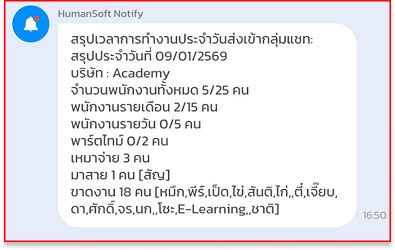
สรุปเวลาการทำงานประจำวันส่งเข้ากลุ่มแชท
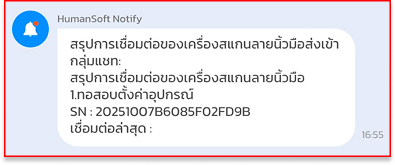
สรุปการเชื่อมต่อของเครื่องสแกนลายนิ้วมือส่งเข้ากลุ่มแชท
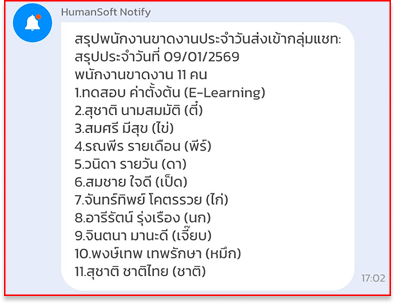
สรุปพนักงานขาดงานประจำวันส่งเข้ากลุ่มแชท
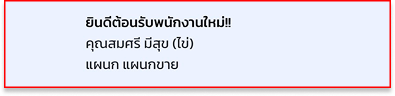
เตือนเมื่อมีพนักงานใหม่ไปยัง Application
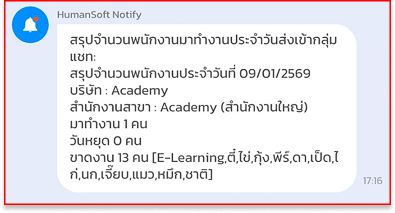
สรุปจำนวนพนักงานมาทำงานประจำวันส่งเข้ากลุ่มแชท
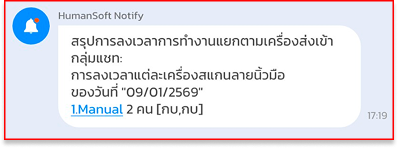
สรุปการลงเวลาการทำงานแยกตามเครื่องส่งเข้ากลุ่มแชท
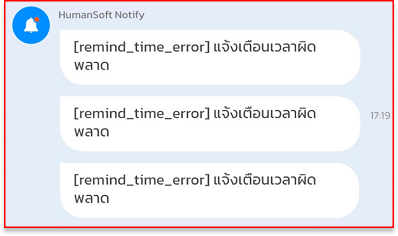
เตือนเวลาผิดพลาดไปยัง Application
ระบบจะดึงข้อมูลตั้งแต่วันเริ่มต้นของรอบนั้น ๆ จนถึงเวลารันคำสั่ง
- หากตั้งเวลารันคำสั่ง "สรุปพนักงานขาดงาน" เวลา 10:00 น.
- ระบบจะคำนวณข้อมูลตั้งแต่ 00:00 น. - 10:00 น. ของวันนั้น
การเลือกประเภทความถี่ในการแจ้งเตือน
- Daily (รายวัน) แจ้งเตือนทุกวัน ตามเวลาที่กำหนด
- Weekly (รายสัปดาห์) แจ้งเตือนสัปดาห์ละครั้ง (ระบุเลือกวันในสัปดาห์ เช่น ทุกวันจันทร์)
- Monthly (รายเดือน) แจ้งเตือนเดือนละครั้ง (ระบุเลือกวันที่ในเดือน เช่น ทุกวันที่ 1 ของเดือน)
ระบบจะส่งข้อความสรุปผลโดยอัตโนมัติไปยังกลุ่มแชทที่ระบุไว้ ตัวอย่างข้อมูลที่จะได้รับ
- รายชื่อพนักงานที่ขาดงานประจำวัน
- รายชื่อของพนักงานที่ถึงวันเกิด
- สรุปจำนวนพนักงานที่มาทำงานหรือลงเวลาผิดพลาด
FAQ (คำถามที่พบบ่อย)
Q: สามารถแก้ไขเวลารันคำสั่งหลังจากบันทึกไปแล้วได้หรือไม่?
- A: ทำได้ โดยกลับไปที่หน้า "ตั้งค่าเวลารันคำสั่ง" และคลิกที่ไอคอน แก้ไข (รูปดินสอ) ในรายการที่ต้องการ เพื่อปรับเปลี่ยนเวลาหรือเงื่อนไขได้ทันที
Q: ตั้งค่าเวลารันคำสั่ง ระบบจะดึงข้อมูล เริ่มต้นและสิ้นสุดกี่โมง?
- A: ระบบจะประมวลผลข้อมูลตั้งแต่เวลา 00:00 น. ของวันนั้น จนถึงนาทีที่ระบบประมวลผลคำสั่ง
Q: ถ้าตั้งความถี่เป็น Weekly (รายสัปดาห์) ระบบจะส่งข้อมูลวันไหน?
- A: ผู้ใช้สามารถเลือก "ระบุวัน" ที่ต้องการให้แจ้งเตือนได้เอง (เช่น ทุกวันจันทร์) โดยระบบจะส่งข้อมูลสรุปตามวันและเวลาที่คุณกำหนดไว้ในแต่ละสัปดาห์





