
Cost Center
Cost Center หรือการบริหารจัดการศูนย์ต้นทุน เป็นกระบวนการกำกับดูแลและวิเคราะห์ข้อมูลค่าใช้จ่ายแยกตามส่วนงาน เพื่อให้องค์กรสามารถติดตาม ตรวจสอบ และควบคุมการใช้ทรัพยากรทางการเงินให้เกิดความคุ้มค่าและเป็นไปตามแผนงบประมาณที่กำหนดไว้
เงื่อนไขการใช้งาน
- ผู้ใช้งานต้องมีสิทธิ์ระดับ ผู้ดูแลระบบ (Admin) หรือ ฝ่ายบุคคล (HR)
- ควรมีการตั้งค่า โครงสร้างองค์กร (แผนก/ฝ่าย) ไว้ล่วงหน้า หากต้องการอ้างอิงชื่อจากระบบ
1. ขั้นตอนการสร้างและตั้งค่าศูนย์ต้นทุน
ผู้ดูแลระบบสามารถกำหนดรหัสและรายละเอียดของศูนย์ต้นทุนในระบบได้ตามขั้นตอนดังนี้
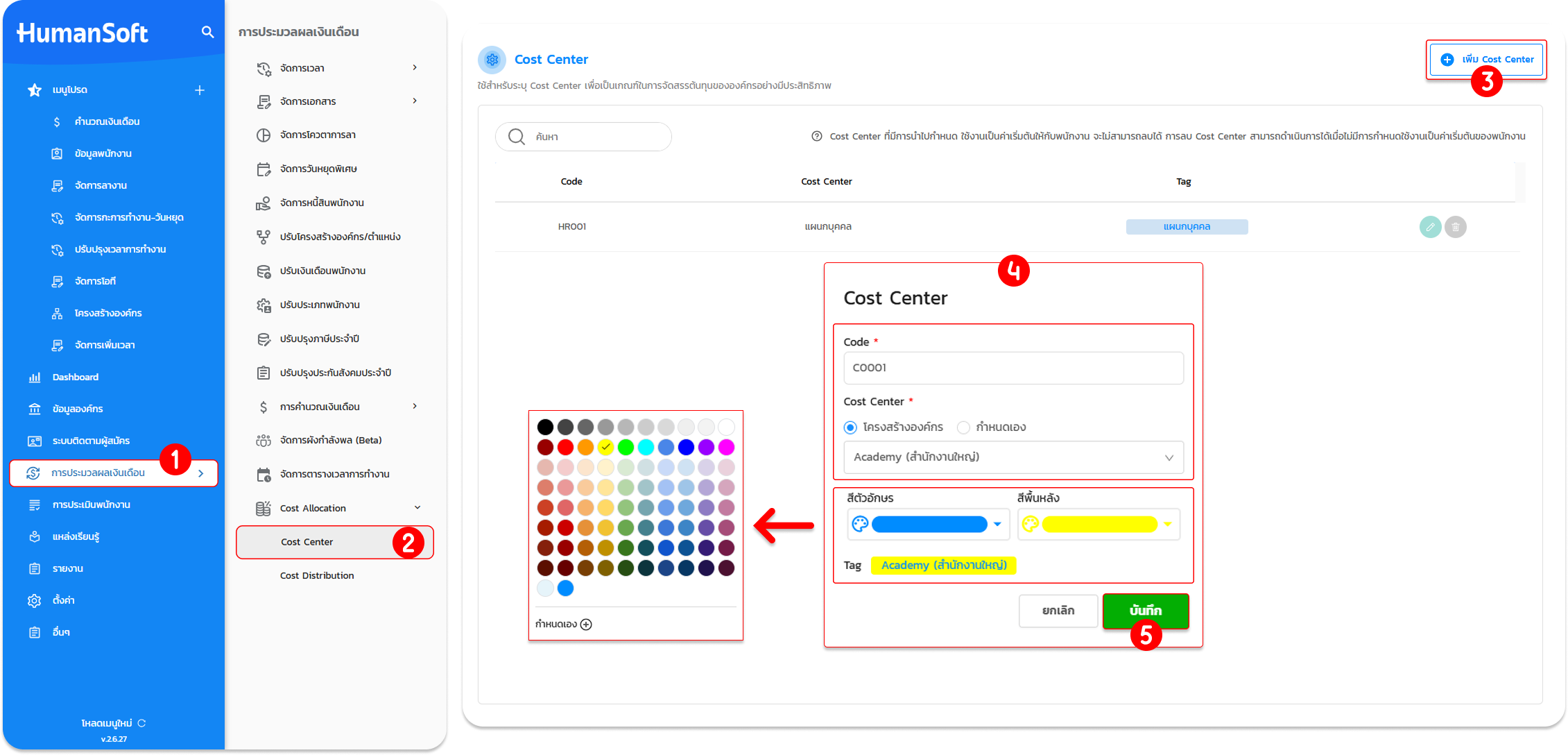
1. เข้าสู่เมนู "การประมวลผลเงินเดือน"
2. เลือกเมนู "Cost Allocation" และเลือกเมนูย่อย "Cost Center"
3. คลิกปุ่ม "เพิ่ม Cost Center"
4. ระบุรายละเอียดการตั้งค่า ดังนี้:
- รหัส (Code): กำหนดรหัสอ้างอิงสำหรับศูนย์ต้นทุนเ
- Cost Center: ระบุชื่อหน่วยงาน โดยสามารถเลือกอ้างอิงตาม "โครงสร้างองค์กร" ที่มีอยู่เดิม หรือเลือกแบบ "กำหนดเอง" ตามความต้องการ
- การแสดงผลสี: กำหนดสีตัวอักษรและพื้นหลัง เพื่อให้ข้อมูลแสดงผลอย่างโดดเด่นและสะดวกต่อการสังเกตในหน้าตารางจัดการเวลาทำงาน
5. คลิกปุ่ม "บันทึก" เพื่อยืนยันการตั้งค่าเข้าสู่ระบบ
2. ขั้นตอนการกำหนดศูนย์ต้นทุนให้กับพนักงาน (รายบุคคล)
หลังจากสร้างศูนย์ต้นทุนเรียบร้อยแล้ว สามารถระบุศูนย์ต้นทุนให้กับพนักงานเพื่อใช้ในการปันส่วนค่าใช้จ่ายได้ ดังนี้
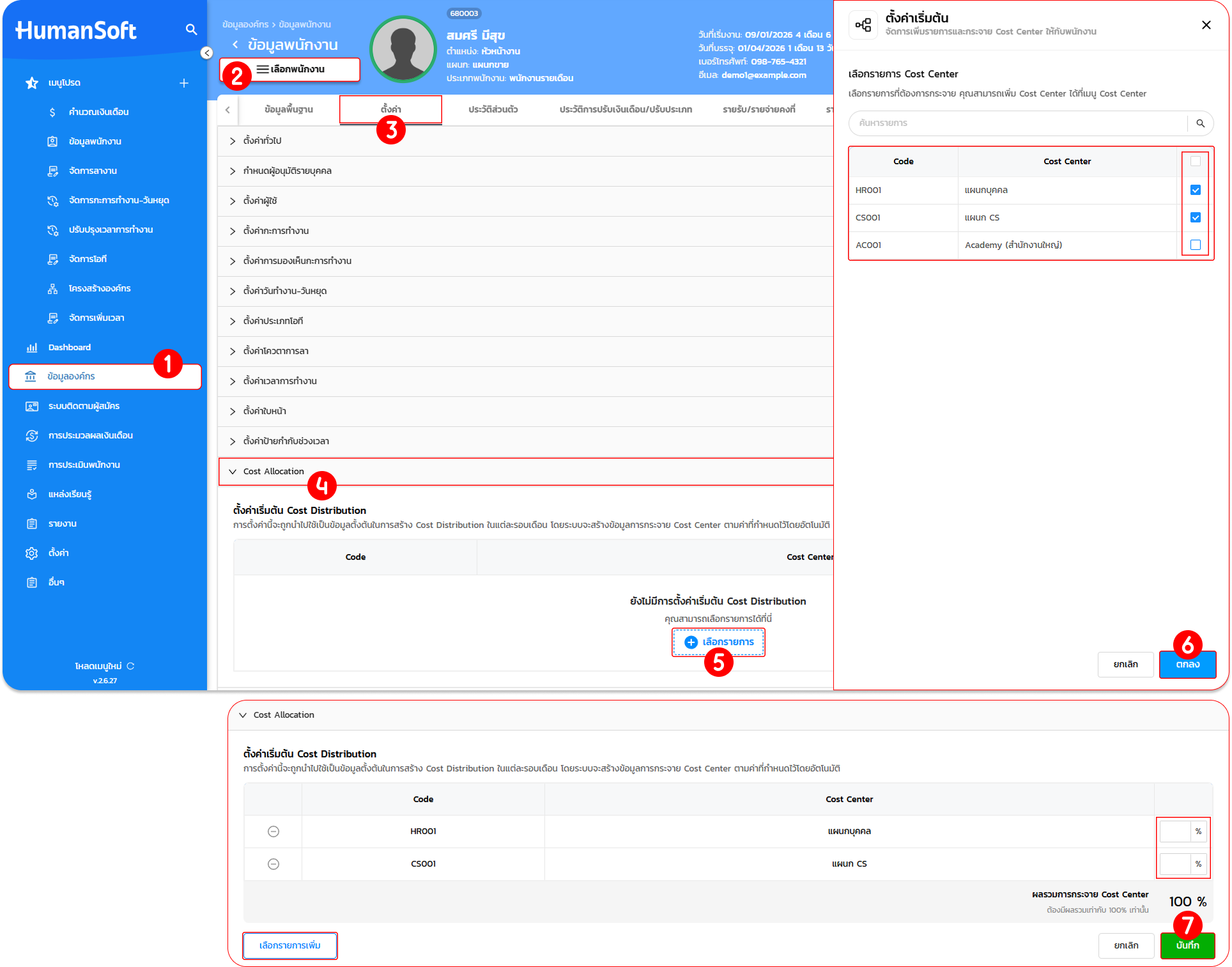
- เข้าสู่เมนู "ข้อมูลองค์กร" และเลือกเมนู "ข้อมูลพนักงาน"
- คลิกเลือกรายชื่อพนักงานที่ต้องการจัดการ
- เลือกแท็บเมนู "ตั้งค่า"
- ในส่วนของการตั้งค่า ให้เลือก Cost Allocation
- กดปุ่ม "+ เลือกรายการ"
- เลือกรายการ Cost Center ที่ต้องการกำหนดให้กับพนักงาน
- กำหนด % การตั้งค่าเริ่มต้น คลิกปุ่ม "บันทึก" เพื่อยืนยันการบันทึกข้อมูลพนักงาน
การจัดการข้อมูล
- รหัสศูนย์ต้นทุนควรมีรูปแบบที่ชัดเจนและไม่ซ้ำกันเพื่อป้องกันความสับสน
- การระบุศูนย์ต้นทุนรายวัน จะมีผลโดยตรงต่อการคำนวณสัดส่วนค่าจ้างในงวดการจ่ายนั้น ๆ
คำแนะนำ: การกำหนดสี จะช่วยให้ HR ตรวจสอบในหน้า "ตารางจัดการเวลาทำงาน" ได้รวดเร็วขึ้นมากว่าพนักงานคนไหนสังกัดศูนย์ต้นทุนใด
เมื่อตั้งค่าเสร็จสิ้น ระบบจะทำการปันส่วนค่าใช้จ่ายของพนักงานคนนั้น ๆ ไปยังศูนย์ต้นทุนที่กำหนดให้อัตโนมัติในทุกงวดเงินเดือน ช่วยให้ฝ่ายบัญชีสามารถนำข้อมูลไปทำรายงานสรุปต้นทุนแยกตามแผนกได้อย่างแม่นยำ
FAQ (คำถามที่พบบ่อย)
Q: พนักงานคนเดียวสามารถอยู่หลาย Cost Center ได้ไหม?
- A: ได้ โดยสามารถเลือกกำหนดในขั้นตอนการกำหนดศูนย์ต้นทุนให้กับพนักงานรายบุคคล
Q: สีที่ตั้งไว้ใน Cost Center จะไปโชว์ที่ไหนบ้าง?
- A: สีจะแสดงผลในหน้า "จัดการตารางเวลาการทำงาน" เพื่อให้ HR หรือหัวหน้างานแยกแยะกลุ่มพนักงานตามศูนย์ต้นทุนได้ด้วยสายตา





