
จัดการตารางเวลาการทำงาน
เมนูจัดการตารางเวลาการทำงาน เป็นศูนย์กลางในการบริหารจัดการข้อมูลที่เกี่ยวข้องกับการคำนวณเงินเดือน ทั้งกะการทำงาน, การลงเวลา (มาสาย/เลิกงานเร็ว), การลา, OT รวมถึงการระบุ ป้ายกำกับ และ ศูนย์ต้นทุน (Cost Center) เพื่อวิเคราะห์มูลค่าต้นทุนพนักงาน โดยระบบจะแสดงผลในรูปแบบรายสัปดาห์ หรือรายรอบคำนวณเงินเดือน (รายเดือน) เพื่อให้ HR ตรวจสอบข้อมูลก่อนสรุปยอดจริง
เงื่อนไขการใช้งาน
- ผู้ใช้งานต้องมีสิทธิ์ระดับ ผู้ดูแลระบบ (Admin) หรือ ฝ่ายบุคคล (HR)
- แพ็กเกจที่ใช้งานได้: Professional
- ข้อมูลที่สามารถจัดการตารางเวลาการทำงานได้ มีดังนี้
- การจัดการกะการทำงาน
- การจัดการโอที
- การจัดการลางาน
- การจัดการเวลา
- การกำหนดวันทำงานและวันหยุด
- Cost Center
- ป้ายกำกับช่วงเวลา
- ป้ายกำกับหน้าที่ปฏิบัติ
ขั้นตอนการใช้งาน
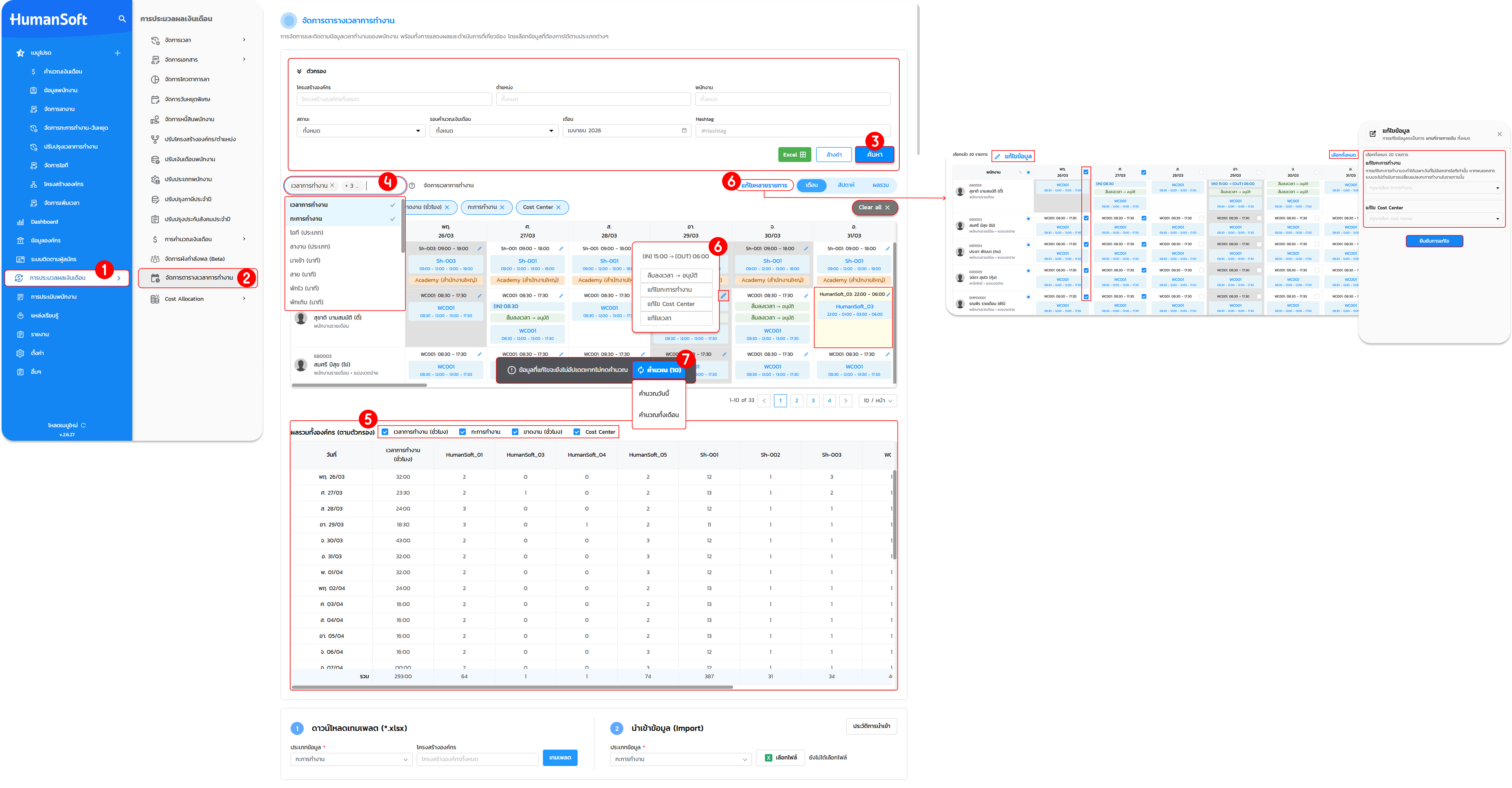
1. ไปที่เมนู "การประมวลผลเงินเดือน"
2. เลือก "จัดการตารางเวลาการทำงาน"
3. ใช้ตัวกรองเพื่อ "ค้นหา" พนักงานหรือแผนกที่ต้องการ
4. ติ๊กเลือกหัวข้อที่ต้องการจัดการ เช่น กะการทำงาน, โอที, ลางาน, หรือป้ายกำกับต่าง ๆ (สามารถเลือกข้อมูลได้มากกว่า 1 ประเภท)
5. ตาราง "สรุปผลรวมทั้งองค์กร" จะแสดงข้อมูลรวมตามเงื่อนไขที่เลือก (ต้องเลือกอย่างน้อย 1 รายการ)
6. การแก้ไขข้อมูล มีรายละเอียดดังนี้
- แก้ไขรายบุคคล: คลิกไอคอน "รูปปากกา" ในวันที่ต้องการแก้ไขของพนักงานคนนั้นๆ
- แก้ไขหลายรายการ: * หากเลือกหัวข้อ กะงาน/วันหยุด/Cost Center หรือป้ายกำกับ จะมีตัวเลือกให้สามารถเลือกแก้ไขหลายรายการได้
- คลิกปุ่ม "แก้ไขหลายรายการ" > เลือกพนักงาน (หรือเลือกทั้งหมด) > ระบุข้อมูลใหม่ > กด "ยืนยัน"
7. การคำนวณ
- เมื่อมีการแก้ไขข้อมูล พื้นหลังช่องนั้นจะเปลี่ยนเป็น "สีเหลือง"
- ระบบจะแสดง Pop-up ให้กดปุ่ม "คำนวณ" (เลือกคำนวณเฉพาะวันนี้ หรือทั้งเดือน)
- กด "ยืนยันการคำนวณ" เพื่อให้ยอดผลรวม เช่น เอกสารต่าง ๆ และการคำนวณเวลา อัปเดตเป็นปัจจุบัน
ขั้นตอนการนำเข้าข้อมูล
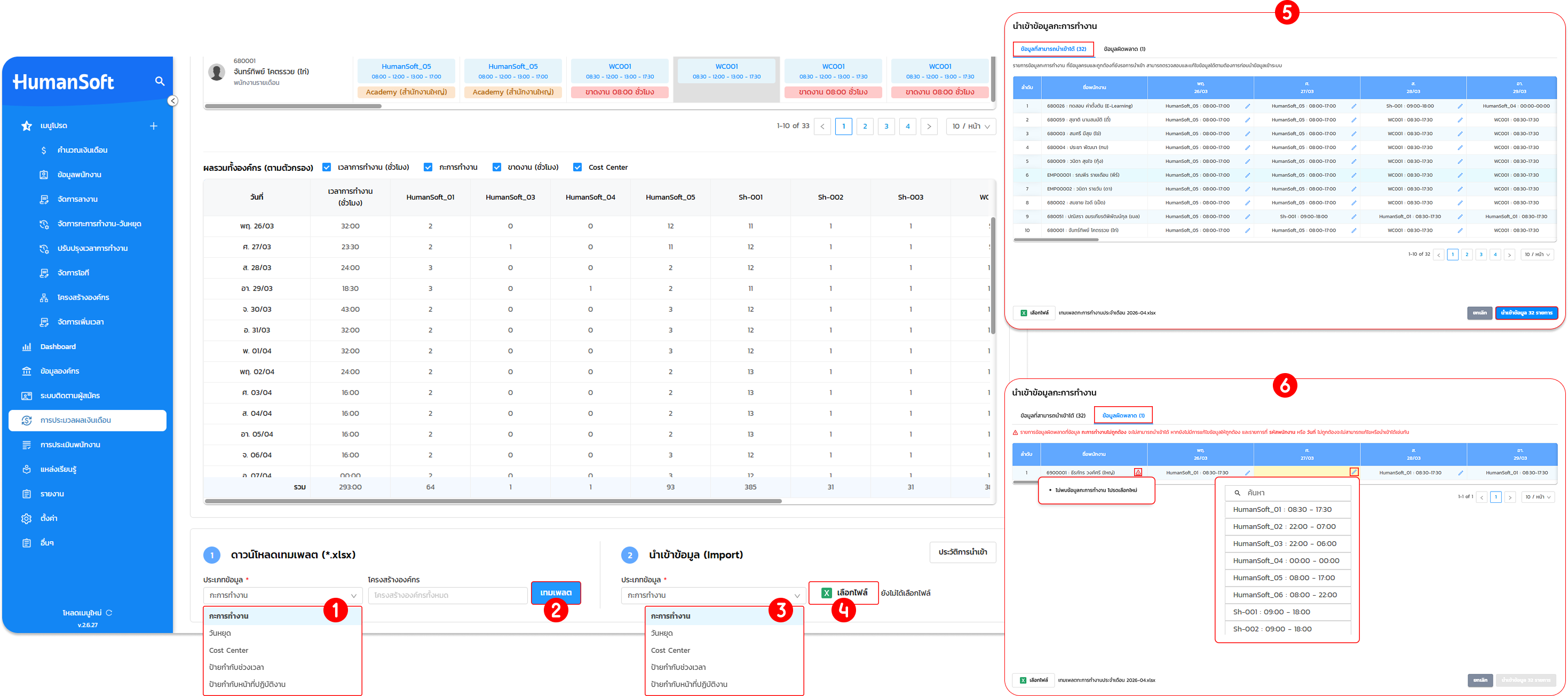
- เลือกประเภทข้อมูล ที่ต้องการดาวน์โหลดก่อนเสมอ (เช่น กะการทำงาน หรือ ศูนย์ต้นทุน)
- กดปุ่ม "เทมเพลต" เพื่อดาวน์โหลดไฟล์ Excel มากรอกข้อมูล
- เลือกประเภทข้อมูล ที่ต้องการนำเข้าก่อนเสมอ (เช่น กะการทำงาน หรือ ศูนย์ต้นทุน)
- กดปุ่ม "เลือกไฟล์" เพื่ออัปโหลดไฟล์ที่กรอกเสร็จแล้ว
- ตรวจสอบผ่าน Preview: * ข้อมูลที่นำเข้าได้: ตรวจสอบความถูกต้องและกด "นำเข้าข้อมูล"
- ข้อมูลผิดพลาด (เครื่องหมาย !): คลิกดูจุดที่ผิด และกดรูปปากกาเพื่อแก้ไขในระบบได้ทันที เมื่อแก้ไขแล้วแถบสีเหลืองจะหายไปและสามารถนำเข้าได้ปกติ
การจัดการข้อมูล
- การนับเวลา: กรณีมาสาย/กลับก่อน แสดงผลเป็น "นาที" | กรณีขาดงาน/ลา แสดงผลเป็น "ชั่วโมง"
- การแก้ไข: ข้อมูลจะแก้ไขได้เฉพาะหัวข้อที่ HR เลือกติ๊กเปิดไว้ในตัวกรองเท่านั้น
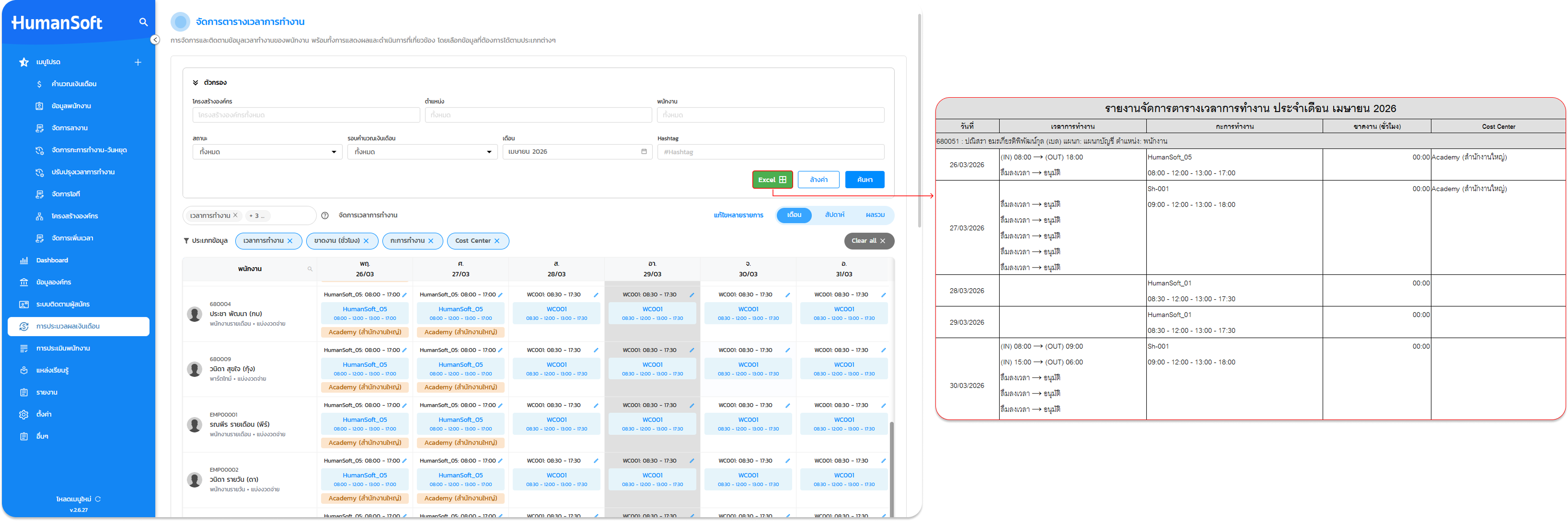
- Excel Export: การดาวน์โหลดไฟล์ Excel จะส่งออกข้อมูลตามหน้าจอที่ปรากฏ (ทั้งเดือนและทุกหน้าพนักงาน)
คำแนะนำ:
- หากเห็นพื้นหลังสีเหลือง แสดงว่ามีการเปลี่ยนแปลงข้อมูลแต่ "ยังไม่ได้กดคำนวณ" ยอดสรุปเงินเดือนจะยังไม่อัปเดต
- ในหน้านี้ HR สามารถกดดูหรืออนุมัติเอกสารต่าง ๆ ที่พนักงานส่งมาจากแอปฯ ได้ทันที
- ป้ายกำกับและศูนย์ต้นทุนต้องมีการตั้งค่าเริ่มต้นในเมนูตั้งค่าก่อน จึงจะนำมาใช้ในหน้านี้ได้
- [คลิกที่นี่]: เพื่ออ่านคู่มือการตั้งค่า Cost Center
- [คลิกที่นี่]: เพื่ออ่านคู่มือการตั้งค่าป้ายกำกับช่วงเวลา
- [คลิกที่นี่]: เพื่ออ่านคู่มือการตั้งค่าป้ายกำกับหน้าที่ปฏิบัติงาน
องค์กรจะได้ตารางสรุปเวลาทำงานที่แม่นยำ พร้อมข้อมูลต้นทุน (Cost Center) และหน้าที่ปฏิบัติงานที่สมบูรณ์ ช่วยให้ฝ่ายบุคคลปิดงวดเงินเดือนได้อย่างรวดเร็วและสามารถออกรายงานเชิงวิเคราะห์ได้ทันที
FAQ (คำถามที่พบบ่อย)
Q: ทำไมดาวน์โหลดเทมเพลตไม่ได้?
- A: ต้องทำการเลือก "ประเภทข้อมูล" (เช่น กะการทำงาน) ในหน้าจอก่อน ปุ่มเทมเพลตจึงจะสามารถใช้งานได้
Q: แก้ไขข้อมูลแล้ว ทำไมข้อมูลไม่เปลี่ยน?
- A: ตรวจสอบว่ามีแถบสีเหลืองค้างอยู่หรือไม่ หากมี ต้องกดปุ่ม "คำนวณ" เพื่อให้ระบบประมวลผลยอดใหม่
Q: สามารถแก้ไขเวลาทำงานของพนักงานที่ลาออกไปแล้วได้ไหม?
- A: แก้ไขได้ หากรายชื่อพนักงานยังปรากฏอยู่ในรอบการคำนวณนั้น ๆ





