
การจัดการกะการทำงาน-วันหยุด
การจัดการกะการทำงาน - วันหยุด หมายถึง การจัดการตารางกะการทำงานและวันหยุดของพนักงานในลักษณะที่มีการหมุนเวียนทั้งกะการทำงานและวันหยุดไปตามช่วงเวลาที่กำหนด เช่น พนักงานคนหนึ่งอาจทำงานในกะเช้าและมีวันหยุดในวันจันทร์ในสัปดาห์แรก แต่ในสัปดาห์ถัดไปอาจเปลี่ยนไปทำงานในกะบ่ายและมีวันหยุดในวันศุกร์แทน
ซึ่งการกำหนดสถานะของกะการทำงานและวันหยุดยังมีผลต่อการคำนวณเงินเดือน การขอเอกสาร และการอนุมัติเอกสารต่าง ๆ ที่เกี่ยวข้องกับการคำนวณเงินเดือนอีกด้วย
วิธีจัดการกะการทำงาน-วันหยุด (แบบหมุนเวียน)
การจัดการกะการทำงาน-วันหยุดแบบหมุนเวียน เป็นการจัดการที่พนักงานจะต้องผลัดเปลี่ยนกะการทำงานและวันหยุดโดยในแต่ละวันหรือในแต่ละเดือนอาจมีช่วงกะการทำงาน วันทำงานและวันหยุดที่เหมือนหรือต่างกันออกไป โดยวิธีการจัดการสามารถดำเนินการได้ 2 วิธีการ คือ
- วิธีที่ 1 จัดการกะการทำงาน-วันหยุดในระบบ HRS
- วิธีที่ 2 การนำเข้าอัปโหลดไฟล์การจัดการกะการทำงาน-วันหยุดหมุนเวียนเข้าสู่ระบบ HRS
วิธีที่ 1 จัดการกะการทำงาน-วันหยุดในระบบ HRS
กรณีที่ต้องการจัดการกะการทำงาน-วันหยุด (แบบเวียน) ให้แก่พนักงานบนระบบ HRS (Human Resource System) สามารถดำเนินการได้ตามขั้นตอนดังนี้
1. เข้าสู่เมนู "การประมวลผลเงินเดือน"
2. เลือกที่เมนู "จัดการกะการทำงาน-วันหยุด"
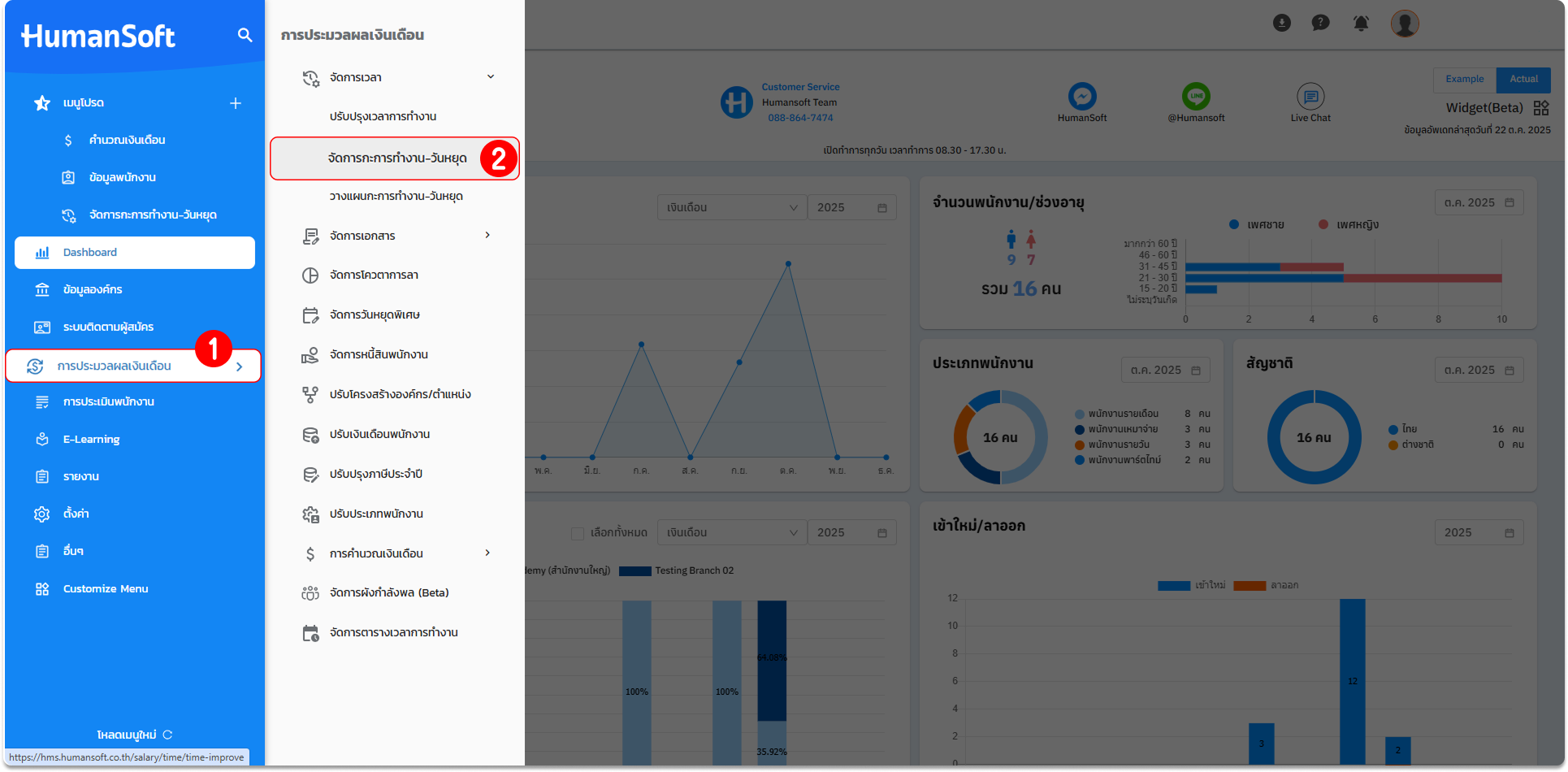
3. เลือกแท็บที่เมนู "จัดการกะการทำงาน-วันหยุด"
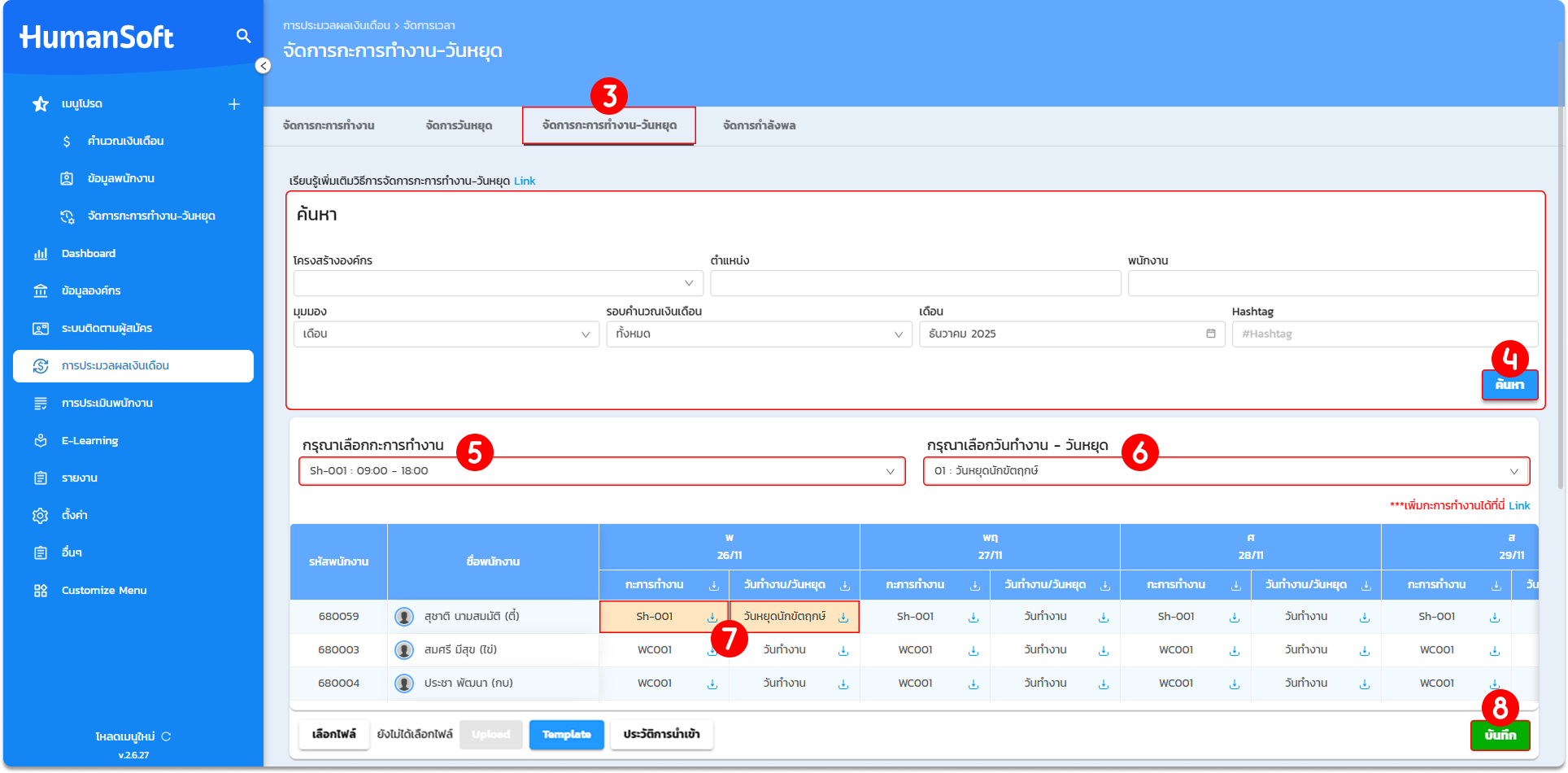
4. เลือกตัวกรองในการค้นหาข้อมูลพนักงาน หรือเดือนที่ต้องการจัดการกะการทำงาน-วันหยุด จากนั้นกดที่ปุ่ม "ค้นหา"
5. หน้าจอจะปรากฏรายชื่อพนักงานพร้อมกับวันที่ต่างๆ ตามรอบการคำนวณเงินเดือน จากนั้น "เลือกกะการทำงาน" ที่ต้องการกรอกให้แก่พนักงาน
6. และเลือก "สถานะวันหยุดหรือวันทำงาน" ที่ต้องการกรอกให้แก่พนักงาน
7. เมื่อเลือกกะการทำงาน - วันหยุดแล้ว บนหน้าจอจะปรากฏ "ไอคอนบันทึก" (⤓) จากนั้นทำการเปลี่ยนกะการทำงาน-วันหยุดให้แก่พนักงานและวันที่ต้องการ
8. จากนั้นทำการกด "บันทึก"
วิธีที่ 2 การนำเข้าอัปโหลดไฟล์การจัดการกะการทำงาน-วันหยุดหมุนเวียนเข้าสู่ระบบ HRS
วิธีการนำเข้าอัปโหลดไฟล์ในการจัดการกะการทำงาน-วันหยุดแบบหมุนเวียนเข้าสู่ระบบ HRS เป็นอีกหนึ่งวิธีการจัดการกะการทำงาน-วันหยุดให้แก่พนักงาน โดยสามารถดำเนินการได้ตามขั้นตอน ดังนี้
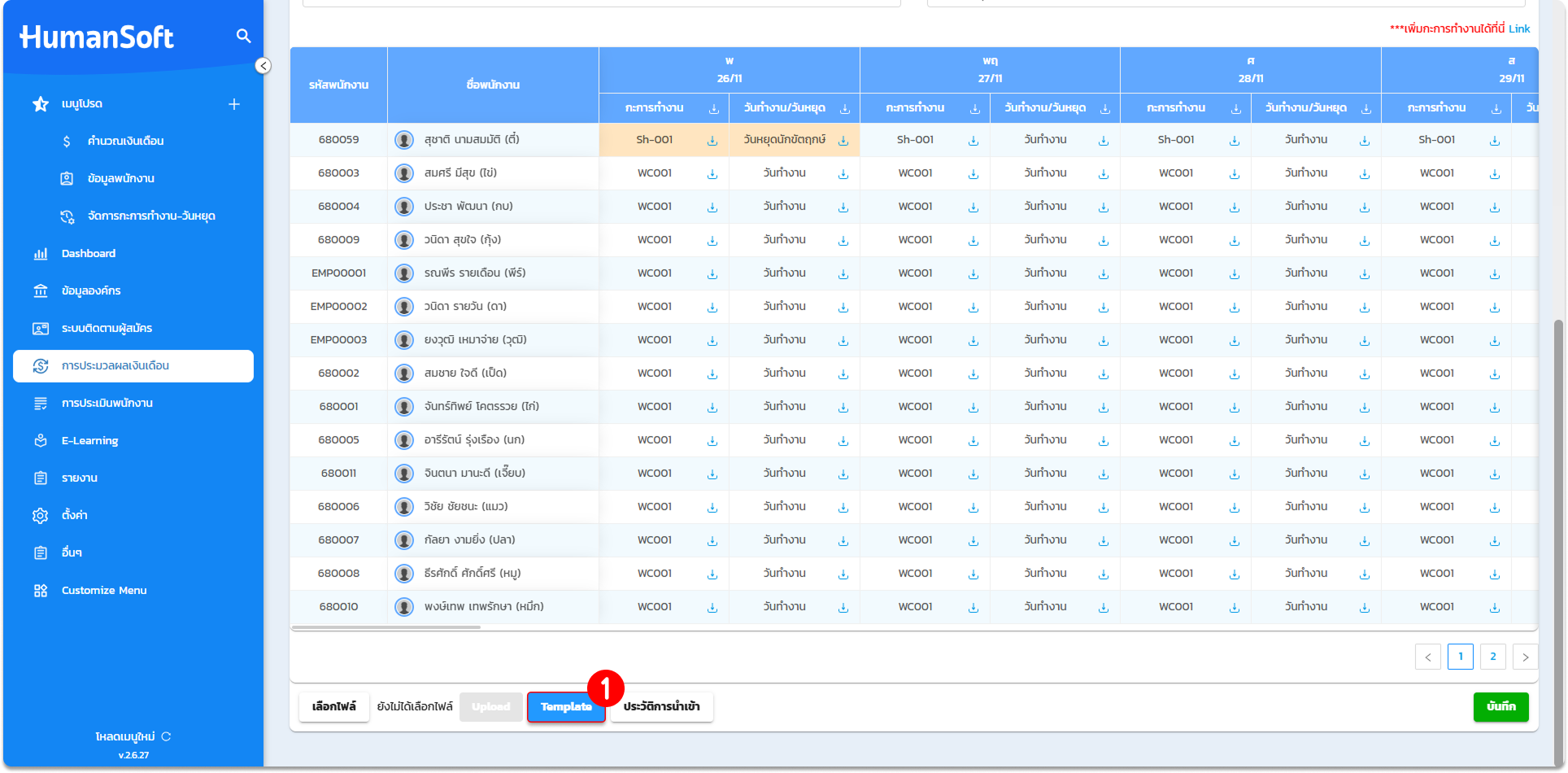
1. เลือกดาวน์โหลด "Template" การจัดการกะการทำงาน-วันหยุด
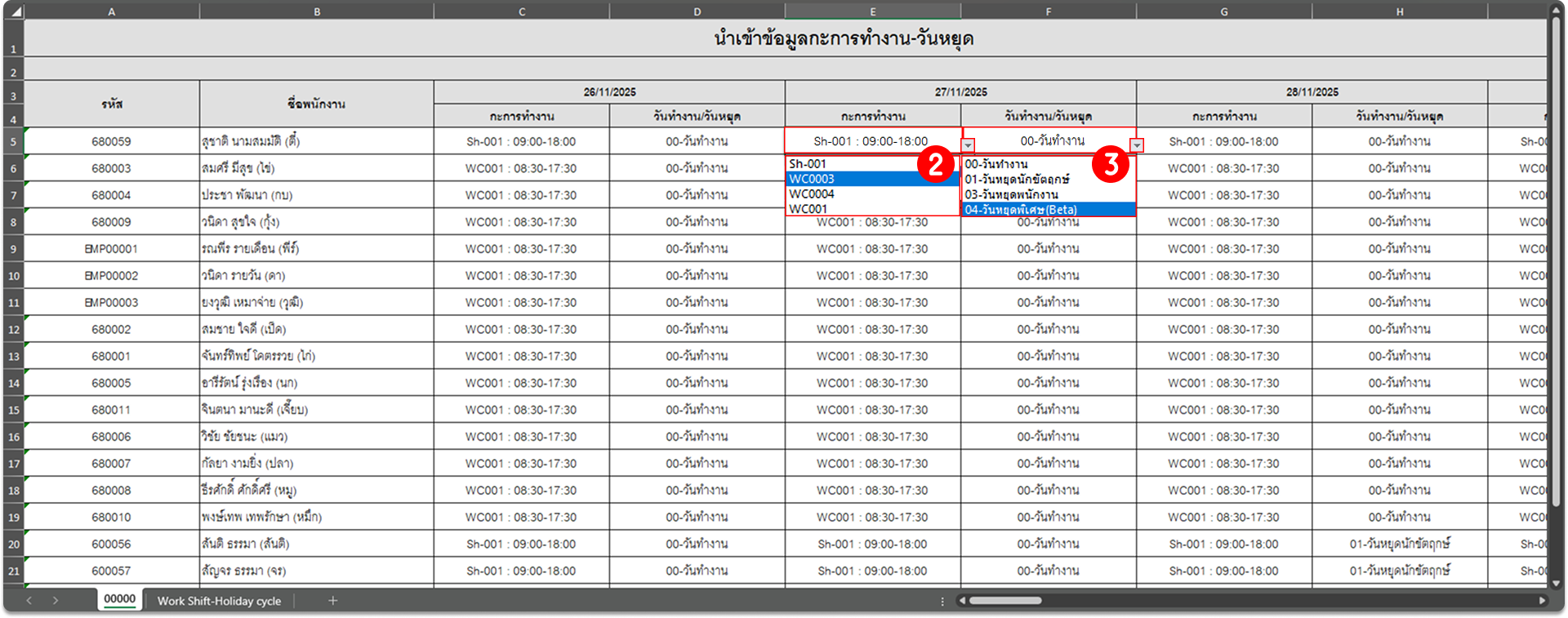
2. นำรหัสกะการทำงานที่ต้องการจัดการให้กับพนักงานบุคคลนั้นๆ มากรอกในวันที่ต้องการเปลี่ยนให้กับพนักงาน
3. นำรหัสวันทำงานหรือวันหยุดที่ต้องการจัดการให้กับพนักงานบุคคลนั้นๆ มากรอกในวันที่ต้องการเปลี่ยนให้กับพนักงาน
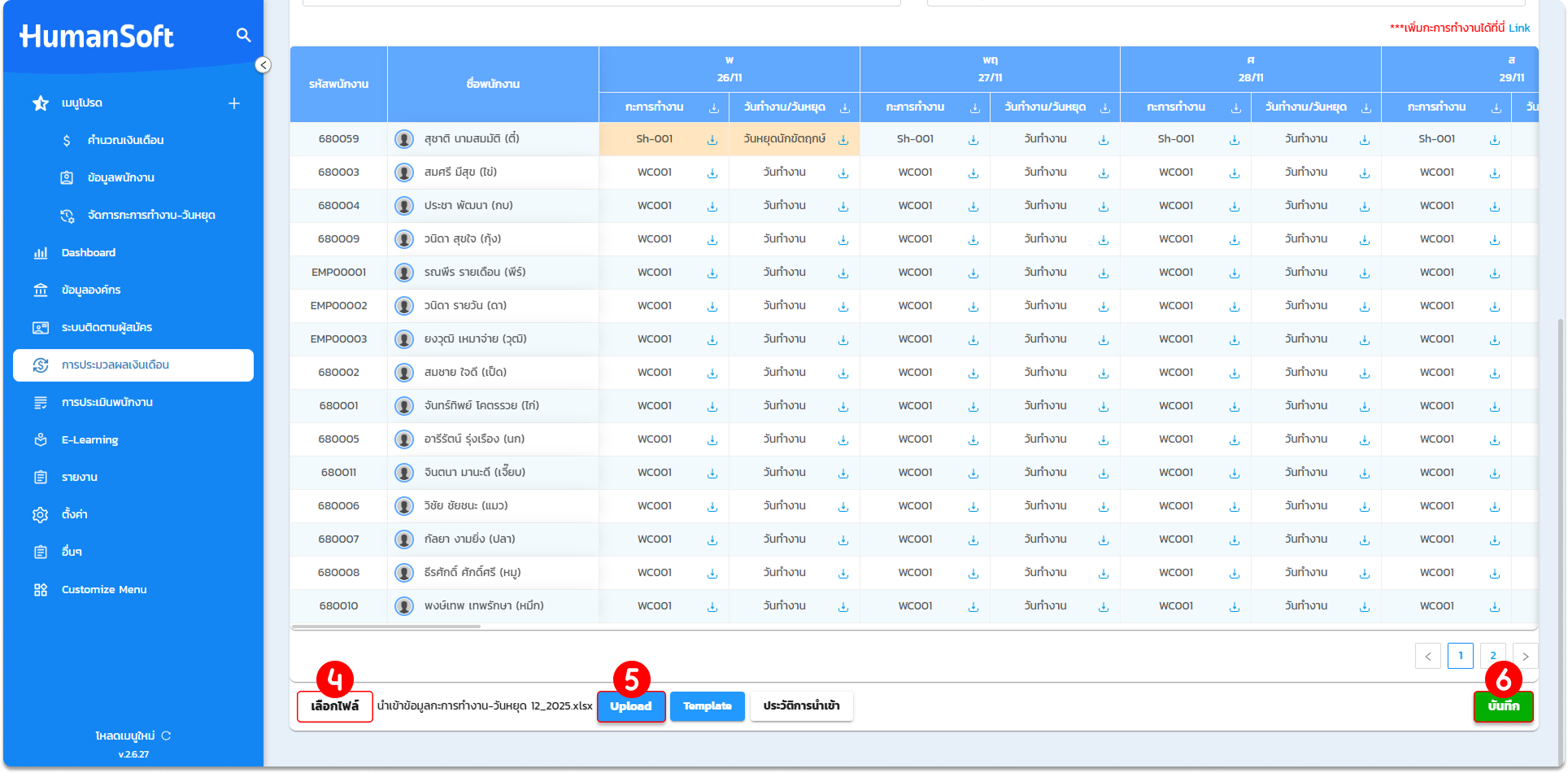
4. หลังจากกรอกข้อมูลในไฟล์ Excel เรียบร้อยแล้ว ให้กับเข้าสู่เมนู "จัดการกะการทำงาน-วันหยุด" เช่นเดิม เลือก "เลือกไฟล์" เพื่อนำเข้าข้อมูล
5. ทำการอัปโหลดไฟล์การจัดการกะการทำงาน-วันหยุดที่ "Upload"
6. Upload ไฟล์เสร็จสิ้น ตรวจสอบข้อมูลให้ถูกต้อง และกดที่ "บันทึก"
สามารถดูคู่มือการนำเข้าจัดการกะการทำงาน-วันหยุดอย่างละเอียดได้ที่นี่





