
การใช้งานรายงานกำหนดเองในรายงานผลการคำนวณเงินเดือนสุทธิแบ่งงวดจ่าย
แท็บ "รายงานกำหนดเอง" ของรายงานผลการคำนวณเงินเดือนสุทธิแบ่งงวดจ่าย ให้ HR เลือกงวด เลือกและเรียงคอลัมน์เอง ดูตัวอย่างในตาราง และส่งออกเป็นไฟล์ Excel ได้
เปิดได้ที่เมนู "รายงาน" > "กลุ่มการคำนวณเงินเดือน" > "รายงานผลการคำนวณเงินเดือนสุทธิแบ่งงวดจ่าย" แล้วคลิกแท็บ "รายงานกำหนดเอง" แท็บนี้ไม่ใช่เมนู "Custom Report" ที่ใช้สร้างเทมเพลตรายงาน
คู่มือนี้อธิบายตัวกรอง การตั้งค่าคอลัมน์ การส่งออก Excel คอลัมน์รหัสโครงสร้างองค์กร รหัสตำแหน่ง และรหัส Cost Center
เงื่อนไขในการใช้งาน
- จำเป็น: บัญชีผู้ใช้งานต้องมีสิทธิ์เข้าถึงเมนู "รายงานผลการคำนวณเงินเดือนสุทธิแบ่งงวดจ่าย"
- จำเป็น: บัญชีผู้ใช้งานต้องได้รับสิทธิ์ "ข้อมูลเงินเดือน" > "การมองเห็น" จึงจะใช้แท็บ "รายงานกำหนดเอง" ได้ หากไม่มีสิทธิ์นี้ ระบบแจ้งว่าไม่สามารถโหลดข้อมูลรายงานได้ (กำหนดสิทธิ์ได้ที่หน้าต่าง "กำหนดสิทธิผู้ใช้งาน" ในเมนู "ตั้งค่า" > "ตั้งค่าผู้ใช้" > "ข้อมูลกลุ่มผู้ใช้")
- จำเป็น: ใช้งานได้ในแพ็กเกจเดียวกับที่ใช้รายงานนี้อยู่แล้ว ไม่มีสิทธิ์ใหม่ให้กำหนดเพิ่ม
- จำเป็น: เดือนที่ต้องการมีการคำนวณเงินเดือนแบบแบ่งงวดแล้ว อย่างน้อยงวดที่ 1 ระบบจึงแสดงตัวเลือก "งวดที่"
- แนะนำ: ตั้งค่า Cost Center และกำหนด Cost Center ให้พนักงานก่อนใช้รหัส Cost Center ดูวิธีตั้งค่าได้ในคู่มือ "Cost Center" และ "Cost Distribution"
- แนะนำ: กำหนดรหัสของโครงสร้างองค์กรและรหัสตำแหน่งในข้อมูลองค์กรให้ครบ ถ้ายังไม่กำหนด ช่องรหัสในรายงานจะว่าง
ขั้นตอนการใช้งาน
เปิดแท็บและเลือกงวด
- คลิกเมนู "รายงาน" ที่เมนูด้านซ้าย
- คลิก "กลุ่มการคำนวณเงินเดือน"
- คลิก "รายงานผลการคำนวณเงินเดือนสุทธิแบ่งงวดจ่าย"
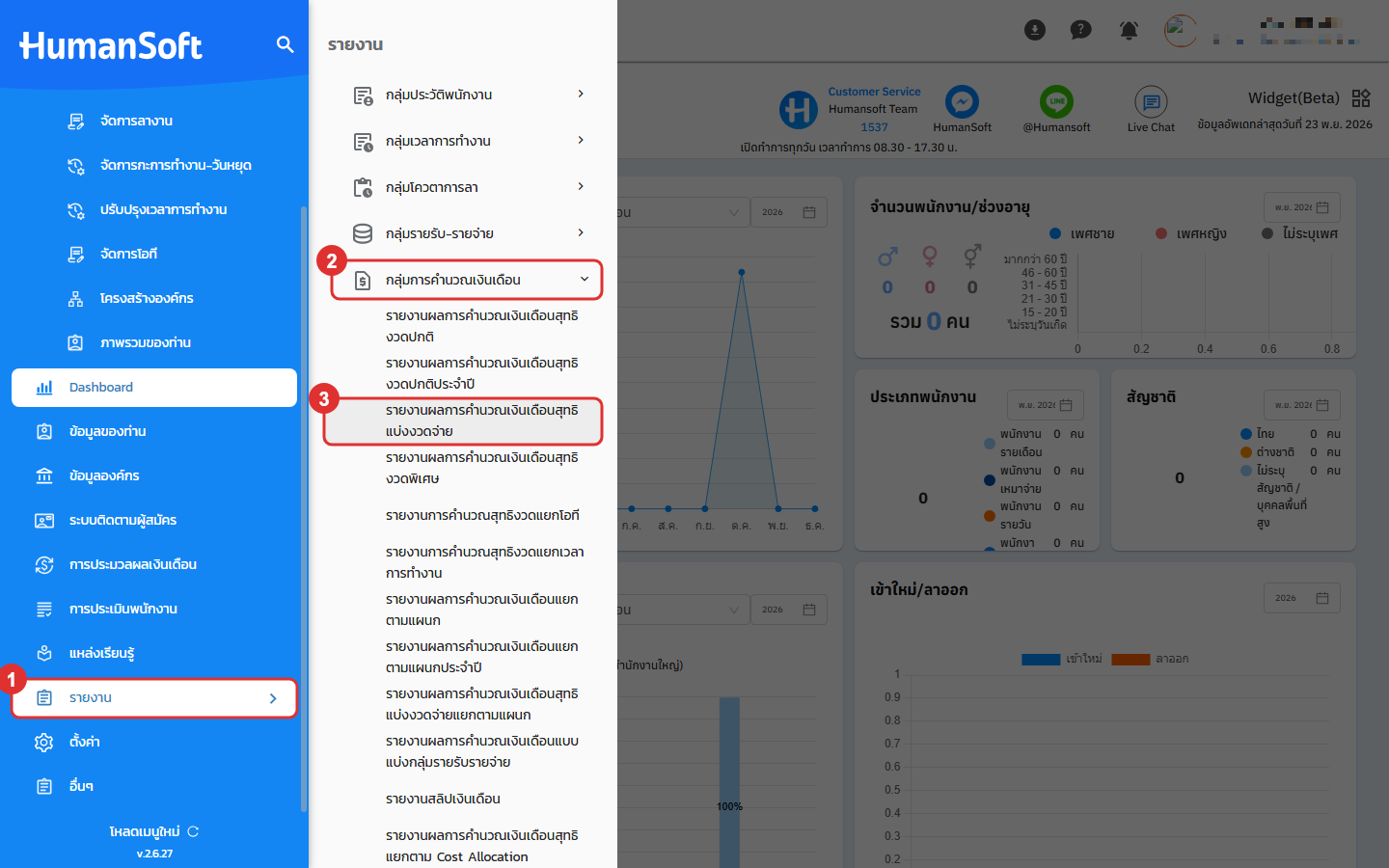
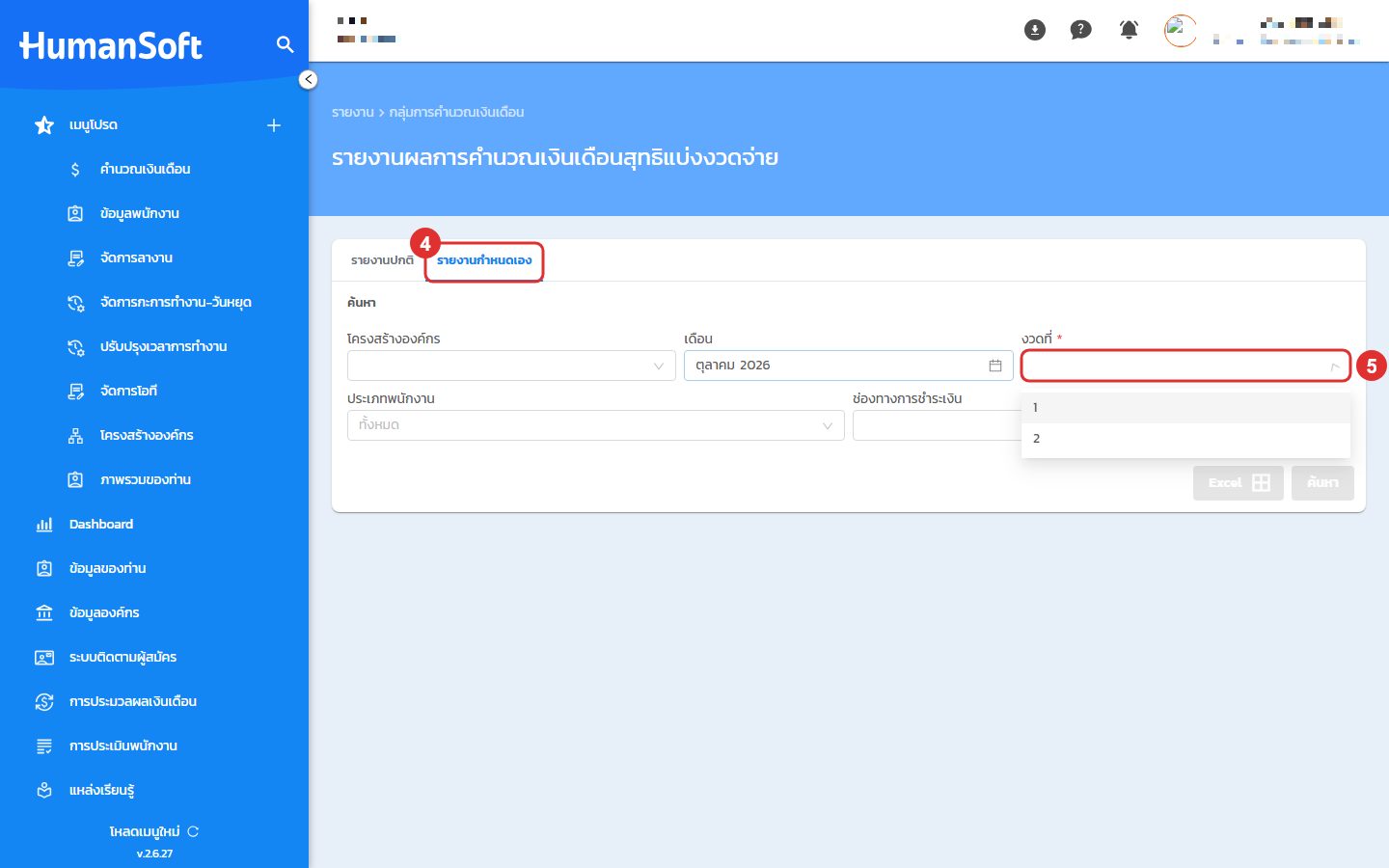
- คลิกแท็บ "รายงานกำหนดเอง"
- เลือก "เดือน" แล้วเลือก "งวดที่" ซึ่งเป็นช่องบังคับ
- ปุ่ม "ค้นหา" และ "Excel" ใช้ได้เมื่อเลือกงวดที่แล้ว
- ระบบเสนอทุกงวดของเดือนนั้น ถ้าเลือกงวดที่ยังไม่ได้คำนวณ ระบบแสดง "ไม่มีข้อมูล"
ค้นหาและตั้งค่าคอลัมน์
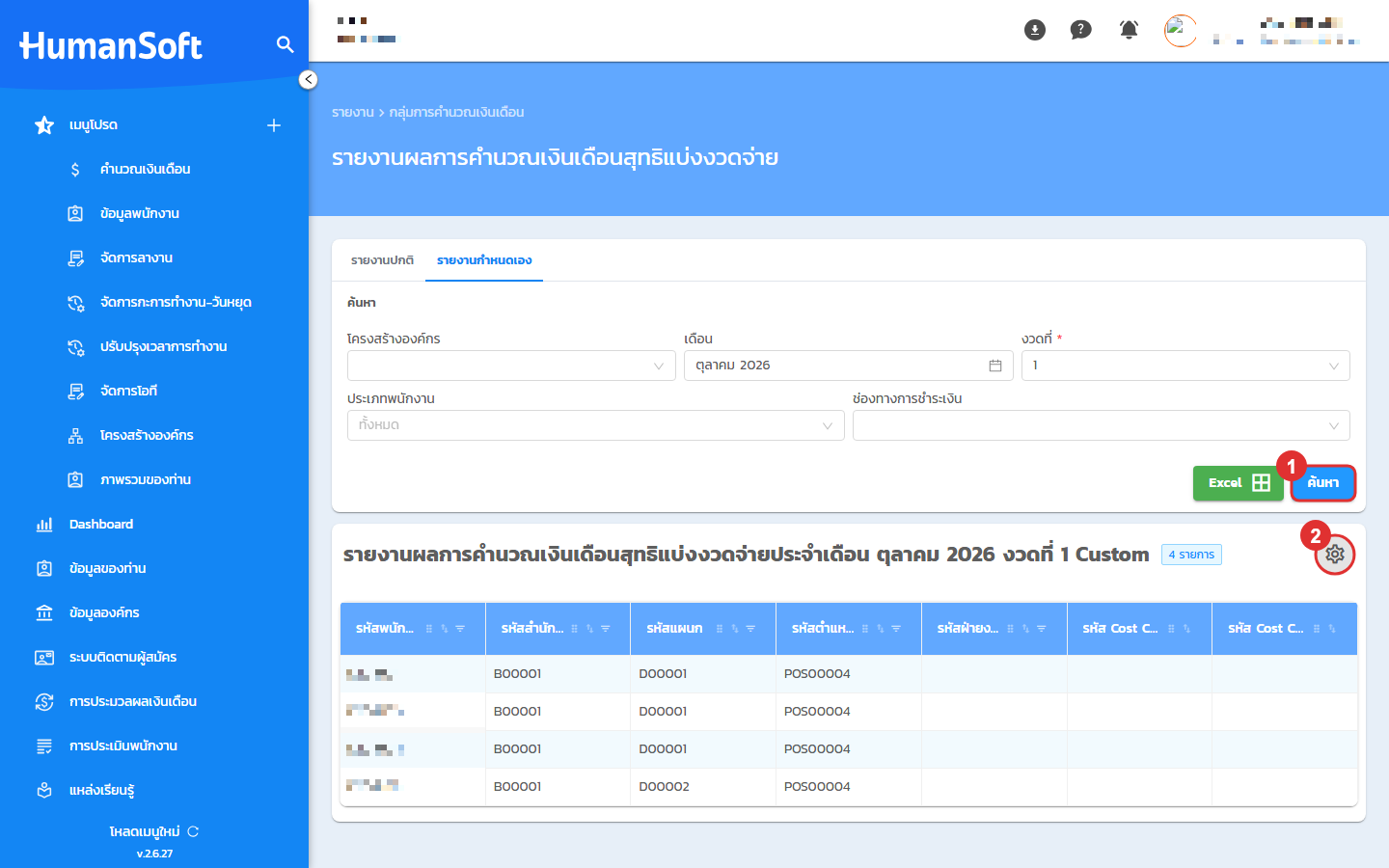
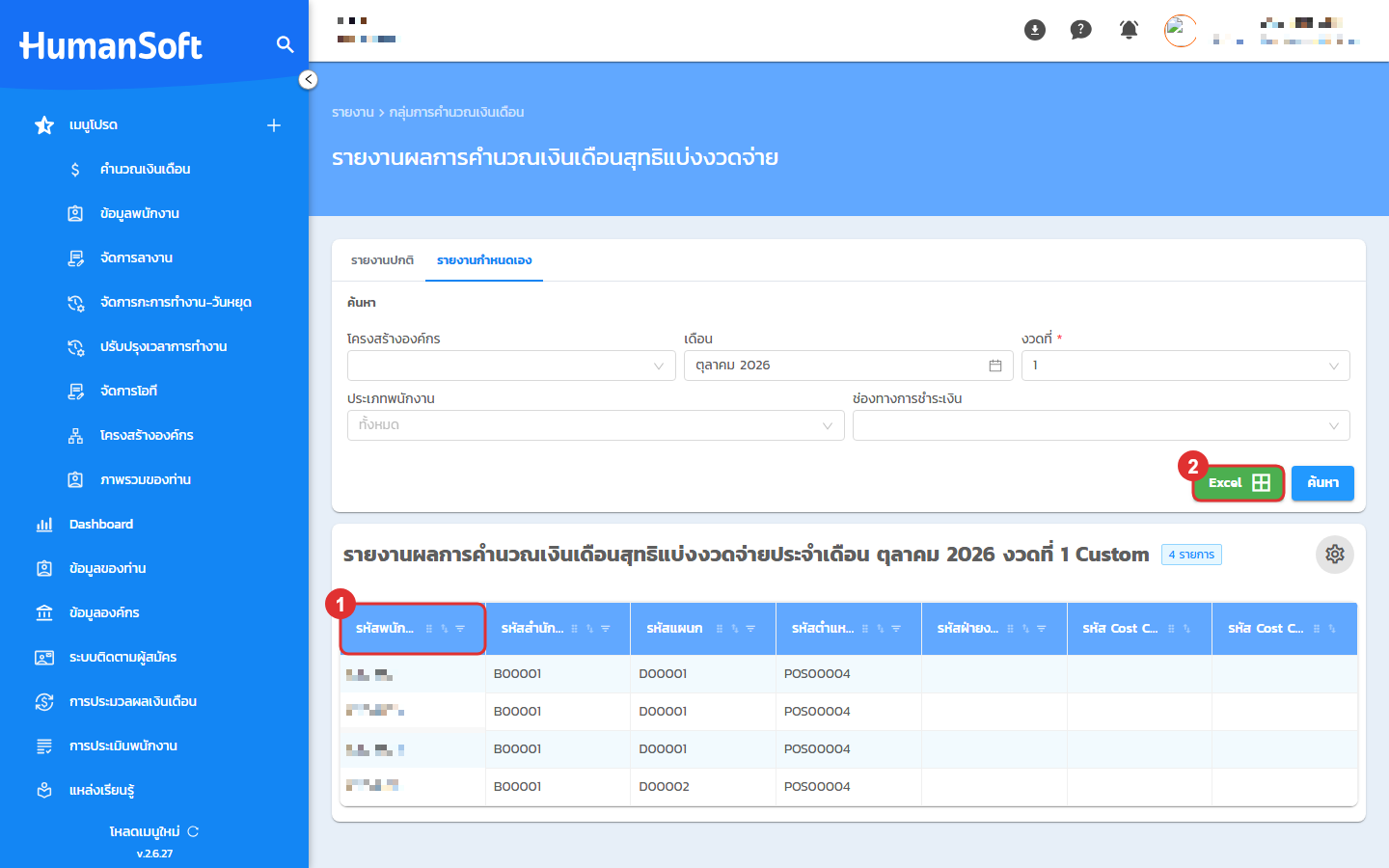
- ระบุ "โครงสร้างองค์กร" "ประเภทพนักงาน" และ "ช่องทางการชำระเงิน" ตามต้องการ แล้วคลิกปุ่ม "ค้นหา" ระบบแสดงชื่อรายงาน เดือน งวดที่ จำนวนรายการ และตารางข้อมูล
- คลิกไอคอนฟันเฟืองที่มุมขวาของแถบชื่อรายงาน ระบบเปิดหน้าต่าง "ตั้งค่า Columns"
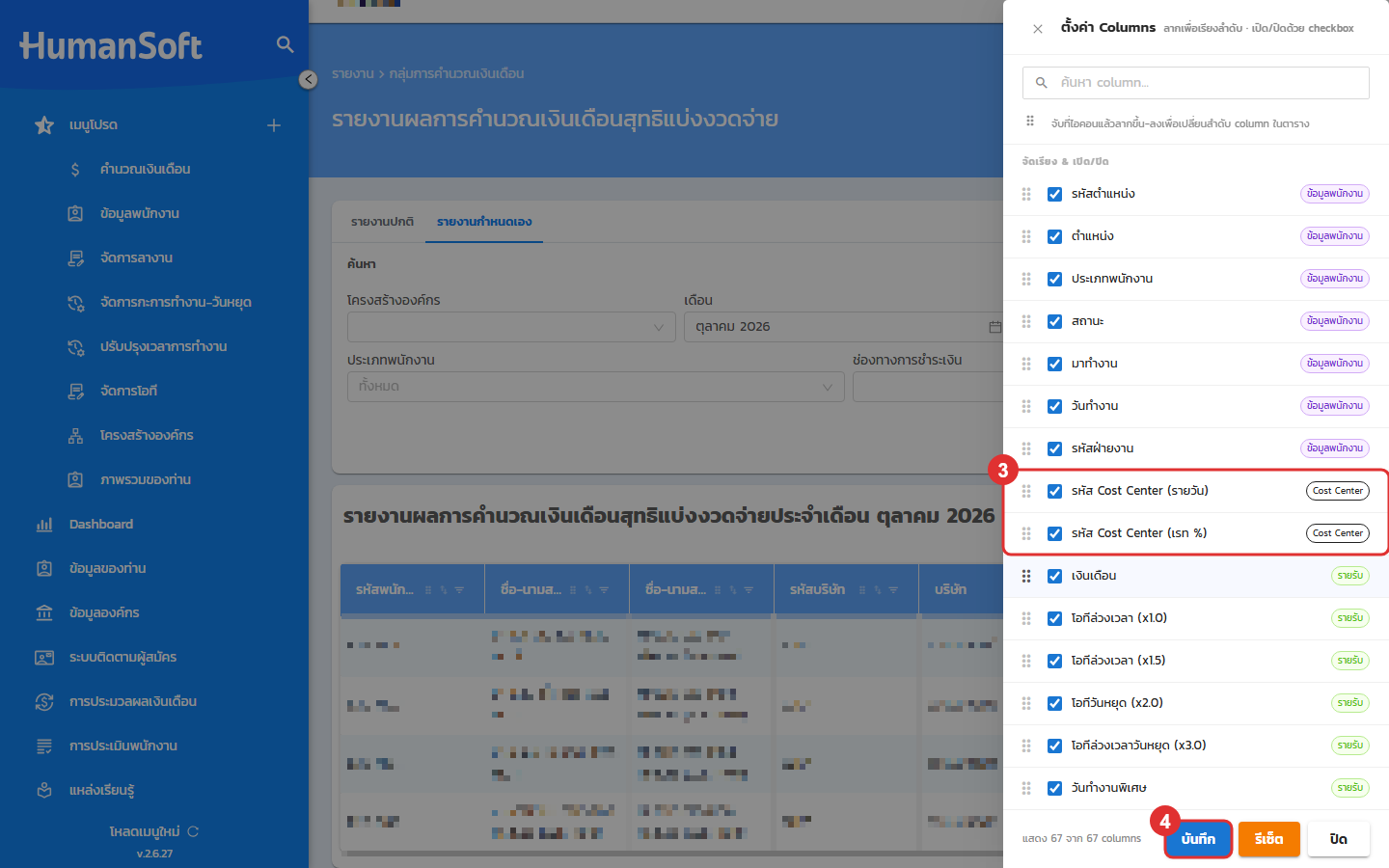
- เลือกคอลัมน์ที่ต้องการแสดง
- เลือกหรือเอาเครื่องหมายถูกออกที่ช่องหน้าชื่อคอลัมน์
- พิมพ์ชื่อคอลัมน์ในช่อง "ค้นหา column..." เพื่อหาคอลัมน์
- ลากไอคอนจับด้านหน้าชื่อคอลัมน์ขึ้นหรือลงเพื่อเปลี่ยนลำดับ (ลากไม่ได้ขณะมีคำค้นหา)
- คอลัมน์รหัสโครงสร้างองค์กรและรหัสตำแหน่งอยู่ในกลุ่ม "ข้อมูลพนักงาน" คอลัมน์รหัส Cost Center อยู่ในกลุ่ม "Cost Center"
- คลิกปุ่ม "บันทึก" เพื่อจำชุดคอลัมน์นี้ไว้ หรือคลิก "ปิด" เพื่อปิดหน้าต่างโดยไม่บันทึก
- ถ้าต้องการกลับไปแสดงทุกคอลัมน์ตามลำดับของระบบ ให้คลิก "รีเซ็ต" ระบบล้างชุดที่บันทึกไว้และค้นหาใหม่
เรียง กรอง และส่งออก Excel
- คลิกที่หัวคอลัมน์เพื่อเรียงข้อมูล และคลิกไอคอนกรองที่หัวคอลัมน์กลุ่ม "ข้อมูลพนักงาน" เพื่อกรองรายการในตาราง
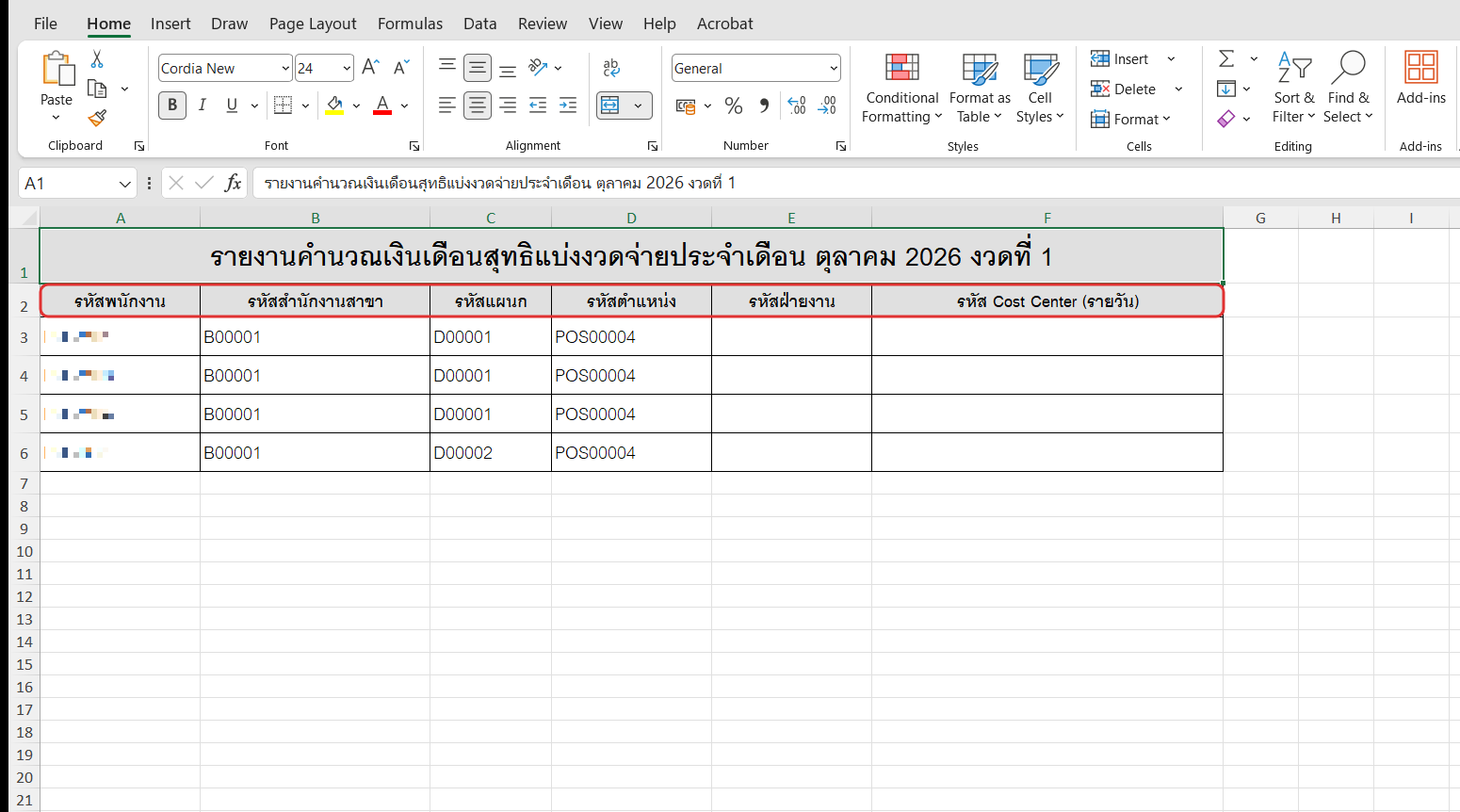
- คลิกปุ่ม "Excel" เพื่อดาวน์โหลดไฟล์ Excel ที่มีคอลัมน์ตามที่เลือกและลำดับเดียวกับในตาราง
- คลิก "ค้นหา" ก่อนคลิก "Excel" ถ้าคลิก "Excel" ก่อนค้นหา ไฟล์จะมีทุกคอลัมน์ตามลำดับของระบบ
ข้อควรทราบเพิ่มเติม
- รายงานแสดงคอลัมน์รหัสของโครงสร้างองค์กรเฉพาะระดับที่บริษัทมีข้อมูลอยู่ในระบบ ระดับที่ไม่มีข้อมูลไม่มีคอลัมน์ ชื่อคอลัมน์คือคำว่า "รหัส" ตามด้วยชื่อระดับที่บริษัทตั้งไว้ เช่น รหัสบริษัท
- รหัส Cost Center ในช่องเดียวแสดงรหัสที่ไม่ซ้ำกัน เรียงตามตัวอักษร โดยตัวเลขมาก่อนตัวอักษร คั่นด้วยเครื่องหมายจุลภาคและเว้นวรรค ถ้าไม่มีรหัสช่องจะว่าง
- รหัส Cost Center (รายวัน) รวมรหัสตั้งแต่วันเริ่มต้นถึงวันสิ้นสุดของงวดที่เลือก รวมทั้งสองวัน
- รหัส Cost Center (เรท %) แสดงเฉพาะรหัส ไม่แสดงเปอร์เซ็นต์ ใช้ชุดเรทของรอบเงินเดือนของเดือนที่เลือก ทุกงวดในรอบเดียวกันใช้ชุดเดียวกัน
- คอลัมน์ที่เป็นเงินใช้ค่าชุดเดียวกับ Excel มาตรฐานของรายงานนี้ คอลัมน์รายรับและรายจ่ายที่แสดงมีเฉพาะรายการที่ Excel มาตรฐานมี
- ไฟล์ Excel มีคอลัมน์ตามที่เลือกและลำดับเดียวกับตาราง และมีข้อมูลตามตัวกรองด้านบน การกรองหรือเรียงที่หัวคอลัมน์ในตารางไม่มีผลกับไฟล์
- ถ้าแก้ตัวกรองด้านบนหลังค้นหา แล้วยังไม่ได้คลิก "ค้นหา" ใหม่ ไฟล์ Excel จะต่างจากตารางที่เห็น
- ช่องรหัสใน Excel เก็บเป็นข้อความ รหัสที่ขึ้นต้นด้วยเลข 0 จึงไม่ถูกตัดเลข 0 ออก
- ระบบจำชุดคอลัมน์ไว้ในเบราว์เซอร์ที่ใช้ แยกตามผู้ใช้และแยกจากแท็บอื่น ชุดนี้หายเมื่อออกจากระบบ เมื่อระบบออกจากระบบเองเพราะไม่ได้ใช้งาน หรือเมื่อเปลี่ยนเครื่องหรือเบราว์เซอร์ ต้องจัดและบันทึกใหม่หลังเข้าสู่ระบบ
- คอลัมน์ใหม่ที่เพิ่มภายหลังอยู่ท้ายรายการและยังไม่ถูกเลือก ถ้าไม่มีชุดที่บันทึกไว้ ระบบแสดงทุกคอลัมน์ตามลำดับของระบบ
คำแนะนำ:
- การลากหัวคอลัมน์ในตารางเปลี่ยนลำดับเฉพาะที่เห็นบนหน้าจอและในไฟล์ Excel ถ้าต้องการให้ระบบจำ ให้เปลี่ยนในหน้าต่าง "ตั้งค่า Columns" แล้วคลิก "บันทึก"
- คอลัมน์ใหม่ไม่แสดงเองเมื่อมีชุดที่บันทึกไว้แล้ว ให้เปิด "ตั้งค่า Columns" แล้วเลือก
- ฟังก์ชันนี้ไม่รวม Cost Center จากเอกสาร OT ไม่แสดงยอดเงินหรือเปอร์เซ็นต์แยกตาม Cost Center และไม่แตกแถวตาม Cost Center
- แท็บ "รายงานปกติ" ของรายงานนี้ไม่เปลี่ยน ดูวิธีใช้ในคู่มือ "รายงานผลการคำนวณเงินเดือนสุทธิแบ่งงวดจ่าย"
ผลลัพธ์ที่ได้รับ
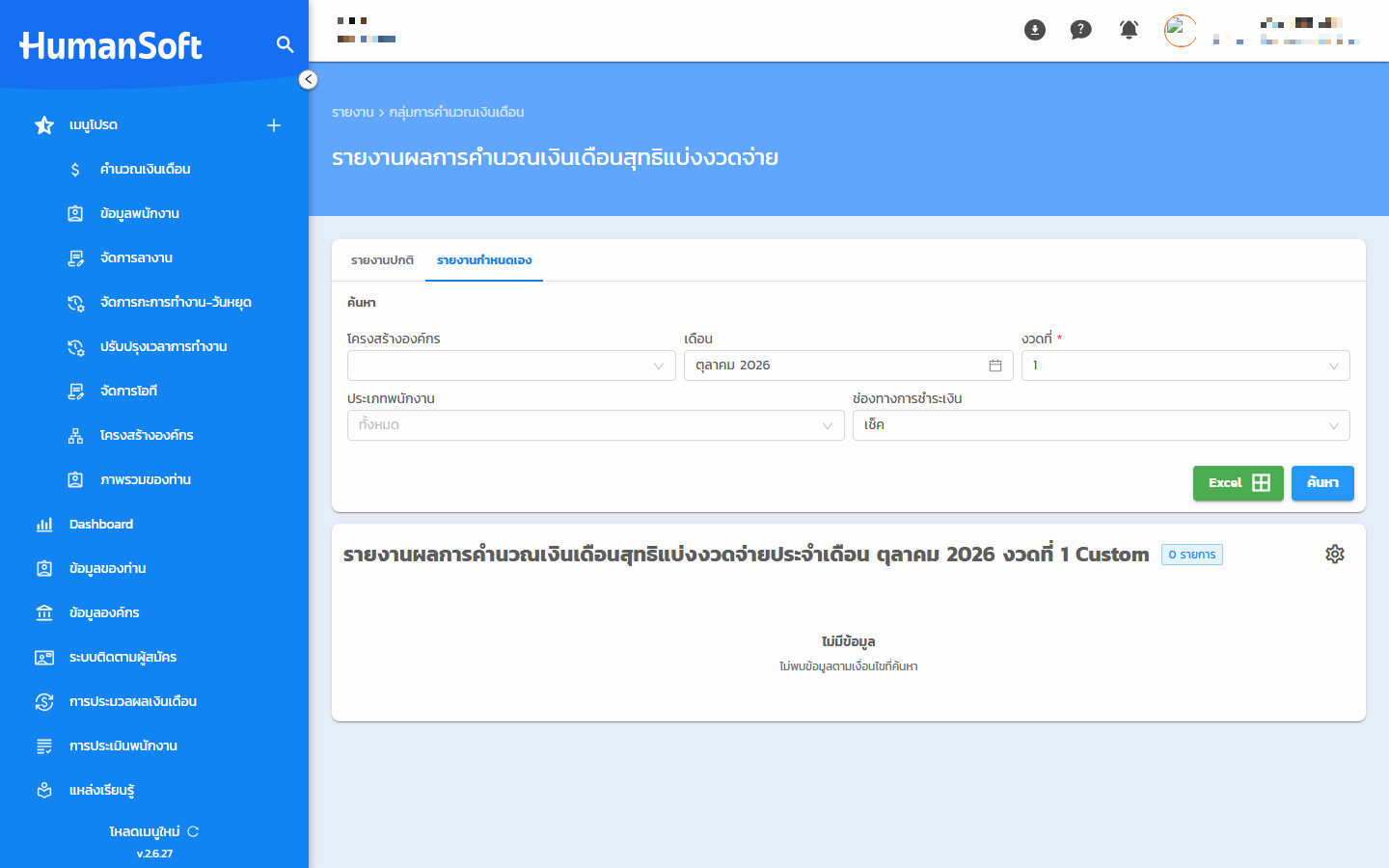
หลังคลิก "ค้นหา" ตารางแสดงเฉพาะคอลัมน์ที่เลือก ตามลำดับที่จัดไว้ และแถบชื่อรายงานแสดงจำนวนรายการ ไฟล์ Excel ที่ส่งออกมีคอลัมน์ตามที่เลือกและข้อมูลตามตัวกรองด้านบน ถ้าไม่พบข้อมูลตามตัวกรอง ระบบแสดงข้อความ "ไม่มีข้อมูล" และ "ไม่พบข้อมูลตามเงื่อนไขที่ค้นหา"
FAQ (คำถามที่พบบ่อย)
ถาม: ไม่เห็นตัวเลือก "งวดที่"
ตอบ: ระบบแสดงงวดที่เมื่อเดือนที่เลือกมีการคำนวณแบบแบ่งงวดแล้ว อย่างน้อยงวดที่ 1 ให้ตรวจเดือนที่เลือก หรือคำนวณเงินเดือนของเดือนนั้นก่อน
ถาม: เลือกงวดที่แล้วค้นหา ระบบแสดง "ไม่มีข้อมูล"
ตอบ: งวดนั้นอาจยังไม่ได้คำนวณ ให้คำนวณงวดนั้นก่อน หรือตรวจตัวกรองด้านบนว่าตรงกับพนักงานที่ต้องการ
ถาม: ทำไมปุ่ม "ค้นหา" และ "Excel" กดไม่ได้
ตอบ: ต้องเลือก "งวดที่" ก่อน
ถาม: ค้นหาแล้วระบบแจ้งว่าไม่สามารถโหลดข้อมูลรายงานได้
ตอบ: ตรวจว่าบัญชีผู้ใช้งานได้รับสิทธิ์ "ข้อมูลเงินเดือน" > "การมองเห็น" ถ้ามีสิทธิ์แล้วให้ลองค้นหาอีกครั้ง
ถาม: ระบบแจ้งว่าโหลดเดือนเงินเดือนปัจจุบันไม่สำเร็จ
ตอบ: ระบบแสดงงวดของเดือนที่เลือกอยู่แทน ถ้าไม่ใช่เดือนที่ต้องการ ให้เปลี่ยนเดือน
ถาม: ค้นหาแล้วระบบแจ้งว่าไม่พบรอบคำนวณเดือนนี้
ตอบ: เดือนที่เลือกยังไม่มีรอบเงินเดือนในระบบ ให้เลือกเดือนที่มีรอบเงินเดือน
ถาม: ค้นหาแล้วมีข้อความให้เลือกทีละสาขา
ตอบ: ระบบจำกัดจำนวนพนักงานของตัวอย่างข้อมูล ให้เลือก "โครงสร้างองค์กร" ให้แคบลง
ถาม: เข้าสู่ระบบใหม่แล้ว ชุดคอลัมน์ที่บันทึกไว้หายไป
ตอบ: ระบบจำชุดคอลัมน์ไว้ในเบราว์เซอร์ที่ใช้ ชุดนี้หายเมื่อออกจากระบบ เมื่อระบบออกจากระบบเองเพราะไม่ได้ใช้งาน หรือเมื่อเปลี่ยนเครื่องหรือเบราว์เซอร์ ต้องจัดและบันทึกใหม่หลังเข้าสู่ระบบ
ถาม: ไฟล์ Excel ไม่ตรงกับตารางที่เห็น
ตอบ: ไฟล์ใช้ตัวกรองด้านบนของหน้า ไม่ใช้การกรองหรือเรียงที่หัวคอลัมน์ ให้คลิก "ค้นหา" ใหม่หลังแก้ตัวกรอง แล้วคลิก "Excel"


