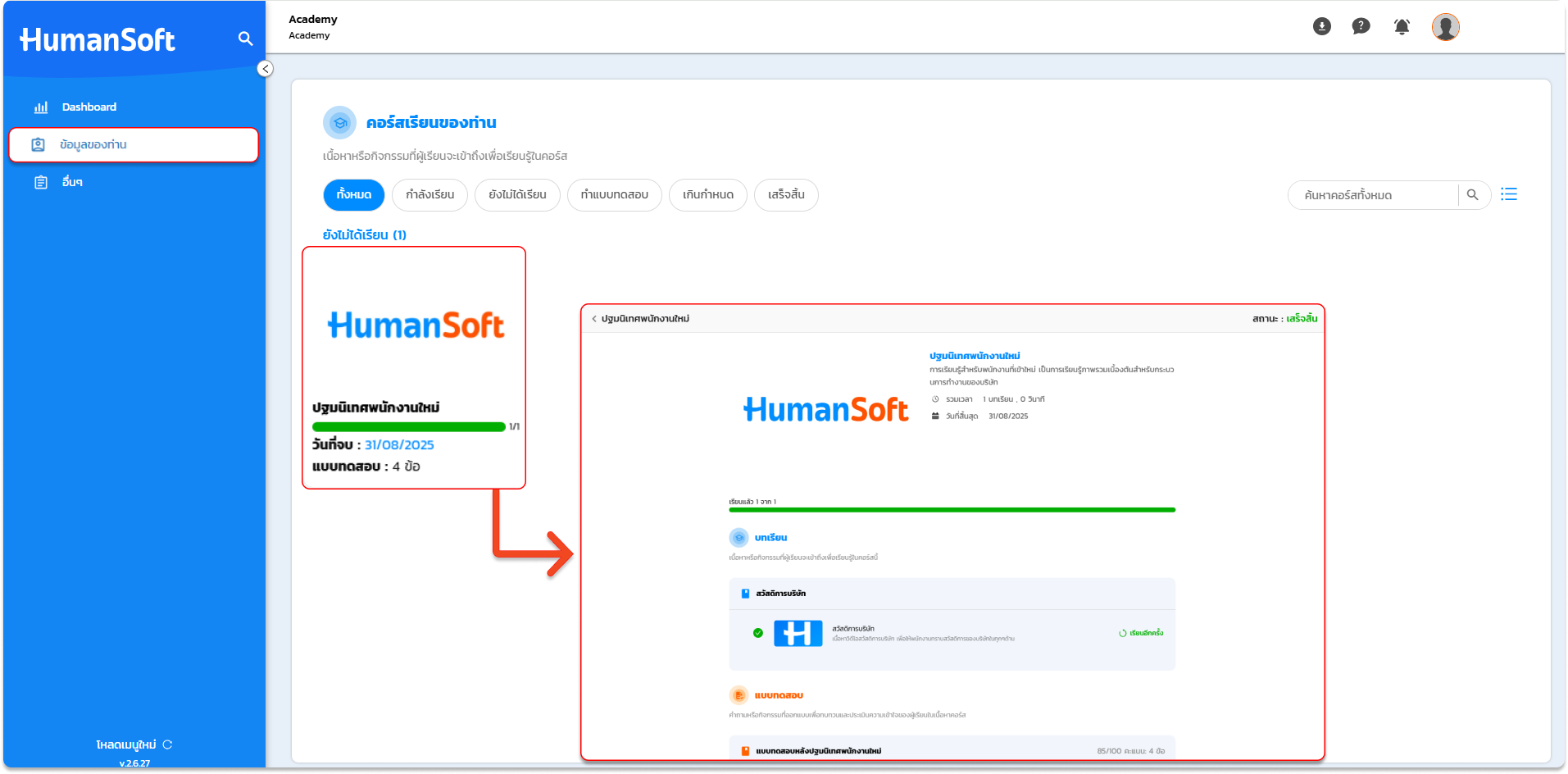
การใช้งานเมนู "ข้อมูลของท่าน"
เมนู "ข้อมูลของท่าน" บนเว็บเบราว์เซอร์ (HRS) เป็นพื้นที่ส่วนตัวที่ออกแบบมาเพื่อให้พนักงานสามารถเข้าถึงและจัดการข้อมูลส่วนตัว ยื่นเอกสาร ตรวจสอบข้อมูลเงินเดือน และดูข้อมูลอื่นๆ ที่เกี่ยวข้องกับตนเอง โดยไม่ต้องติดต่อฝ่ายทรัพยากรบุคคล (HR) โดยตรง ช่วยเพิ่มความสะดวกและประสิทธิภาพในการทำงานของพนักงานได้ทุกที่ทุกเวลา
เมนูย่อยใน "ข้อมูลของท่าน"
เมนูย่อยใน "ข้อมูลของท่าน" ประกอบด้วยฟังก์ชันหลักๆ ดังนี้
- ภาพรวมของท่าน
- ข้อมูลส่วนตัว
- ยื่นเอกสาร
- ข้อมูลคำนวณเงินเดือน
- สลิปเงินเดือน
- Todo-Lists
- วางแผนกะการทำงาน-วันหยุด
- นโยบายบริษัท
- ตอบแบบประเมิน
- E-Learning
แต่ละเมนูมีการใช้งานที่แตกต่างกันไปตามรายละเอียดด้านล่าง
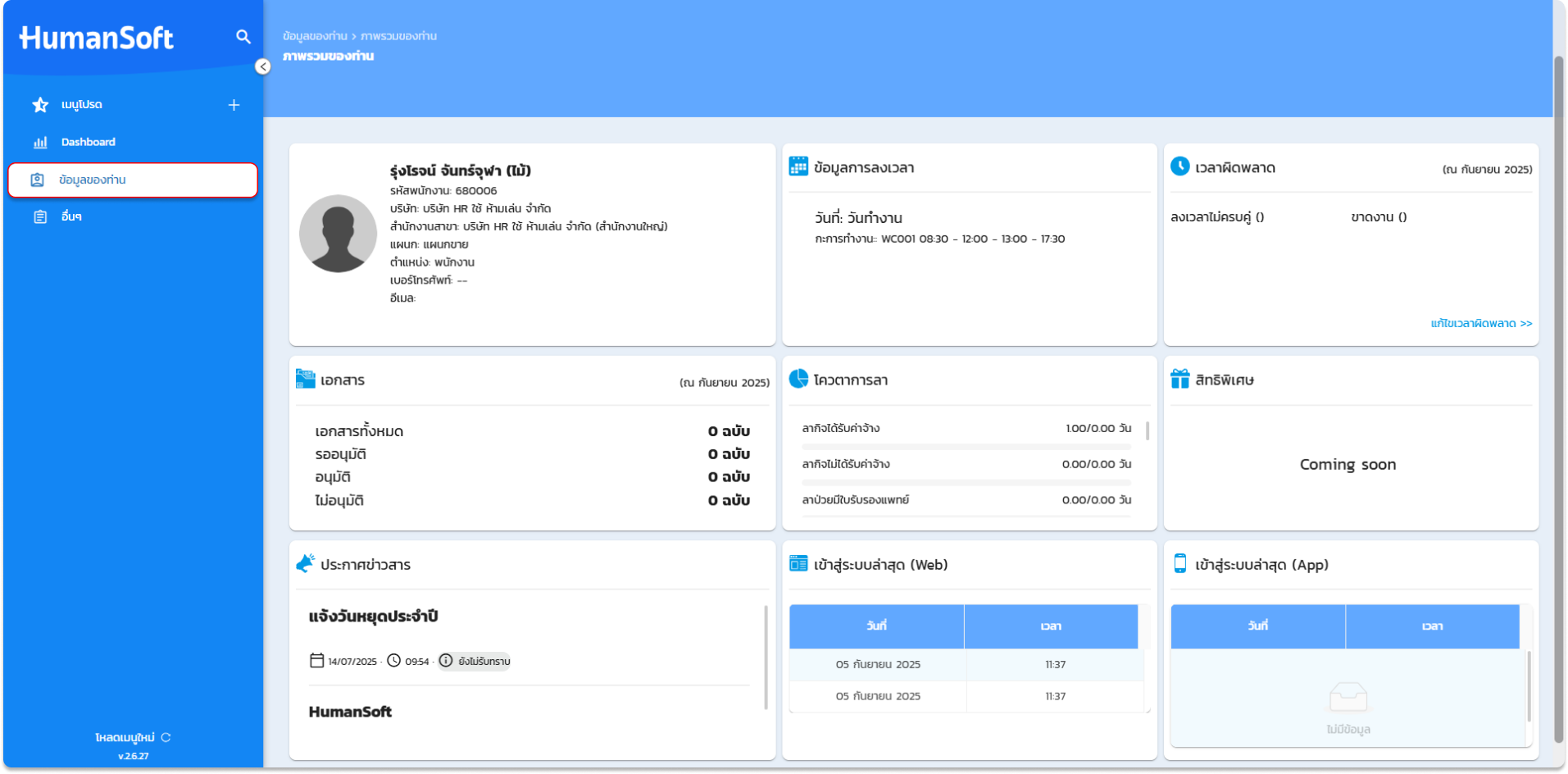
1. ภาพรวมของท่าน
เมนู "ภาพรวมของท่าน" ถูกออกแบบมาเพื่อให้พนักงานสามารถตรวจสอบข้อมูลภาพรวมของตนเองได้อย่างสะดวก โดยมีรายละเอียดข้อมูลการลงเวลา เวลาผิดพลาด เอกสารที่รออนุมัติ/ได้รับการอนุมัติ โควตาการลา ประกาศข่าวสารของบริษัท สถานะการเข้าใช้งาน
วิธีเข้าใช้งานเมนู "ภาพรวมของท่าน"
- เข้าสู่เมนู "ข้อมูลของท่าน"
- เลือก "ภาพรวมของท่าน"
- ตรวจสอบหรือแก้ไขข้อมูลที่ต้องการได้
2. ข้อมูลส่วนตัว
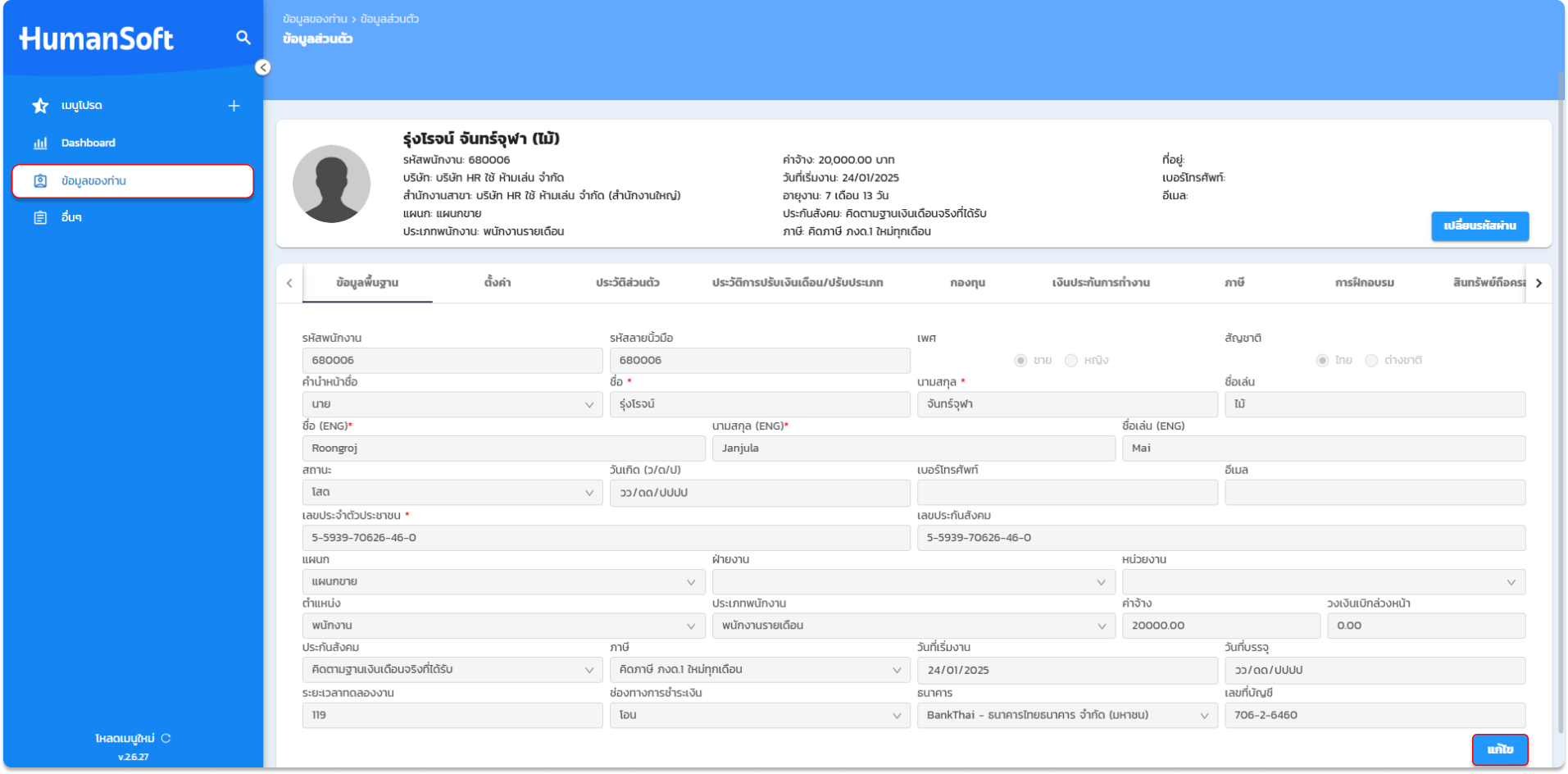
เมนู "ข้อมูลส่วนตัว" เป็นเมนูที่ออกแบบมาเพื่อให้พนักงานสามารถตรวจสอบและจัดการข้อมูลส่วนตัวของตนเองได้อย่างครบถ้วน โดยมีรายละเอียดดังนี้ ข้อมูลพื้นฐาน ข้อมูลการตั้งค่า ประวัติส่วนตัว ประวัติการปรับเงินเดือน/ปรับประเภท ข้อมูลกองทุน เงินหักกรมบังคับคดี เงินประกันการทำงาน ข้อมูลภาษี การฝึกอบรม สินทรัพย์ถือครอง ภาระหนี้สิน และประวัติการแก้ไข
นอกจากนี้ พนักงานยังสามารถดำเนินการเปลี่ยนรหัสผ่านได้โดยกดที่ปุ่ม "เปลี่ยนรหัสผ่าน" เพื่อคืนค่ารหัสผ่านของตนเองได้อย่างสะดวก
วิธีเข้าใช้งานเมนู "ข้อมูลส่วนตัว"
- เข้าสู่เมนู "ข้อมูลของท่าน"
- เลือก "ข้อมูลส่วนตัว"
- ตรวจสอบหรือแก้ไขข้อมูลที่ต้องการได้
วิธีดูข้อมูลเงินหักกรมบังคับคดี
แท็บ "เงินหักกรมบังคับคดี" แสดงคดีอายัดเงินเดือนของพนักงานเอง พร้อมเงื่อนไขการหัก หนี้คงเหลือ สถานะของคดี และประวัติยอดที่หักจริงของแต่ละเดือน พนักงานดูข้อมูลได้อย่างเดียว ถ้าข้อมูลไม่ตรงกับคำสั่งอายัด ให้แจ้งฝ่ายบุคคล (HR)
- คลิกเมนู "ข้อมูลของท่าน" ที่เมนูด้านซ้าย
- คลิก "ข้อมูลส่วนตัว"

- คลิกแท็บ "เงินหักกรมบังคับคดี" ถัดจากแท็บ "กองทุน" ระบบแสดงตารางคดีของพนักงาน

- วางเมาส์บนช่อง "ประเภทเงินได้" ของคดีที่ต้องการ ระบบแสดงประเภทเงินได้ วิธีการหักเงิน และเรทการหักของทุกเงื่อนไข
- คลิกไอคอนข้อมูล (i) ในคอลัมน์ "รายละเอียด" ของคดีที่ต้องการดู

- ตรวจสอบข้อมูลคดีและ "เงื่อนไขการหัก" ในแท็บ "รายละเอียด" ของหน้าต่างรายละเอียดคดี

- คลิกไอคอนข้อมูล (i) ข้างหัวข้อ "เงื่อนไขการหัก" เพื่อดูเกณฑ์การอายัดตามกฎหมายเบื้องต้น คลิกไอคอนเดิมอีกครั้งเพื่อปิด

- คลิกแท็บ "ประวัติ" ระบบแสดงยอดที่หักจริงและยอดคงเหลือของแต่ละเดือน
- คลิก "ปิด" เพื่อกลับไปที่ตารางคดี

ข้อมูลในแท็บเงินหักกรมบังคับคดี

- แท็บนี้แสดงเฉพาะคดีของพนักงานที่เข้าสู่ระบบอยู่ รวมถึงคดีที่ชำระครบถ้วนหรือปิดคำสั่งแล้ว คดีที่ฝ่ายบุคคลลบแล้วไม่แสดง และถ้ายังไม่มีคดี ตารางจะว่าง ไม่มีแถวคดี
- ตารางเรียงคดีตามลำดับที่ระบบใช้หักเงิน คดีที่อยู่บนกว่าหักก่อน ถ้าหน้าจอแสดงคอลัมน์ไม่ครบ ให้เลื่อนตารางไปทางขวาเพื่อดูคอลัมน์ "สถานะ"
- "สถานะ" ของคดีมี 5 แบบ ได้แก่ "รอดำเนินการ" (ยังไม่ถึงรอบเดือนที่เริ่มหัก) "อยู่ระหว่างหักเงิน" (ระบบนำคดีไปคำนวณทุกครั้งที่คำนวณเงินเดือน) "หยุดหักชั่วคราว" (ฝ่ายบุคคลหยุดหักไว้) "ชำระครบถ้วน" (ยอดที่หักจริงครบยอดหนี้รวม หรือฝ่ายบุคคลบันทึกว่าชำระครบแล้ว) และ "ปิดคำสั่ง" (ฝ่ายบุคคลปิดคำสั่งอายัดแล้ว)
- "วิธีการหักเงิน" เป็น "คิดเป็น %" หรือ "คิดเป็นบาท" ถ้าเป็น "คิดเป็น %" ตัวเลขในคอลัมน์ "เรทการหัก" คือร้อยละ ถ้าเป็น "คิดเป็นบาท" คือจำนวนเงินเป็นบาท ช่อง "ประเภทเงินได้" แสดงชื่อประเภทเงินได้ 2 ชื่อแรก ตามด้วย "+" และจำนวนชื่อที่เหลือ คดีที่มีมากกว่า 1 เงื่อนไขแสดงจำนวนเงื่อนไขใต้ชื่อ และแสดง "หลายเงื่อนไข" ในคอลัมน์ "วิธีการหักเงิน" และ "เรทการหัก" วางเมาส์บนช่องเหล่านี้เพื่อดูรายละเอียดของทุกเงื่อนไข
- "หนี้คงเหลือ" คือยอดหนี้รวมลบยอดที่หักจริงทั้งหมดของคดี
- ตารางคดีแสดงเดือนแบบย่อ เช่น "ก.ค. 2026" ส่วนหน้าต่างรายละเอียดและแท็บ "ประวัติ" แสดงชื่อเดือนเต็ม เช่น "กรกฎาคม 2026" ปีที่แสดงเป็น ค.ศ. (2026 คือ พ.ศ. 2569)
- ข้อมูลเกณฑ์การอายัดตามกฎหมายที่แสดงจากไอคอนข้อมูลข้างหัวข้อ "เงื่อนไขการหัก" เป็นข้อมูลอ้างอิงเบื้องต้น ยอดที่หักจริงของแต่ละเดือนให้ดูจากแท็บ "ประวัติ" และสลิปเงินเดือน

- แท็บ "ประวัติ" แสดง 1 แถวต่อ 1 เดือน เฉพาะยอดของงวดที่ปิดงวดบัญชีแล้ว พนักงานที่แบ่งงวดจ่าย ระบบรวมยอดของงวดที่ปิดแล้วในเดือนเดียวกันไว้ในแถวเดียว ถ้ายังไม่มีแถวใดเลย ระบบแสดงข้อความ "ยังไม่มีการหักเงินจริงสำหรับคดีนี้"
- "ยอดที่หักจริง" คือยอดที่หักในเดือนนั้น "ยอดคงเหลือ" คือยอดหนี้รวมของเดือนนั้นลบยอดที่หักสะสมถึงเดือนนั้น ส่วนคอลัมน์ "รูปแบบ" "ประเภทเงินได้" "วิธีการหักเงิน" และ "เรทการหัก" แสดงเงื่อนไขของคดีตามที่ใช้คำนวณเงินเดือนของเดือนนั้น ในแท็บนี้ "วิธีการหักเงิน" แสดงเป็น "ร้อยละ" หรือ "จำนวนเงิน"
- แถวที่ "ยอดที่หักจริง" เป็น 0.00 หมายถึงเดือนนั้นคดีอยู่ในการคำนวณเงินเดือนและปิดงวดบัญชีแล้ว แต่หักเงินไม่ได้ เช่น เงินได้ของพนักงานไม่เกินเงินคงเหลือขั้นต่ำ 20,000 บาท หรือคดีที่อยู่ลำดับก่อนใช้เงินส่วนที่หักได้ไปหมดแล้ว
- ฝ่ายบุคคลจัดการคดีตามคู่มือ "การจัดการเงินหักกรมบังคับคดี" และ "การจัดการเงินหักกรมบังคับคดีรายพนักงาน"
คำถามที่พบบ่อยเกี่ยวกับเงินหักกรมบังคับคดี
ถาม: ได้รับสลิปเงินเดือนแล้ว ทำไมแท็บประวัติยังไม่มีเดือนนั้น
ตอบ: แท็บประวัติแสดงเฉพาะยอดของงวดที่ฝ่ายบุคคลปิดงวดบัญชีแล้ว เมื่อปิดงวดบัญชีของงวดนั้น ระบบจึงเพิ่มหรือปรับแถวของเดือนนั้นพร้อมยอดที่หักจริง
ถาม: แก้ไขข้อมูลคดีในแท็บเงินหักกรมบังคับคดีได้หรือไม่
ตอบ: ไม่ได้ แท็บนี้ดูได้อย่างเดียว ถ้าเลขคดี เจ้าหนี้ ยอดหนี้รวม หรือเงื่อนไขการหักไม่ตรงกับคำสั่งอายัด ให้แจ้งฝ่ายบุคคล (HR) เพื่อแก้ไข
ถาม: ทำไมแท็บแสดงข้อความ "ไม่สามารถโหลดข้อมูลเงินหักกรมบังคับคดีได้"
ตอบ: ระบบโหลดข้อมูลคดีไม่สำเร็จ ให้คลิกแท็บอื่น แล้วคลิกแท็บ "เงินหักกรมบังคับคดี" อีกครั้ง ระบบจะโหลดข้อมูลใหม่ ถ้ายังแสดงข้อความเดิม ให้แจ้งฝ่ายบุคคล (HR)
ถาม: คดีที่เคยหักเงินแล้ว แต่แท็บประวัติแสดงข้อความ "ยังไม่มีการหักเงินจริงสำหรับคดีนี้"
ตอบ: ให้ปิดหน้าต่างรายละเอียดแล้วเปิดใหม่ ถ้ายังแสดงข้อความเดิม ให้แจ้งฝ่ายบุคคล (HR)
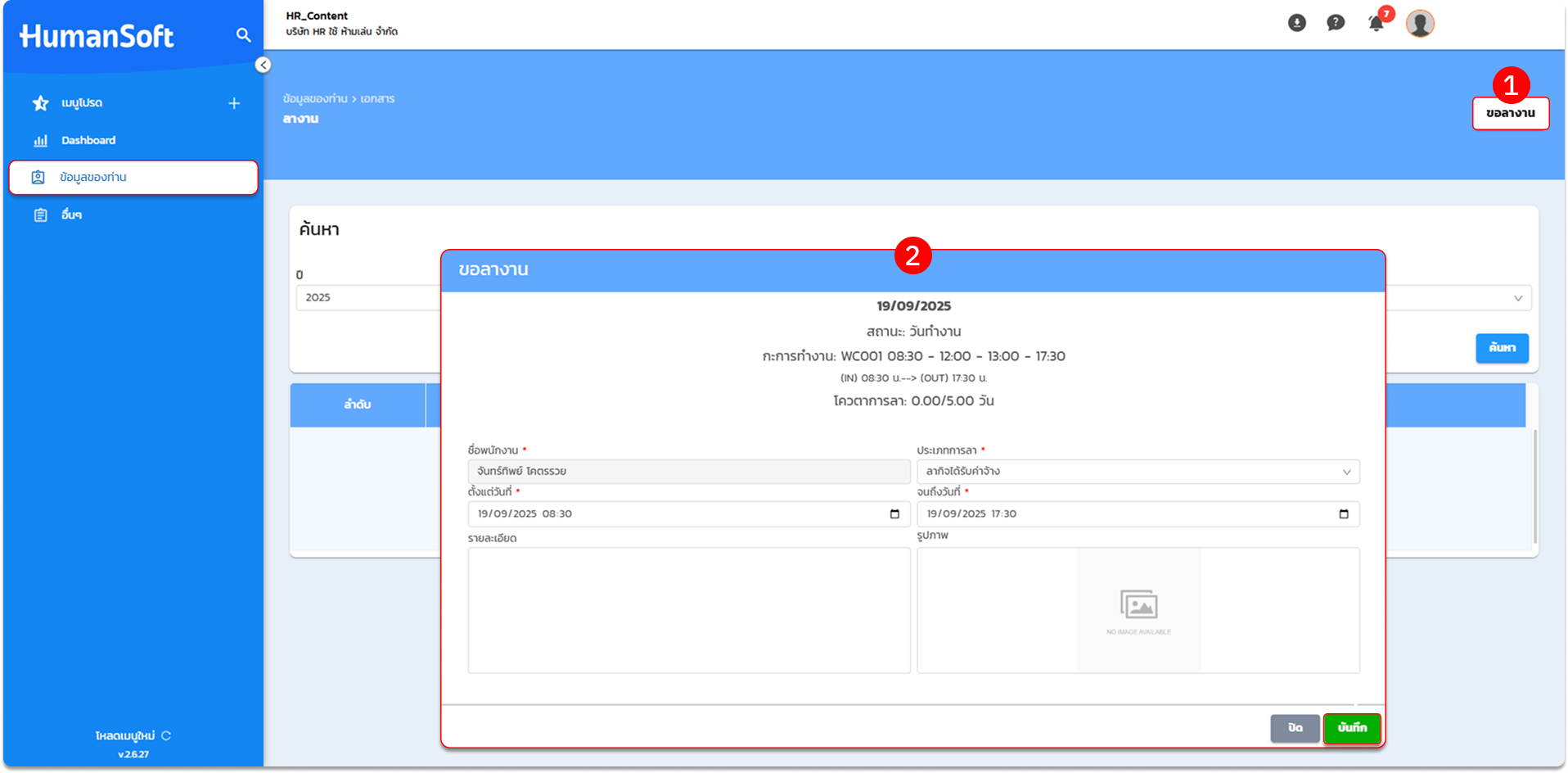
3. ยื่นเอกสาร
เมนู "ยื่นเอกสาร" ถูกออกแบบมาเพื่อให้พนักงานสามารถดำเนินการยื่นเอกสารต่าง ๆ ได้ด้วยตนเองอย่างสะดวกและรวดเร็ว โดยประเภทเอกสารที่สามารถยื่นได้มีดังนี้
- เอกสารลางาน
- เอกสารขอโอที
- เอกสารขอเพิ่มเวลา
- เอกสารขอเปลี่ยนกะการทำงาน
- เอกสารขอเปลี่ยนวันหยุด
- เอกสารขอเบิกเงินล่วงหน้า
- เอกสารขอลาออก
- เอกสารขอรับรองเงินเดือน
- เอกสารขอรับรองการทำงาน
- เอกสารขอรับรองการขอวีซ่า
วิธีเข้าใช้งานเมนู "ยื่นเอกสาร"
- เข้าสู่เมนู "ข้อมูลของท่าน"
- เลือก "ยื่นเอกสาร"
- เลือกประเภทเอกสารที่ต้องการยื่น
- กรอกข้อมูลและดำเนินการตามขั้นตอน
ซึ่งพนักงานสามารถศึกษาคู่มือการยื่นขอเอกสารอย่างละเอียดได้ที่นี่
4. ข้อมูลคำนวณเงินเดือน
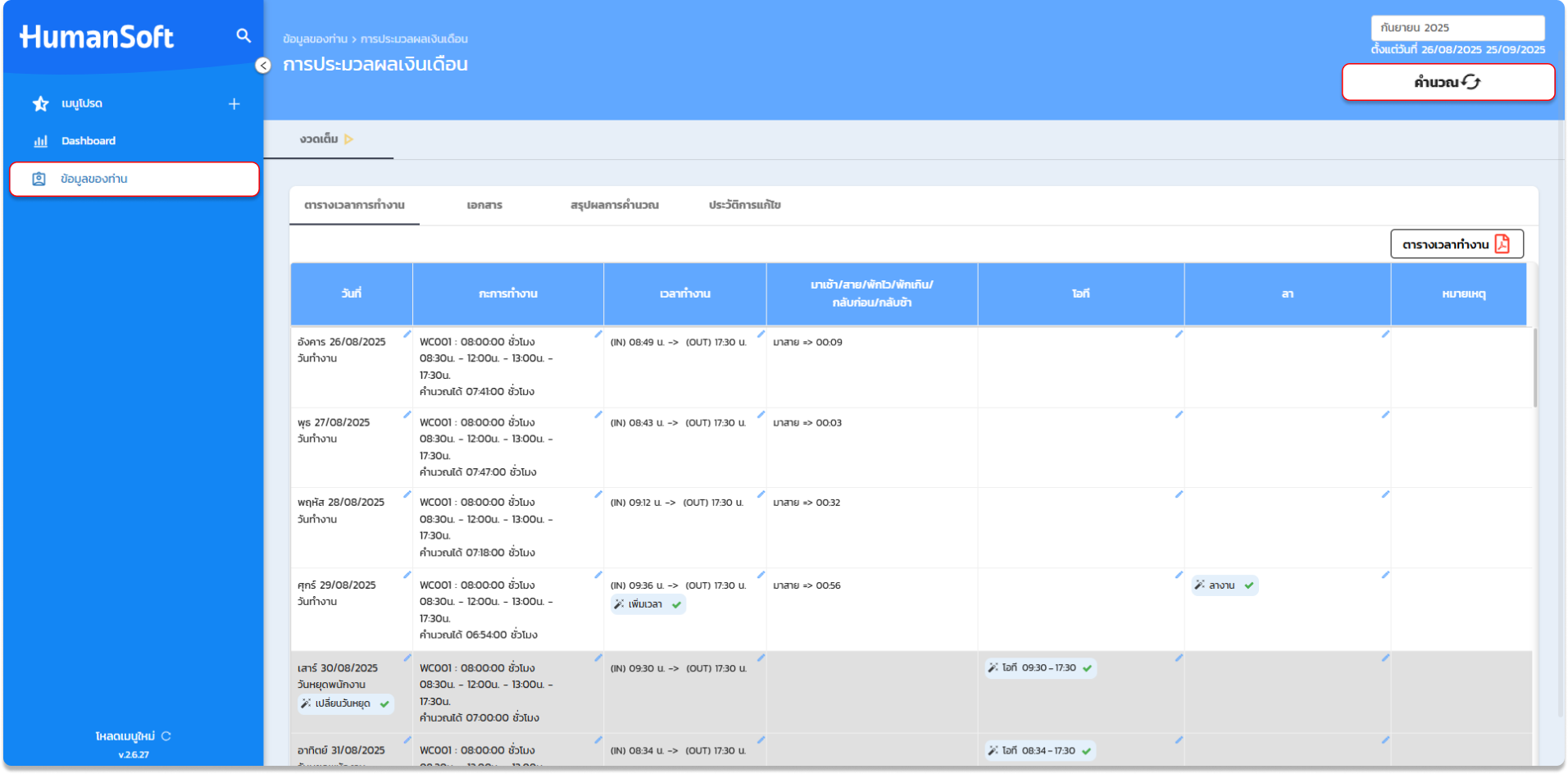
เมนู "ข้อมูลคำนวณเงินเดือน" ถูกออกแบบมาเพื่อให้พนักงานสามารถตรวจสอบผลการคำนวณเงินเดือนของตนเองได้อย่างละเอียด โดยมีรายละเอียดดังนี้ ตารางเวลาการทำงาน การยื่นเอกสาร สรุปผลการคำนวณ ประวัติการแก้ไข
หมายเหตุ: พนักงานจะสามารถตรวจสอบข้อมูลเงินเดือนของตนเองได้ก็ต่อเมื่อฝ่ายทรัพยากรบุคคล (HR) ได้ดำเนินการกด "เปิดเผยข้อมูลเงินเดือน" ในระบบ
วิธีเข้าใช้งานเมนู "ข้อมูลคำนวณเงินเดือน"
- เข้าสู่เมนู "ข้อมูลของท่าน"
- เลือก "ข้อมูลคำนวณเงินเดือน"
- ตรวจสอบข้อมูลที่ต้องการ เช่น ตารางเวลาการทำงาน, สรุปผลการคำนวณเงินเดือน
- กด "คำนวณ" เพื่อดูผลการคำนวณเงินเดือน
- กรณีที่พนักงานต้องการตรวจสอบสลิปเงินเดือน สามารถกดที่ สรุปผลการคำนวณ กดที่ "สลิปเงินเดือน"
5. สลิปเงินเดือน
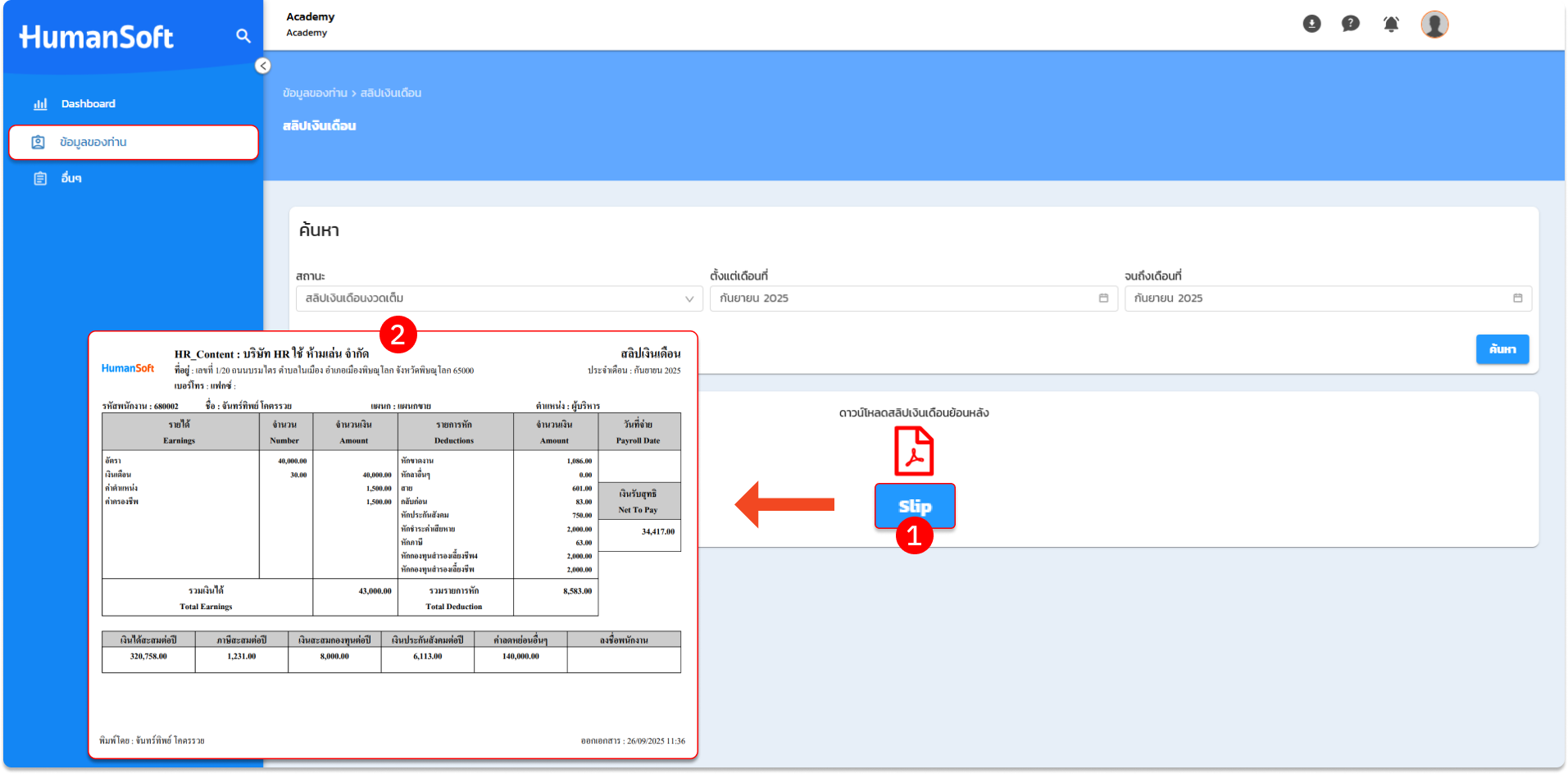
เมนู "สลิปเงินเดือน" เป็นเมนูที่ออกแบบมาเพื่อให้พนักงานทั่วไปสามารถเข้าถึงเพื่อดูรายละเอียดเกี่ยวกับเงินเดือนของตนเองในแต่ละรอบการจ่ายเงิน โดยจะสามารถค้นหา
วิธีเข้าใช้งานเมนู "สลิปเงินเดือน"
- เข้าสู่เมนู "ข้อมูลของท่าน"
- เลือก "สลิปเงินเดือน"
- เลือกประเภทและรอบเดือนที่ต้องการ
- ค้นหาและดาวน์โหลดสลิปเงินเดือน
6. Todo-Lists
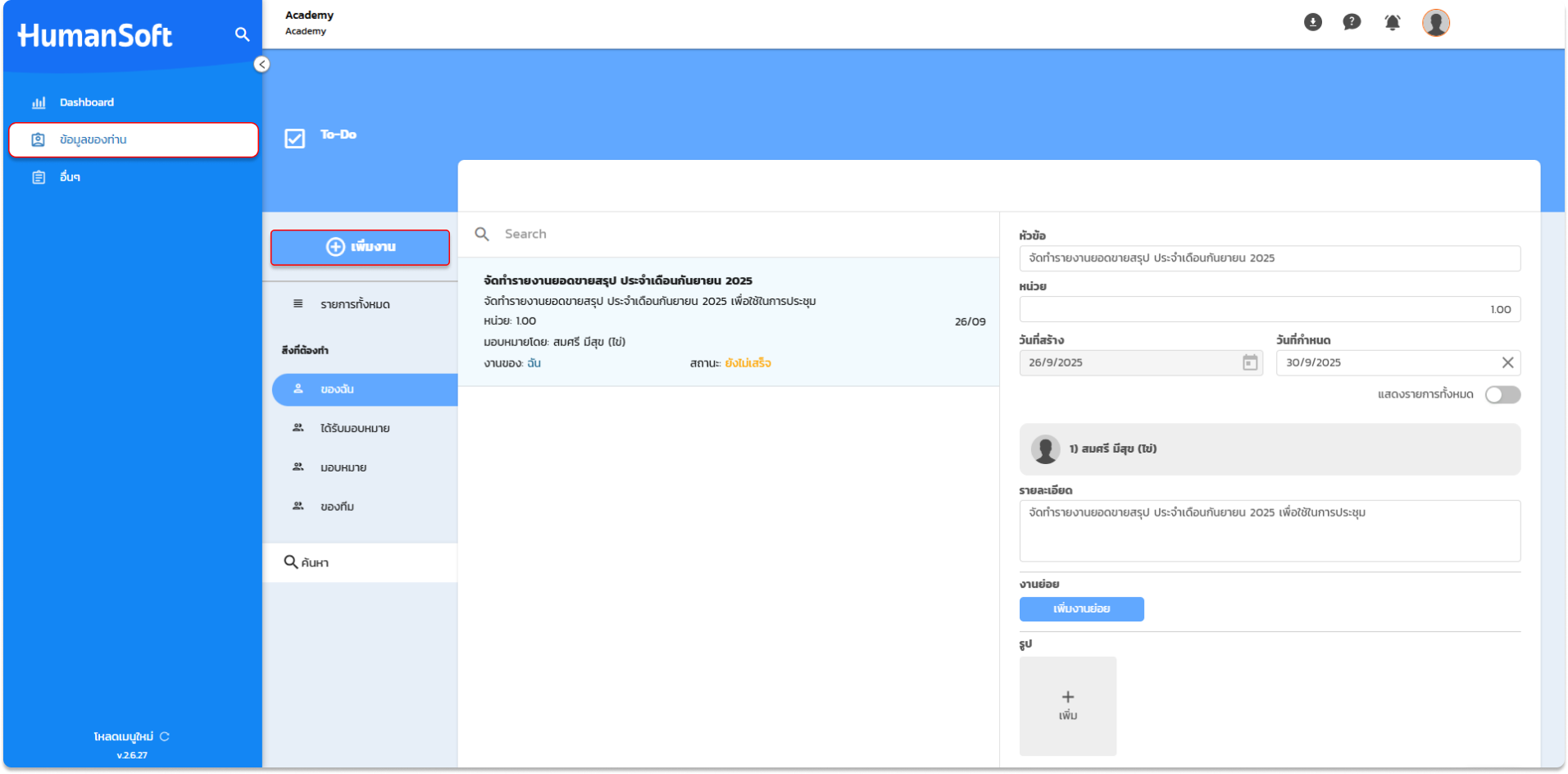
เมนู "To Do List" เป็นเมนูที่ออกแบบมาเพื่อช่วยให้พนักงานสามารถติดตามและจัดการงานหรือกิจกรรมที่ต้องดำเนินการได้อย่างสะดวก โดยเมนูนี้จะแสดงรายการงานที่เกี่ยวข้องกับพนักงานในระบบ
วิธีเข้าใช้งานเมนู "Todo-Lists"
- เข้าสู่เมนู "ข้อมูลของท่าน"
- เลือก "Todo-Lists"
- ตรวจสอบงานที่ได้รับมอบหมาย หรือกด "เพิ่มงาน" ที่ต้องการอัปเดตหรือมอบงานให้บุคคลอื่น หรือทีม
- หากดำเนินการงานเสร็จสิ้น สามารถกด "เสร็จ" เพื่อเปลี่ยนสถานะของงานนั้นๆ ได้ทันที
7. วางแผนกะการทำงาน-วันหยุด
เมนู "วางแผนกะการทำงาน – วันหยุด" เป็นเมนูที่ออกแบบมาเพื่อให้พนักงานสามารถจัดการและวางแผนกะการทำงานของตนเองได้
วิธีเข้าใช้งานเมนู "วางแผนกะการทำงาน-วันหยุด"
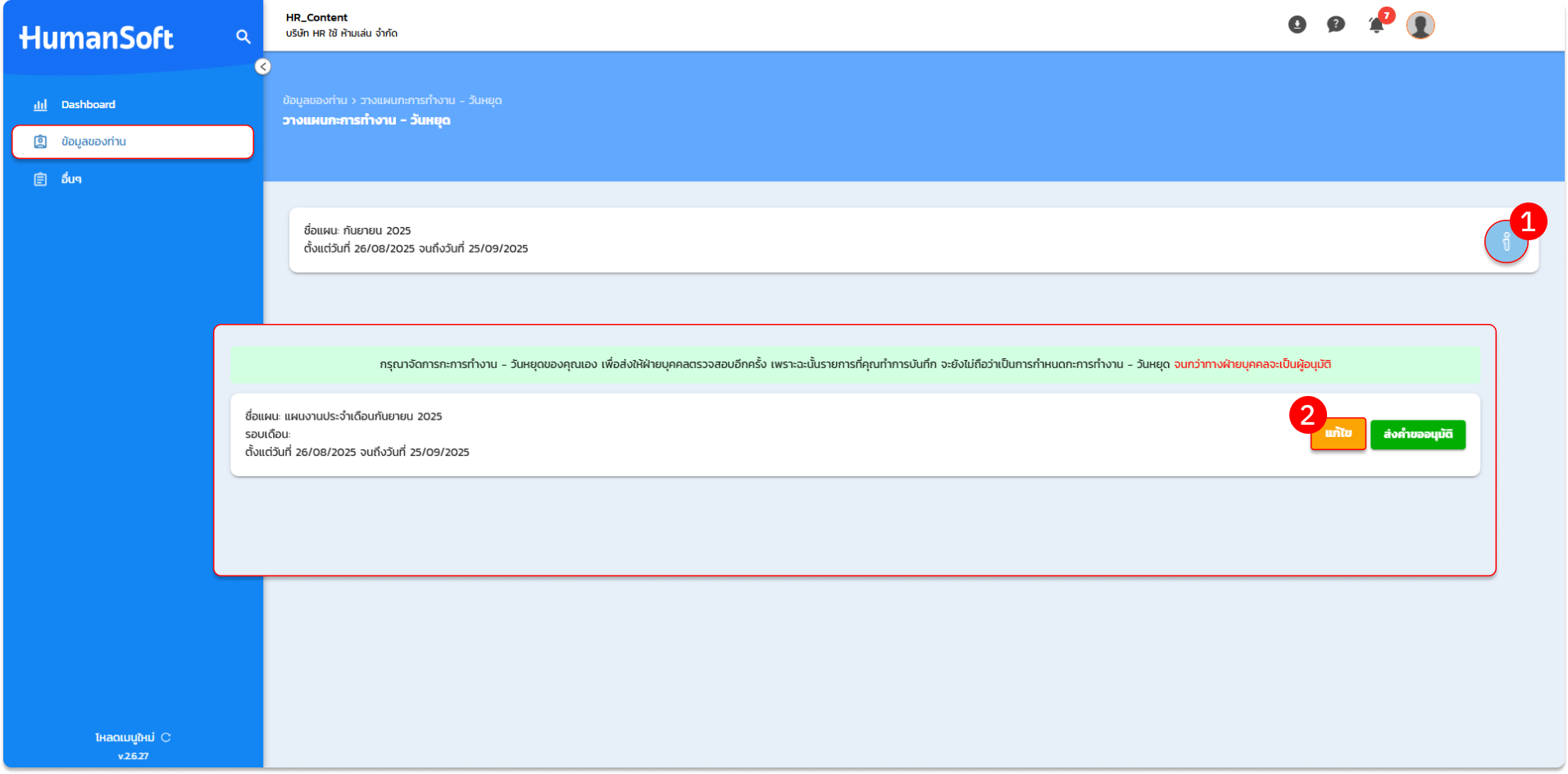
- เข้าสู่เมนู "ข้อมูลของท่าน" และเลือกเมนู "วางแผนกะการทำงาน – วันหยุด" และกดที่ไอคอนตัว "i" (รายละเอียด) เพื่อดูข้อมูลเพิ่มเติม
- กดที่ไอคอน "แก้ไข" เพื่อเริ่มต้นการวางแผน
หมายเหตุ: พนักงานจะสามารถวางแผนกะการทำงาน – วันหยุดได้ก็ต่อเมื่อฝ่ายทรัพยากรบุคคล (HR) ได้ดำเนินการเพิ่มแผนกะการทำงานให้ในระบบเรียบร้อยแล้ว
3.เมื่อพนักงานกดแก้ไขเข้ามาในระบบเรียบร้อยแล้ว ระบบจะแสดงหัวข้อสำหรับการวางแผนกะการทำงาน – วันหยุด โดยพนักงานสามารถเลือกกะการทำงานที่ต้องการ
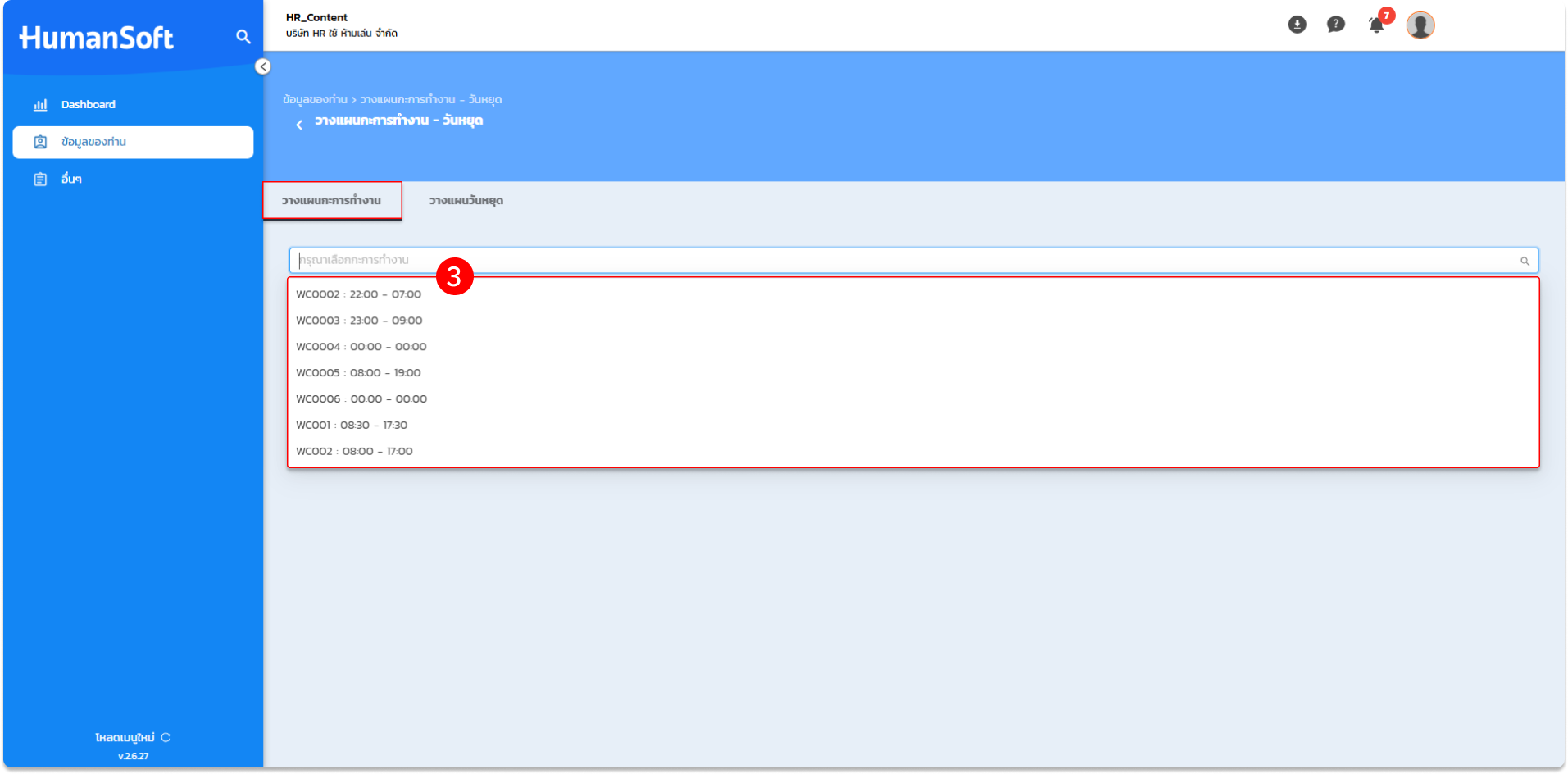
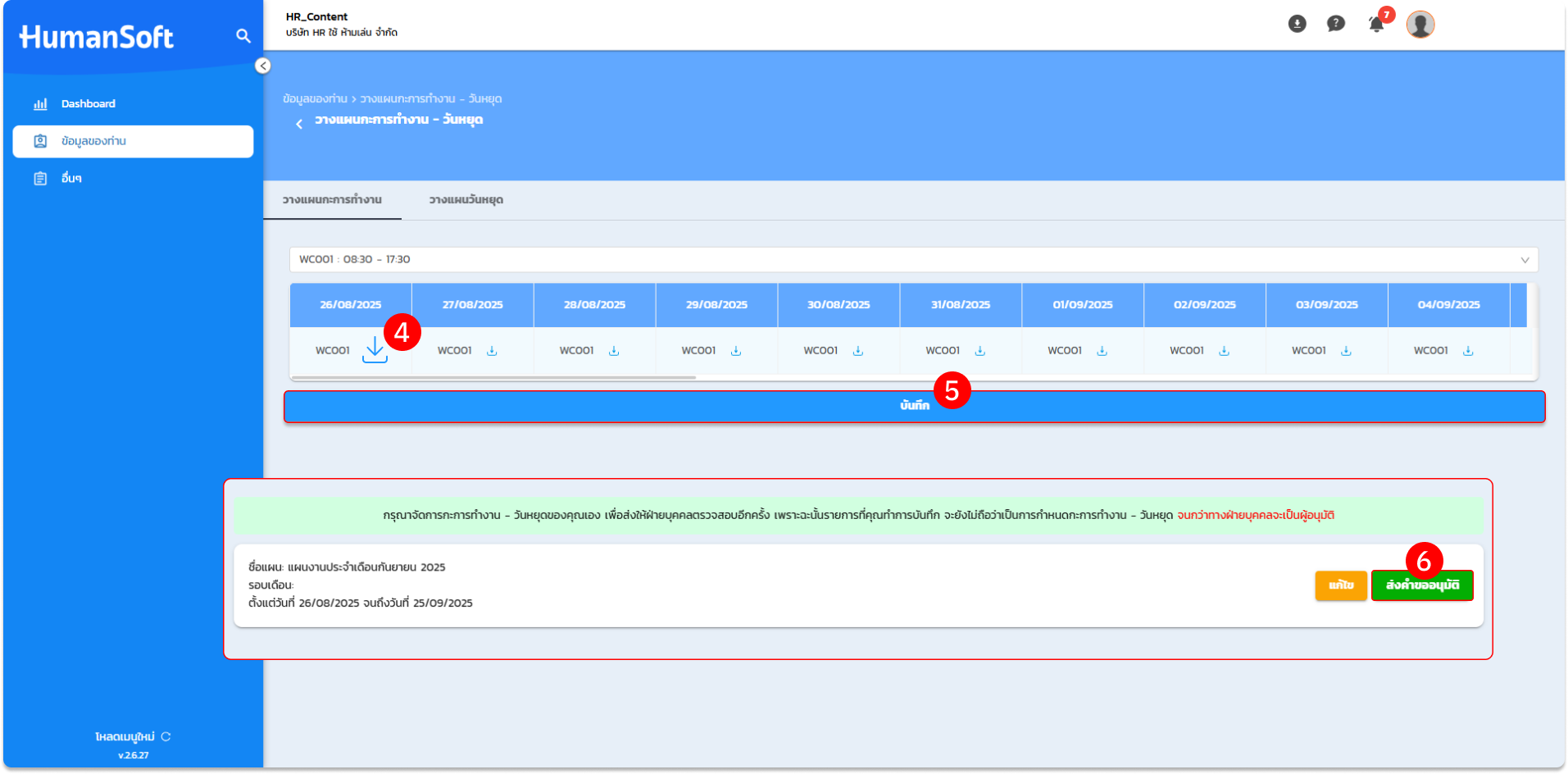
4.เมื่อพนักงานเลือกกะการทำงานหรือสถานะวันทำงานที่ต้องการเรียบร้อยแล้ว สามารถกำหนดกะการทำงานในแต่ละวันได้ทันที ในส่วนของหัวข้อ "วางแผนวันหยุด" พนักงานสามารถเลือกสถานะวันหยุดที่ต้องการ และกำหนดวันที่ต้องการได้ในลักษณะเดียวกันกับการวางแผนกะการทำงาน
5.เมื่อดำเนินการกำหนดข้อมูลทั้งหมดเรียบร้อยแล้ว ให้กด "บันทึก"
6.จากนั้นย้อนกลับไปที่หน้าแก้ไข และกด "ส่งคำขออนุมัติ" เพื่อให้ฝ่ายทรัพยากรบุคคล (HR) ตรวจสอบและอนุมัติแผนดังกล่าว
8. นโยบายบริษัท
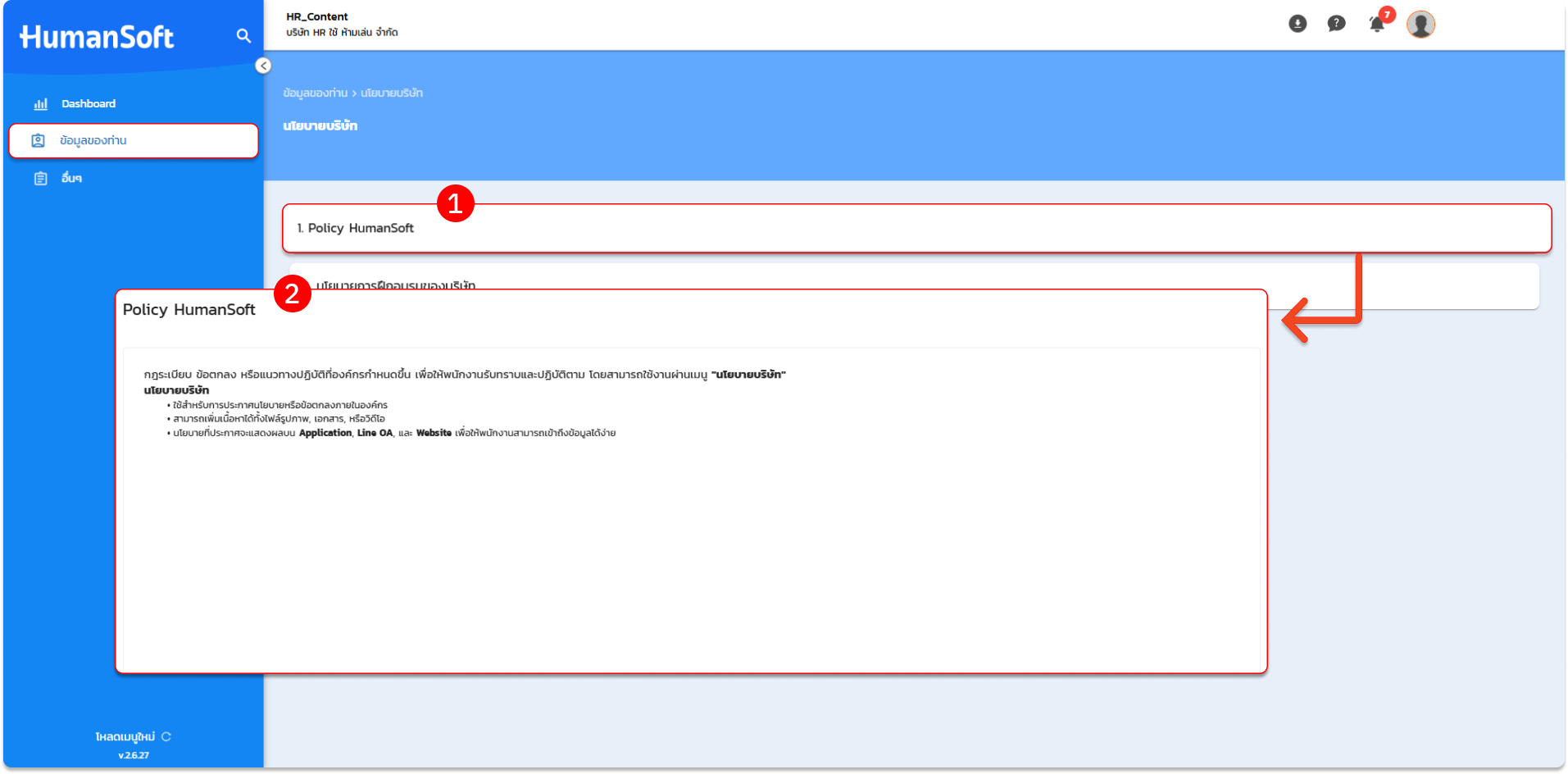
เมนู "นโยบายบริษัท" เป็นเมนูที่ออกแบบมาเพื่อให้พนักงานสามารถเข้าถึงและศึกษานโยบายต่าง ๆ ของบริษัทได้อย่างสะดวกและรวดเร็ว
วิธีเข้าใช้งานเมนู "นโยบายบริษัท"
- เข้าสู่เมนู "ข้อมูลของท่าน" และเลือก "นโยบายบริษัท"
- เลือกดูนโยบายที่ต้องการ
9. ตอบแบบประเมิน
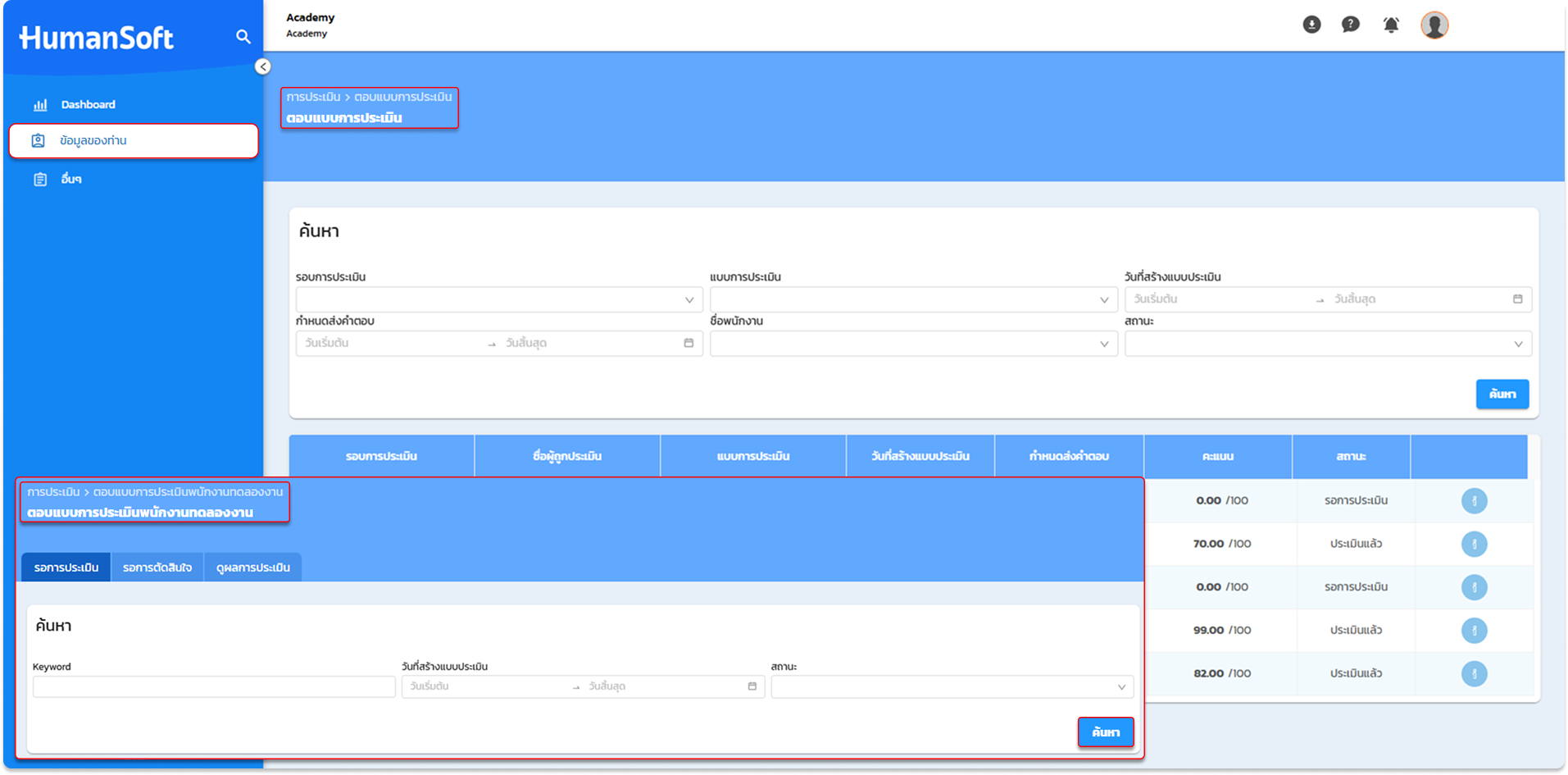
เมนู "การตอบแบบประเมิน" เป็นเมนูที่ออกแบบมาเพื่อให้พนักงานสามารถตอบแบบประเมินที่ได้รับมอบหมายได้ โดยแบ่งออกเป็น 2 ประเภทหลัก
1. การตอบแบบประเมินทั่วไป
เป็นแบบประเมินที่เกี่ยวข้องกับการทำงาน หรือแบบประเมินที่บริษัทกำหนด เช่น การประเมินผลการทำงานรายปี
- พนักงานจะสามารถตอบแบบประเมินได้ เมื่อได้รับการกำหนดให้เป็นผู้ประเมิน
2. การตอบแบบประเมินพนักงานทดลองงาน
เป็นแบบประเมินที่ออกแบบมาเฉพาะสำหรับพนักงานที่อยู่ในช่วงทดลองงาน
- ใช้สำหรับประเมินผลการทำงานในช่วงทดลองงาน เช่น ความสามารถในการปรับตัว, ทักษะการทำงาน และความเหมาะสมกับตำแหน่งงาน
- พนักงานจะสามารถตอบแบบประเมินได้ เมื่อได้รับการกำหนดให้เป็นผู้ประเมินของพนักงานในช่วงทดลองงาน
- นอกจากนี้ พนักงานที่อยู่ในช่วงทดลองงานสามารถเข้ามาดูผลการประเมินของตนเองได้ผ่านเมนูนี้
วิธีเข้าใช้งานเมนู "ตอบแบบประเมิน"
- เข้าสู่เมนู "ข้อมูลของท่าน"
- เลือก "ตอบแบบประเมิน"
- เลือกเมนูย่อยที่ต้องการตอบแบบประเมิน โดยมี 2 ประเภท คือ การตอบแบบประเมินทั่วไป และ การตอบแบบประเมินพนักงานทดลองงาน
- ดำเนินการตอบแบบประเมิน กรอกข้อมูลในแต่ละหัวข้อของแบบประเมินให้ครบถ้วน และกด "บันทึก" เพื่อบันทึกข้อมูล
- หลังจากบันทึกข้อมูลสำเร็จ ระบบจะแสดงหน้าสรุปคะแนนการประเมิน
- เมื่อบันทึกข้อมูลสำเร็จ สถานะของแบบประเมินจะเปลี่ยนเป็น "ประเมินแล้ว" พร้อมแสดงคะแนนรวม
10. E-Learning
เมนู "E-Learning" เป็นเมนูที่ออกแบบมาเพื่อให้พนักงานสามารถเข้าถึงการเรียนรู้และพัฒนาทักษะผ่านระบบออนไลน์ได้อย่างสะดวก โดยพนักงานสามารถเข้าถึงหลักสูตรออนไลน์ การติดตามความคืบหน้าของการเข้าเรียนรู้ และผลการประเมินผลการเรียนรู้
วิธีเข้าใช้งานเมนู "E-Learning"
- เข้าสู่เมนู "ข้อมูลของท่าน"
- เลือก "E-Learning"
- จากหน้ารายการหลักสูตร ให้เลือกคอร์สเรียนที่ต้องการ
- คลิกที่ปุ่ม "เริ่มบทเรียน" เพื่อเข้าสู่เนื้อหาของบทเรียน
- เมื่อศึกษาเนื้อหาเสร็จเรียบร้อย ให้คลิก "จบการเรียนเนื้อหานี้" เพื่อบันทึกความคืบหน้า
- หากบทเรียนนั้นมีแบบทดสอบ ให้คลิกที่ปุ่ม "เริ่มทดสอบ"
- ทำแบบทดสอบให้ครบทุกข้อ และคลิก "ส่งคำตอบ" เพื่อยืนยัน
- หลังจากส่งคำตอบ ระบบจะแสดงผลคะแนนที่ได้รับ และสถานะของบทเรียนนั้นจะเปลี่ยนเป็น "เสร็จสิ้น"