
ค่าล่วงเวลา
เพื่อให้การคำนวณค่าจ้างมีความถูกต้องและครบถ้วน ฝ่ายบุคคลมีหน้าที่ตรวจสอบและดำเนินการจัดการข้อมูลการทำงานล่วงเวลา (OT) ในกรณีที่พนักงานบันทึกข้อมูลไม่ถูกต้อง หรือไม่ได้ส่งคำขอในระบบ โดยฝ่ายบุคคลสามารถดำเนินการบันทึกค่าล่วงเวลาแทนพนักงานได้ 3 ช่องทาง ดังนี้
วิธีที่ 1: การบันทึกผ่านหน้า "ตารางเวลาการทำงาน" ในเมนูคำนวณเงินเดือนรายบุคคล
วิธีนี้เหมาะสำหรับการตรวจสอบตารางเวลาควบคู่ไปกับการบันทึกค่าล่วงเวลา
1. ไปที่เมนู "การประมวลผลเงินเดือน"
2. เลือก "การคำนวณเงินเดือน" จากนั้นคลิกที่เมนูย่อย "คำนวณเงินเดือน"
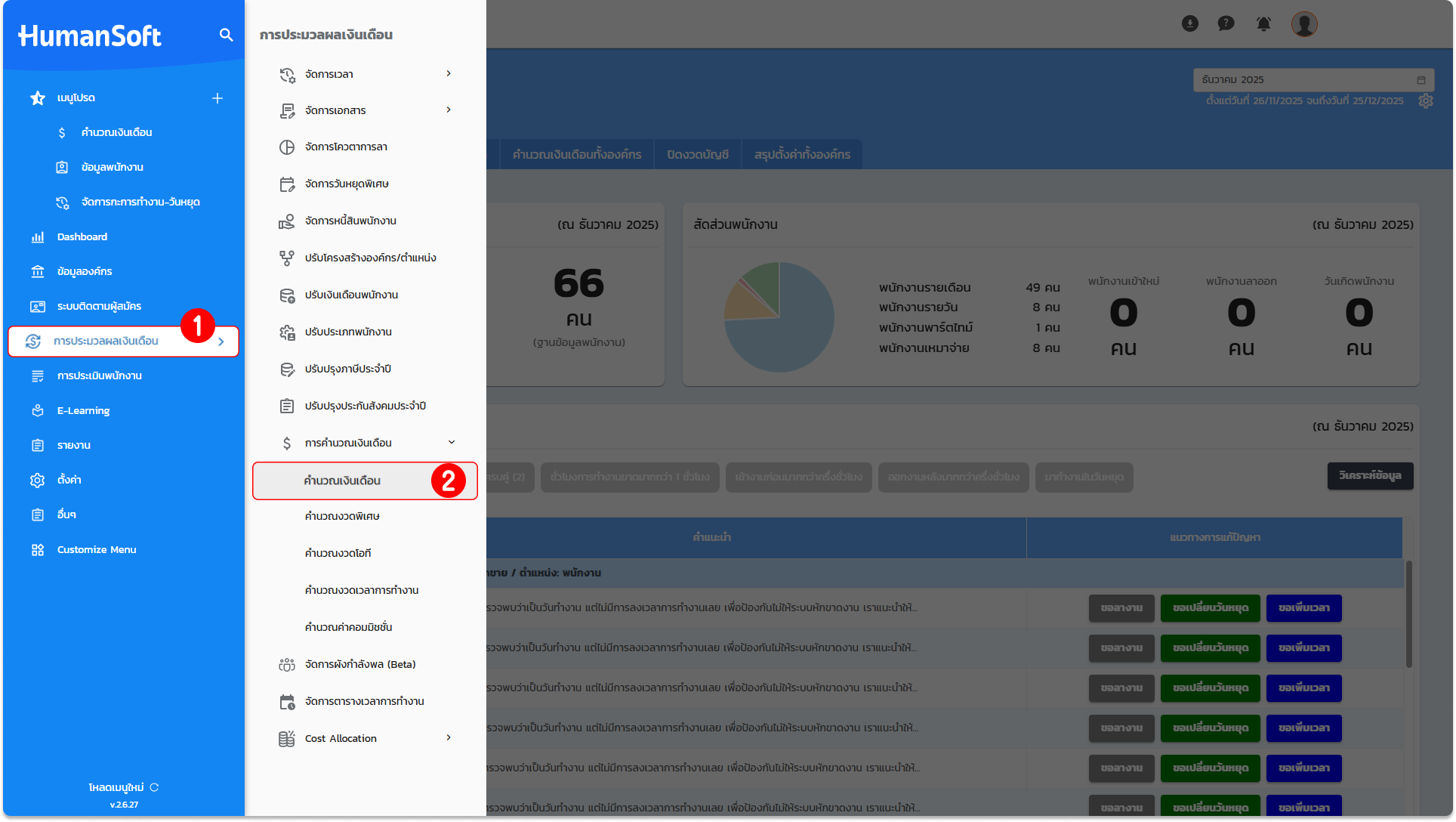
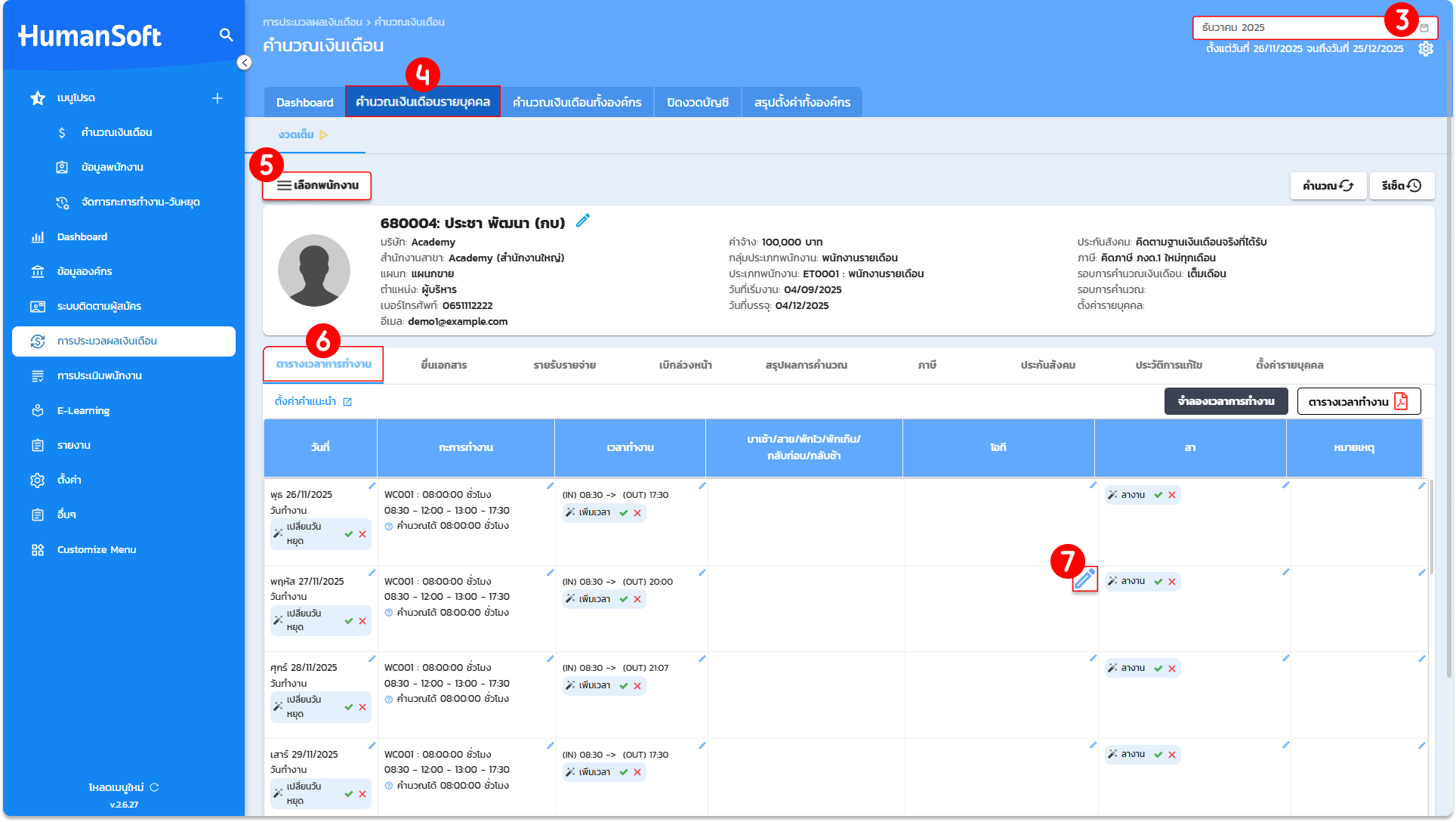
3. ตรวจสอบหรือเลือก "รอบเดือน" ที่ต้องการดำเนินการ
4. จากนั้นคลิกเข้าสู่เมนู "คำนวณเงินเดือนรายบุคคล"
5. เลือกรายชื่อ "พนักงาน" ที่ต้องการดำเนินการ
6. ในส่วนของ "ตารางเวลาการทำงาน" ให้ไปที่คอลัมน์ "โอที"
7. คลิกไอคอนรูป "ปากกา"
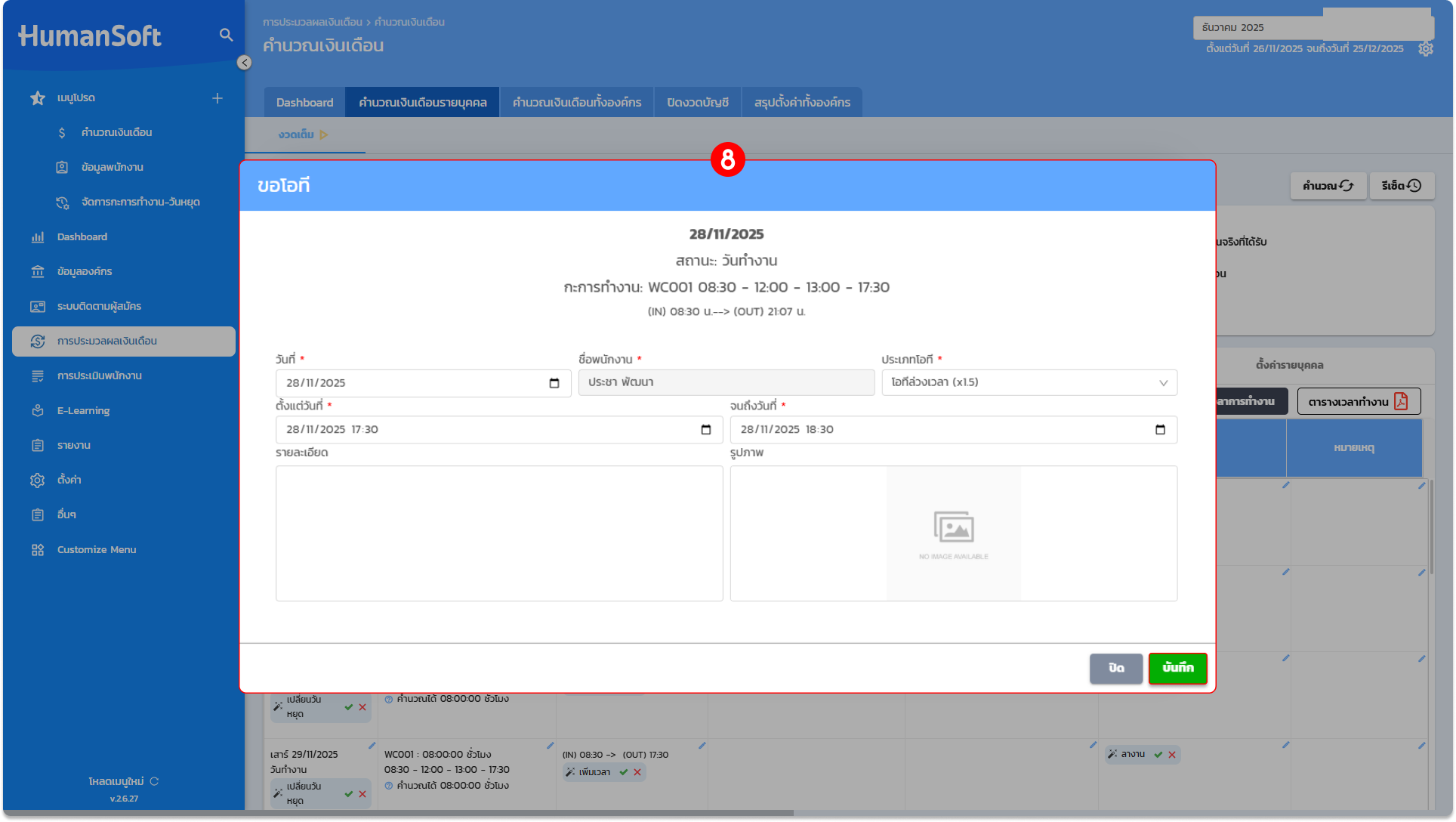
8. ระบุรายละเอียดการปฏิบัติงานล่วงเวลา:
- วันที่: เลือกวันที่พนักงานปฏิบัติงานล่วงเวลา
- ประเภทโอที: เลือกประเภทโอทีที่ต้องการ
- ช่วงเวลา: ระบุเวลาเริ่มต้น และเวลาสิ้นสุดของวันนั้นๆ
- แนบเอกสารหรือรูปภาพหลักฐาน ตรวจสอบความถูกต้องและ "บันทึก" ข้อมูล
วิธีที่ 2: การบันทึกผ่านเมนู "ยื่นเอกสาร" ในเมนูคำนวณเงินเดือนรายบุคคล
เป็นวิธีการบันทึกผ่านระบบคำร้องโดยตรงสำหรับพนักงานเฉพาะราย
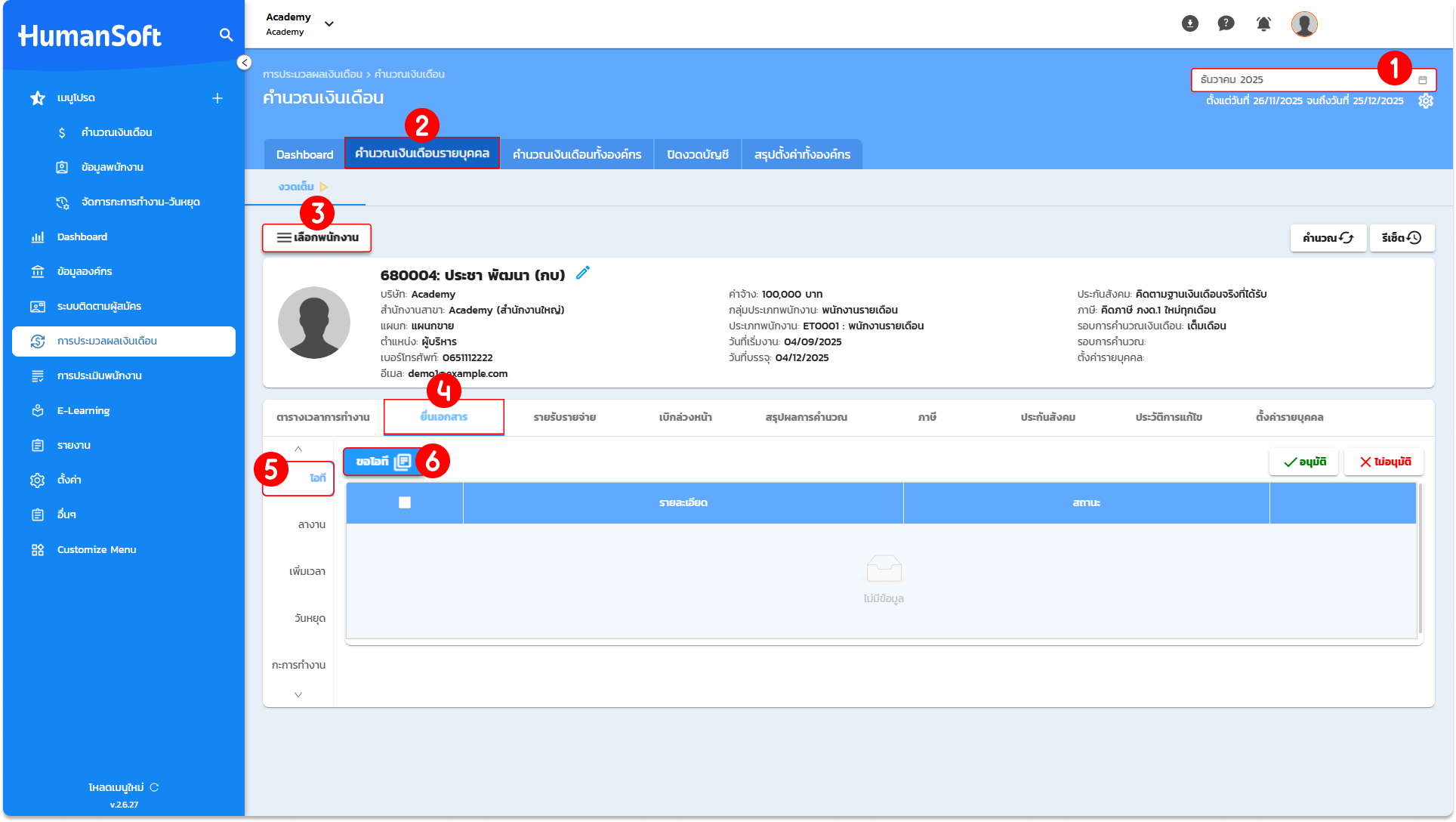
1. ไปที่เมนู "การประมวลผลเงินเดือน" และ ตรวจสอบหรือเลือก "รอบเดือน" ที่ต้องการดำเนินการ
2. จากนั้นคลิกเข้าสู่เมนู "คำนวณเงินเดือนรายบุคคล"
3. เลือกรายชื่อ "พนักงาน" ที่ต้องการดำเนินการ
4. เลือกแท็บเมนู "ยื่นเอกสาร"
5. จากนั้นเลือกหัวข้อ "โอที"
6. กดปุ่ม "ขอโอที" เพื่อดำเนินการขอค่าปฏิบัติงานล่วงเวลาแทนพนักงาน
7. ระบุรายละเอียดการปฏิบัติงานล่วงเวลา:
- วันที่: เลือกวันที่พนักงานปฏิบัติงานล่วงเวลา
- ประเภทโอที: เลือกประเภทโอทีที่ต้องการ
- ช่วงเวลา: ระบุเวลาเริ่มต้น และเวลาสิ้นสุดของวันนั้นๆ
- แนบเอกสารหรือรูปภาพหลักฐาน ตรวจสอบความถูกต้องและ "บันทึก" ข้อมูล
วิธีที่ 3: การบันทึกผ่านเมนู "คำนวณเงินเดือนทั้งองค์กร"
วิธีนี้เหมาะสำหรับการจัดการข้อมูลการปฏิบัติงานล่วงเวลาในขณะที่กำลังตรวจสอบภาพรวมของทั้งบริษัท
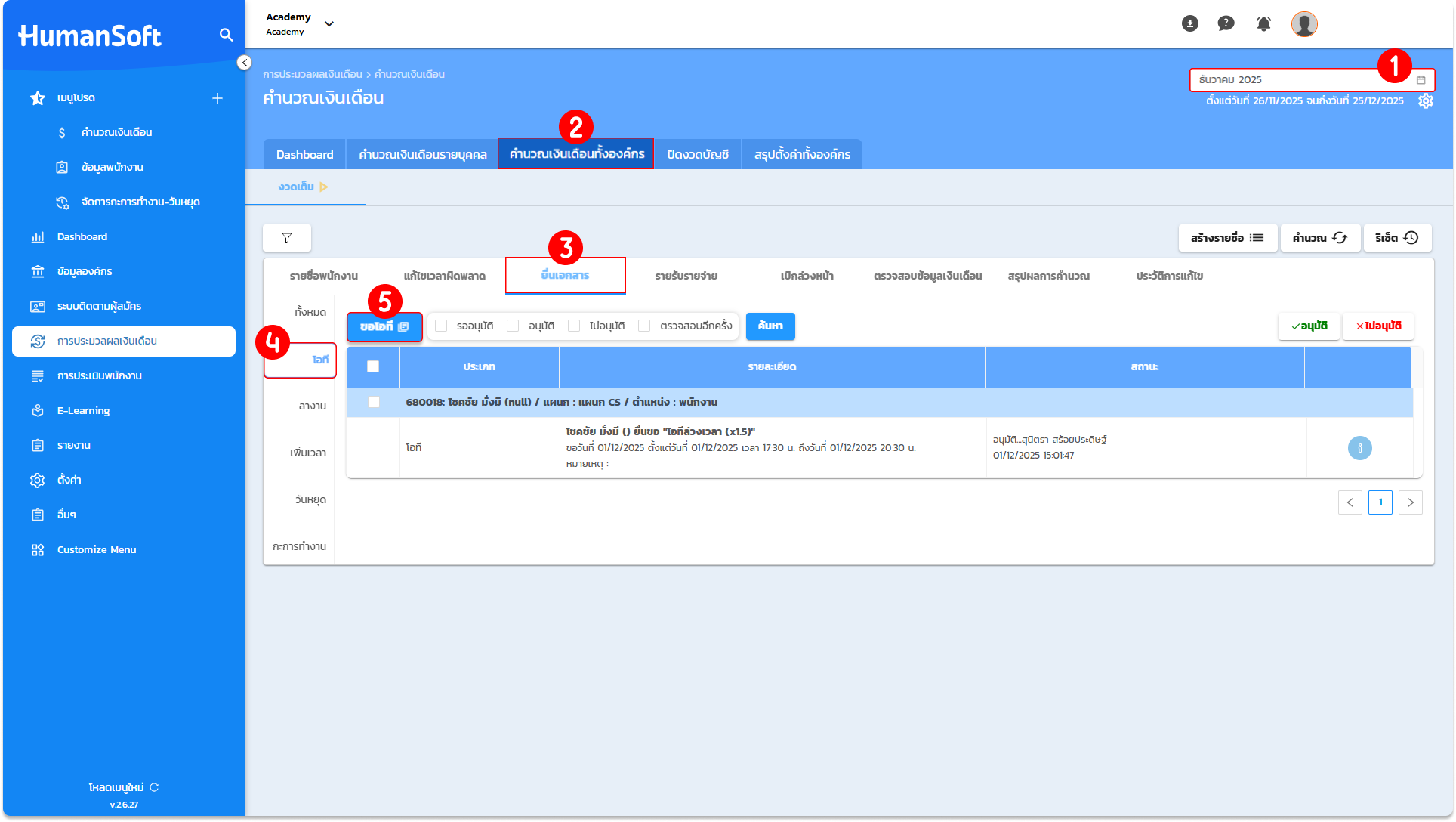
1. ไปที่เมนู "การประมวลผลเงินเดือน" และ ตรวจสอบหรือเลือก "รอบเดือน" ที่ต้องการดำเนินการ
2. จากนั้นคลิกเข้าสู่เมนู "คำนวณเงินเดือนทั้งองค์กร"
3. เลือกแท็บเมนู "ยื่นเอกสาร"
4. จากนั้นเลือกหัวข้อ "โอที"
5. กดปุ่ม "ขอโอที" เพื่อดำเนินการบันทึกค่าปฏิบัติงานล่วงเวลาแทนพนักงาน
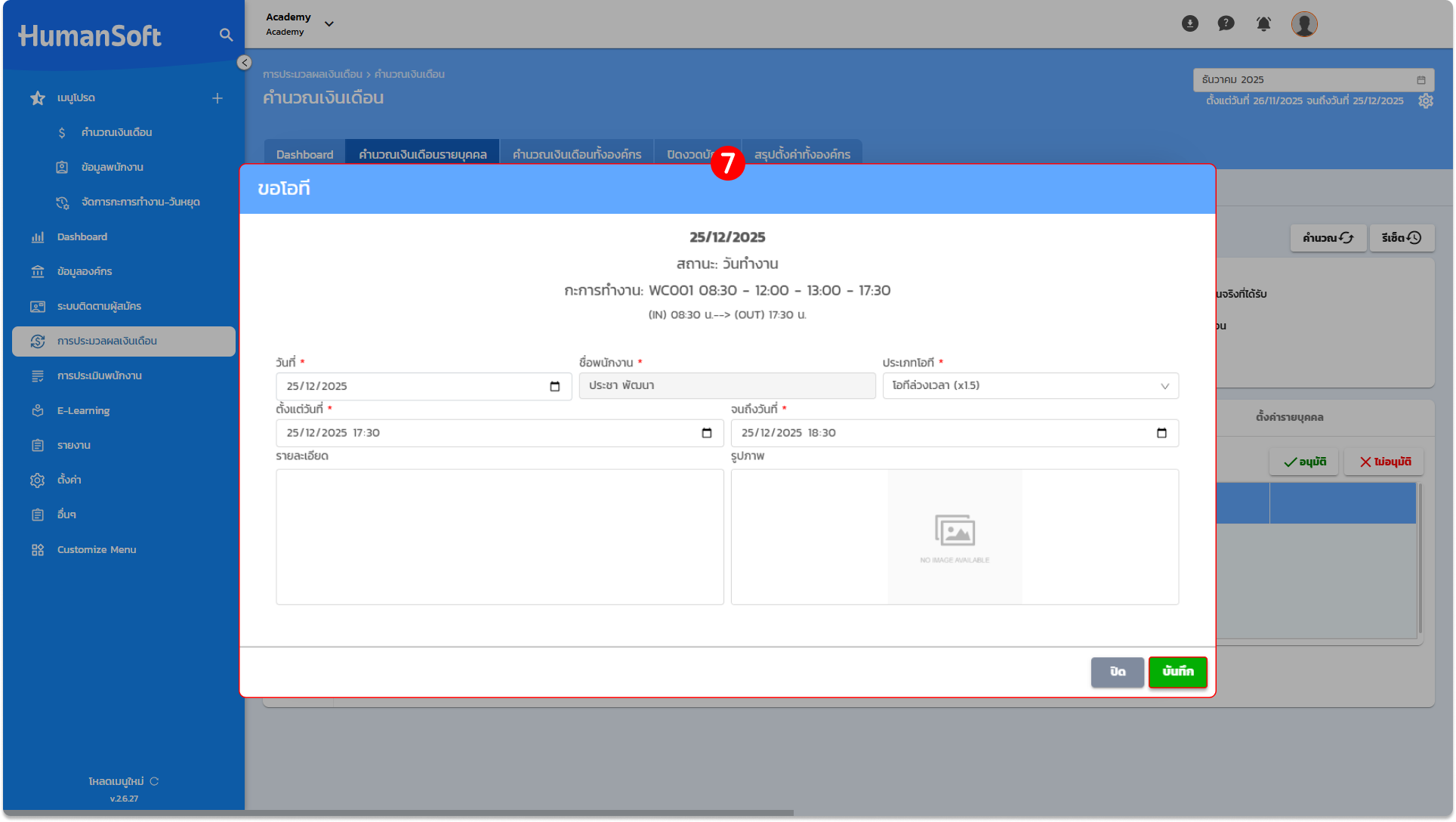
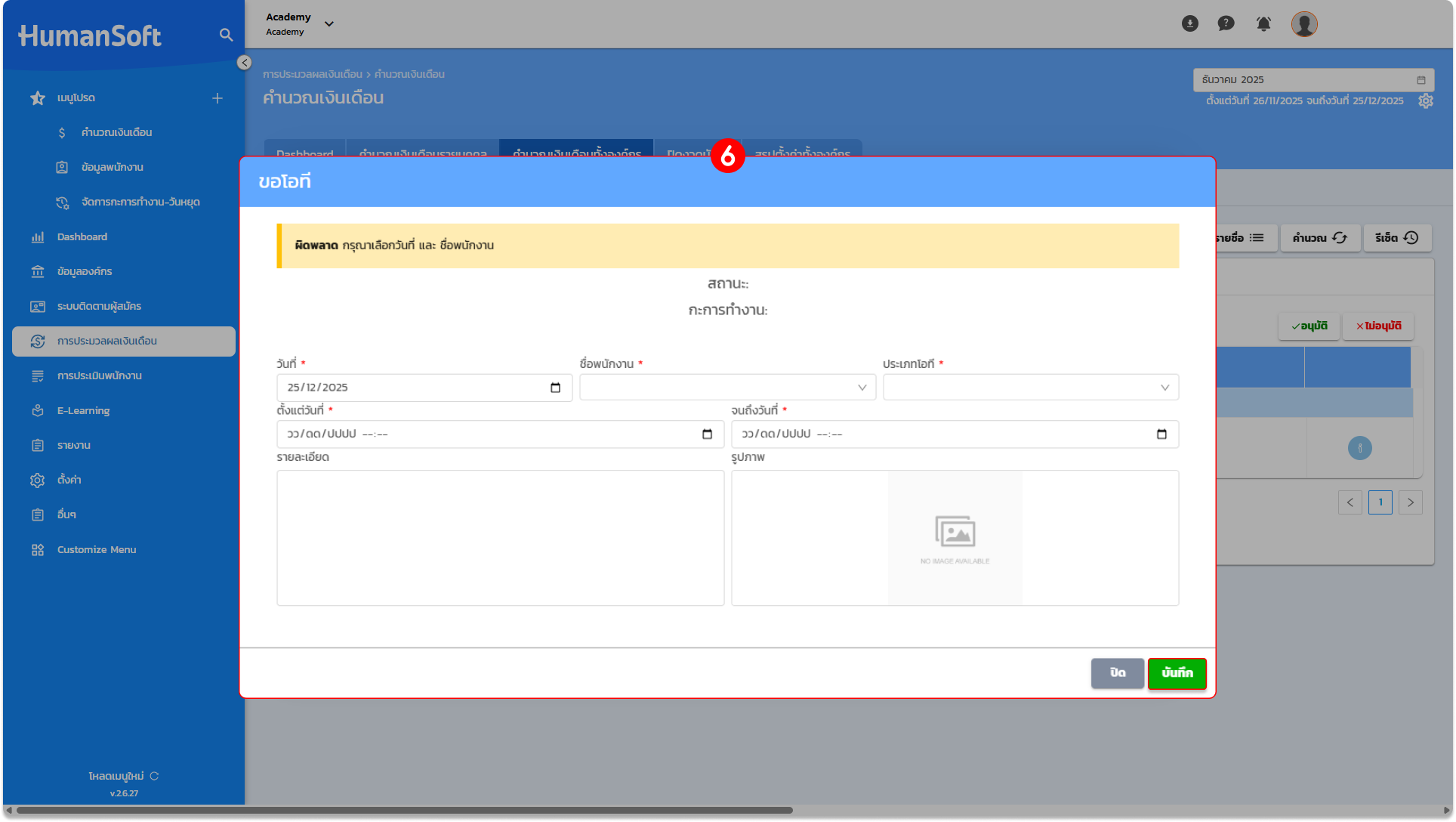
6. ระบุรายละเอียดการปฏิบัติงานล่วงเวลา:
- วันที่: เลือกวันที่พนักงานปฏิบัติงานล่วงเวลา
- ประเภทโอที: เลือกประเภทโอทีที่ต้องการ
- ช่วงเวลา: ระบุเวลาเริ่มต้น และเวลาสิ้นสุดของวันนั้นๆ
- แนบเอกสารหรือรูปภาพหลักฐาน ตรวจสอบความถูกต้องและ "บันทึก" ข้อมูล
คำแนะนำ: หลังจากที่รายการ OT ได้รับการอนุมัติเรียบร้อยแล้ว ฝ่ายบุคคลจะต้องกดปุ่ม "คำนวณ" ทุกครั้ง เพื่อให้ระบบดึงข้อมูล OT มาใช้ในการประมวลผลรวมกับฐานเงินเดือนได้อย่างถูกต้อง





