
เปลี่ยนวันหยุด
ในกรณีที่พนักงานมีความจำเป็นต้องเปลี่ยนแปลงวันหยุดที่กำหนดไว้เดิม รวมถึงกรณี "วันหยุดชดเชย" (การปฏิบัติงานล่วงเวลาเพื่อแลกเป็นวันหยุดสะสมแทนการรับค่าจ้าง) ฝ่ายบุคคลสามารถดำเนินการบันทึกรายการแทนพนักงานเพื่อให้สอดคล้องกับวันหยุดที่เกิดขึ้นจริงได้ ซึ่งสามารถดำเนินการเปลี่ยนวันหยุดแทนพนักงานได้ 3 ช่องทาง ดังนี้
วิธีที่ 1: การบันทึกผ่านหน้า "ตารางเวลาการทำงาน" ในเมนูคำนวณเงินเดือนรายบุคคล
วิธีนี้เหมาะสำหรับการตรวจสอบตารางเวลาควบคู่ไปกับการเปลี่ยนวันหยุด
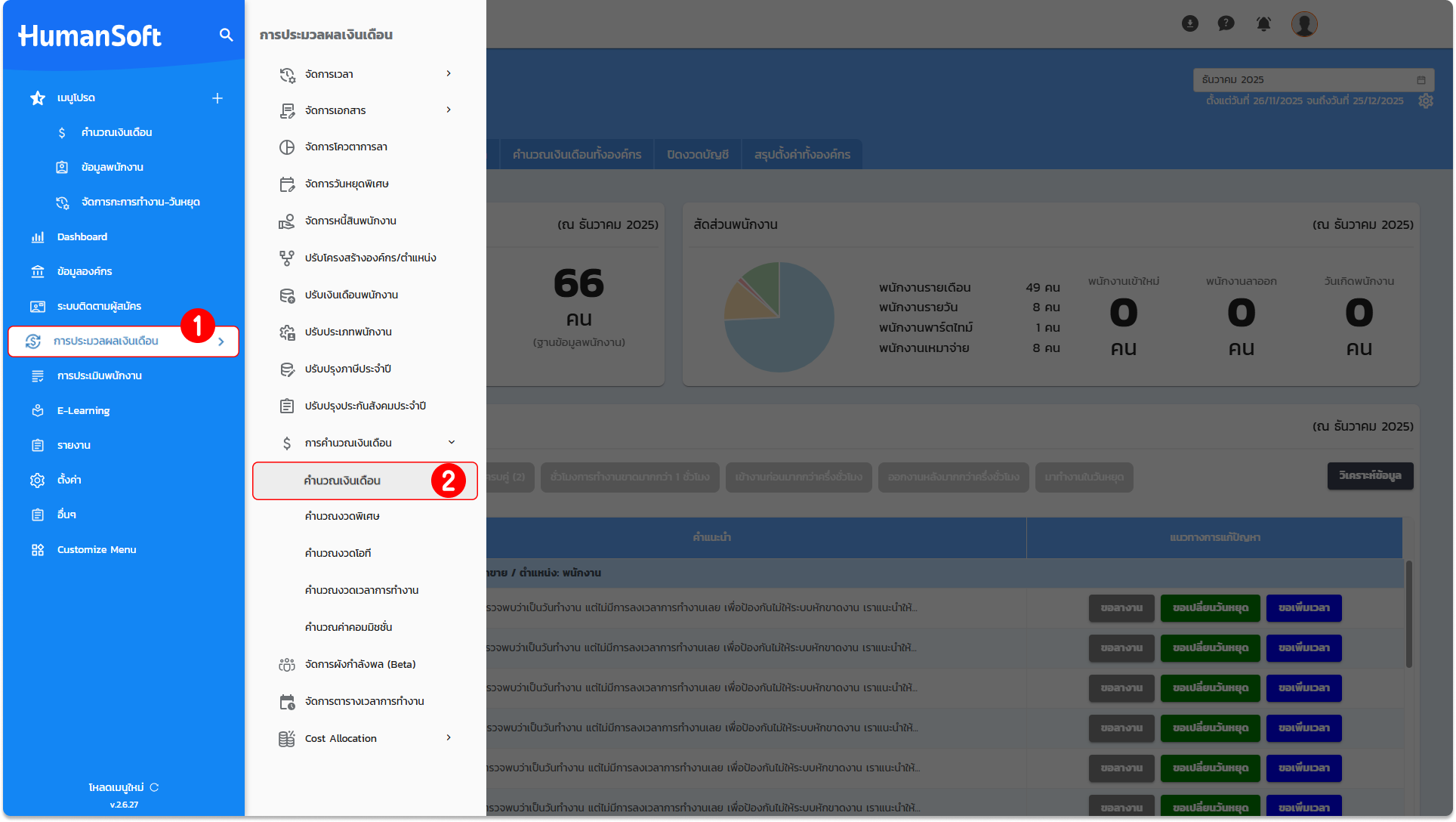
1. ไปที่เมนู "การประมวลผลเงินเดือน"
2. เลือก "การคำนวณเงินเดือน" จากนั้นคลิกที่เมนูย่อย "คำนวณเงินเดือน"
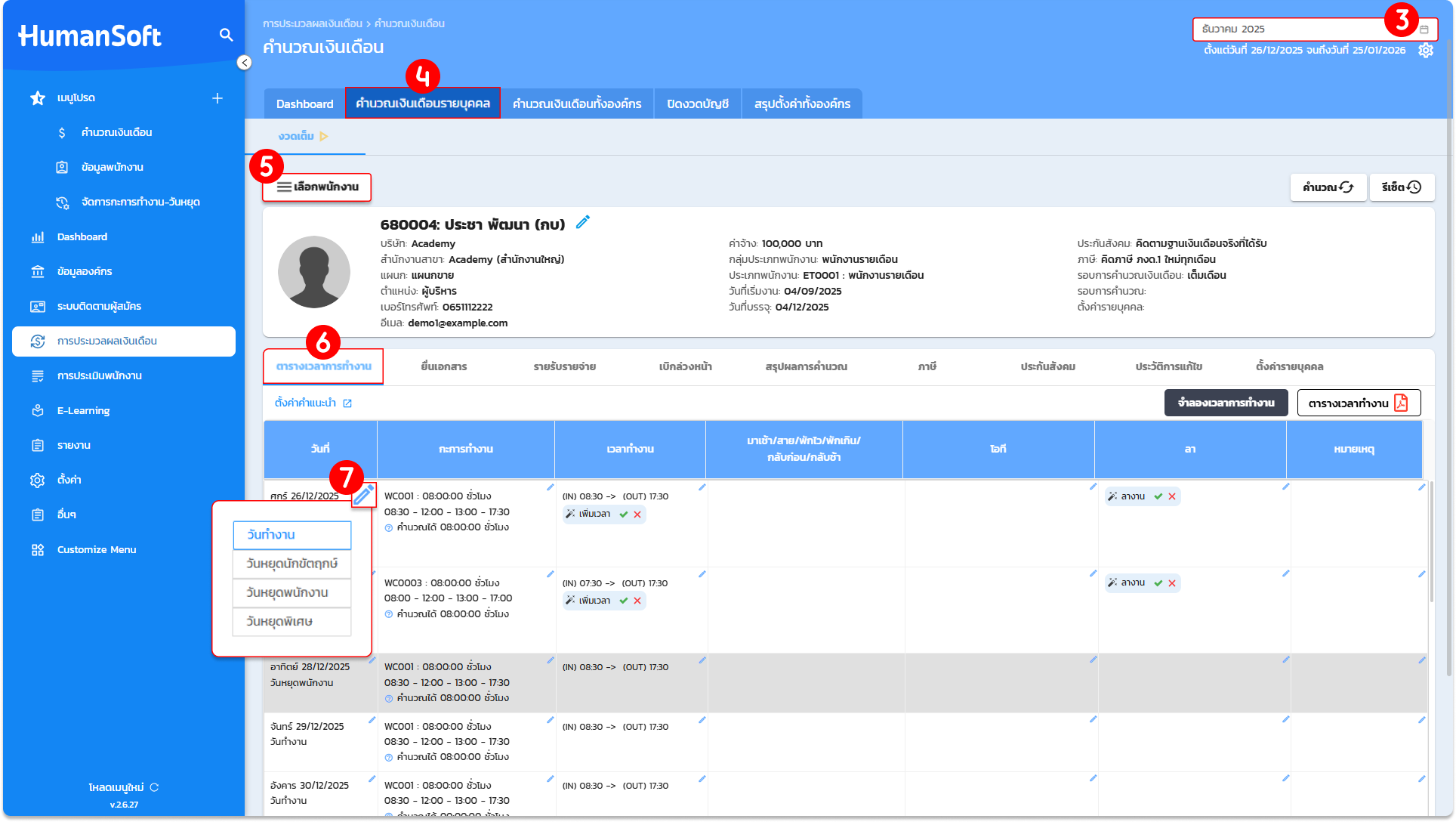
3. ตรวจสอบหรือเลือก "รอบเดือน" ที่ต้องการดำเนินการ
4. จากนั้นคลิกเข้าสู่เมนู "คำนวณเงินเดือนรายบุคคล"
5. เลือกรายชื่อ "พนักงาน" ที่ต้องการดำเนินการ
6. ในส่วนของ "ตารางเวลาการทำงาน" ให้ไปที่คอลัมน์ "วันที่"
7. คลิกไอคอนรูป "ปากกา" ในวันที่ที่ต้องการเปลี่ยนวันหยุดแทนพนักงาน จากนั้นเลือกเปลี่ยนสถานะวันหยุดที่ต้องการเปลี่ยนแทนพนักงาน
วิธีที่ 2: การบันทึกผ่านเมนู "ยื่นเอกสาร" ในเมนูคำนวณเงินเดือนรายบุคคล
เป็นวิธีการบันทึกผ่านระบบคำร้องโดยตรงสำหรับพนักงานเฉพาะราย
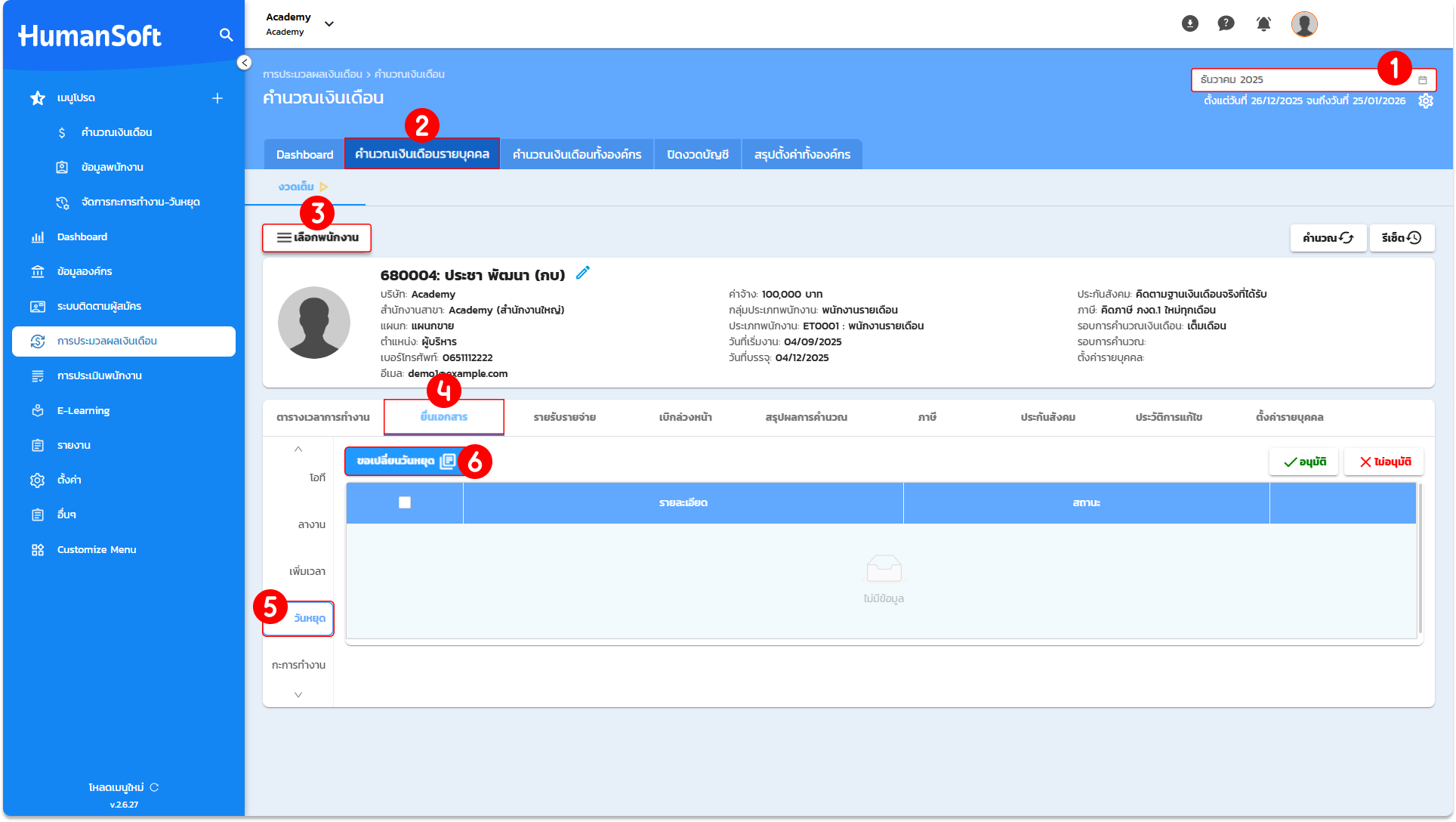
1. ไปที่เมนู "การประมวลผลเงินเดือน" และ ตรวจสอบหรือเลือก "รอบเดือน" ที่ต้องการดำเนินการ
2. จากนั้นคลิกเข้าสู่เมนู "คำนวณเงินเดือนรายบุคคล"
3. เลือกรายชื่อ "พนักงาน" ที่ต้องการดำเนินการ
4. เลือกแท็บเมนู "ยื่นเอกสาร"
5. จากนั้นเลือกหัวข้อ "วันหยุด"
6. กดปุ่ม "ขอเปลี่ยนวันหยุด" เพื่อดำเนินการเปลี่ยนวันหยุดแทนพนักงาน
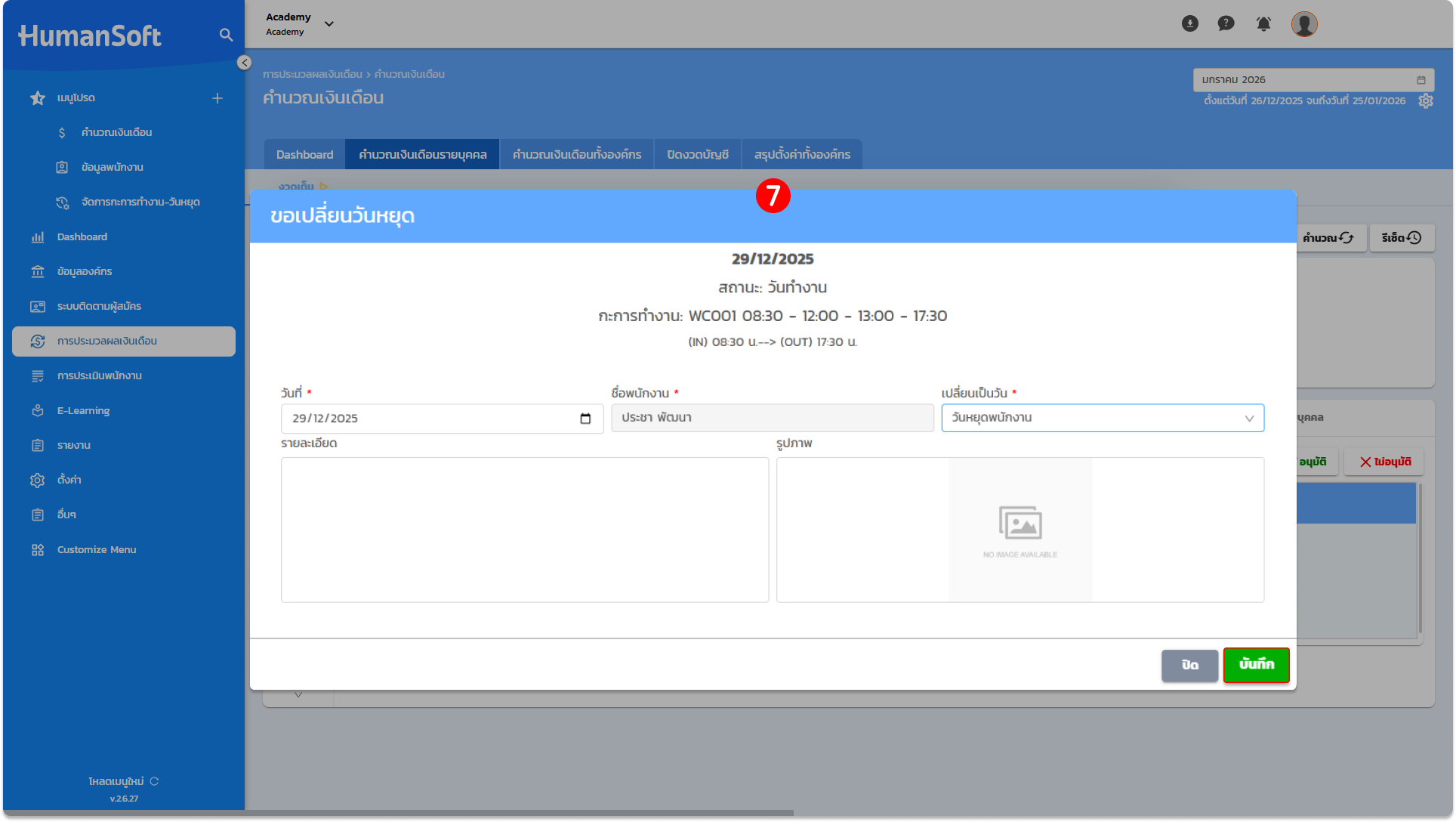
7. ระบุรายละเอียดการเปลี่ยนวันหยุด:
- วันที่: ระบุวันที่ต้องการกำหนดให้เป็นวันหยุดใหม่ตามความประสงค์ของพนักงาน
- เปลี่ยนเป็นวัน: เลือกประเภทวันหยุดที่ต้องการเปลี่ยนแปลง
- ระบุเหตุผลการขอเปลี่ยนวันหยุดเพื่อใช้เป็นข้อมูลอ้างอิงแนบเอกสารหรือรูปภาพหลักฐาน ตรวจสอบความถูกต้องและ "บันทึก" ข้อมูล
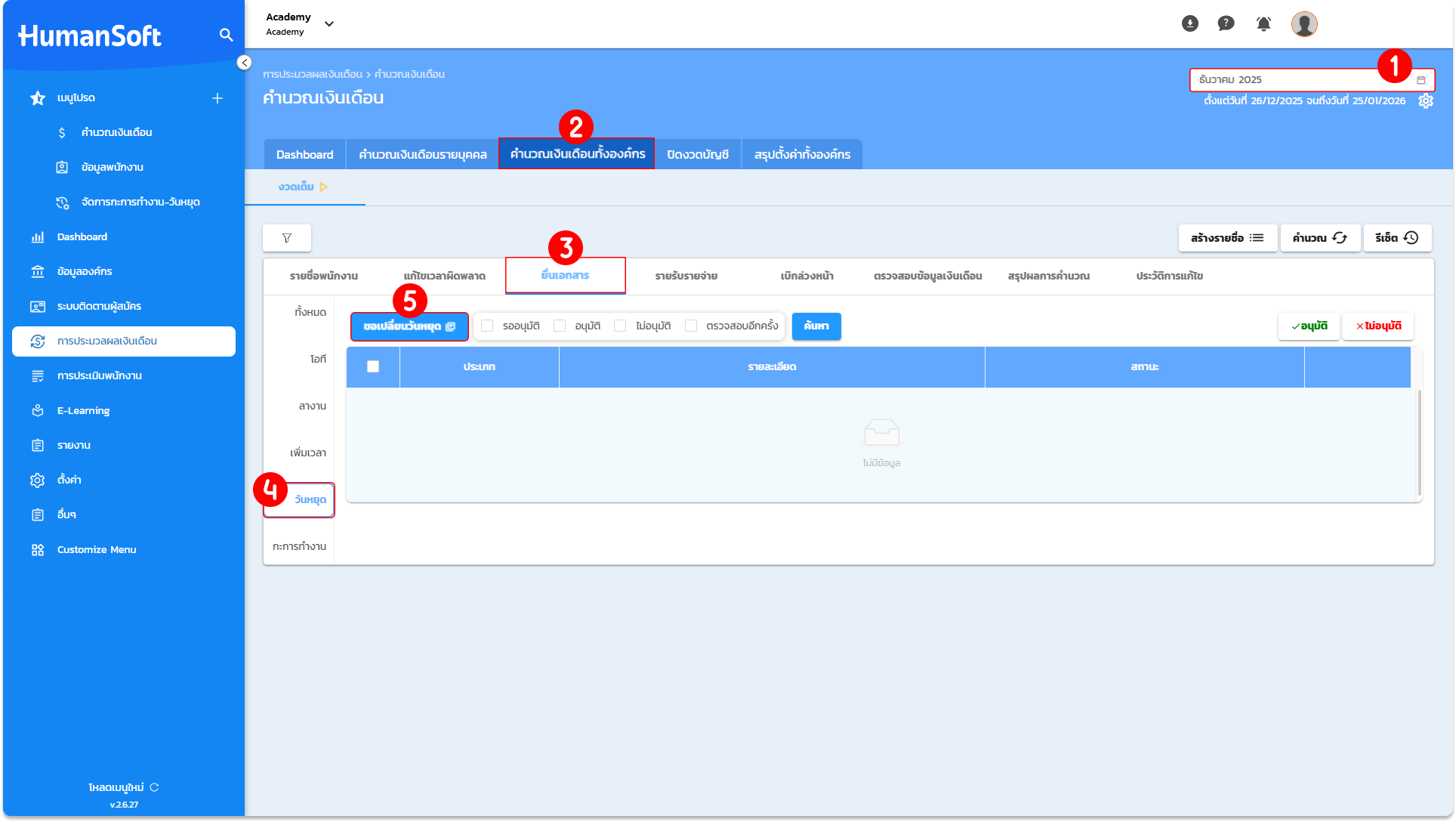
วิธีที่ 3: การบันทึกผ่านเมนู "คำนวณเงินเดือนทั้งองค์กร"
วิธีนี้เหมาะสำหรับการจัดการข้อมูลการเปลี่ยนวันหยุดในขณะที่กำลังตรวจสอบภาพรวมของทั้งบริษัท
1. ไปที่เมนู "การประมวลผลเงินเดือน" และ ตรวจสอบหรือเลือก "รอบเดือน" ที่ต้องการดำเนินการ
2. จากนั้นคลิกเข้าสู่เมนู "คำนวณเงินเดือนทั้งองค์กร"
3. เลือกแท็บเมนู "ยื่นเอกสาร"
4. จากนั้นเลือกหัวข้อ "วันหยุด"
5. กดปุ่ม "ขอเปลี่ยนวันหยุด" เพื่อดำเนินการเปลี่ยนวันหยุดแทนพนักงาน
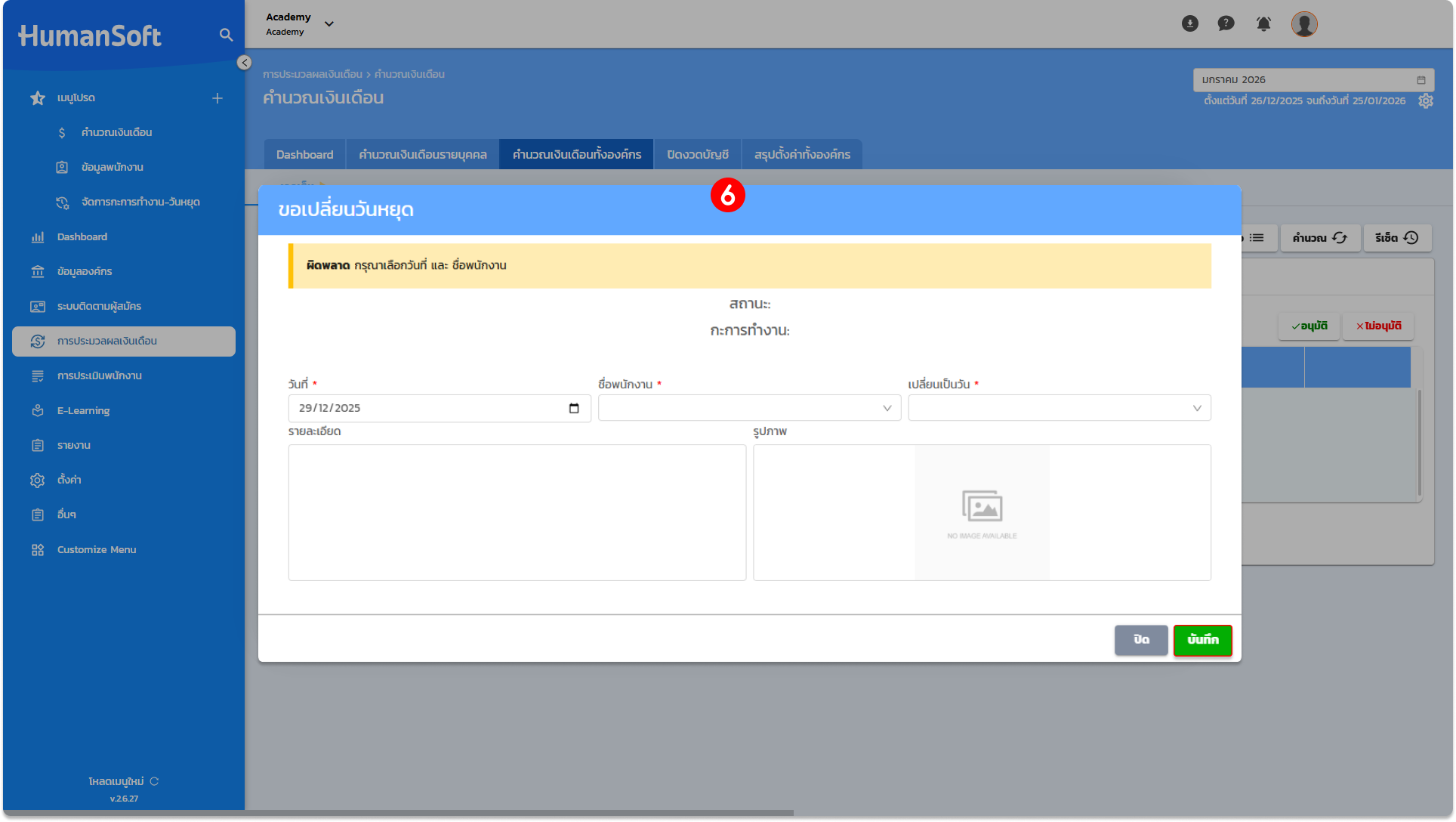
6. ระบุรายละเอียดการเปลี่ยนวันหยุด:
- วันที่: ระบุวันที่ต้องการกำหนดให้เป็นวันหยุดใหม่ตามความประสงค์ของพนักงาน
- ชื่อพนักงาน: ที่ต้องการดำเนินการเปลี่ยนวันหยุด
- เปลี่ยนเป็นวัน: เลือกประเภทวันหยุดที่ต้องการเปลี่ยนแปลง
- ระบุเหตุผลการขอเปลี่ยนวันหยุดเพื่อใช้เป็นข้อมูลอ้างอิงแนบเอกสารหรือรูปภาพหลักฐาน ตรวจสอบความถูกต้องและ "บันทึก" ข้อมูล
คำแนะนำ: เพื่อให้ข้อมูลมีความถูกต้องและไม่ส่งผลกระทบต่อการจ่ายค่าจ้าง ฝ่ายบุคคลควรพิจารณาเงื่อนไขดังต่อไปนี้
- การตรวจสอบเอกสาร: ฝ่ายบุคคลมีหน้าที่ตรวจสอบความถูกต้องของรายการที่พนักงานยื่นเข้ามา โดยรายการดังกล่าวต้องอยู่ภายใน รอบการประมวลผลเงินเดือนปัจจุบัน หรือเป็นการยื่นคำร้อง ล่วงหน้า เท่านั้น
- ข้อจำกัดการแก้ไขย้อนหลัง: ระบบ ไม่รองรับการแก้ไขข้อมูลย้อนหลัง ในงวดบัญชีที่ปิดรอบไปแล้ว เนื่องจากการเปลี่ยนแปลงข้อมูลวันทำงาน/วันหยุดจะมีผลกระทบโดยตรงต่อฐานการคำนวณเงินเดือนที่พนักงานได้รับไปเรียบร้อยแล้ว





