
รอบการประเมินพนักงาน
รอบการประเมิน คือการกำหนดวาระการวัดผลการปฏิบัติงานสำหรับกลุ่มพนักงานในช่วงเวลาเดียวกัน (เช่น ประจำไตรมาส หรือประจำปี) ฟังก์ชันนี้ช่วยให้ HR บริหารจัดการการประเมินพนักงานจำนวนมากได้พร้อมกัน โดยสามารถใช้แบบประเมินที่หลากหลายในรอบเดียว และรองรับการทำประเมินผ่านทั้งเว็บไซต์และแอปพลิเคชัน เพื่อนำผลคะแนนไปใช้ในระบบ KPI หรือพิจารณาปรับขึ้นเงินเดือน
เงื่อนไขในการใช้งาน
- ต้องสร้าง "แบบประเมิน" ไว้ล่วงหน้าในเมนูแบบประเมินก่อน จึงจะสามารถเลือกมาใช้ในรอบการประเมินได้ [คลิกที่นี่: เพื่ออ่านคู่มือการสร้างแบบประเมิน]
- รายชื่อพนักงาน (ผู้ประเมินและผู้ถูกประเมิน) ต้องมีข้อมูลอยู่ในระบบปัจจุบัน
1. สำหรับ HR: การสร้างรอบการประเมิน
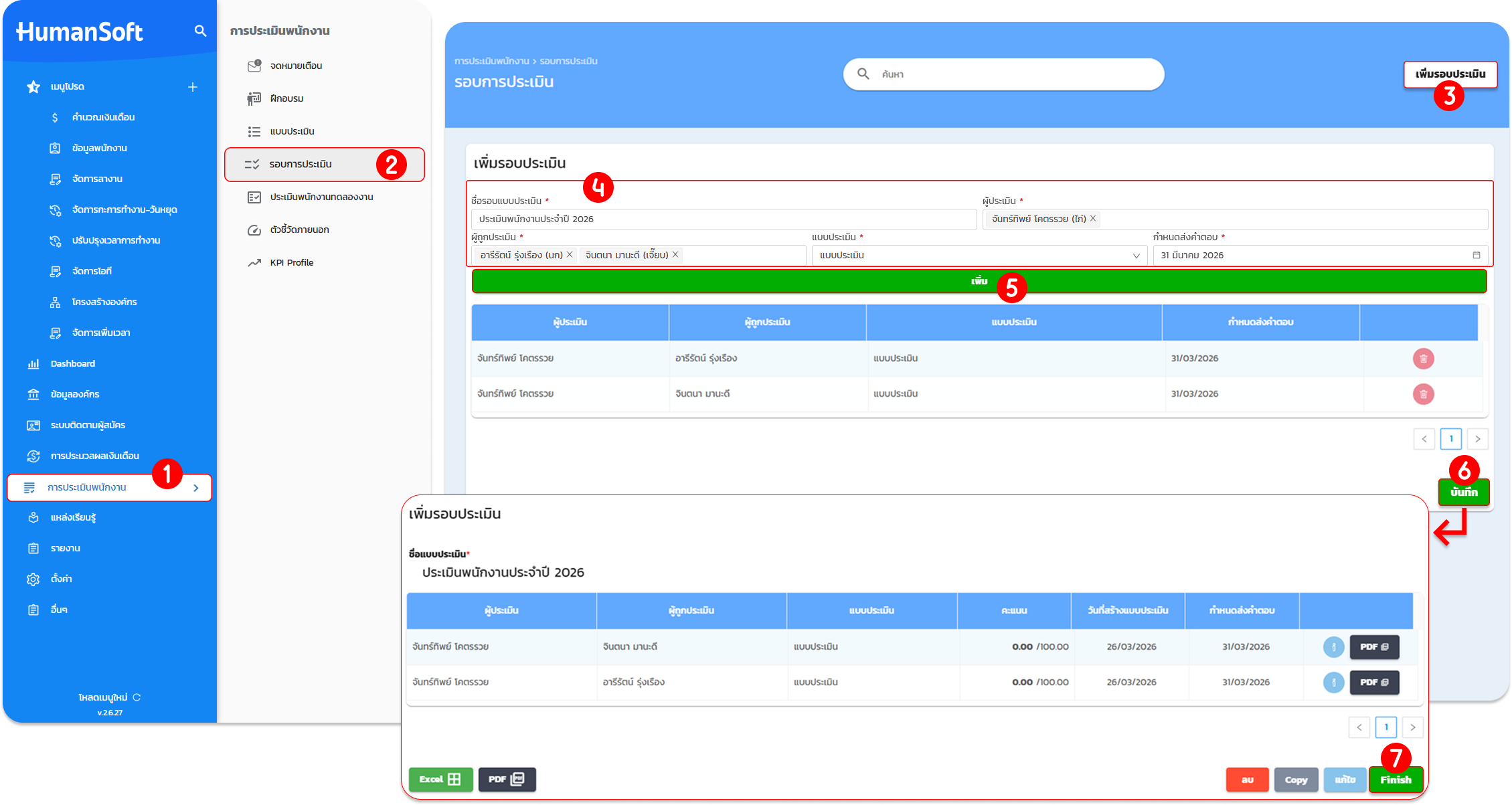
1. เข้าสู่เมนู การประเมินพนักงาน
2. เลือก รอบการประเมิน
3. คลิกปุ่ม "เพิ่มรอบประเมิน"
4. กรอกรายละเอียดสำคัญ:
- ชื่อรอบแบบประเมิน: เช่น "ประเมินผลงานประจำปี 2026"
- ผู้ประเมินและผู้ถูกประเมิน: กำหนดสิทธิ์ว่าใครเป็นผู้ตรวจ และใครเป็นผู้รับการตรวจ
- แบบประเมิน: เลือกแบบฟอร์มที่สร้างไว้ล่วงหน้า
- วันที่กำหนดส่ง: กำหนด Deadline ของรอบนี้
5. คลิกปุ่ม "เพิ่ม"
6. และตามด้วย "บันทึก" เพื่อยืนยันการสร้างรอบ
หลังจบการประเมิน: เมื่อทุกคนทำเสร็จแล้ว ให้คลิกปุ่ม "Finish" เพื่อปิดรอบและเปลี่ยนสถานะเป็น "เสร็จสิ้น" (พร้อมดาวน์โหลดไฟล์ PDF/Excel)
2. สำหรับผู้ประเมิน: การทำประเมินผ่านแอปพลิเคชัน
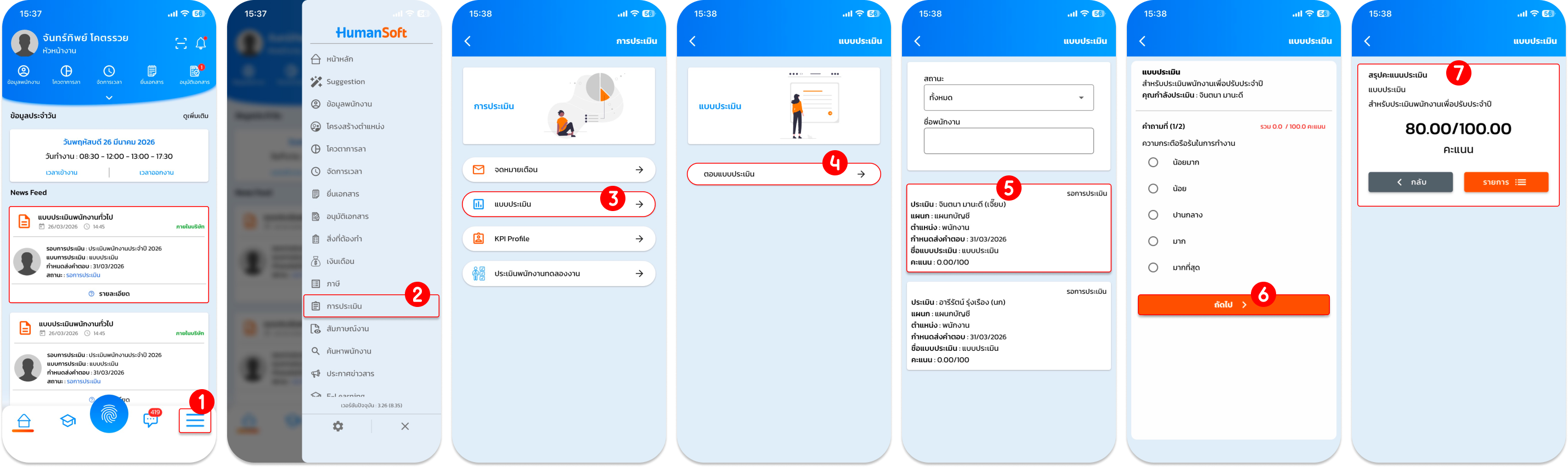
- เปิดแอปพลิเคชัน HumanSoft > เลือกเมนูไอคอน "ขีด 3 ขีด" (☰)
- ไปที่เมนู การประเมิน
- เลือก แบบประเมิน
- คลิกปุ่ม "ตอบแบบประเมิน"
- เลือกรายการพนักงานที่ต้องการประเมิน
- ดำเนินการให้คะแนนตามหัวข้อจนครบ แล้วกด "ถัดไป"
- กด "ตกลง" เพื่อบันทึกข้อมูล ระบบจะแสดงผลสรุปคะแนนทันที
การจัดการข้อมูล
- ใน 1 รอบการประเมิน สามารถกำหนดแบบประเมินที่แตกต่างกันให้พนักงานแต่ละกลุ่มได้
- หากยังไม่กดปุ่ม "Finish" สถานะจะยังไม่สมบูรณ์ และจะไม่สามารถประมวลผลคะแนนขั้นสุดท้ายได้
- ข้อมูลคะแนนสามารถส่งออกได้ในรูปแบบ PDF (สำหรับการพิมพ์) และ Excel (สำหรับการวิเคราะห์ข้อมูล)
คำแนะนำ:
- หากลืมสร้างแบบประเมินก่อน จะไม่สามารถตั้งรอบการประเมินได้
- ข้อมูลที่ประเมินผ่านแอปฯ จะซิงก์เข้าสู่ระบบหลังบ้านของ HR ทันที
HR ได้รับผลคะแนนการประเมินที่แม่นยำในรูปแบบรายงานสรุปภาพรวม ช่วยลดระยะเวลาในการเก็บรวบรวมข้อมูลด้วยกระดาษ และมีฐานข้อมูลที่น่าเชื่อถือสำหรับใช้ประกอบการตัดสินใจทางธุรกิจ เช่น การเลื่อนตำแหน่ง หรือการพิจารณาโบนัสประจำปี
FAQ (คำถามที่พบบ่อย)
Q: เมื่อทำการประเมินครบทุกหัวข้อแล้ว ผู้ประเมินสามารถกดที่เมนูใดเพื่อตรวจสอบผลการประเมิน
- A: สามารถเข้าไปที่ ขีดสามขีด > การประเมิน > แบบประเมิน > ตอบแบบประเมิน > เปิดแบบประเมินพนักงาน
Q: เมื่อเข้าสู่เมนูขีดสามขีด (☰) แล้วไม่พบ "เมนูการประเมิน" เนื่องจากอะไร และต้องทำอย่างไร
- A: สาเหตุอาจเกิดจากสิทธิ์การเข้าถึงเมนูดังกล่าวไม่ได้ถูกกำหนดให้กับพนักงานในระบบ
Q: เมื่อดำเนินการตอบแบบประเมินเสร็จเรียบร้อยเเล้ว หลังจากกดบันทึก สามารถแก้ไขอีกครั้งได้หรือไม่
- A: ไม่สามารถแก้ไขแบบประเมินที่ตอบเรียบร้อยแล้วได้





