
การตอบแบบประเมิน
การตอบแบบประเมิน คือขั้นตอนที่ผู้ประเมิน (หัวหน้างานหรือผู้ที่ได้รับมอบหมาย) ดำเนินการให้คะแนนและคำแนะนำแก่พนักงานผ่านแอปพลิเคชันหรือเว็บไซต์ เพื่อพิจารณาปรับเงินเดือนประจำปี และตัดสินใจบรรจุพนักงานทดลองงานเป็นพนักงานประจำ
เงื่อนไขในการใช้งาน
- HR ต้องสร้างรอบการประเมินและระบุตัวผู้ประเมินในระบบเรียบร้อยแล้ว [คลิกที่นี่: เพื่ออ่านคู่มือการสร้างรอบการประเมินพนักงาน]
- สำหรับ Mobile: ติดตั้งแอปพลิเคชัน HumanSoft
- สำหรับ Web: ตรวจสอบว่าได้รับสิทธิ์การเข้าถึงเมนู "ตอบแบบประเมิน" (หากไม่พบเมนู ให้ติดต่อ HR เพื่อเปิดสิทธิ์)
[คลิกที่นี่: เพื่ออ่านคู่มือการกำหนดสิทธิ์การเข้าถึงในหน้า HRS]
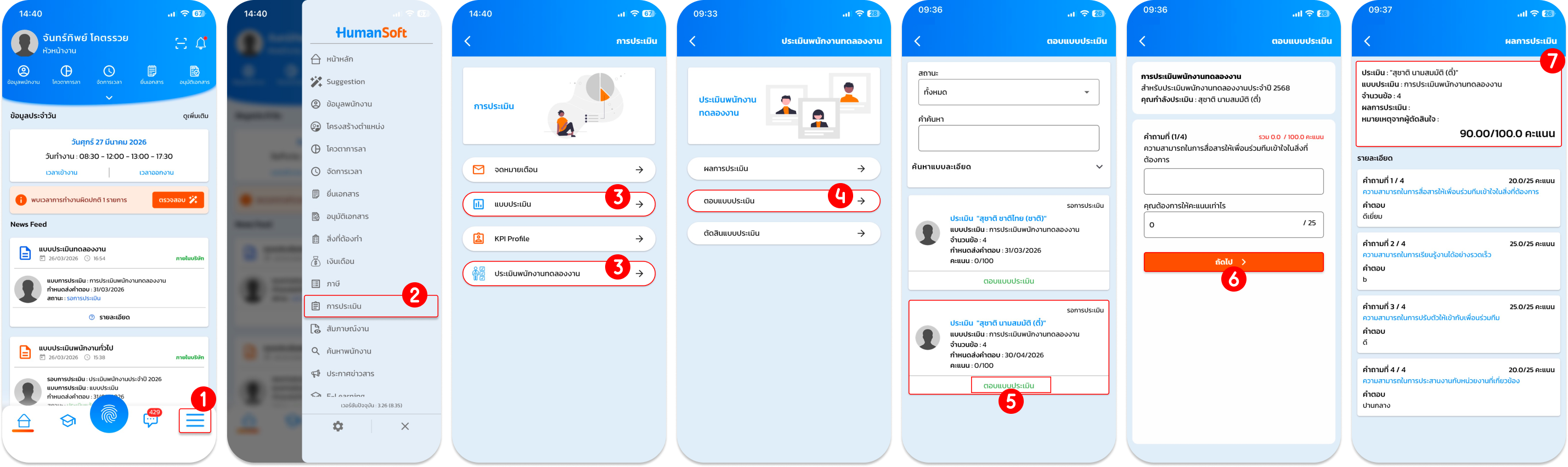
1. การตอบผ่านแอปพลิเคชัน (Application HumanSoft)
- เปิดแอปฯ แตะไอคอน "3 ขีด"
- เลือกเมนู "การประเมิน"
- เลือกประเภทที่ต้องการ: "แบบประเมิน" (พนักงานทั่วไป) หรือ "ประเมินพนักงานทดลองงาน"
- กดปุ่ม "ตอบแบบประเมิน"
- เลือกรายชื่อพนักงานที่ต้องการประเมิน และกดเลือก "ตอบแบบประเมิน"
- ให้คะแนนในแต่ละข้อจนครบ กด "ถัดไป" และกด "บันทึก"
- กดยืนยัน "ตกลง" ระบบจะแสดงสรุปคะแนนทันที
2. การตอบผ่านเว็บไซต์ (Web Browser)
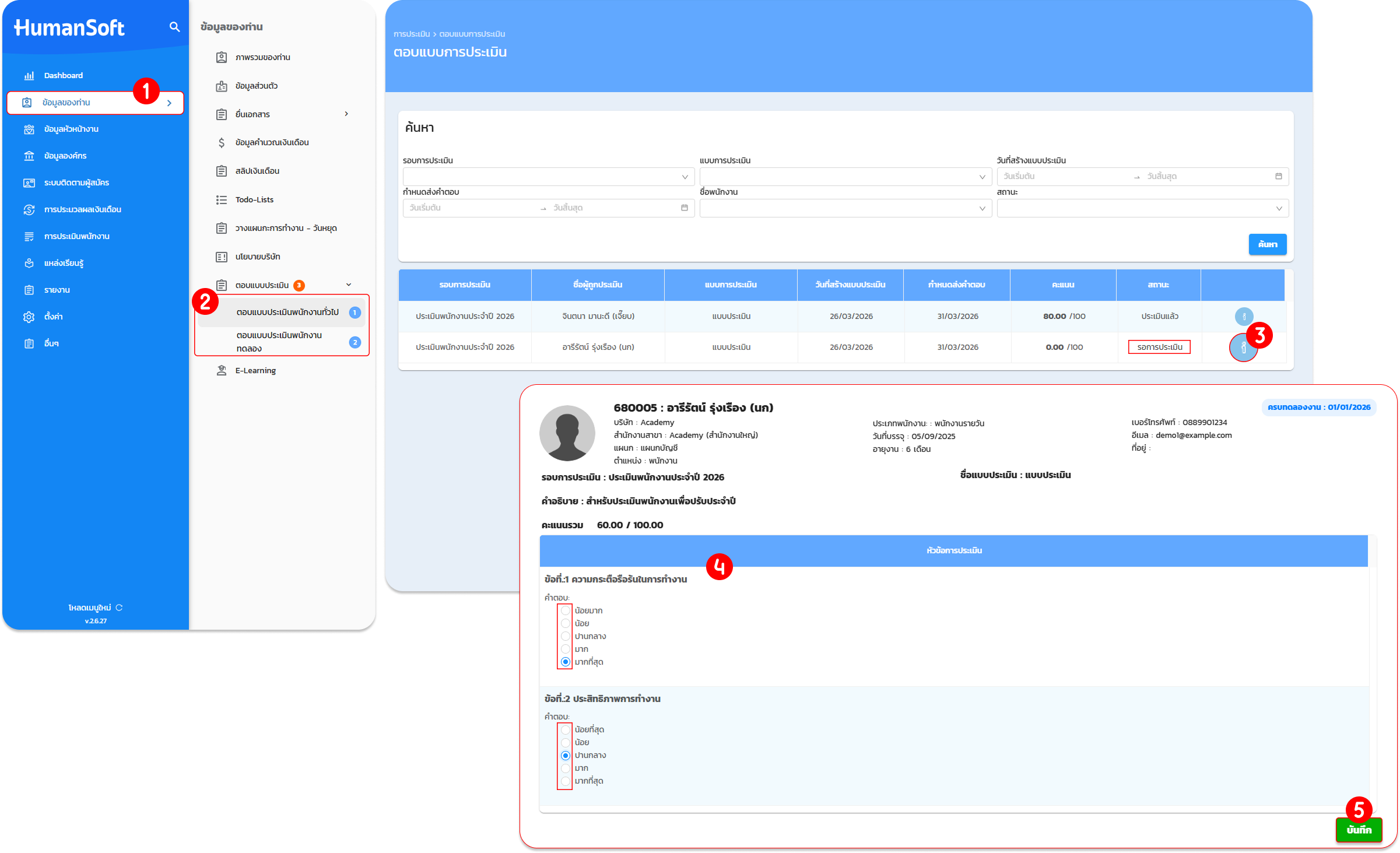
- Login เข้าสู่ระบบ ไปที่เมนู "ข้อมูลของท่าน"
- เลือกเมนูย่อย "ตอบแบบประเมิน" และเลือกประเภท (พนักงานทั่วไป / พนักงานทดลองงาน)
- คลิกไอคอน "รูปตัว i" ท้ายชื่อพนักงานที่ต้องการ
- ดำเนินการให้คะแนนในหัวข้อต่างๆ จนครบถ้วน
- กดปุ่ม "บันทึก" เพื่อส่งผลคะแนนเข้าสู่ระบบ
การจัดการข้อมูล
- การเปลี่ยนสถานะ: เมื่อบันทึกสำเร็จ สถานะจะเปลี่ยนจาก "รอการประเมิน" เป็น "ประเมินแล้ว" โดยอัตโนมัติ
- ผลคะแนน: ระบบจะคำนวณคะแนนรวม (Total Score) ให้ทันทีหลังจากบันทึกเสร็จสิ้น
- การเข้าถึง: การประเมินพนักงานทดลองงานจะแยกส่วนกับพนักงานทั่วไปอย่างชัดเจน เพื่อป้องกันความสับสน
คำแนะนำ:
- หากเข้าผ่านเว็บแล้วไม่พบเมนูตอบแบบประเมิน ให้ตรวจสอบการตั้งค่าสิทธิ์ในหน้า HRS
- ควรประเมินให้ครบทุกหัวข้อก่อนกดบันทึก เพื่อให้ผลคะแนนมีความแม่นยำที่สุด
- ผู้ประเมินสามารถกดกลับไปที่รายการพนักงานเพื่อประเมินคนถัดไปได้ทันทีหลังดูสรุปคะแนน
ผลคะแนนจะถูกจัดเก็บเข้าสู่ฐานข้อมูลของบริษัททันที HR สามารถดึงรายงานสรุปผล (PDF/Excel) ไปใช้งานต่อได้ และพนักงานจะได้รับผลการพิจารณาที่เป็นธรรมตามเกณฑ์ที่กำหนดไว้ในแบบประเมิน
FAQ (คำถามที่พบบ่อย)
Q: ทำไมพนักงานบางคนไม่มีชื่อขึ้นมาให้ประเมิน?
- A: ตรวจสอบว่าพนักงานคนนั้นถูกเพิ่มเข้าไปใน "รอบการประเมิน" นั้นๆ แล้วหรือไม่ หรือตรวจสอบว่าตัวท่านได้รับมอบหมายให้เป็น "ผู้ประเมิน" ของพนักงานคนนั้นหรือไม่
Q: สามารถแก้ไขผลการประเมินหลังจากกดบันทึกไปแล้วได้ไหม?
- A: หากบันทึกสำเร็จและสถานะเปลี่ยนเป็น "ประเมินแล้ว" จะไม่สามารถแก้ไขผ่านแอปฯ ได้ด้วยตนเอง ต้องประสานงานให้ HR ปลดล็อคสถานะจากระบบ
Q: การประเมินผ่านแอปฯ กับเว็บ ข้อมูลจะลิงก์กันไหม?
- A: ลิงก์กัน 100% ข้อมูลจะถูกบันทึกที่ฐานข้อมูลกลางเดียวกัน





