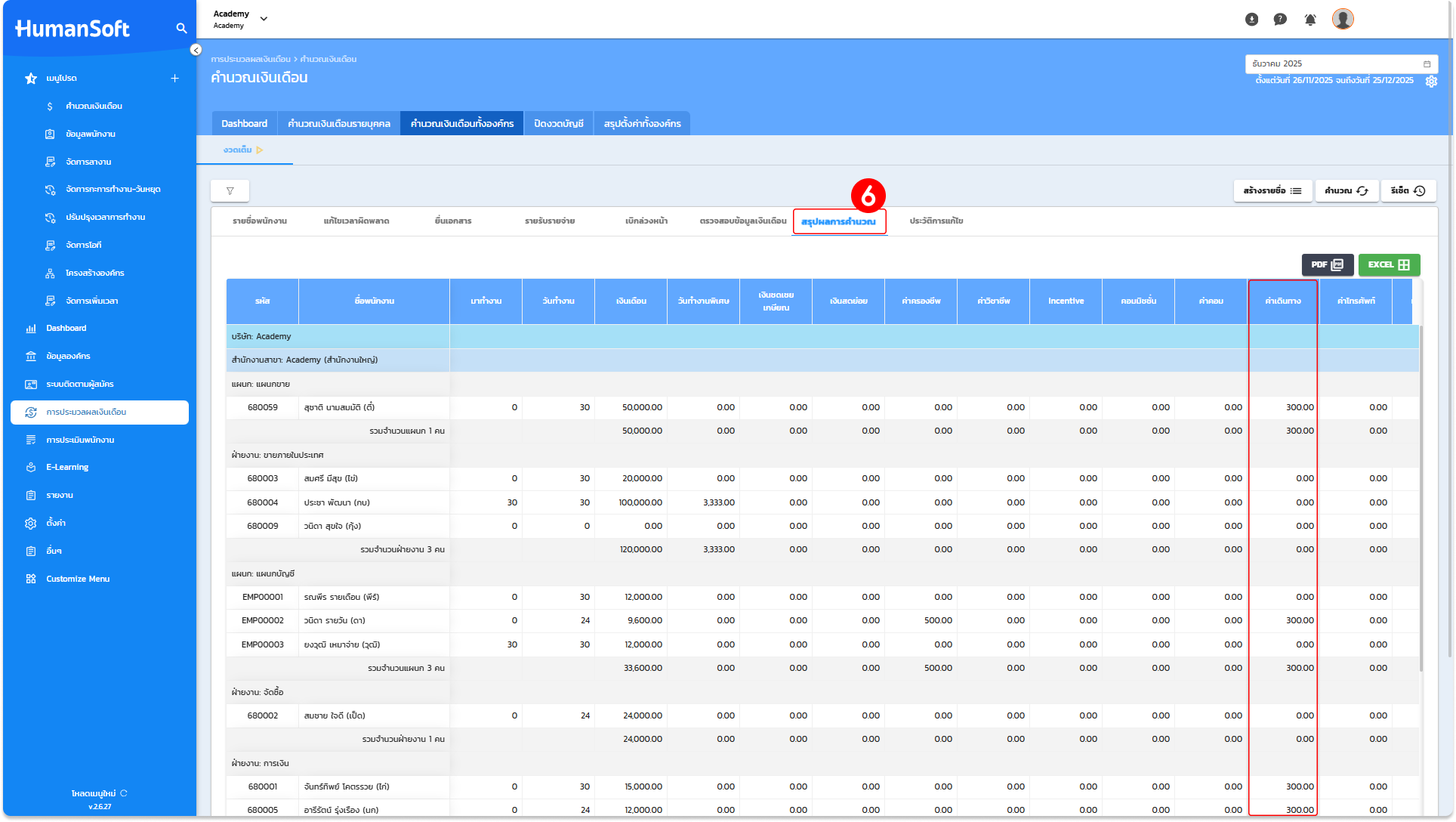
ตรวจสอบรายรับรายจ่าย(ค่าเดินทาง)
" ค่าเดินทาง " จัดอยู่ในรูปแบบการคำนวณ ประเภท Income สามารถกำหนดหรือแก้ไขการตั้งค่าได้ โดยไปที่
เมนูตั้งค่า > ตั้งค่าการคำนวณ > ตั้งค่าประเภทรายรับรายจ่าย > เลือกเพิ่มรายรับรายจ่าย > จะปรากฏหน้าต่างให้เลือกประเภทรายรับรายจ่าย > "ค่าเดินทาง" ให้เลือกประเภท Income
ศึกษาประเภทรายรับรายจ่ายและวิธีการตั้งค่า เพิ่มเติมได้ที่หน้า การตั้งค่ารายรับรายจ่าย
การตรวจสอบหรือ การกำหนดมูลค่าให้กับประเภทรายรับรายจ่ายสามารถเลือกทำได้ 2 รูปแบบ
1. คำนวณเงินเดือนรายบุคคล
2. คำนวณเงินเดือนทั้งองค์กร
สามารถกรอกจำนวนเงิน "ค่าเดินทาง" ที่พนักงานจะได้รับได้ที่หน้าคำนวณเงินเดือน ไม่ว่าจะเป็นการกรอกแบบรายบุคคลหรือทั้งองค์กรก็ตาม
ขั้นตอนการกรอกจำนวนเงิน "ค่าเดินทาง" รายบุคคล
โดยขั้นตอนการบันทึกข้อมูล "ค่าเดินทาง" รายบุคคล สามารถทำได้ดังนี้
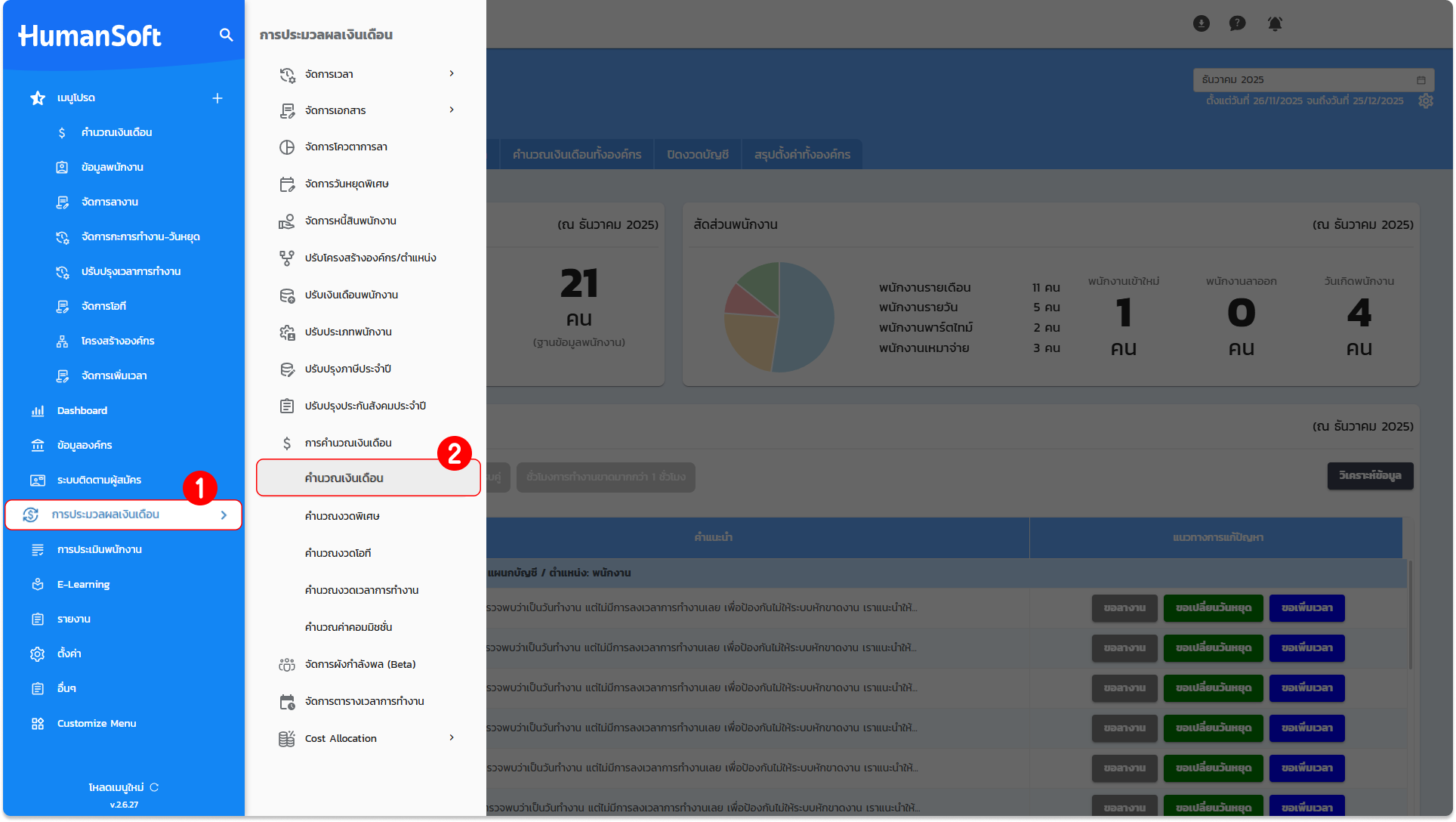
1. ไปที่เมนู "การประมวลผลเงินเดือน"
2. เลือกหัวข้อ "การคำนวณเงินเดือน"
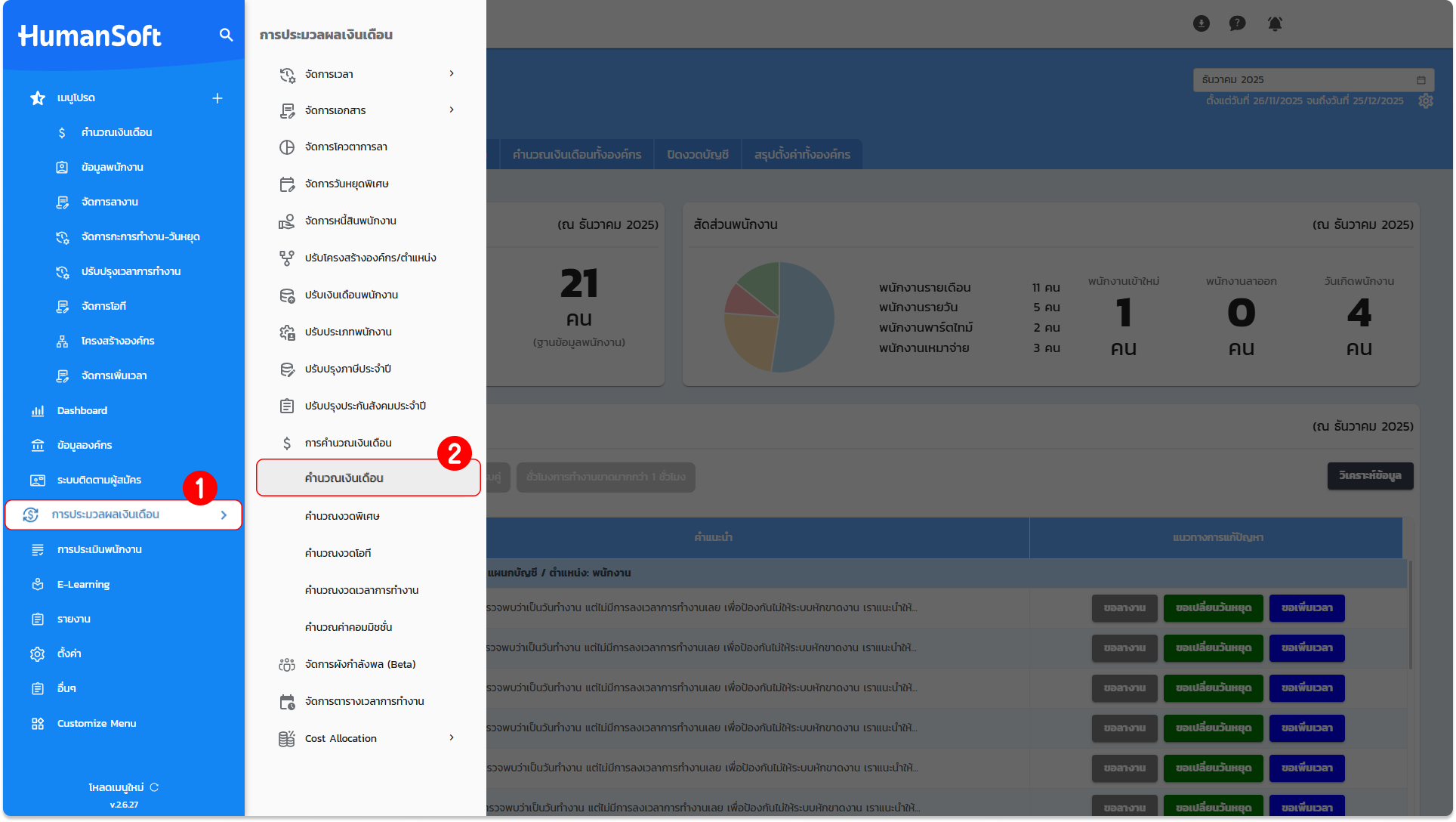
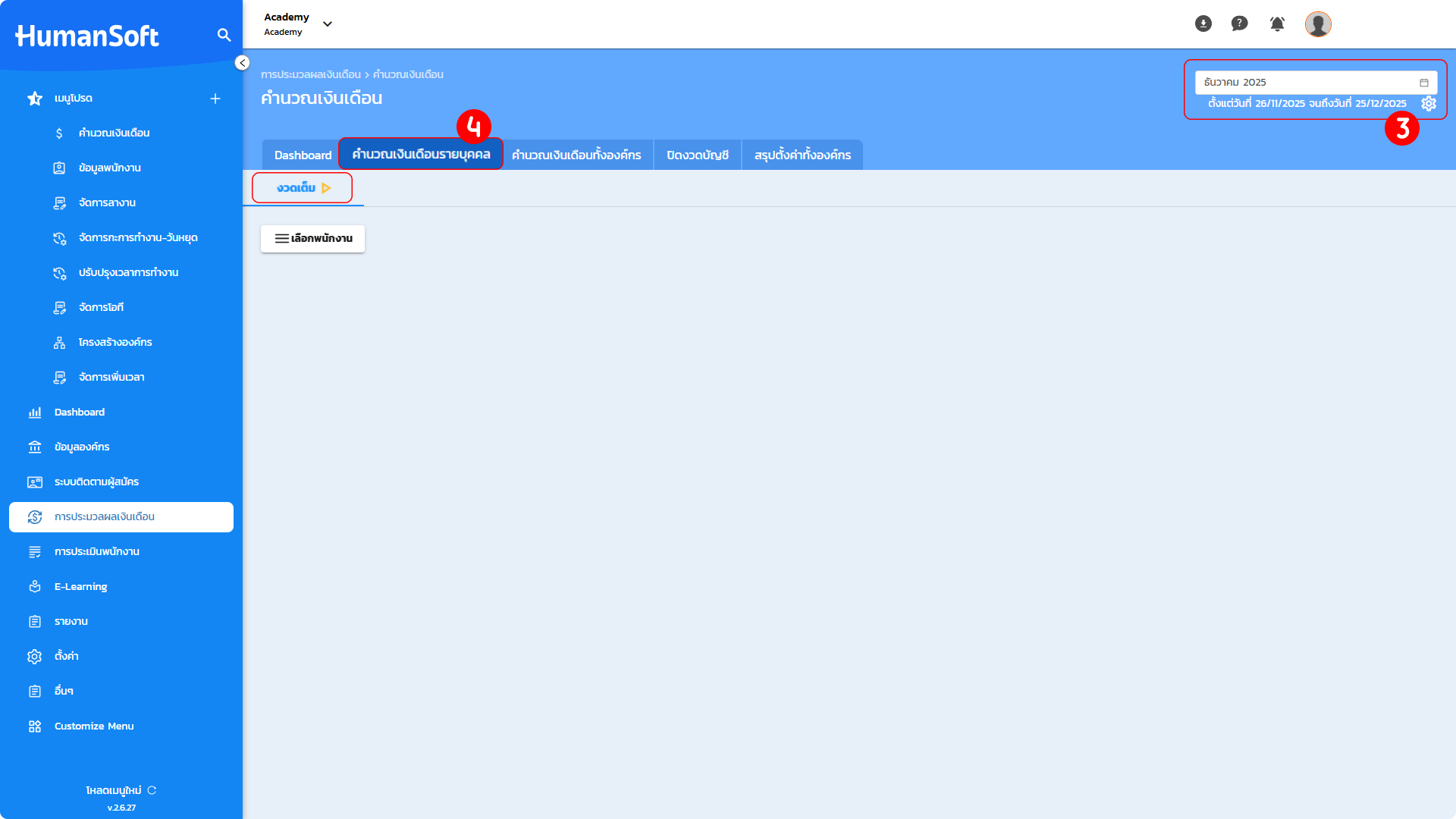
3. เลือก "งวดการจ่ายเงิน" ที่ต้องการดำเนินการ โดยพิจารณาตามเงื่อนไขของพนักงาน ดังนี้
- เลือก "งวดเต็ม": สำหรับพนักงานที่มีรอบการคำนวณจ่ายเพียงงวดเดียวต่อเดือน
- เลือก "งวดที่ 1" (หรือตามงวดที่กำหนด): สำหรับพนักงานที่มีการแบ่งจ่ายเงินเดือนเป็นหลายงวด
ข้อควรระวัง: พนักงานแบ่งงวดจ่าย จะต้องกรอกจำนวนเงินในงวดที่ 1 หรืองวดที่ 2 เท่านั้น ไม่สามารถกรอกในงวดเต็มได้
4. จากนั้นคลิกเข้าสู่เมนู "คำนวณเงินเดือนรายบุคคล"
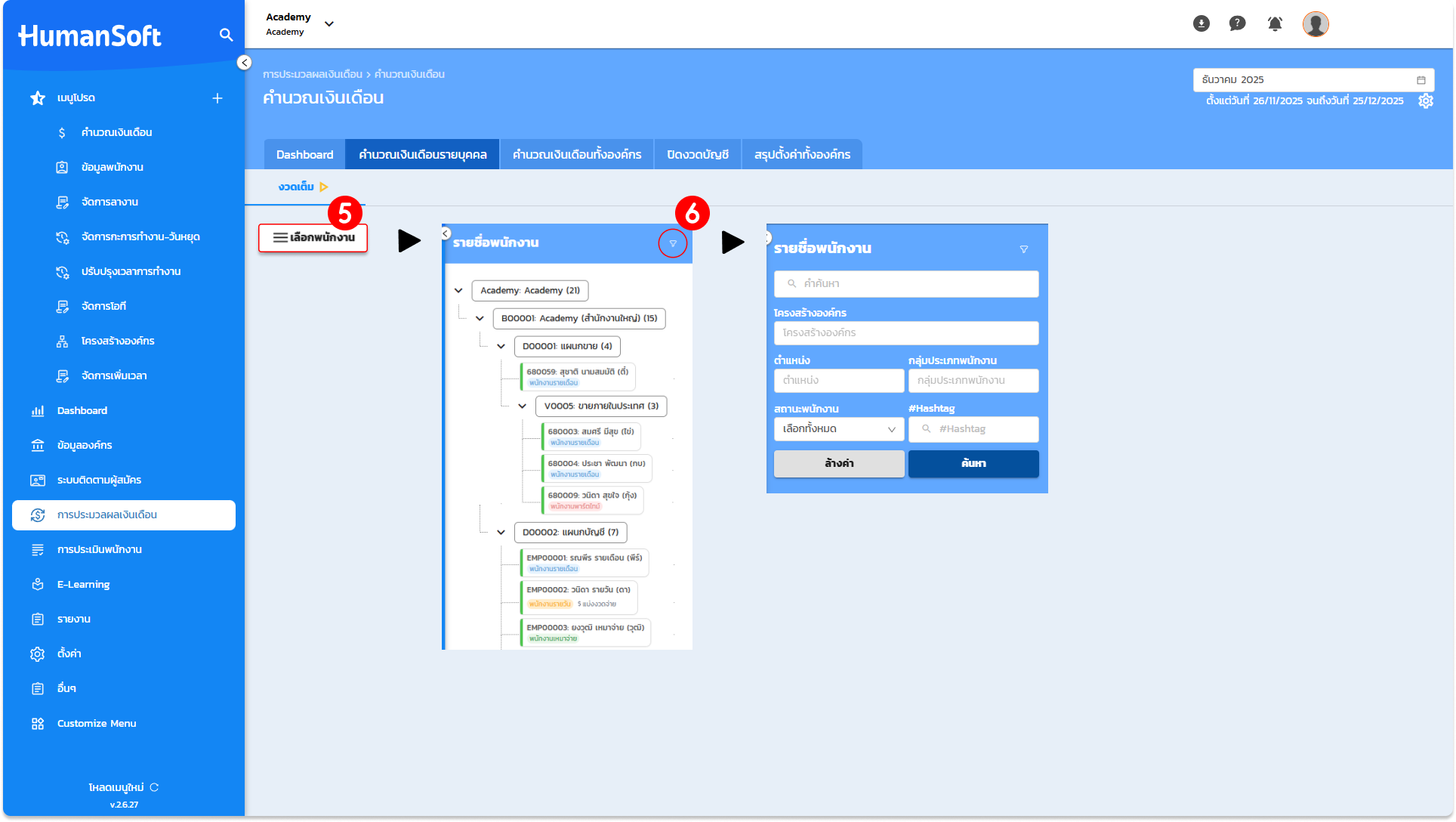
5. หลังจากนั้นให้คลิก "เลือกพนักงาน"
6. เมื่อคลิกเข้ามาแล้ว สามารถเลือกใช้ตัวกรองเพื่อค้นหารายชื่อพนักงาน โดยสามารถค้นหาได้จาก
- โครงสร้างองค์กร
- ตำแหน่ง
- พนักงานที่ Active หรือเฉพาะพนักงานที่ลาออกไปแล้ว
- Keyword ที่เป็นชื่อ นามสกุล หรือชื่อเล่นของพนักงาน
- #Hashtag ของพนักงาน
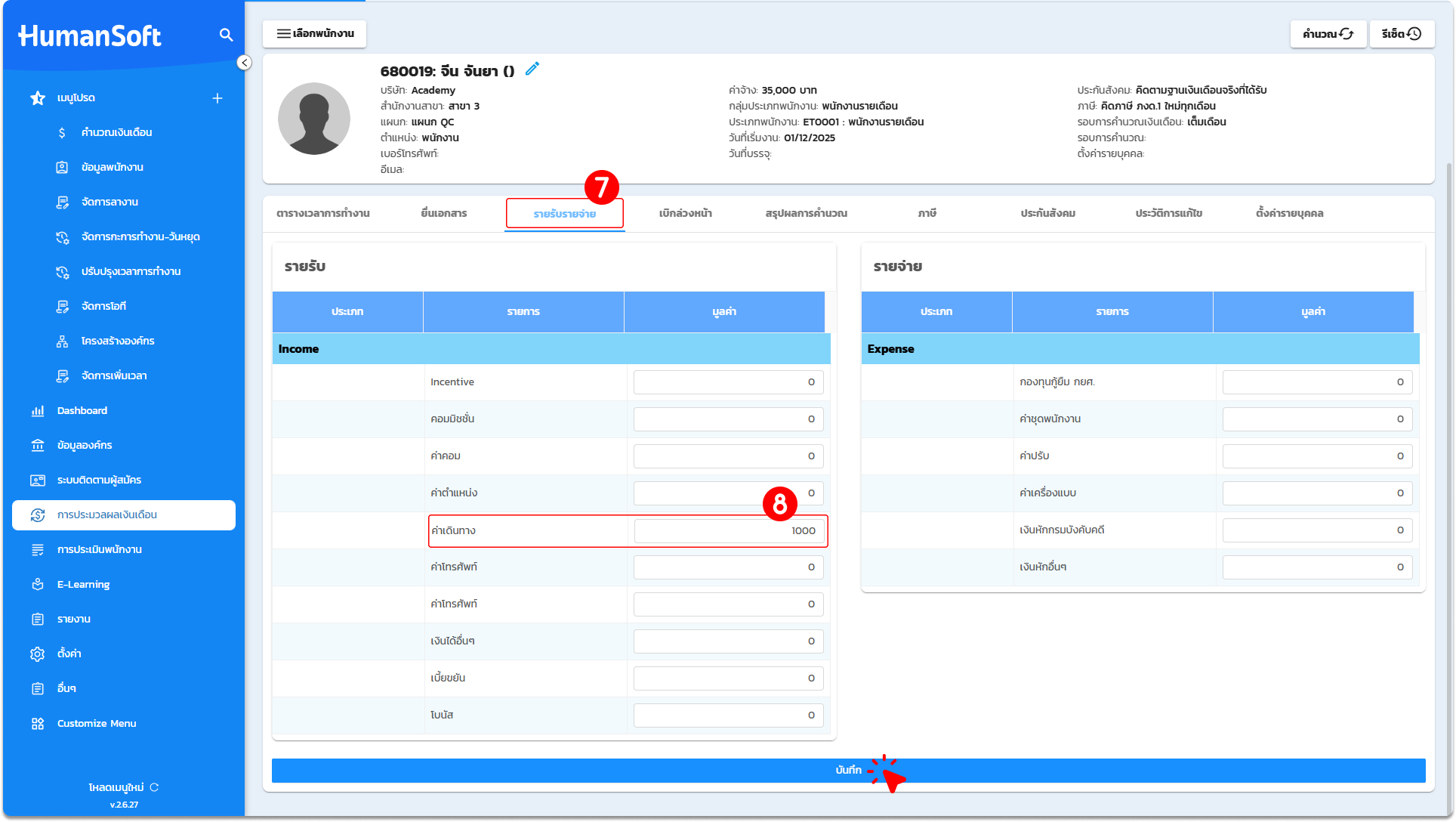
7. หลังจากเลือกพนักงานที่ต้องการดำเนินการ ให้คลิกเลือกเมนู "รายรับ-รายจ่าย"
8. กรอกยอดเงินค่าเดินทางที่พนักงานพึงได้รับลงในช่อง "จำนวนเงิน" เมื่อกรอกข้อมูลเสร็จสิ้นให้ทำการกดปุ่ม "บันทึก" เพื่อยืนยันการทำรายการ
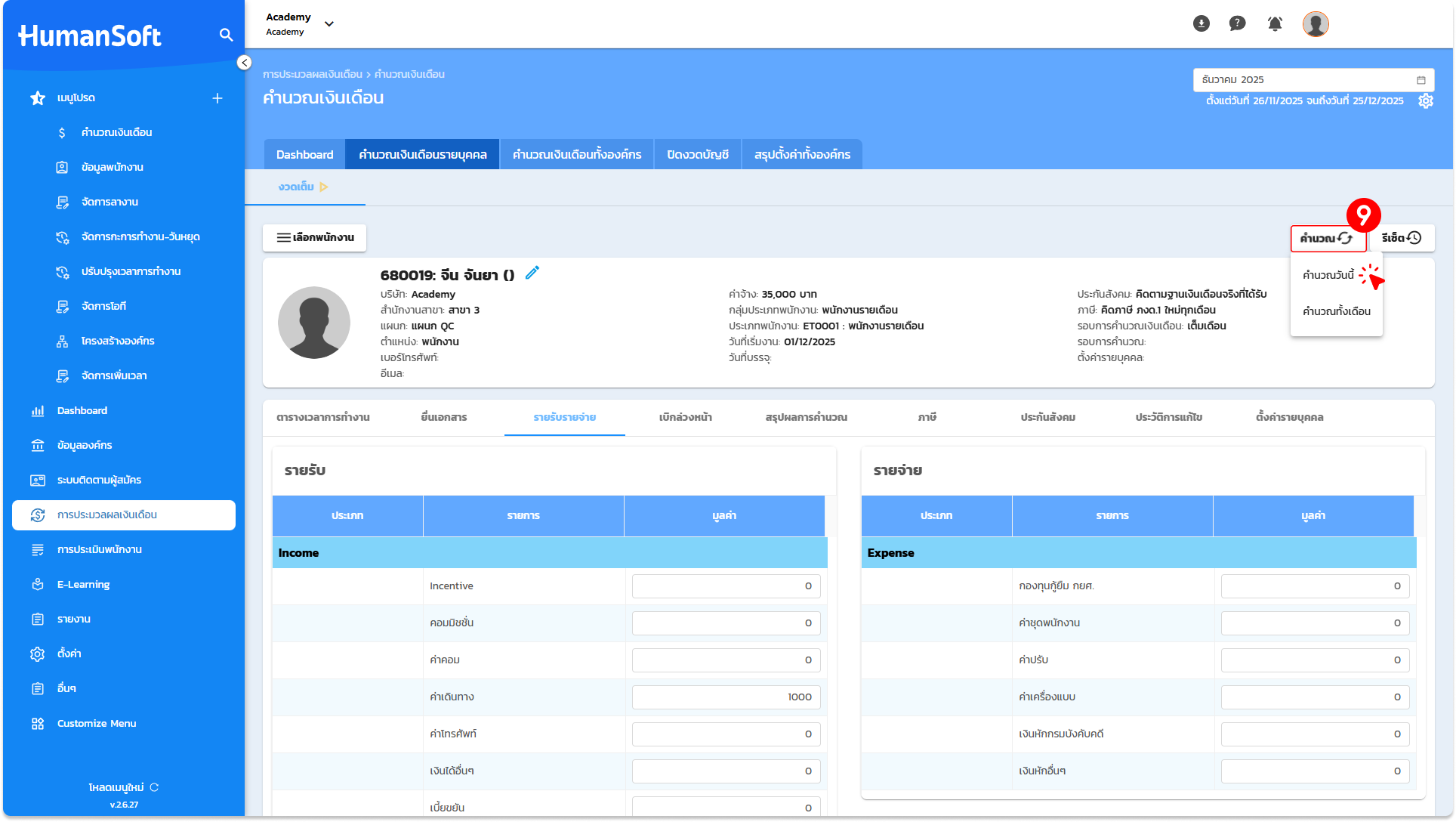
9. คลิกคำสั่ง "คำนวณ" และเลือก "คำนวณวันนี้" เพื่อให้ระบบดำเนินการคำนวณยอดเงิน
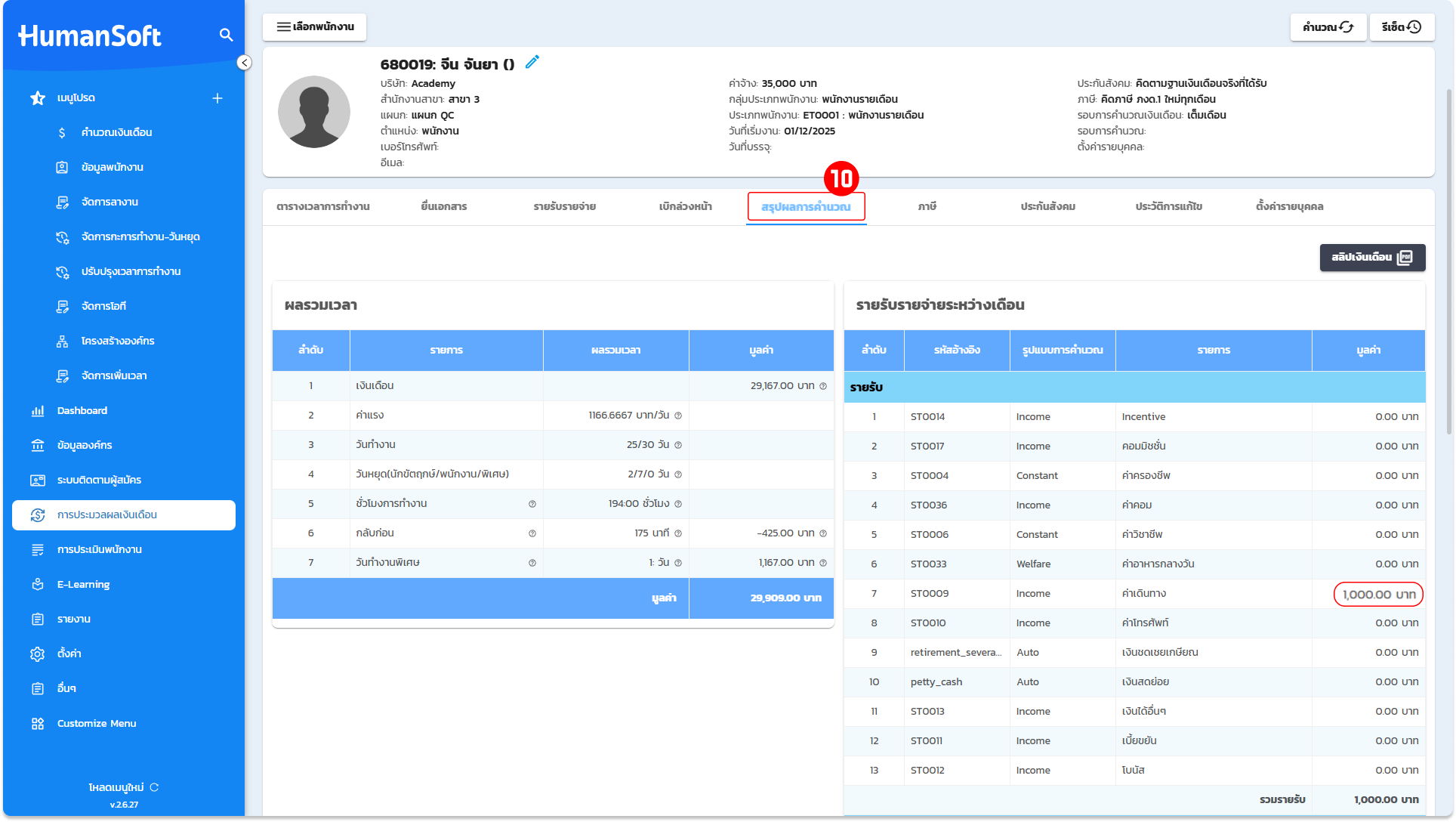
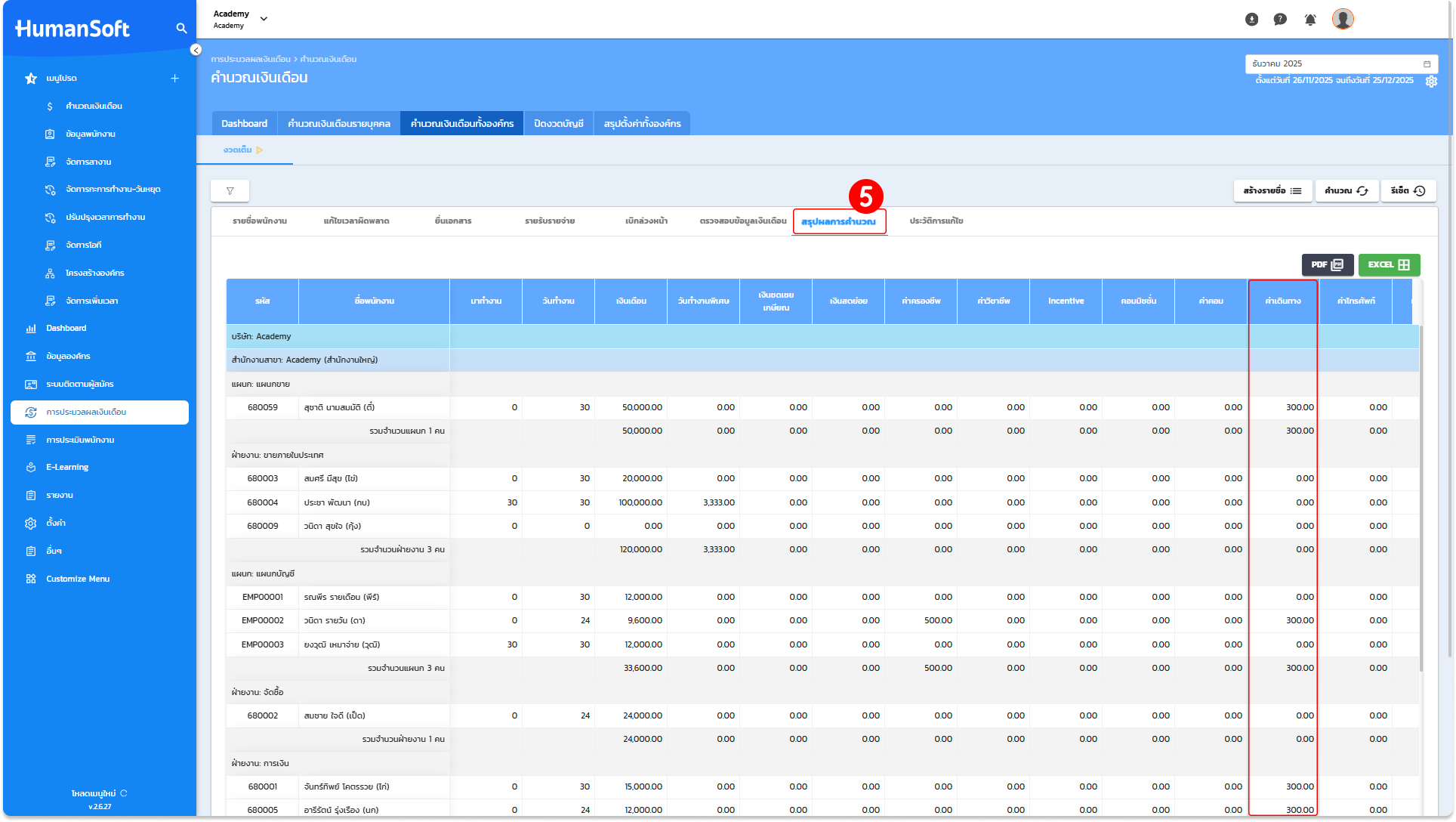
10. เมื่อทำการคำนวณเสร็จสิ้น สามารถตรวจสอบรายละเอียดการทำรายการได้ที่หน้า "สรุปผลการคำนวณ"
ขั้นตอนการกรอกจำนวนเงิน "ค่าเดินทาง" ทั้งองค์กร
โดยขั้นตอนการบันทึกข้อมูล "ค่าเดินทาง" ทั้งองค์กร สามารถทำได้ดังนี้
1. ไปที่เมนู "การประมวลผลเงินเดือน"
2. เลือกหัวข้อ "การคำนวณเงินเดือน"
3. เลือก "งวดการจ่ายเงิน" ที่ต้องการดำเนินการ โดยพิจารณาตามเงื่อนไขของพนักงาน ดังนี้
- เลือก "งวดเต็ม": สำหรับพนักงานที่มีรอบการคำนวณจ่ายเพียงงวดเดียวต่อเดือน
- เลือก "งวดที่ 1" (หรือตามงวดที่กำหนด): สำหรับพนักงานที่มีการแบ่งจ่ายเงินเดือนเป็นหลายงวด
ข้อควรระวัง: พนักงานแบ่งงวดจ่าย จะต้องกรอกจำนวนเงินในงวดที่ 1 หรืองวดที่ 2 เท่านั้น ไม่สามารถกรอกในงวดเต็มได้
4. จากนั้นคลิกเข้าสู่เมนู "คำนวณเงินเดือนทั้งองค์กร"
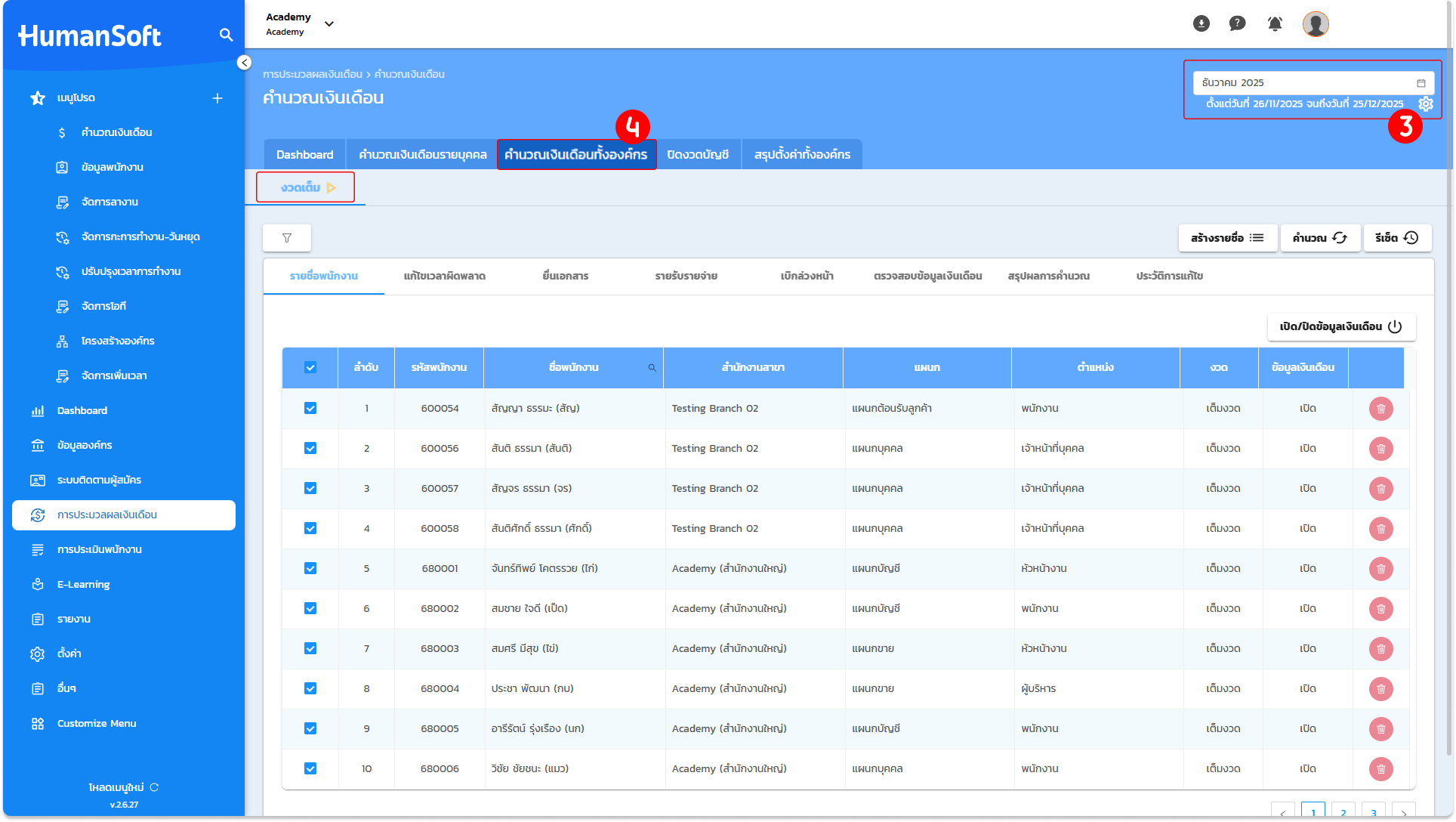
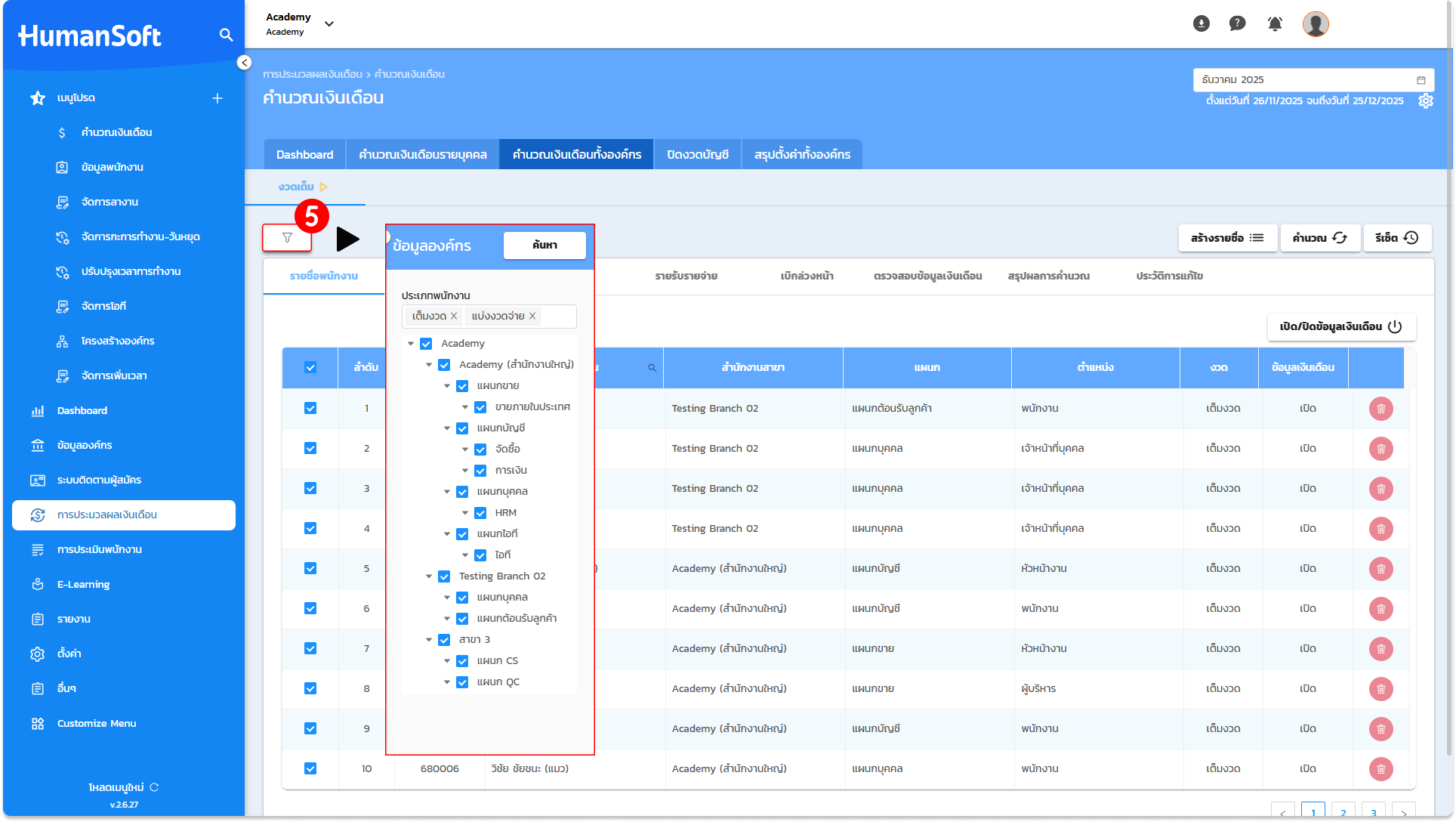
5. เมื่อกดเลือก "คำนวณเงินเดือนทั้งองค์กร" แล้ว สามารถเลือกกดที่ "ตัวกรอง" เพื่อเลือกจำกัดการคำนวณเฉพาะพนักงานแบบงวดเต็มหรือแบ่งงวด หรือเลือกคำนวณเฉพาะสาขาและบางแผนกได้ด้วย
โดยขั้นตอนการกรอกจำนวนเงิน "ค่าเดินทาง" ทั้งองค์กร สามารถดำเนินการได้ ทั้ง 2 รูปแบบ ดังนี้
1. กรอกจำนวนเงิน "จากหน้าระบบ"
2. ดาวน์โหลด "เทมเพลตของระบบ" HumanSoft เพื่อดำเนินการกรอกจำนวนเงิน และนำเข้าไฟล์ เพื่อใช้ในการคำนวณเงินเดือน
กรณีกรอกจำนวนเงินจากหน้าระบบ
1. เมื่อเลือกรายชื่อพนักงานที่ต้องการดำเนินการเรียบร้อยแล้ว ให้คลิกที่เมนู "รายรับ-รายจ่าย"
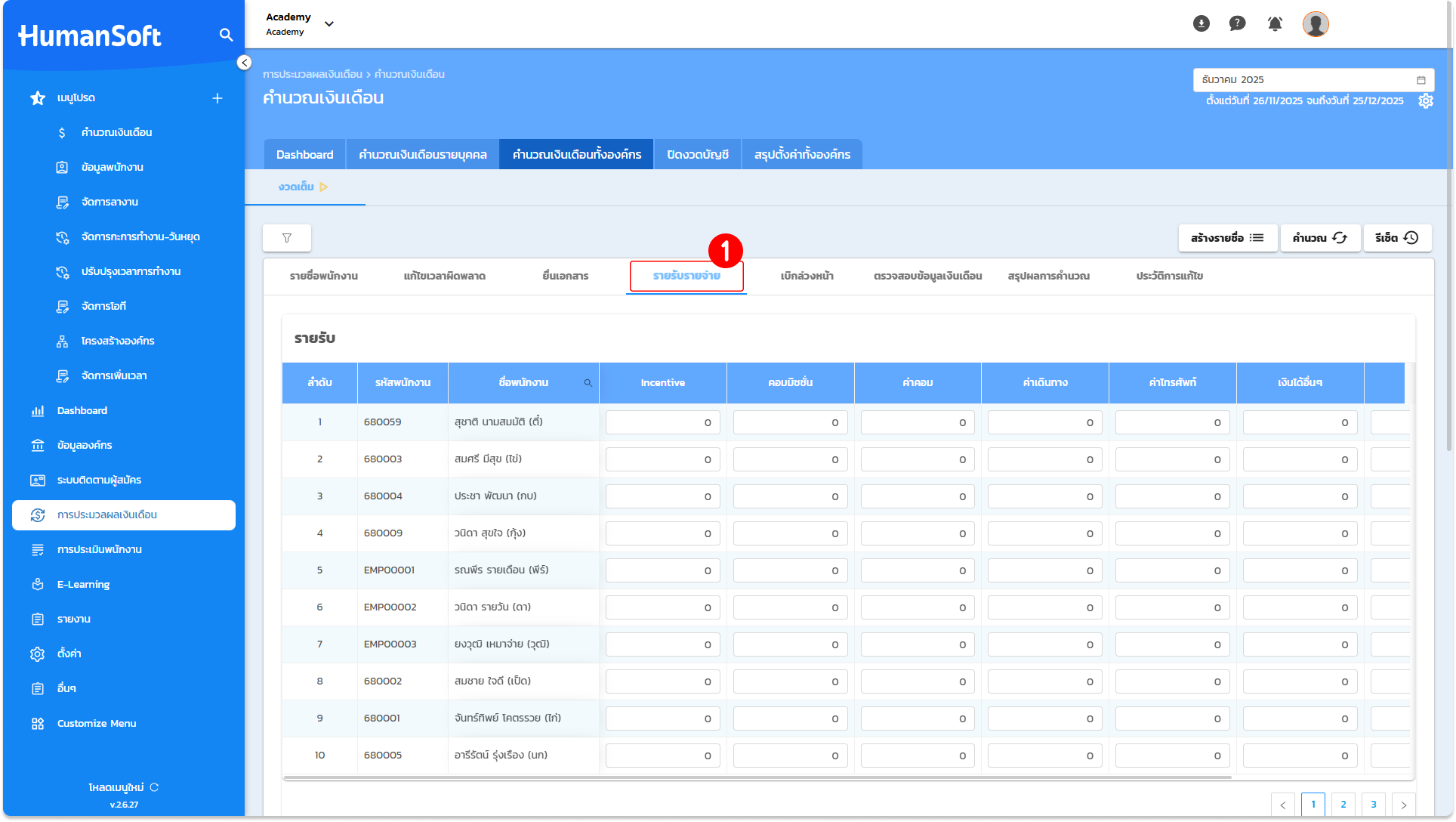
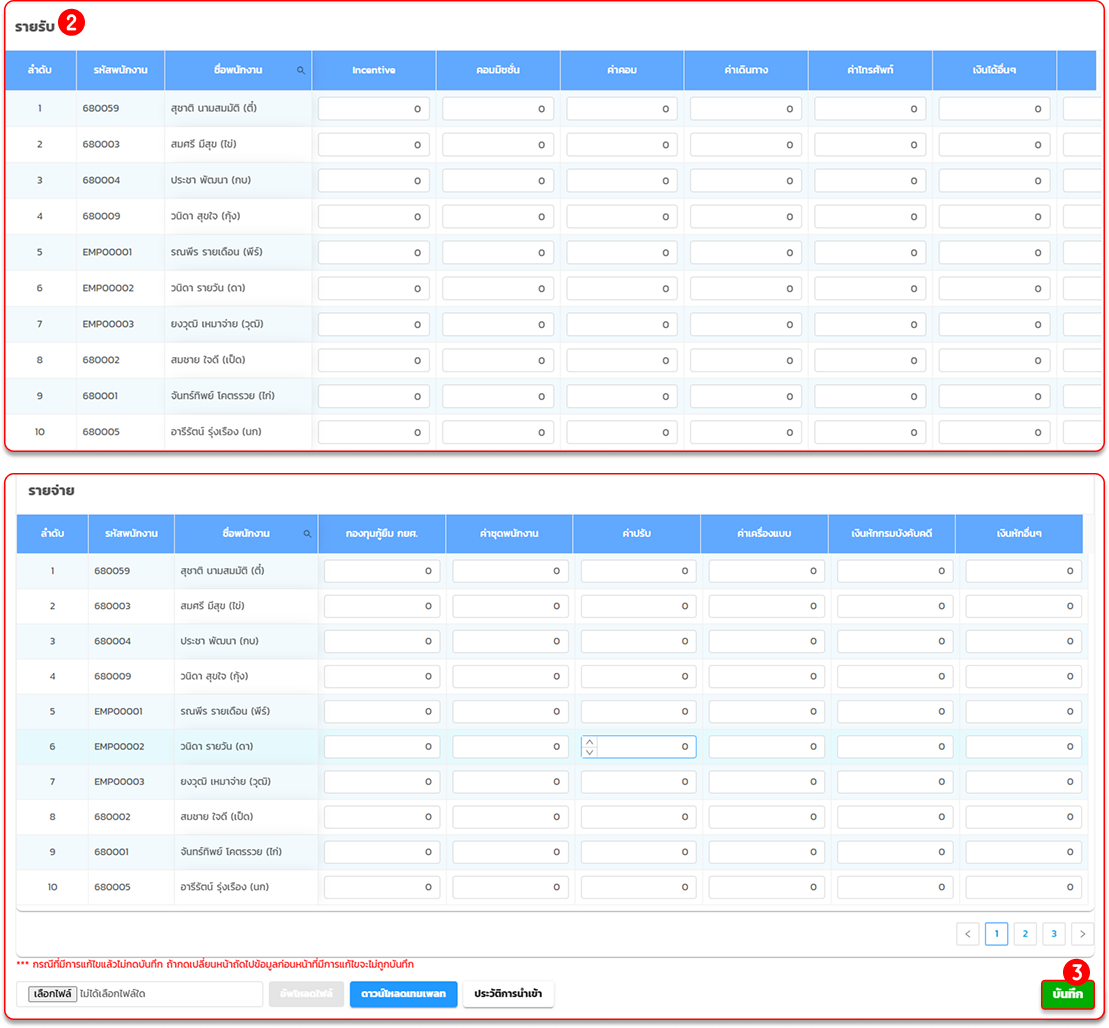
2. หลังจากเลือกเมนู "รายรับ-รายจ่าย" ระบบจะแสดงผลข้อมูลแยกออกเป็น 2 ตารางหลัก ได้แก่ ตารางรายรับ และ ตารางรายจ่าย ให้ทำการกรอกยอดเงินค่าเดินทางที่พนักงานพึงได้รับลงในช่อง "จำนวนเงิน"
3. เมื่อกรอกข้อมูลเสร็จสิ้นให้ทำการกดปุ่ม "บันทึก" เพื่อยืนยันการทำรายการ
ข้อควรระวัง: กรณีที่มีหน้าถัดไป ให้ดำเนินการ กดบันทึก ก่อนเลื่อนหน้าถัดไปมิฉะนั้นข้อมูลที่กรอกในหน้าก่อนหน้าจะหายไป
4. คลิกคำสั่ง "คำนวณ" และเลือก "คำนวณวันนี้" เพื่อให้ระบบดำเนินการคำนวณยอดเงิน
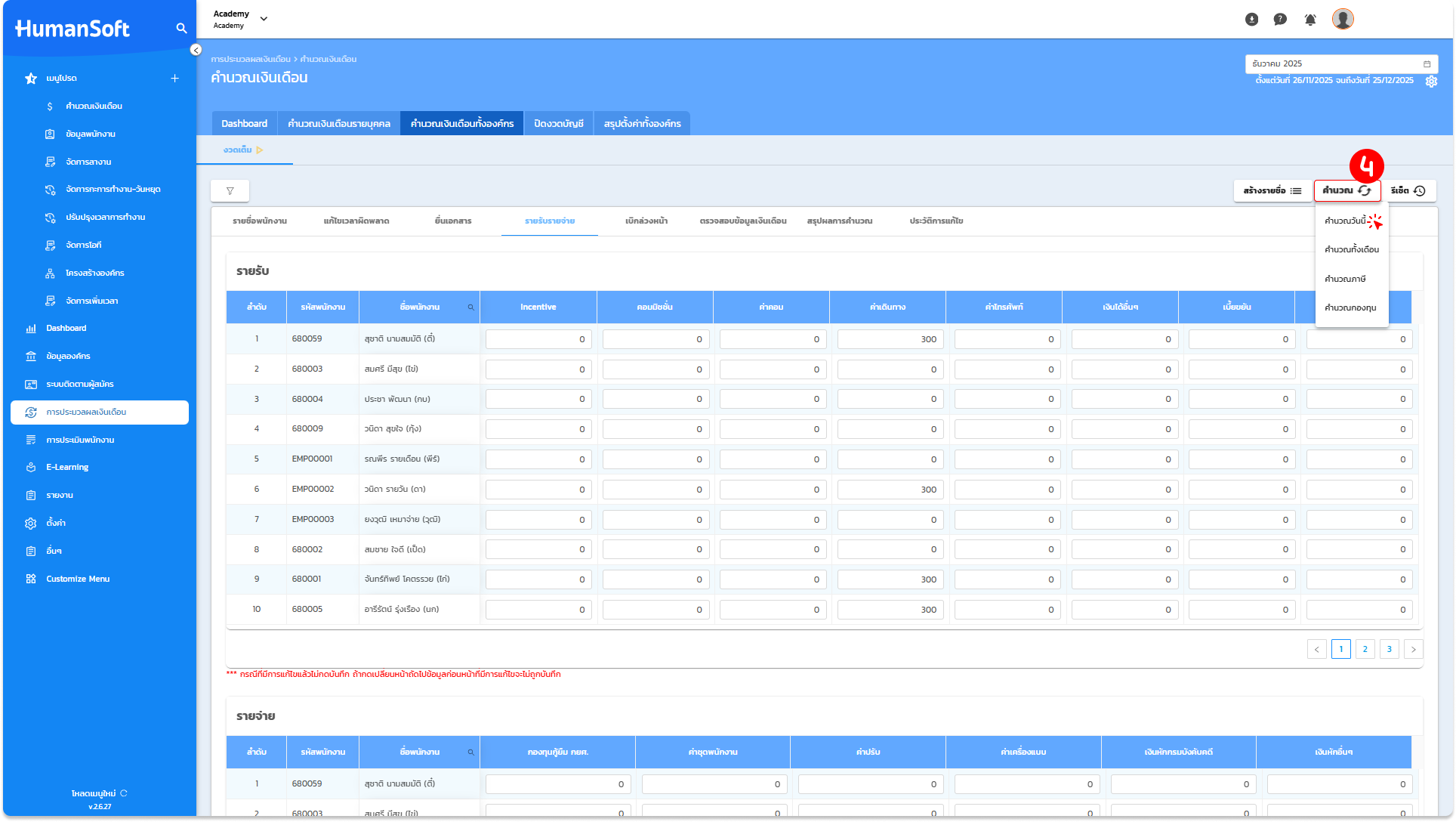
5.เมื่อทำการคำนวณเสร็จสิ้น สามารถตรวจสอบรายละเอียดการทำรายการได้ที่หน้า "สรุปผลการคำนวณ"
กรณีดาวน์โหลดเทมเพลตของระบบHumanSoft
กรณีที่ต้องการนำเข้าข้อมูลรายรับ-รายจ่าย สามารถดาวน์โหลดเทมเพลต เพื่อนำไปกรอกข้อมูล และนำเข้าได้เลย โดยมีขั้นตอนดังต่อไปนี้
1. เมื่อเลือกรายชื่อพนักงานที่ต้องการแล้ว ให้คลิกที่เมนู "รายรับ-รายจ่าย"
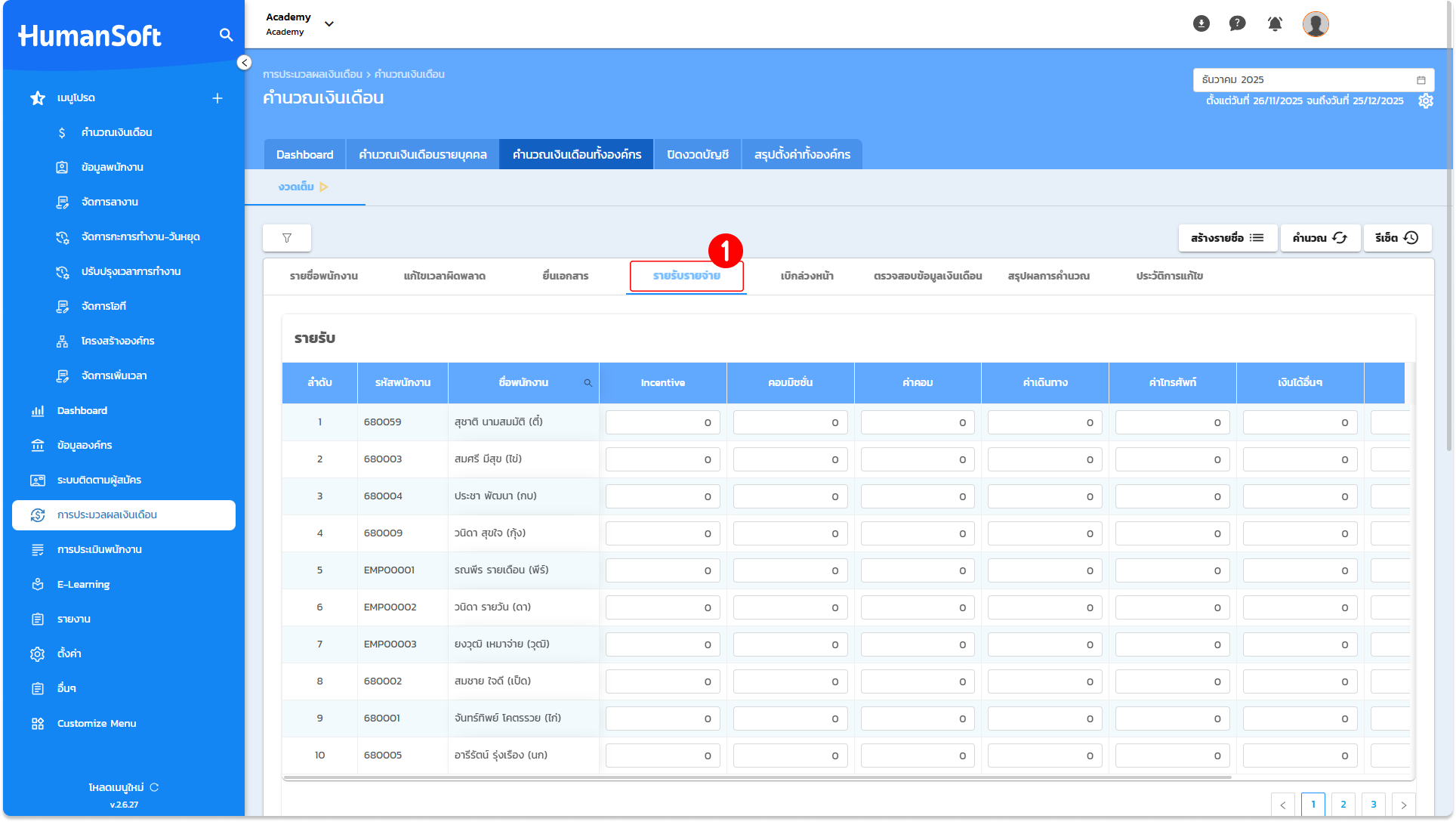
2. ดาวน์โหลดเทมเพลตไฟล์ และระบุจำนวนเงินค่าเดินทางที่พนักงานพึงได้รับลงในไฟล์ให้ครบถ้วน
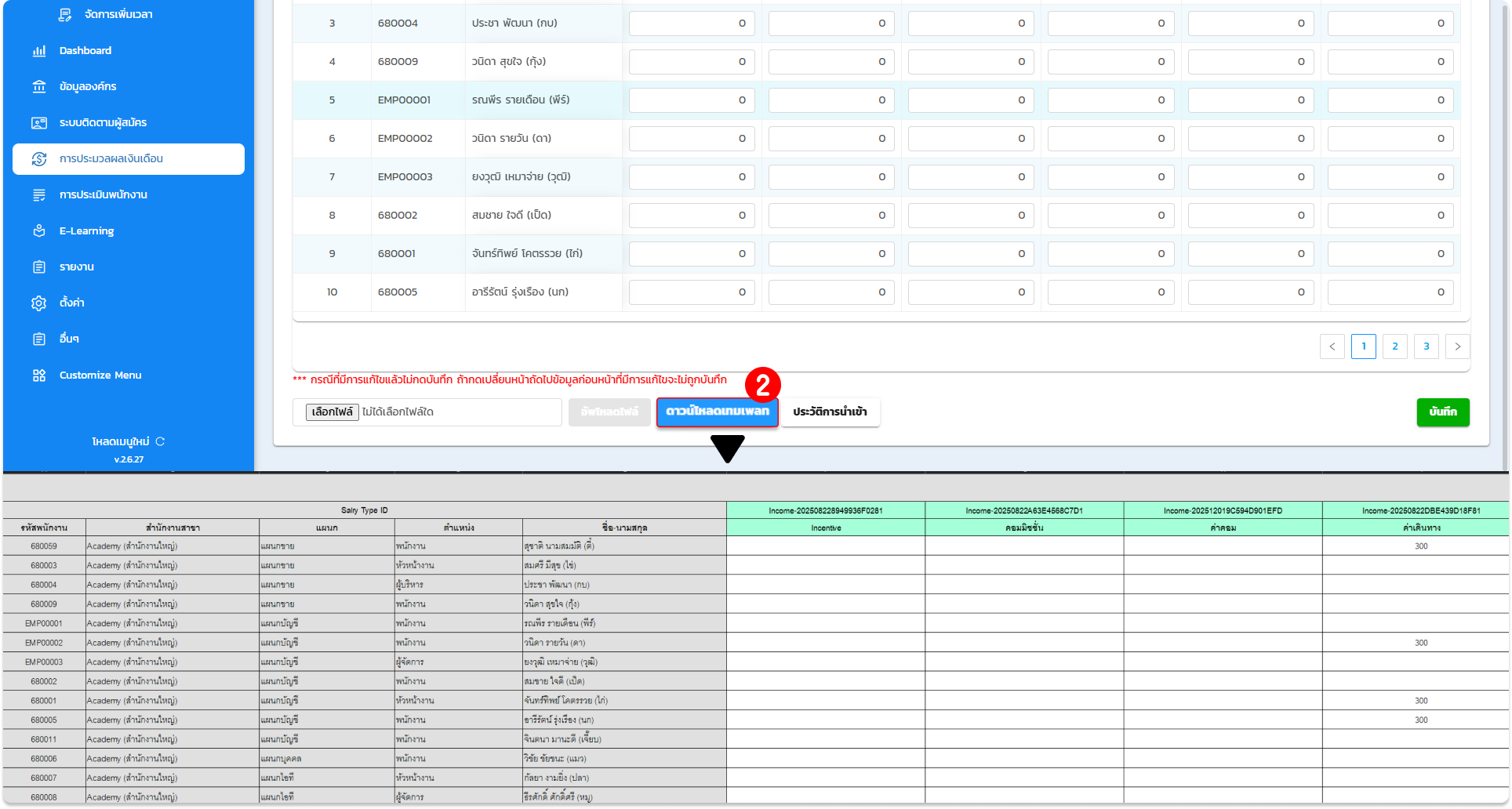
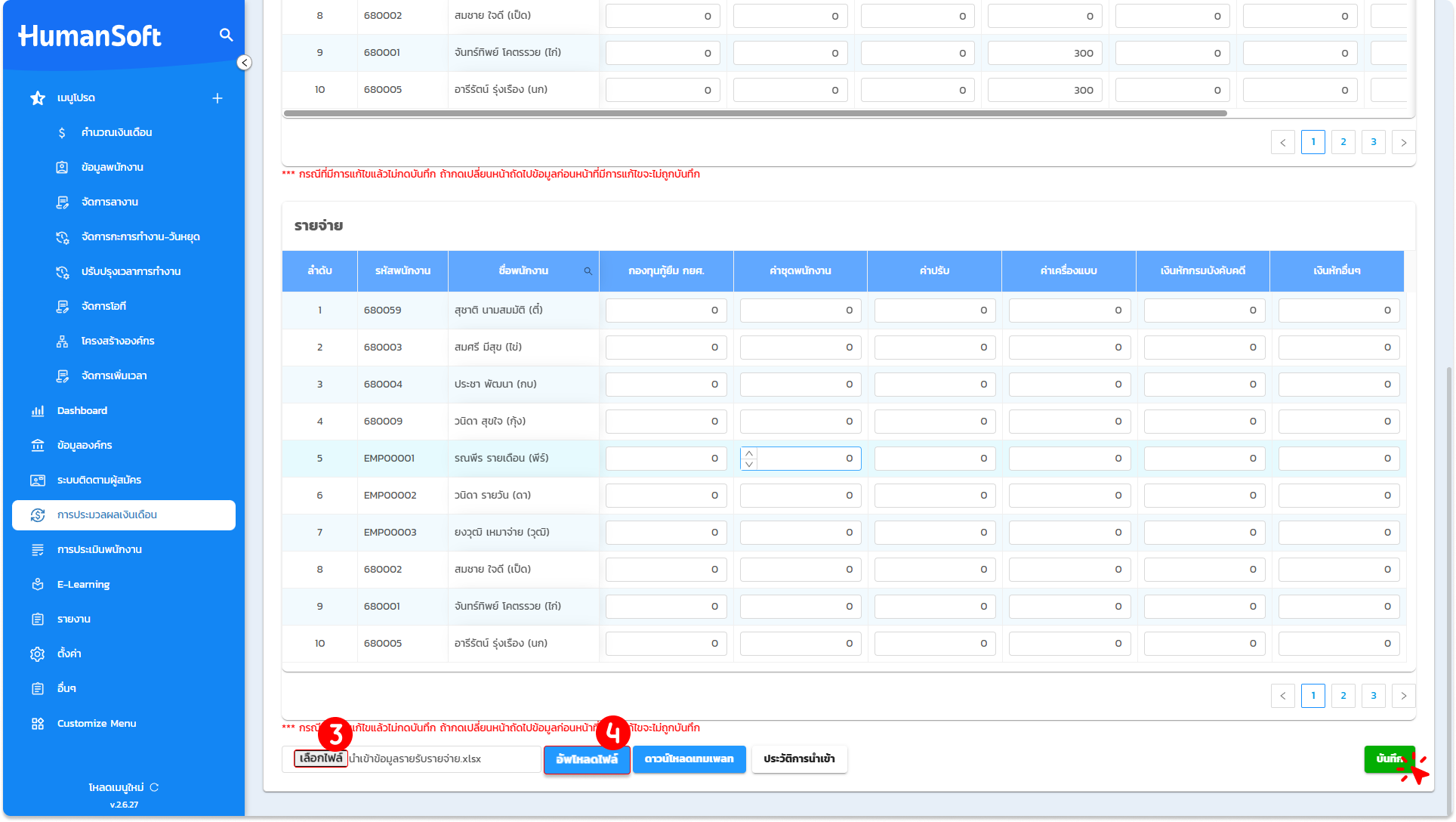
3. คลิกปุ่ม "เลือกไฟล์" เพื่อเลือกไฟล์ที่จัดเตรียมไว้
4. จากนั้นคลิกปุ่ม "อัปโหลดไฟล์" เพื่อนำข้อมูลเข้าสู่ระบบ เมื่อระบบนำเข้าข้อมูลเสร็จสิ้น ให้กดปุ่ม "บันทึก" เพื่อยืนยันการทำรายการ
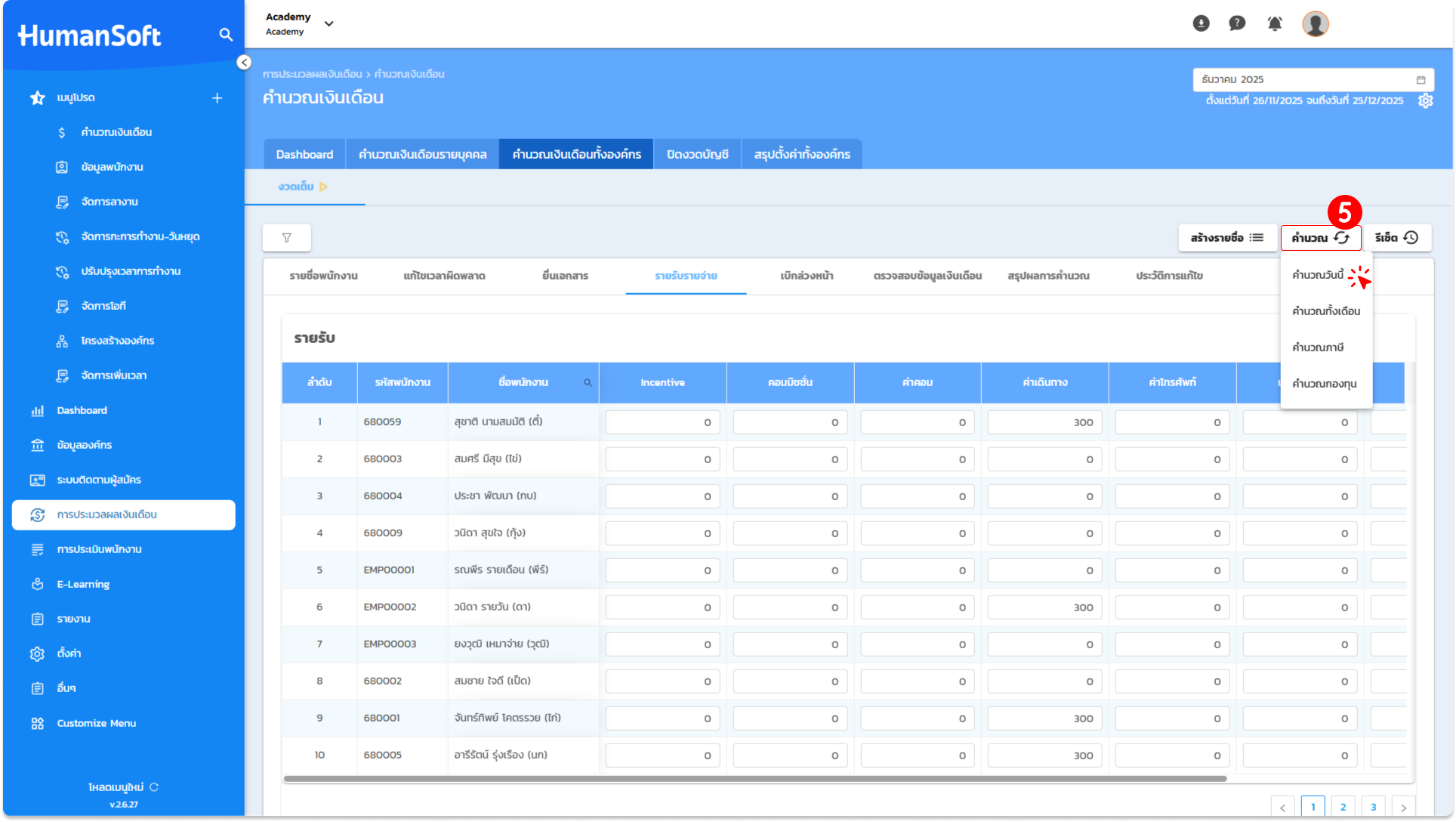
5. คลิกคำสั่ง "คำนวณ" และเลือก "คำนวณวันนี้" เพื่อให้ระบบดำเนินการประมวลผลยอดเงิน
6. เมื่อระบบคำนวณเสร็จสิ้น สามารถตรวจสอบรายละเอียดการดำเนินรายการได้ที่หน้า "สรุปผลการคำนวณ"