
การเพิ่มเวลา
ในบางกรณี ฝ่ายบุคคลอาจมีความจำเป็นต้องดำเนินการบันทึกข้อมูลการลงเวลาแทนพนักงาน เพื่อความรวดเร็วในการบริหารจัดการ หรือในกรณีที่มีปัจจัยภายนอกที่ทำให้พนักงานไม่สามารถบันทึกเวลาผ่านระบบตามปกติได้ ซึ่งการดำเนินการโดยฝ่ายบุคคลจะช่วยให้ขั้นตอนการเตรียมข้อมูลเพื่อคำนวณเงินเดือนมีความคล่องตัวมากยิ่งขึ้น โดยฝ่ายบุคคลสามารถดำเนินการเพิ่มเวลาแทนพนักงานได้ 3 ช่องทาง ดังนี้
วิธีที่ 1: การบันทึกผ่านหน้า "ตารางเวลาการทำงาน" ในเมนูคำนวณเงินเดือนรายบุคคล
วิธีนี้เหมาะสำหรับการตรวจสอบตารางเวลาควบคู่ไปกับการเพิ่มเวลา
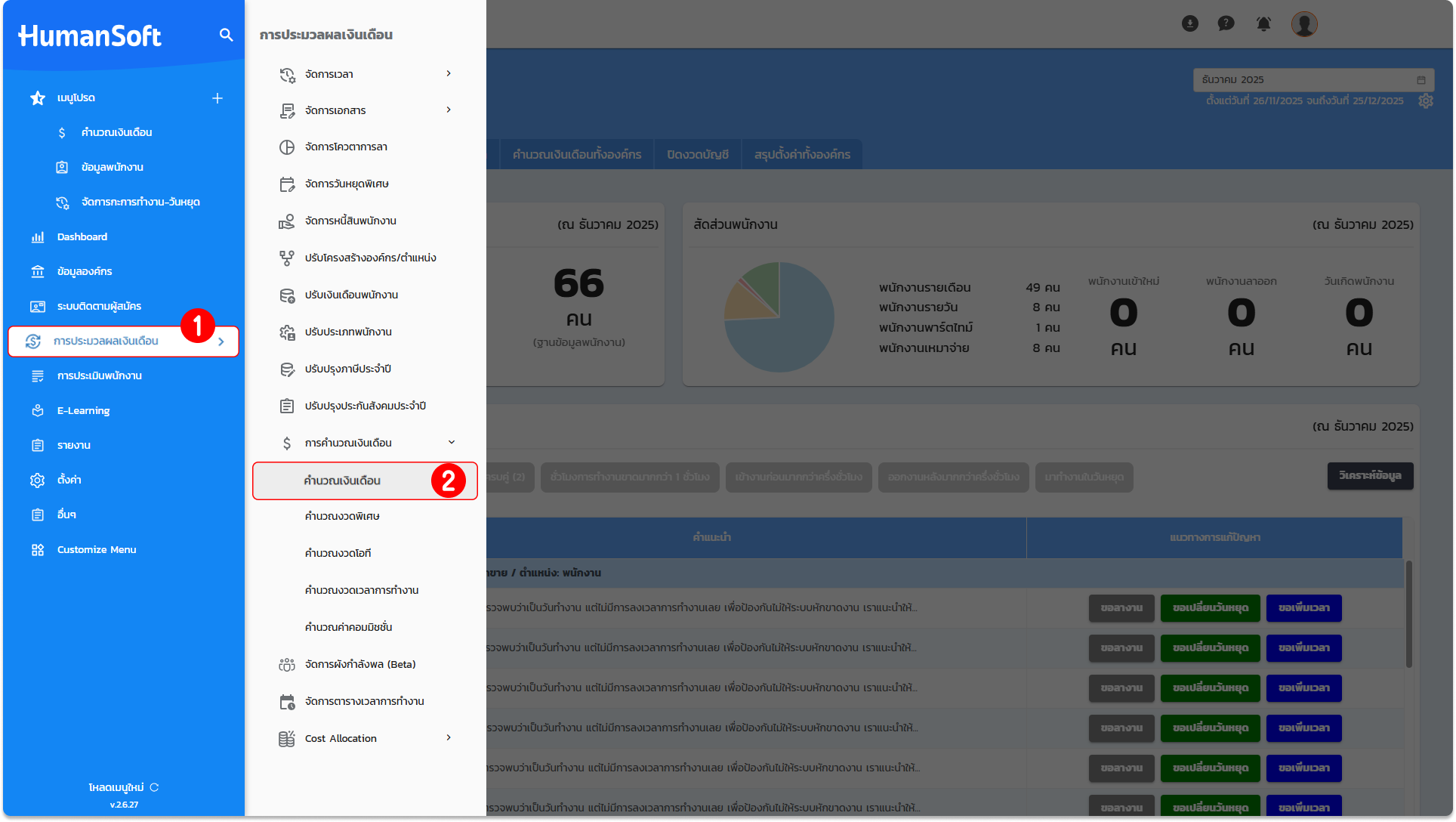
1. ไปที่เมนู "การประมวลผลเงินเดือน"
2. เลือก "การคำนวณเงินเดือน" จากนั้นคลิกที่เมนูย่อย "คำนวณเงินเดือน"
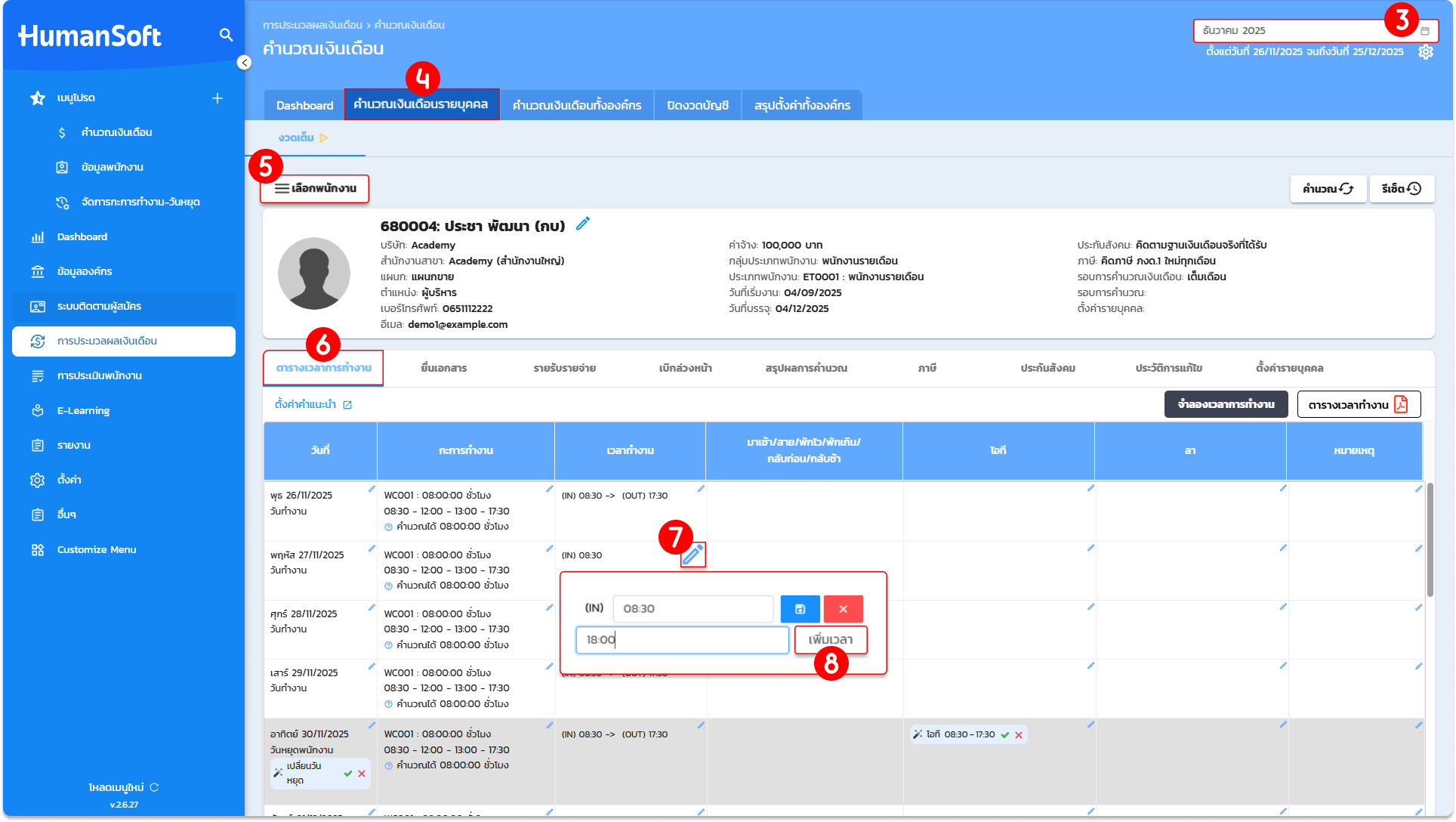
3. ตรวจสอบหรือเลือก "รอบเดือน" ที่ต้องการดำเนินการ
4. จากนั้นคลิกเข้าสู่เมนู "คำนวณเงินเดือนรายบุคคล"
5. เลือกรายชื่อ "พนักงาน" ที่ต้องการดำเนินการ
6. ในส่วนของ "ตารางเวลาการทำงาน" ให้ไปที่คอลัมน์ "เวลาทำงาน"
7. คลิกไอคอนรูป "ปากกา" ในวันที่ที่ต้องการเพิ่มเวลาแทนพนักงาน
8. กดปุ่ม "เพิ่มเวลา" เพื่อบันทึกเวลาการทำงานของพนักงานที่ตกหล่นไป
วิธีที่ 2: การบันทึกผ่านเมนู "ยื่นเอกสาร" ในเมนูคำนวณเงินเดือนรายบุคคล
เป็นวิธีการบันทึกผ่านระบบคำร้องโดยตรงสำหรับพนักงานเฉพาะราย
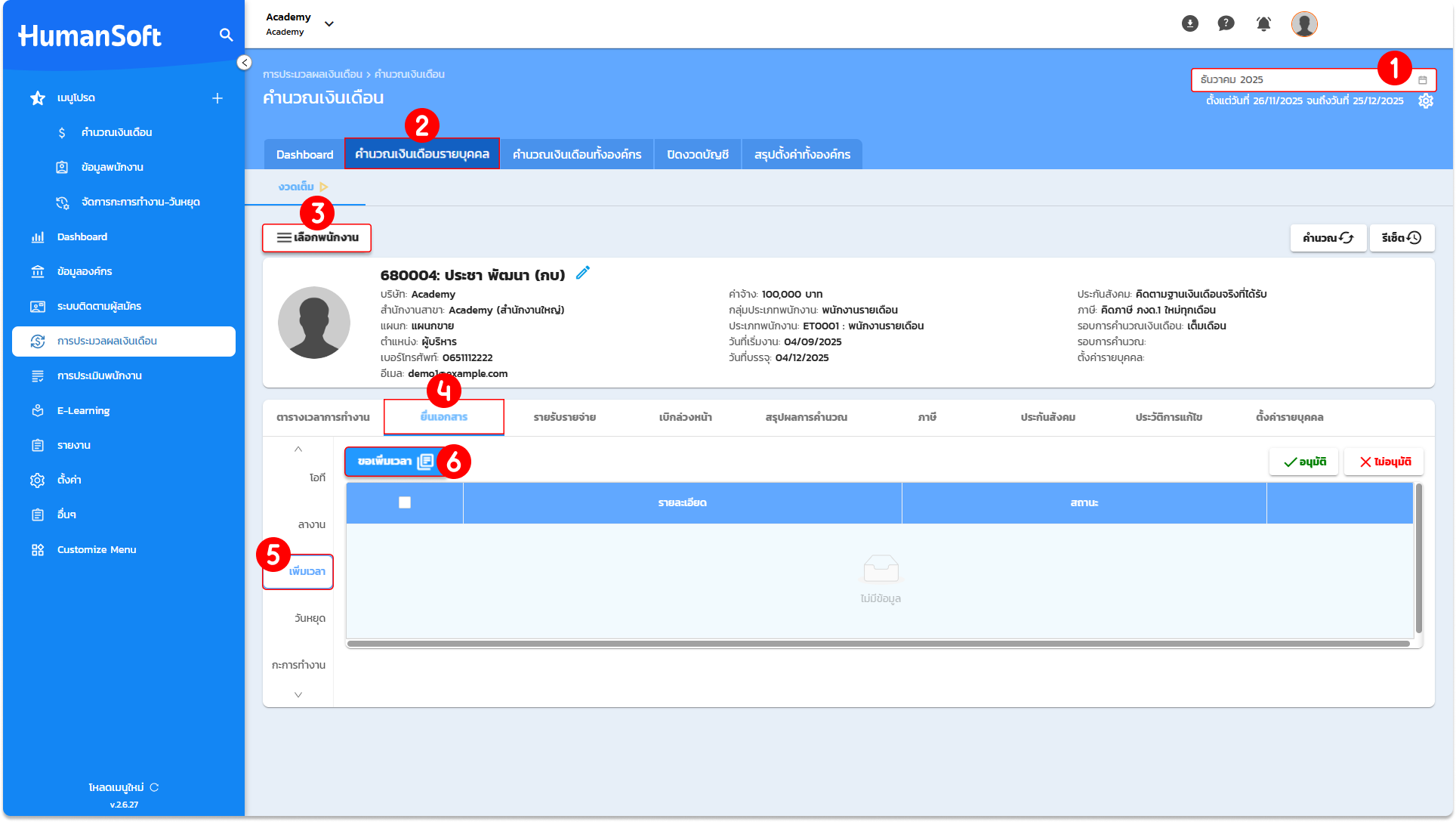
1. ไปที่เมนู "การประมวลผลเงินเดือน" และ ตรวจสอบหรือเลือก "รอบเดือน" ที่ต้องการดำเนินการ
2. จากนั้นคลิกเข้าสู่เมนู "คำนวณเงินเดือนรายบุคคล"
3. เลือกรายชื่อ "พนักงาน" ที่ต้องการดำเนินการ
4. เลือกแท็บเมนู "ยื่นเอกสาร"
5. จากนั้นเลือกหัวข้อ "เพิ่มเวลา"
6. กดปุ่ม "ขอเพิ่มเวลา" เพื่อดำเนินการเพิ่มเวลาแทนพนักงาน
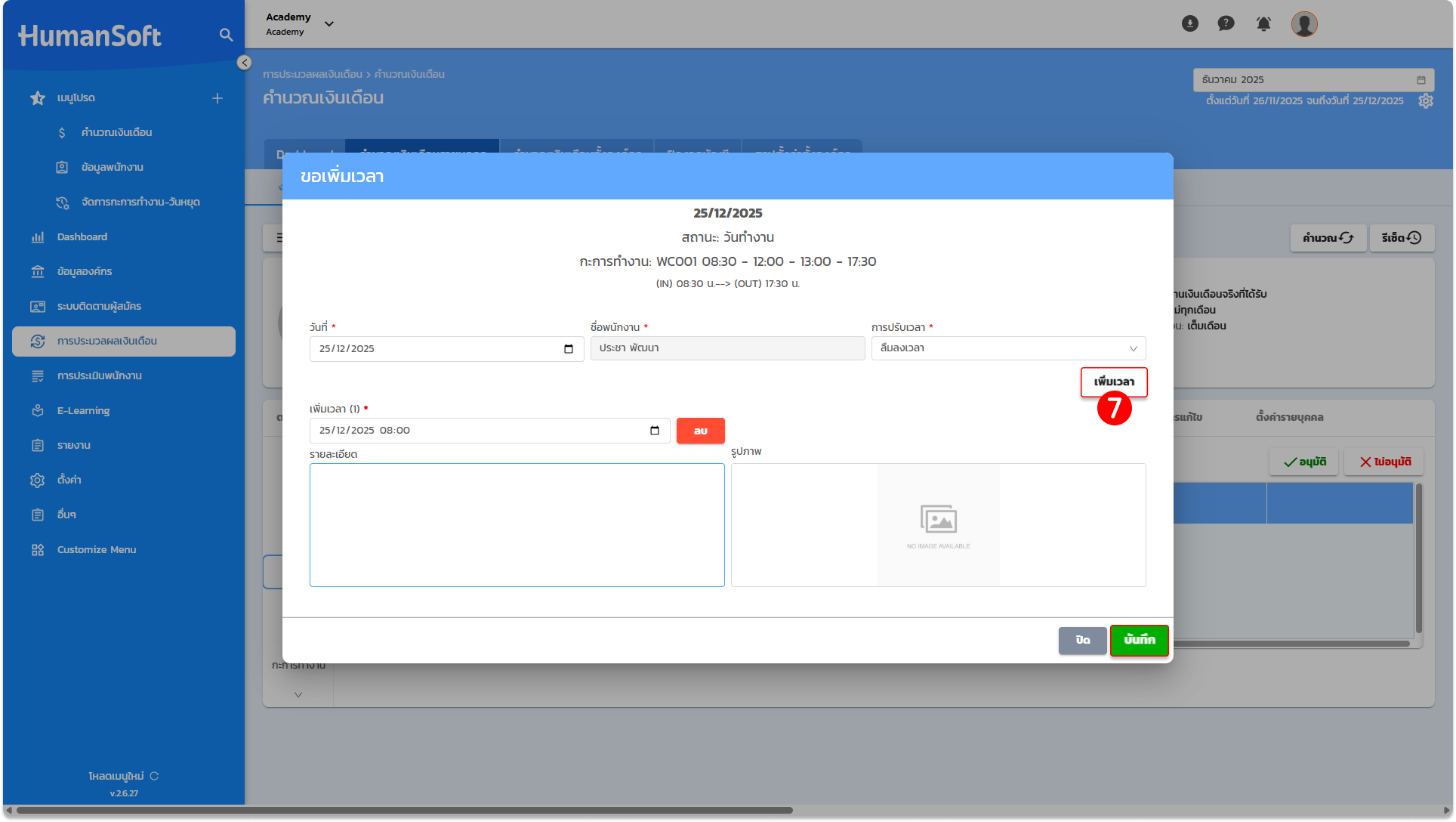
7. ระบุรายละเอียดการเพิ่มเวลา:
- วันที่: ระบุวันที่ที่ต้องการบันทึกเข้าสู่ระบบ
- การลืมเวลา: ระบุข้อมูลรายละเอียดการขอเพิ่มเวลา เช่น ลืมลงเวลา, ปฏิบัติงานนอกสถานที่
- ปุ่ม "เพิ่มเวลา": ระบุเวลาที่ต้องการบันทึกเข้าสู่ระบบ
- แนบเอกสารหรือรูปภาพหลักฐาน ตรวจสอบความถูกต้องและ "บันทึก" ข้อมูล
วิธีที่ 3: การบันทึกผ่านเมนู "คำนวณเงินเดือนทั้งองค์กร"
วิธีนี้เหมาะสำหรับการจัดการข้อมูลการเพิ่มเวลาในขณะที่กำลังตรวจสอบภาพรวมของทั้งบริษัท
1. ไปที่เมนู "การประมวลผลเงินเดือน" และ ตรวจสอบหรือเลือก "รอบเดือน" ที่ต้องการดำเนินการ
2. จากนั้นคลิกเข้าสู่เมนู "คำนวณเงินเดือนทั้งองค์กร"
3. เลือกแท็บเมนู "ยื่นเอกสาร"
4. จากนั้นเลือกหัวข้อ "เพิ่มเวลา"
5. กดปุ่ม "ขอเพิ่มเวลา" เพื่อดำเนินการบันทึกข้อมูลเวลาทำงานแทนพนักงาน
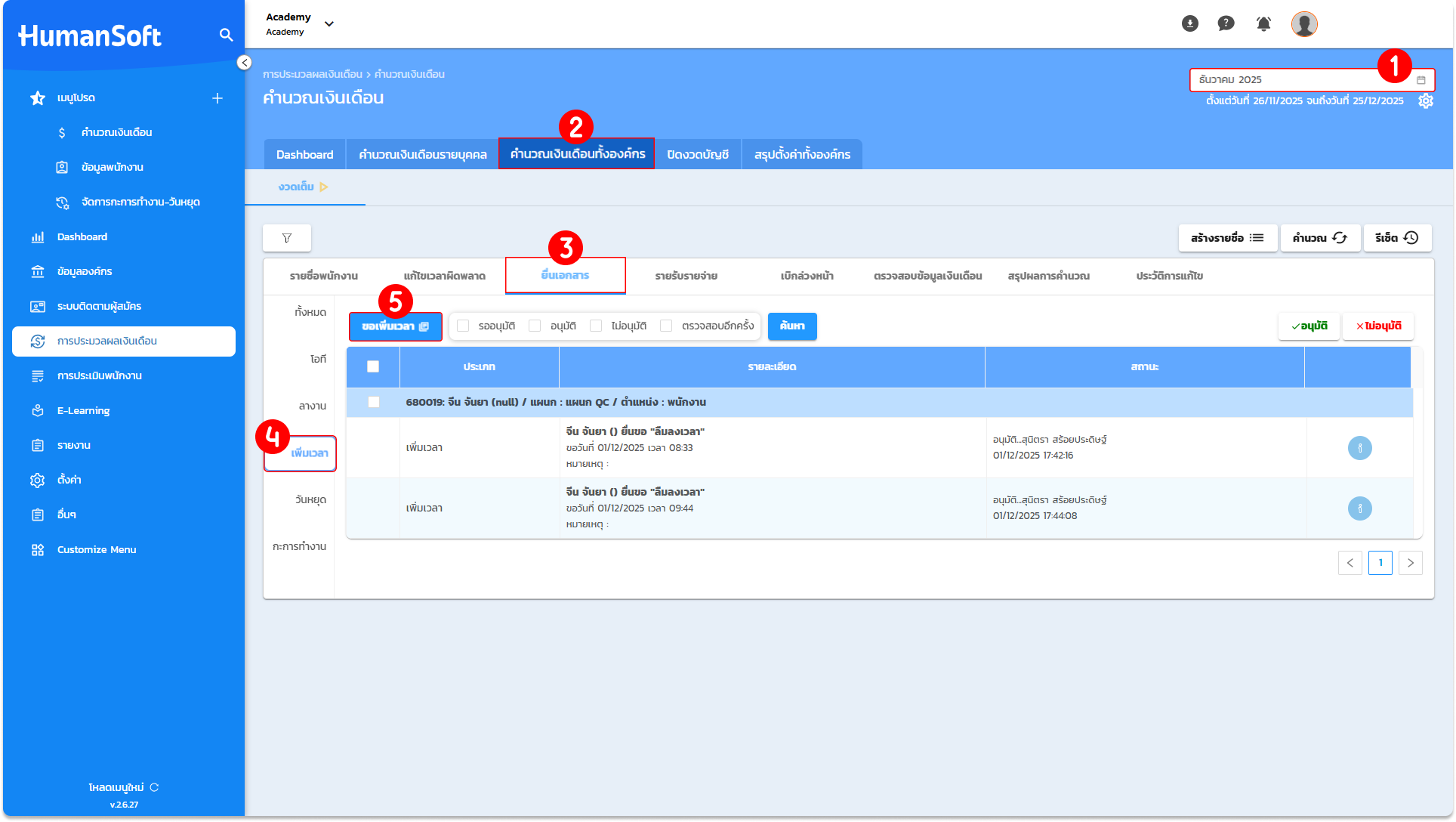
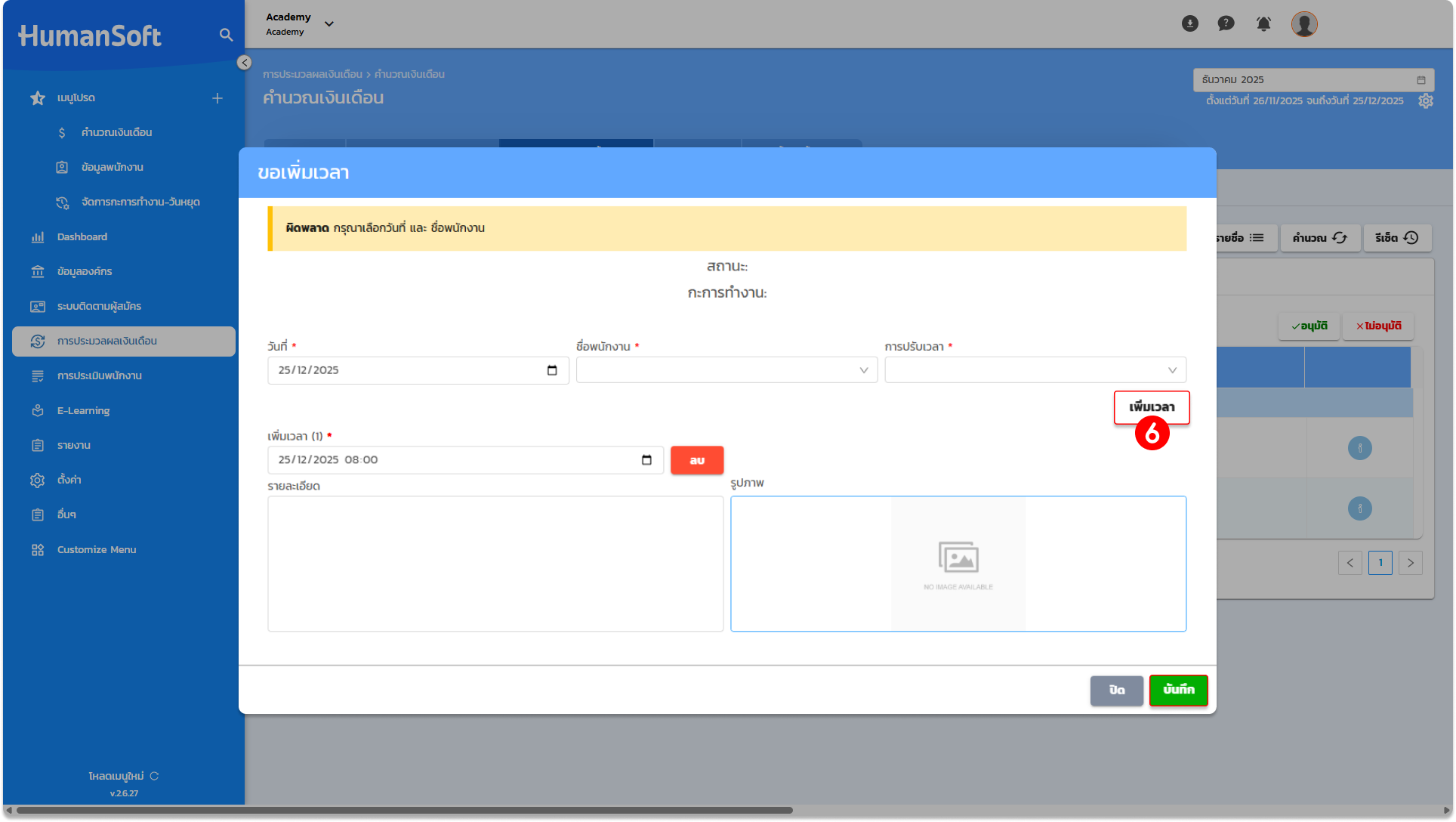
6. ระบุรายละเอียดการเพิ่มเวลา:
- วันที่: ระบุวันที่ที่ต้องการบันทึกเข้าสู่ระบบ
- ชื่อพนักงาน: ที่ต้องการดำเนินการเพิ่มเวลา
- การลืมเวลา: ระบุข้อมูลรายละเอียดการขอเพิ่มเวลา เช่น ลืมลงเวลา, ปฏิบัติงานนอกสถานที่
- ปุ่ม "เพิ่มเวลา": ระบุเวลาที่ต้องการบันทึกเข้าสู่ระบบ
- แนบเอกสารหรือรูปภาพหลักฐาน ตรวจสอบความถูกต้องและ "บันทึก" ข้อมูล
โดยฝ่ายบุคคลสามารถตรวจสอบความสอดคล้องของเวลากับหลักฐานอื่นๆ ได้ทันทีในขณะบันทึกข้อมูล





