
การลงเวลาการทำงานรูปแบบใหม่
ระบบ HumanSoft ได้พัฒนาฟังก์ชันการลงเวลาการทำงาน เพื่อลดขั้นตอนการลงเวลาการทำงานให้รวดเร็วขึ้น โดยระบบจะตรวจสอบพื้นที่การทำงานก่อน หากเจอพื้นที่การทำงานที่ถูกต้องแล้ว ระบจะทำการหยุเดเวลา (เลขเวลาเป็นสีเขียว) เพื่อให้พนักงานลงเวลาได้ทันที
การลงเวลาการทำงานเป็นฟังก์ชันสำคัญที่ช่วยให้การลงเวลาการทำงานของพนักงานเป็นเรื่องง่ายและสะดวกยิ่งขึ้น ผ่านแอปพลิเคชัน HumanSoft ซึ่งพนักงานสามารถลงเวลาการทำงานได้หลากหลายรูปแบบ
เงื่อนไขในการใช้งาน
- อัปเดตแอปพลิเคชันให้เป็นเวอร์ชัน 3.30 ขึ้นไป
- เปิดใช้งาน GPS และ Bluetooth บนมือถือ (ในกรณีที่ใช้ Beacon)
- ระบบรองรับการเลือกกะการทำงานด้วยตนเอง สำหรับพนักงานที่ใช้กะการทำงานประเภท "ควบกะการทำงาน"
รูปแบบการลงเวลาการทำงานของแอปพลิเคชัน HumanSoft
มีทั้งหมด 6 วิธี คือการสแกนหน้า/แผนที่, Wi-Fi, บีคอน, การสแกนลูกทีม, การสร้าง QR Code และการสแกน QR Code
1. วิธีลงเวลาผ่านการสแกนใบหน้า / แผนที่
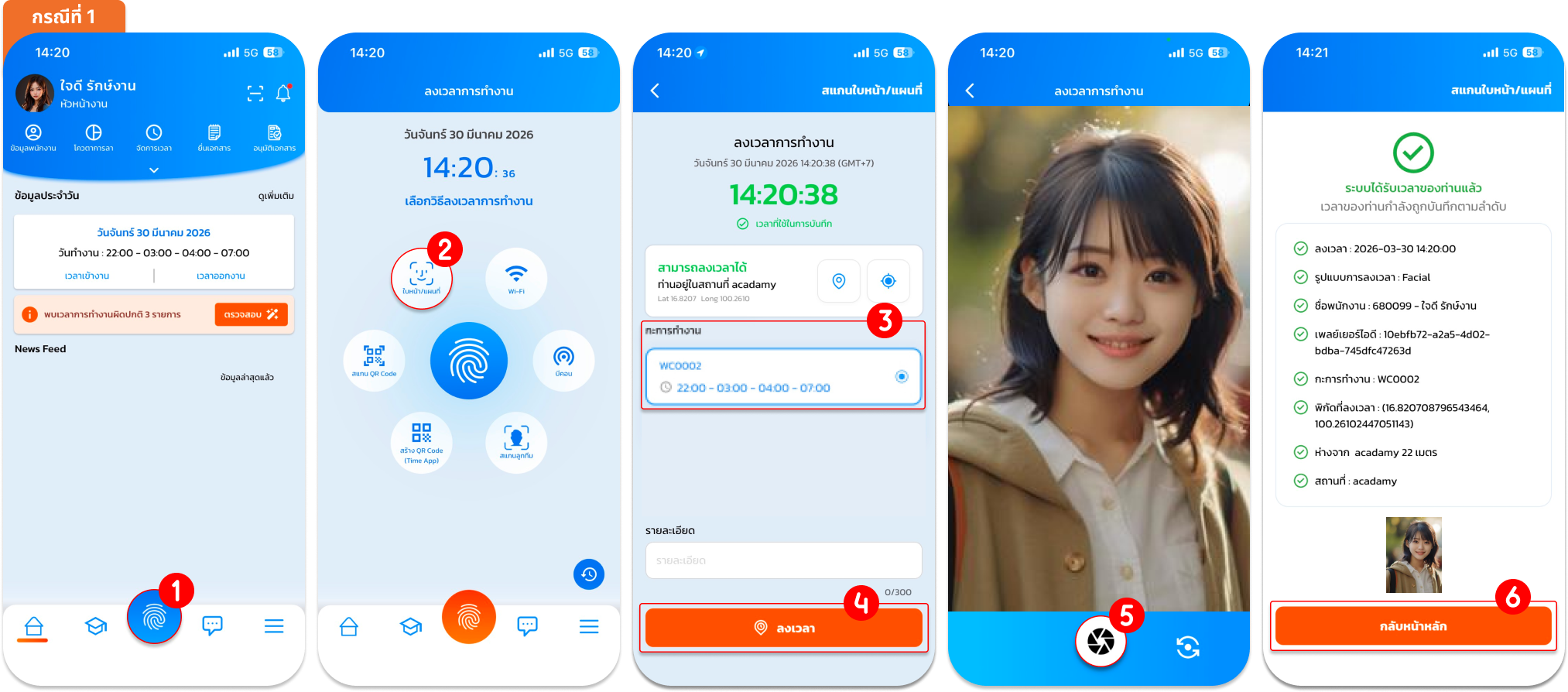
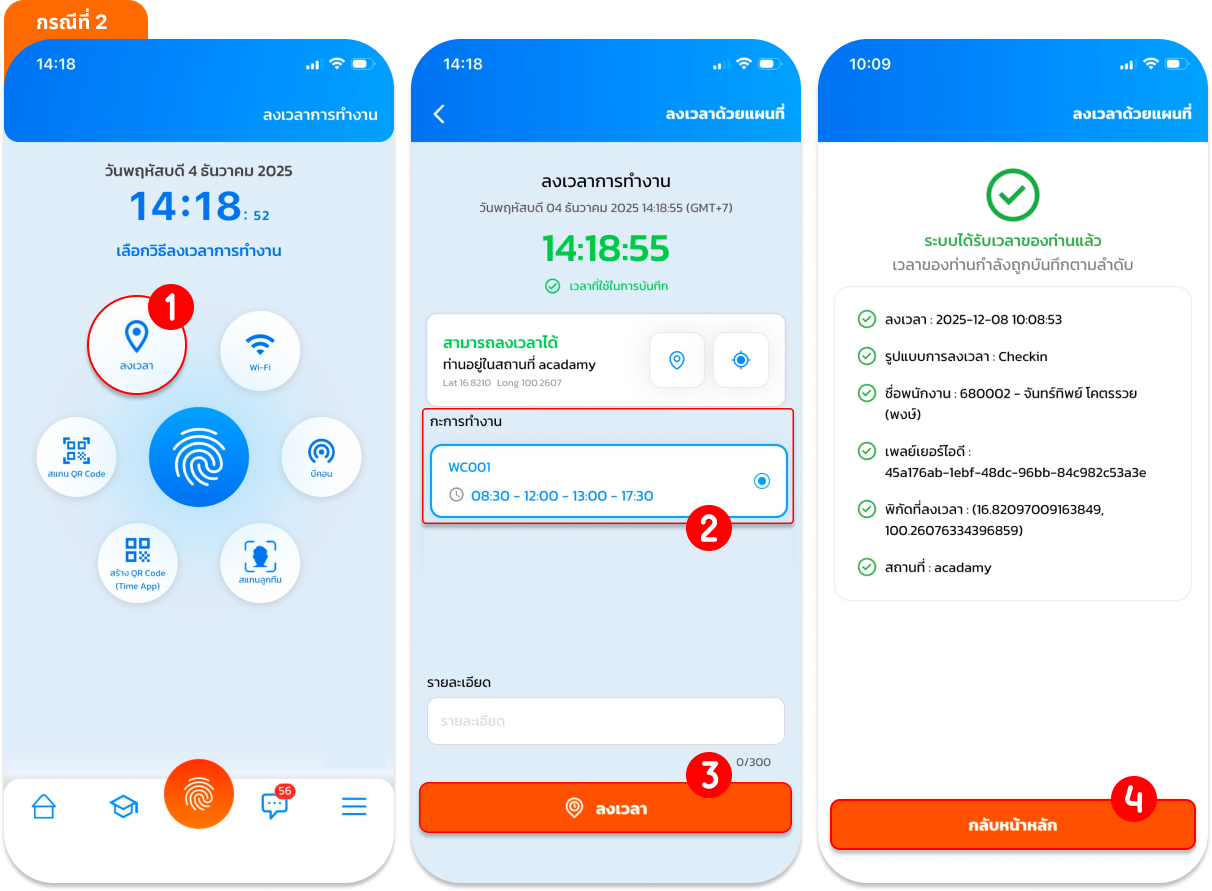
มีทั้งหมด 2 กรณี คือ กรณีเปิด Face Recognition และกรณีปิด Face Recognition
- กรณีที่ 1 กรณีเปิด Face Recognition: กดที่ "ลายนิ้วมือ" > เลือก "ใบหน้า/แผนที่" > กด "ลงเวลา" > เลือกกะการทำงาน > ถ่ายรูปเพื่อสแกนใบหน้า
- กรณีที่ 2 กรณีปิด Face Recognition: กดที่ "ลายนิ้วมือ" > เลือก "ลงเวลา" > เลือกกะการทำงาน > แล้วกด "ลงเวลา"
2. วิธีลงเวลาผ่าน Wi-Fi
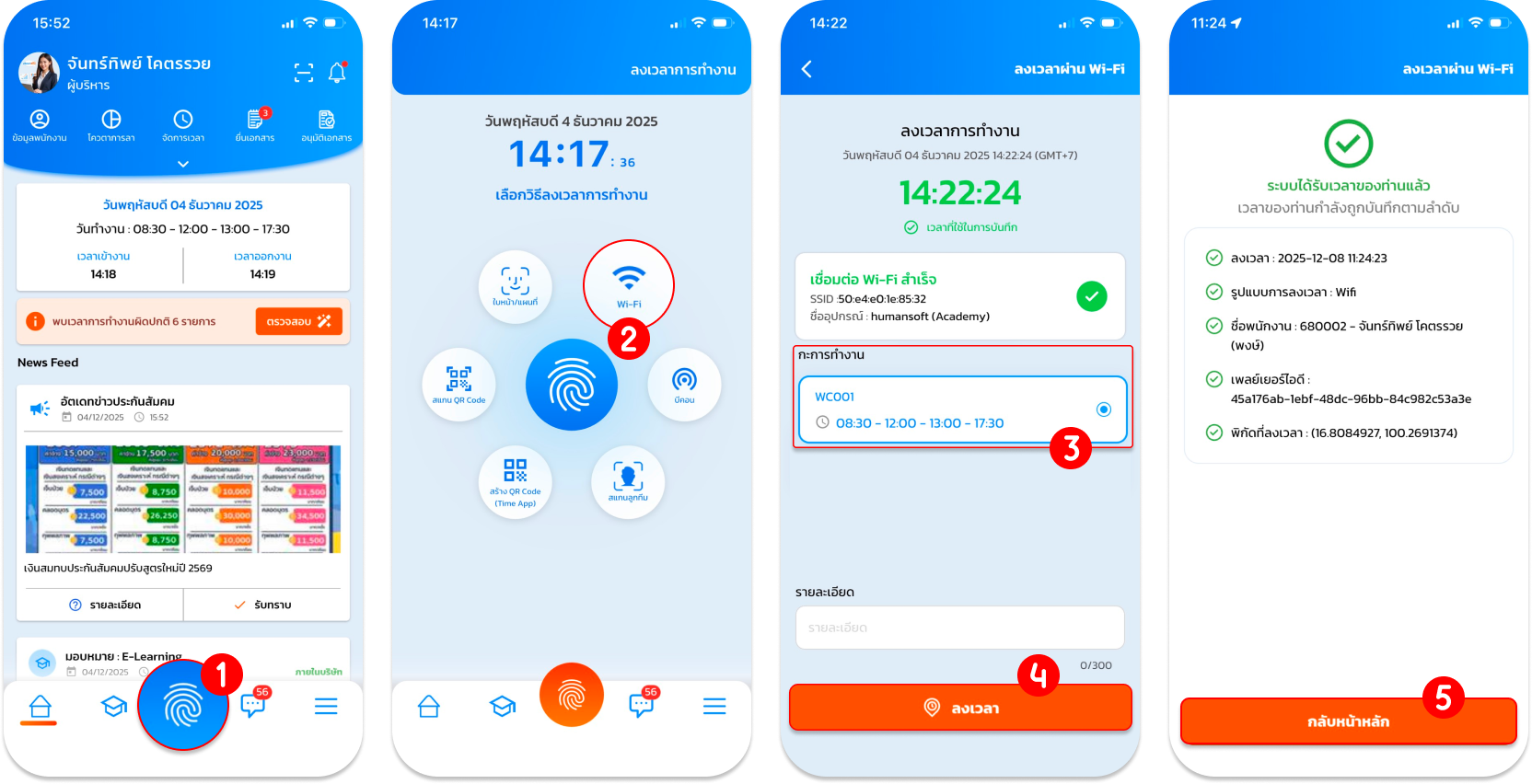
เชื่อมต่อ Wi-Fi ที่กำหนด > กดที่ "ลายนิ้วมือ" > เลือก "Wi-Fi" > เลือก "กะการทำงาน" > กด "ลงเวลา"
3. วิธีการลงเวลาผ่านบีคอน (Beacon)
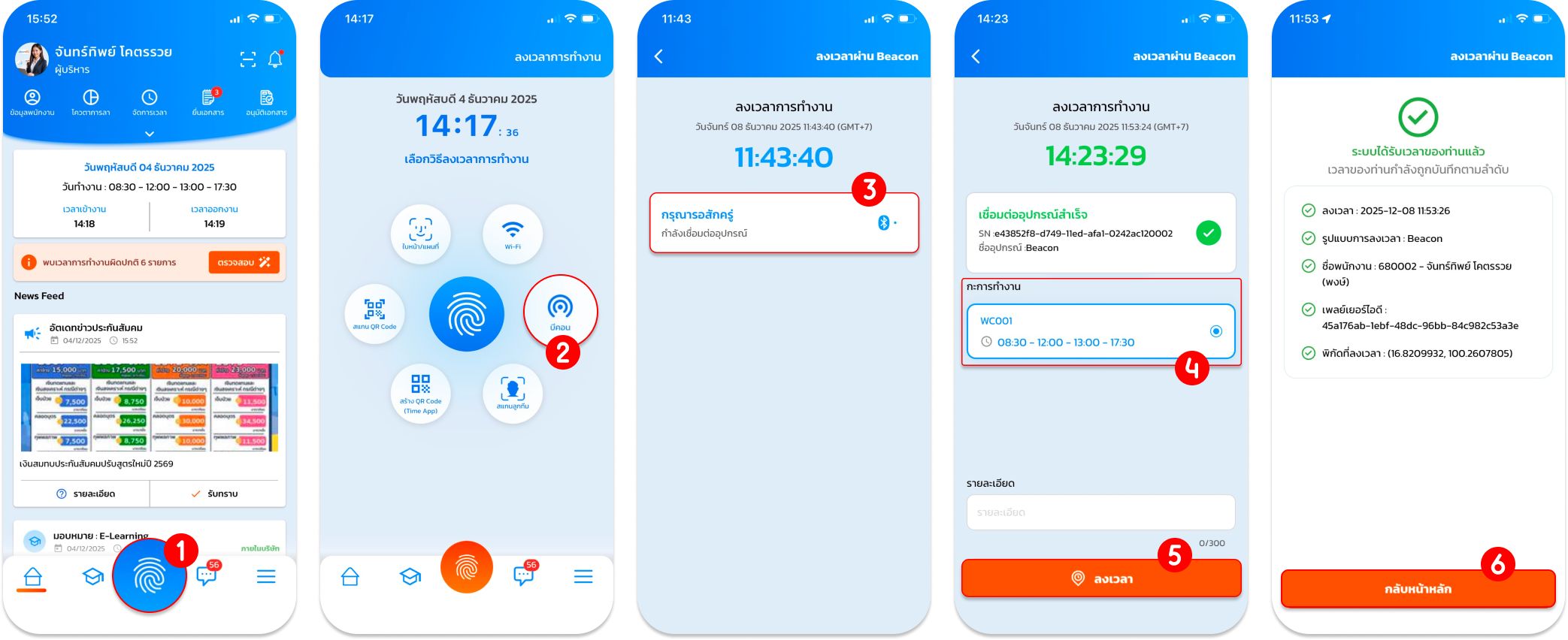
เปิด Bluetooth > กดที่ "ลายนิ้วมือ" > เลือก "บีคอน" > รอระบบจับสัญญาณ > เลือก "กะการทำงาน > "กด "ลงเวลา"
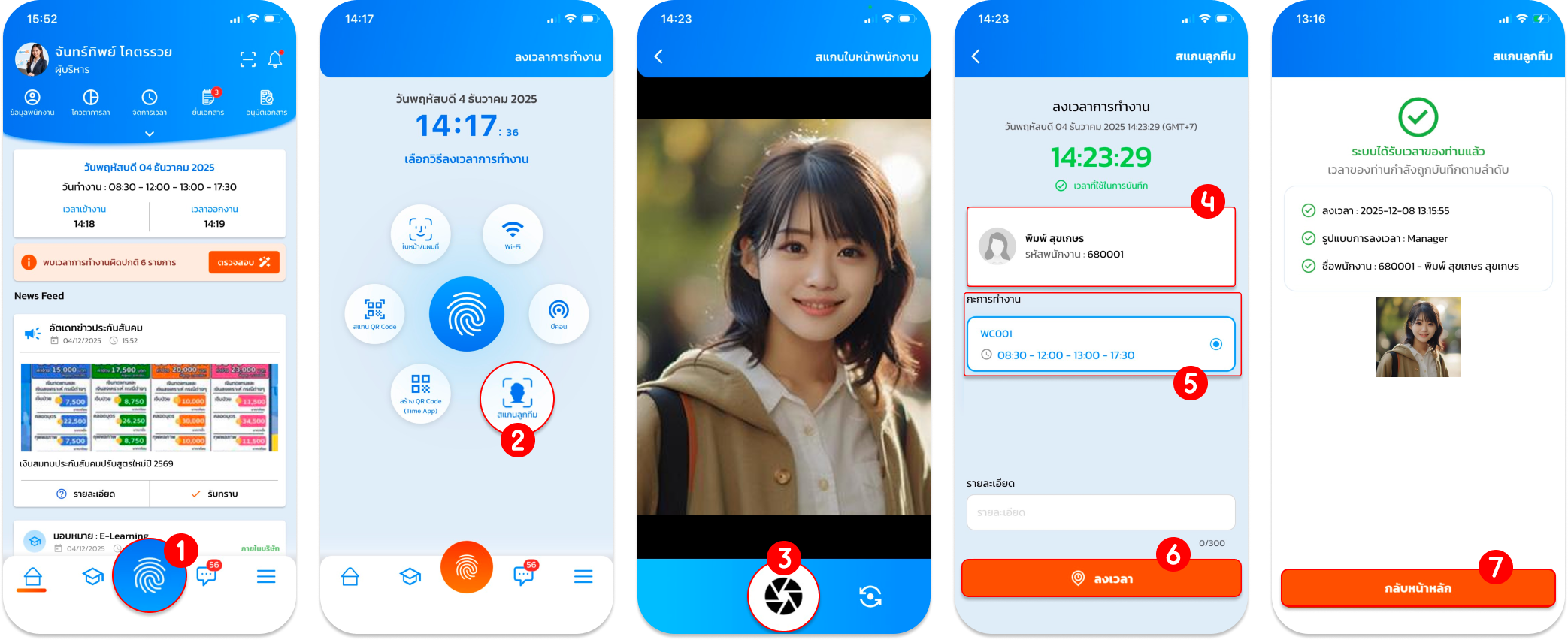
4. วิธีลงเวลาด้วยการสแกนลูกทีม
กดที่ "ลายนิ้วมือ" > เลือก "สแกนลูกทีม" > ถ่ายรูปพนักงาน > ระบบแสดงชื่อพนักงาน > เลือก "กะการทำงาน" > กด "ลงเวลา"
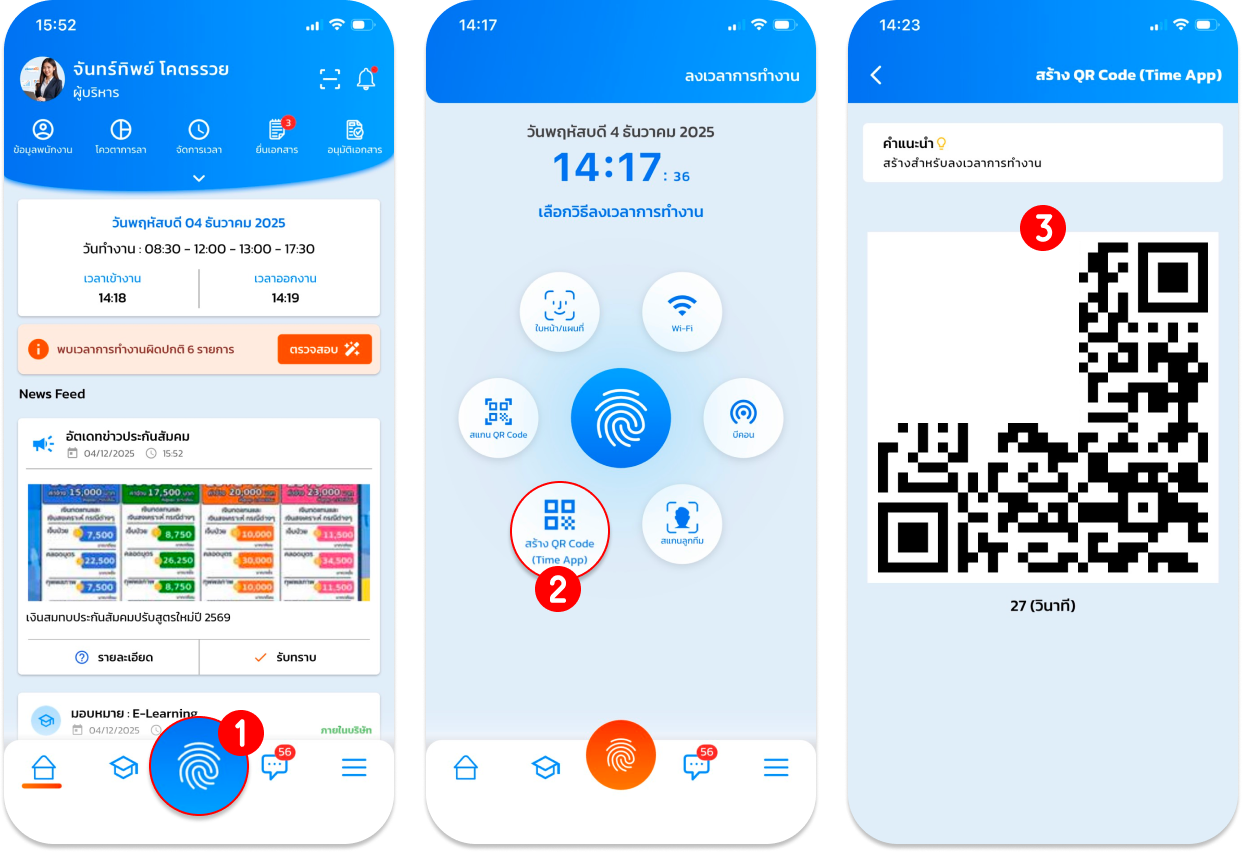
5. วิธีลงเวลาด้วยการสร้าง QR Code (Time App)
กดที่ "ลายนิ้วมือ" > เลือก "สร้าง QR Code (Time App)" > นำ QR Code ที่ปรากฏไปสแกนกับเครื่องกลางลงเวลาที่ HR ตั้งค่าไว้
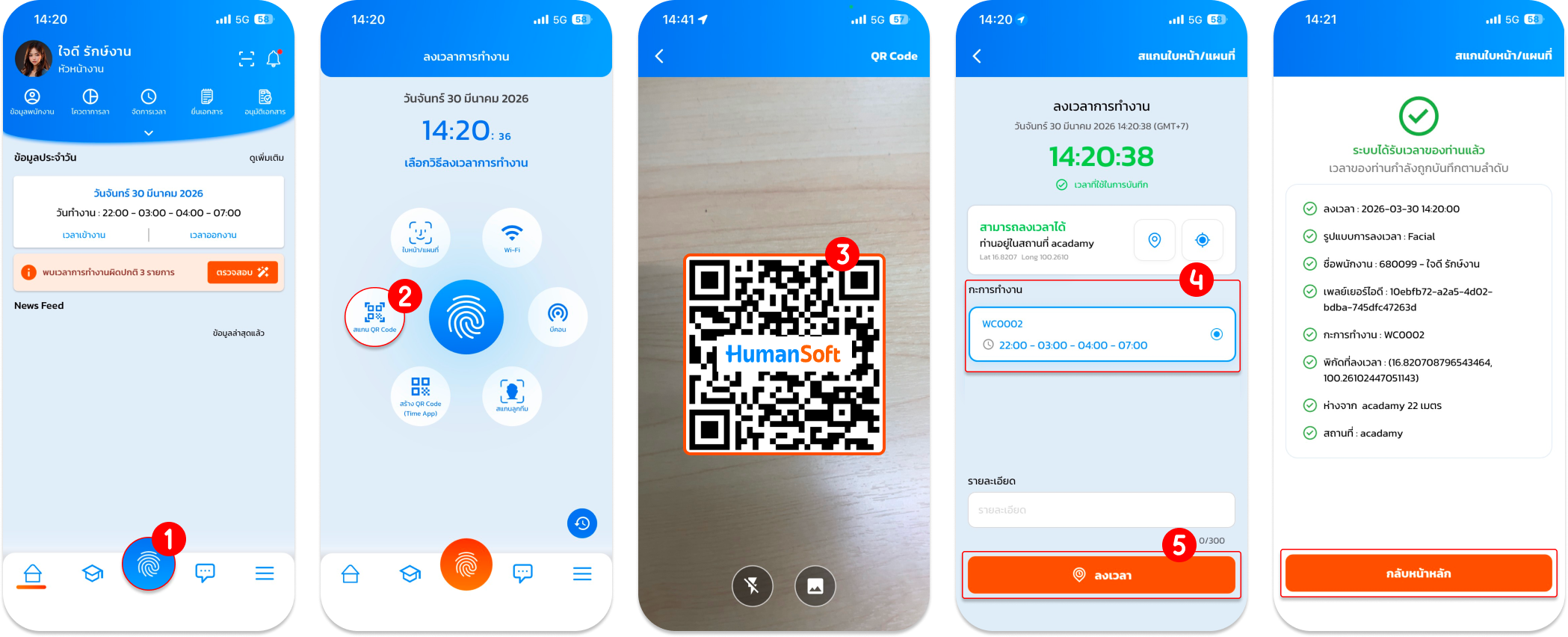
6. วิธีการลงเวลาผ่านการสแกน QR Code
กดที่ "ลายนิ้วมือ" > เลือก "สแกน QR Code" > นำมือถือไปสแกน QR Code ที่จุดทำงาน > เลือก "กะการทำงาน" > กด "ลงเวลา"
ข้อควรทราบเพิ่มเติม
- กรณีทำงานควบกะการทำงาน ให้เลือกกะการทำงานที่ถูกต้องแล้วทำการลงเวลา
- การลงเวลาผ่าน Wi-Fi และ Beacon ต้องอยู่ในรัศมีที่บริษัทกำหนดเท่านั้น
- หาก HR เปิดใช้งาน Face Recognition พนักงานต้องสแกนใบหน้าเพื่อเทียบกับฐานข้อมูลทุกครั้ง
- การใช้ Beacon จำเป็นต้องอนุญาตสิทธิ์การเข้าถึง Bluetooth ในระดับแอปพลิเคชันเสมอ
- พนักงานที่ทำงานในกะการทำงานประเภทอื่น ไม่จำเป็นต้องเลือกกะการทำงาน สามารถลงเวลาได้เลย
คำแนะนำ:
- หากบางองค์กรต้องการให้พนักงานเลือกวันที่หรือกะการทำงานเอง สามารถติดต่อเจ้าหน้าที่ดูแลลูกค้า เพื่อรับคำแนะนำ และตั้งค่าการใช้งานเพิ่มเติม
การลงเวลาการทำงานมีหลากหลายรูปแบบ โดยระบบจะยึดตามวันและเวลาจริง ณ ขณะลงเวลา เพื่อช่วยอำนวยความสะดวกให้แก่พนักงาน และช่วยลดขั้นตอนการตรวจสอบของ HR และป้องกันการทุจริต นอกจากนี้ควรจะตรวจสอบผลลัพธ์หลังลงเวลาการทำงาน ดังนี้
- สีดำ: การลงเวลาสำเร็จ ข้อมูลส่งถึงระบบเรียบร้อยแล้ว
- สีเทา: การลงเวลาอยู่ในคิว ต้องรออัปโหลด เนื่องจากอินเทอร์เน็ตไม่เสถียร สามารถปิดแอปพลิเคชันได้ ระบบจะอัปเดตเองเมื่สัญญาณพร้อม
- ข้อความ Error: หากลงเวลาไม่สำเร็จ ระบบจะแสดงป๊อปอัปแจ้งสาเหตุที่ชัดเจน
FAQ (คำถามที่พบบ่อย)
Q: หากพนักงานต้องทำงานควบกะ ต้องลงเวลาอย่างไร
- A: พนักงานสามารถเลือกกะลงเวลาการทำงานได้ ตามกะที่ถูกต้อง แล้วทำการกดลงเวลา
Q: หากต้องการกลับมาใช้ระบบที่ต้องการให้พนักงานเลือกวันที่การลงเวลาเอง สามารถทำได้หรือไม่
- A: สามารถติดต่อเจ้าหน้าที่ดูแลลูกค้า เพื่อรับคำแนะนำ และตั้งค่าการใช้งานเพิ่มเติม
Q: พนักงานทำงานในกะการทำงานประเภท "เข้าออกในวันเดียวกัน" ต้องเลือกกะการทำงานหรือไม่
- A: ไม่ต้องเลือกกะการทำงาน เนื่องจากระบบจะเลือกให้อัตโนมัติอยู่แล้ว พนักงานสามารถกดลงเวลาได้เลย
Q: ความหมายของเวลานับถอยหลังในแต่ละสี หมายถึงอะไร
- A: แต่ละสีความความหมาย ดังนี้
- สีฟ้า หมายถึง ระบบกำลังตรวจสอบพื้นที่การลงเวลา ว่าอยู่ในพื้นที่การลงเวลาหรือไม่
- สีเขียว หมายถึง พนักงานอยู่ในพื้นที่การลงเวลาแล้ว สามารถลงเวลาได้เลย
- สีแดง หมายถึง เวลาที่ผิดพลาด เนื่องจากไม่ได้อยู่มในพื้นที่การลงเวลาการทำงานที่กำหนด ให้ทำการกด Get Location ก่อนลงเวลาใหม่





