เบี้ยเลี้ยง
"เบี้ยเลี้ยง" คือการจ่ายเงินรายวันให้แก่พนักงานตามเงื่อนไขที่กำหนด เช่น ไม่ขาดงาน ไม่ลา ไม่มาสาย โดยสามารถคำนวณได้ทั้งแบบรายบุคคลหรือทั้งองค์กรผ่านระบบ HumanSoft ซึ่งมีการตั้งค่ารายรับรายจ่ายแบบ Auto หรือ Income เพื่อให้การคำนวณเป็นไปตามเงื่อนไขที่บริษัทกำหนด ตัวอย่างเช่น กำหนดให้เบี้ยเลี้ยงวันละ 50 บาท มาทำงานตรงตามเงื่อนไข 25 วัน ดังนั้น พนักงานจะได้เบี้ยเลี้ยง 25 * 50 = 1,250 บาท/เดือน
ประเภทรายรับรายจ่าย Income จะสามารถระบุตัวบุคคลและจำนวนเงินได้ตามความต้องการ ในหน้าของการคำนวณเงินเดือนทั้งแบบ คำนวณเงินเดือนรายบุคคล และ คำนวณเงินเดือนทั้งองค์กร
ประเภทรายรับรายจ่าย Auto เป็นการให้เบี้ยเลี้ยงแบบมีเงื่อนไขกำกับ เช่น ไม่ขาด ไม่ลา ไม่สาย ในเดือนที่ 1 ให้ 300 บาท ในเดือนที่ 2 ติดต่อกัน ให้ 400 บาท ในเดือนที่ 3 ติดต่อกัน ให้ 500 บาท เมื่อเดือนใดไม่สามารถปฏิบัติตามเงื่อนไขได้ จะกลับไปเริ่มนับขั้นที่ 1 ใหม่ รวมถึงการจ่ายแบบขั้นบันได ซึ่งระบบจะคำนวณและแสดงผลให้อัตโนมัติเมื่อเข้าเงื่อนไข ทั้งนี้สามารถเลือกได้ว่าจะให้กับบุคคลไหน ทั้งนี้การกำหนดให้เบี้ยเลี้ยง จะขึ้นอยู่กับเงื่อนไขของแต่ละบริษัท
การกำหนดเบี้ยเลี้ยง ในรูปแบบ Income
สามารถกำหนดหรือแก้ไขการตั้งค่าได้ โดยไปที่ เมนูตั้งค่า > ตั้งค่าการคำนวณ> ตั้งค่าประเภทรายรับรายจ่าย> เลือกเพิ่มรายรับรายจ่าย > จะปรากฏหน้าต่างให้เลือกประเภทรายรับรายจ่าย > ให้เลือกประเภท Income > และดำเนินการตั้งค่าข้อมูล
การตรวจสอบหรือการกำหนดมูลค่าให้กับประเภทรายรับรายจ่ายสามารถเลือกทำได้ 2 รูปแบบ
1. คำนวณเงินเดือนรายบุคคล
2. คำนวณเงินเดือนทั้งองค์กร
ขั้นตอนการกรอกจำนวนเงิน "เบี้ยเลี้ยง" รายบุคคล
โดยขั้นตอนการบันทึกข้อมูล "เบี้ยเลี้ยง" รายบุคคล สามารถทำได้ดังนี้
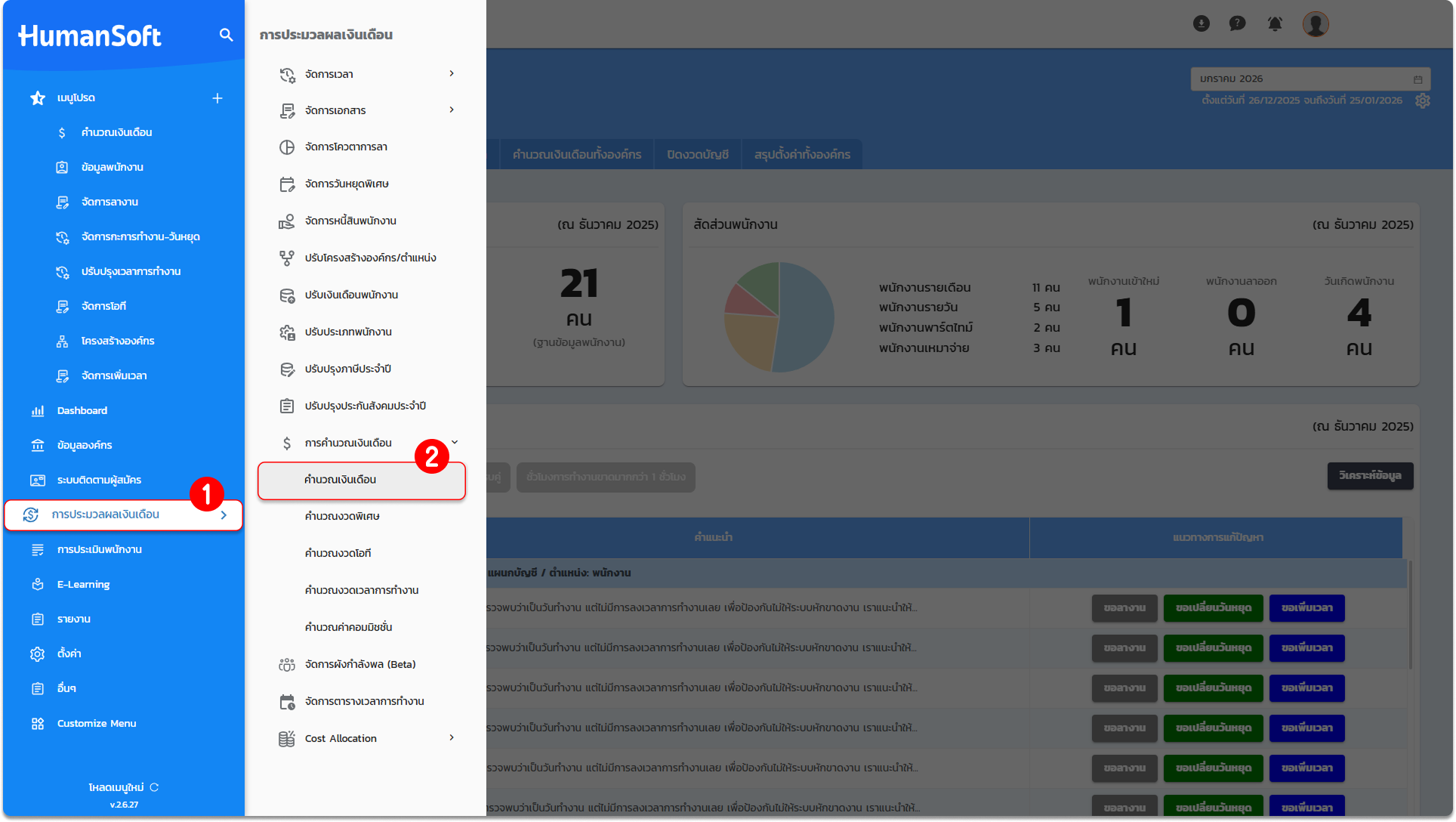
1. ไปที่เมนู "การประมวลผลเงินเดือน"
2. เลือกเมนู "การคำนวณเงินเดือน" และเลือกที่หัวข้อ "คำนวณเงินเดือน"
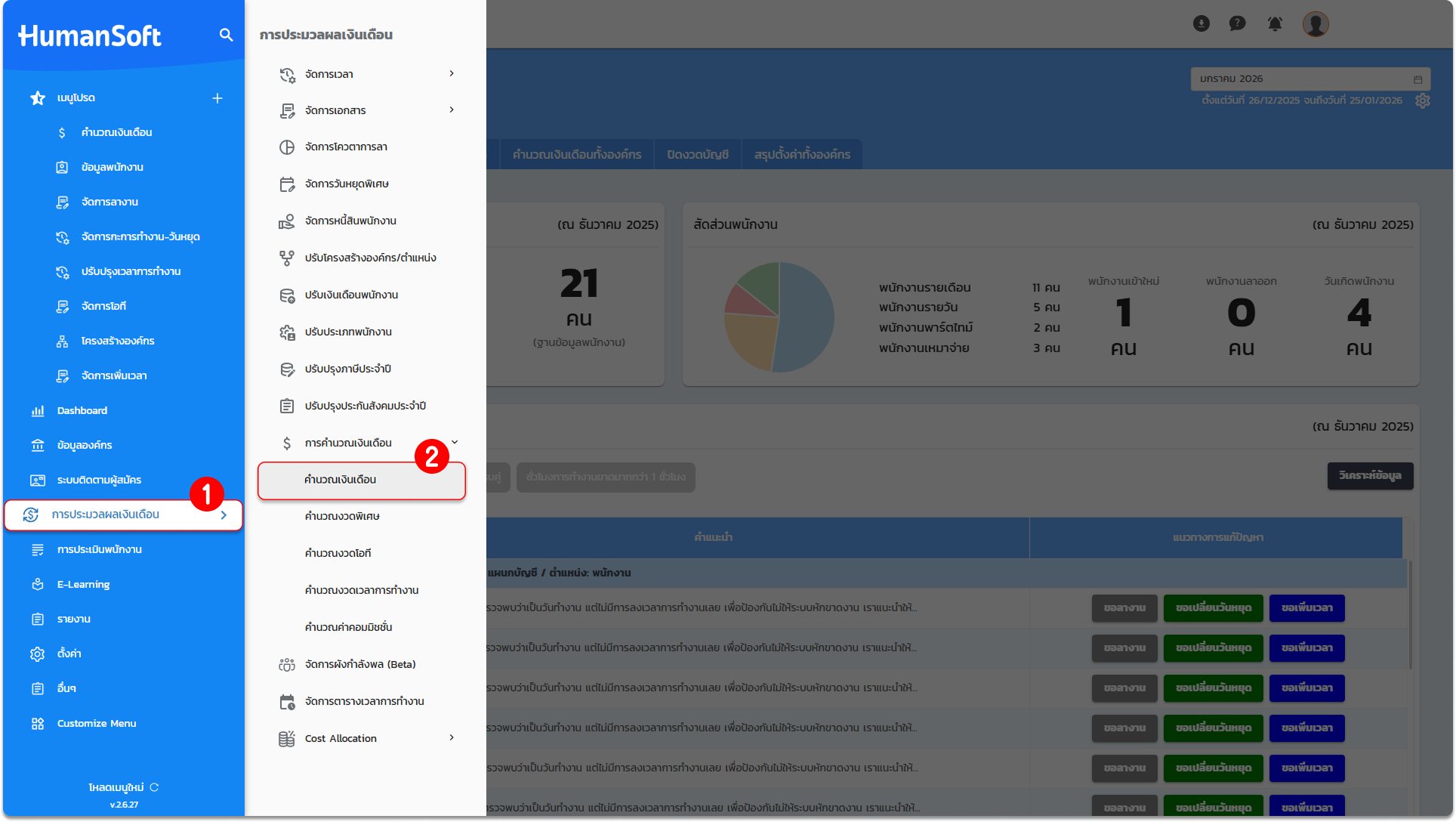
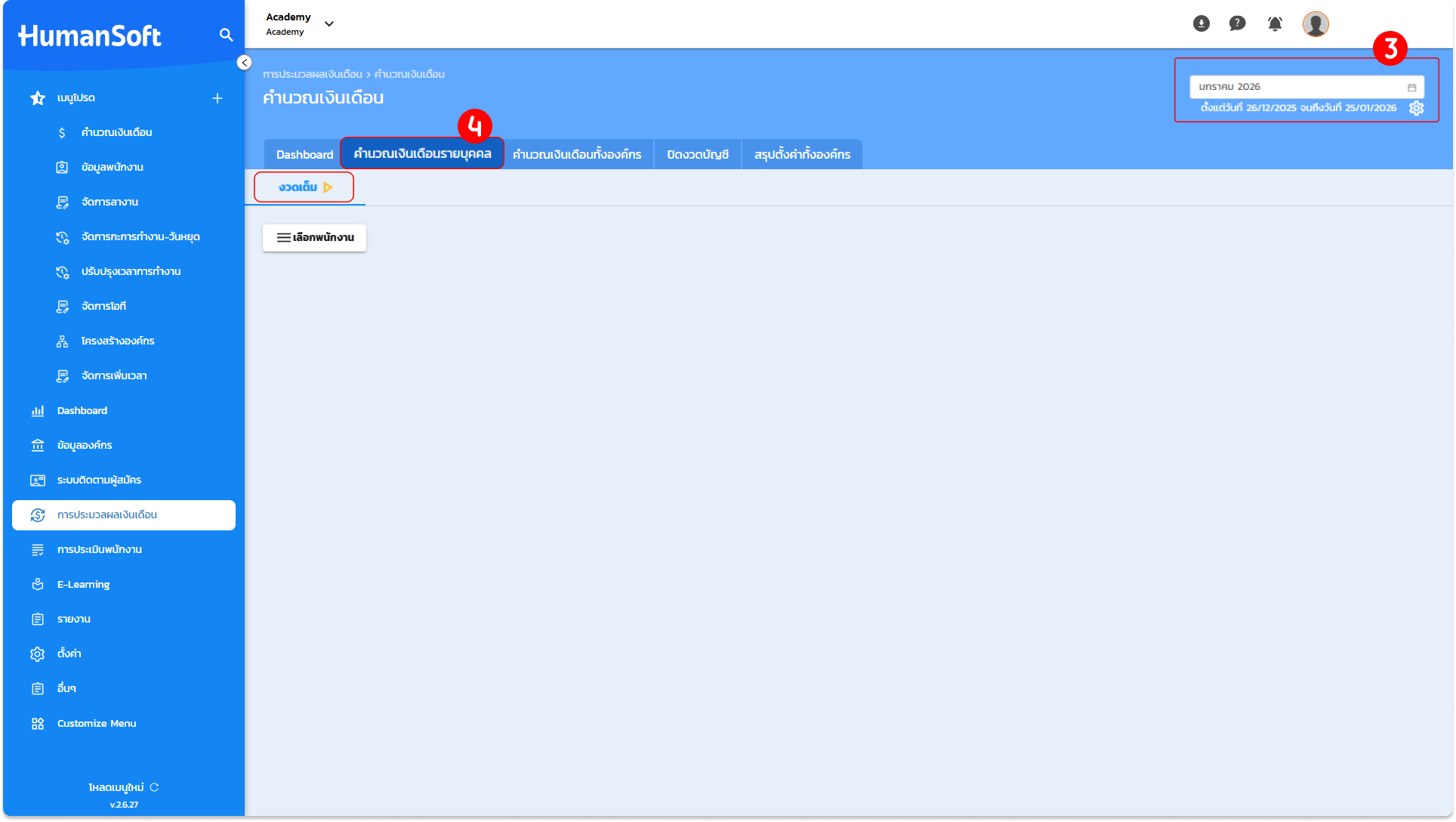
3. เลือก "งวดการจ่ายเงิน" ที่ต้องการดำเนินการ โดยพิจารณาตามเงื่อนไขของพนักงาน ดังนี้
- เลือก "งวดเต็ม": สำหรับพนักงานที่มีรอบการคำนวณจ่ายเพียงงวดเดียวต่อเดือน
- เลือก "งวดที่ 1" (หรือตามงวดที่กำหนด): สำหรับพนักงานที่มีการแบ่งจ่ายเงินเดือนเป็นหลายงวด
ข้อควรระวัง: พนักงานแบ่งงวดจ่าย จะต้องกรอกจำนวนเงินในงวดที่ 1 หรืองวดที่ 2 เท่านั้น ไม่สามารถกรอกในงวดเต็มได้
4. จากนั้นคลิกเข้าสู่เมนู "คำนวณเงินเดือนรายบุคคล"
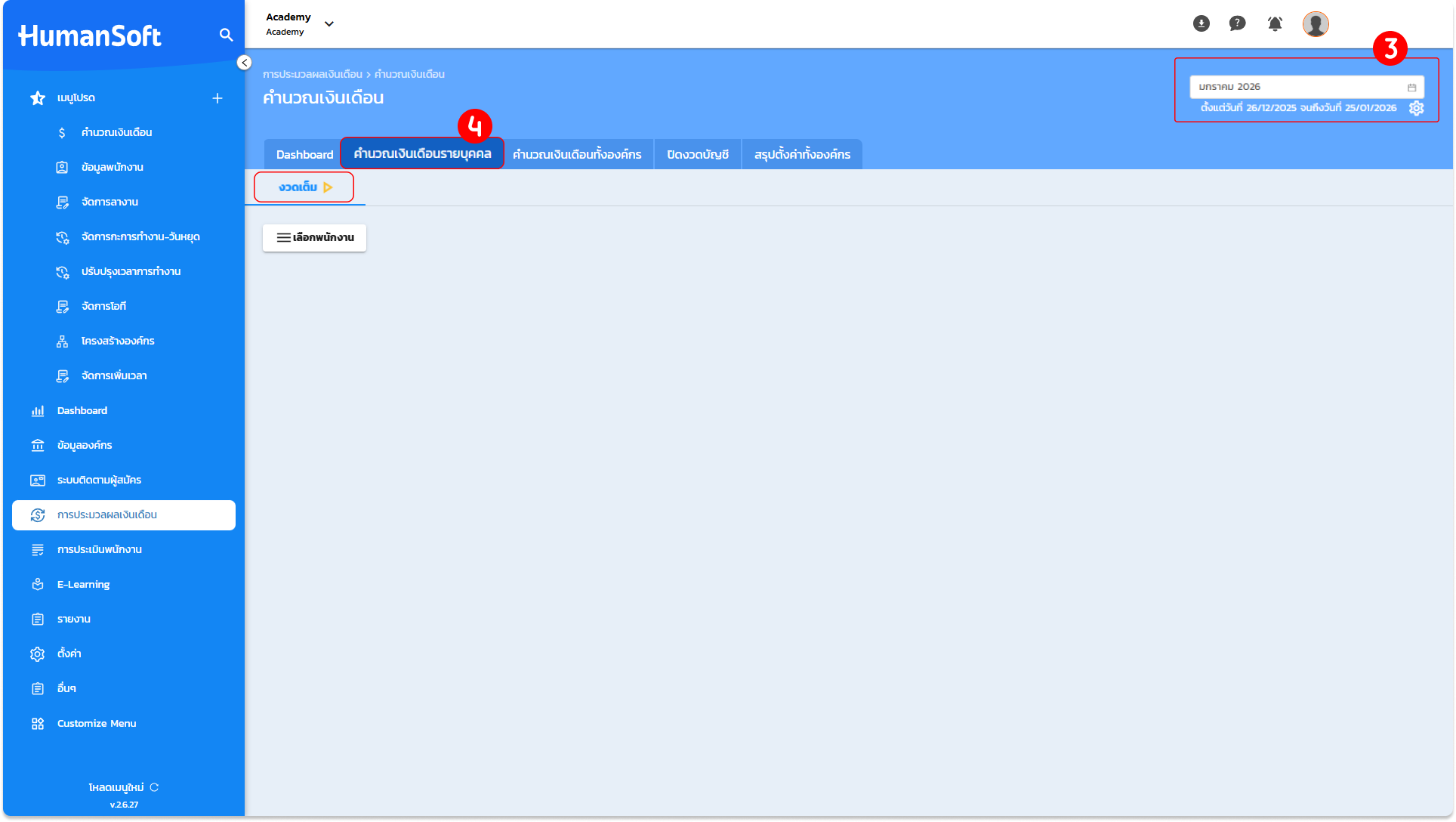
5. หลังจากนั้นให้คลิก "เลือกพนักงาน"
6. เมื่อคลิกเข้ามาแล้ว สามารถค้นหารายชื่อพนักงานด้วยตัวกรอง โดยสามารถค้นหาได้จาก
- โครงสร้างองค์กร
- ตำแหน่ง
- พนักงานที่ Active หรือเฉพาะพนักงานที่ลาออกไปแล้ว
- Keyword ที่เป็นชื่อ นามสกุล หรือชื่อเล่นของพนักงาน
- #Hashtag ของพนักงาน
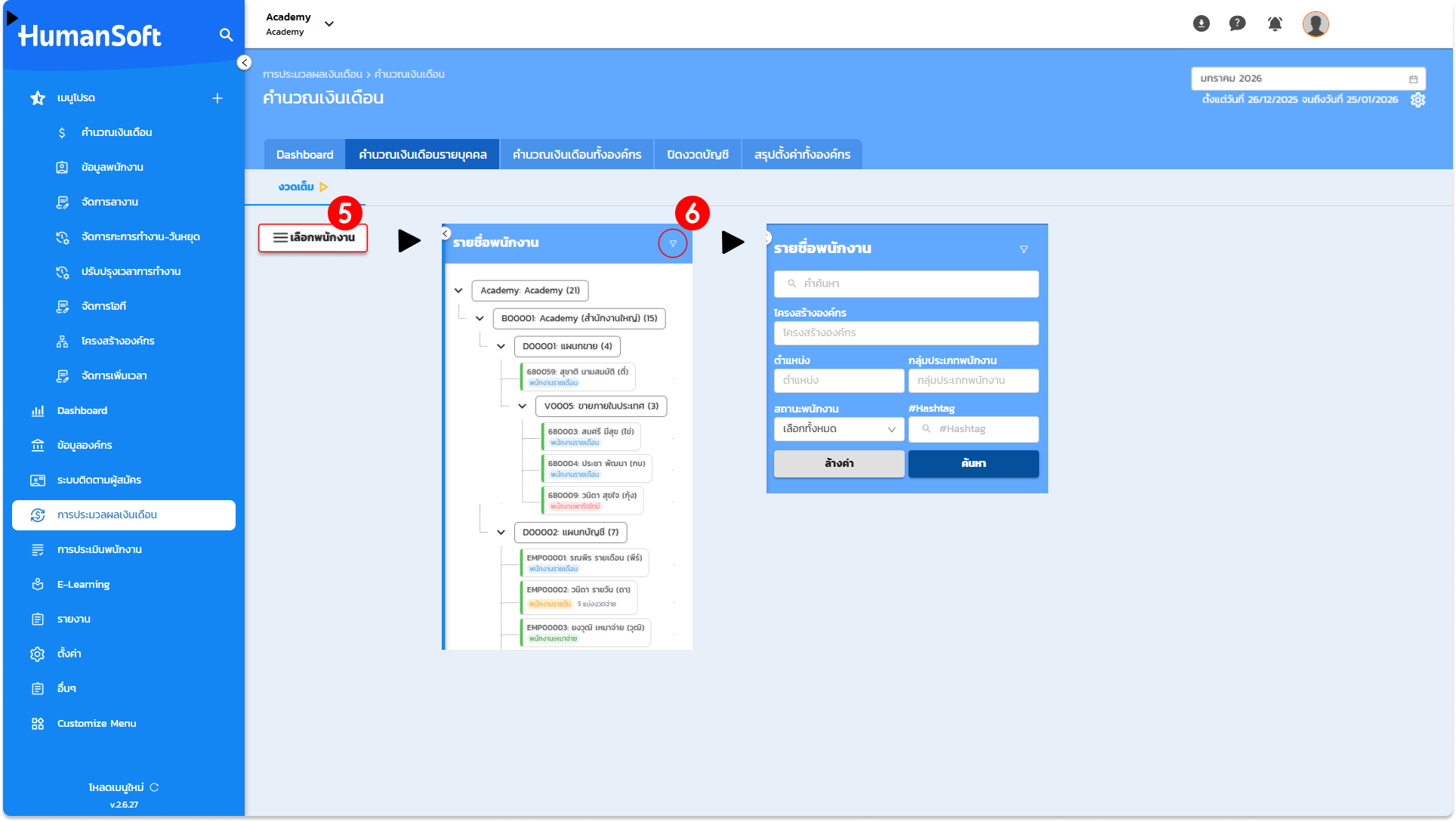
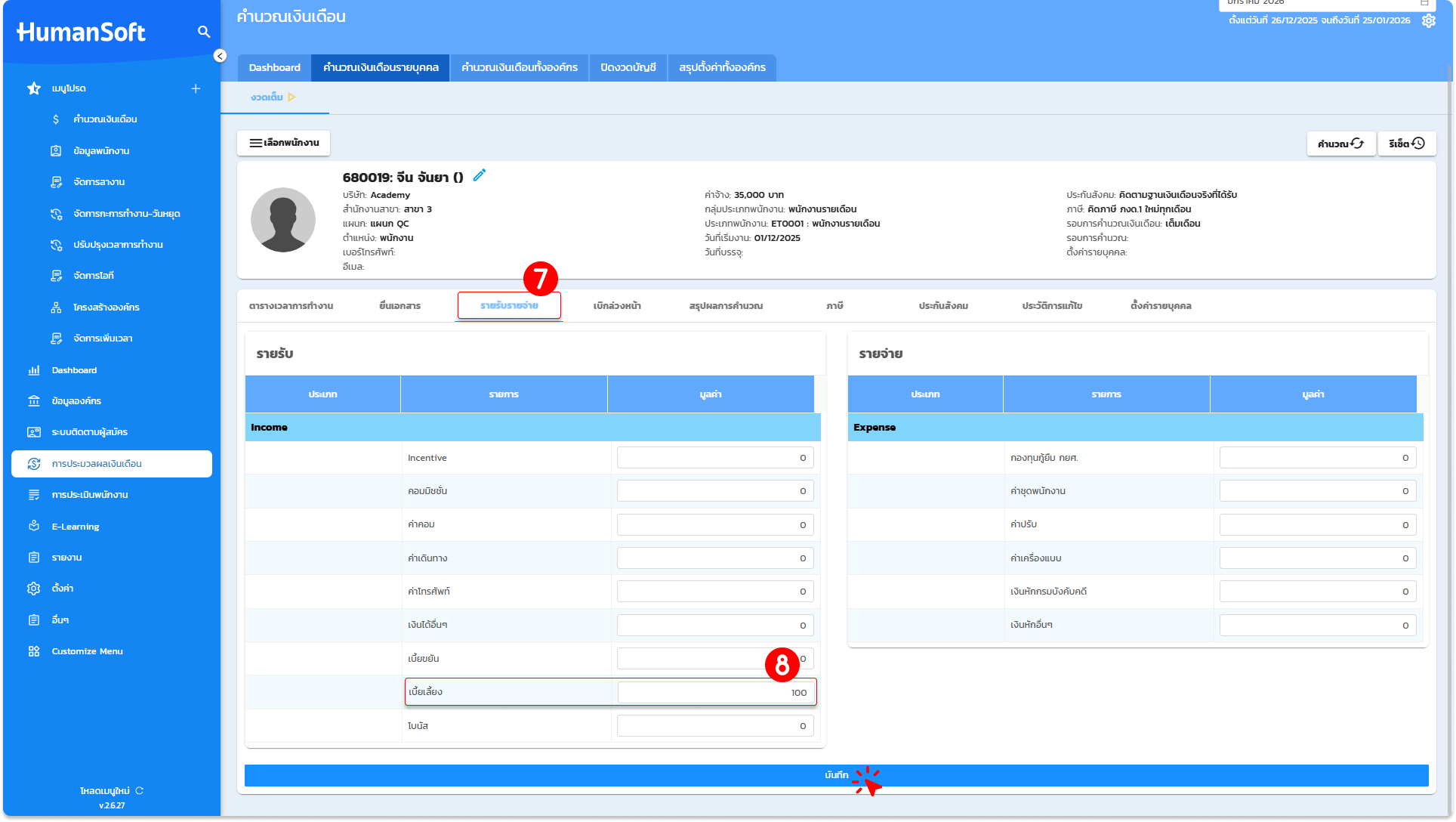
7. หลังจากเลือกพนักงานที่ต้องการดำเนินการ ให้คลิกเลือกเมนู "รายรับ-รายจ่าย"
8. กรอกจำนวนเงิน "เบี้ยเลี้ยง" ที่พนักงานพึงได้รับลงในช่อง "จำนวนเงิน" เมื่อกรอกข้อมูลเสร็จสิ้นให้ทำการกดปุ่ม "บันทึก" เพื่อยืนยันการทำรายการ
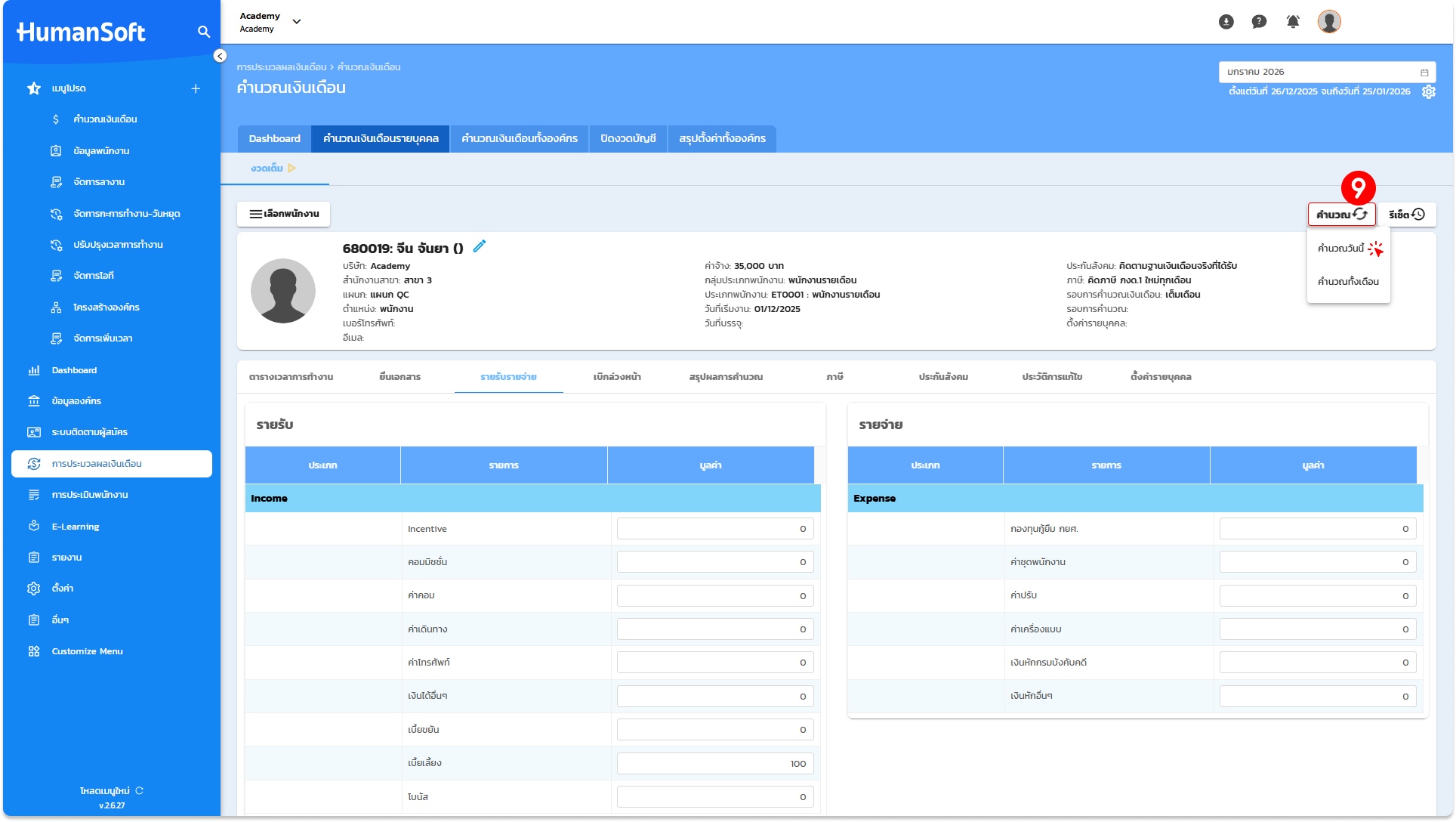
9. คลิกคำสั่ง "คำนวณ" และเลือก "คำนวณวันนี้" เพื่อให้ระบบดำเนินการคำนวณยอดเงิน
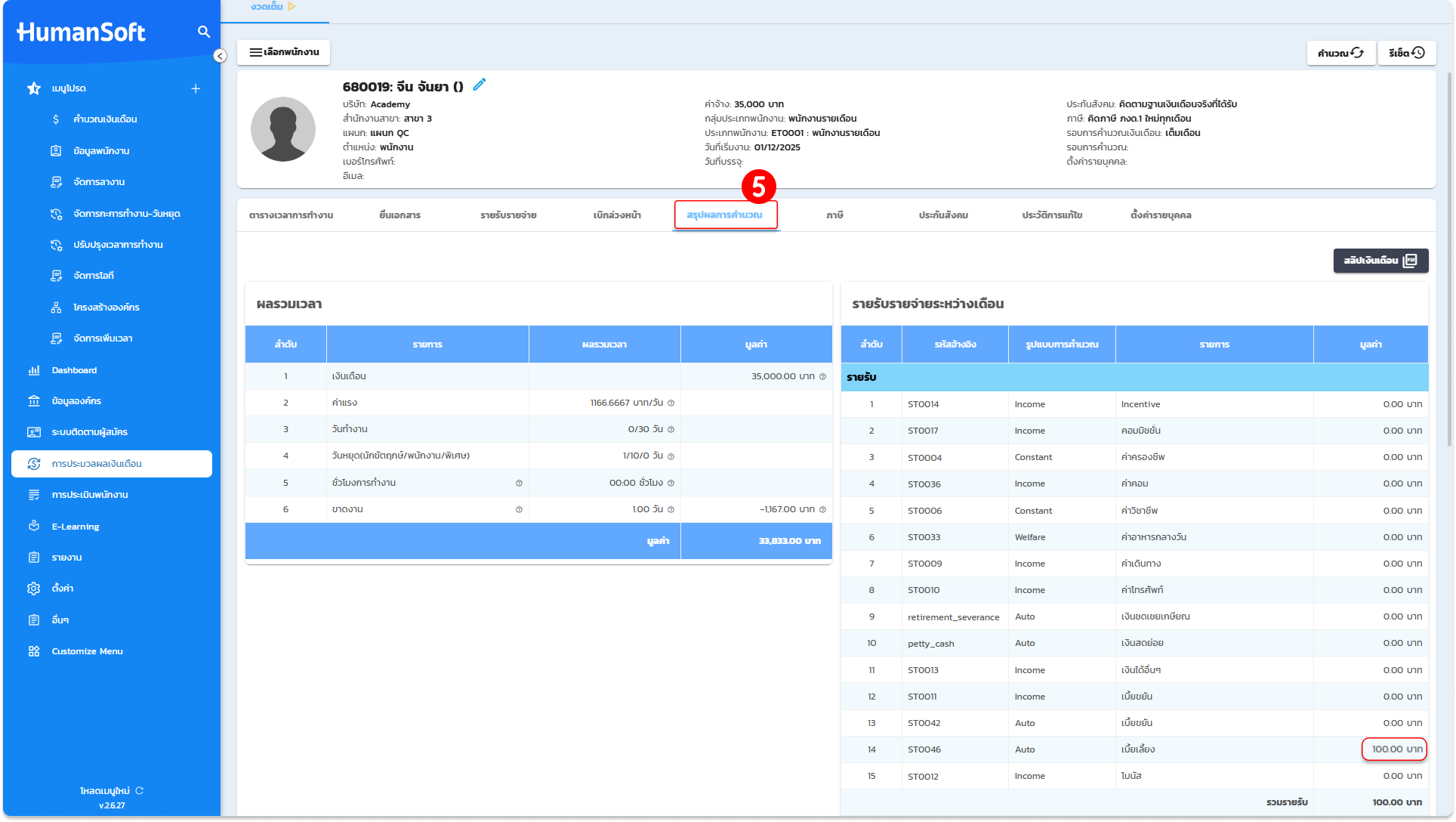
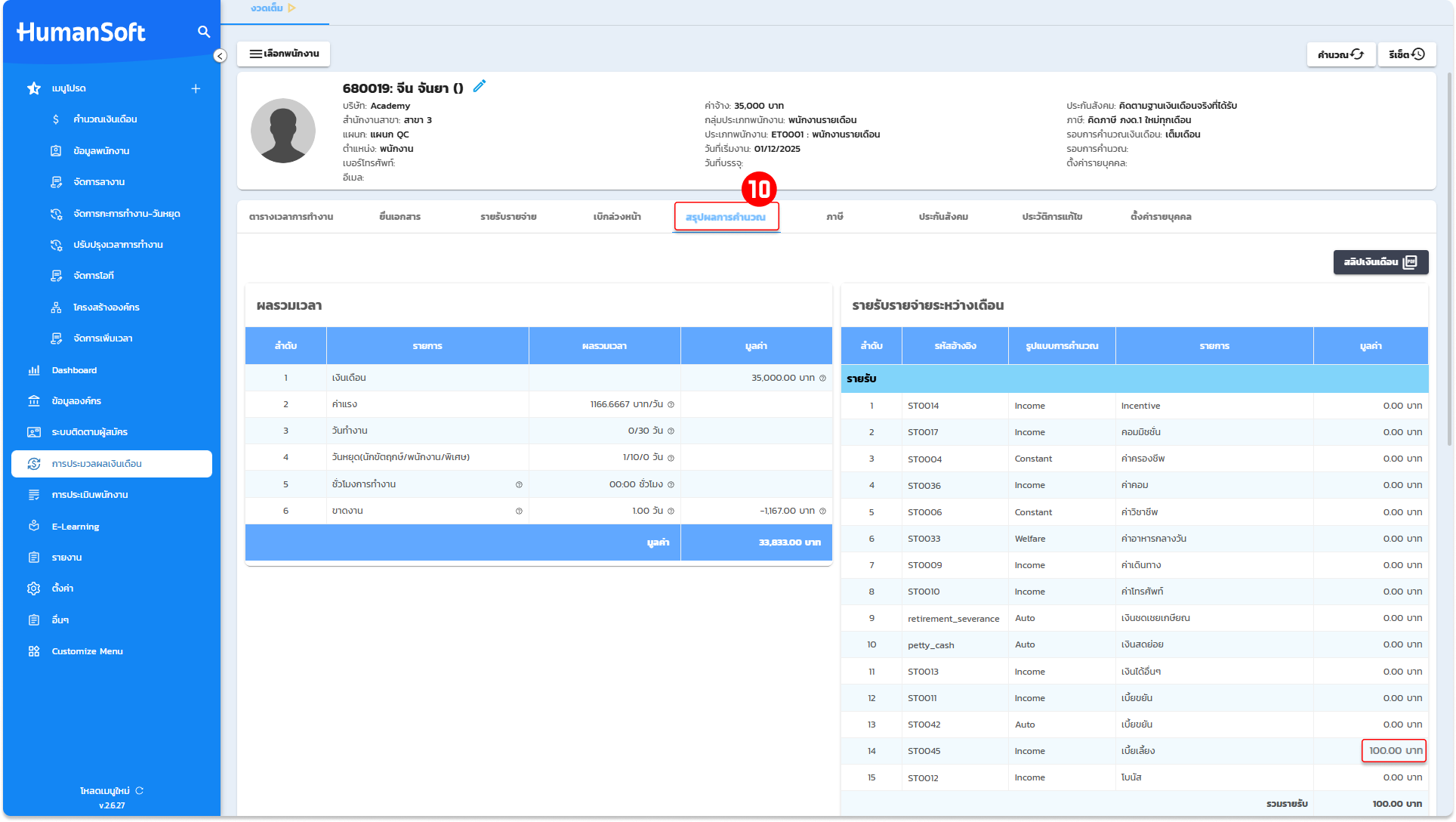
10. เมื่อทำการคำนวณเสร็จสิ้น สามารถตรวจสอบรายละเอียดการทำรายการได้ที่หน้า "สรุปผลการคำนวณ"
ขั้นตอนการกรอกจำนวนเงิน "เบี้ยเลี้ยง" ทั้งองค์กร
โดยขั้นตอนการบันทึกข้อมูล "เบี้ยเลี้ยง" ทั้งองค์กร สามารถทำได้ดังนี้
1. ไปที่เมนู "การประมวลผลเงินเดือน"
2. เลือกเมนู "การคำนวณเงินเดือน" และเลือกหัวข้อ "คำนวณเงินเดือน"
3. เลือก "งวดการจ่ายเงิน" ที่ต้องการดำเนินการ โดยพิจารณาตามเงื่อนไขของพนักงาน ดังนี้
- เลือก "งวดเต็ม": สำหรับพนักงานที่มีรอบการคำนวณจ่ายเพียงงวดเดียวต่อเดือน
- เลือก "งวดที่ 1" (หรือตามงวดที่กำหนด): สำหรับพนักงานที่มีการแบ่งจ่ายเงินเดือนเป็นหลายงวด
ข้อควรระวัง: พนักงานแบ่งงวดจ่าย จะต้องกรอกจำนวนเงินในงวดที่ 1 หรืองวดที่ 2 เท่านั้น ไม่สามารถกรอกในงวดเต็มได้
4. จากนั้นคลิกเข้าสู่เมนู "คำนวณเงินเดือนทั้งองค์กร"
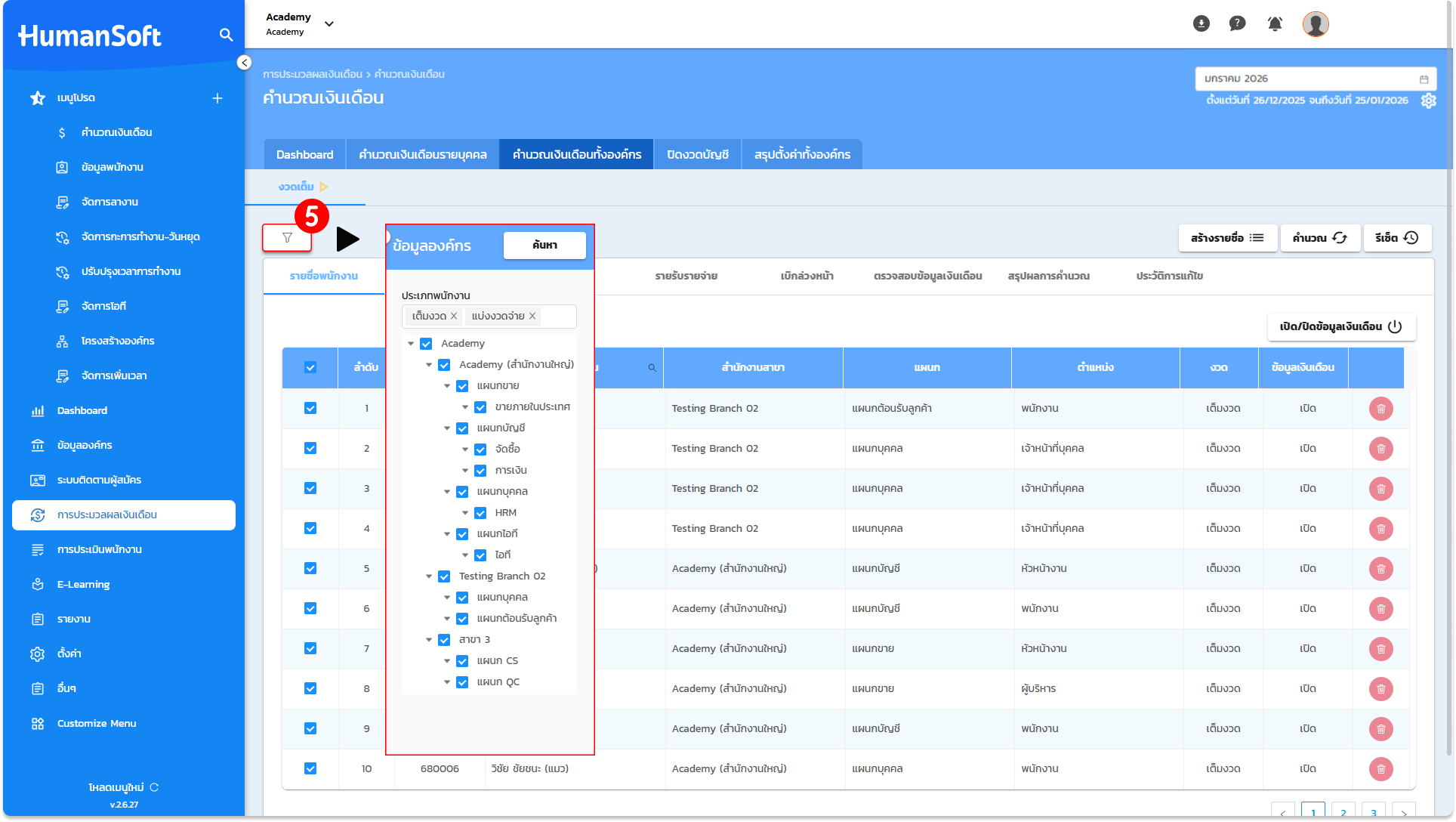
5. เมื่อกดเลือก "คำนวณเงินเดือนทั้งองค์กร" แล้ว สามารถเลือกกดที่ "ตัวกรอง" เพื่อเลือกจำกัดการคำนวณเฉพาะพนักงานแบบงวดเต็มหรือแบ่งงวด หรือเลือกคำนวณเฉพาะสาขาและบางแผนกได้ด้วย
โดยขั้นตอนการกรอกจำนวนเงิน "เบี้ยเลี้ยง" ทั้งองค์กร สามารถดำเนินการได้ ทั้ง 2 รูปแบบ ดังนี้
1. กรอกจำนวนเงิน "จากหน้าระบบ"
2. ดาวน์โหลด "เทมเพลตของระบบ" HumanSoft เพื่อดำเนินการกรอกจำนวนเงิน และนำเข้าไฟล์ เพื่อใช้ในการคำนวณเงินเดือน
กรณีกรอกจำนวนเงินจากหน้าระบบ
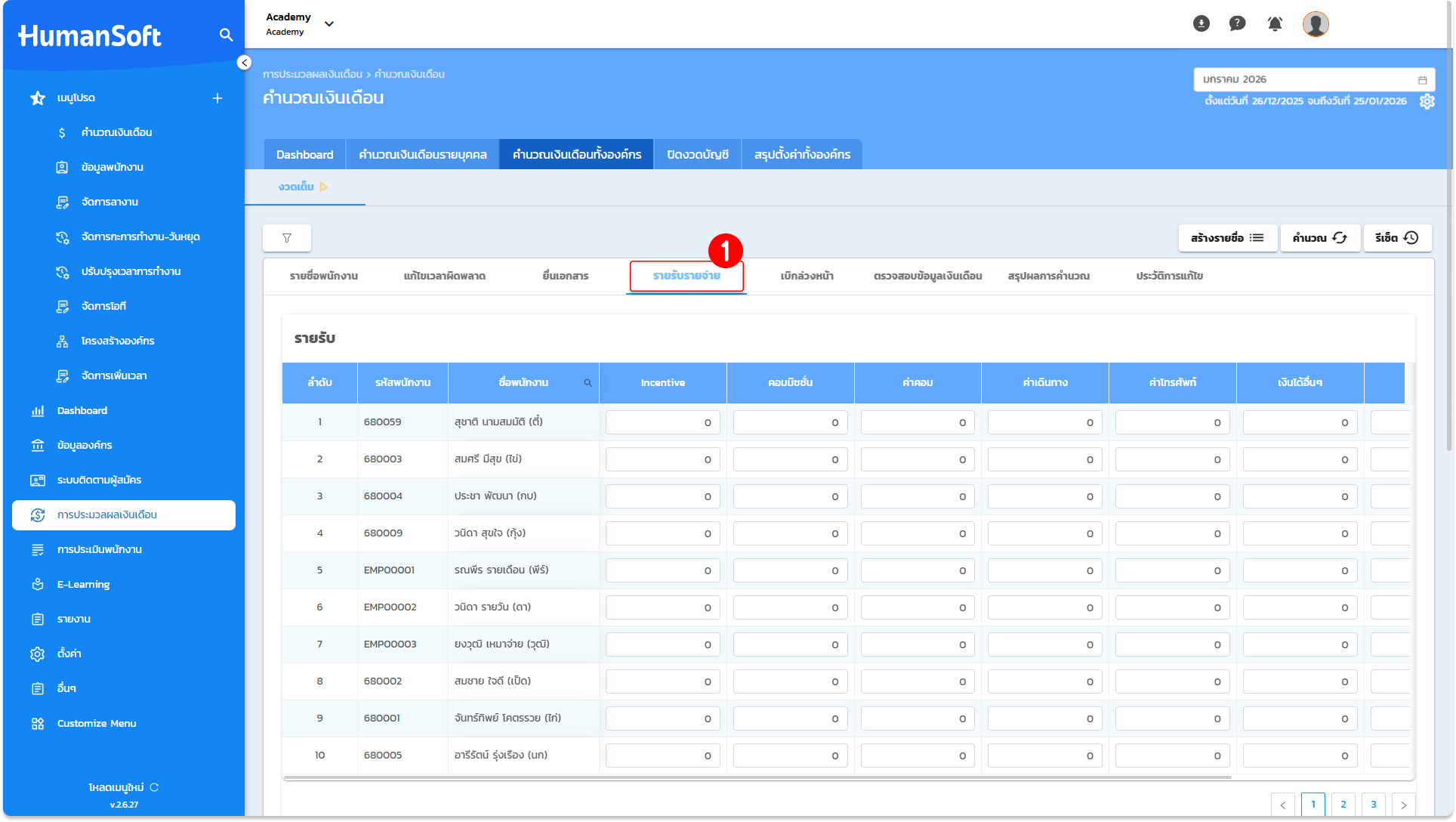
1. เมื่อเลือกรายชื่อพนักงานที่ต้องการดำเนินการเรียบร้อยแล้ว ให้คลิกที่เมนู "รายรับ-รายจ่าย"
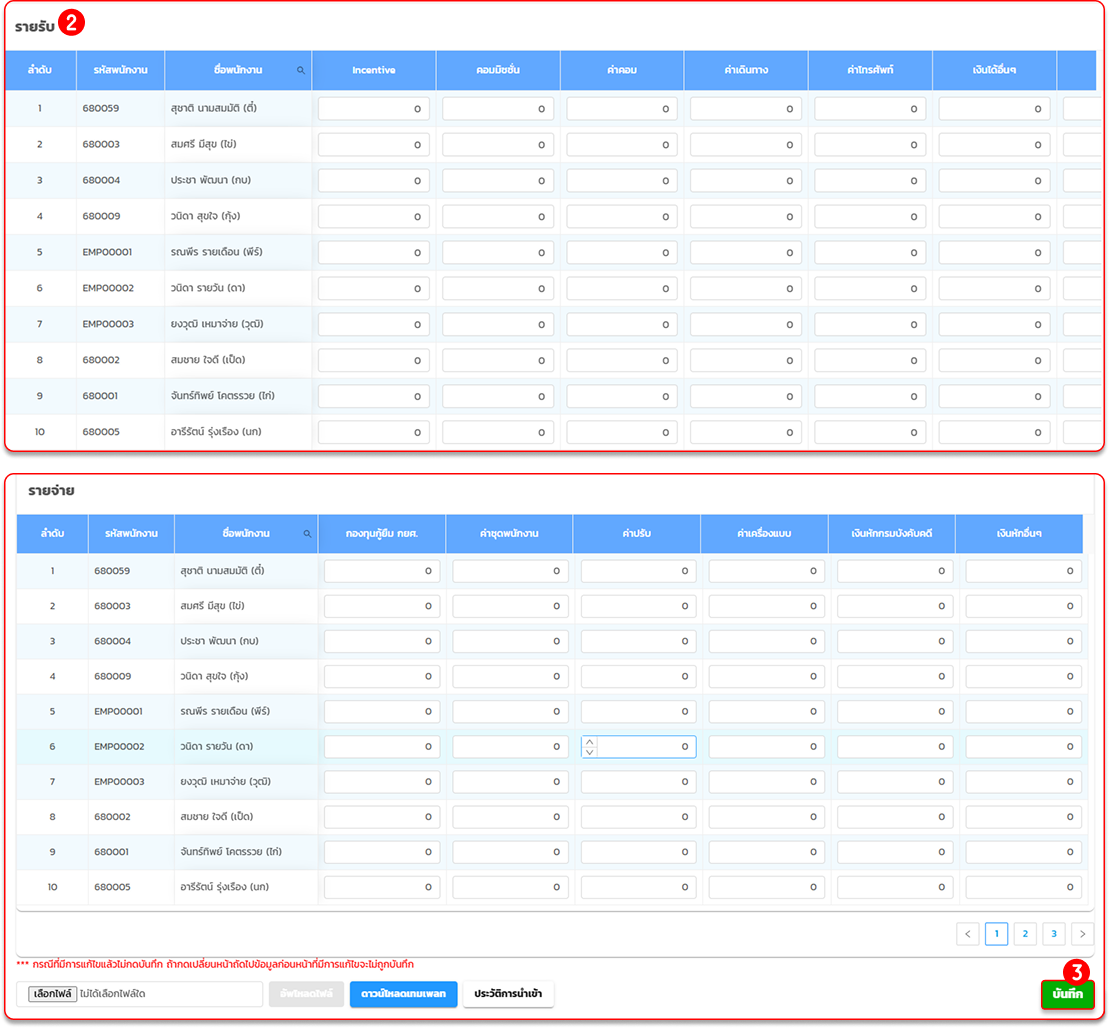
2. หลังจากเลือกเมนู "รายรับ-รายจ่าย" ระบบจะแสดงผลข้อมูลแยกออกเป็น 2 ตารางหลัก ได้แก่ ตารางรายรับ และ ตารางรายจ่าย ให้ทำการกรอกยอดเงิน "เบี้ยเลี้ยง" ที่พนักงานพึงได้รับลงในช่อง "จำนวนเงิน"
3. เมื่อกรอกข้อมูลเสร็จสิ้นให้ทำการกดปุ่ม "บันทึก" เพื่อยืนยันการทำรายการ
ข้อควรระวัง: กรณีที่มีหน้าถัดไป ให้ดำเนินการ กดบันทึก ก่อนเลื่อนหน้าถัดไปมิฉะนั้นข้อมูลที่กรอกในหน้าก่อนหน้าจะหายไป
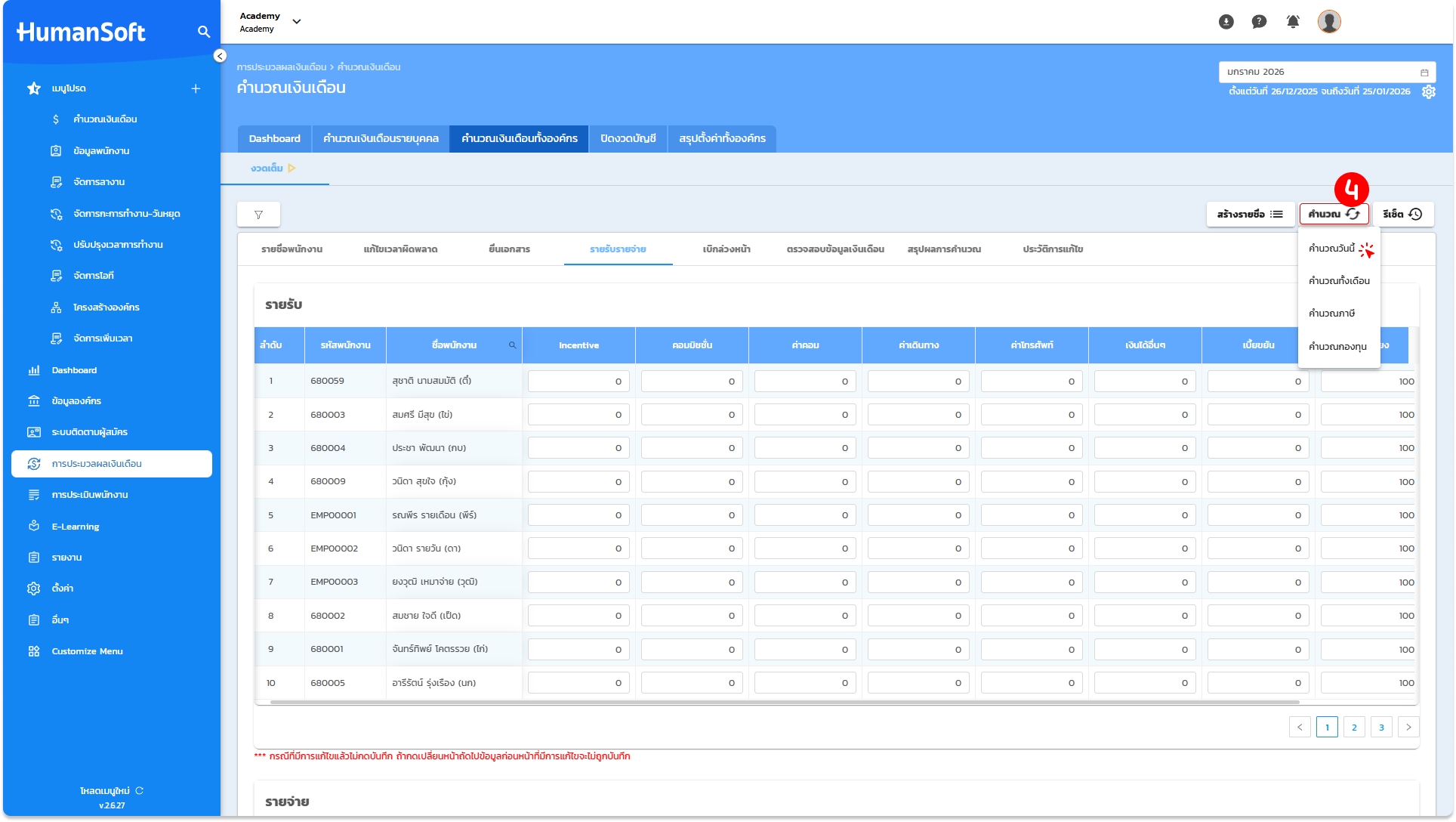
4. คลิกคำสั่ง "คำนวณ" และเลือก "คำนวณวันนี้" เพื่อให้ระบบดำเนินการคำนวณยอดเงิน
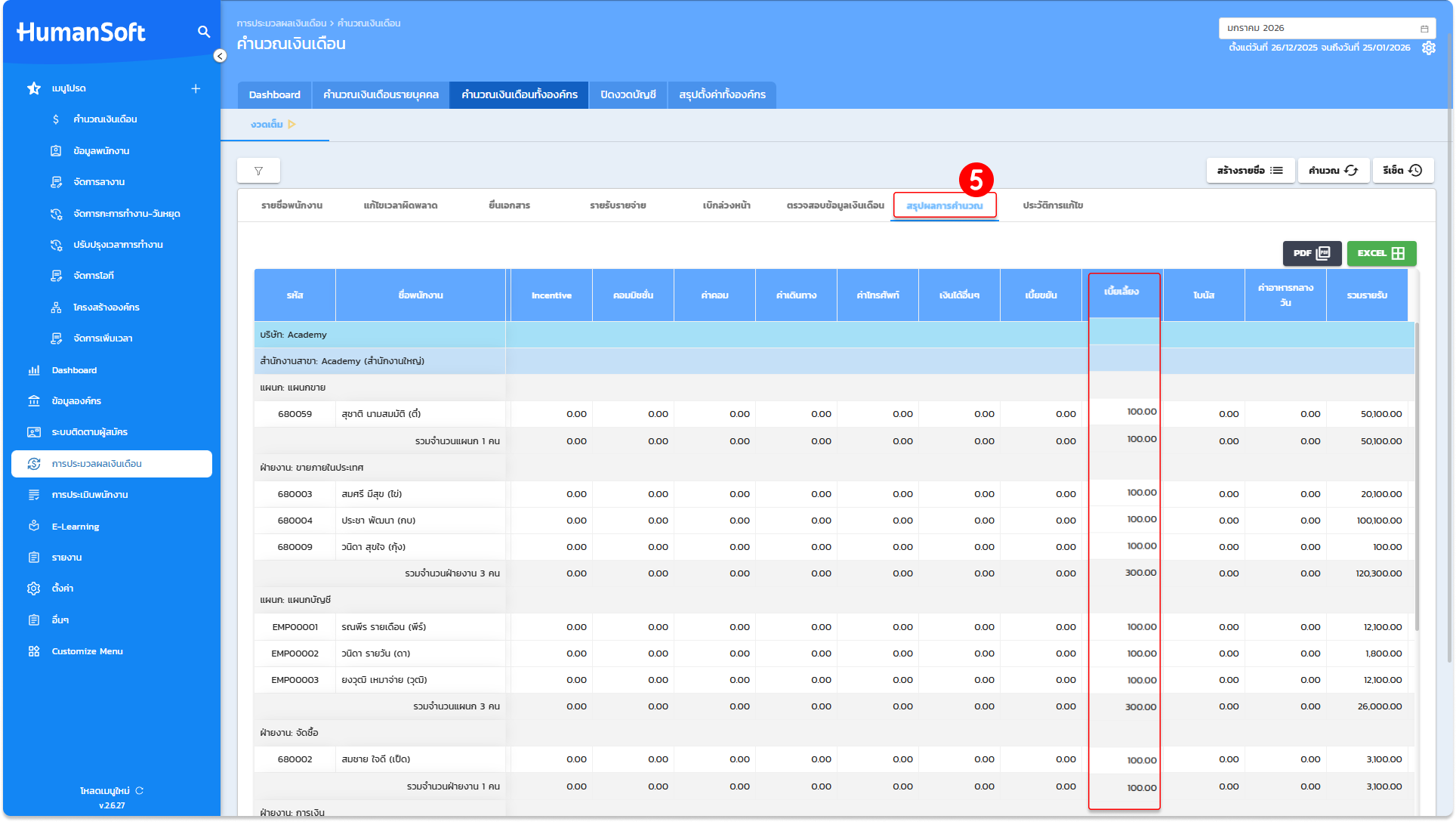
5.เมื่อทำการคำนวณเสร็จสิ้น สามารถตรวจสอบรายละเอียดการทำรายการได้ที่หน้า "สรุปผลการคำนวณ"
กรณีดาวน์โหลดเทมเพลตของระบบHumanSoft
กรณีที่ต้องการนำเข้าข้อมูลรายรับ-รายจ่าย สามารถดาวน์โหลดเทมเพลต เพื่อนำไปกรอกข้อมูล และนำเข้าได้เลย โดยมีขั้นตอนดังต่อไปนี้
1. เมื่อเลือกรายชื่อพนักงานที่ต้องการแล้ว ให้คลิกที่เมนู "รายรับ-รายจ่าย"
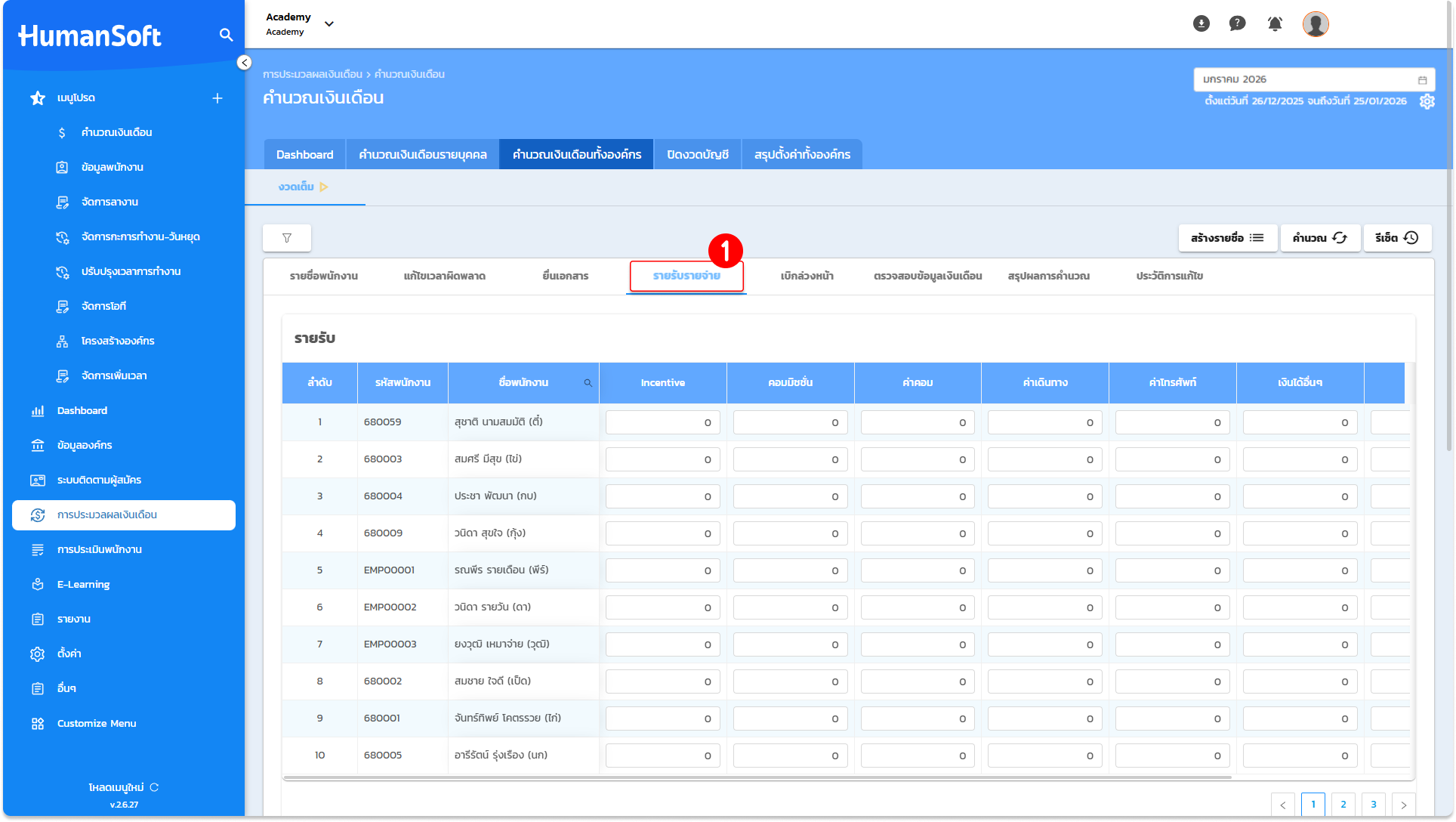
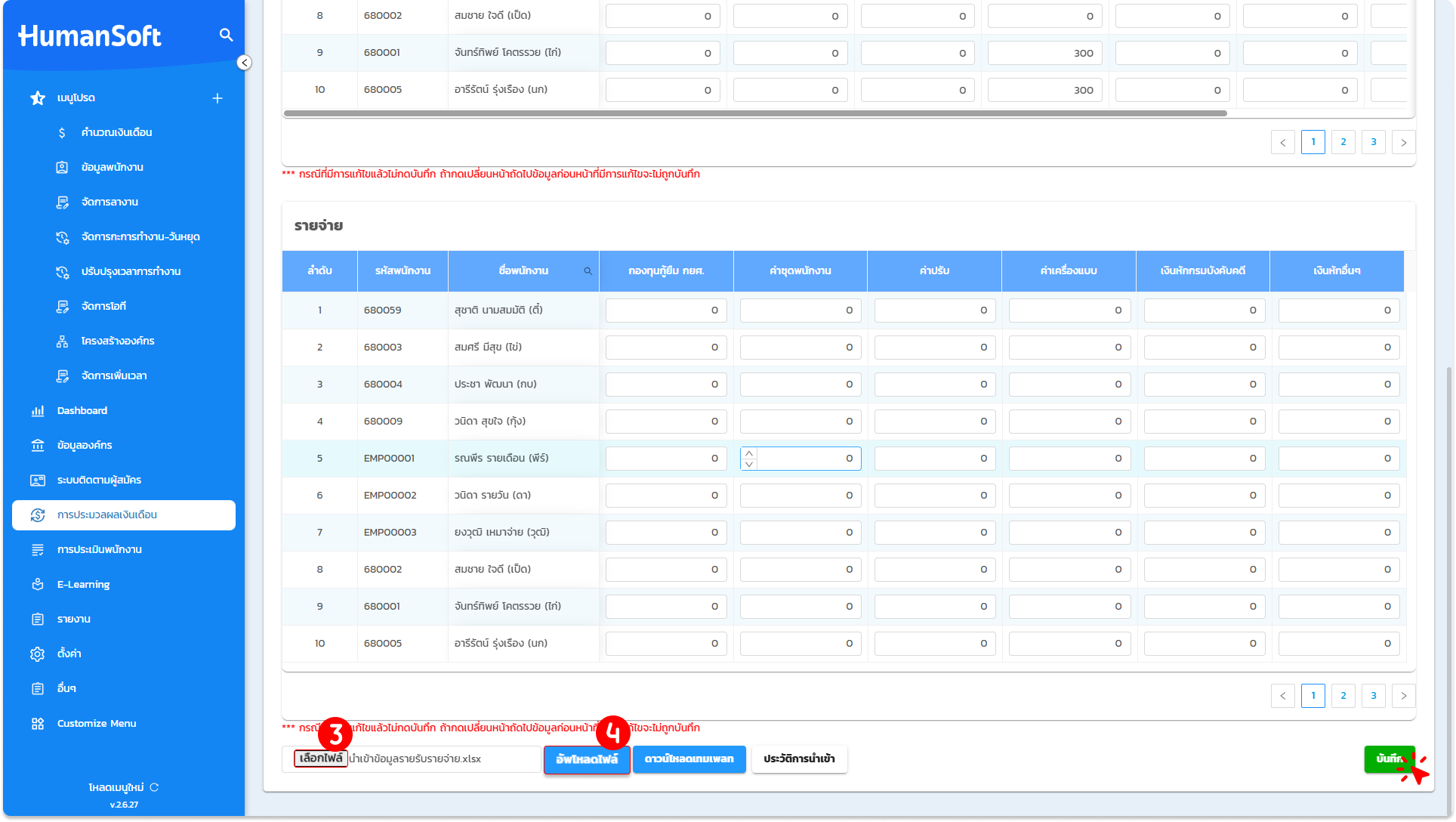
2. ดาวน์โหลดเทมเพลตไฟล์ และระบุจำนวนเงินค่า "เบี้ยเลี้ยง" ที่พนักงานพึงได้รับลงในไฟล์ให้ครบถ้วน
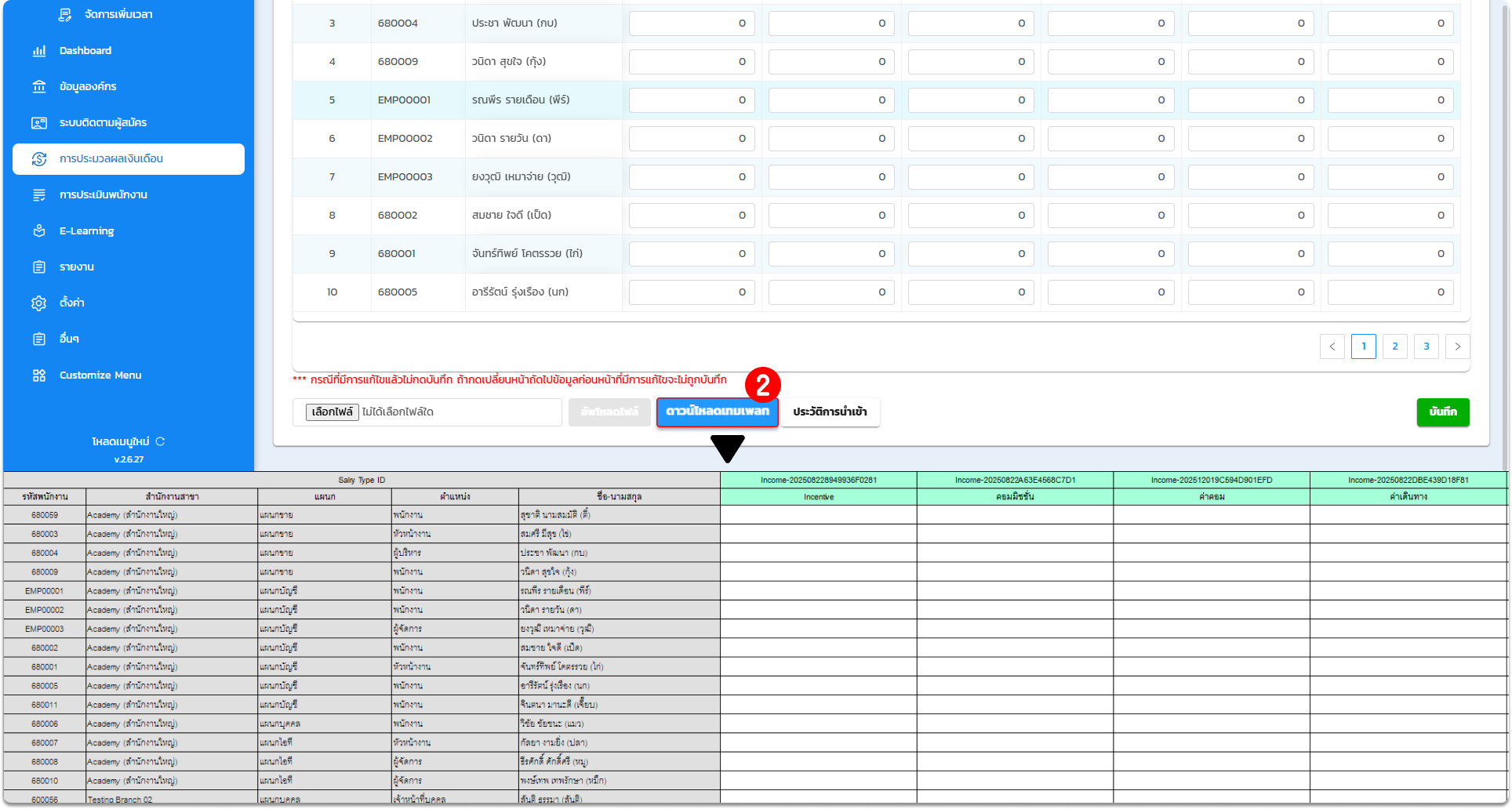
3. คลิกปุ่ม "เลือกไฟล์" เพื่อเลือกไฟล์ที่จัดเตรียมไว้
4. จากนั้นคลิกปุ่ม "อัปโหลดไฟล์" เพื่อนำข้อมูลเข้าสู่ระบบ เมื่อระบบนำเข้าข้อมูลเสร็จสิ้น ให้กดปุ่ม "บันทึก" เพื่อยืนยันการทำรายการ
5. คลิกคำสั่ง "คำนวณ" และเลือก "คำนวณวันนี้" เพื่อให้ระบบดำเนินการประมวลผลยอดเงิน
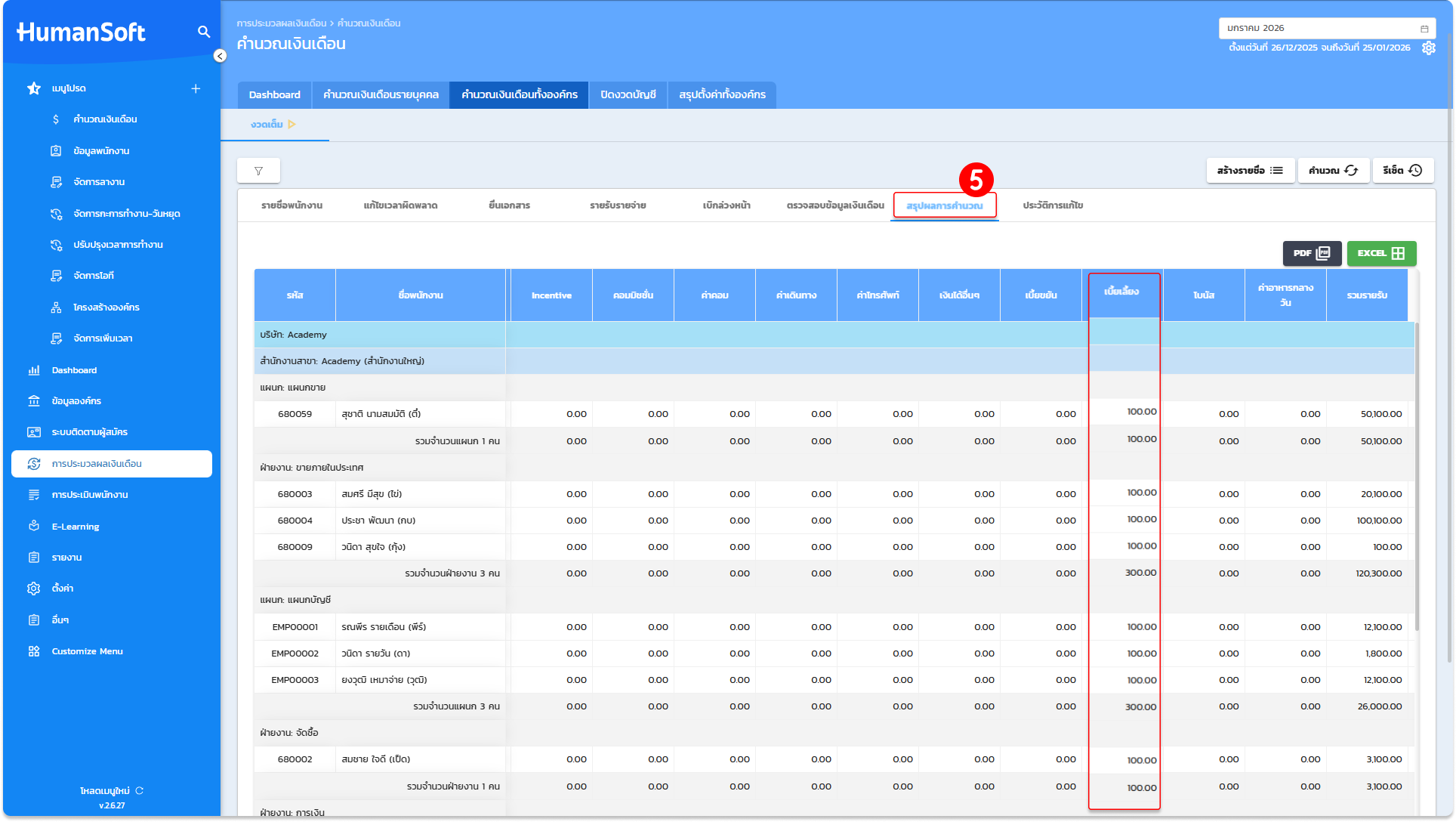
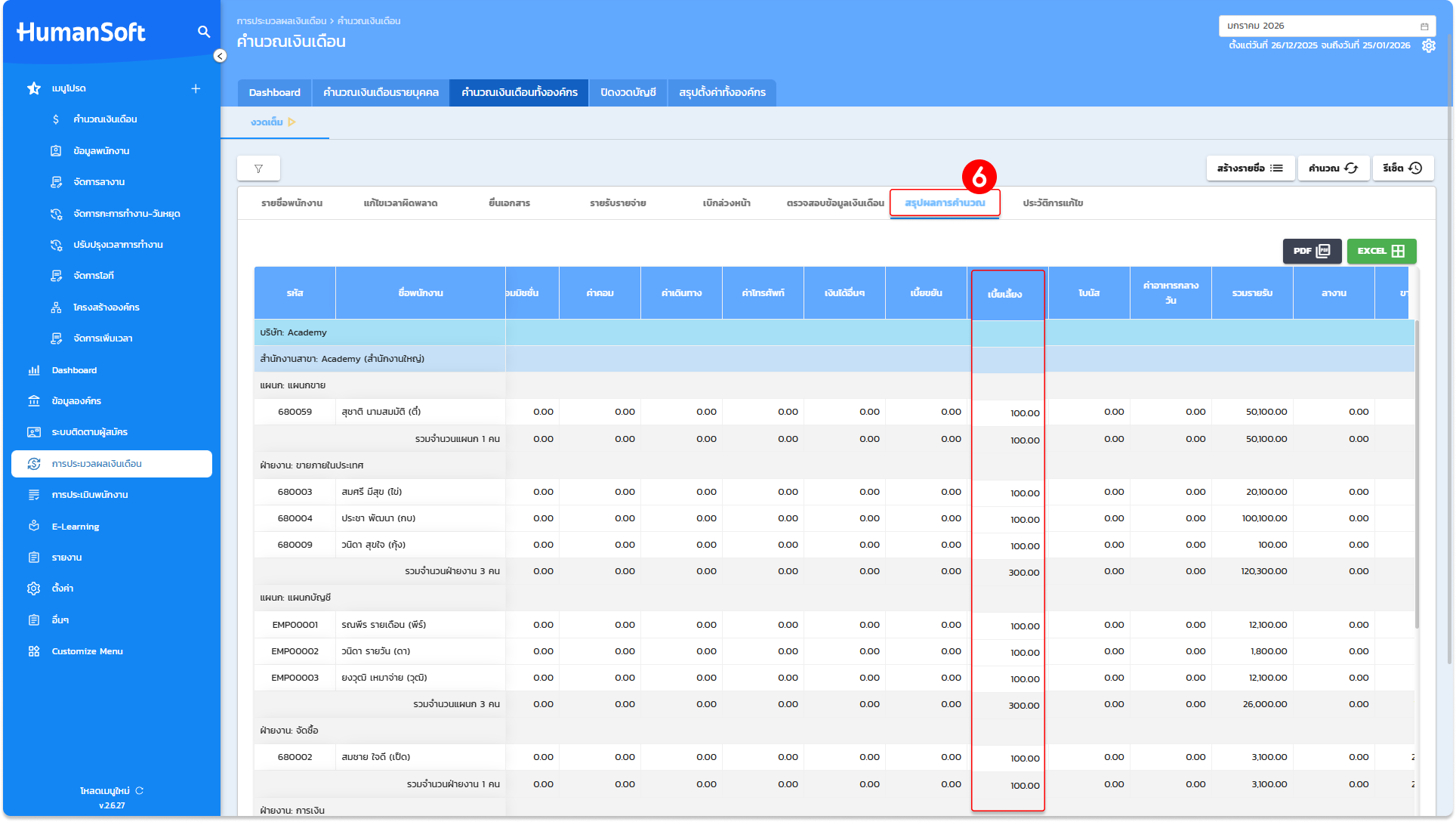
6. เมื่อระบบคำนวณเสร็จสิ้น สามารถตรวจสอบรายละเอียดการดำเนินรายการได้ที่หน้า "สรุปผลการคำนวณ"
การกำหนดเบี้ยเลี้ยง ในรูปแบบ Auto
สามารถตั้งค่าเงื่อนไขรายรับรายจ่าย Auto ได้ที่
เมนูตั้งค่า > ตั้งค่าการคำนวณ > ตั้งค่าประเภทรายรับรายจ่าย > กดปุ่มเพิ่มรายรับรายจ่าย เลือกประเภทรายรับรายจ่าย Auto หลังจากนั้น ตั้งชื่อ กำหนดเงื่อนไข และกดบันทึก
ขั้นตอนการกำหนด "เบี้ยเลี้ยง" รูปแบบAuto สำหรับพนักงานรายบุคคล
หากต้องการกำหนดสิทธิเบี้ยเลี้ยงอัตโนมัติให้พนักงานเป็นรายบุคคล สามารถดำเนินการตามขั้นตอนดังต่อไปนี้
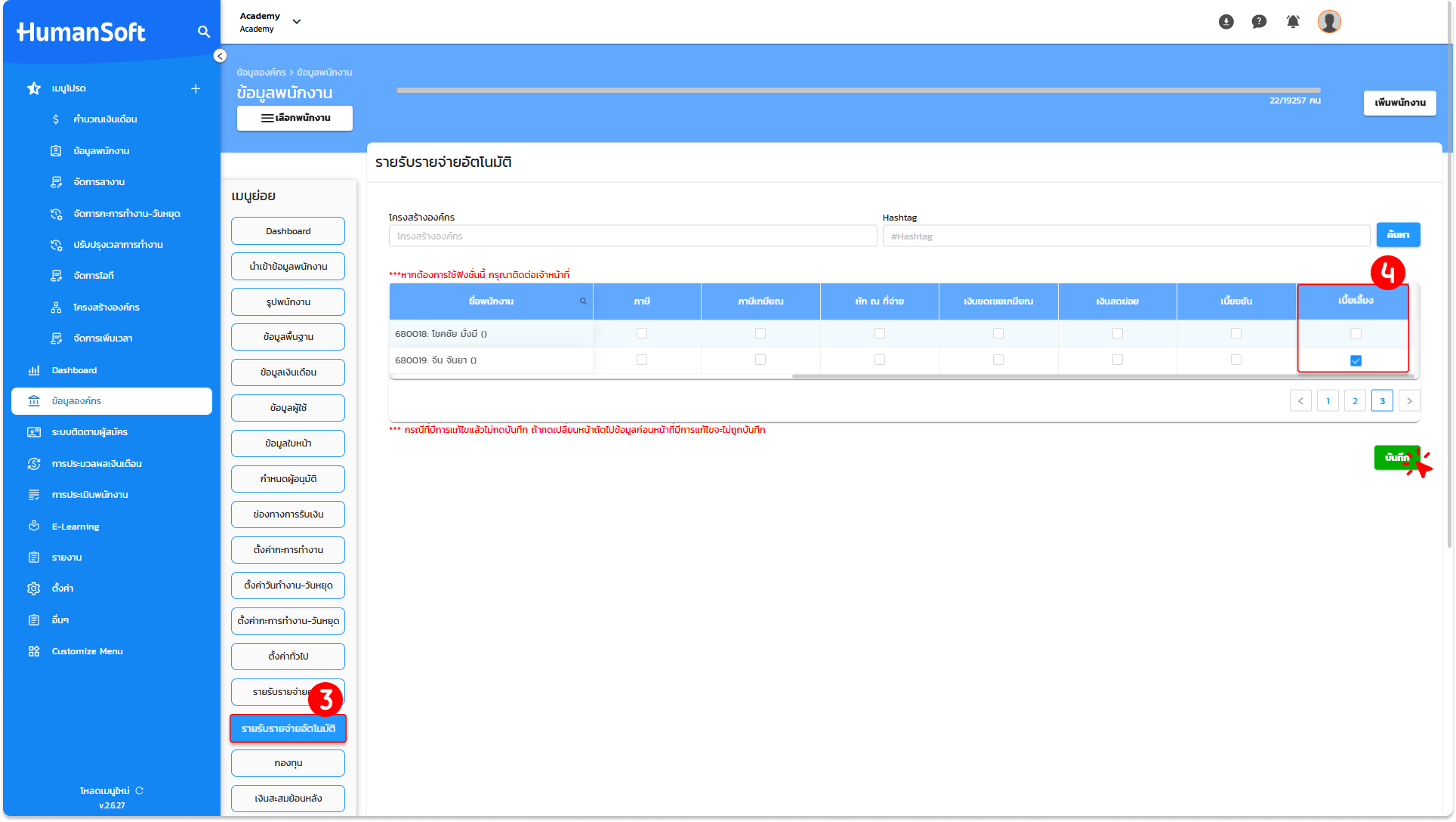
1. เลือกเมนู "ข้อมูลองค์กร"
2. เข้าไปที่หัวข้อ "ข้อมูลพนักงาน"
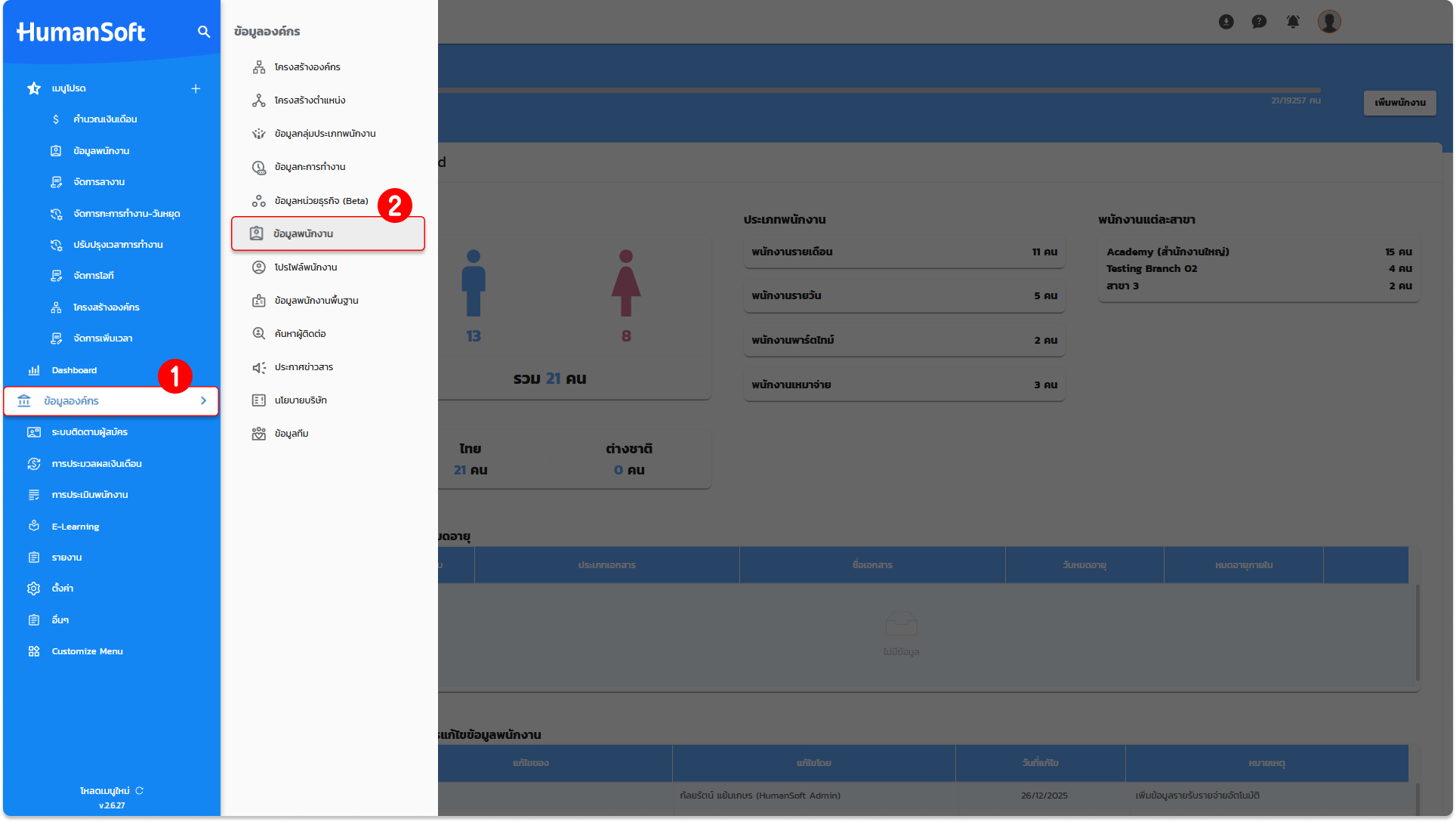
3. เลือกเมนูย่อย "รายรับรายจ่ายอัตโนมัติ"
คำแนะนำ: เพื่อความรวดเร็วในการค้นหา สามารถกรองข้อมูลพนักงานตาม "โครงสร้างองค์กร" หรือ "#Hashtag" ที่กำหนดไว้ แล้วกดปุ่ม "ค้นหา"
4. ทำเครื่องหมายเลือกในช่อง "เบี้ยเลี้ยง" สำหรับพนักงานที่ต้องการมอบสิทธิ จากนั้นตรวจสอบความถูกต้องของข้อมูลและกดปุ่ม "บันทึก" เพื่อยืนยันการทำรายการ
5. เมื่อดำเนินการเสร็จสิ้น สามารถตรวจสอบความถูกต้องของรายการได้ที่เมนู "สรุปผลการคำนวณ"