การนัดสัมภาษณ์งาน
เมื่อผู้สมัครสนใจกรอกข้อมูลสมัครงานเข้ามาในระบบเรียบร้อยแล้ว ระบบ HumanSoft จะสามารถทำการนัดสัมภาษณ์งานให้กับทางผู้สมัครและเก็บข้อมูลประวัติผู้สมัครงานไว้ได้ โดยการนัดสัมภาษณ์งาน สามารถดำเนินการได้ตามขั้นตอนดังนี้
1. เข้าสู่เมนู "ระบบติดตามผู้สมัคร"
2. เลือกที่เมนู "รายชื่อผู้ที่สมัคร"
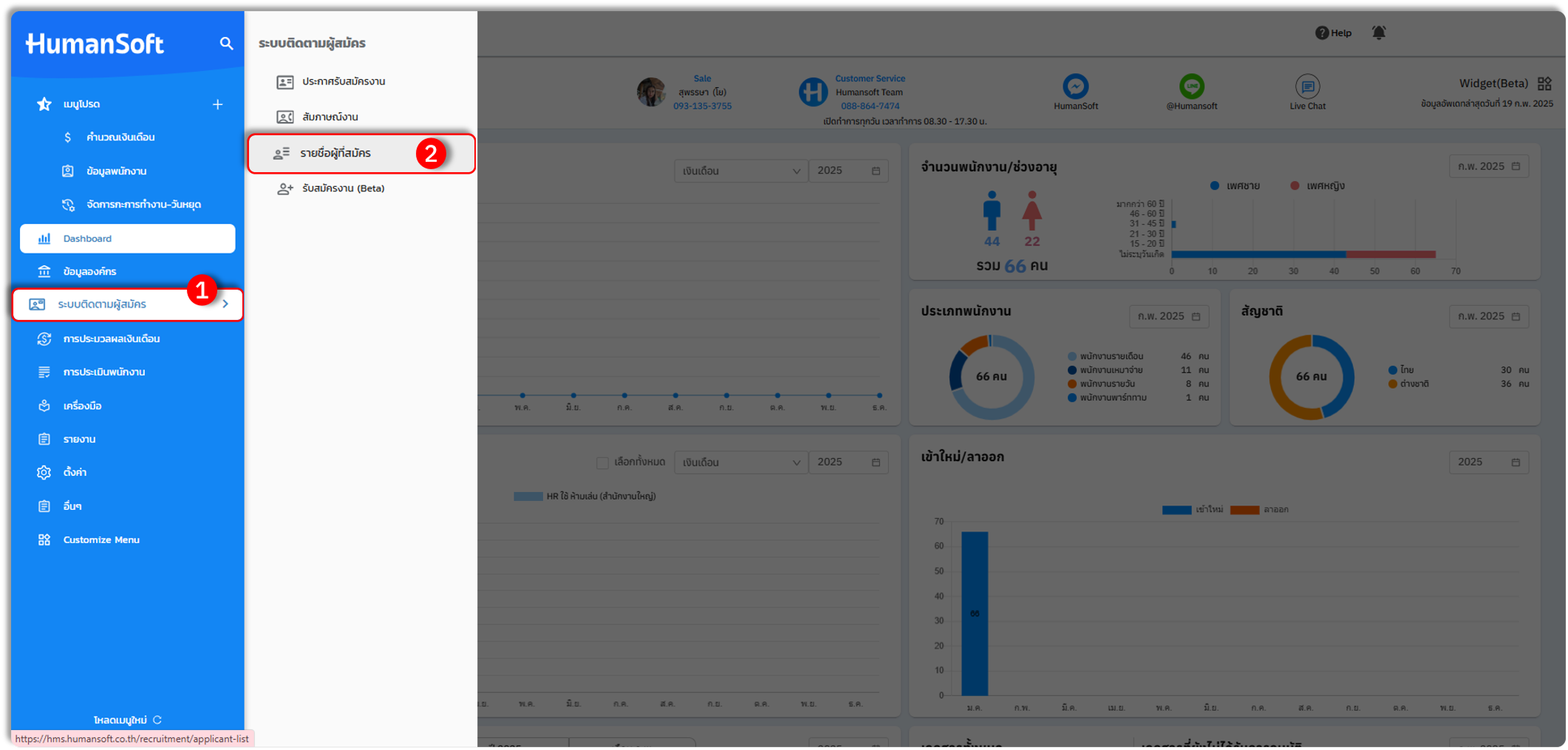
3. เลือกรายชื่อของผู้สมัครตามตำแหน่งที่บริษัทสนใจและต้องการนัดสัมภาษณ์
4. เมื่อเลือกรายชื่อผู้สมัครที่ต้องการนัดสัมภาษณ์ได้แล้ว ให้เลือกที่ "สัมภาษณ์งาน" ในหน้าประวัติของผู้สมัคร
คำแนะนำ: เปลี่ยนสถานะ คือ กรณีที่ประวัติผู้ที่สมัครงานไม่ผ่านการพิจารณาหรือไม่สะดวกที่จะสัมภาษณ์กับทางบริษัท โดยในส่วนของการเปลี่ยนสถานะจะมีให้เลือก สถานะดังนี้
- ยังไม่สนใจ
- ติดต่อไม่ได้
- ไม่มาสัมภาษณ์
- แบล็คลิสต์
เมื่อต้องการค้นหาผู้สมัครหลังจากนี้ สถานะของผู้สมัครที่ไม่ผ่านการพิจารณาก็จะสามารถเช็คดูจากที่ทาง HR ทำการเปลี่ยนสถานะไว้ได้เลย
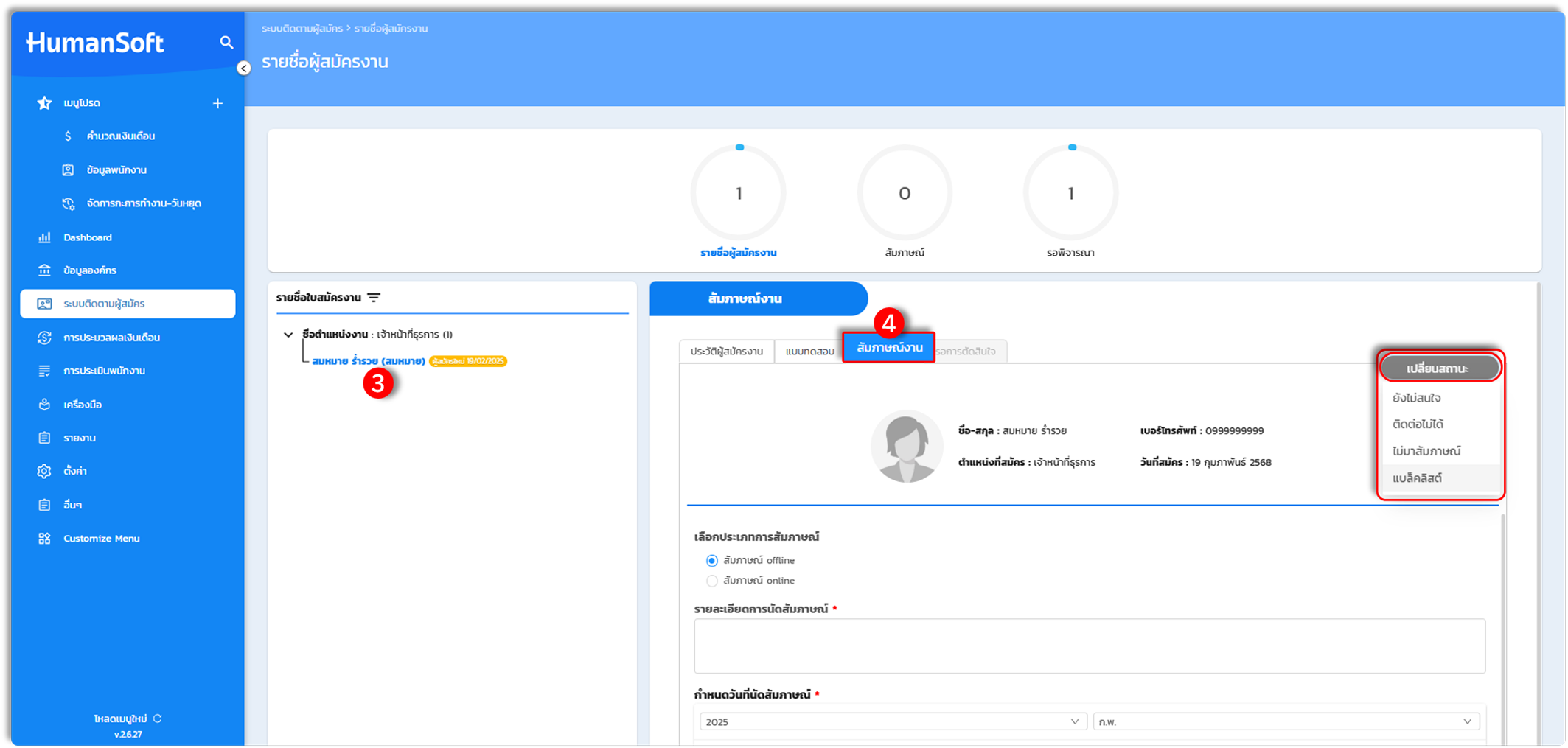
5. ข้อมูลพื้นฐานของผู้ที่สมัครงาน โดยจะประกอบข้อมูลไปด้วย
- ชื่อ – สกุล
- เบอร์โทรศัพท์
- ตำแหน่งที่สมัคร
- วันที่สมัคร
6. เลือกประเภทการสัมภาษณ์ ว่าจะเป็นการสัมภาษณ์ offline หรือ online
7. ลิงก์ช่องทางสัมภาษณ์ออนไลน์ (กรณีการนัดสัมภาษณ์ online จะสามารถแนบลิงก์สำหรับสัมภาษณ์งานได้ เช่น Google Meet, Microsoft Teams, Zoom )
8. รายละเอียดการนัดสัมภาษณ์ คือ สามารถระบุรายละเอียดการนัดสัมภาษณ์งานได้ เช่น สัมภาษณ์งานในวันที่ 19 กุมภาพันธ์ เวลา 16.00 - 17.00 น.
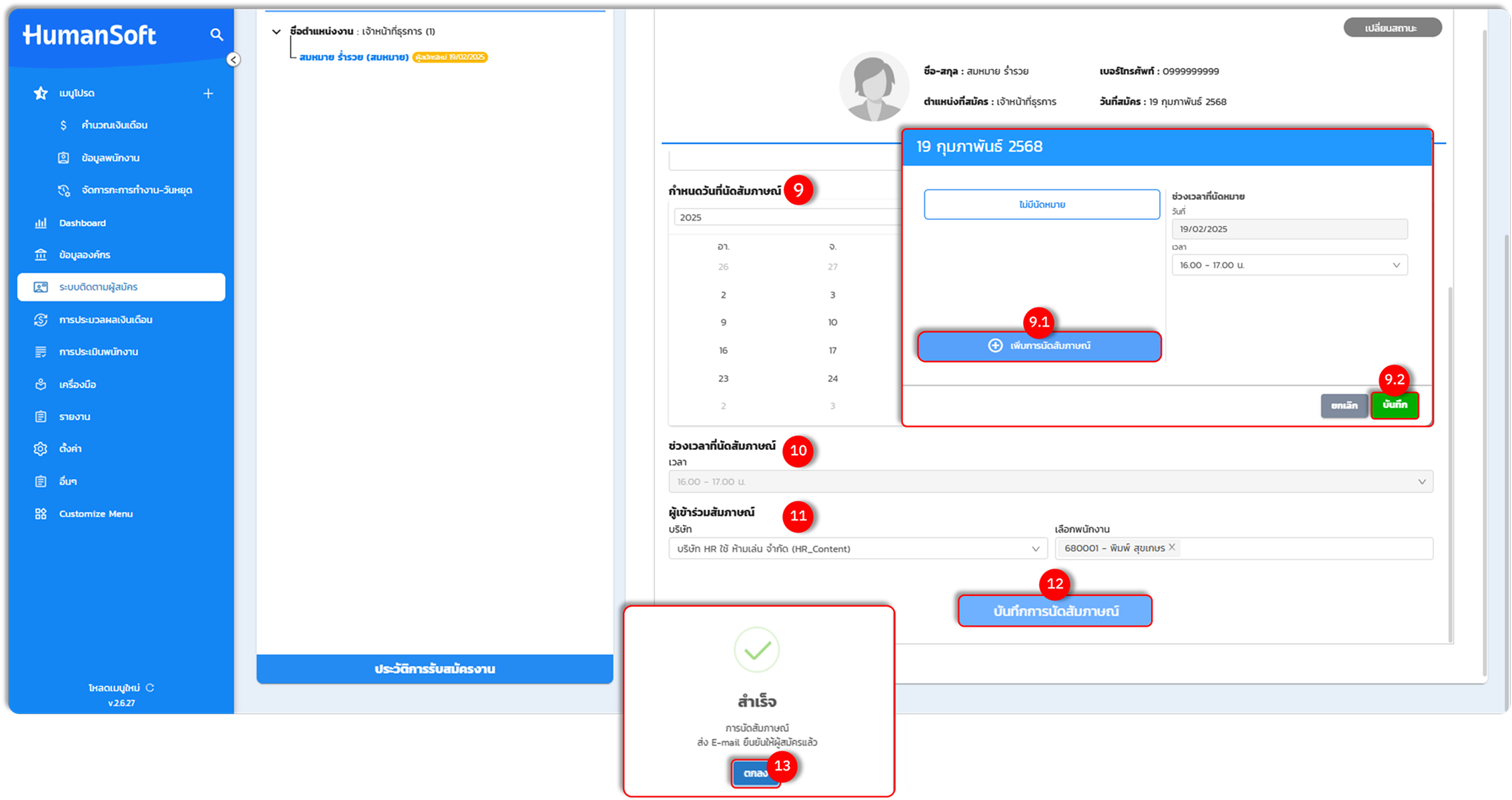
9. กำหนดวันที่นัดสัมภาษณ์ เป็นการกำหนดวัน/เดือน/ปี ที่จะนัดสัมภาษณ์งานกับผู้สมัครงาน โดยมีขั้นตอนดังนี้
- 9.1 เลือก "เพิ่มการนัดสัมภาษณ์" และระบุช่วงเวลาที่นัดหมายโดยระบุวันที่ และเวลา
- 9.2 เลือก "บันทึก" เพื่อทำการบันทึกข้อมูล
10. ช่วงเวลาที่นัดสัมภาษณ์ จะขึ้นเองโดยอัตโนมัติจากการที่เราบันทึกในการกำหนดวันที่นัดสัมภาษณ์ไปแล้ว (ข้อ9)
11.ผู้เข้าร่วมสัมภาษณ์จะสามารถเลือกบริษัทที่ต้องการนัดสัมภาษณ์ (กรณีมีหลายบริษัทในสังกัด) และสามารถเลือกพนักงานที่จะเข้าเป็นกรรมการประเมินการสัมภาษณ์
12. เลือก "บันทึกการนัดสัมภาษณ์" เพื่อยืนยันการนัดสัมภาษณ์
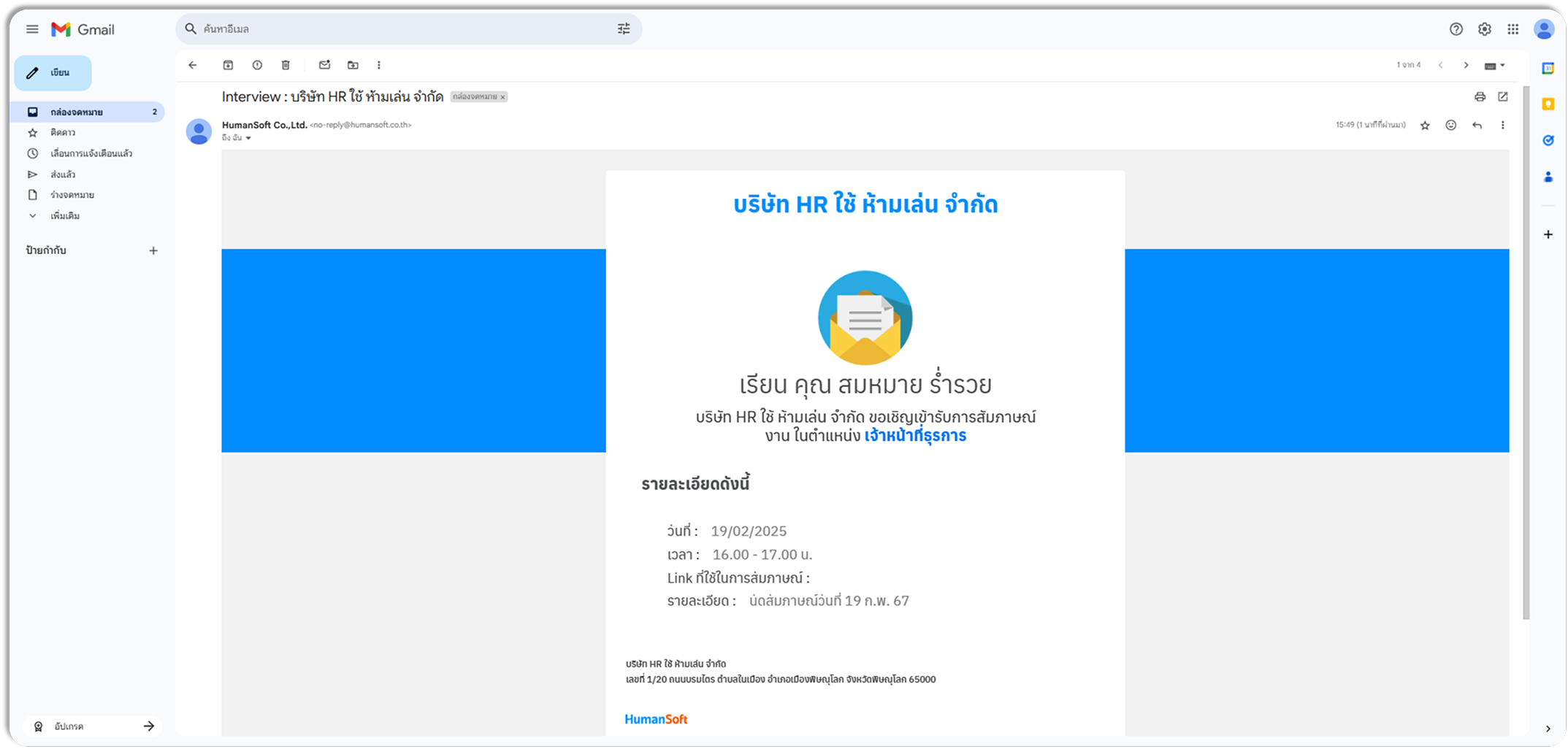
13. เลือก "ตกลง" ระบบจะแจ้งเตือนสถานะสำเร็จ ในการนัดสัมภาษณ์งาน และดำเนินการส่ง E-Mail ยืนยันการนัดสัมภาษณ์งานให้กับทางผู้สมัคร
ตัวอย่าง E-mail ที่ผู้สมัครได้รับ
การบันทึกผลการสัมภาษณ์งานผ่านระบบของ HumanSoft
เมื่อผู้สมัครเสร็จสิ้นกระบวนการสัมภาษณ์งาน คณะกรรมการผู้สัมภาษณ์และHR สามารถดำเนินการบันทึกผลการสัมภาษณ์ได้ผ่านระบบของ HumanSoft โดยการบันทึกผลการสัมภาษณ์งาน สามารถดำเนินการได้ตามขั้นตอนดังนี้
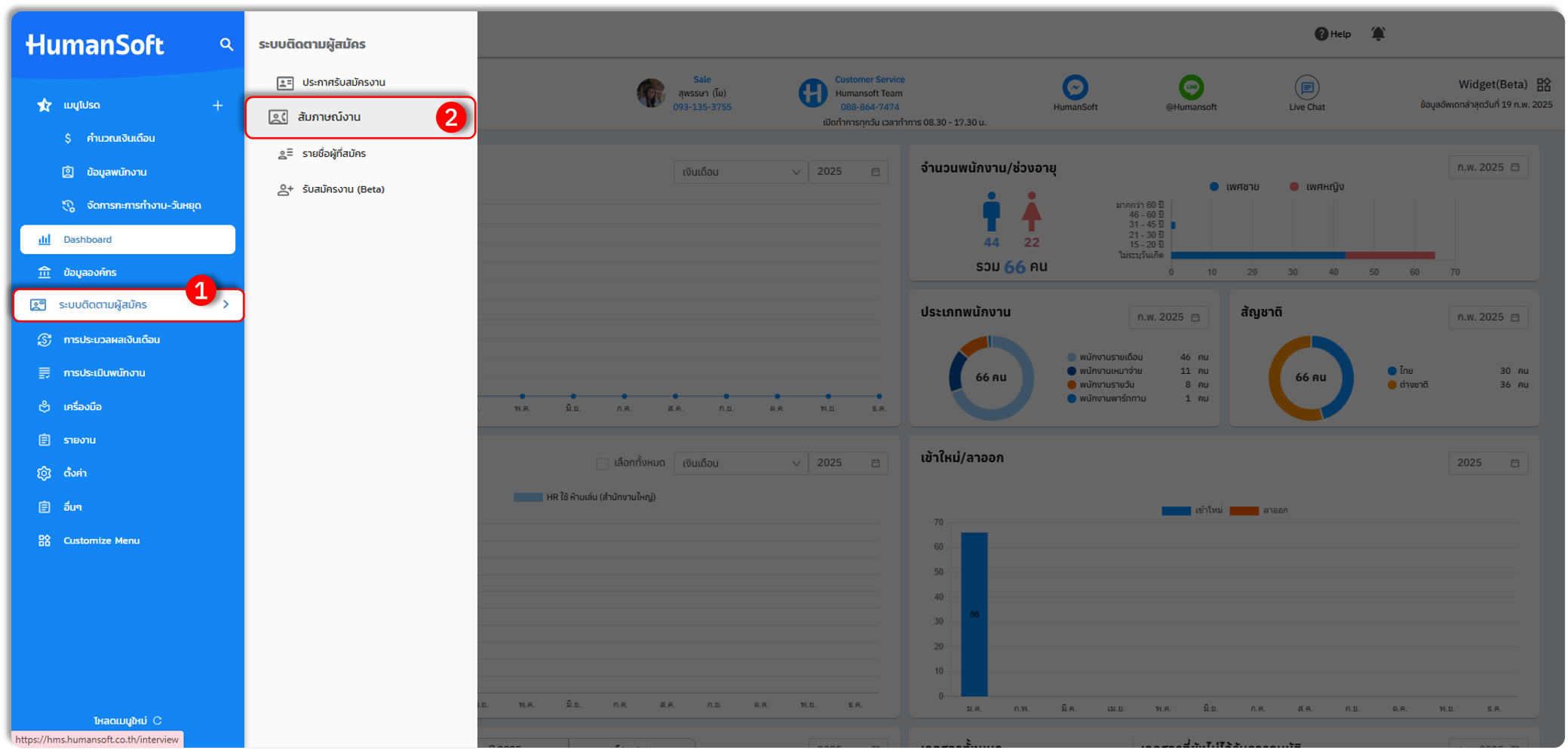
1. เข้าสู่เมนู "ระบบติดตามผู้สมัคร"
2. เลือกที่เมนู "สัมภาษณ์งาน"
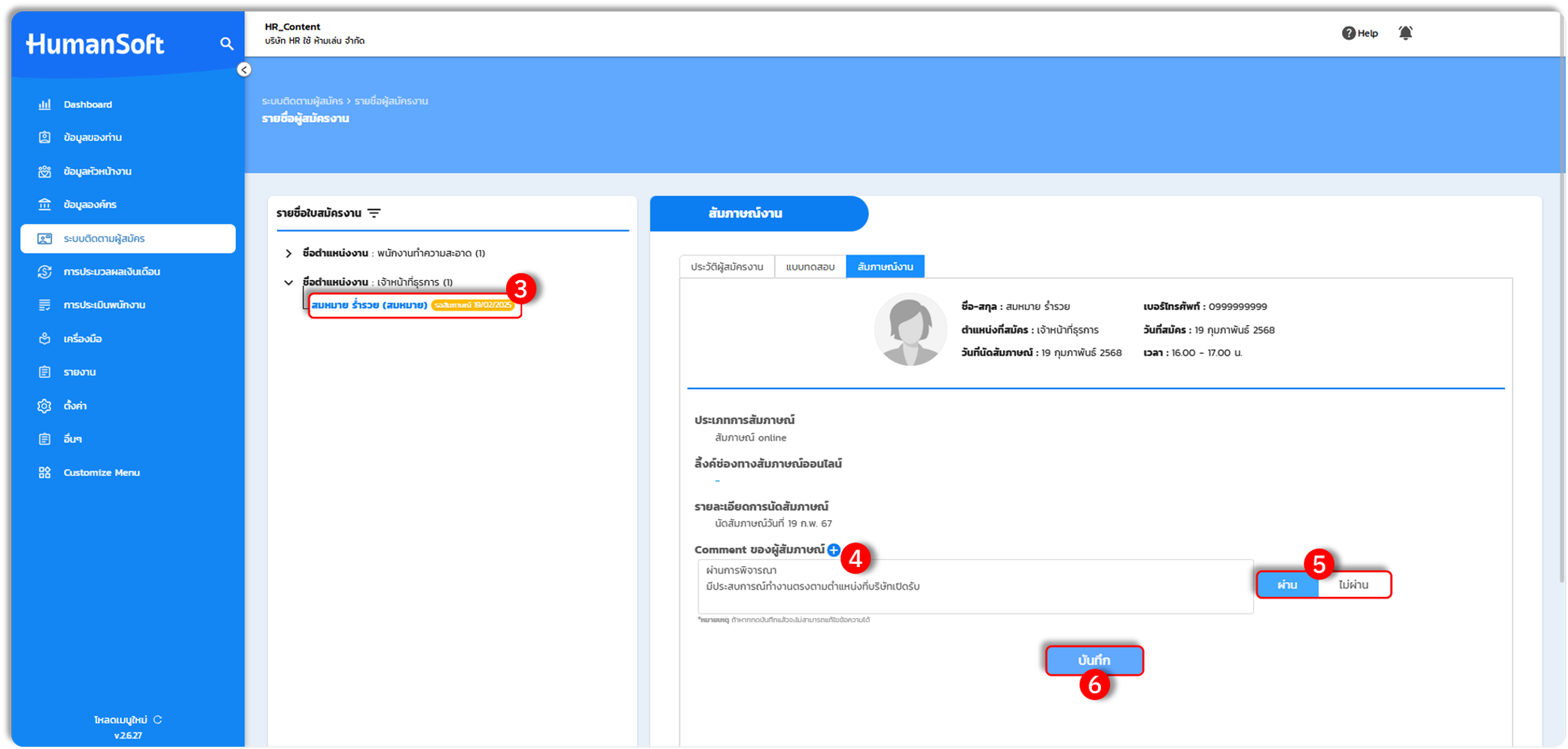
3. เลือกรายชื่อของผู้ที่นัดสัมภาษณ์งานและทำการบันทึกข้อมูลผลการสัมภาษณ์
4. คณะกรรมการผู้สัมภาษณ์งาน แสดงความคิดเห็นของการสัมภาษณ์ในครั้งนี้
5. เลือกสถานะ "ผ่าน/ไม่ผ่าน" สำหรับผลการสัมภาษณ์ในครั้งนี้
6. เลือก "บันทึก" เพื่อยืนยันการบันทึกผลการสัมภาษณ์งาน
7. สถานะใบสมัครของผู้สมัครจะเปลี่ยนแปลงจาก รอสัมภาษณ์เป็น "สัมภาษณ์แล้ว"
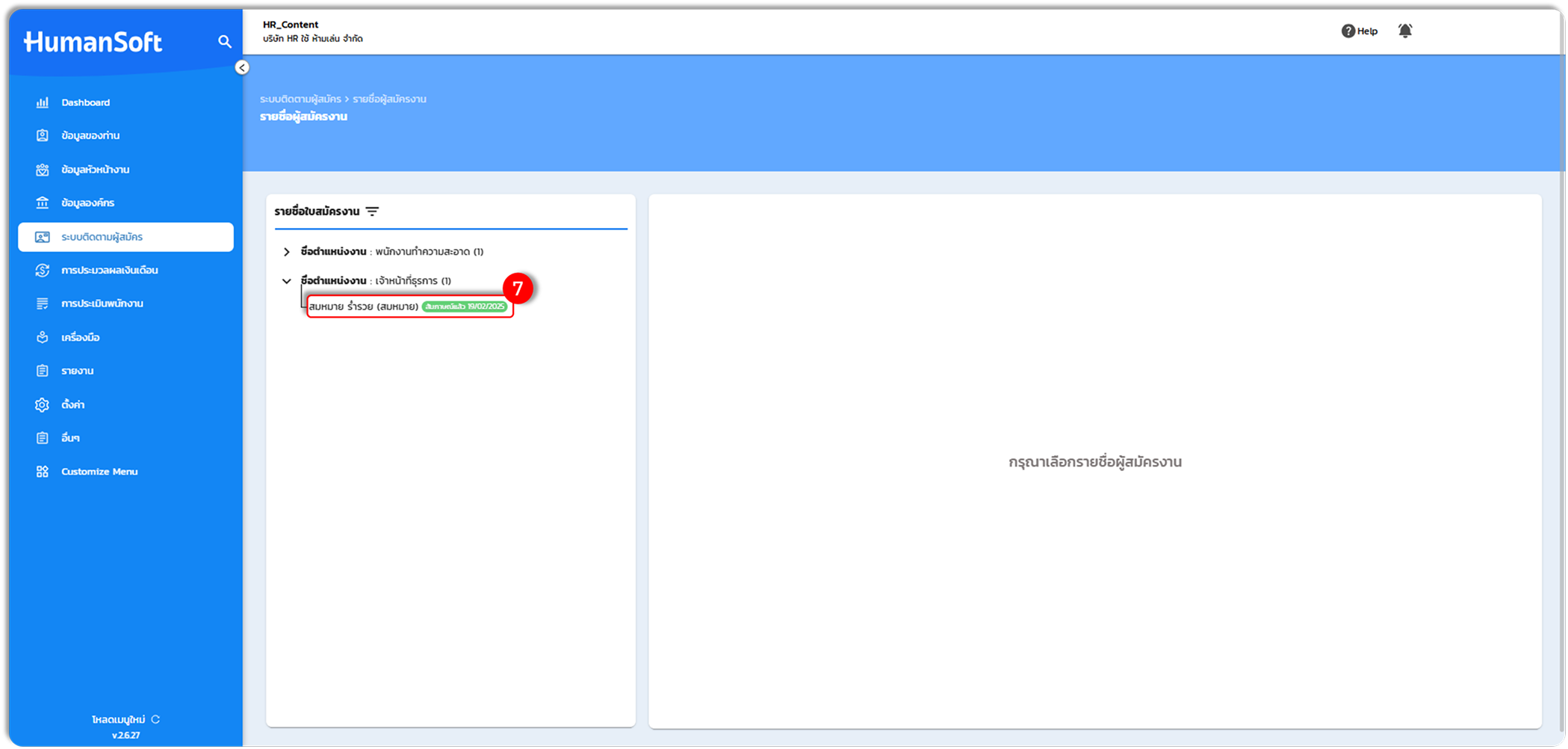
8. เมื่อคณะกรรมการผู้สัมภาษณ์งานประเมินผลการสัมภาษณ์เสร็จสิ้นแล้ว จากนั้น HR
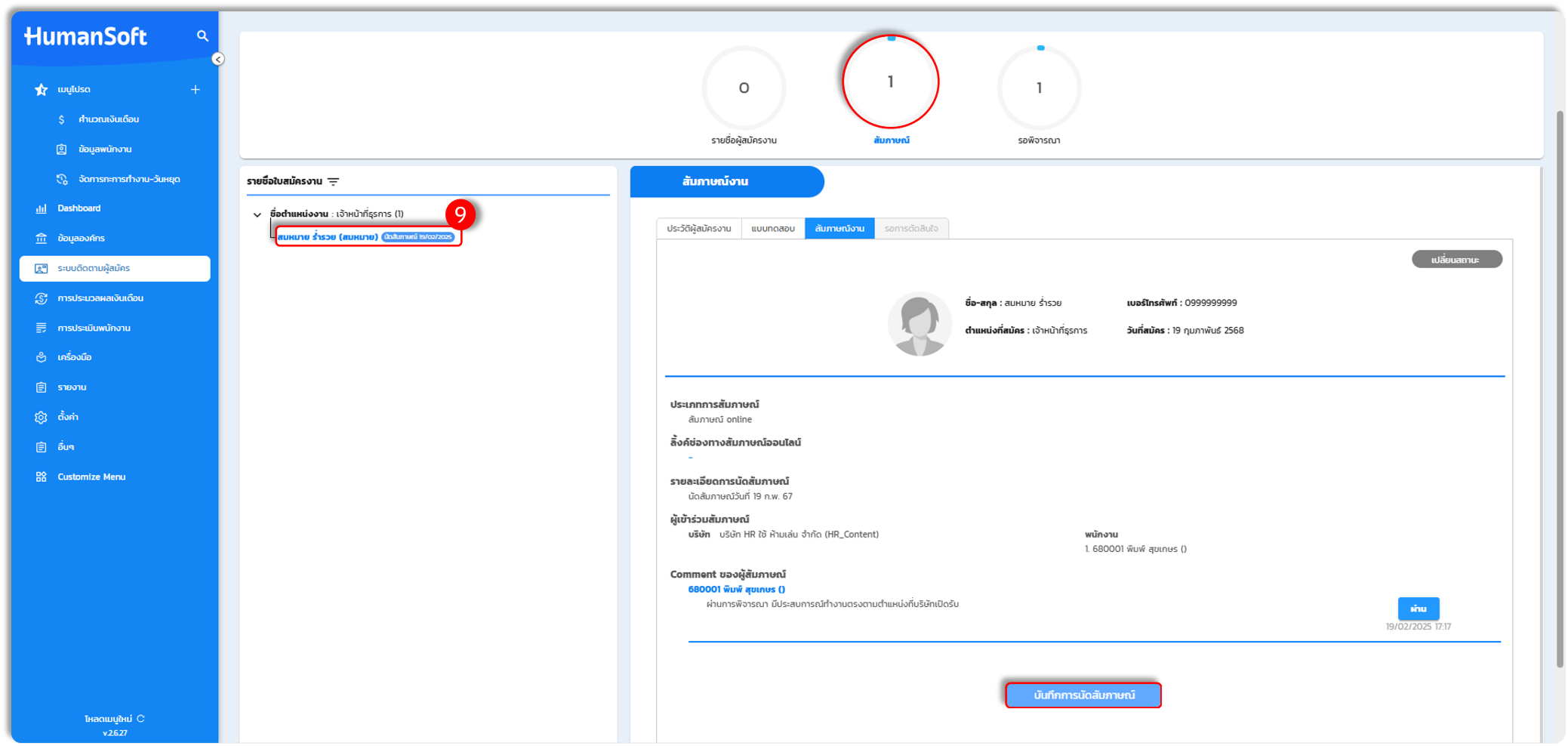
ทำการเลือกที่เมนู "รายชื่อผู้ที่สมัคร" เพื่อทำการ "บันทึก" ผลการสัมภาษณ์ของผู้สมัคร
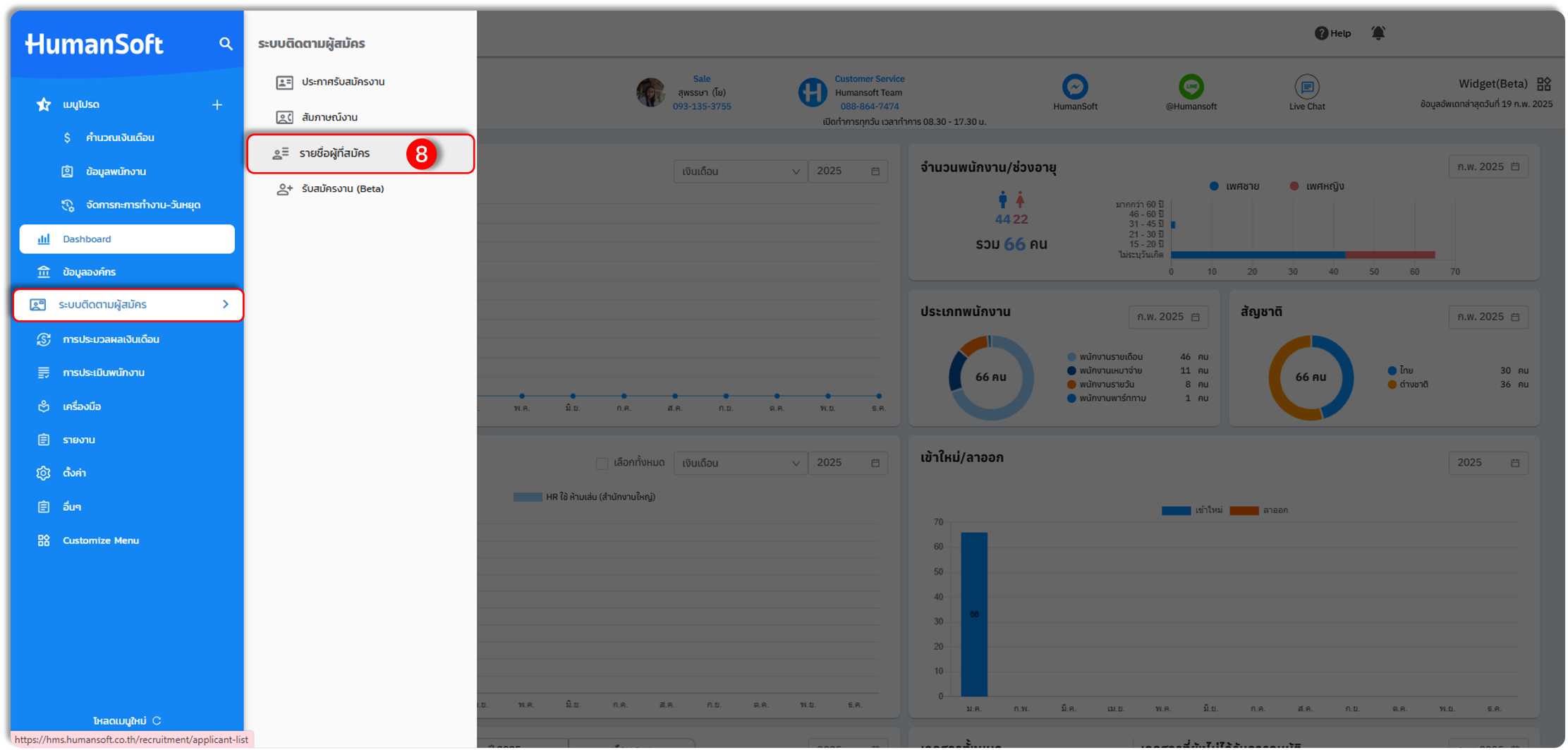
9. เลือก "รายชื่อผู้สมัครงาน" ที่ต้องการทำการบันทึกผลการสัมภาษณ์งาน
10. เลือก "บันทึกการนัดสัมภาษณ์" เพื่อทำการยืนยันการบันทึกข้อมูล