เมนู "เงินเดือน" บน HumanSoft Application
เมนู "เงินเดือน" คือ เมนูที่มีไว้สำหรับให้พนักงานตรวจสอบข้อมูลเงินเดือนของตนเองว่าในแต่ละเดือนพนักงานได้รับเงินเดือนสุทธิเป็นเท่าไหร่ มีรายรับรายจ่ายอะไรบ้าง โดยจะแบ่งออกเป็น 4 เมนู ดังนี้
- กองทุน
- ภาระหนี้สิน
- สรุปเงินเดือน
- สลิปเงินเดือน
เมนู "กองทุน"
เมนู "กองทุน" เป็นเมนูที่ใช้สำหรับให้พนักงานสามารถตรวจสอบกองทุนสำรองเลี้ยงชีพของตนเองได้ว่ามีอัตราการหักเงินเท่าไหร่ กี่เปอร์เซ็นต์ ยอดสะสมเท่าไหร่ และผู้รับผลประโยชน์คือใครนั่นเอง
วิธีการเข้ามาตรวจสอบเมนู "กองทุน"
หากพนักงานต้องการเข้ามาตรวจสอบเมนูกองทุนผ่าน HumanSoft Application สามารถดำเนินการได้ดังนี้
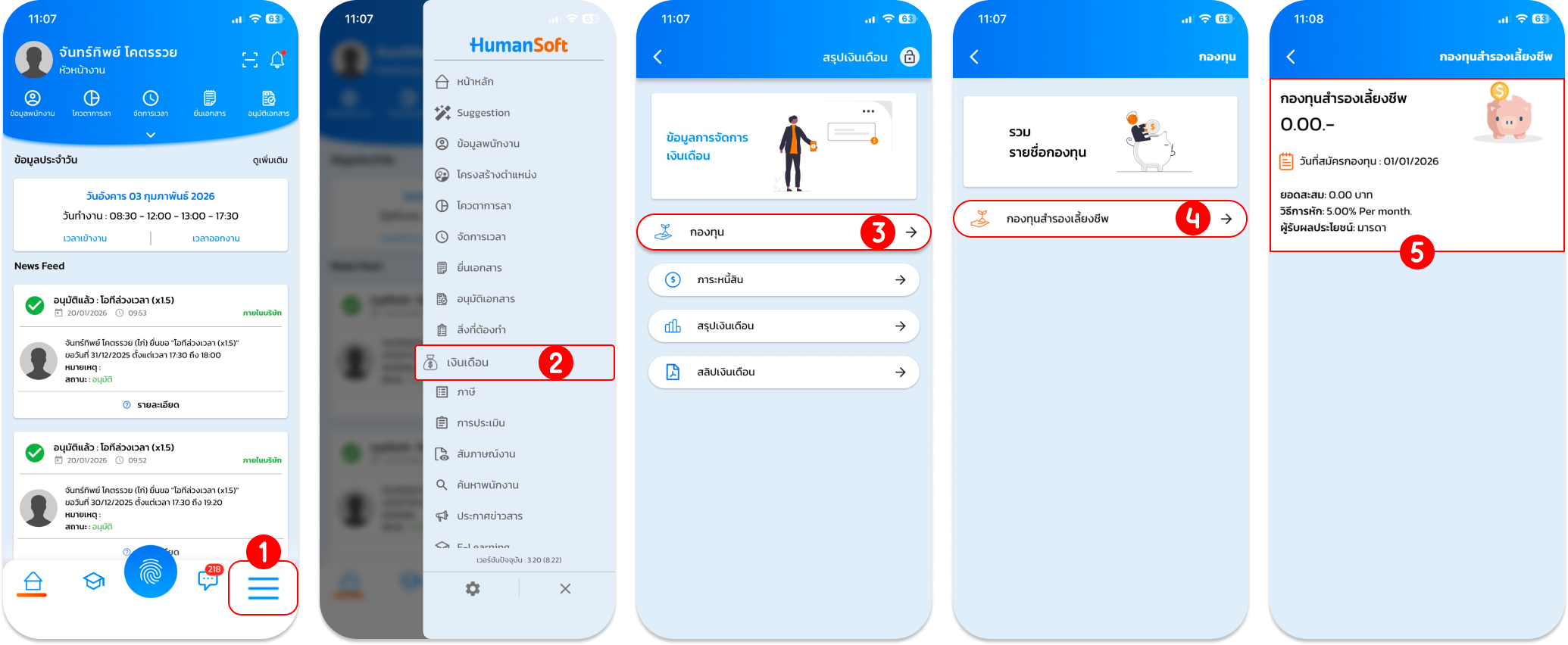
1. เข้ามาที่ไอคอน "ขีด 3 ขีด" ที่หน้าเมนูหลัก
2. เลือก "เงินเดือน" จากนั้นจะปรากฏเมนูที่เกี่ยวข้องกับการจัดการข้อมูลเงินเดือน
3. เลือก "กองทุน"
4. คลิกที่ "กองทุนสำรองเลี้ยงชีพ"
5. จากนั้นบนหน้าจอจะปรากฏข้อมูลเกี่ยวกับกองทุนสำรองเลี้ยงชีพให้พนักงานตรวจสอบ
เมนู "ภาระหนี้สิน"
เมนู "ภาระหนี้สิน" เป็นเมนูที่มีไว้สำหรับให้พนักงานสามารถเข้ามาตรวจสอบข้อมูลภาระหนี้สินของตนเองได้ เช่น เงินประกันการทำงาน เป็นต้น
วิธีการเข้ามาตรวจสอบ "ภาระหนี้สิน"
หากพนักงานต้องการเข้ามาตรวจสอบเมนูภาระหนี้สินผ่าน HumanSoft Application สามารถดำเนินการได้ดังนี้
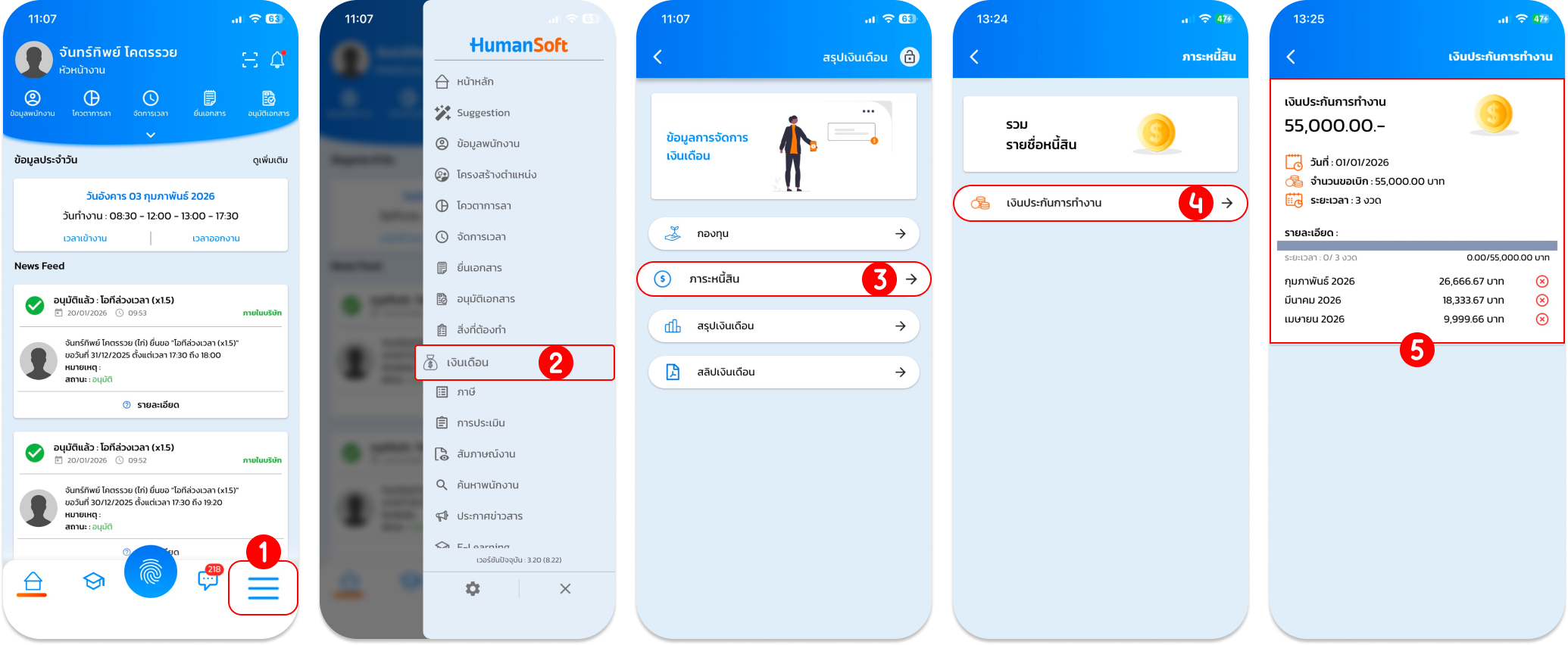
1. เข้ามาที่ไอคอน "ขีด 3 ขีด" ที่หน้าเมนูหลัก
2. เลือก "เงินเดือน" จากนั้นจะปรากฏเมนูที่เกี่ยวข้องกับการจัดการข้อมูลเงินเดือน
3. เลือก "ภาระหนี้สิน"
4. คลิกที่ "เงินประกันการทำงาน"
5. บนหน้าจอจะปรากฏข้อมูลเกี่ยวกับเงินประกันการทำงานของตนเองให้ตรวจสอบ
เมนู "สรุปเงินเดือน"
เมนู "สรุปเงินเดือน" เป็นเมนูที่มีไว้สำหรับให้พนักงานสามารถตรวจสอบข้อมูลสรุปผลเงินเดือนของตนเอง และตรวจสอบสลิปเงินเดือนของตนเองได้ไม่ว่าจะเป็นสลิปเงินเดือนแบบเต็มงวด แบ่งงวดจ่าย หรืองวดพิเศษ เป็นต้น
วิธีการเข้ามาตรวจสอบ "สรุปเงินเดือน"
หากพนักงานต้องการเข้ามาตรวจสอบเมนูสรุปเงินเดือนผ่าน HumanSoft Application สามารถดำเนินการได้ดังนี้
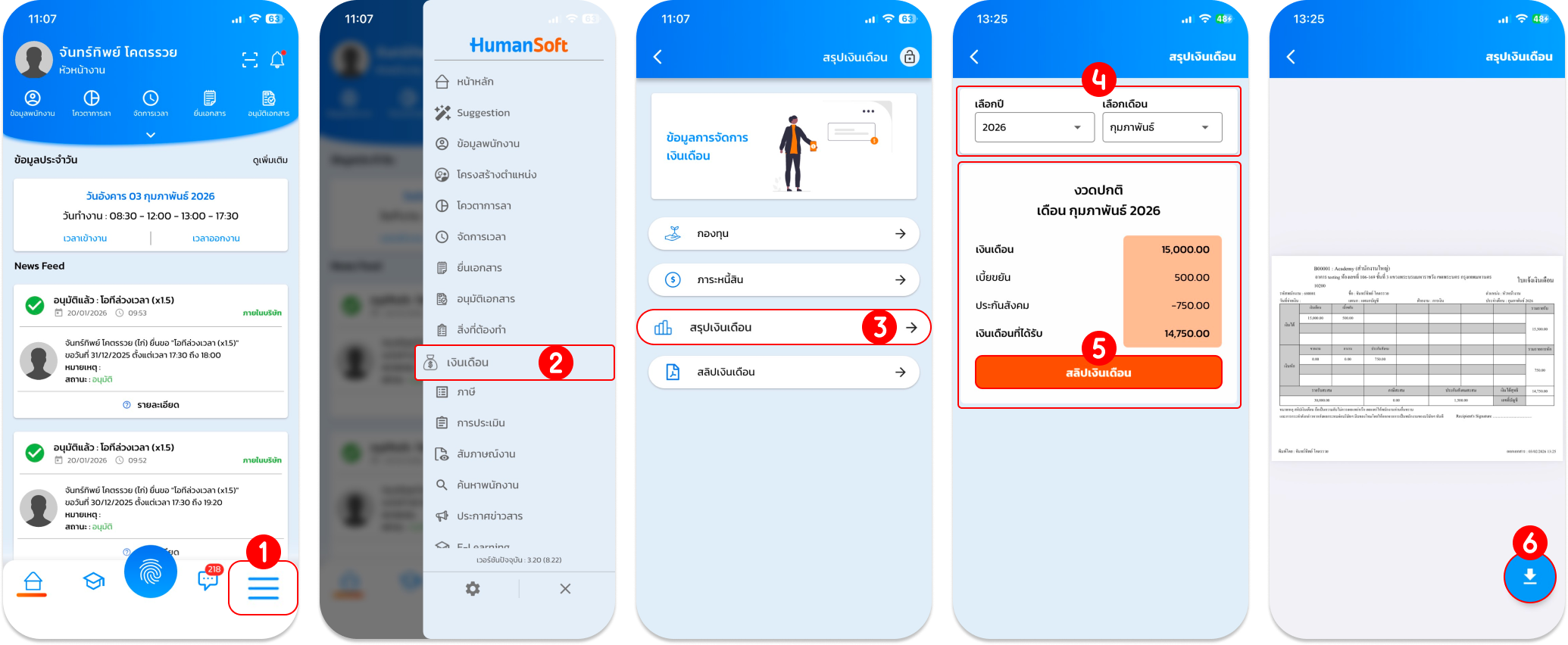
1. เข้ามาที่ไอคอน "ขีด 3 ขีด" ที่หน้าเมนูหลัก
2. เลือก "เงินเดือน" จากนั้นจะปรากฏเมนูที่เกี่ยวข้องกับการจัดการข้อมูลเงินเดือน
3. เลือก "สรุปเงินเดือน"
4. จากนั้นเลือก "ปีและเดือน" ที่ต้องการสรุปเงินเดือน
5. หน้าจอจะปรากฏข้อมูลสรุปเงินเดือนพร้อมกับเมนู "สลิปเงินเดือน" เพื่อให้พนักงานสามารถตรวจสอบสลิปเงินเดือนและดาวน์โหลดได้
เมนู "สลิปเงินเดือน"
เมนู "สลิปเงินเดือน" เป็นเมนูที่มีไว้เพื่อตรวจเช็คสลิปเงินเดือนของตนเอง โดยสามารถเลือกรูปแบบสลิปตามความต้องการและสามารถตรวจเช็คสลีปเงินเดือนย้อนหลังตามเดือนที่ตนเองต้องการตรวจสอบเองได้
วิธีการเข้ามาตรวจสอบ "สลิปเงินเดือน"
หากพนักงานต้องการเข้ามาตรวจสอบเมนูสลิปเงินเดือนผ่าน HumanSoft Application สามารถดำเนินการได้ดังนี้
1. เข้ามาที่ไอคอน "ขีด 3 ขีด" ที่หน้าเมนูหลัก
2. เลือก "เงินเดือน" จากนั้นจะปรากฏเมนูที่เกี่ยวข้องกับการจัดการข้อมูลเงินเดือน
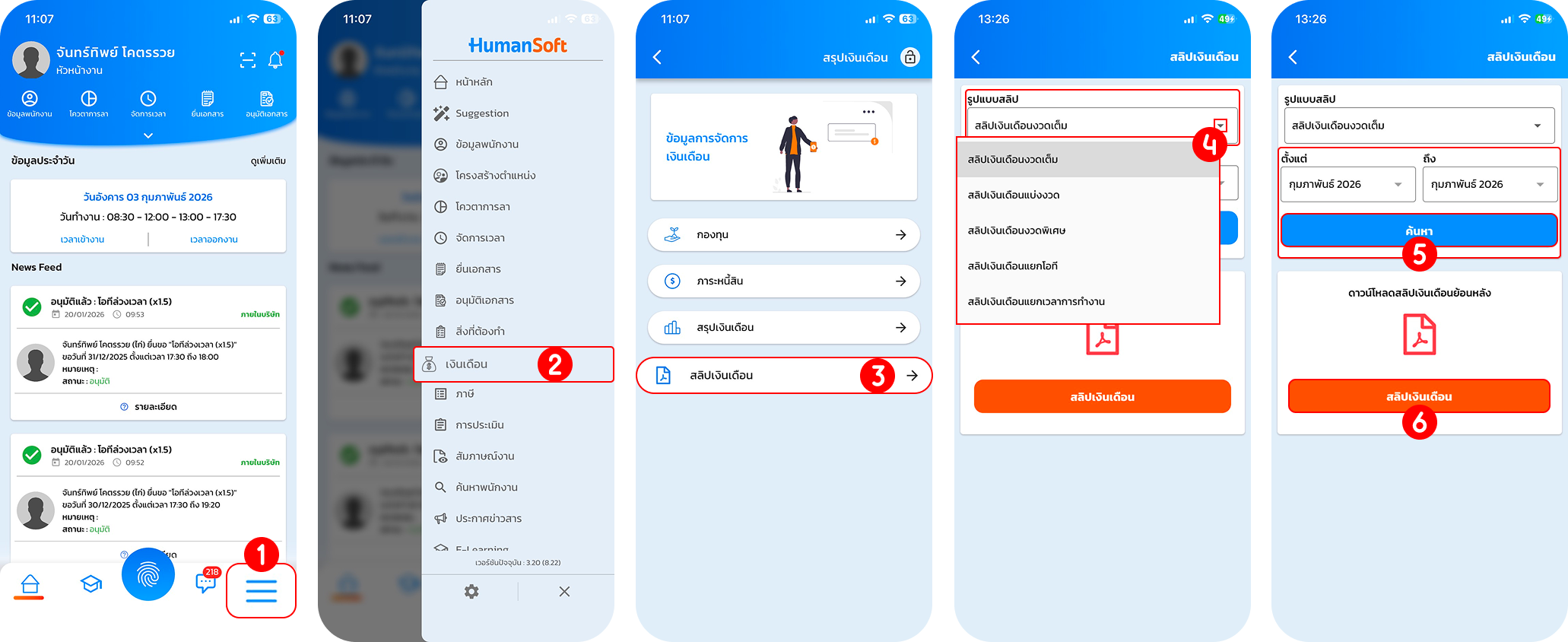
3. เลือก "สลีปเงินเดือน"
4. เลือก "รูปแบบสลิปเงินเดือน" รูปแบบของสลิปเงินเดือนจะสามารถมีให้เลือกหลายรูปแบบตามความต้องการของพนักงานโดยมีรูปแบบดังนี้
-
- สลิปเงินเดือนงวดเต็ม
- สลิปเงินเดือนแบ่งงวด
- สลิปเงินเดือนงวดพิเศษ
- สลิปเงินเดือนแยกโอที
- สลิปเงินเดือนแยกเวลาการทำงาน
5. เลือกเดือนที่ต้องการดูสลิปเงินเดือนโดยระบุเดือน-ปี และเลือก "ค้นหา"
6. จากนั้นกดปุ่ม "สลิปเงินเดือน" เพื่อเข้าดูรายการได้ - รายการหักของสลีปเงินเดือนในเดือนนั้นๆ