
การตั้งค่าการใช้งานแอปพลิเคชัน
การตั้งค่า เป็นศูนย์รวมการปรับแต่งแอปพลิเคชัน HumanSoft ให้เหมาะสมกับผู้ใช้งานแต่ละบุคคล ครอบคลุมถึงความปลอดภัย การแจ้งเตือน การเปลี่ยนภาษา และการเชื่อมโยงบัญชีภายนอก เพื่อให้การใช้งานมีประสิทธิภาพและปลอดภัยสูงสุด
เงื่อนไขในการใช้งาน
- ตรวจสอบแอปพลิเคชันให้เป็นเวอร์ชันล่าสุดเพื่อรองรับฟังก์ชันต่าง ๆ
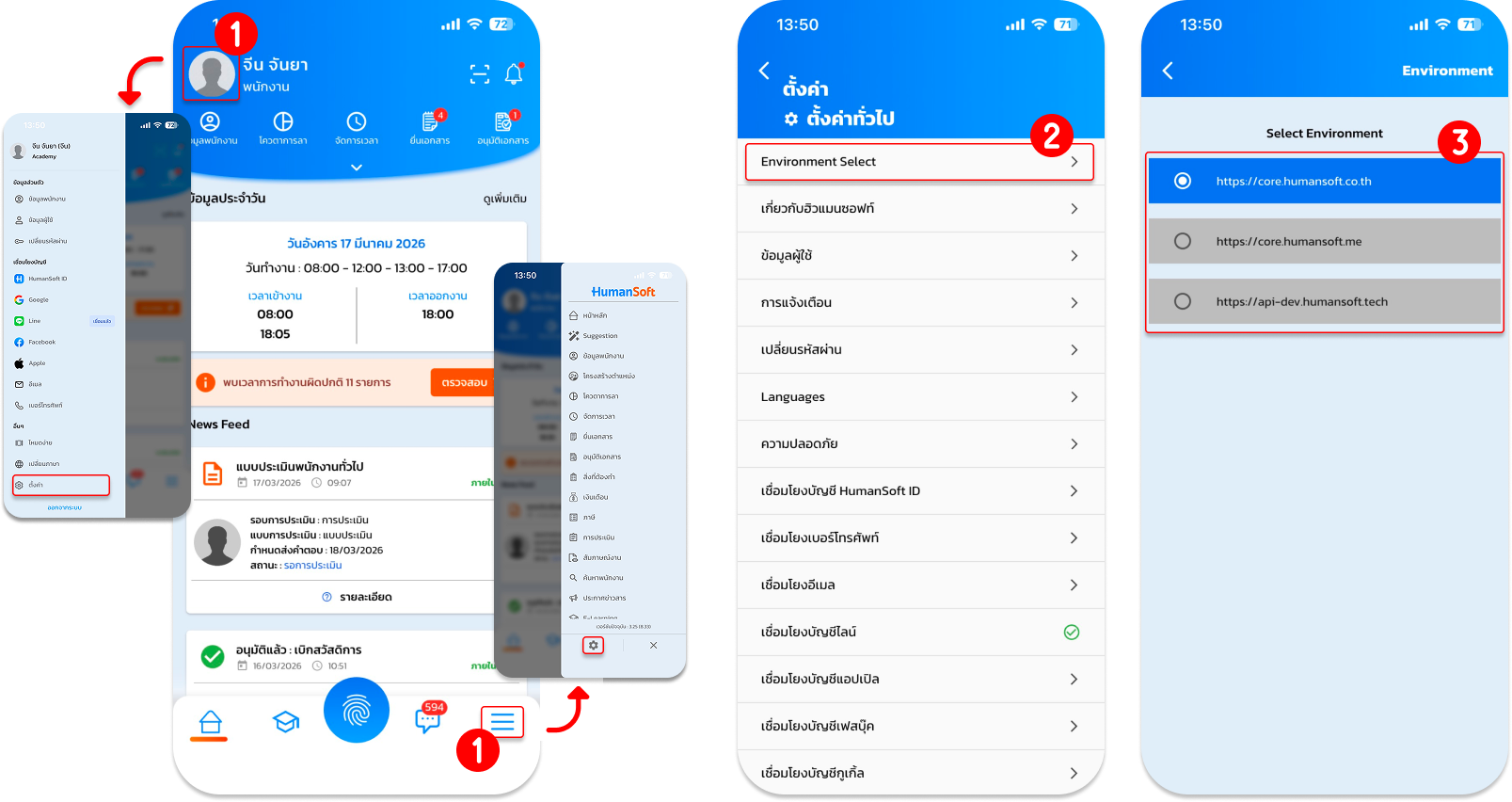
Environment Select
- กดที่ "ขีด3ขีด" > เลือก "ตั้งค่า" หรือ กด "รูปโปรไฟล์" > เลือก "ตั้งค่า"
- กด "Environment Select"
- เลือกเซิร์ฟเวอร์ที่ต้องการใช้งาน
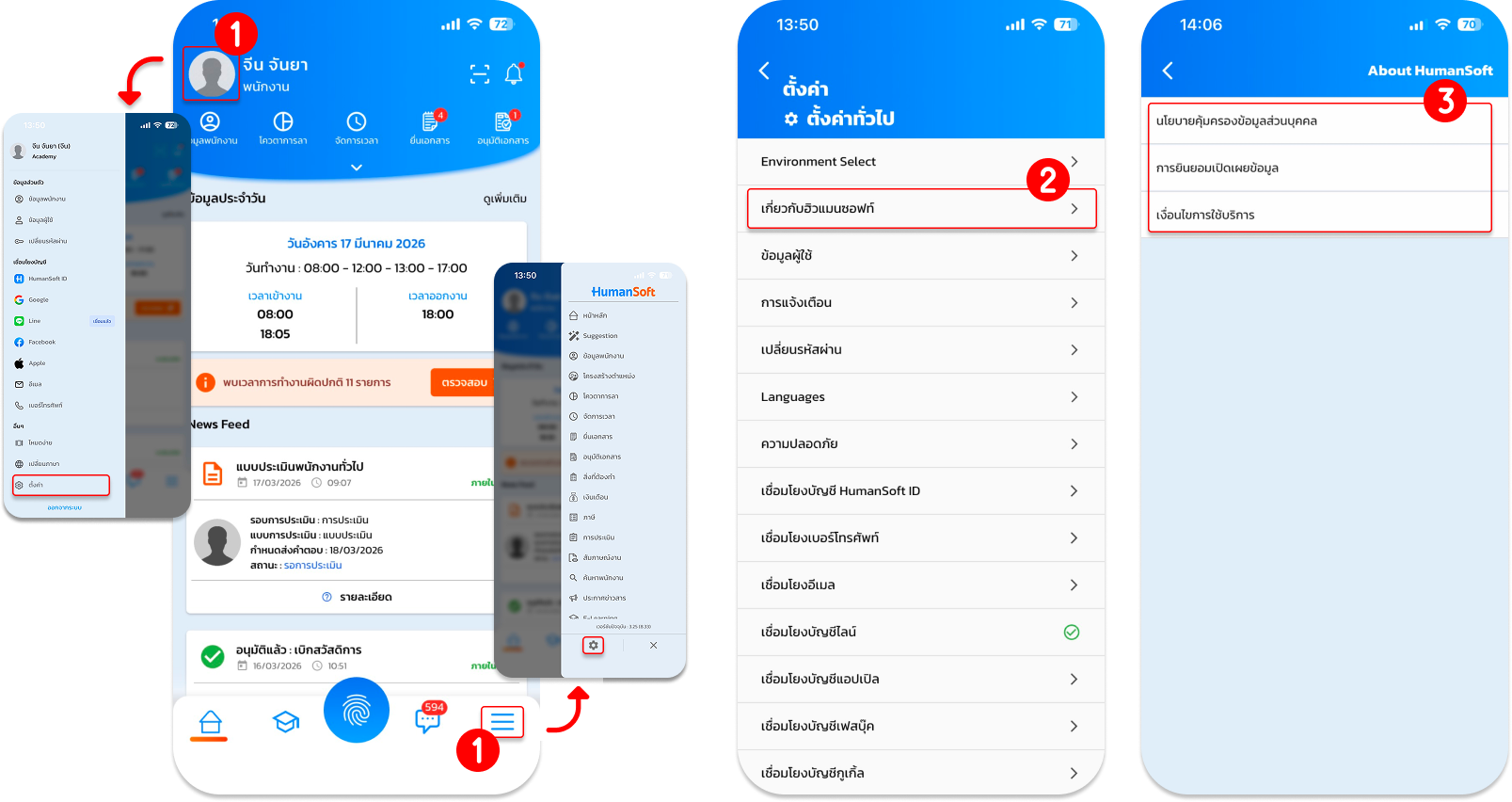
เกี่ยวกับฮิวแมนซอฟต์
- กดที่ "ขีด3ขีด" > เลือก "ตั้งค่า" หรือ กด "รูปโปรไฟล์" > เลือก "ตั้งค่า"
- เลือก "เกี่ยวกับฮิวแมนซอฟต์"
- ตรวจสอบนโยบายความเป็นส่วนตัวและเงื่อนไขการใช้งานได้ทันที
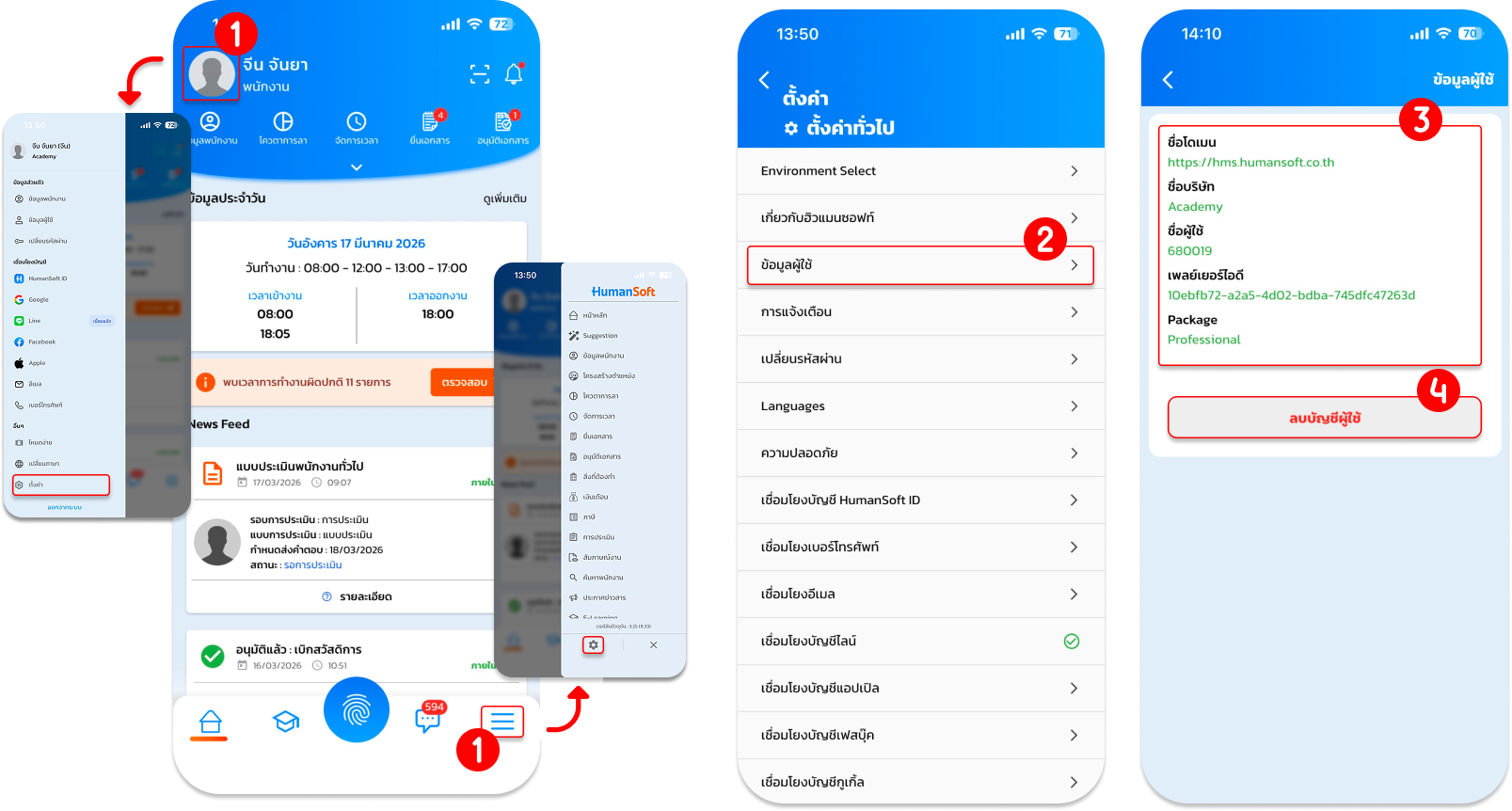
ตั้งค่าข้อมูลผู้ใช้
- กดที่ "ขีด3ขีด" > เลือก "ตั้งค่า" หรือ กด "รูปโปรไฟล์" > เลือก "ตั้งค่า"
- เลือก "ข้อมูลผู้ใช้"
- ตรวจสอบข้อมูลผู้ใช้ได้ในทันที
- สามารถกด "ลบบัญชีผู้ใช้" ได้ แต่จะทำให้เข้าใช้งานแอปพลิเคชันไม่ได้ทันที
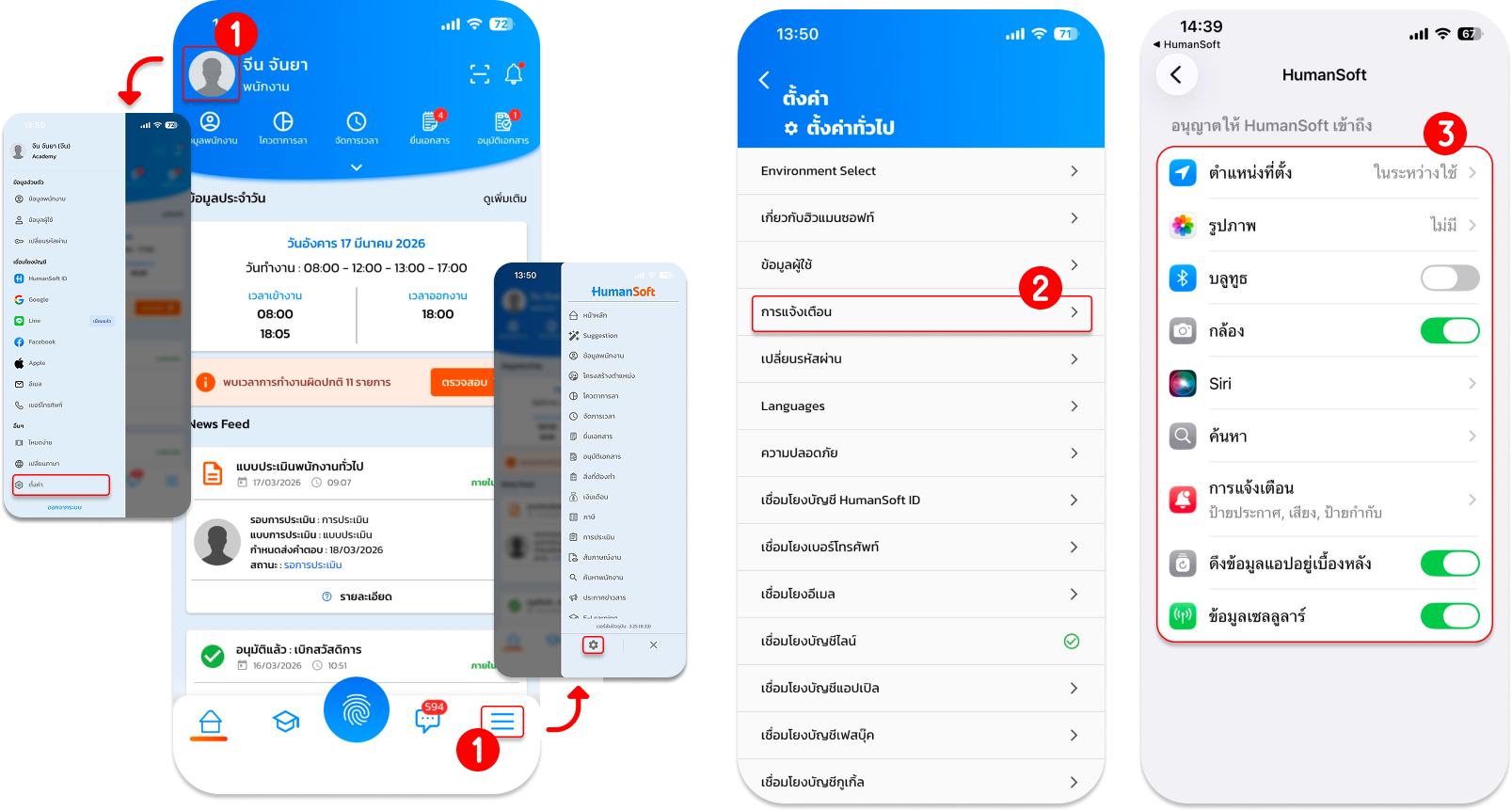
ตั้งค่าการแจ้งเตือน
- กดที่ "ขีด3ขีด" > เลือก "ตั้งค่า" หรือ กด "รูปโปรไฟล์" > เลือก "ตั้งค่า"
- เลือก "การแจ้งเตือน"
- ระบบจะพาไปยัง "หน้าตั้งค่าของโทรศัพท์"
- เลือก "อนุญาต" รายการที่ต้องการให้แอปสามารถใช้งานได้
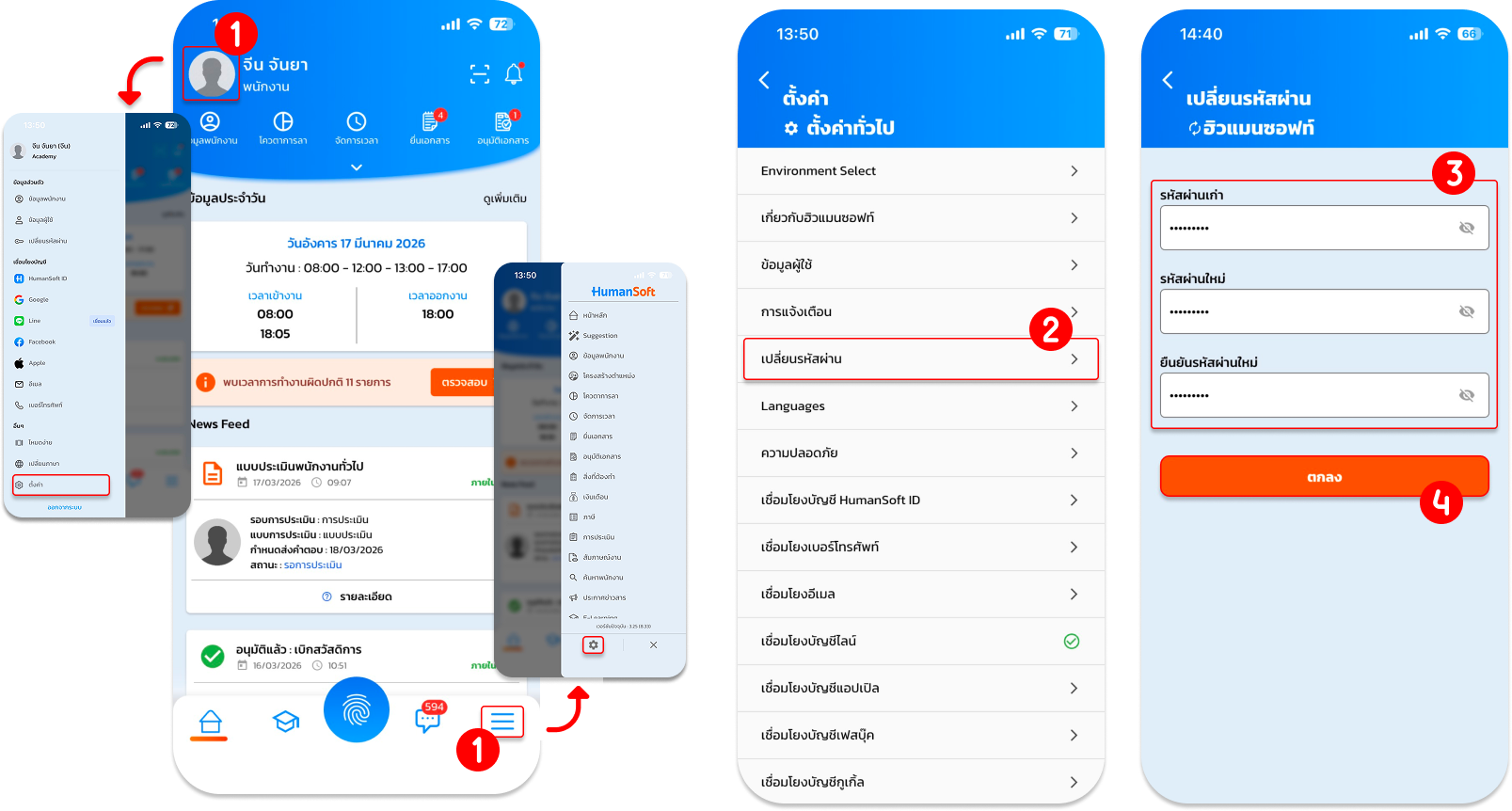
ตั้งค่าเปลี่ยนรหัสผ่าน
- กดที่ "ขีด3ขีด" > เลือก "ตั้งค่า" หรือ กด "รูปโปรไฟล์" > เลือก "ตั้งค่า"
- เลือก "เปลี่ยนรหัสผ่าน"
- กรอก "รหัสผ่านเก่า" และ "รหัสผ่านใหม่"
- กด "ตกลง"
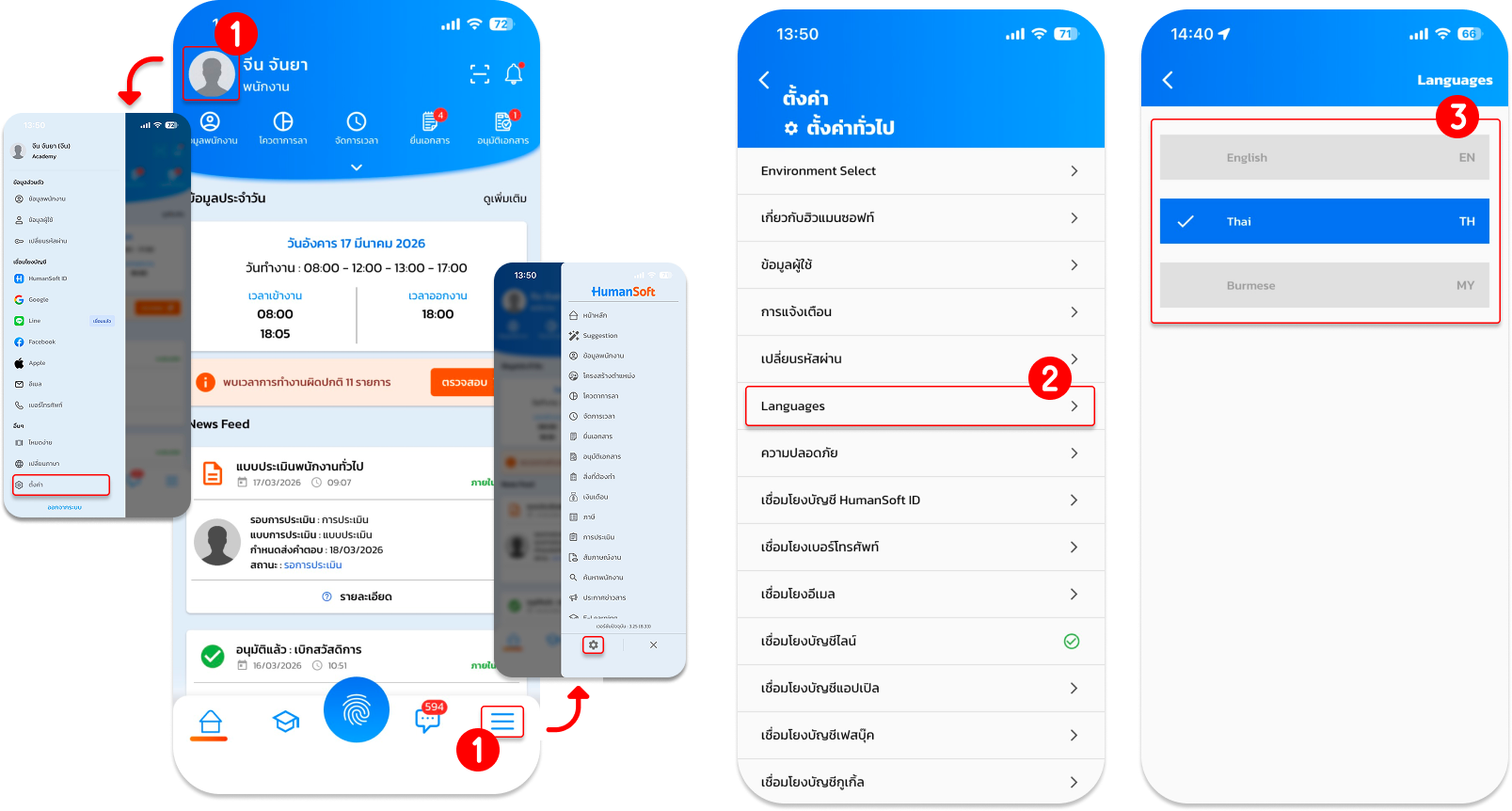
ตั้งค่า Languages
- กดที่ "ขีด3ขีด" > เลือก "ตั้งค่า" หรือ กด "รูปโปรไฟล์" > เลือก "ตั้งค่า"
- เลือก "Languages"
- เลือกภาษาที่ต้องการใช้งาน
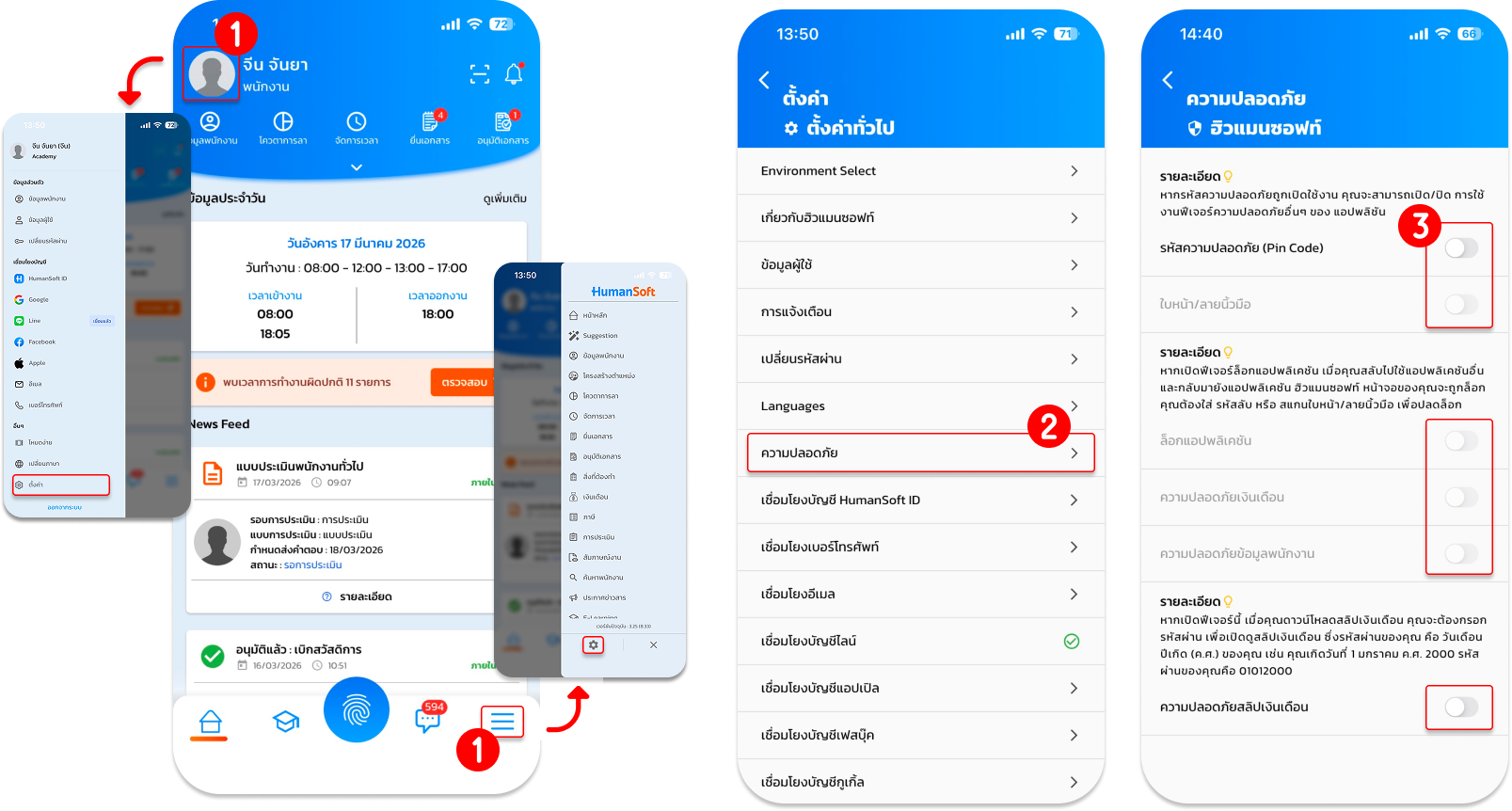
ตั้งค่าความปลอดภัย
- กดที่ "ขีด3ขีด" > เลือก "ตั้งค่า" หรือ กด "รูปโปรไฟล์" > เลือก "ตั้งค่า"
- เลือก "ความปลอดภัย"
- เลือกเปิดใช้งานส่วนที่ต้องการป้องกันการเข้าถึงแอปพลิเคชัน
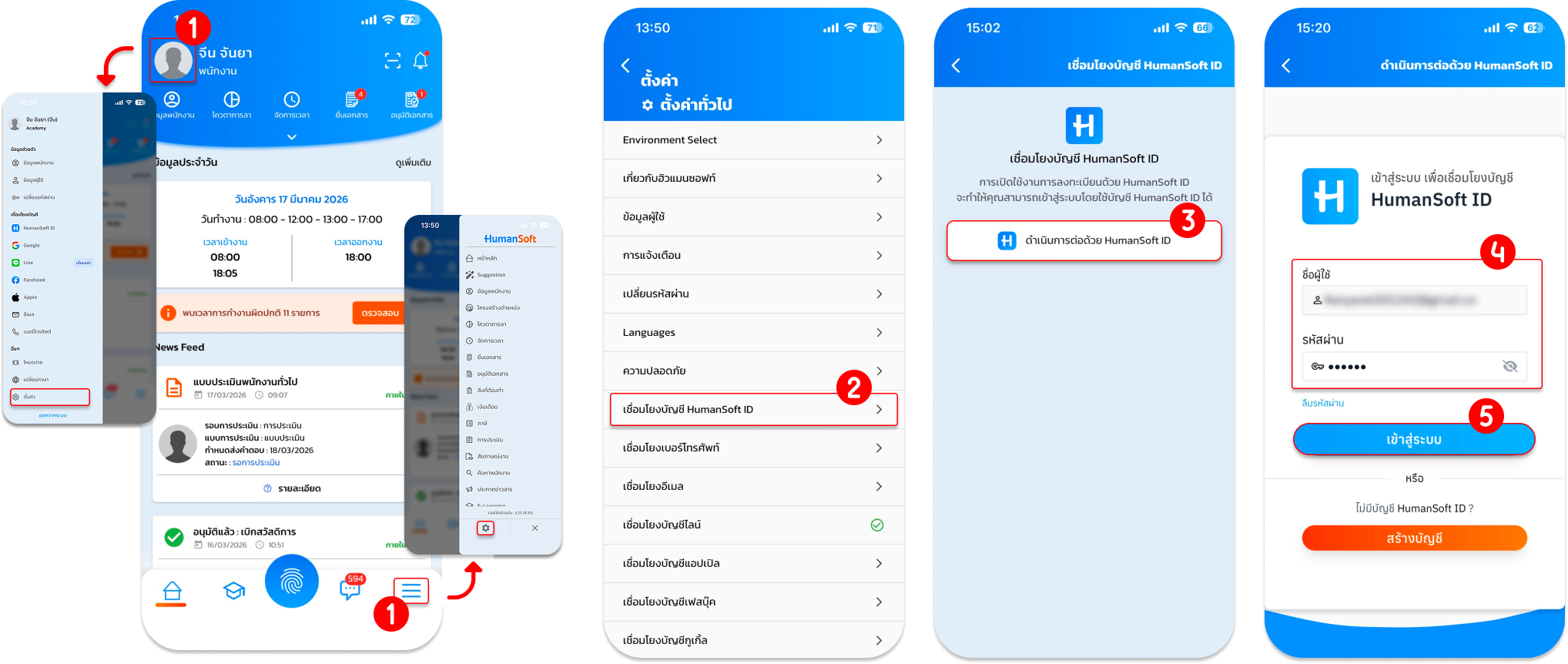
ตั้งค่าเชื่อมโยงบัญชี HumanSoft ID
- กดที่ "ขีด3ขีด" > เลือก "ตั้งค่า" หรือ กด "รูปโปรไฟล์" > เลือก "ตั้งค่า"
- เลือก "เชื่อมโยงบัญชี HumanSoft ID"
- กด "ดำเนินการต่อด้วย HumanSoft ID"
- กรอกชื่อผู้ใช้ และรหัสผ่าน
- กด "เข้าสู่ระบบ"
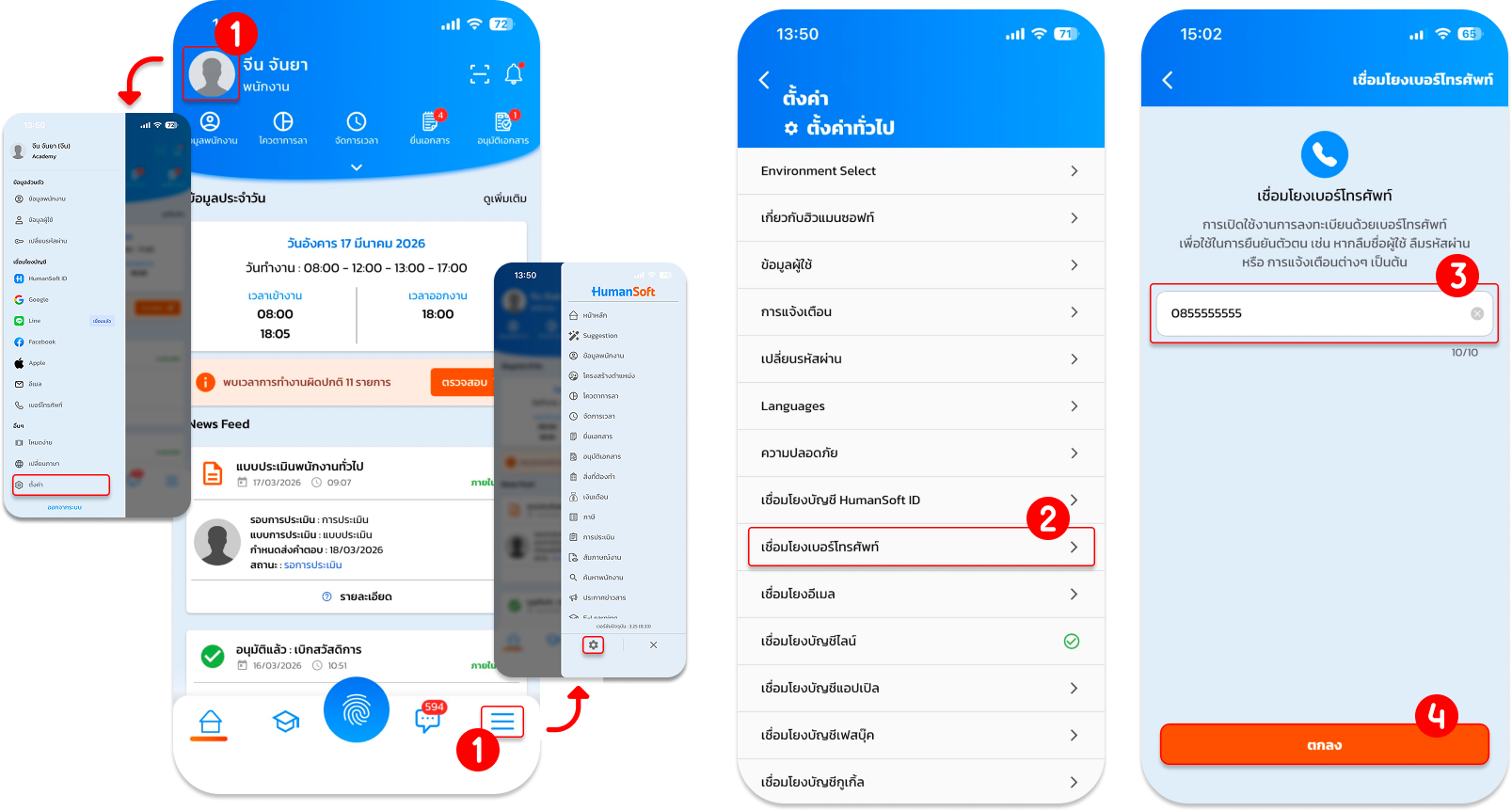
ตั้งค่าเชื่อมโยงเบอร์โทรศัพท์
- กดที่ "ขีด3ขีด" > เลือก "ตั้งค่า" หรือ กด "รูปโปรไฟล์" > เลือก "ตั้งค่า"
- เลือก "เชื่อมโยงเบอร์โทรศัพท์"
- กรอก "เบอร์โทรศัพท์"
- กด "ตกลง"
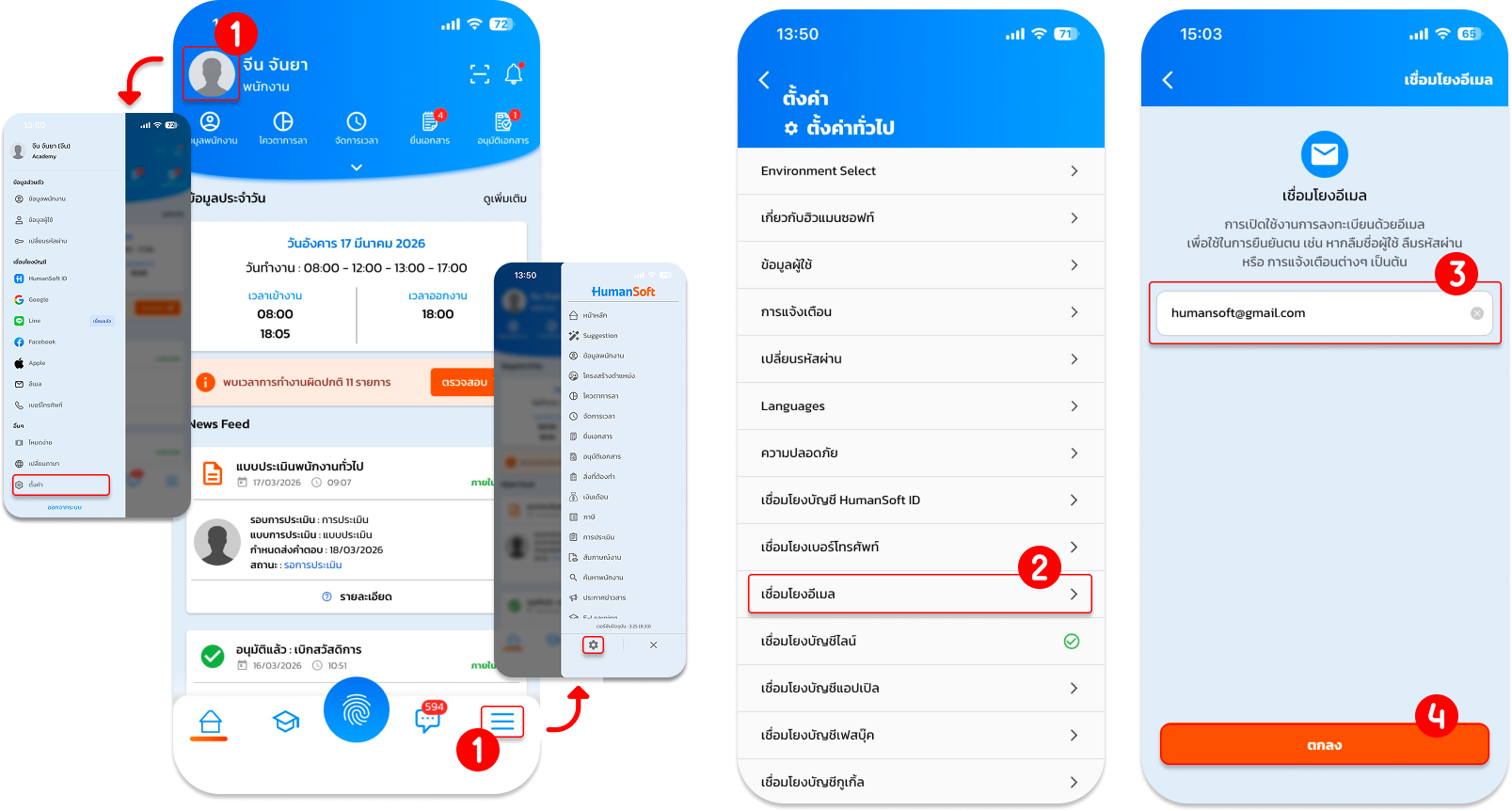
ตั้งค่าเชื่อมโยงอีเมล
- กดที่ "ขีด3ขีด" > เลือก "ตั้งค่า" หรือ กด "รูปโปรไฟล์" > เลือก "ตั้งค่า"
- เลือก "เชื่อมโยงอีเมล"
- กรอกชื่ออีเมล
- กด "ตกลง"
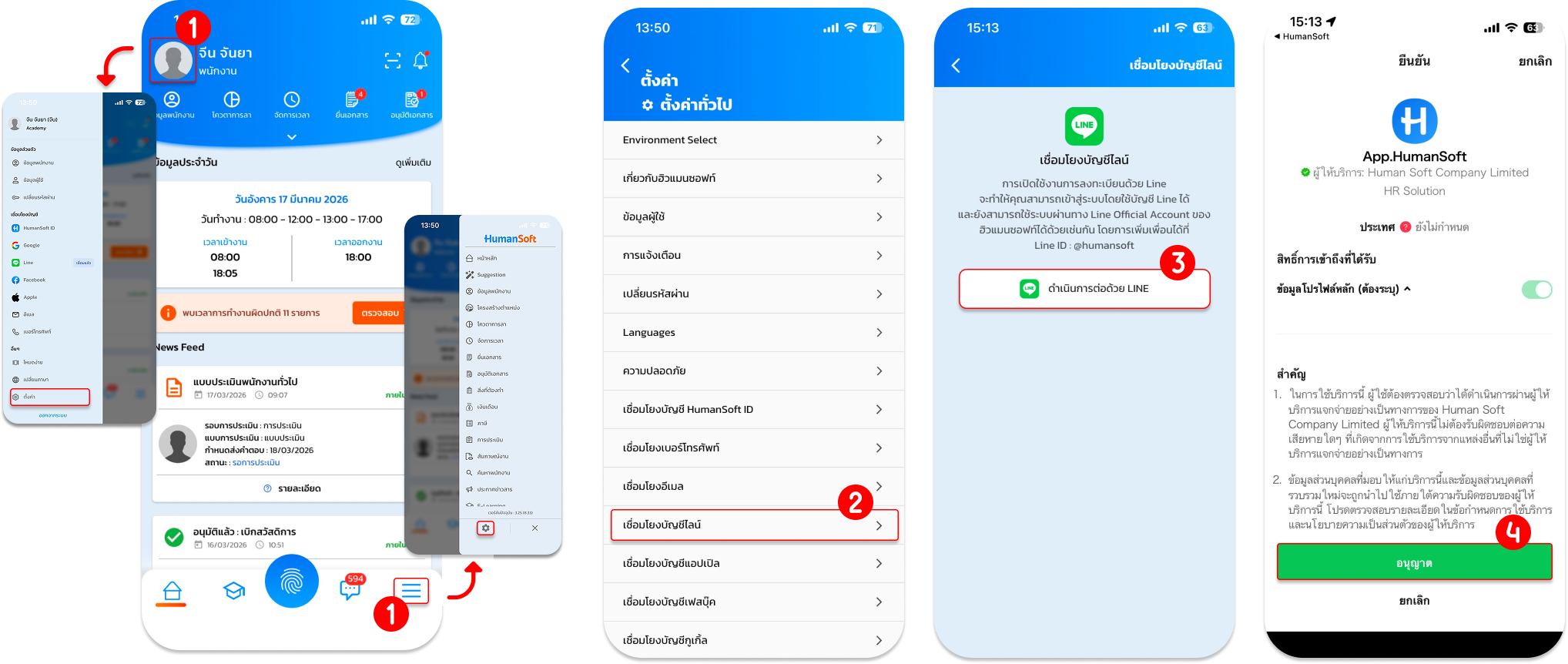
ตั้งค่าเชื่อมโยงบัญชีทางไลน์
- กดที่ "ขีด3ขีด" > เลือก "ตั้งค่า" หรือ กด "รูปโปรไฟล์" > เลือก "ตั้งค่า"
- เลือก "เชื่อมโยงบัญชีไลน์"
- กด "เข้าสู่ระบบด้วย Line"
- กด "อนุญาต" เพื่อเชื่อมต่อกับไลน์
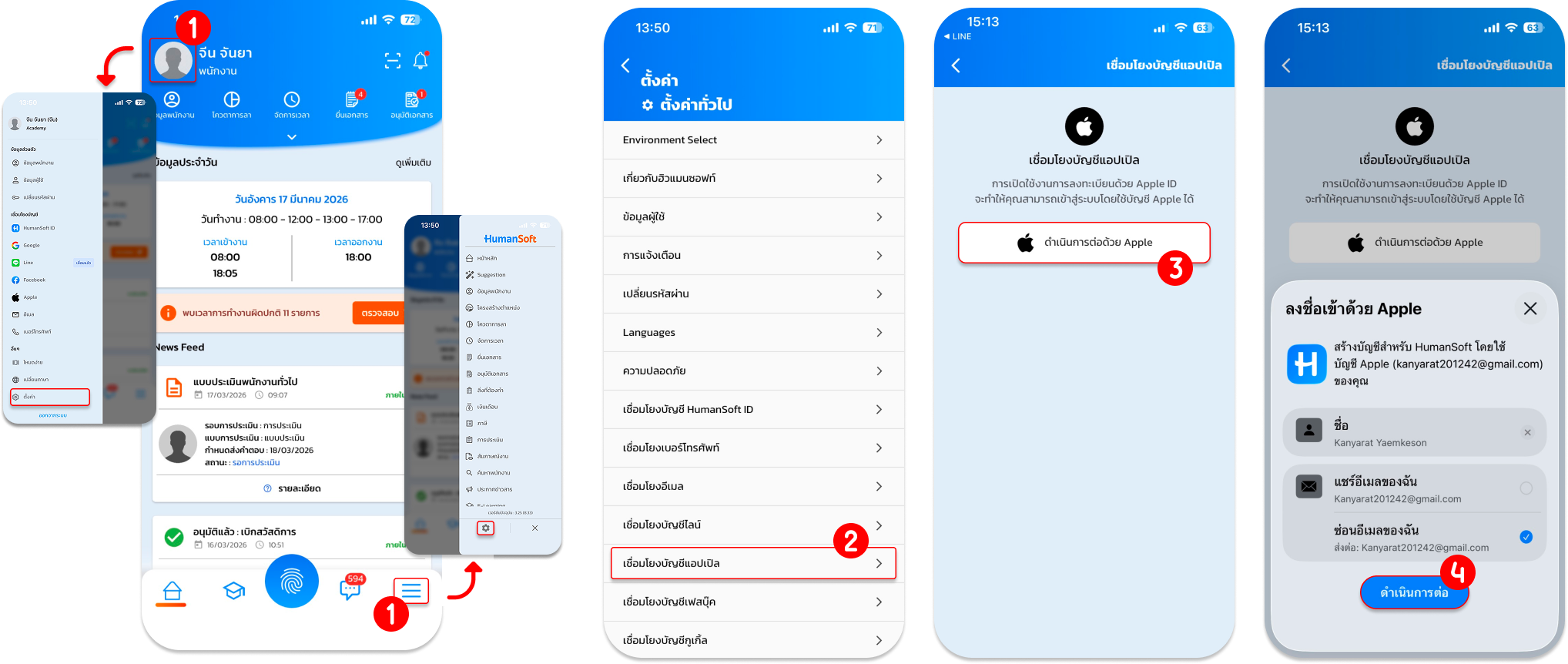
ตั้งค่าเชื่อมโยงบัญชีแอปเปิ้ล
- กดที่ "ขีด3ขีด" > เลือก "ตั้งค่า" หรือ กด "รูปโปรไฟล์" > เลือก "ตั้งค่า"
- เลือก "เชื่อมโยงบัญชีแอปเปิ้ล"
- กด "ดำเนินการต่อด้วย Apple"
- ระบบจะแสดง Apple ID ให้กด "ดำเนินการต่อ"
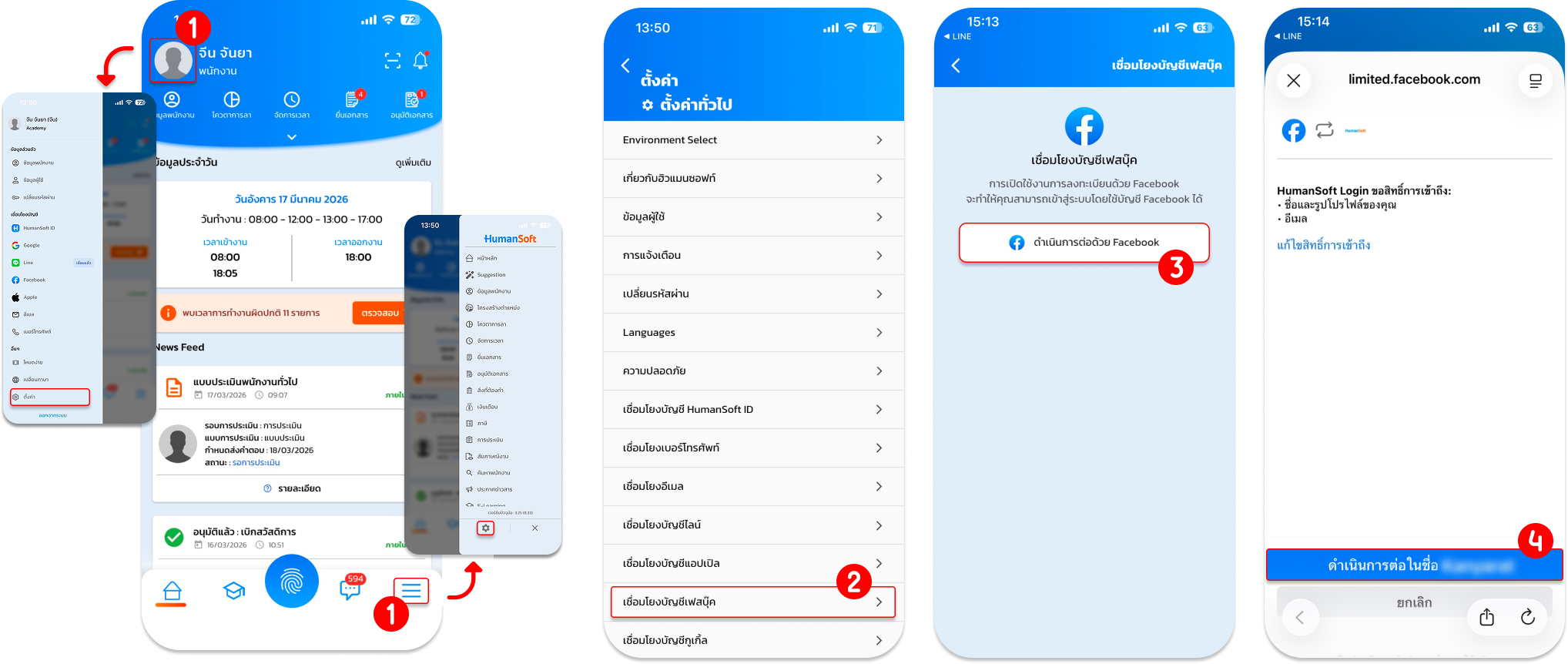
ตั้งค่าเชื่อมโยงบัญชีเฟซบุ๊ค
- กดที่ "ขีด3ขีด" > เลือก "ตั้งค่า" หรือ กด "รูปโปรไฟล์" > เลือก "ตั้งค่า"
- เลือก "เชื่อมโยงบัญชีเฟซบุ๊ค"
- กด "เข้าสู่ระบบด้วย Facebook"
- กด "ดำเนินการต่อด้วยบัญชีเฟซบุ๊คที่ต้องการ"
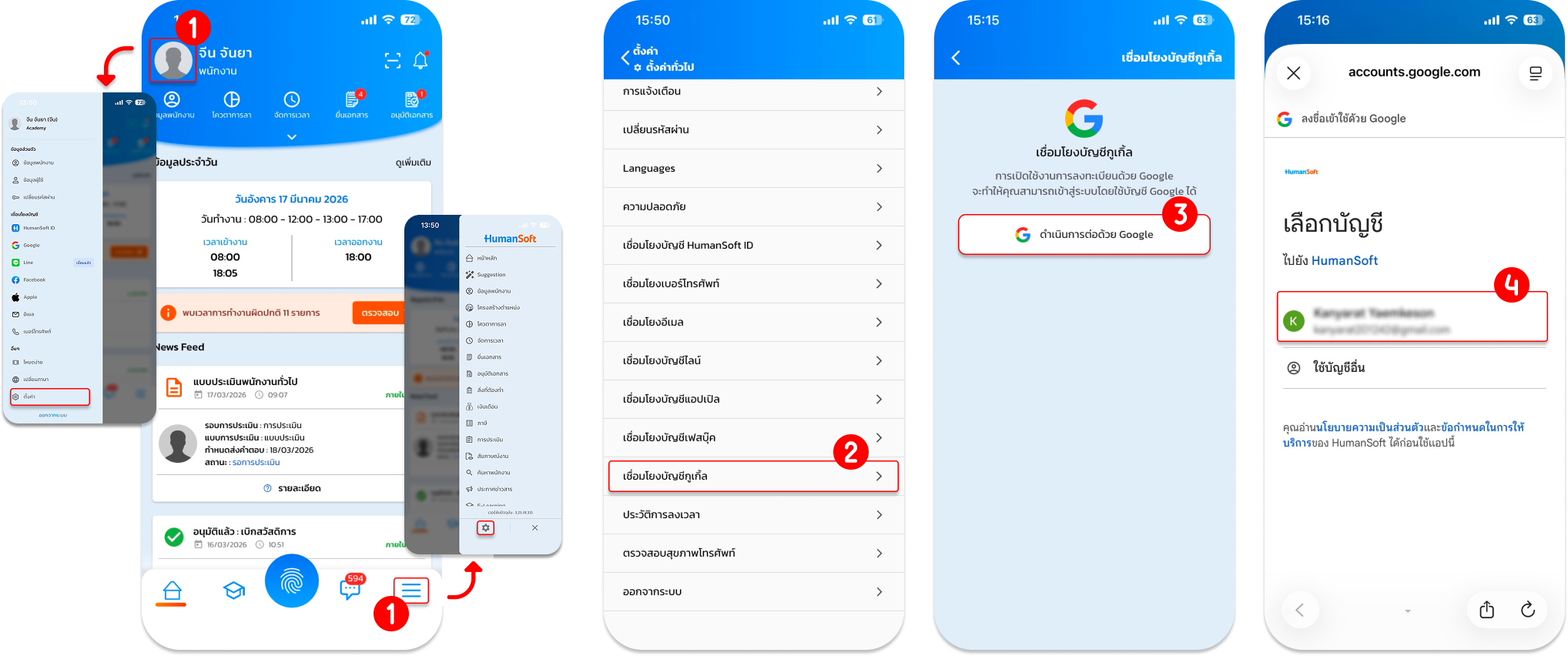
ตั้งค่าเชื่อมโยงบัญชีกูเกิล
- กดที่ "ขีด3ขีด" > เลือก "ตั้งค่า" หรือ กด "รูปโปรไฟล์" > เลือก "ตั้งค่า"
- เลือก "เชื่อมโยงบัญชีกูเกิล"
- กด "ดำเนินการต่อด้วย Google"
- เลือกบัญชีกูเกิลที่ต้องการเชื่อมต่อ
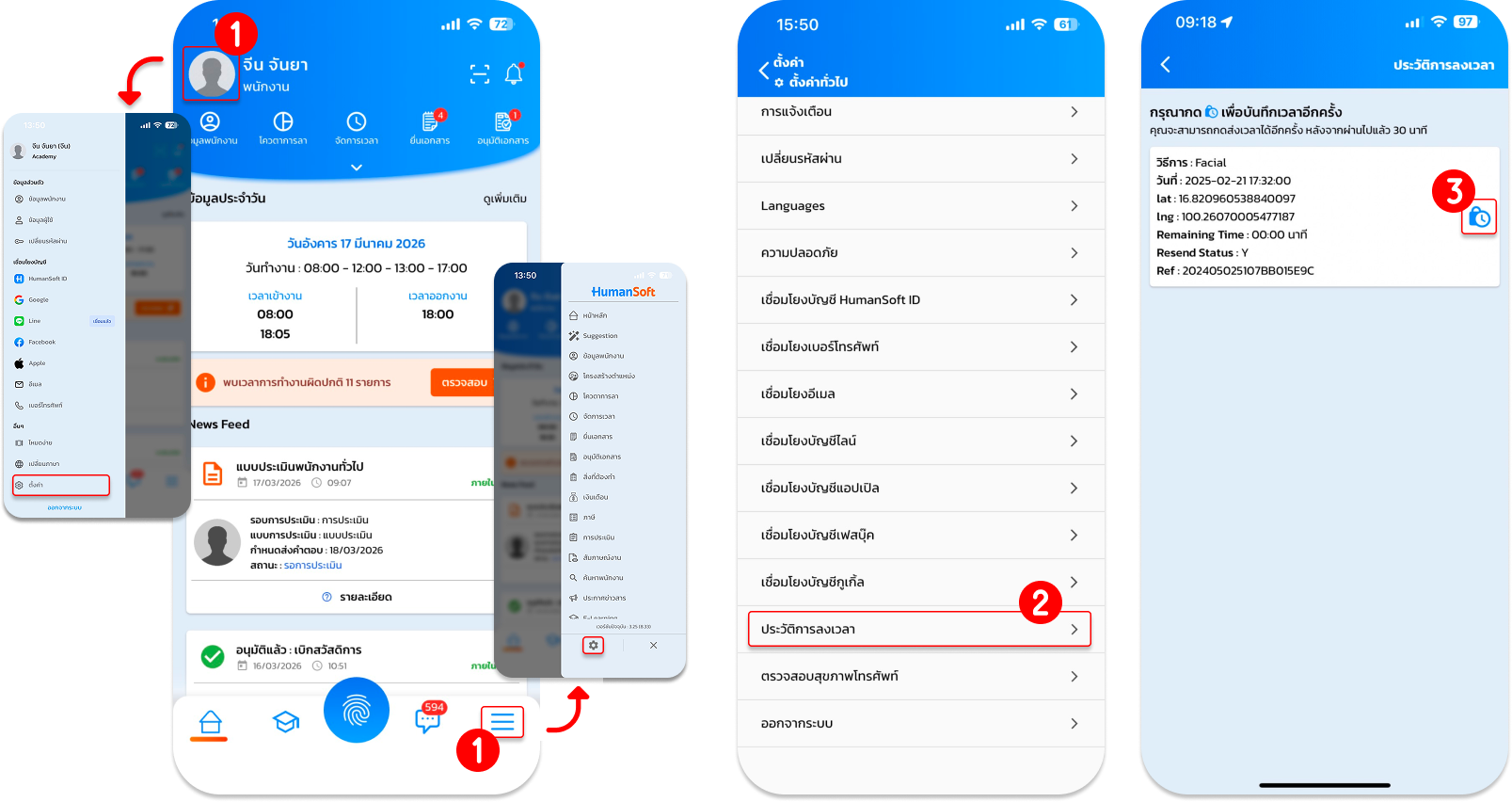
ตั้งค่าประวัติการลงเวลา
- กดที่ "ขีด3ขีด" > เลือก "ตั้งค่า" หรือ กด "รูปโปรไฟล์" > เลือก "ตั้งค่า"
- เลือก "ประวัติการลงเวลา"
- กดที่ "รูปเวลา" เพื่อส่งเวลาที่ค้างอยู่ในระบบอีกครั้ง
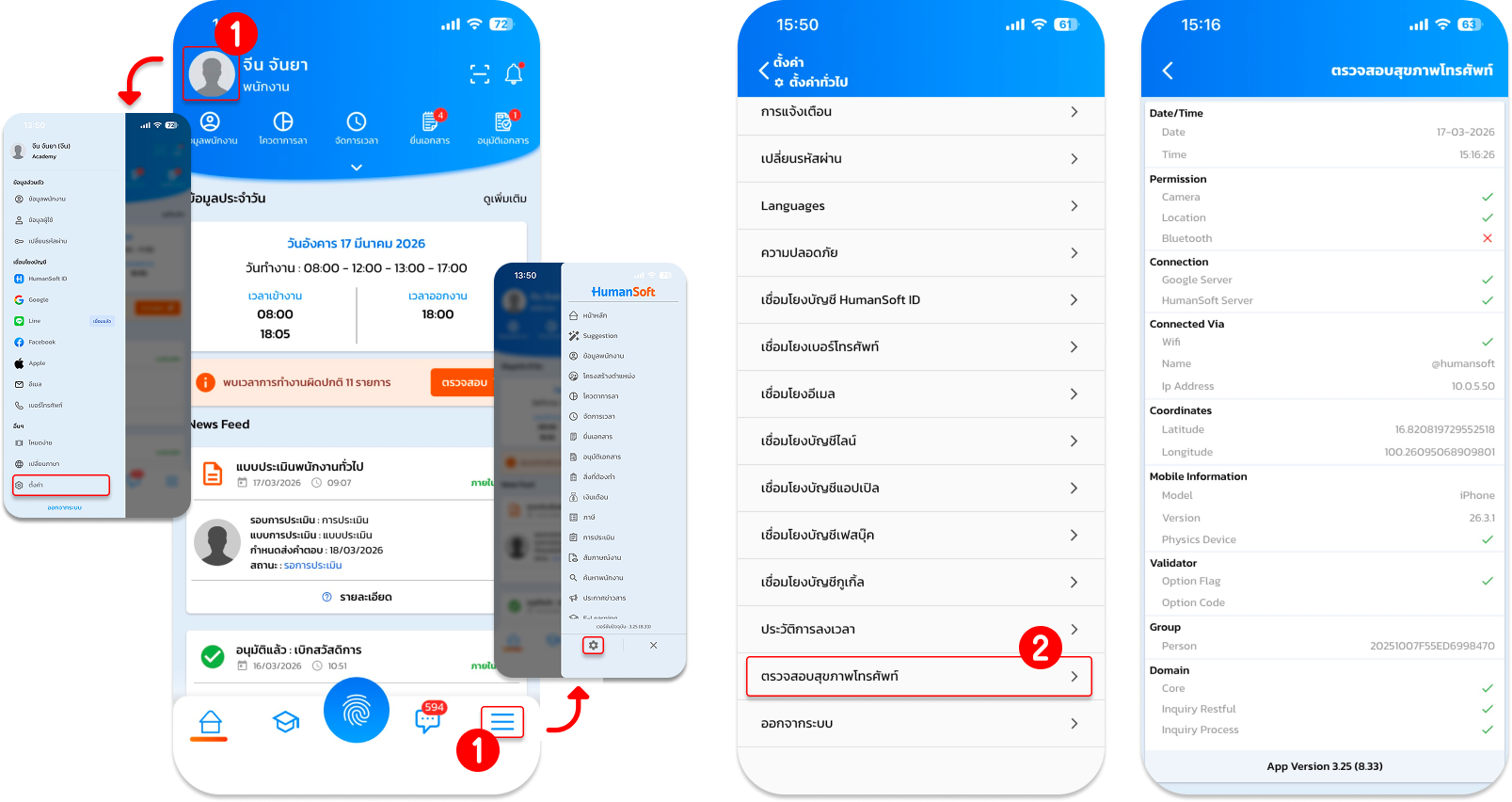
ตั้งค่าตรวจสุขภาพโทรศัพท์
- กดที่ "ขีด3ขีด" > เลือก "ตั้งค่า" หรือ กด "รูปโปรไฟล์" > เลือก "ตั้งค่า"
- เลือก "ตรวจสอบสุขภาพโทรศัพท์"
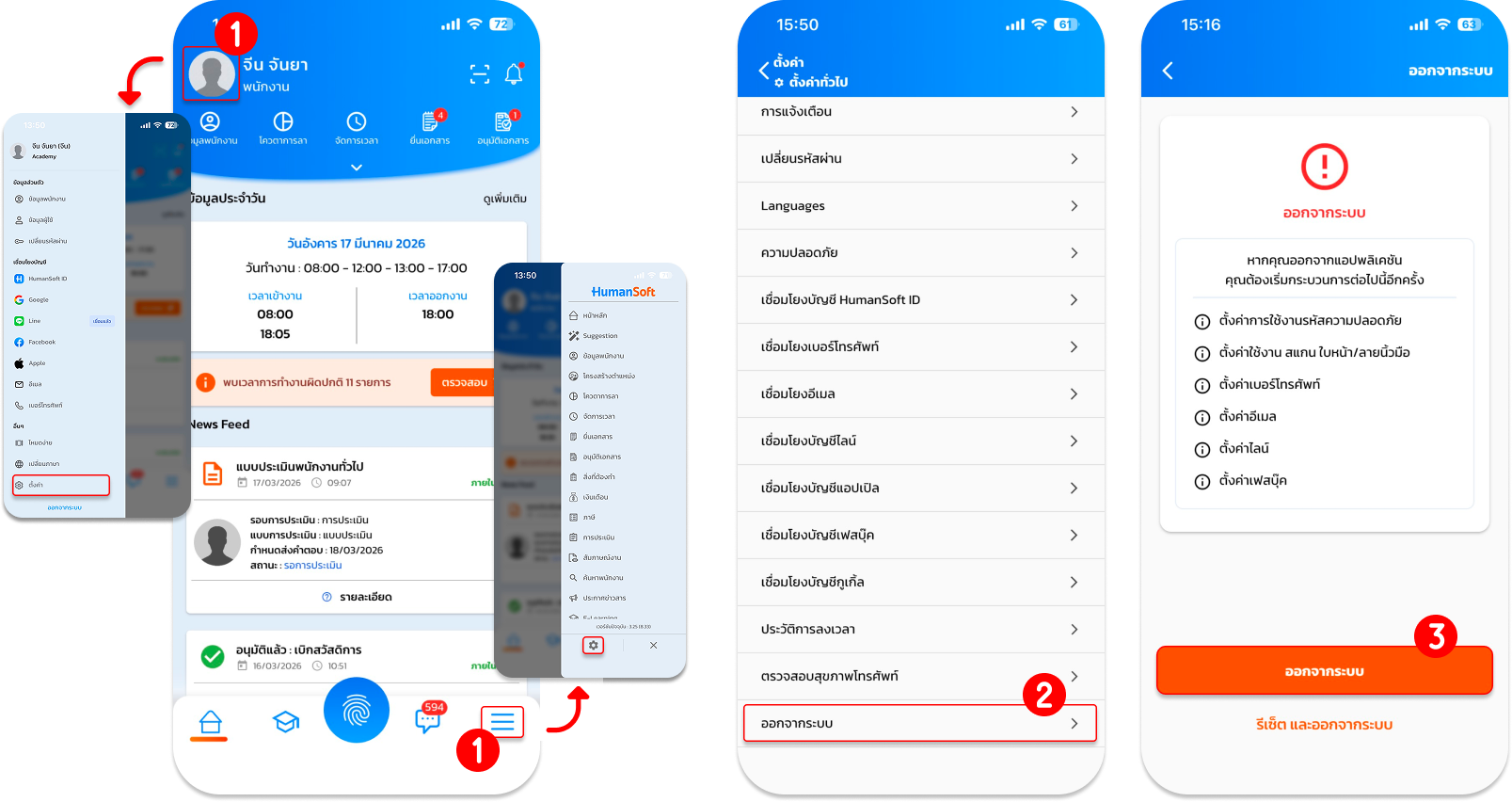
ออกจากระบบ
- กดที่ "ขีด3ขีด" > เลือก "ตั้งค่า" หรือ กด "รูปโปรไฟล์" > เลือก "ตั้งค่า"
- เลือก "ออกจากระบบ"
- กดที่ "ออกจากระบบ" เพื่อยืนยันการออกจากระบบ
ข้อควรทราบเพิ่มเติม
- หนึ่งบัญชี HumanSoft สามารถเชื่อมโยงกับบัญชีโซเชียลได้หลายประเภทพร้อมกัน เพื่อเป็นช่องทางสำรองในการเข้าสู่ระบบ
- ข้อมูลที่ค้างอยู่ใน "ประวัติการลงเวลา" จะไม่ถูกนำไปคำนวณเงินเดือนจนกว่าจะถูกส่งเข้าระบบสำเร็จ
ข้อควรระวัง:
- หากพนักงานกด "ลบบัญชีผู้ใช้" จะไม่สามารถเข้าใช้งานได้ทันที ต้องติดต่อ HR ให้ทำการกู้คืนบัญชีให้เท่านั้น
- ควรเปิดการแจ้งเตือนไว้เสมอ เพื่อไม่ให้พลาดข้อมูลสำคัญ เช่น ผลการอนุมัติเอกสาร หรือประกาศจากบริษัท
พนักงานสามารถใช้งานแอปพลิเคชันได้อย่างคล่องตัวตามความถนัด (ภาษา/ความปลอดภัย) และลดปัญหาการลงเวลาไม่ติดด้วยการตรวจสอบประวัติได้ด้วยตนเอง
FAQ (คำถามที่พบบ่อย)
Q: เปลี่ยนภาษาแล้ว เนื้อหาข้างในจะเปลี่ยนทั้งหมดไหม?
- A: เมนูและปุ่มกดต่างๆ จะเปลี่ยนตามภาษาที่เลือก แต่เนื้อหาที่พิมพ์โดย HR (เช่น ข่าวประกาศ) จะยังคงเป็นภาษาต้นฉบับที่ HR พิมพ์ไว้
Q: หากรายการในเมนูแสดงเครื่องหมายกากบาท (❌) หมายความว่าอย่างไร?
- A: หมายความว่า ระบบตรวจพบว่าอุปกรณ์ยังไม่ได้เปิดการใช้งานฟีเจอร์ดังกล่าว หรือยังไม่ได้อนุญาตให้แอปพลิเคชันเข้าถึงฟังก์ชันนั้น ๆ
Q: ลืมรหัสผ่านต้องทำอย่างไร?
- A: หากพนักงานลืมรหัสผ่านในการเข้าใช้งานแอปพลิเคชัน HumanSoft สามารถดำเนินการรีเซ็ตรหัสผ่านใหม่ได้





