เมนู "ภาษี" บน HumanSoft Application
ภาษี เป็นข้อกำหนดทางกฎหมายที่บุคคลหรือองค์กรต้องจ่ายให้แก่รัฐ โดยเงินภาษีเหล่านี้จะถูกนำไปใช้พัฒนาประเทศในด้านต่าง ๆ เช่น การศึกษา สาธารณสุข และโครงสร้างพื้นฐาน เป็นต้น
ในระบบ HumanSoft มีฟังก์ชันที่ช่วยให้พนักงานและองค์กรจัดการเรื่องภาษีได้ง่ายขึ้น โดยสามารถตรวจสอบข้อมูลภาษีในระบบ HumanSoft ได้ 3 ประเภท ดังนี้
- ลดหย่อนภาษี
- ภ.ง.ด. 50 ทวิ
- ภ.ง.ด. 91
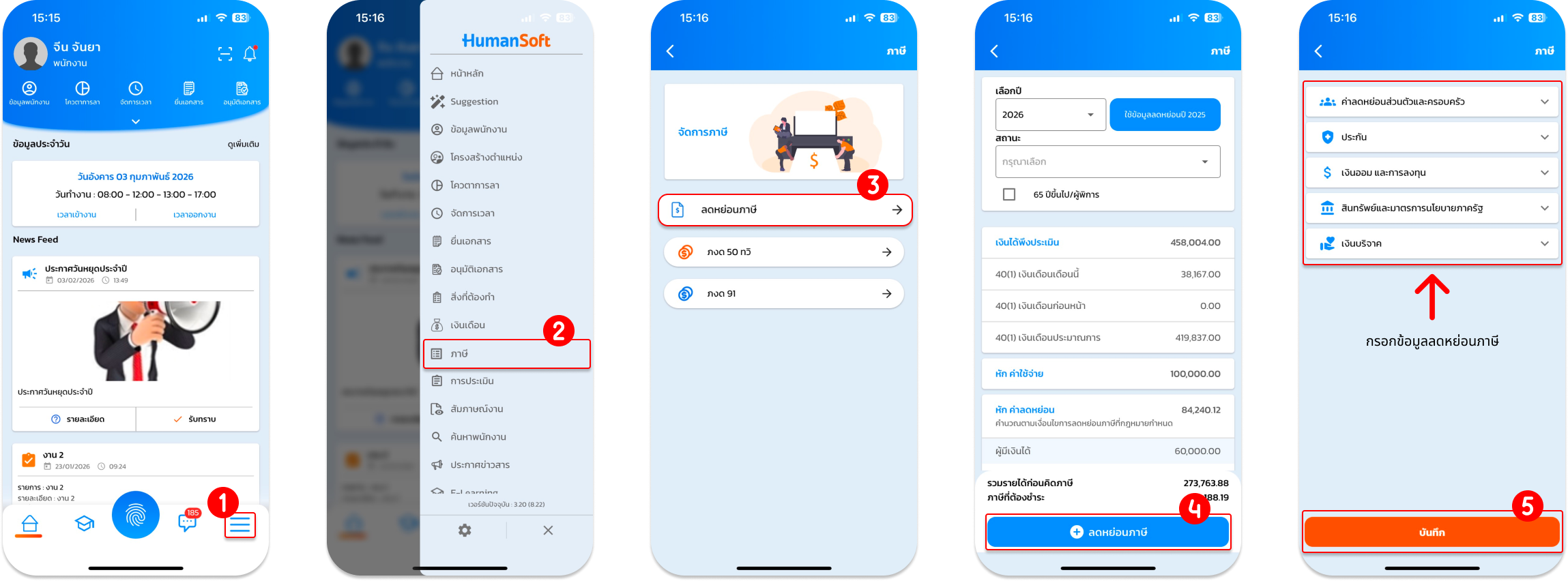
เมนู "ลดหย่อนภาษี"
เมนู "การลดหย่อนภาษี" ใน HumanSoft Application เป็นเมนูที่ช่วยให้พนักงานสามารถจัดการข้อมูลลดหย่อนภาษีของตนเองได้อย่างสะดวกและรวดเร็ว สามารถตรวจสอบได้ตามขั้นตอนนี้
1. เข้ามาที่แอปพลิเคชัน HumanSoft แล้วกดเลือกที่ไอคอน "ขีด 3 ขีด"
2. แล้วเลือกที่เมนู "ภาษี"
3. หลังจากนั้นเลือกที่หัวข้อ "ลดหย่อนภาษี"
4. ให้กดเลือกที่ "ลดหย่อนภาษี" ที่ปรากฏอยู่ด้านล่างของหน้าจอ
5. หลังจากนั้นให้กรอกข้อมูลลดหย่อยภาษี แล้วทำการกด "บันทึก" เพื่อบันทึกข้อมูลเข้าสู่ระบบ
คำแนะนำ:
- กรณีที่เคยมีการกรอกข้อมูลลดหย่อนภาษีบนระบบของ HumanSoft มาก่อน และต้องการให้ระบบนำค่าลดหย่อนตามการลดหย่อนของปีก่อนหน้ามาใช้ สามารถกดที่ปุ่ม “ใช้ข้อมูลลดหย่อนปี….” เช่น ใช้ข้อมูลลดหย่อนของปี 2024 เป็นต้น
เมนู "ภ.ง.ด. 50 ทวิ"
เมนู "ภ.ง.ด.50 ทวิ" เป็นเมนูที่แสดงเอกสารสำคัญที่องค์กรออกให้แก่พนักงานเพื่อใช้เป็นหลักฐานยืนยันการหักภาษี ณ ที่จ่ายตามที่กฎหมายกำหนด ทั้งนี้ พนักงานสามารถดำเนินการตรวจสอบและดาวน์โหลดเอกสาร 50 ทวิ ผ่านระบบได้ด้วยตนเองเพื่อนำไปประกอบการยื่นแบบแสดงรายการภาษีประจำปี สามารถตรวจสอบ ภ.ง.ด. 50 ได้ตามขั้นตอน ดังนี้
1. เข้ามาที่แอปพลิเคชัน HumanSoft แล้วกดเลือกที่ไอคอน "ขีด 3 ขีด"
2. แล้วเลือกที่เมนู "ภาษี"
3. หลังจากนั้นเลือกที่หัวข้อ "ภ.ง.ด. 50 ทวิ"
4. กดเลือก "ปี พ.ศ." ที่ต้องการตรวจสอบ ระบบจะแสดงเอกสารของปีที่เลือก ให้กดเข้าไปที่เอกสาร
5. จากนั้นหน้าจอจะปรากฏเอกสาร 50 ทวิ ขึ้นมาให้พนักงานตรวจสอบ และสามารถดาวน์โหลดเอกสารออกมาได้

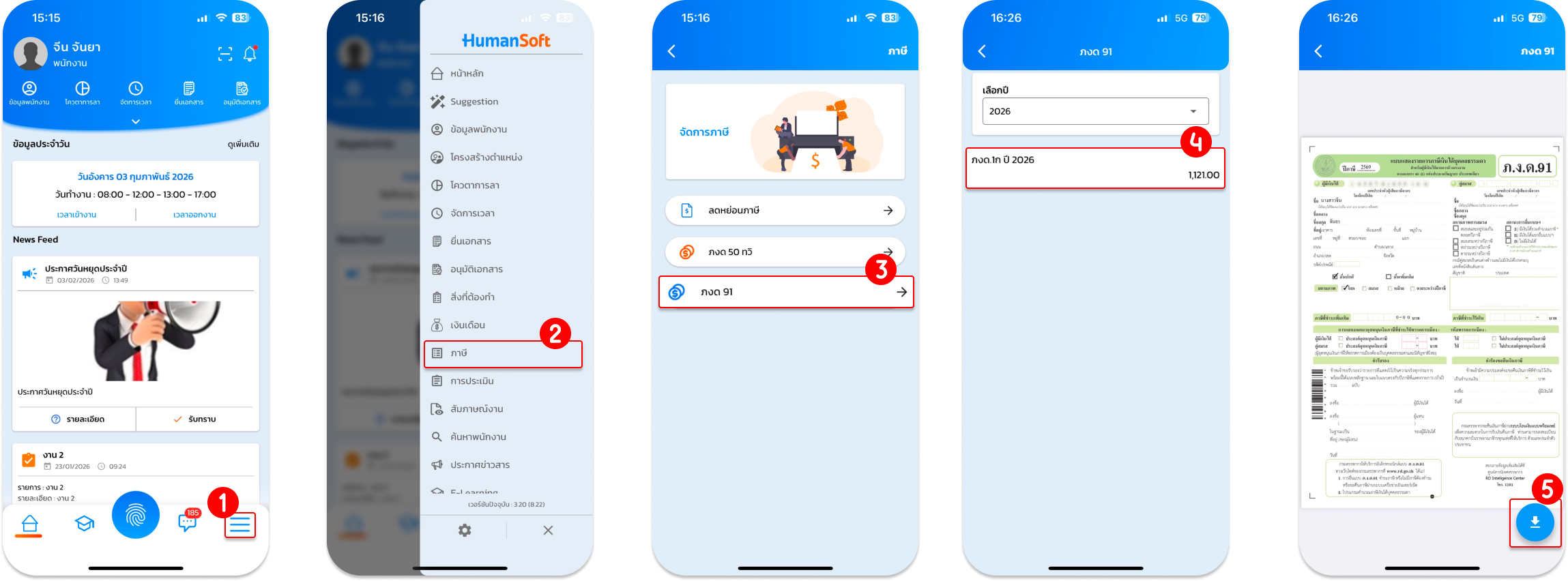
เมนู "ภ.ง.ด. 91"
เมนู "ภ.ง.ด.91" (แบบแสดงรายการภาษีเงินได้บุคคลธรรมดา) เป็นเมนูที่แสดงเอกสารใช้สำหรับการยื่นภาษีเงินได้บุคคลธรรมดา โดยเฉพาะผู้ที่มีรายได้จากเงินเดือนหรือรายได้ประจำที่หักภาษี ณ ที่จ่ายไว้แล้วตลอดทั้งปี (มกราคม - ธันวาคม) ซึ่งสามารถนำไปใช้ยื่นภาษีผ่านระบบของกรมสรรพากรได้ทันที สามารถตรวจสอบ ภ.ง.ด. 91 ได้ตามขั้นตอนดังนี้
1. เข้ามาที่แอปพลิเคชัน HumanSoft แล้วกดเลือกที่ไอคอน "ขีด 3 ขีด"
2. แล้วเลือกที่เมนู "ภาษี"
3. หลังจากนั้นเลือกที่หัวข้อ "ภ.ง.ด. 91"
4. กดเลือก "ปี พ.ศ." ที่ต้องการตรวจสอบ ระบบจะแสดงเอกสารของปีที่เลือก ให้กดเข้าไปที่เอกสาร
5. จากนั้นหน้าจอจะปรากฏเอกสาร ภ.ง.ด. 91 ขึ้นมาให้พนักงานตรวจสอบ และสามารถดาวน์โหลดเอกสารออกมาได้