
การตรวจสอบตารางเวลาผ่านแอปพลิเคชัน
ฟังก์ชันสำหรับพนักงานในการตรวจสอบข้อมูลการลงเวลาเข้า-ออกงาน ปฏิทินวันหยุด และสรุปผลการคำนวณเงินเดือน/รายรับรายจ่ายเบื้องต้น เพื่อความถูกต้องของข้อมูลตนเองในแต่ละรอบเดือน
เงื่อนไขในการใช้งาน
- เข้าสู่ระบบบัญชีพนักงานบนแอปพลิเคชัน HumanSoft
วิธีการตรวจสอบตารางเวลา มีทั้งหมด 3 ประเภท คือการตรวจสอบตารางเวลาการทำงาน, ปฏิทินการทำงาน และสรุปผลการทำงาน
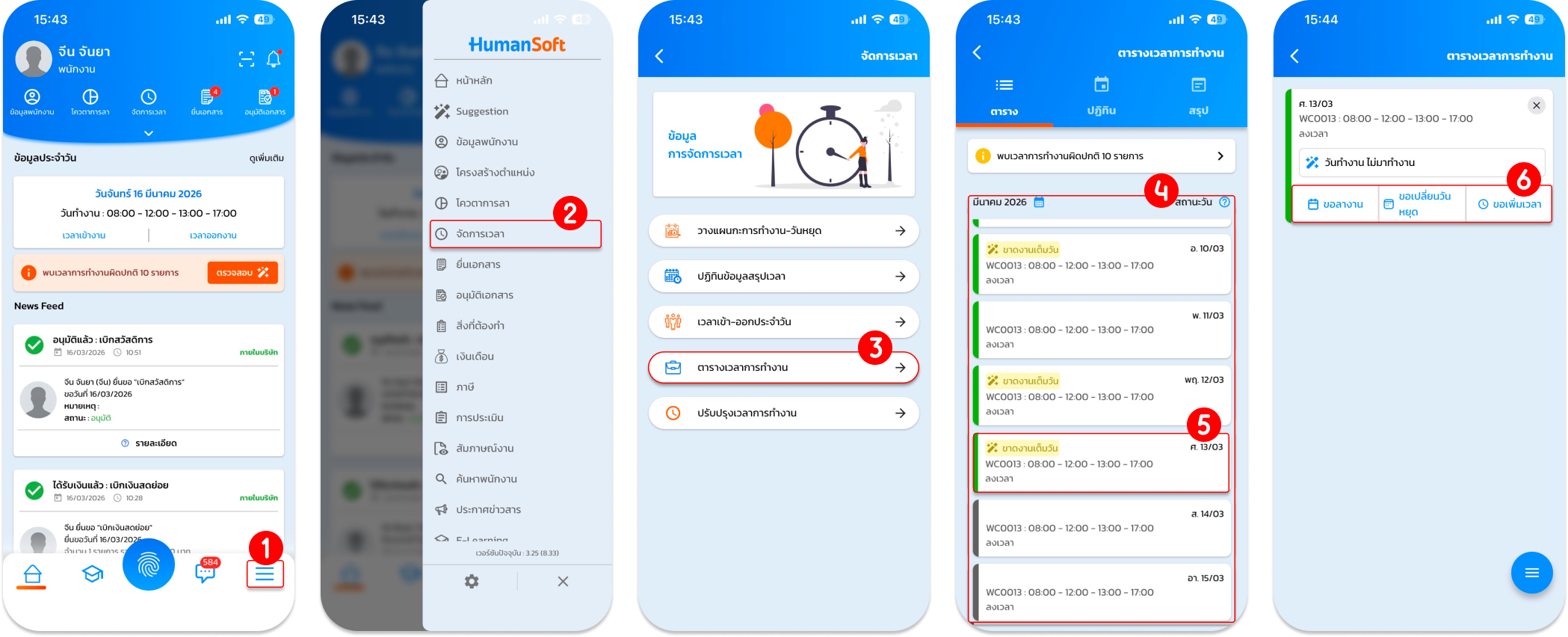
1. การตรวจสอบตารางเวลาการทำงาน
- กดที่เมนู "ขีด 3 ขีด"
- เลือกเมนู "จัดการเวลา"
- เลือกหัวข้อ "ตารางเวลาการทำงาน"
- ระบบจะแสดงรายการลงเวลาในแต่ละวันให้ตรวจสอบ
- กรณีพบข้อมูลผิดปกติ เช่น ลืมลงเวลา หรือต้องการขอ OT ให้กด "วันที่" ที่ต้องการแก้ไข
- เลือกประเภทเอกสารที่ต้องการยื่น
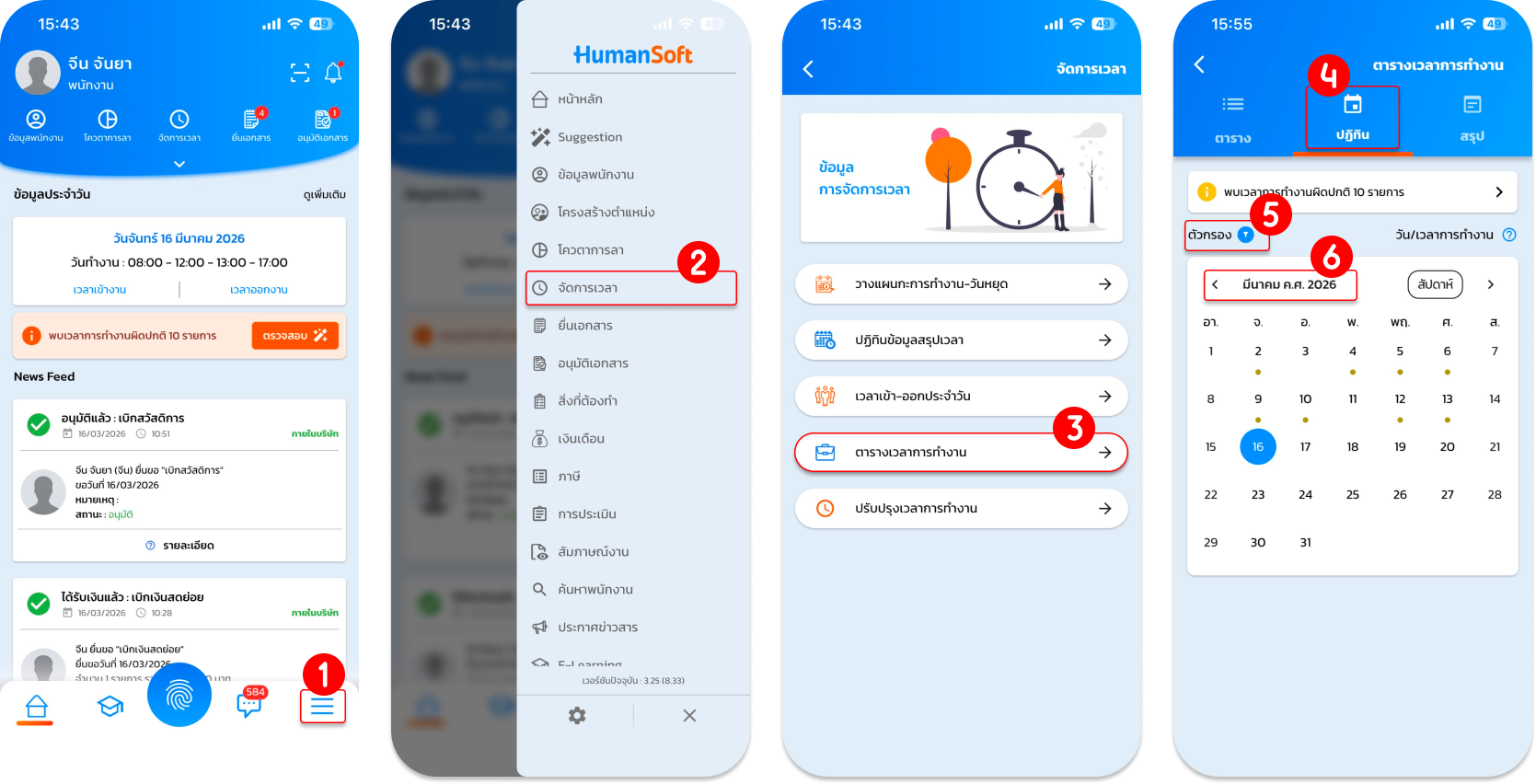
2. การตรวจสอบปฏิทินการทำงาน
- กดที่เมนู "ขีด 3 ขีด"
- เลือกเมนู "จัดการเวลา"
- เข้าไปที่เมนู "ตารางเวลาการทำงาน"
- เลือกแถบ "ปฏิทิน" ที่ด้านบน
- เลือกประเภทข้อมูล ที่"ตัวกรอง"
- และเลือก "เดือน" ที่ต้องการตรวจสอบ
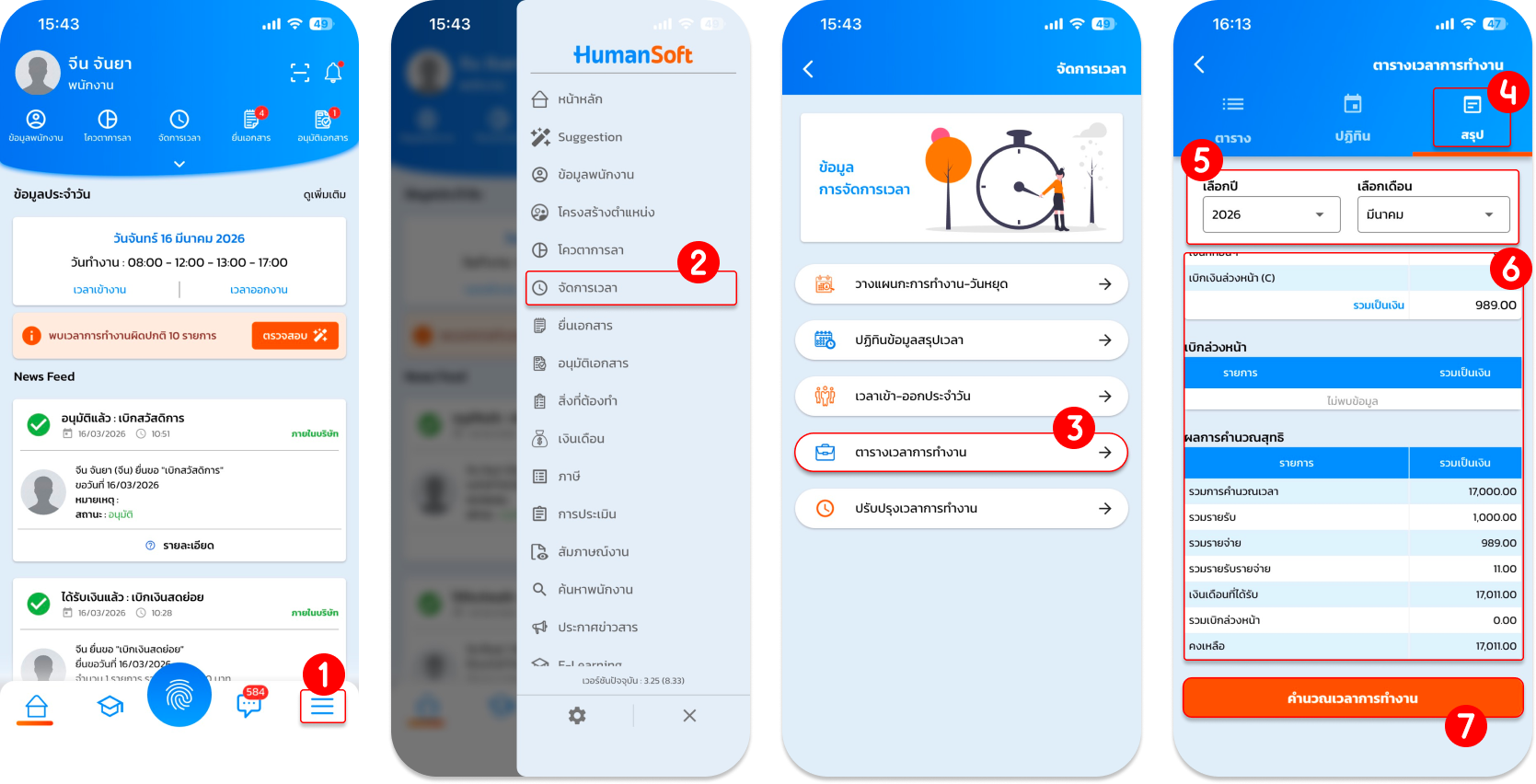
3. การตรวจสอบสรุปผลการทำงาน
- กดเมนู "ขีด 3 ขีด"
- เลือก"จัดการเวลา"
- เลือก "ตารางเวลาการทำงาน"
- เลือกแถบ "สรุป" ที่ด้านบน
- เลือก "ปี" และ "เดือน" ที่ต้องการ
- ระบบแสดงรายรับรายจ่าย
- หากต้องการตรวจสอบยอดปัจจุบัน ให้กดปุ่ม "คำนวณเงินเดือน"
ข้อควรทราบเพิ่มเติม
- สัญลักษณ์สีในปฏิทิน จะแสดงตามประเภทข้อมูลที่เลือก (เช่น สีแดงสำหรับขาดงาน หรือสีเขียวสำหรับวันหยุด)
- ข้อมูลในหน้าสรุปจะอัปเดตตามการลงเวลาจริง หากมีการแก้ไขเอกสารย้อนหลัง พนักงานควรกดปุ่ม "คำนวณเงินเดือน" เพื่อปรับปรุงยอดให้เป็นปัจจุบัน
คำแนะนำ:
- สำหรับหัวหน้างาน ในหน้าปฏิทินจะเห็นข้อมูลวันลาและวันหยุดของพนักงานภายใต้สังกัดด้วย
- พนักงานควรตรวจสอบหน้าสรุปเป็นประจำก่อนวันตัดรอบเงินเดือน เพื่อป้องกันข้อผิดพลาดในการจ่ายค่าจ้าง
การตรวจสอบตารางเวลาผ่านแอปพลิเคชัน ทำให้พนักงานสามารถรู้สถานะการทำงานของตนเองแบบ Real-Time และสามารถยื่นเอกสารแก้ไขกรณีข้อมูลผิดพลาดได้ทันทีที่หน้าตารางเวลา
FAQ (คำถามที่พบบ่อย)
Q: ลงเวลาปกติ แต่ยอดเงินในหน้าสรุปแสดงเป็น 0 เพราะอะไร?
- A: หัวข้อ สรุปยอดเงิน ยังแสดงเป็น 0 สาเหตุเกิดจากยังไม่ได้กดปุ่ม "คำนวณเวลาการทำงาน" เพื่อให้ระบบประมวลผลเวลาการทำงานและแสดงยอดเงินที่เกี่ยวข้อง
Q: สามารถกำหนดสีสถานะในหน้าตารางเวลาการทำงานได้หรือไม่?
- A: ไม่สามารถกำหนดสีสถานะในหน้าตารางเวลาการทำงานได้ เนื่องจากสีสถานะต่าง ๆ ที่ปรากฏในแอปพลิเคชันถูกตั้งค่าเริ่มต้น
Q: ปุ่ม "คำนวณเวลาการทำงาน" กดได้บ่อยแค่ไหน?
- A: สามารถกดได้ตลอดเวลาที่ต้องการตรวจสอบยอดรายได้สะสมในรอบเดือนปัจจุบัน





