
การเพิ่ม แก้ไข ลบ และย้ายเวลา
การเพิ่ม แก้ไข ลบ และย้ายเวลา
HR หรือผู้มีสิทธิ์สามารถจัดการเวลาเข้า–ออกงานแทนพนักงานได้เมื่อพนักงานลืมลงเวลา ลงเวลาผิด หรือมีเวลาซ้ำ รวมถึงนำเข้าข้อมูลเวลาเดิมเมื่อเริ่มใช้ HumanSoft ระหว่างปี
เงื่อนไขในการใช้งาน
- ทราบชื่อพนักงาน วันที่ และเวลาที่ต้องการจัดการ
- ตรวจสอบข้อมูลการลงเวลาเดิมก่อนแก้ไข ลบ หรือย้าย
- หากนำเข้าข้อมูลจำนวนมาก ให้เตรียมไฟล์ตามเทมเพลตของระบบ
1. การเพิ่มเวลา
การเพิ่มเวลาเข้า – ออกงาน สามารถดำเนินการได้ 4 วิธี ดังนี้
1.1 เพิ่มเวลาจากหน้าเมนู "จัดการเวลา"
การเพิ่มเวลาจากหน้าเมนูจัดการเวลา สามารถดำเนินการได้ตามขั้นตอนดังต่อไปนี้
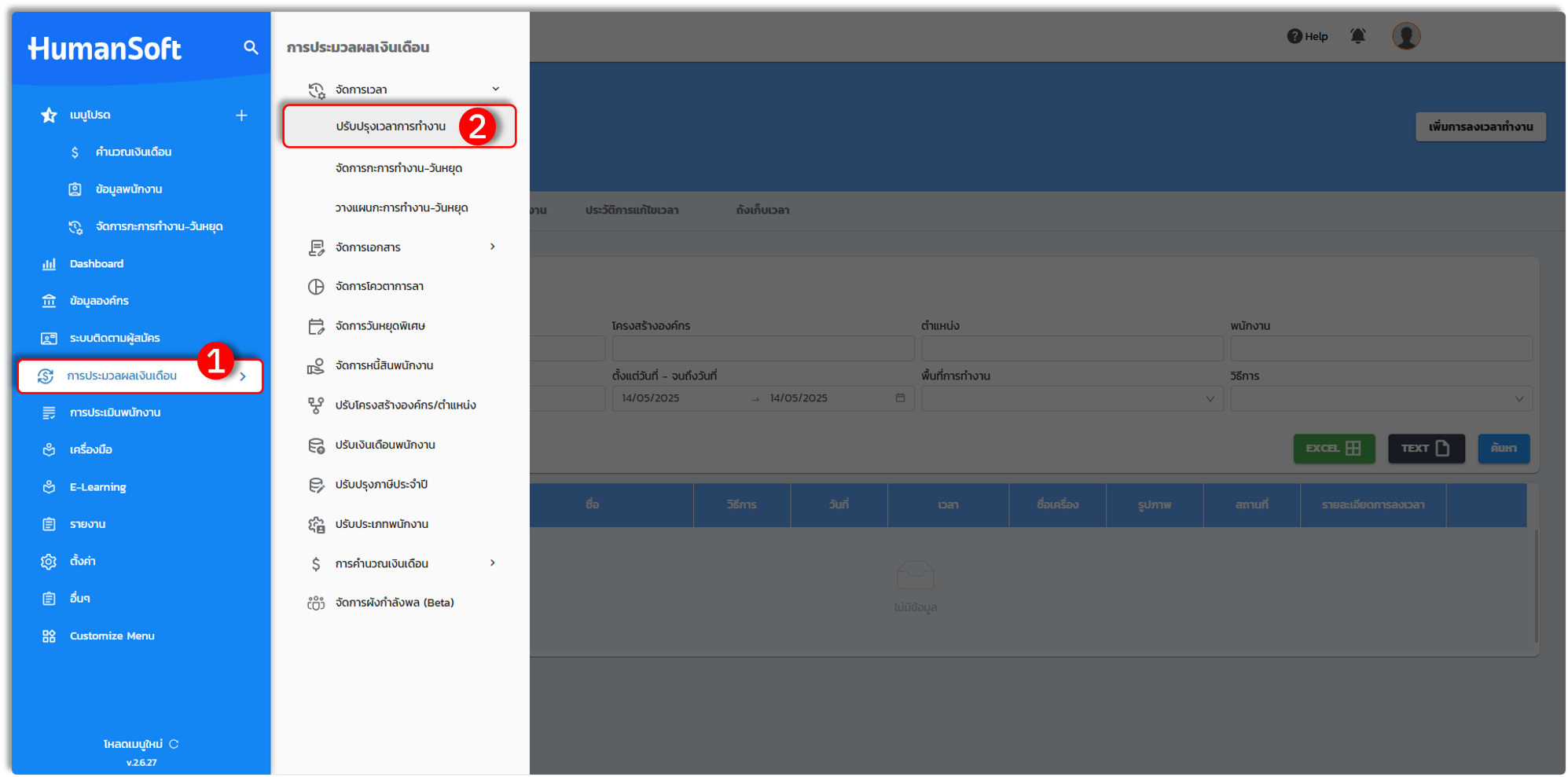
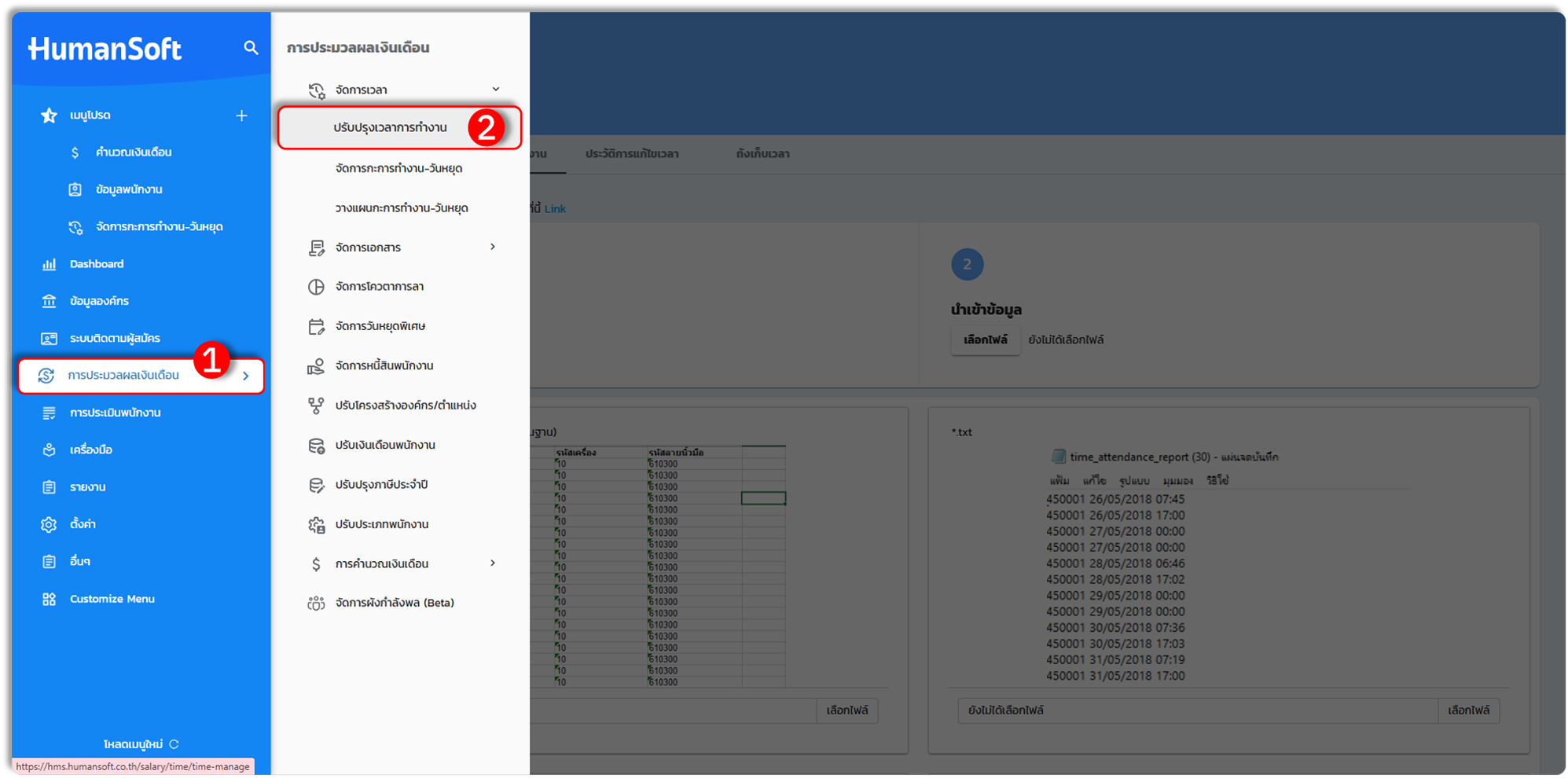
1. เข้าสู่ระบบและเลือกเมนู "การประมวลผลเงินเดือน"
2. ไปที่เมนู "จัดการเวลา" และเลือกมาที่ "ปรับปรุงเวลาการทำงาน"
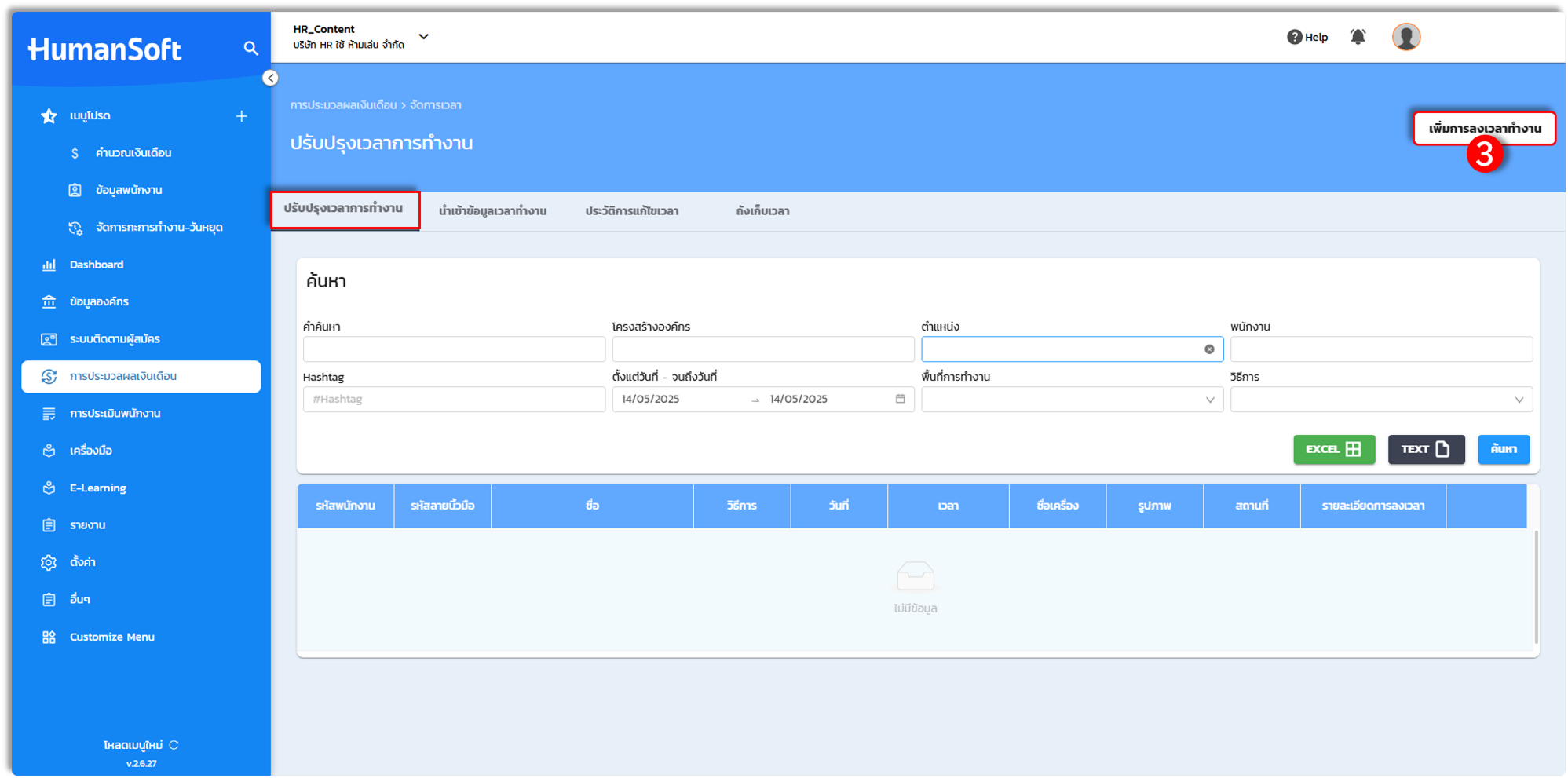
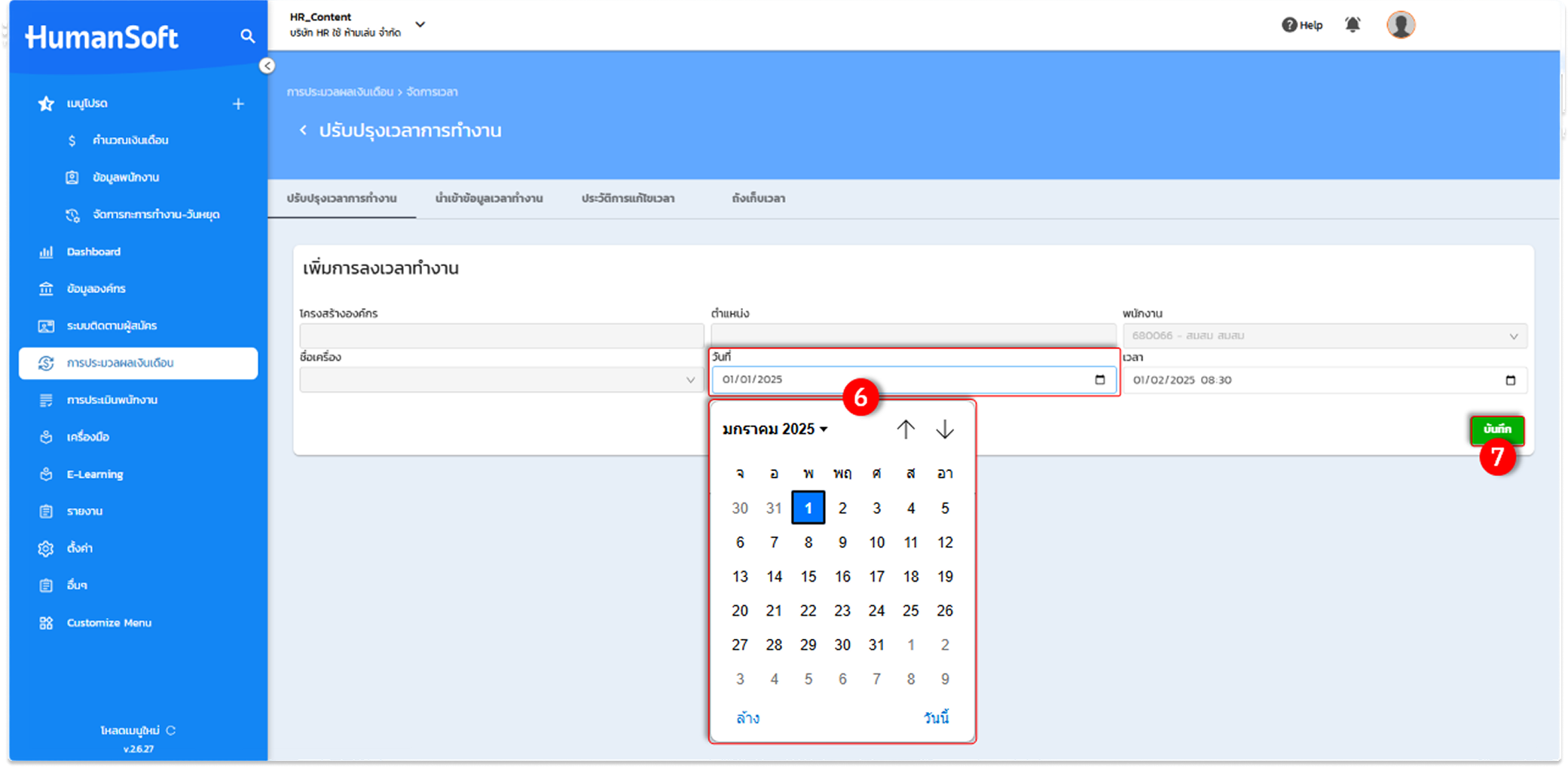
3. เมื่อเข้าสู่หน้าปรับปรุงเวลาการทำงานแล้ว ให้เลือกที่ "เพิ่มการลงเวลาทำงาน"
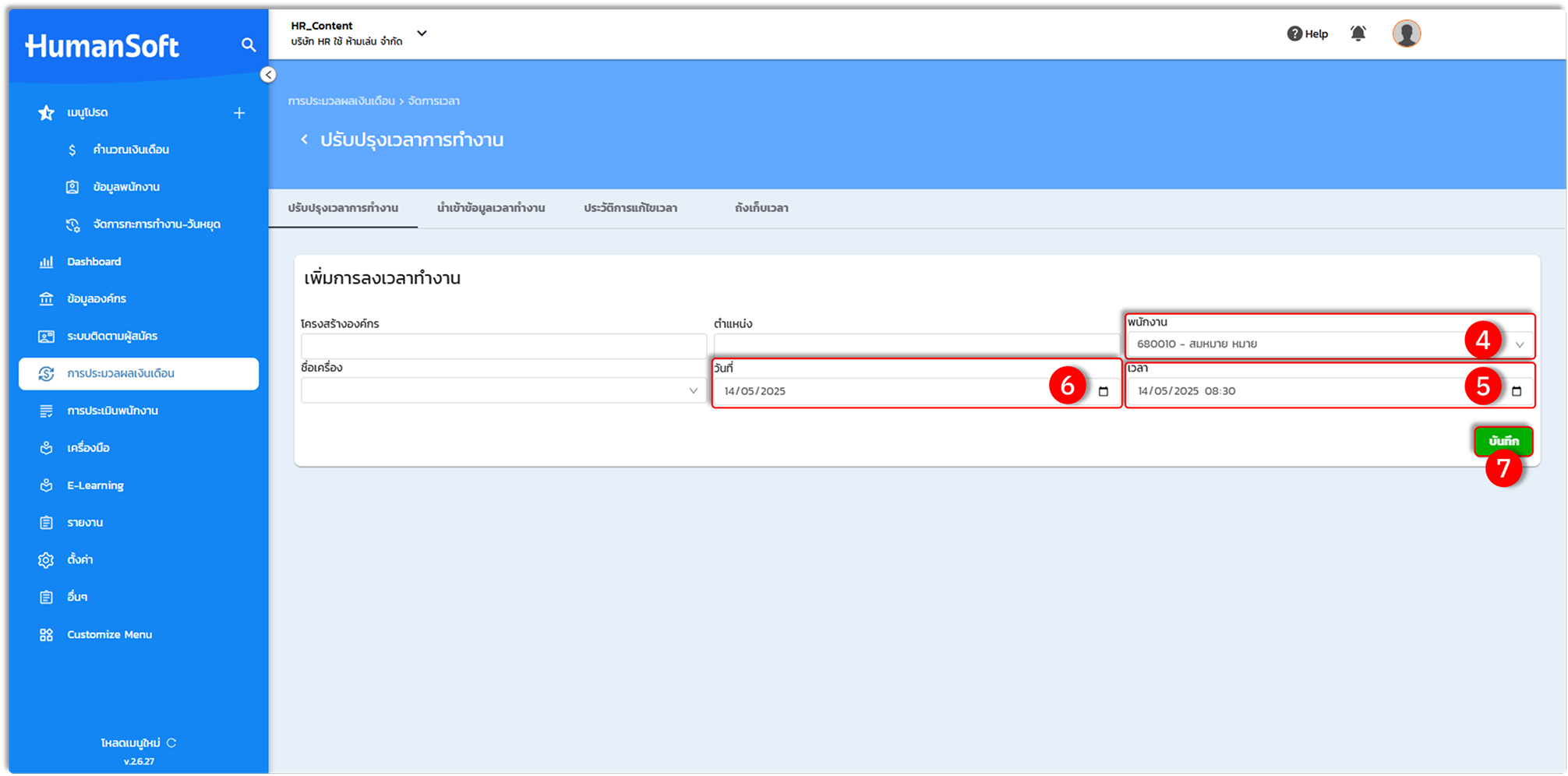
4. หลังจากนั้นเลือก "พนักงาน" ที่ต้องการจะเพิ่มเวลา
5. เลือก "เวลา" ที่ต้องการเพิ่มให้กับพนักงาน
6. เลือก "วันที่" ที่ต้องการเพิ่มให้กับพนักงาน
7. เลือก "บันทึก" เพื่อยืนยันการบันทึกข้อมูล
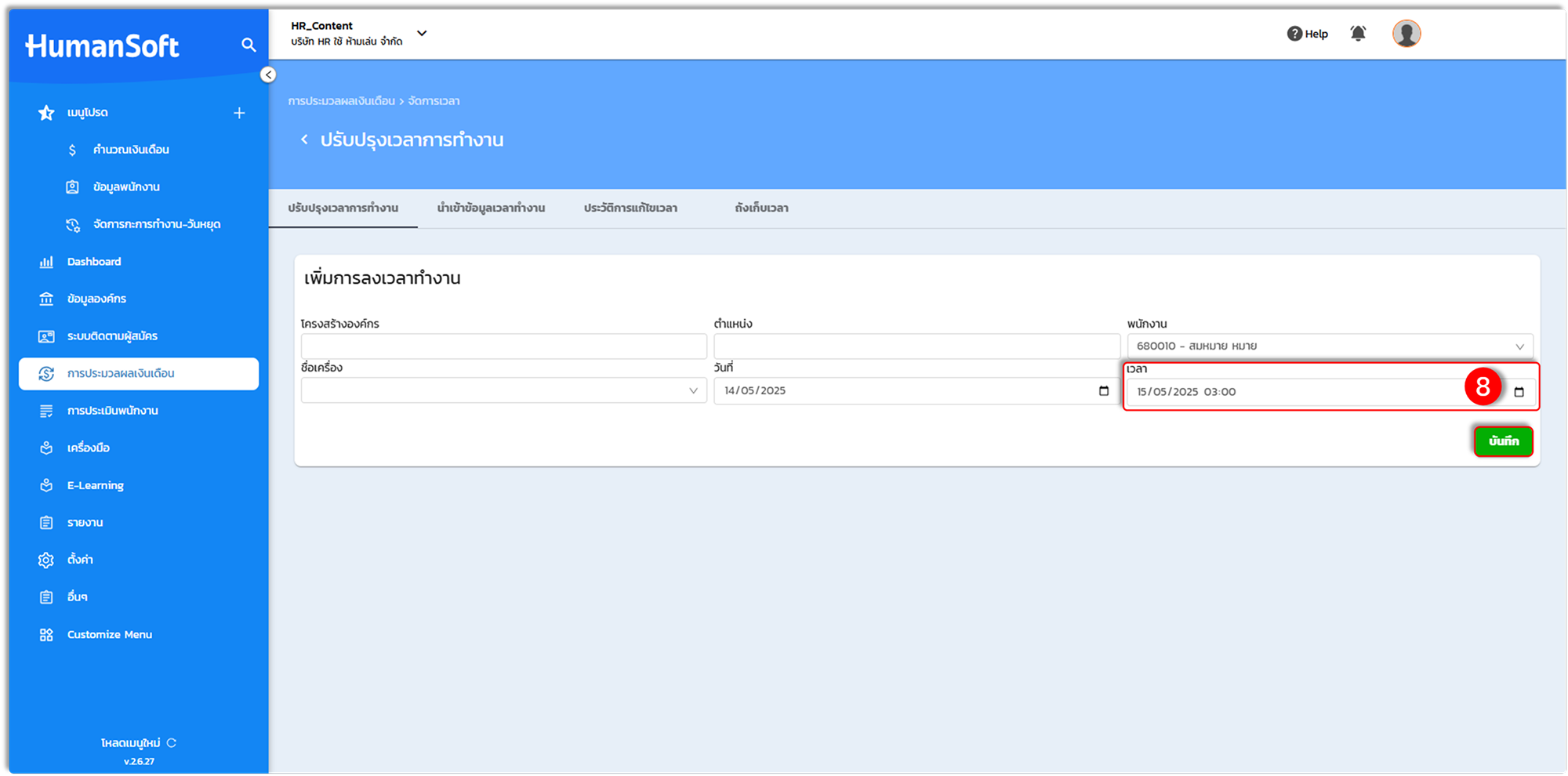
8. กรณีกะการทำงานข้ามวันเที่ยงคืน หรือเวลาออกงานเป็นของอีกวันให้ระบุช่อง “เวลา” เป็นของวันที่ลงเวลาออก ตัวอย่างเช่น ทำงานวันที่ 14/05/2025 เวลาออกคือ เวลา 03.00 น. ของวันที่ 15/05/2025
1.2 เพิ่มเวลาจากการ "นำเข้าเวลาการทำงาน"
การเพิ่มเวลาจากการนำเข้าเวลาการทำงาน สามารถดำเนินการได้ตามขั้นตอนดังต่อไปนี้
1. เข้าสู่เมนู "การประมวลผลเงินเดือน"
2. ไปที่เมนู "จัดการเวลา" และเลือกที่ "ปรับปรุงเวลาการทำงาน"
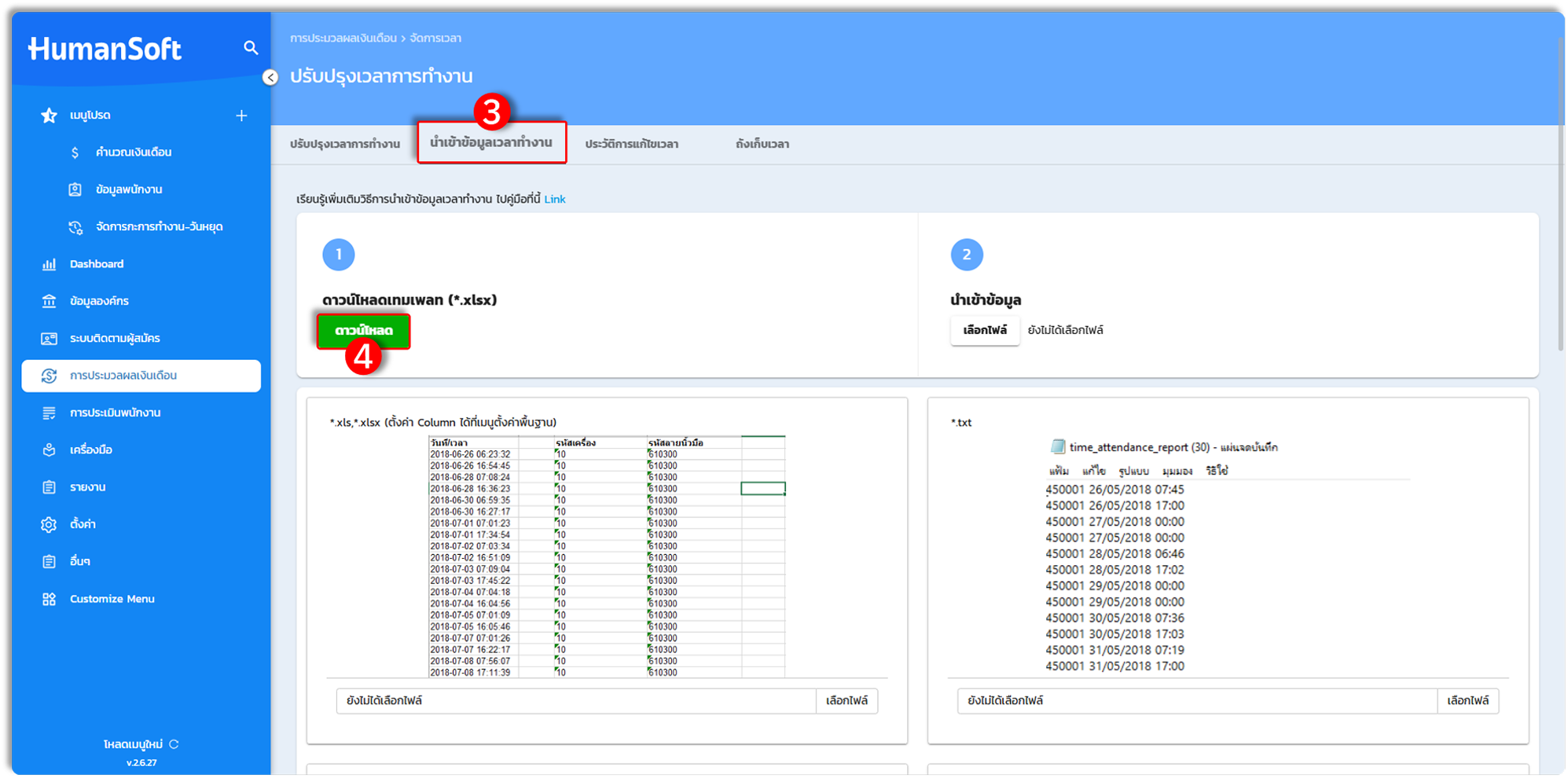
3. เมื่อเข้าสู่หน้าปรับปรุงเวลาการทำงาน ให้เลือกที่ "นำเข้าข้อมูลเวลาทำงาน"
4. หลังจากนั้นเลือก "ดาวน์โหลด" เพื่อนำไฟล์มากรอกข้อมูล
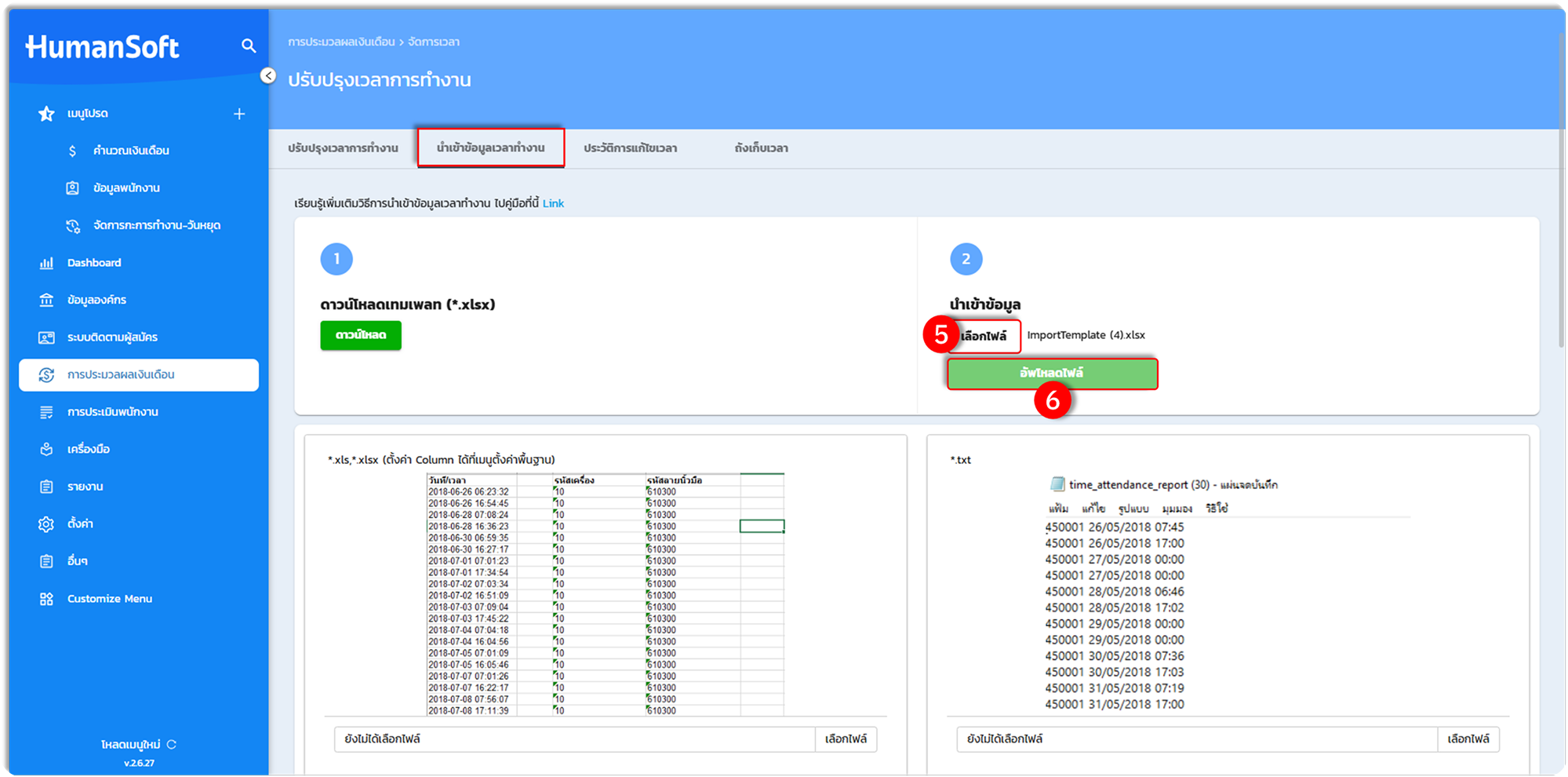
5. เมื่อกรอกข้อมูลเรียบร้อยแล้ว เลือก "เลือกไฟล์" เพื่อนำเข้าข้อมูล
6. เลือก "อัปโหลดไฟล์" เพื่อนำเข้าไฟล์ข้อมูลเวลาการทำงาน
สามารถดูคู่มือการกรอกข้อมูลนำเข้าเวลาการทำงานอย่างละเอียดได้ที่นี่
1.3 เพิ่มเวลาจากหน้า "ตารางเวลาการทำงานในรอบเดือน"
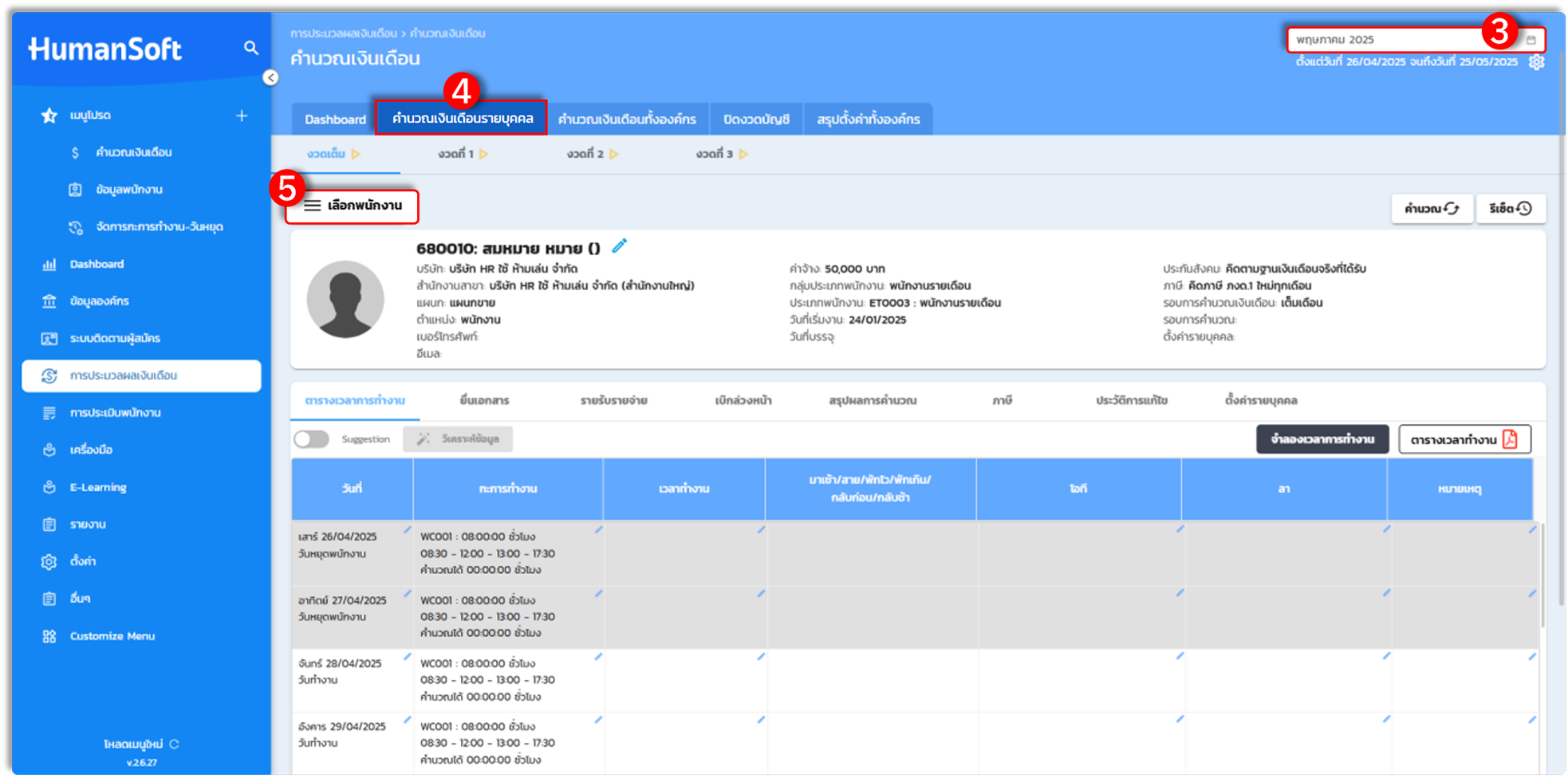
การเพิ่มเวลาจากหน้าตารางเวลาการทำงานในรอบเดือน สามารถดำเนินการได้ตามขั้นตอนดังต่อไปนี้
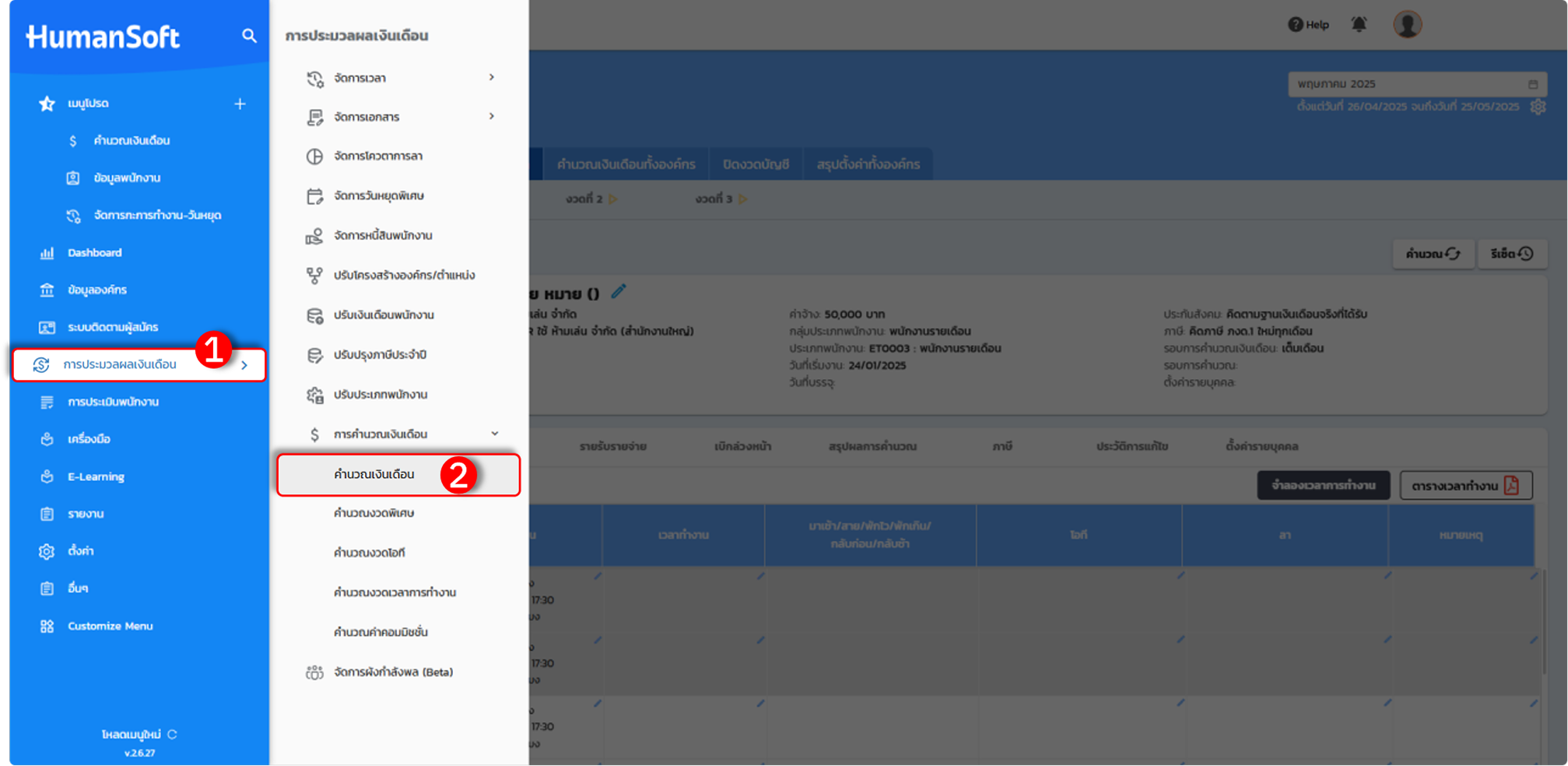
1. เข้าสู่ระบบและเลือกเมนู "การประมวลผลเงินเดือน"
2. ไปที่เมนู "คำนวณเงินเดือน"
3. เลือก "รอบเดือน" ที่ต้องการเพิ่มเวลาให้แก่พนักงาน
4. เลือก "คำนวณเงินเดือนรายบุคคล"
5. หลังจากนั้นให้เลือก "เลือกพนักงาน" ที่ต้องการเพิ่มเวลาให้กับพนักงานท่านนั้น
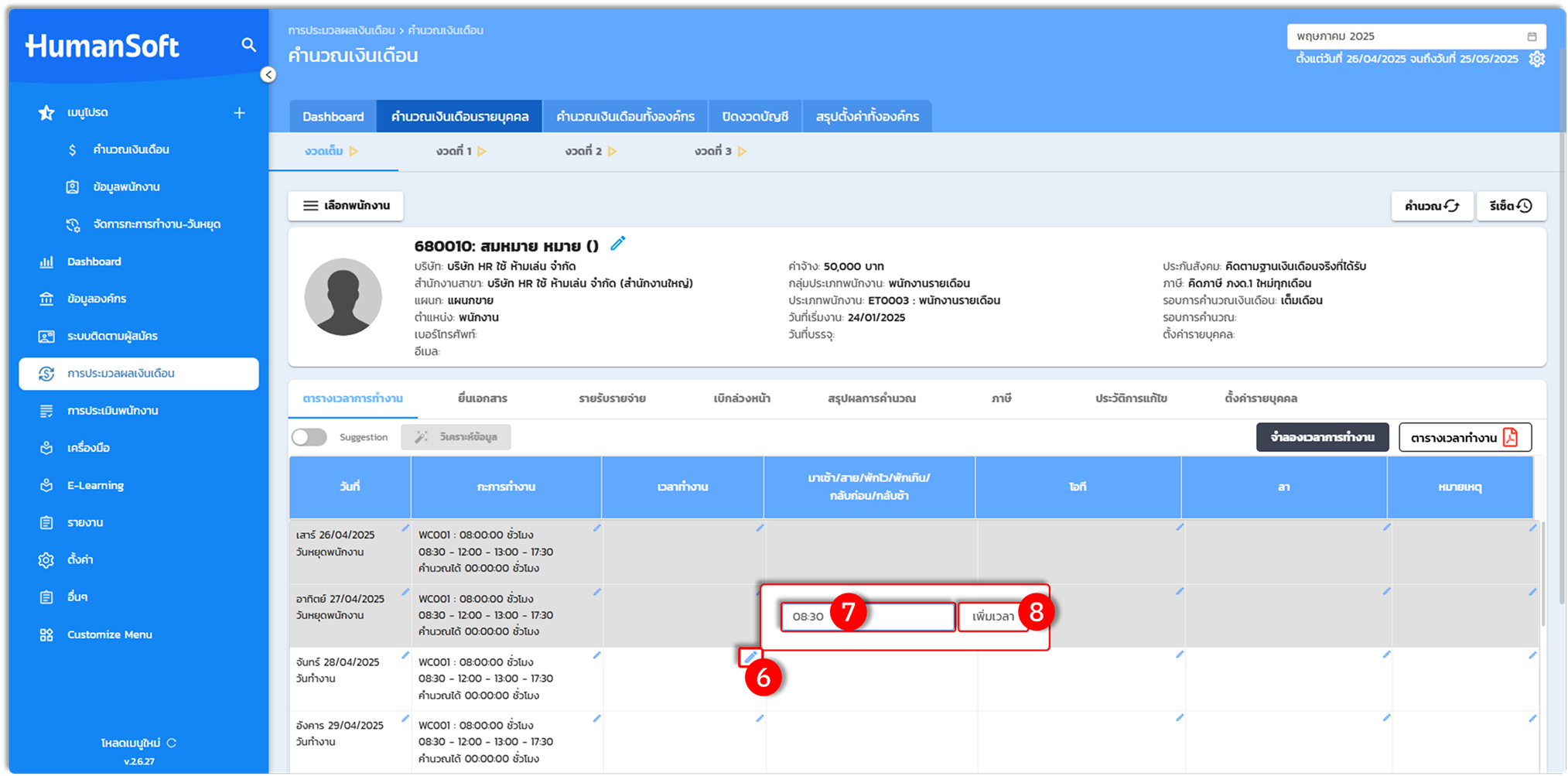
6. กดที่สัญลักษณ์ "รูปดินสอ" เพื่อทำการเพิ่มเวลา
7. ระบุเวลาที่ต้องการเพิ่มให้กับพนักงาน
8. เลือก "เพิ่มเวลา" เป็นอันเสร็จสิ้นการเพิ่มเวลานั้นๆ
1.4 เพิ่มเวลาจากการ "ขอเอกสารเพิ่มเวลา"
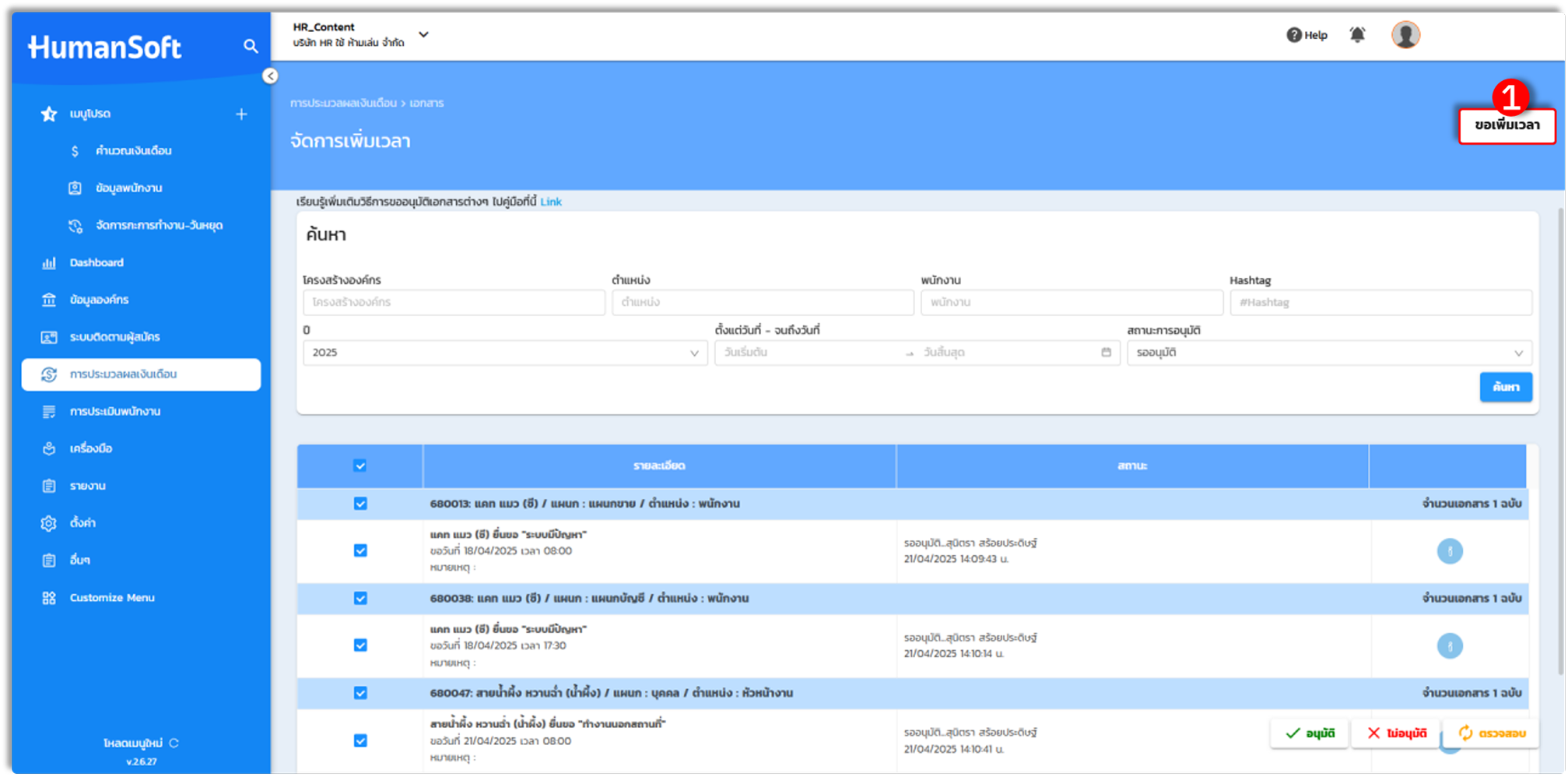
การเพิ่มเวลาจากการขอเอกสารเพิ่มเวลา สามารถดำเนินการได้ตามขั้นตอนดังต่อไปนี้
1. เข้าสู่เมนู "การประมวลผลเงินเดือน" หลังจากนั้นให้เลือก "ขอเพิ่มเวลา"
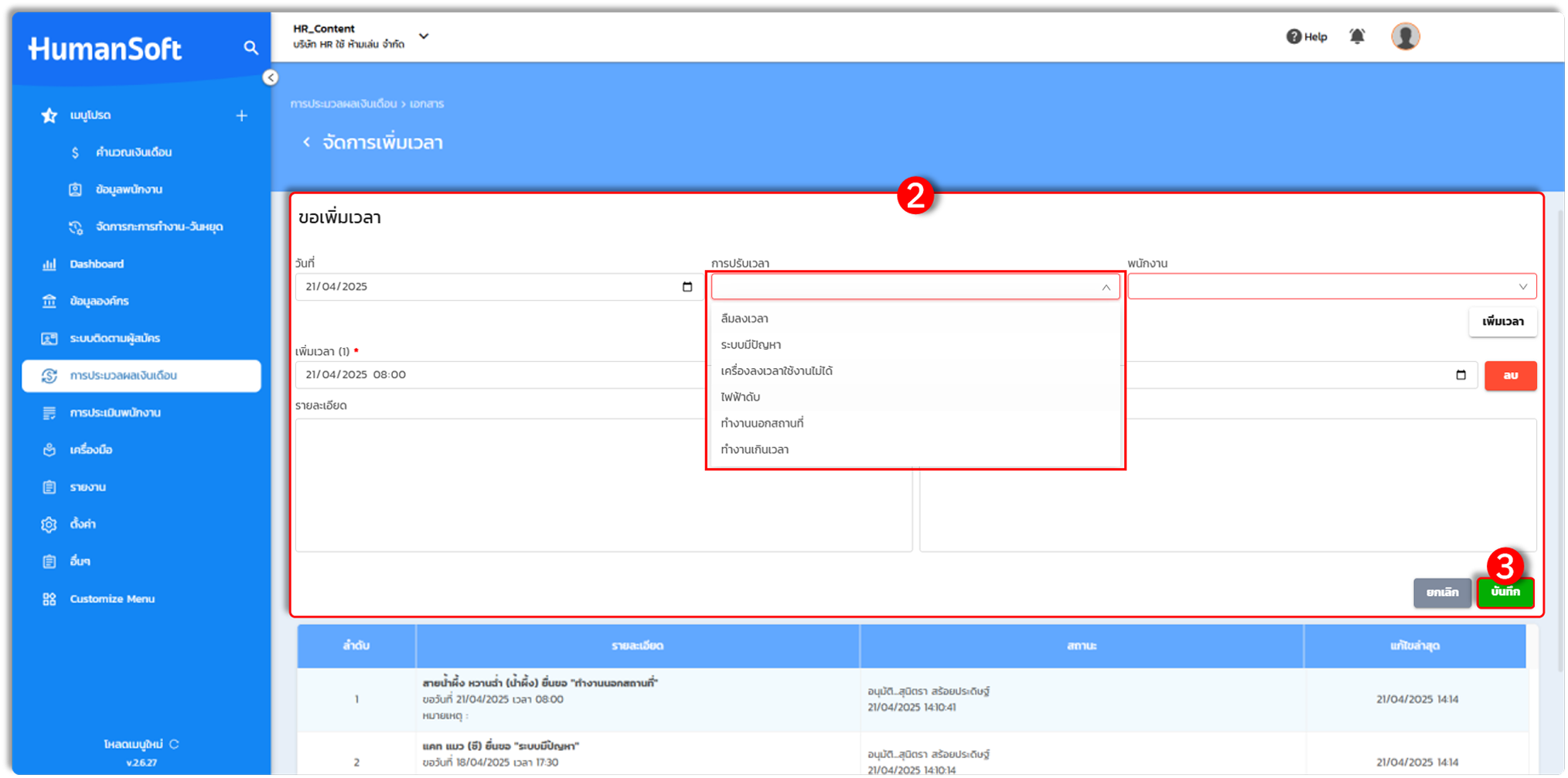
2. หลังจากนั้นให้ระบุเงื่อนไขการเพิ่มเวลาของพนักงานที่ต้องการขอเพิ่มเวลาแทนพนักงาน โดยระบุข้อมูลรายละเอียดการขอเพิ่มเวลา
3. เลือก "บันทึก" เพื่อยืนยันการบันทึกข้อมูล
2. การแก้ไขเวลา
ใช้ในกรณีที่พนักงานลงเวลาไม่ถูกต้อง และต้องการแก้ไขให้ถูกต้องตามความเป็นจริง โดยสามารถดำเนินการได้ 2 วิธี ดังนี้
2.1 แก้ไขเวลาจากหน้าเมนู "จัดการเวลา"
การแก้ไขเวลาจากหน้าเมนูจัดการเวลา สามารถดำเนินการตรวจสอบได้ตามขั้นตอนดังต่อไปนี้
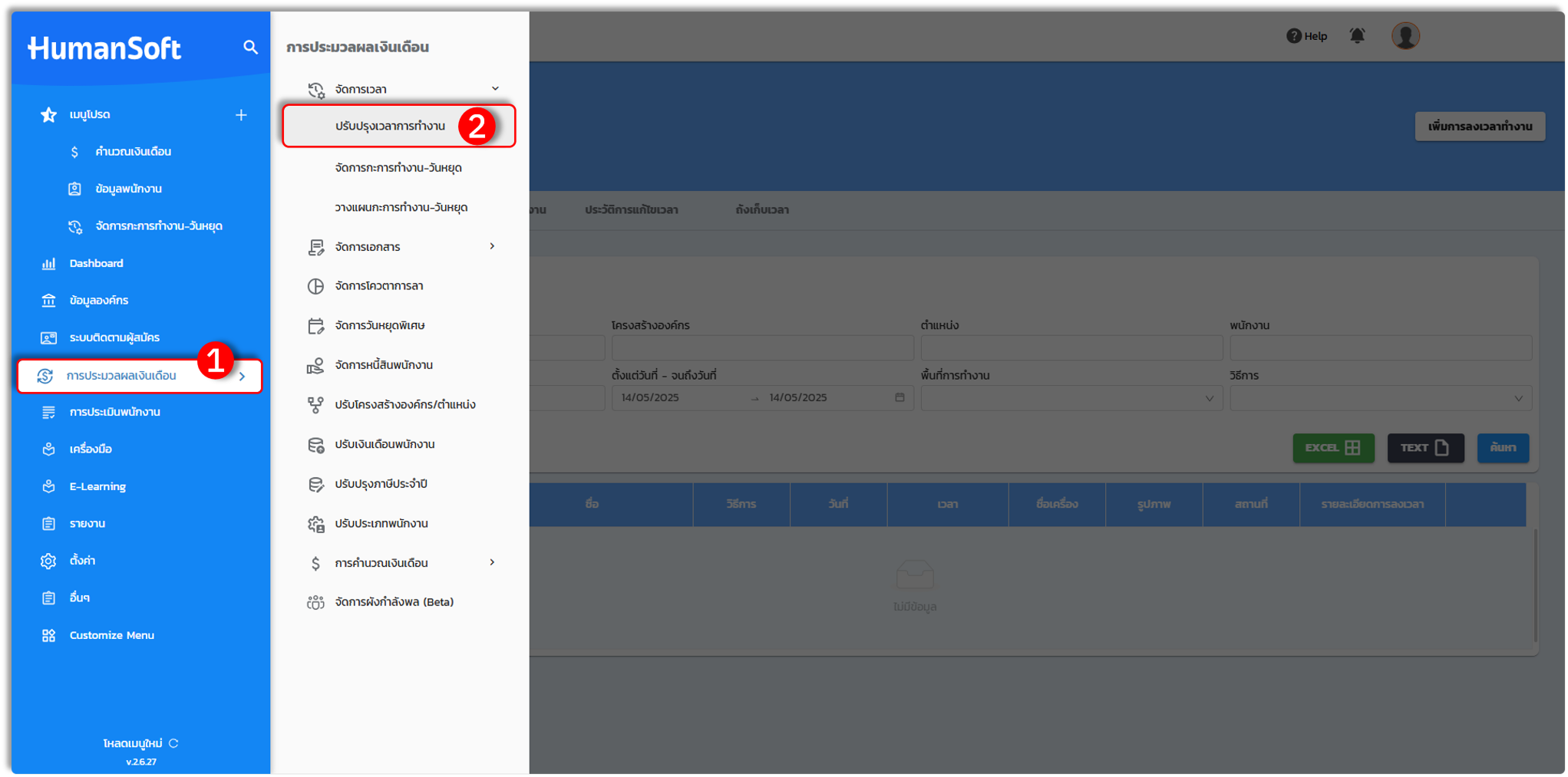
1. เข้าสู่ระบบและเลือกเมนู "การประมวลผลเงินเดือน"
2. ไปที่เมนู "จัดการเวลา" และเลือกมาที่ "ปรับปรุงเวลาการทำงาน"
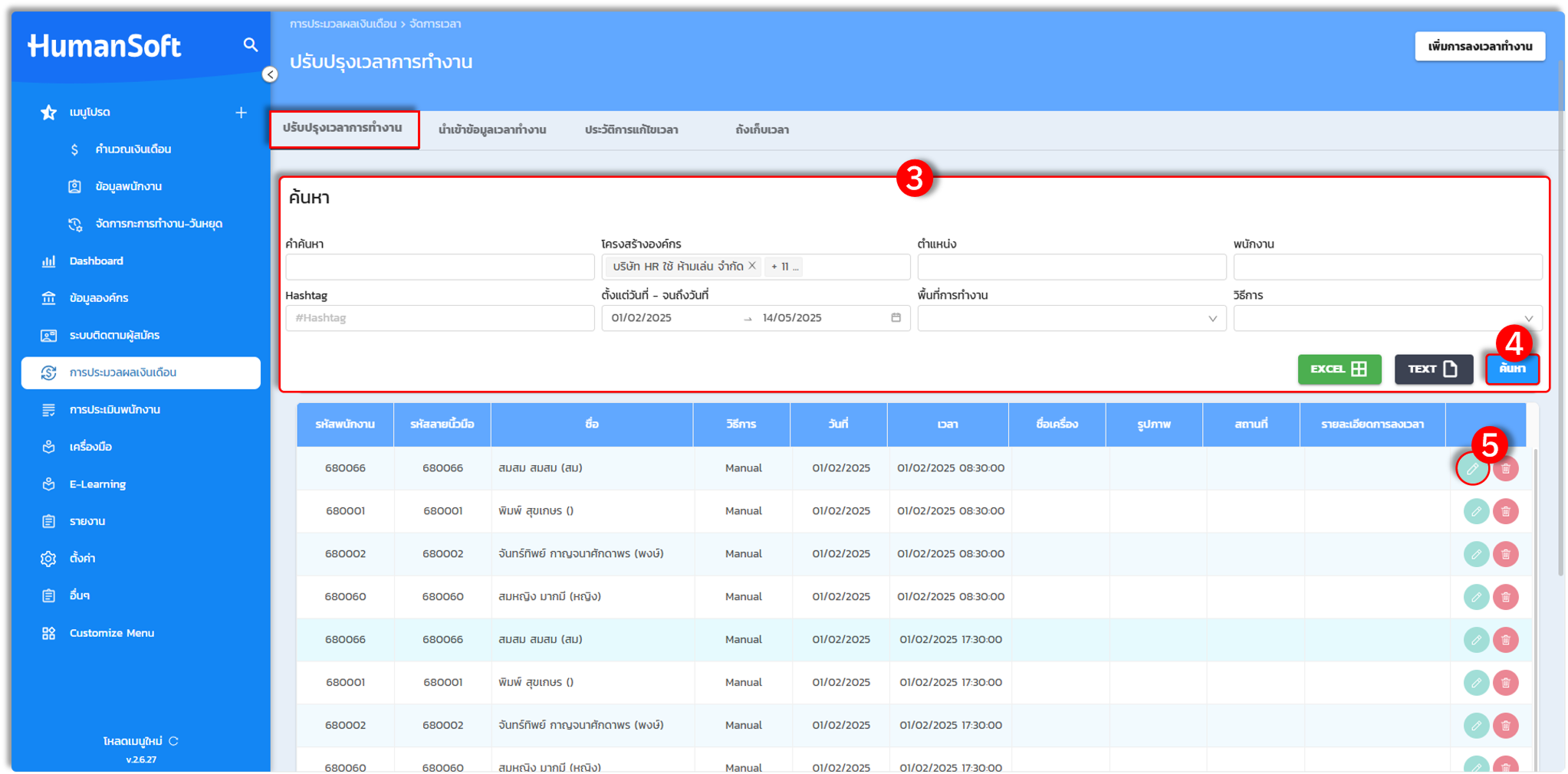
3. เมื่อเข้าสู่หน้าปรับปรุงเวลาการทำงานแล้วให้ระบุข้อมูลเวลาหรือพนักงานที่ต้องการแก้ไข
4. หลังจากนั้นให้เลือก "ค้นหา" เพื่อค้นหาพนักงานที่ต้องการแก้ไขเวลา
5. เลือกที่สัญลักษณ์ "รูปดินสอ" เพื่อทำการแก้ไขเวลาให้แก่พนักงาน
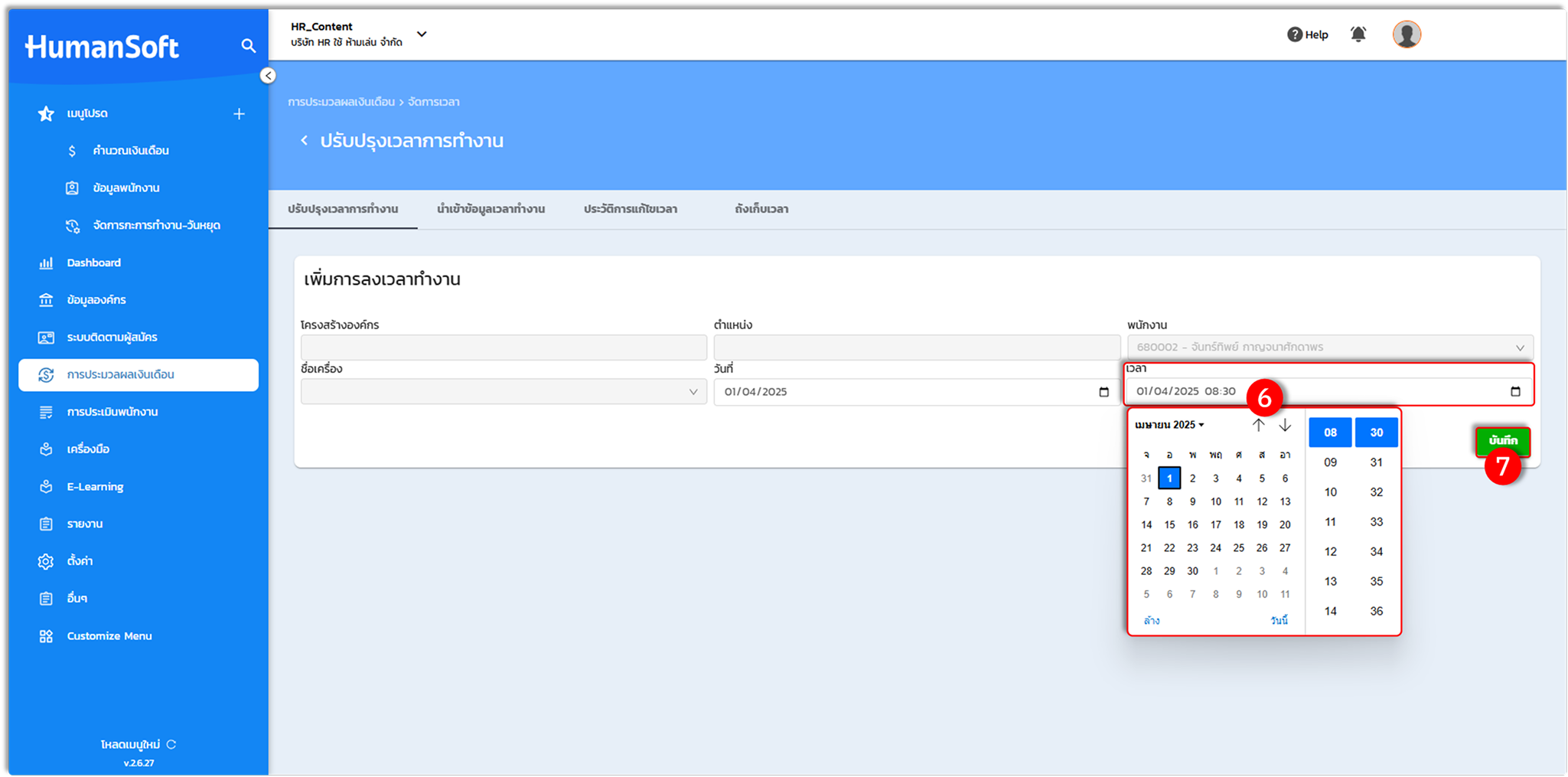
6. เลือก "เวลา" ที่ต้องการแก้ไขให้แก่พนักงาน
7. เลือก "บันทึก" เพื่อยืนยันการบันทึกข้อมูล
2.2 แก้ไขเวลาจากหน้าเมนู "ตารางเวลาการทำงานในรอบเดือน"
การแก้ไขเวลาจากหน้าเมนูตารางเวลาการทำงานในรอบเดือน สามารถดำเนินการได้ตามขั้นตอนดังต่อไปนี้
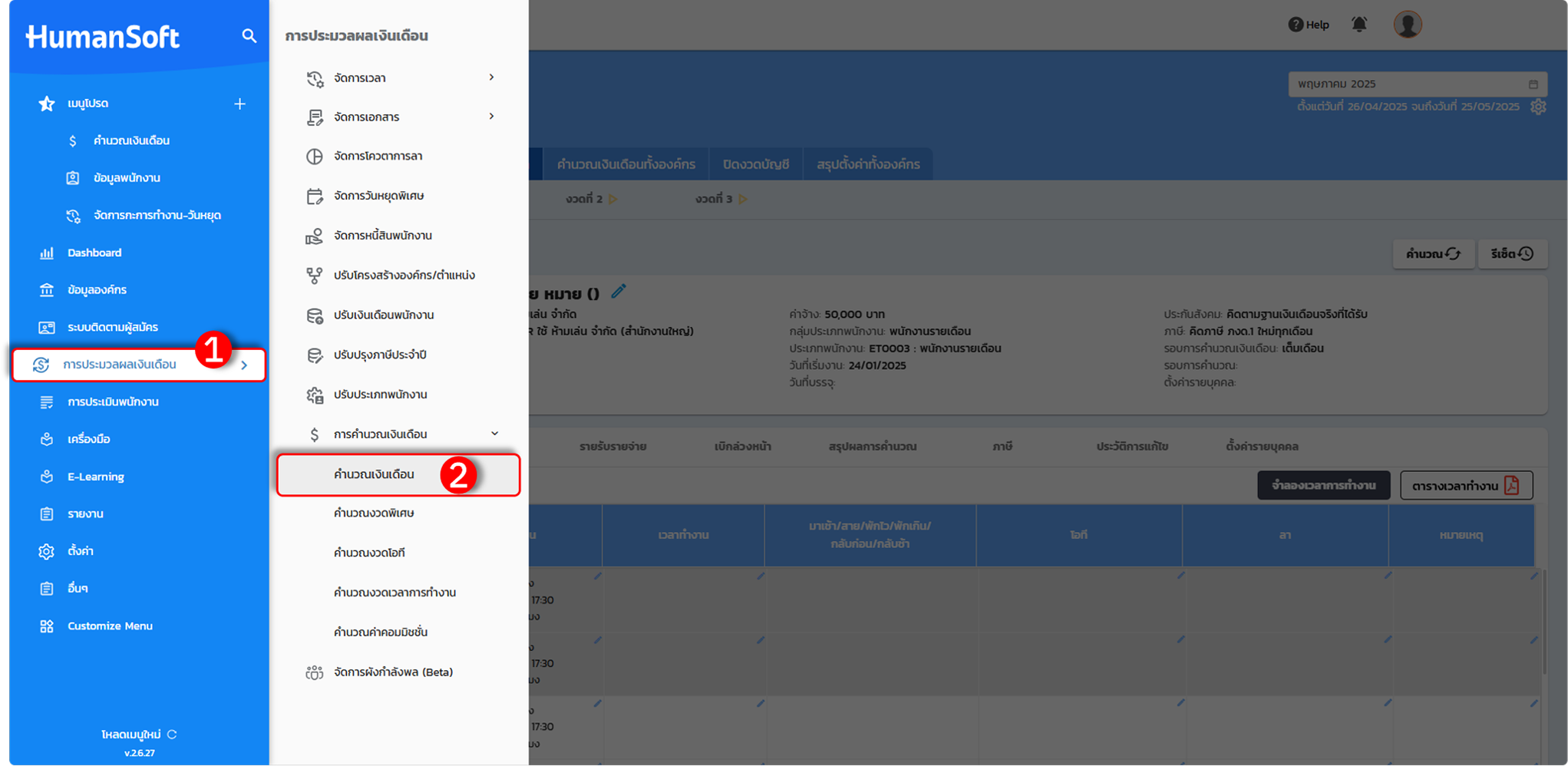
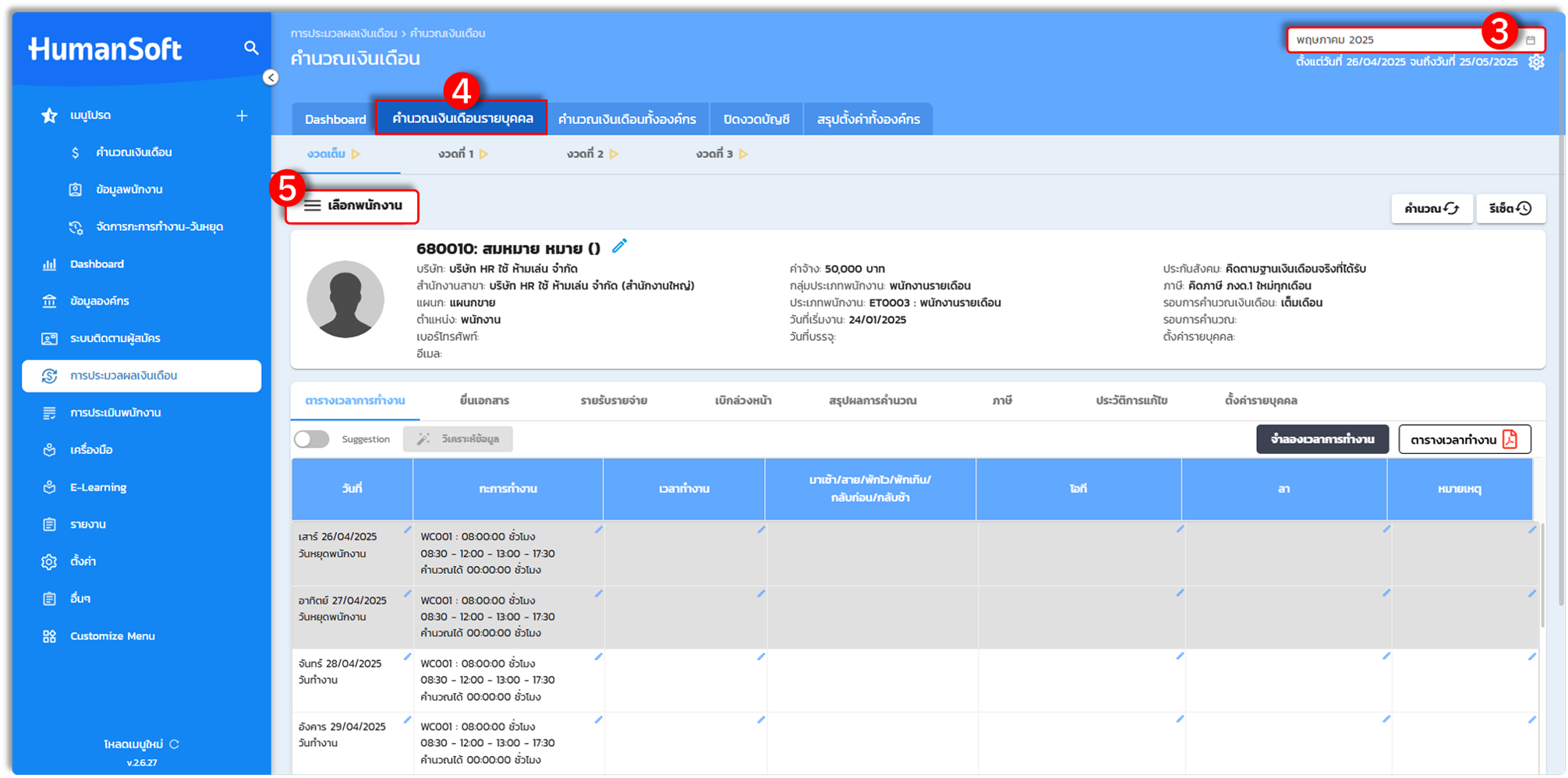
1. เข้าสู่ระบบและเลือกเมนู "การประมวลผลเงินเดือน"
2. ไปที่เมนู "คำนวณเงินเดือน"
3. เลือก "รอบเดือน" ที่ต้องการเพิ่มเวลาให้แก่พนักงาน
4. เลือก "คำนวณเงินเดือนรายบุคคล"
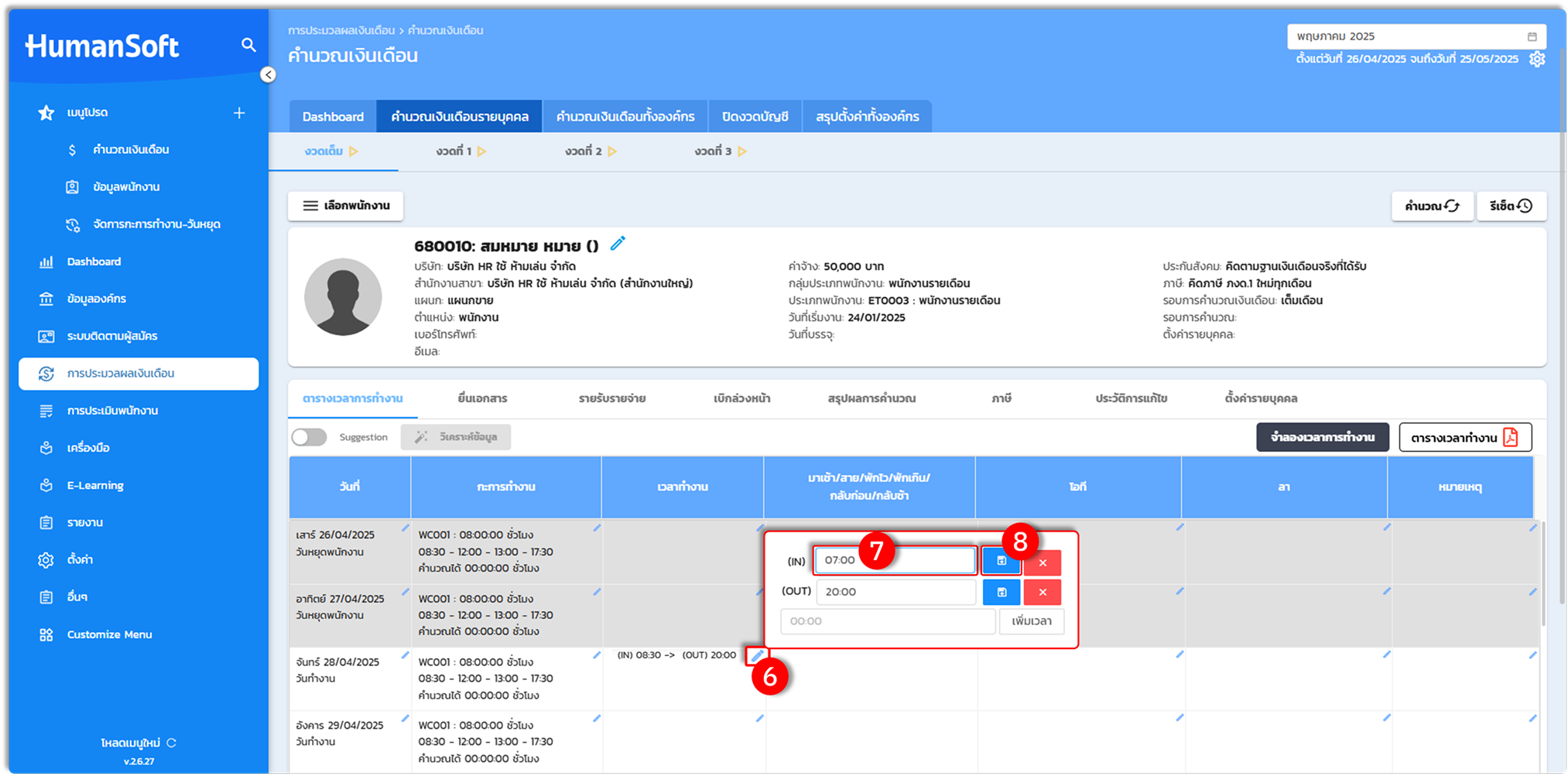
5. หลังจากนั้นให้เลือก "เลือกพนักงาน" ที่ต้องการแก้ไขเวลาให้กับพนักงานท่านนั้น
6. กดที่สัญลักษณ์ "รูปปากกา" เพื่อทำการแก้ไขเวลา
7. หลังจากนั้น "ระบุเวลาที่ต้องการแก้ไข"
8. เลือก "เพิ่มเวลา" เป็นอันเสร็จสิ้นการแก้ไขเวลานั้นๆ
3. การลบเวลา
ใช้ในกรณีที่พนักงานมีการลงเวลาซ้ำซ้อนหรือไม่ถูกต้อง และต้องการลบเวลาที่ไม่จำเป็นออกจากระบบ โดยสามารถลบเวลาได้ 2 วิธี ดังนี้
3.1 ลบเวลาจากหน้าเมนู "จัดการเวลา"
การลบเวลาจากหน้าเมนูจัดการเวลา สามารถดำเนินการได้ตามขั้นตอนดังต่อไปนี้
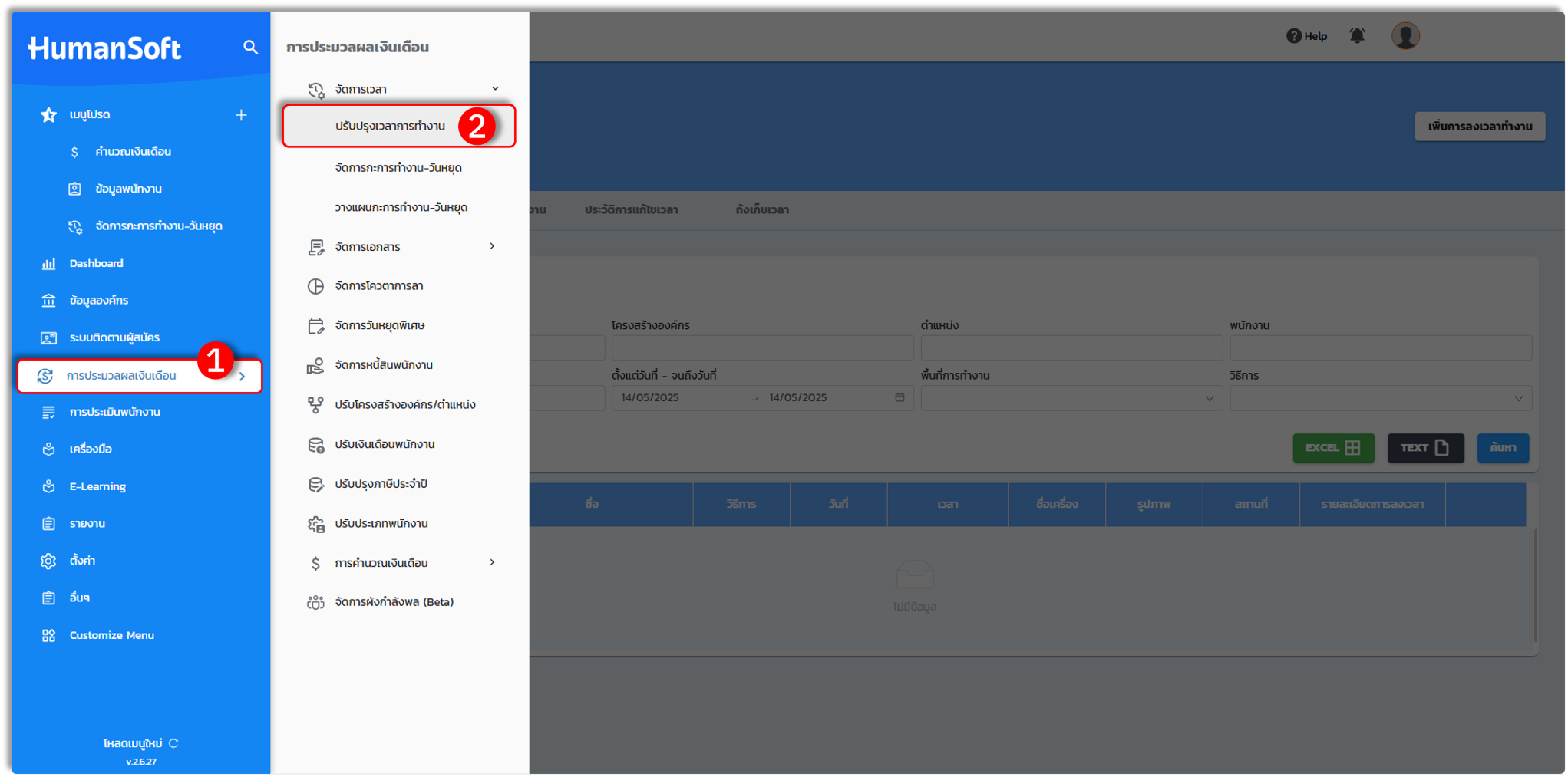
1. เข้าสู่ระบบและเลือกเมนู "การประมวลผลเงินเดือน"
2. ไปที่เมนู "จัดการเวลา" และเลือกมาที่ "ปรับปรุงเวลาการทำงาน"
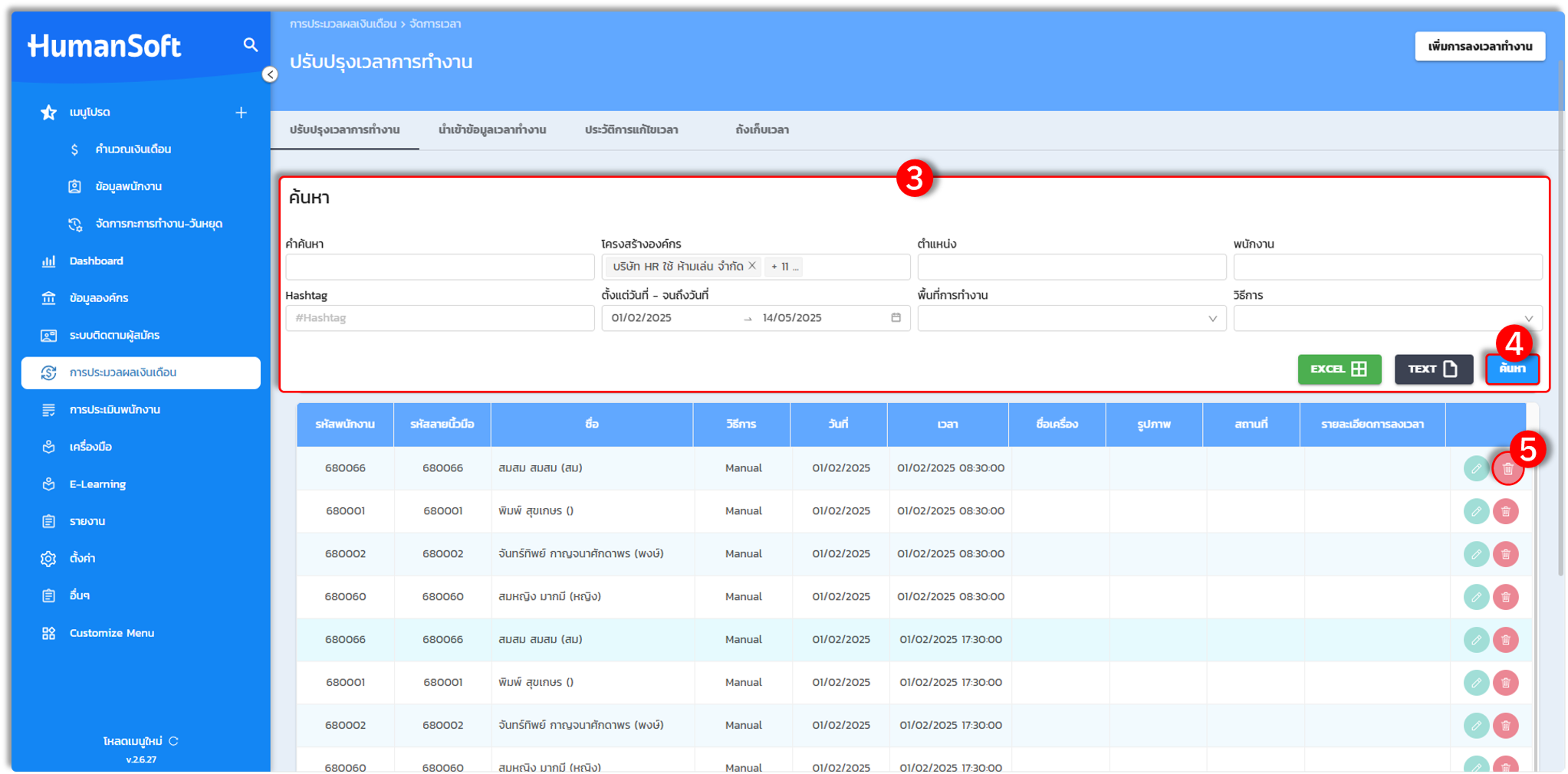
3. เมื่อเข้าสู่หน้าปรับปรุงเวลาการทำงานแล้วให้ระบุข้อมูลเวลาหรือพนักงานที่ต้องการแก้ไข
4. หลังจากนั้นให้เลือก "ค้นหา" เพื่อค้นหาพนักงานที่ต้องการแก้ไขเวลา
5. เลือกที่สัญลักษณ์ "รูปถังขยะ" เพื่อทำการลบเวลาให้แก่พนักงาน
3.2 ลบเวลาจากหน้า "ตารางเวลาการทำงานในรอบเดือน"
การลบเวลาจากหน้าตารางเวลาการทำงานในรอบเดือน สามารถดำเนินการได้ตามขั้นตอนดังต่อไปนี้
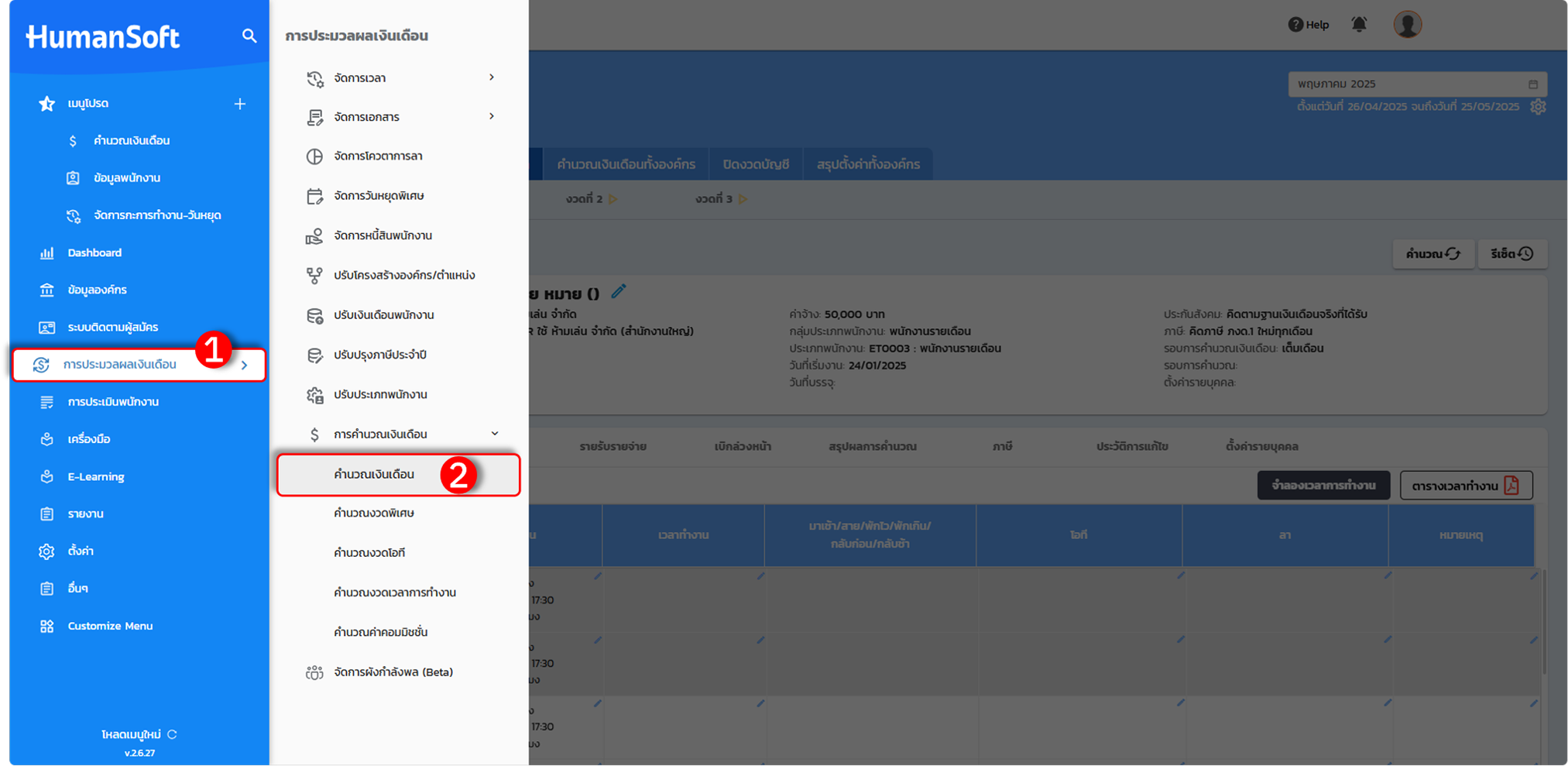
1. เข้าสู่ระบบและเลือกเมนู "การประมวลผลเงินเดือน"
2. ไปที่เมนู "คำนวณเงินเดือน"
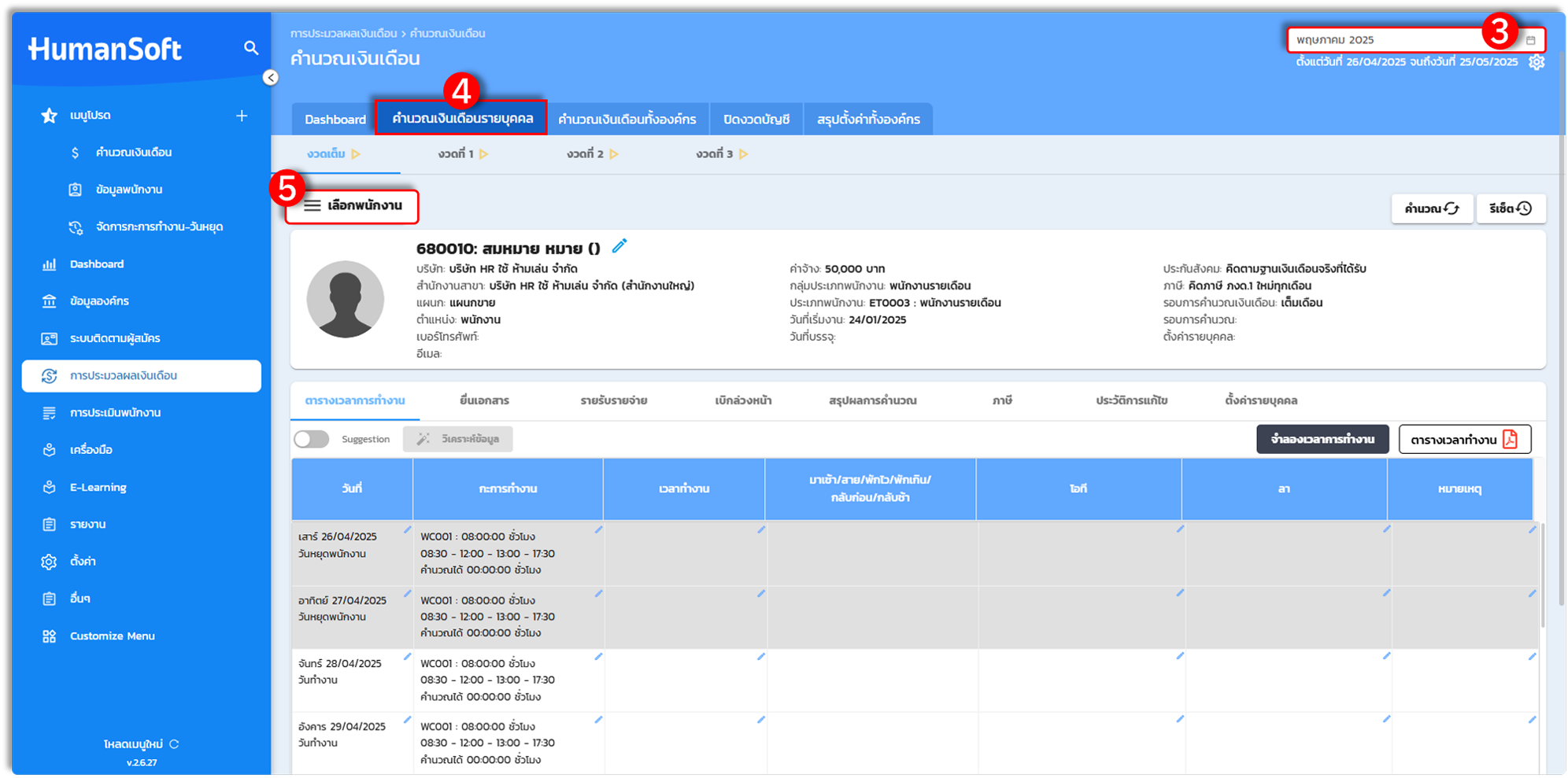
3. เลือก "รอบเดือน" ที่ต้องการเพิ่มเวลาให้แก่พนักงาน
4. เลือก "คำนวณเงินเดือนรายบุคคล"
5. หลังจากนั้นให้เลือก "เลือกพนักงาน" ที่ต้องการลบเวลาให้กับพนักงานท่านนั้น
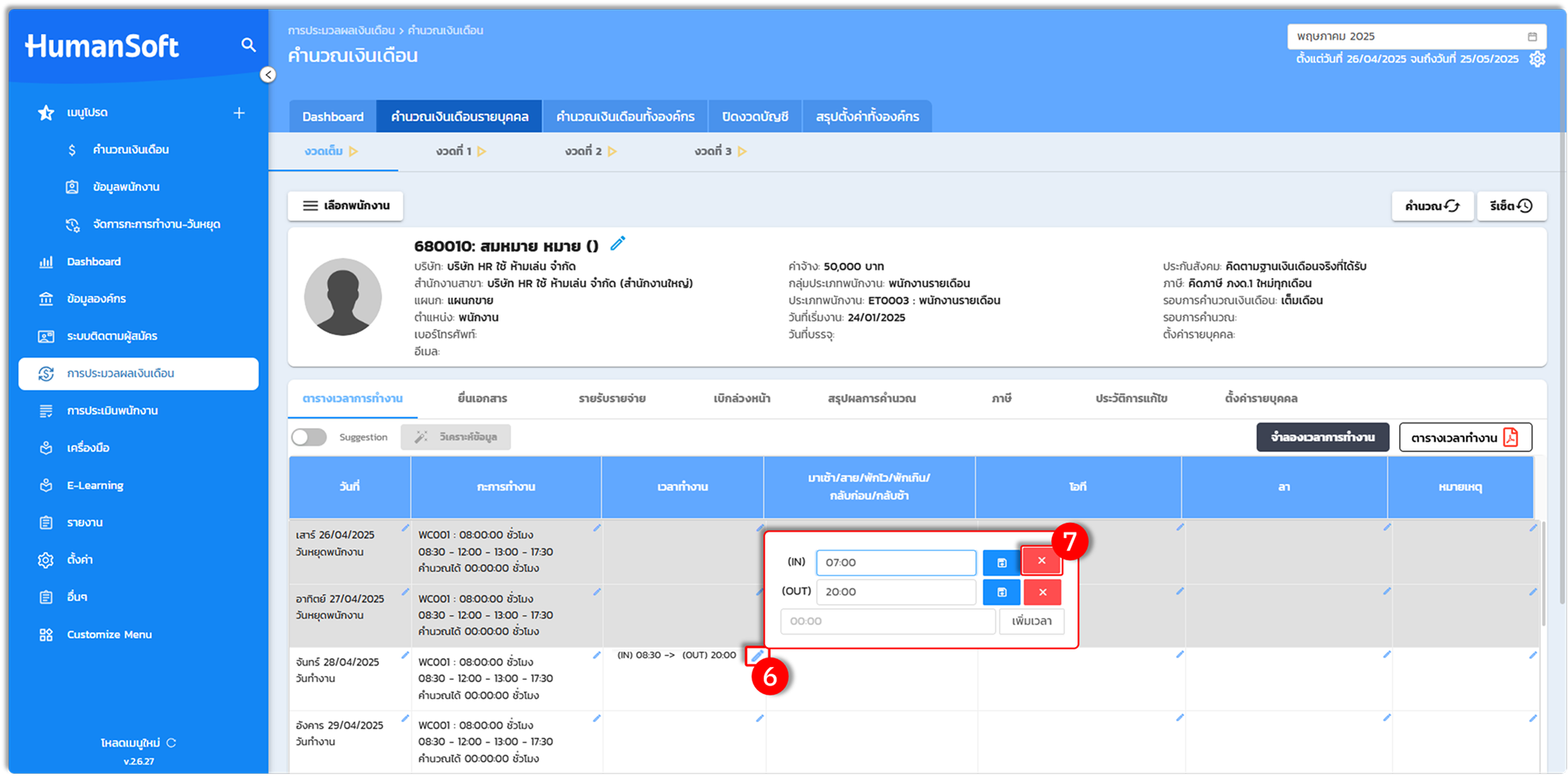
6. กดที่สัญลักษณ์ "รูปดินสอ" เพื่อทำการลบเวลา
7. หลังจากนั้นเลือก "ลบ" ข้อมูลเวลา
4. การย้ายเวลา
ใช้ในกรณีที่พนักงานมีรอบเวลาการทำงานแบบกะกลางคืน (ข้ามวัน) ซึ่งอาจทำให้เวลาการออกงานถูกรับผิดเป็นวันถัดไปในระบบ จึงจำเป็นต้องย้ายเวลาให้ตรงกับรอบเวลาทำงานจริง โดยสามารถดำเนินการได้ 2 วิธี ดังนี้
4.1 ย้ายเวลาจากหน้า "ตารางเวลาการทำงานในรอบเดือน"
การย้ายเวลาจากหน้าตารางเวลาการทำงานในรอบเดือน สามารถดำเนินการได้ตามขั้นตอนดังต่อไปนี้
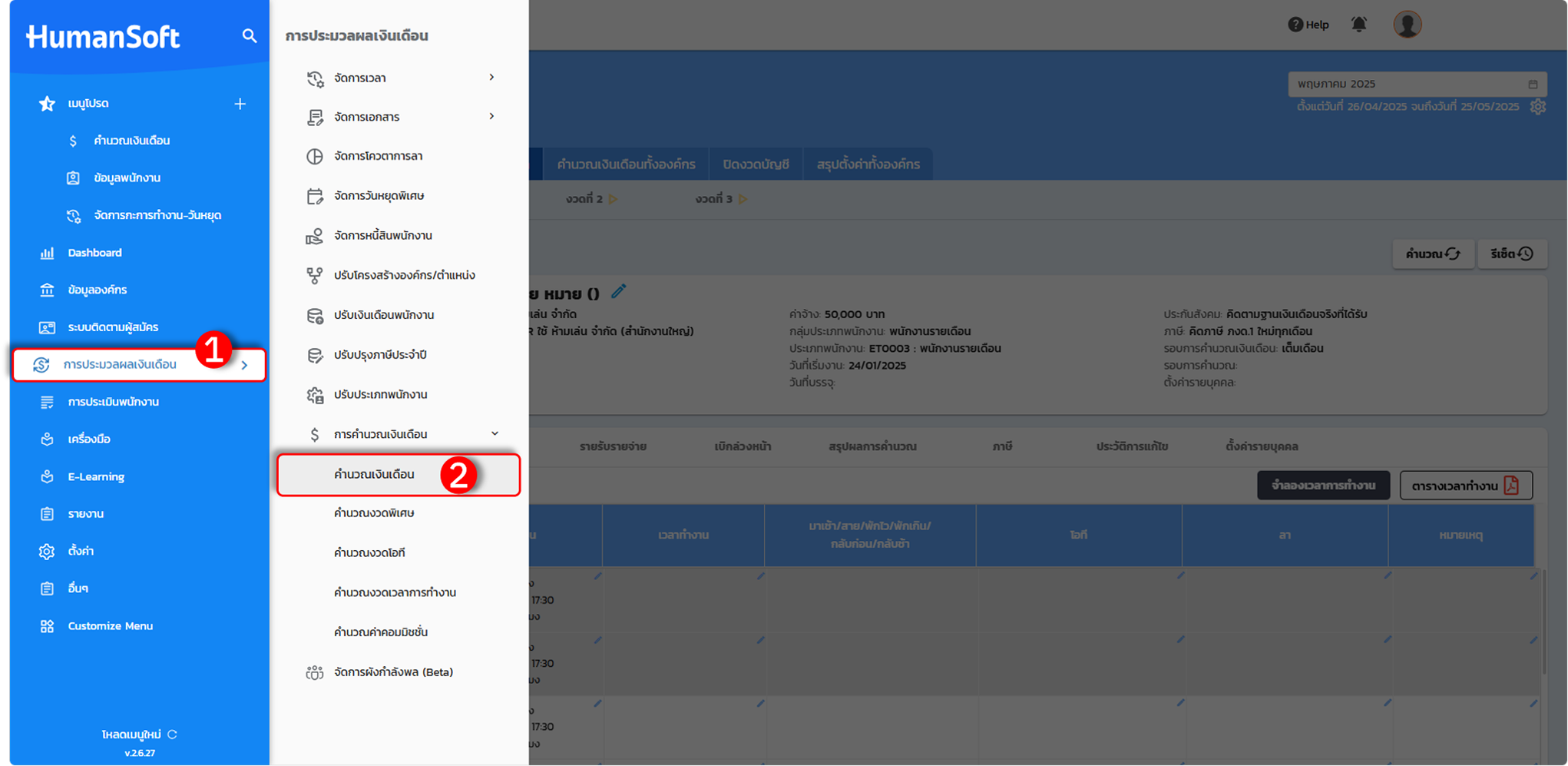
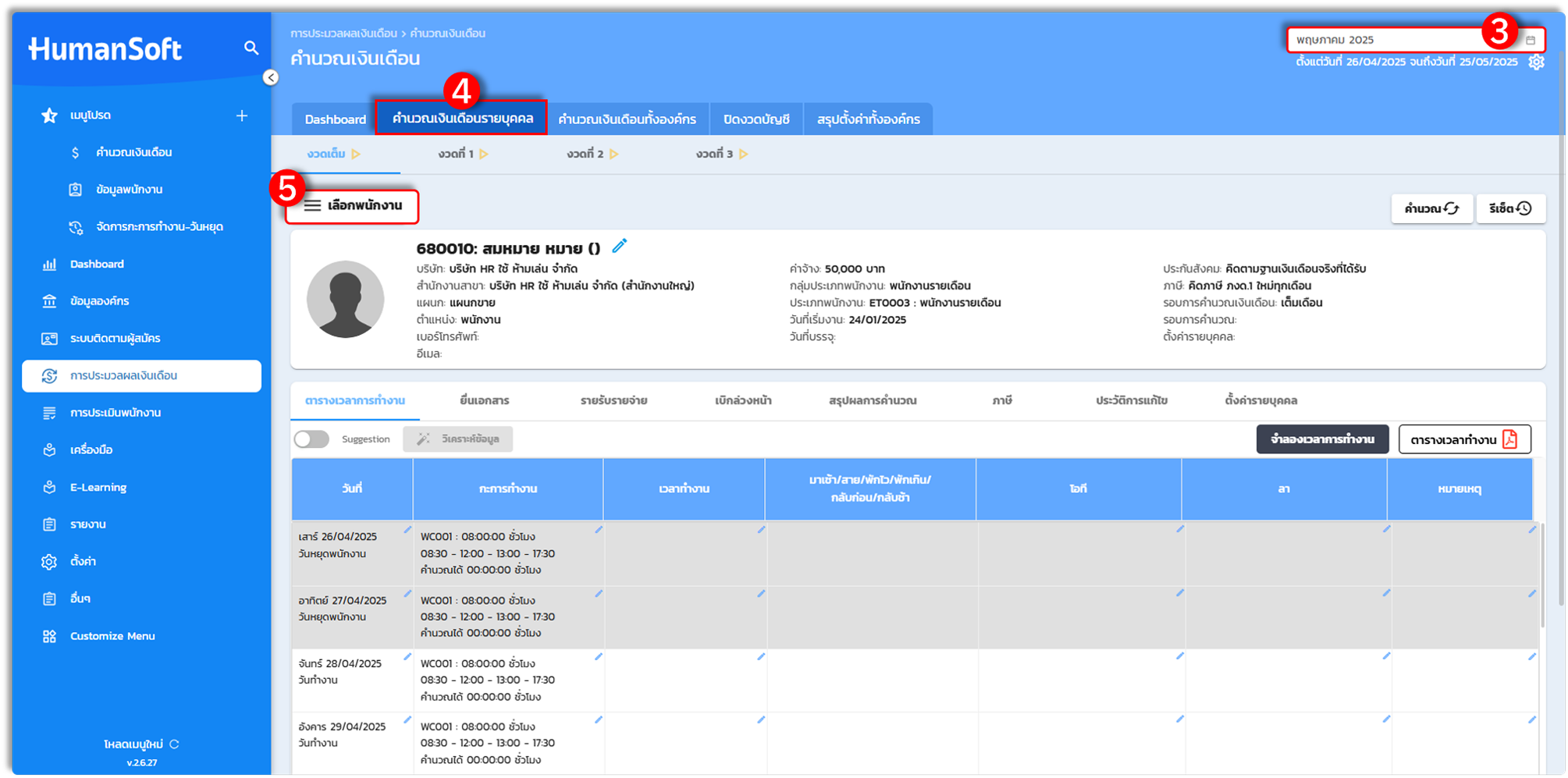
1. เข้าสู่ระบบและเลือกเมนู "การประมวลผลเงินเดือน"
2. ไปที่เมนู "คำนวณเงินเดือน"
3. เลือก "รอบเดือน" ที่ต้องการเพิ่มเวลาให้แก่พนักงาน
4. เลือก "คำนวณเงินเดือนรายบุคคล"
5. หลังจากนั้นให้เลือก "เลือกพนักงาน" ที่ต้องการย้ายเวลาให้กับพนักงานท่านนั้น
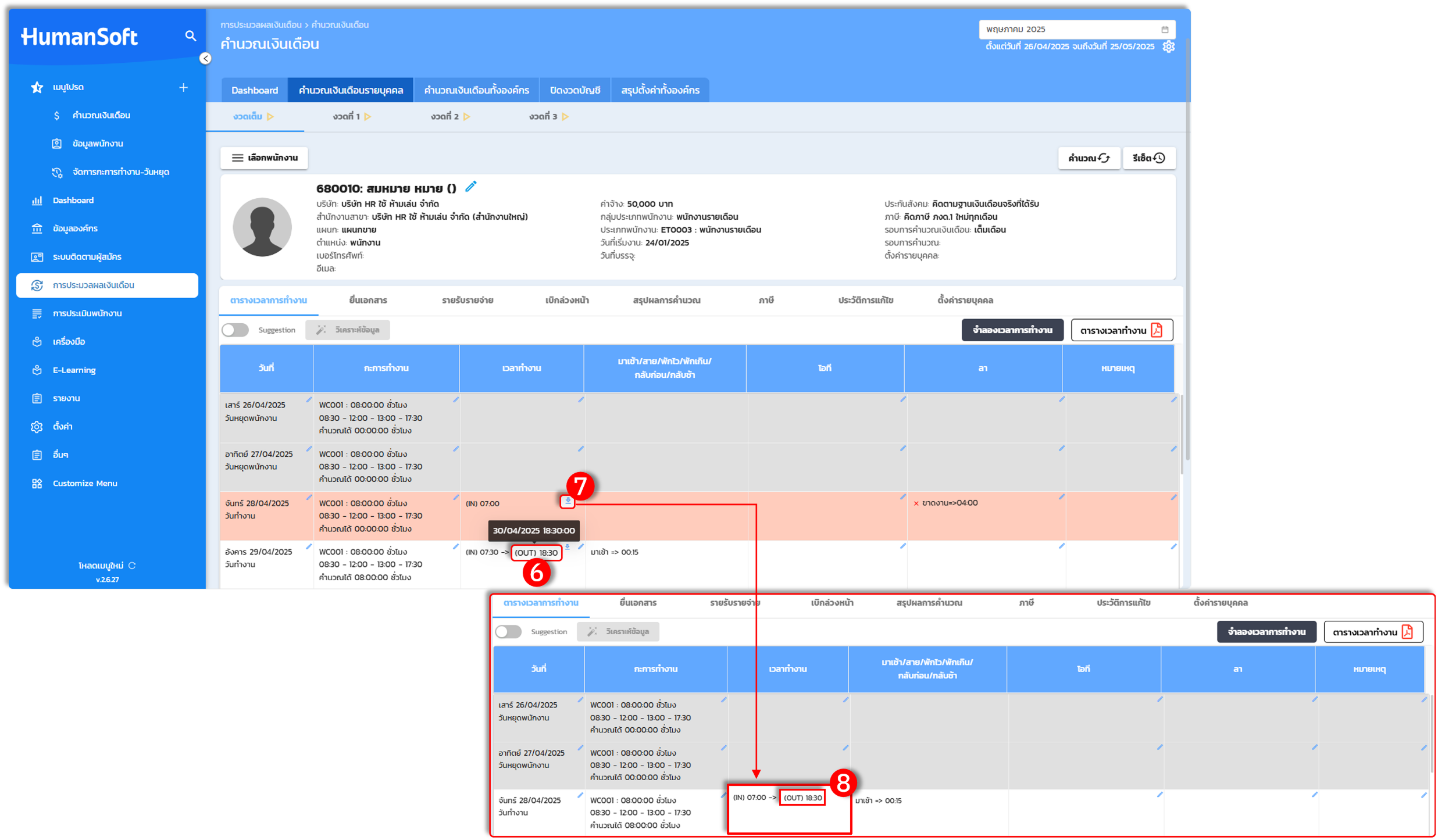
6. เลือก "คลิกซ้าย" ที่เวลาที่ต้องการย้าย 1 ครั้ง
7. หลังจากนั้น จะมี "ไอคอนลูกศรชี้ลง" ปรากฏขึ้นมา ให้กดที่ไอคอน "ลูกศรชี้ลง" ในวันที่ต้องการ เพื่อทำการย้ายเวลา
8. หลังจากกดย้ายเวลาเสร็จเรียบร้อย เวลา 18.30 น.จากวันที่ 29/04/2025 จะขึ้นไปเป็น เวลา OUT ของ 28/04/2025 ดังรูปภาพด้านล่าง
4.2 ย้ายเวลากรณีเวลาที่ต้องการย้าย "ไม่ได้อยู่ภายในรอบเดือนเดียวกัน"
การย้ายเวลากรณีเวลาที่ต้องการย้าย ไม่ได้อยู่ภายในรอบเดือนเดียวกัน สามารถดำเนินการตรวจสอบได้ตามขั้นตอนดังต่อไปนี้
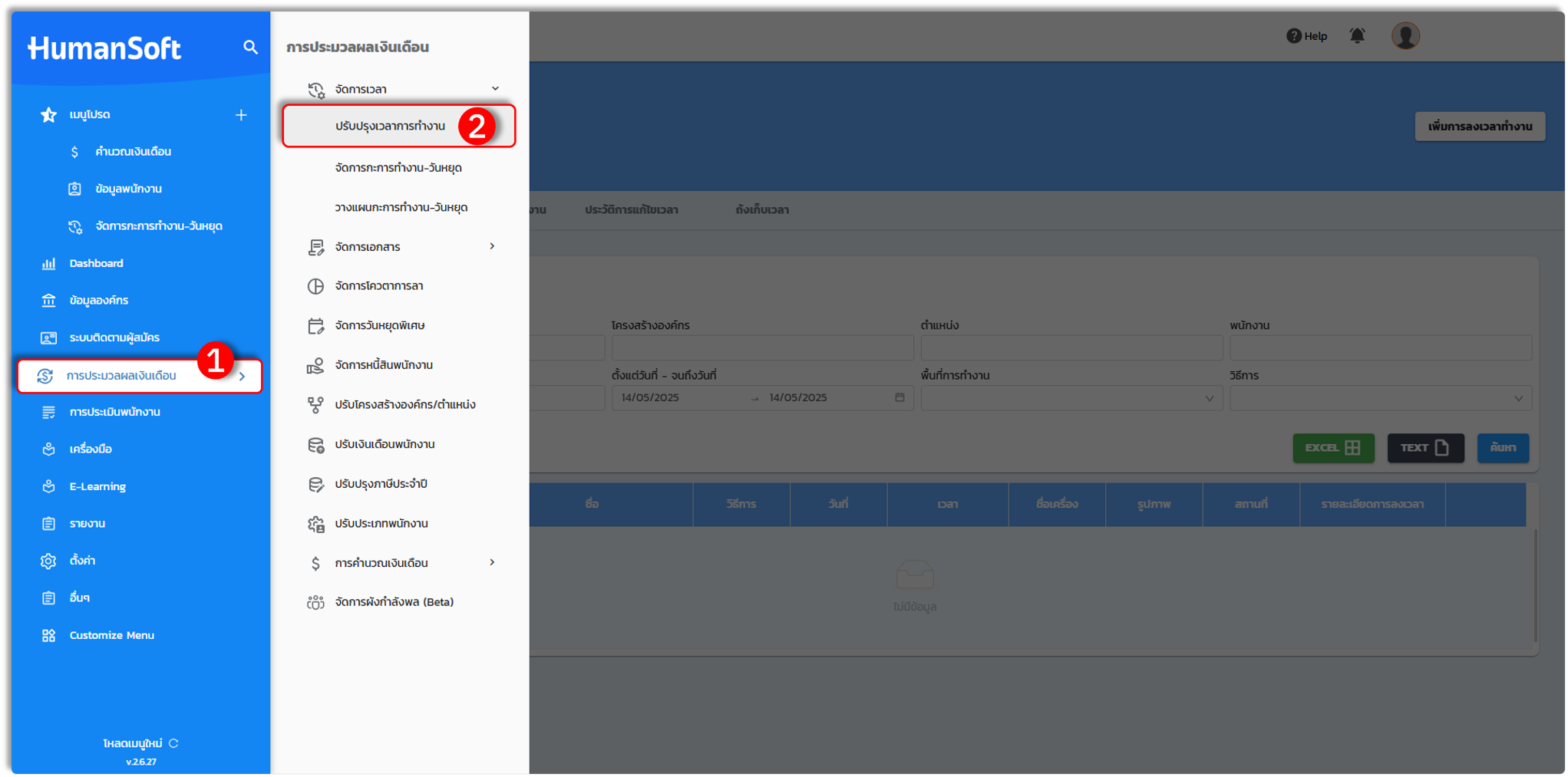
1. เข้าสู่ระบบและเลือกเมนู "การประมวลผลเงินเดือน"
2. ไปที่เมนู "จัดการเวลา" และเลือกมาที่ "ปรับปรุงเวลาการทำงาน"
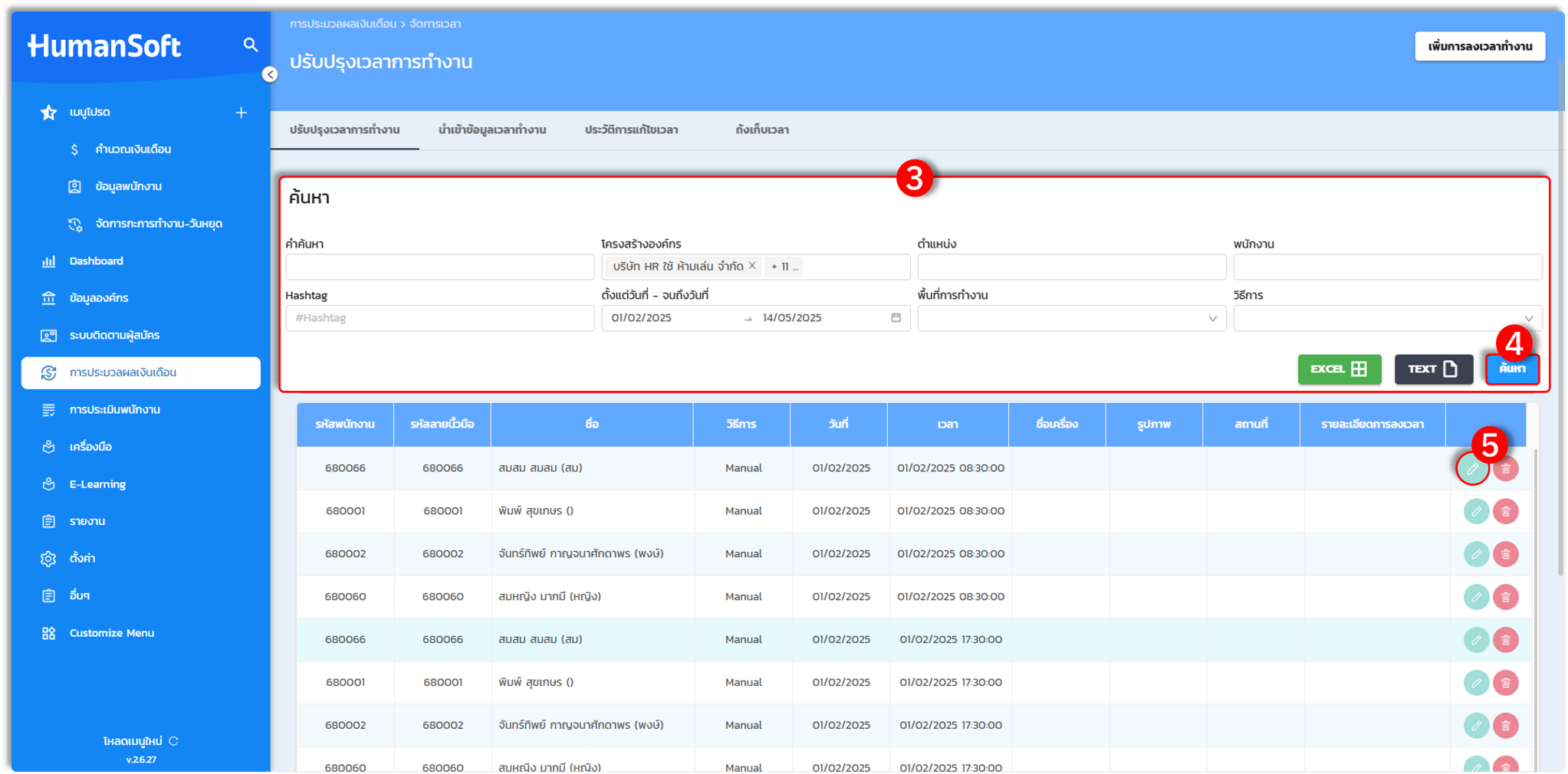
3. เมื่อเข้าสู่หน้าปรับปรุงเวลาการทำงานแล้วให้ระบุข้อมูลเวลาหรือพนักงานที่ต้องการแก้ไข
4. หลังจากนั้นให้เลือก "ค้นหา" เพื่อค้นหาพนักงานที่ต้องการแก้ไขเวลา
5. เลือกที่สัญลักษณ์ "รูปดินสอ" เพื่อทำการแก้ไขเวลาให้แก่พนักงาน
6. เลือก วันที่/เดือน/ปี เพื่อทำการย้ายเวลาให้แก่พนักงาน
7. เลือก "บันทึก" เพื่อยืนยันการบันทึกข้อมูล
ข้อควรทราบเพิ่มเติม
- สำหรับกะข้ามเที่ยงคืน ให้ระบุเวลาออกงานตาม วันที่ลงเวลาออกจริง เช่น เริ่มงานวันที่ 14/05/2025 และออกงานเวลา 03:00 น. วันที่ 15/05/2025
- ตรวจสอบรายการก่อนลบ โดยเฉพาะวันที่มีการลงเวลาหลายครั้ง การลบเวลาอาจเปลี่ยนคู่เวลาเข้า–ออกที่ใช้คำนวณ
- หากเวลาออกงานข้ามวันไปแสดงผิดรอบงาน ให้ตรวจสอบว่าควรย้ายเวลาไปแสดงกับวันทำงานใด
คำแนะนำ:
หลังดำเนินการ ข้อมูลการลงเวลาของพนักงานจะแสดงตามรายการที่เพิ่ม แก้ไข ลบ หรือย้าย ผู้ใช้งานควรตรวจสอบวันที่และคู่เวลาเข้า–ออกอีกครั้งก่อนนำข้อมูลไปคำนวณหรือออกรายงาน
FAQ (คำถามที่พบบ่อย)
Q: พนักงานลืมลงเวลา HR เพิ่มให้ได้ที่ไหน?
- A: ไปที่ “การประมวลผลเงินเดือน” > “จัดการเวลา” > “ปรับปรุงเวลาการทำงาน” แล้วเลือก “เพิ่มการลงเวลาทำงาน”
Q: ต้องเพิ่มข้อมูลเวลาเดิมจำนวนมาก ใช้วิธีใด?
- A: ใช้ “นำเข้าข้อมูลเวลาทำงาน” และกรอกข้อมูลตามเทมเพลต
Q: ลบเวลาที่ลงซ้ำได้อย่างไร?
- A: ค้นหารายการในหน้า “ปรับปรุงเวลาการทำงาน” แล้วคลิกไอคอนรูปถังขยะของรายการที่ต้องการลบ





