จัดการเวลา
เมนู "จัดการเวลา" ใช้ตรวจสอบข้อมูลการลงเวลาของพนักงานบนเว็บเบราว์เซอร์ ผู้ใช้งานสามารถกรองข้อมูลตามหน่วยงาน ตำแหน่งงาน พนักงาน และวิธีลงเวลา โดยเลือกข้อมูลในตัวกรองได้มากกว่า 1 รายการ
ผลการค้นหาแสดงข้อมูลการลงเวลา เช่น เวลา ชื่อพนักงาน วิธีลงเวลา รูปใบหน้า และสถานที่ลงเวลา นอกจากนี้ยังดาวน์โหลดข้อมูลเป็นไฟล์ Excel หรือ Text เพื่อตรวจสอบเพิ่มเติมได้
เงื่อนไขในการใช้งาน
- มีข้อมูลการลงเวลาของพนักงานในระบบ
- ทราบช่วงข้อมูลและเงื่อนไขที่ต้องการตรวจสอบ เพื่อเลือกตัวกรองให้ตรงกับรายการที่ต้องการค้นหา
ขั้นตอนการตรวจสอบเวลาที่พนักงานลงเวลาการทำงาน
ขั้นตอนการตรวจสอบเวลาที่พนักงานลงเวลาการทำงาน สามารถดำเนินการได้ตามขั้นตอน ดังนี้
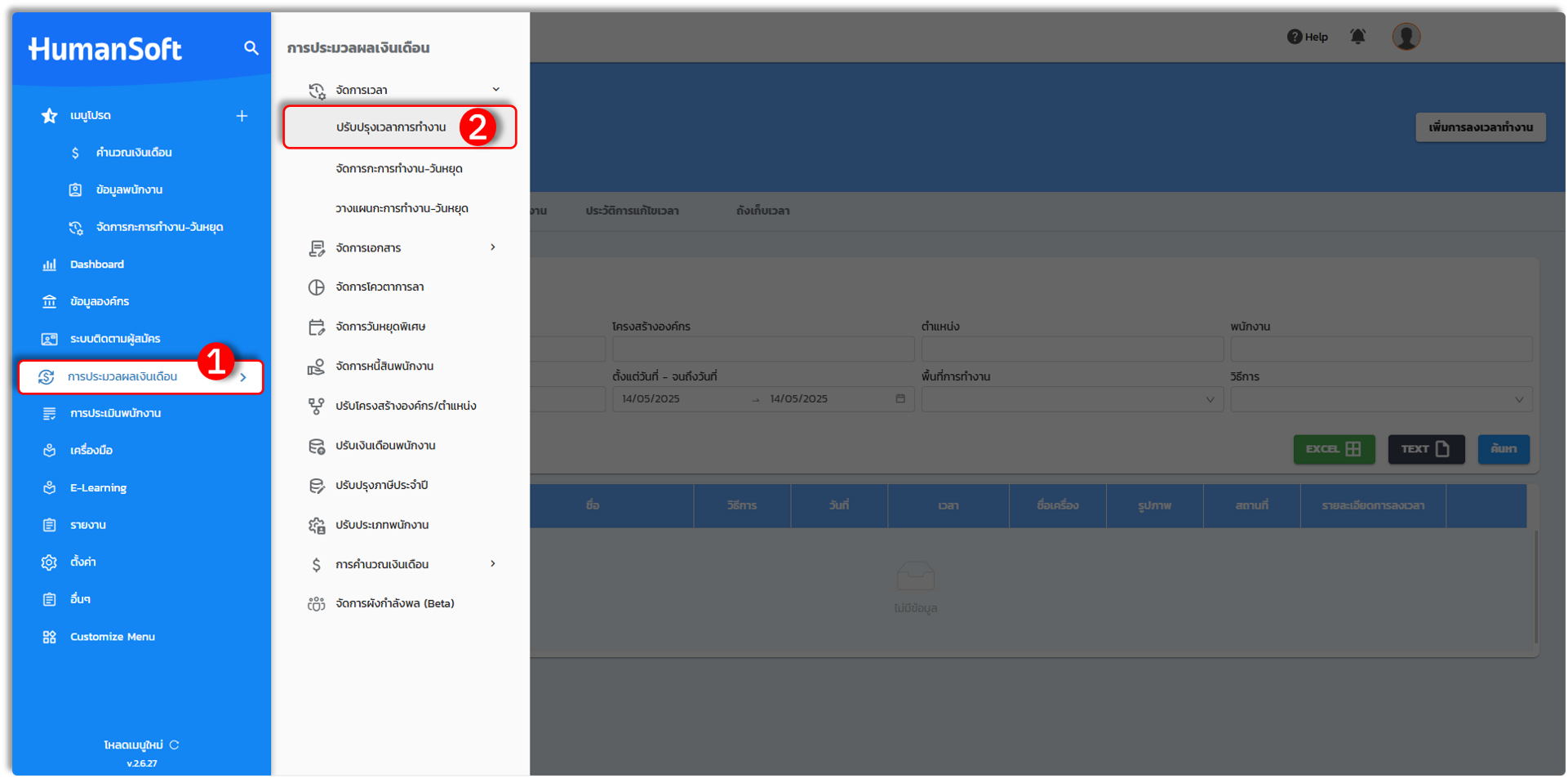
1. เข้าสู่ระบบและเลือกเมนู "การประมวลผลเงินเดือน"
2. ไปที่เมนู "จัดการเวลา" และเลือกมาที่ "ปรับปรุงเวลาการทำงาน"
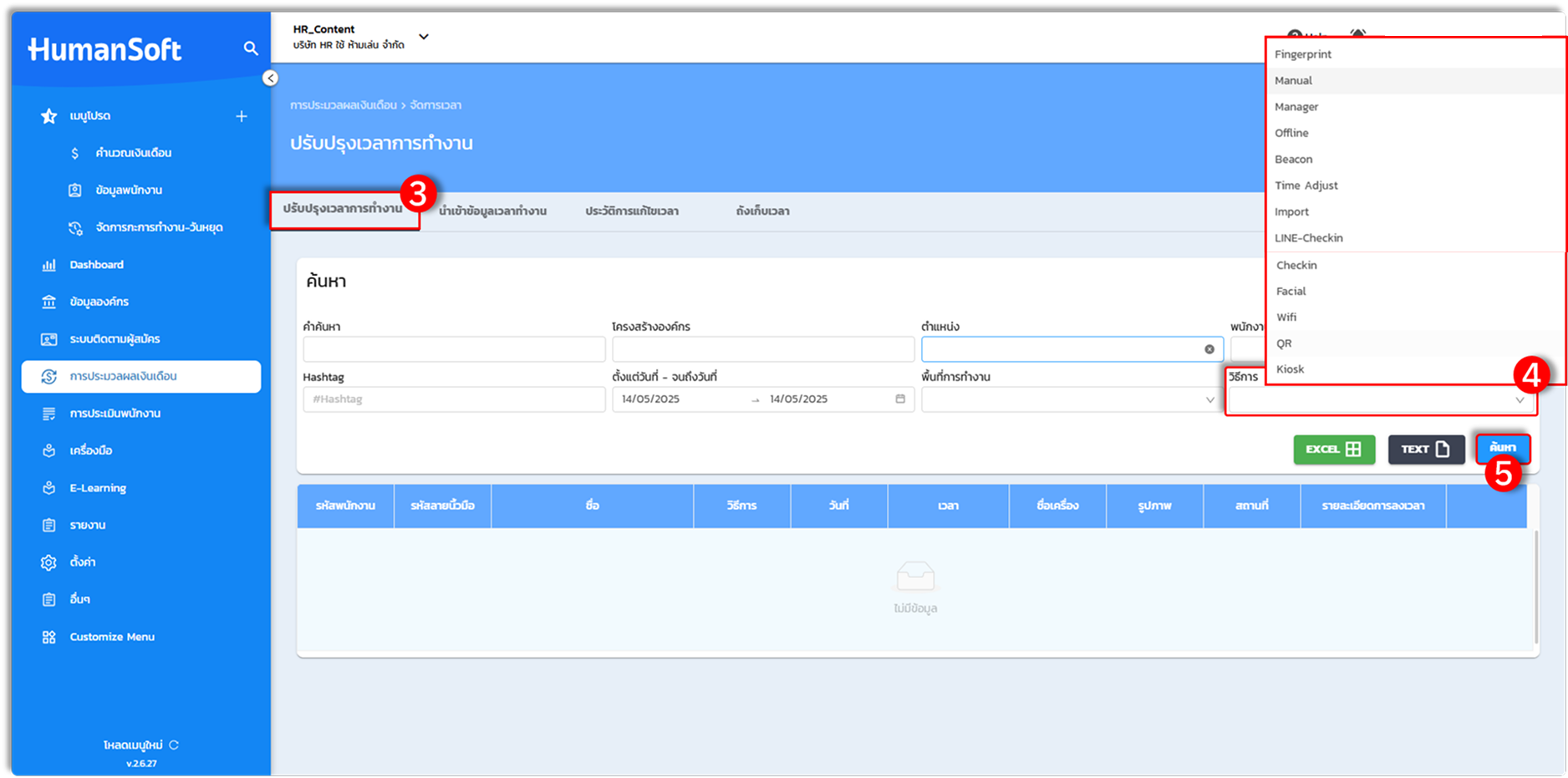
3. เมื่อเข้าสู่หน้าปรับปรุงเวลาการทำงานแล้ว ให้เลือกที่ปรับปรุงเวลาการทำงานและเลือกตัวกรองข้อมูลที่ต้องการ
4. ในส่วนของวิธีการมีหลายวิธีที่ต้องการคัดกรอง โดยแต่ละวิธีมีรายละเอียด ดังนี้
-
- Fingerprint คือ ลงเวลาผ่านเครื่องสแกน
- Manual คือ การเพิ่ม/แก้ไขเวลาโดย HR
- Manager คือ การลงเวลาโดยหัวหน้างานเป็นบุคคลลงเวลาให้
- Offline คือ การลงเวลาในขณะที่ไม่มีอินเตอร์เน็ตหรือวายไฟ
- Beacon คือ ลงเวลาผ่านอุปกรณ์ Beacon
- Time Adjust คือ การขอเอกสารเพิ่มเวลา
- Import คือ การนำเข้าไฟล์เวลา
- LINE-Checkin คือ การลงเวลาผ่าน Line OA ด้วยหมุด GPS
- Checkin คือ การลงเวลาผ่านแอป HumanSoft ด้วยหมุด GPS
- Facial คือ การลงเวลาผ่านแอป HumanSoft ด้วยใบหน้า
- Wifi คือ การลงเวลาผ่านการใช้ Wifi
- QR คือ การลงเวลาผ่าน QR Cord
- Kiosk คือ การลงเวลาด้วยเครื่อง Kiosk (ตู้ลงเวลาอัตโนมัติ) เพื่อบันทึกเวลาทำงานเข้า-ออก
5. เมื่อเลือกเงื่อนไขที่ต้องการตรวจสอบเวลาของพนักงานเสร็จสิ้นแล้ว ให้เลือก "ค้นหา"
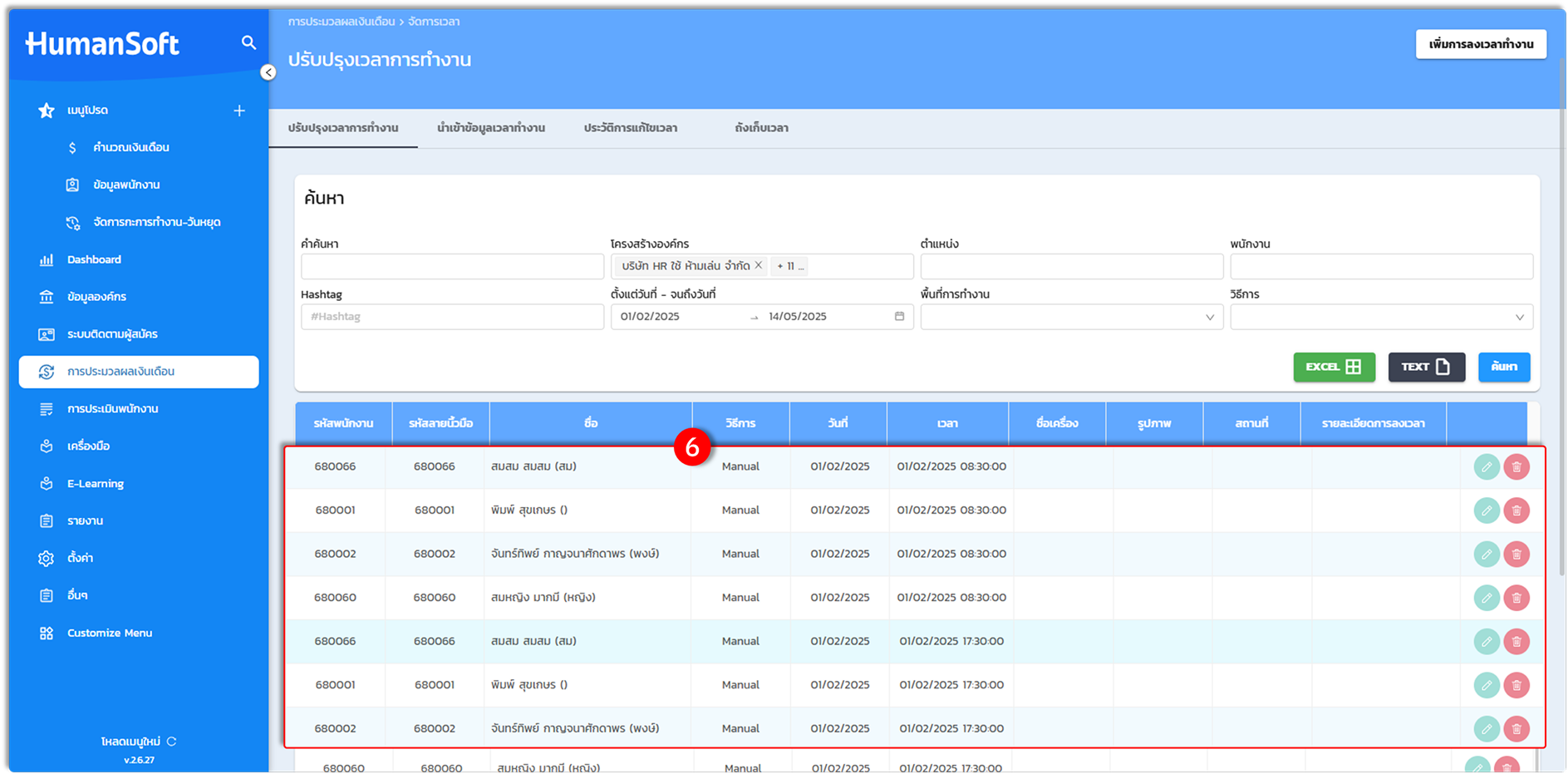
6. หลังจากกดค้นหาเรียบร้อยแล้ว หน้าเมนูจะแสดงข้อมูลการลงเวลาของพนักงานที่ต้องการตรวจสอบข้อมูล
รูปแบบไฟล์ ในการตรวจสอบเวลาที่พนักงานลงเวลาการทำงาน
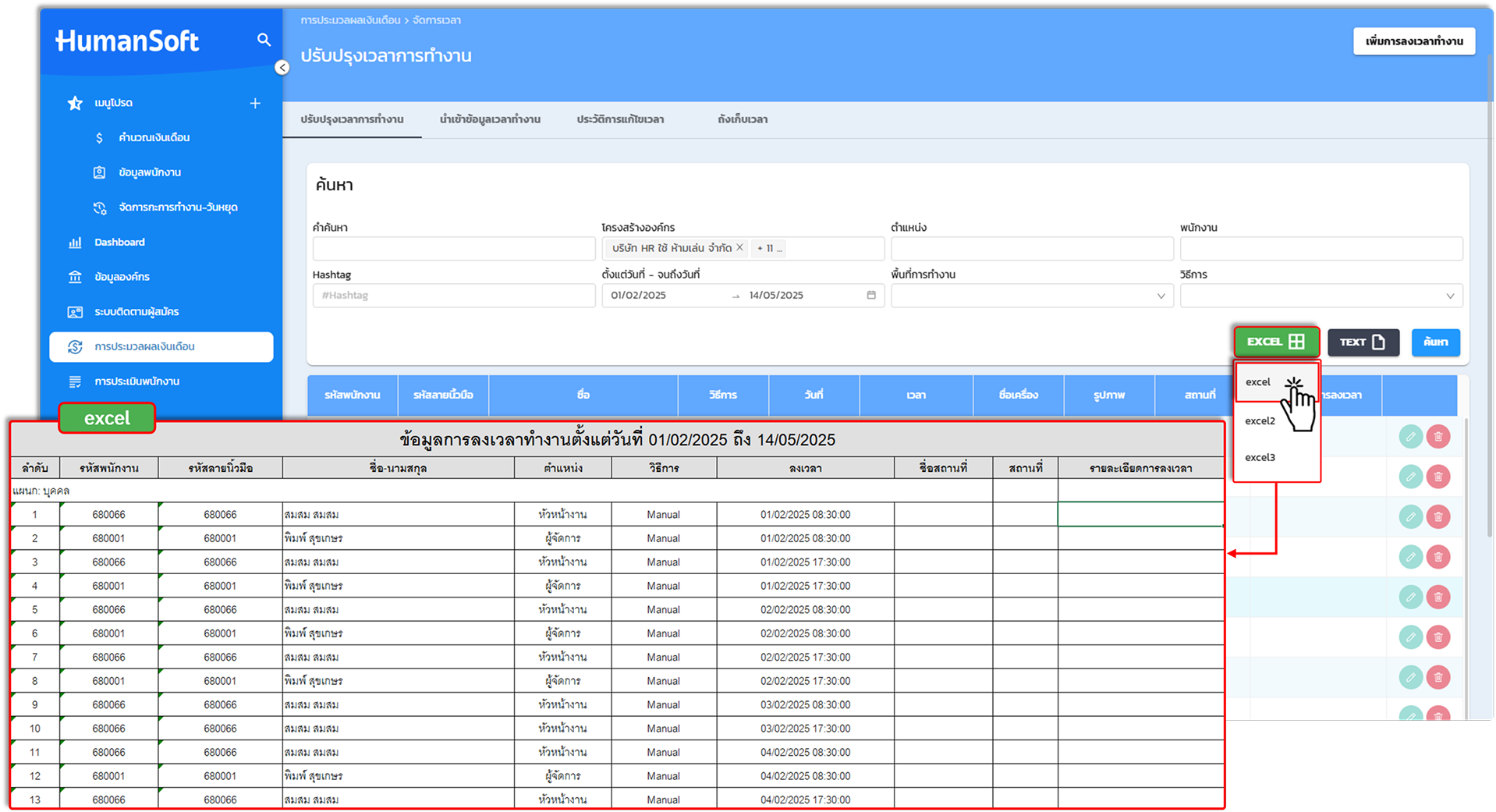
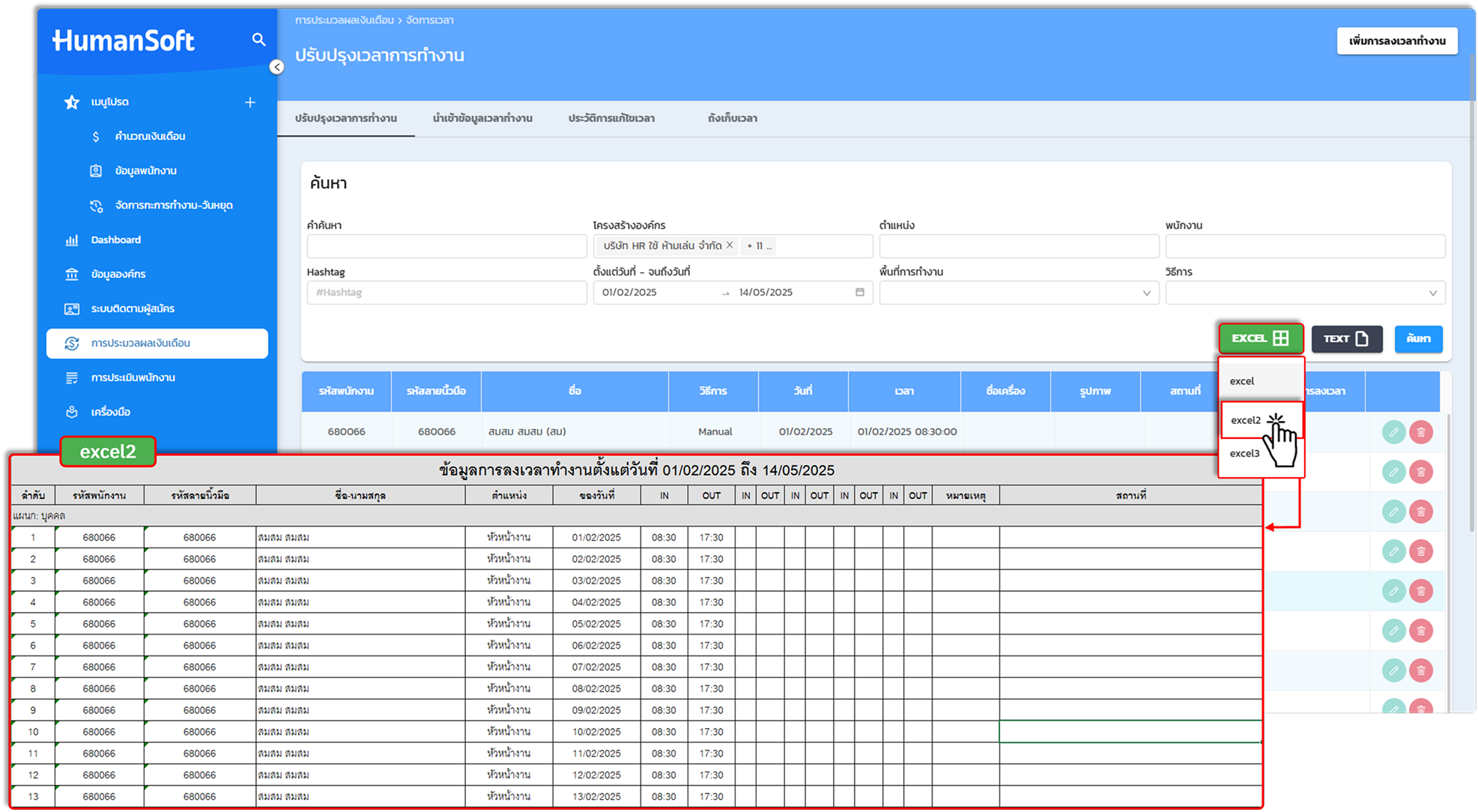
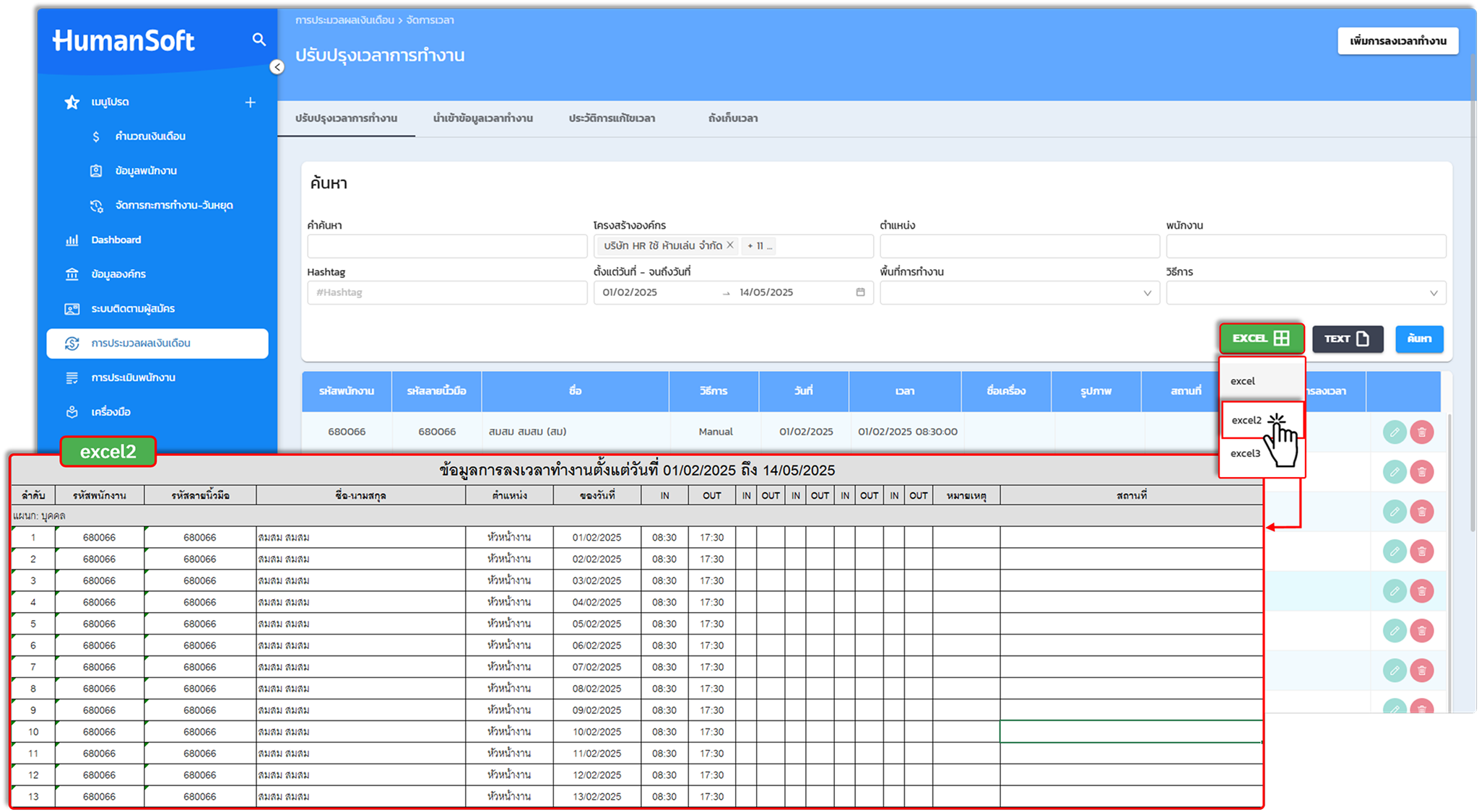
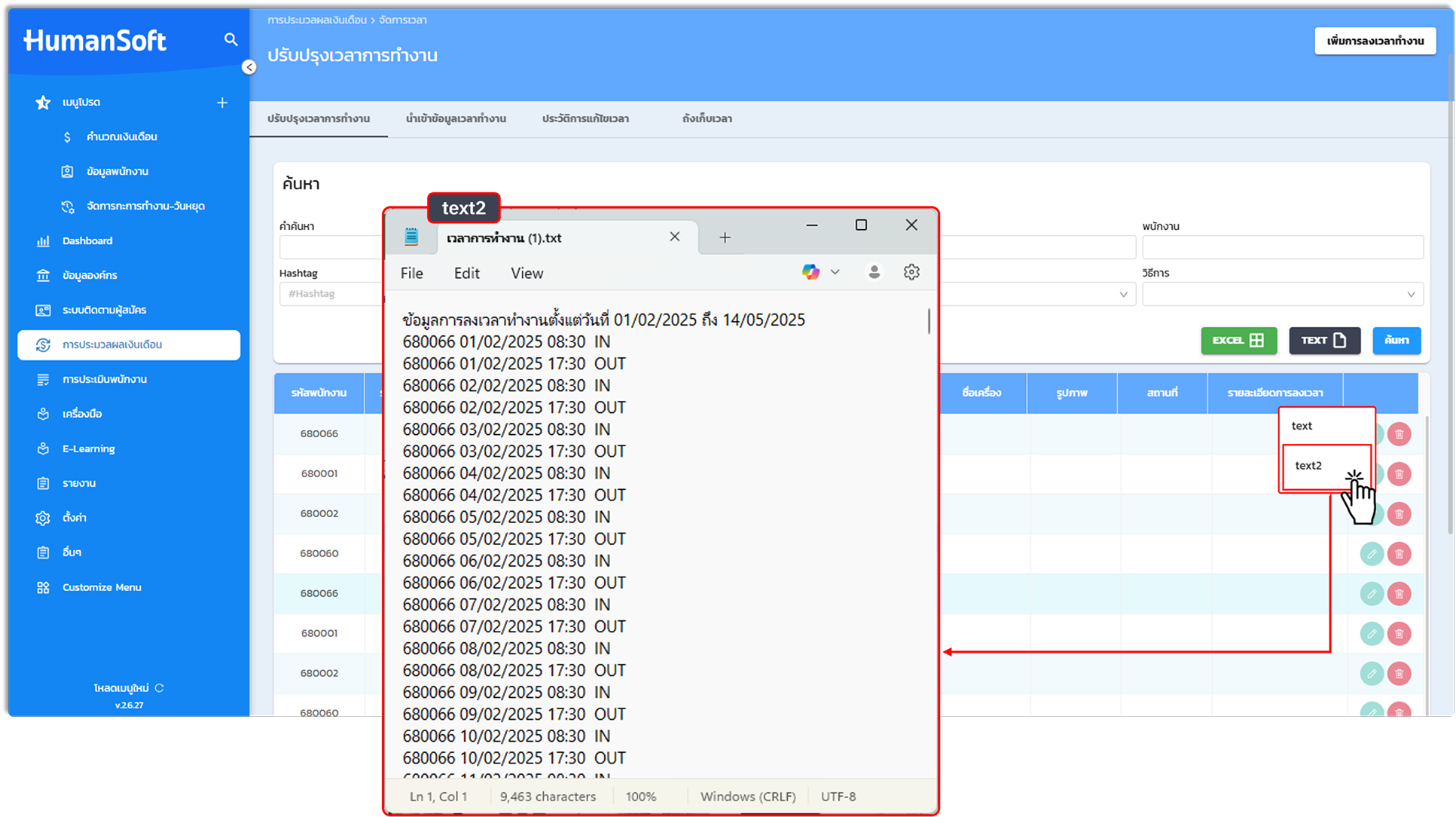
ในส่วนของการดาวน์โหลดรายงาน โดยเมนูจัดการเวลาสามารถดาวน์โหลดข้อมูลเวลาในเป็น Excel และ Text ได้ดังนี้
| รูปแบบไฟล์ | การจัดข้อมูล |
|---|---|
| Excel รูปแบบที่ 1 | แสดงการลงเวลาแต่ละครั้งแยกเป็น 1 แถว |
| Excel รูปแบบที่ 2 | รวมข้อมูลการลงเวลาไว้ใน 1 แถว และแสดงเวลาเข้า–ออกได้ไม่เกิน 5 คู่ |
| Excel รูปแบบที่ 3 | แสดงเวลาเข้า–ออก 1 คู่ โดยใช้เวลาแรกและเวลาสุดท้ายของการลงเวลา |
| Text รูปแบบที่ 1 | เรียงข้อมูลตามวันที่ โดยแสดงเวลาเข้าก่อนเวลาออก |
| Text รูปแบบที่ 2 | เรียงข้อมูลตามวันที่และแสดงเวลาเข้า–ออกแยกตามพนักงานทีละคน |
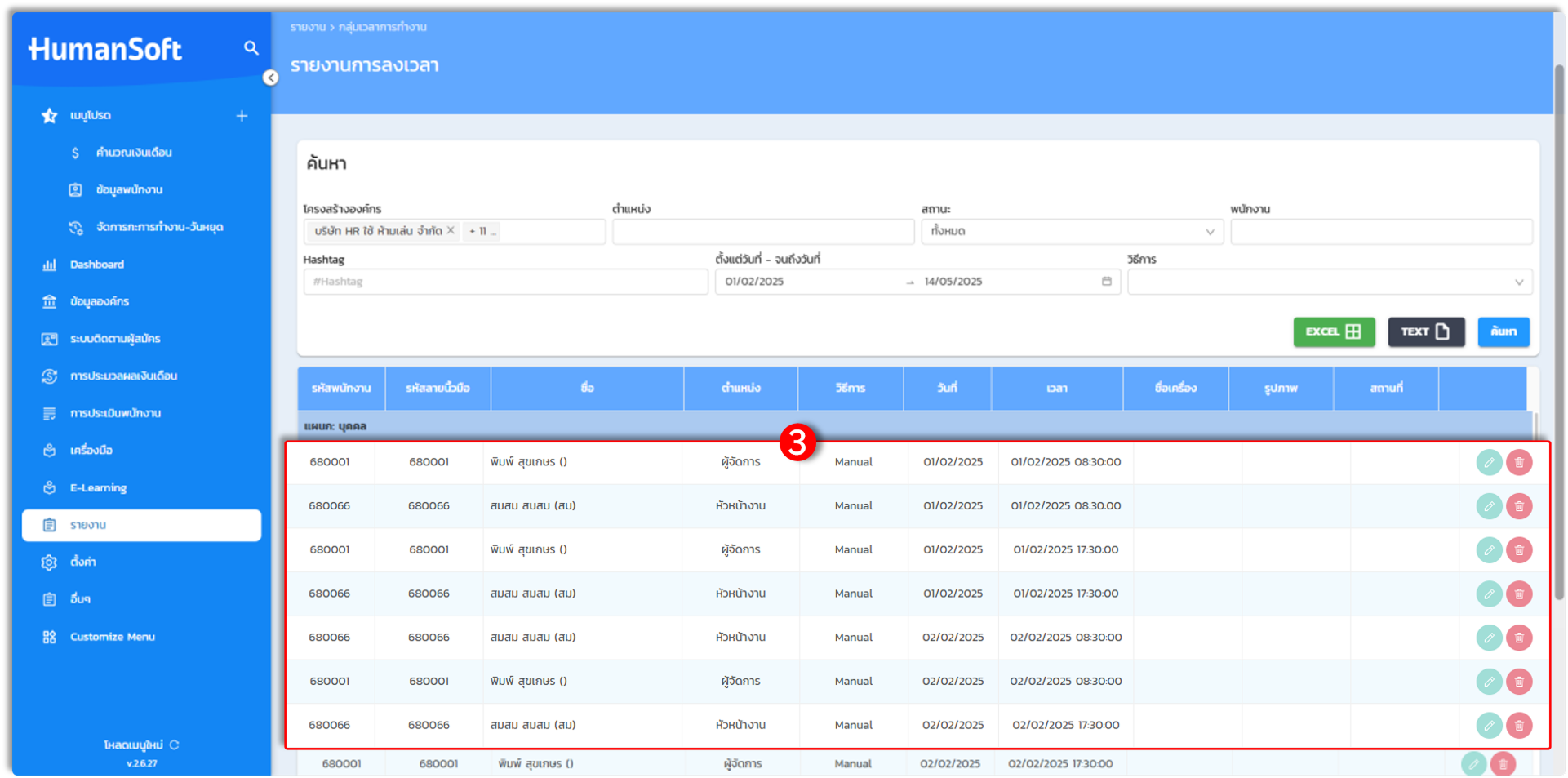
ตรวจสอบผ่านเมนูรายงานการลงเวลา
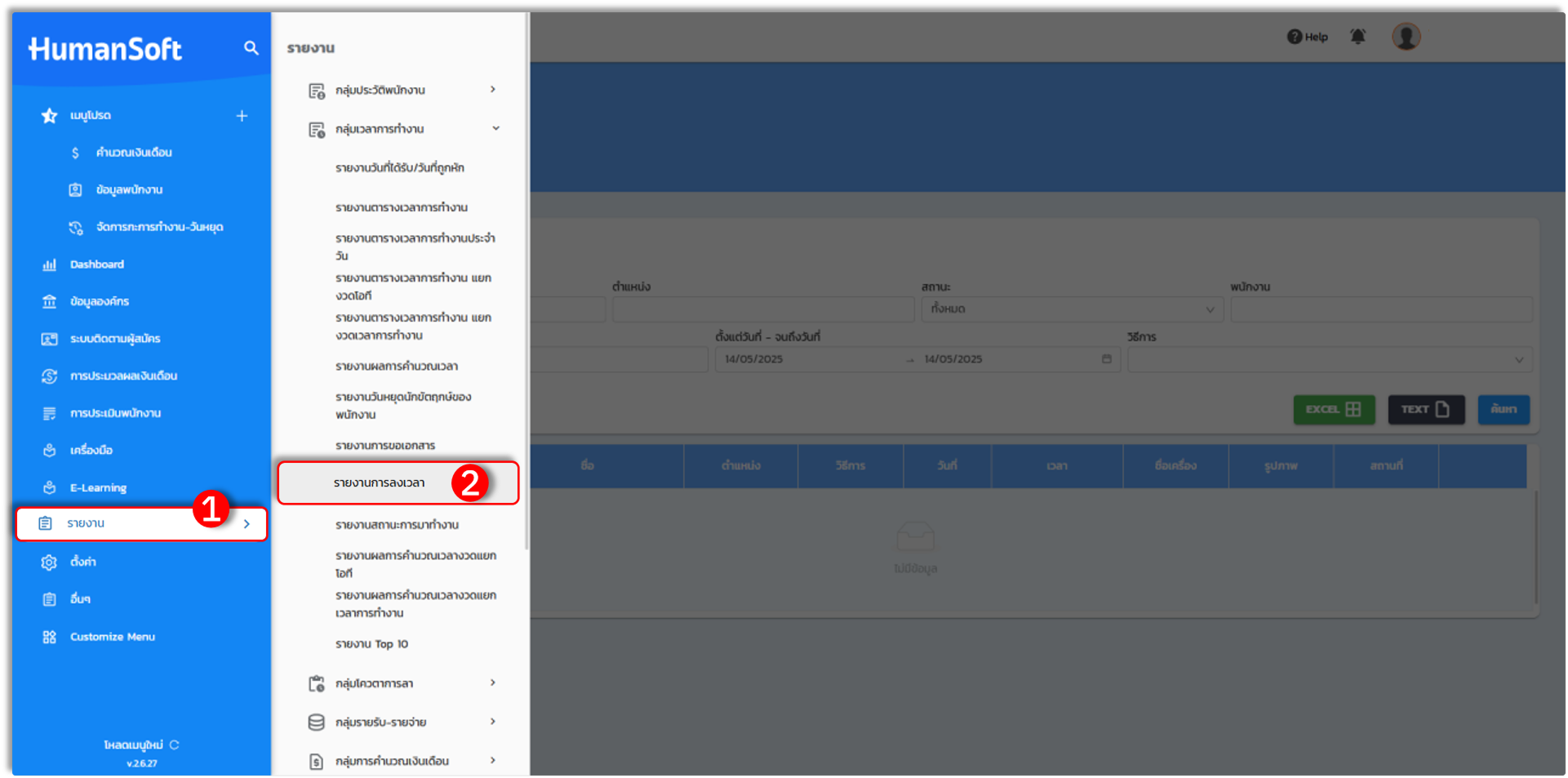
หากต้องการดูข้อมูลจากเมนูรายงาน ให้ไปที่ "รายงาน" > "กลุ่มเวลาการทำงาน" > "รายงานการลงเวลา"
คำแนะนำ:
- หากต้องการตรวจสอบเวลาลงแต่ละครั้ง ให้เลือก Excel รูปแบบที่ 1 เพราะแยกแต่ละรายการเป็นคนละแถว หากต้องการดูเวลาแรกและเวลาสุดท้ายในรูปแบบสรุป ให้เลือก Excel รูปแบบที่ 3
หลังคลิก "ค้นหา" ระบบจะแสดงข้อมูลการลงเวลาที่ตรงกับตัวกรอง ผู้ใช้งานสามารถตรวจสอบบนหน้าจอหรือดาวน์โหลดไฟล์ในรูปแบบที่เหมาะกับการใช้งาน
FAQ (คำถามที่พบบ่อย)
Q: ตรวจสอบการลงเวลาของพนักงานได้ที่เมนูใด?
- A: ไปที่ "การประมวลผลเงินเดือน" > "จัดการเวลา" > "ปรับปรุงเวลาการทำงาน" เลือกตัวกรอง แล้วคลิก "ค้นหา"
Q: ค้นหาพนักงานหลายคนพร้อมกันได้หรือไม่?
- A: ได้ ตัวกรองพนักงานสามารถเลือกได้มากกว่า 1 รายการ เช่นเดียวกับตัวกรองหน่วยงานและตำแหน่งงาน
Q: ต้องการดูว่าเวลารายการหนึ่งมาจากการลงเวลาวิธีใด ต้องดูตรงไหน?
- A: ตรวจสอบช่องวิธีลงเวลาในผลการค้นหา หรือเลือกกรองตามวิธีลงเวลา เช่น Fingerprint, Checkin, Facial หรือ Import