
การจัดการเงินหักกรมบังคับคดี
เงินหักกรมบังคับคดีคือรายการหักเงินเดือนของพนักงานตามคำสั่งอายัดของสำนักงานบังคับคดี ระบบเก็บข้อมูลแยกเป็นรายคดี และหักเงินตามเรทที่กำหนดเมื่อคำนวณเงินเดือนจนครบยอดหนี้ของแต่ละคดี โดยกันเงินส่วนหนึ่งของพนักงานไว้ไม่ให้ถูกหัก (เงินคงเหลือขั้นต่ำ 20,000 บาทต่อเดือน ดูรายละเอียดและกรณีพนักงานที่แบ่งงวดจ่ายในข้อกำหนดท้ายคู่มือ)
จัดการทุกคดีของทุกพนักงานได้ในตารางกลางที่เมนู "ข้อมูลองค์กร" > "ข้อมูลพนักงาน" > เมนูย่อย "เงินหักกรมบังคับคดี"
คู่มือนี้อธิบายวิธีค้นหาพนักงาน เพิ่มคดี กำหนดเงื่อนไขการหักแบบง่ายและแบบละเอียด แก้ไขคดี หยุดหักชั่วคราว ปิดคำสั่งอายัด ลบคดี และดูประวัติการหักเงิน รวมถึงสถานะของคดีและหลักเกณฑ์การคำนวณ
เงื่อนไขในการใช้งาน
- จำเป็น: บัญชีผู้ใช้งานมีสิทธิ์ "ข้อมูลเงินเดือน" (กำหนดรายผู้ใช้งาน) แบบดูได้ จึงจะเห็นตาราง และแบบแก้ไขได้ จึงจะเพิ่มหรือแก้ไขคดีได้
- จำเป็น: กลุ่มผู้ใช้งานของบัญชีนั้นเปิดสิทธิ์เมนูย่อย "เงินหักกรมบังคับคดี" ไว้ ตั้งค่าได้ที่หน้าต่าง "กำหนดสิทธิผู้ใช้งาน" ในเมนู "ตั้งค่า" > "ตั้งค่าผู้ใช้" > "ข้อมูลกลุ่มผู้ใช้"
- จำเป็น: ข้อมูลจากคำสั่งอายัดของแต่ละคดี ได้แก่ เลขคดี รอบเดือนที่เริ่มหัก เรทการหัก และยอดหนี้รวม
- แนะนำ: ถ้าคำสั่งอายัดระบุให้หักจากรายได้บางประเภท เช่น ฐานเงินเดือน หรือโอที ให้ใช้รูปแบบ "แบบละเอียด" ตามหัวข้อ "กำหนดเงื่อนไขการหักแบบละเอียด"
- แนะนำ: ถ้าพนักงานมีหลายคดี ระบบหักเงินตามลำดับที่เพิ่มคดี คดีที่เพิ่มก่อนจะถูกหักก่อน จึงควรเพิ่มคดีตามลำดับที่ต้องการให้หัก และตรวจสอบลำดับกับคำสั่งอายัดก่อนบันทึก (ดูหัวข้อ "เพิ่มคดีให้พนักงานที่มีคดีอยู่แล้ว")
- แนะนำ: ถ้าต้องเพิ่มคดีให้พนักงานจำนวนมาก ใช้การนำเข้าไฟล์ Excel ในส่วน "ดาวน์โหลดเทมเพลต (*.xlsx)" และ "นำเข้าข้อมูล" ด้านบนของหน้าเดียวกัน (อธิบายแยกในคู่มือการนำเข้าข้อมูลเงินหักกรมบังคับคดีด้วยไฟล์ Excel)
ขั้นตอนการใช้งาน
เปิดหน้าเงินหักกรมบังคับคดีและค้นหา
- คลิกเมนู "ข้อมูลองค์กร" ที่เมนูด้านซ้าย
- คลิก "ข้อมูลพนักงาน"
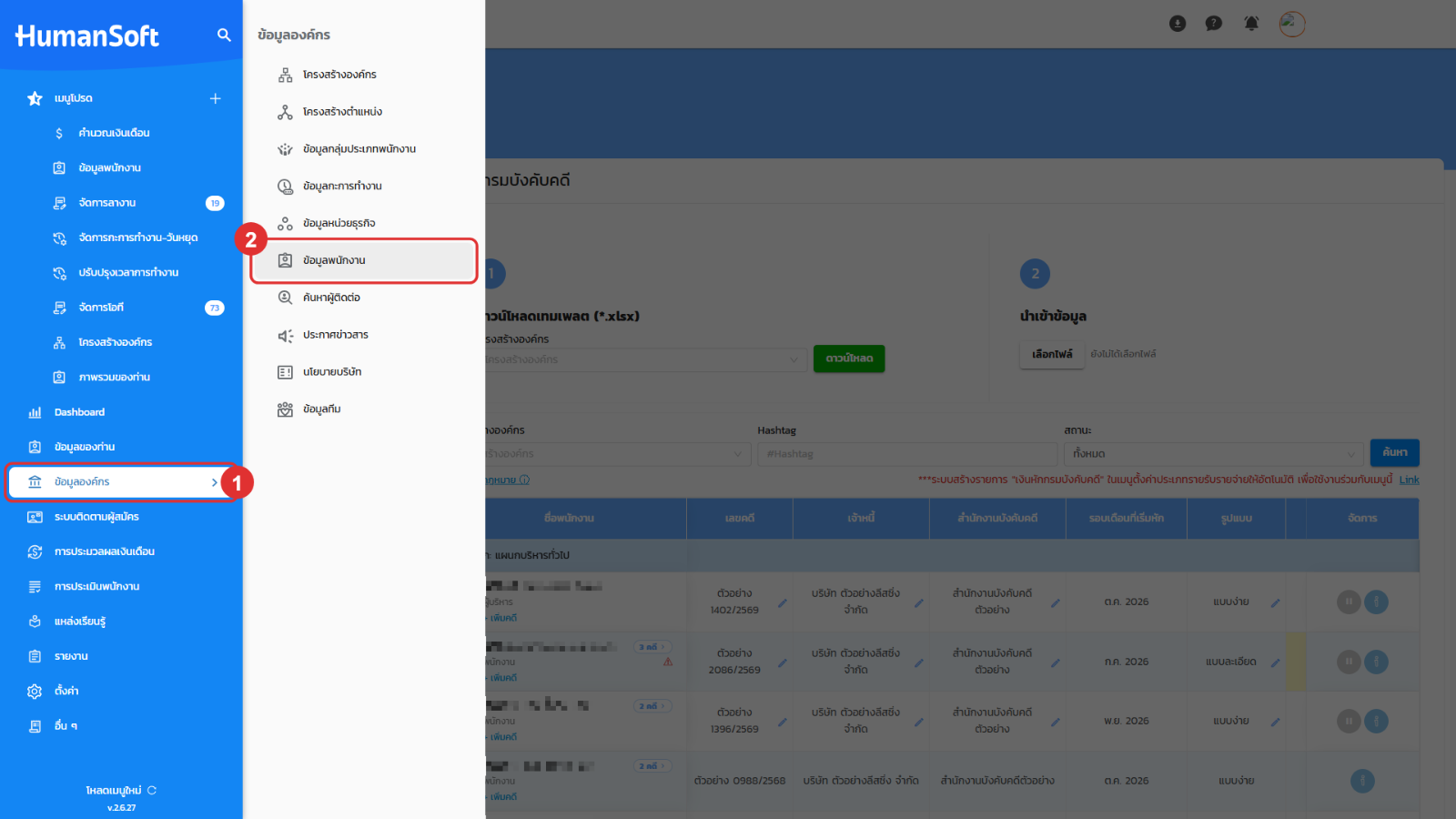
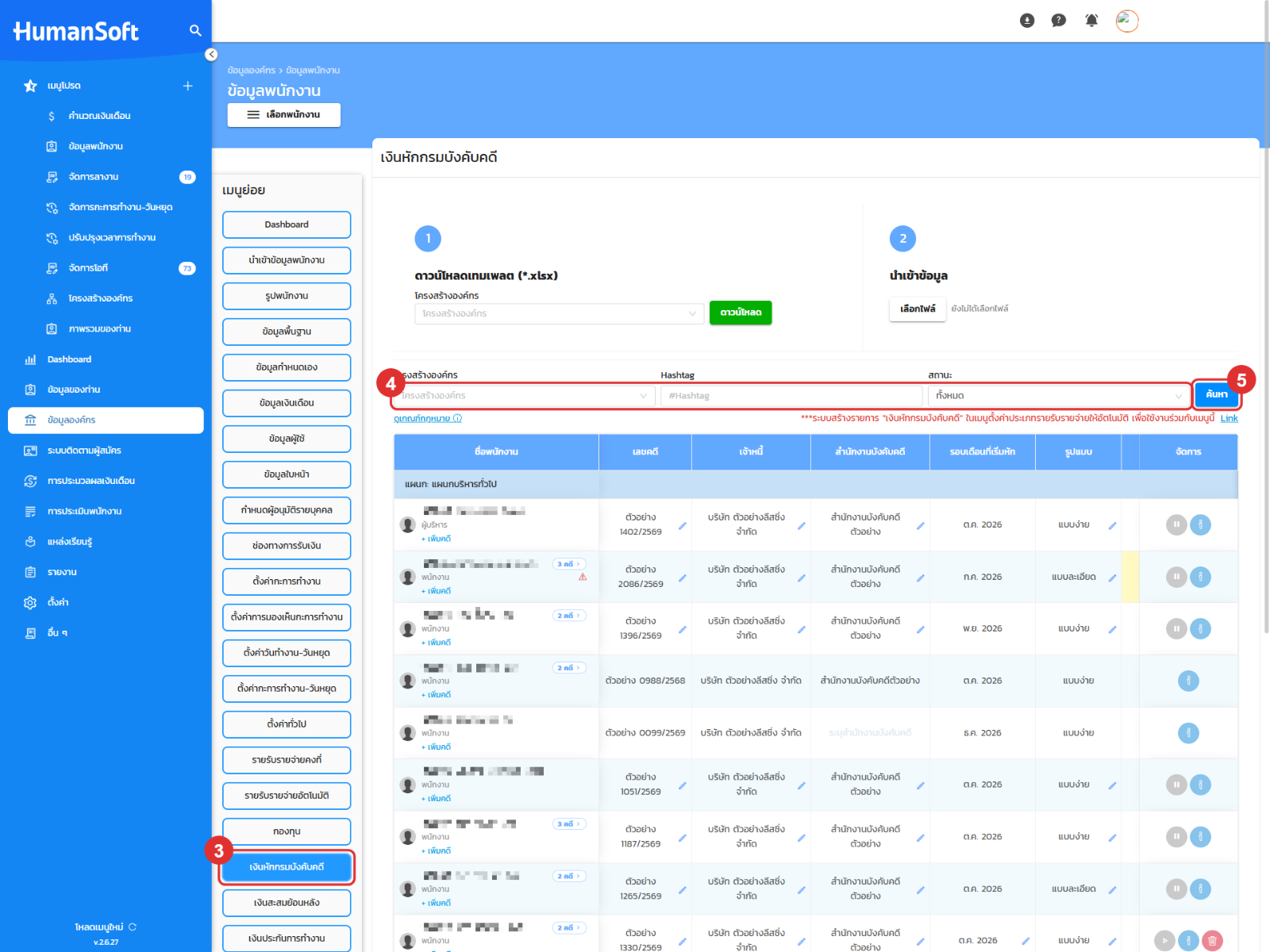
- คลิก "เงินหักกรมบังคับคดี" ในส่วน "เมนูย่อย"
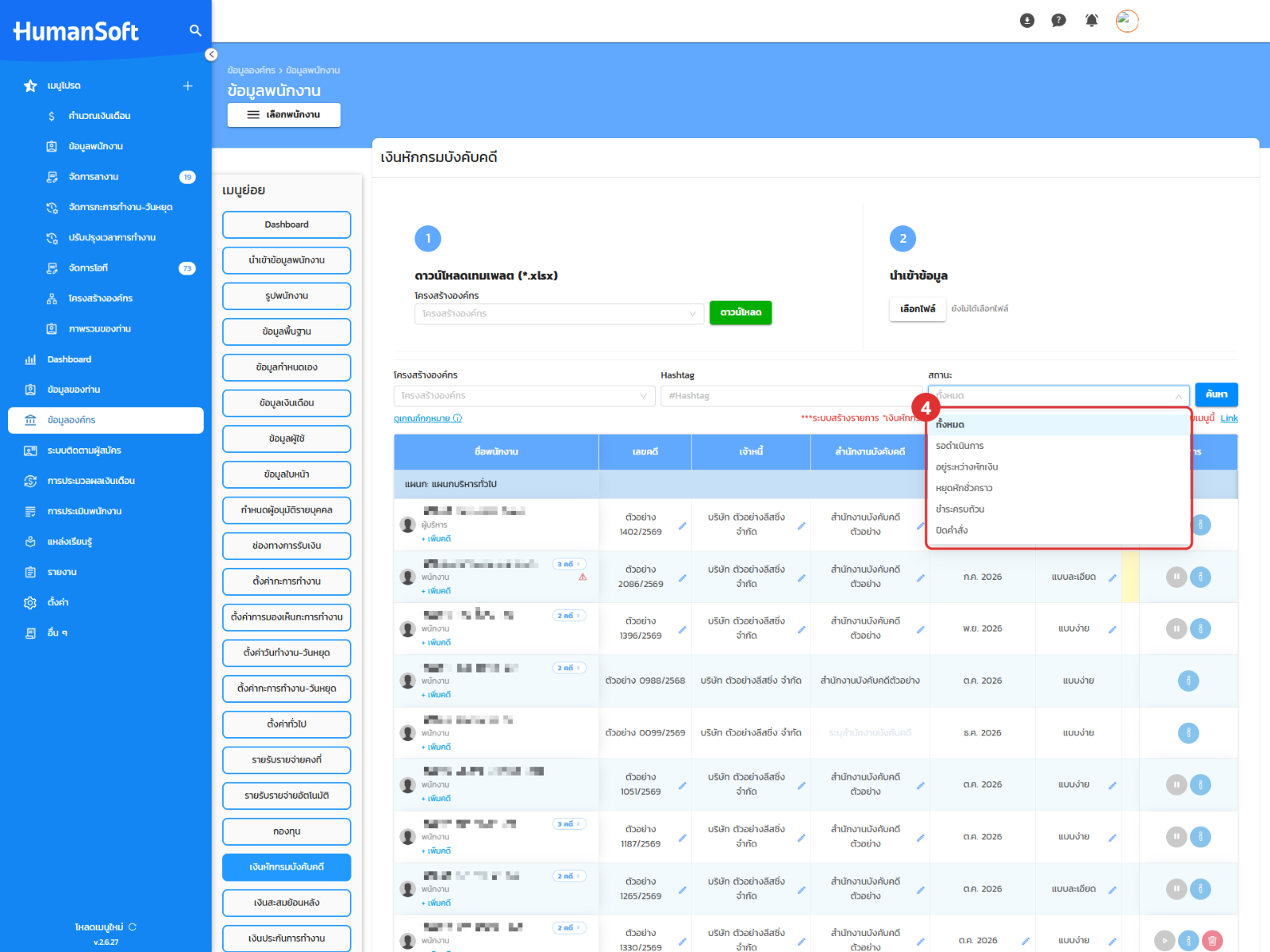
- เลือกเงื่อนไขการค้นหาตามต้องการ ได้แก่ "โครงสร้างองค์กร" (บริษัท สาขา หรือแผนก) "Hashtag" ของพนักงาน และ "สถานะ" ของคดี
- คลิกปุ่ม "ค้นหา" ระบบแสดงรายชื่อพนักงานตามเงื่อนไข จัดกลุ่มตามแผนก
เพิ่มคดีให้พนักงานที่ยังไม่มีคดี
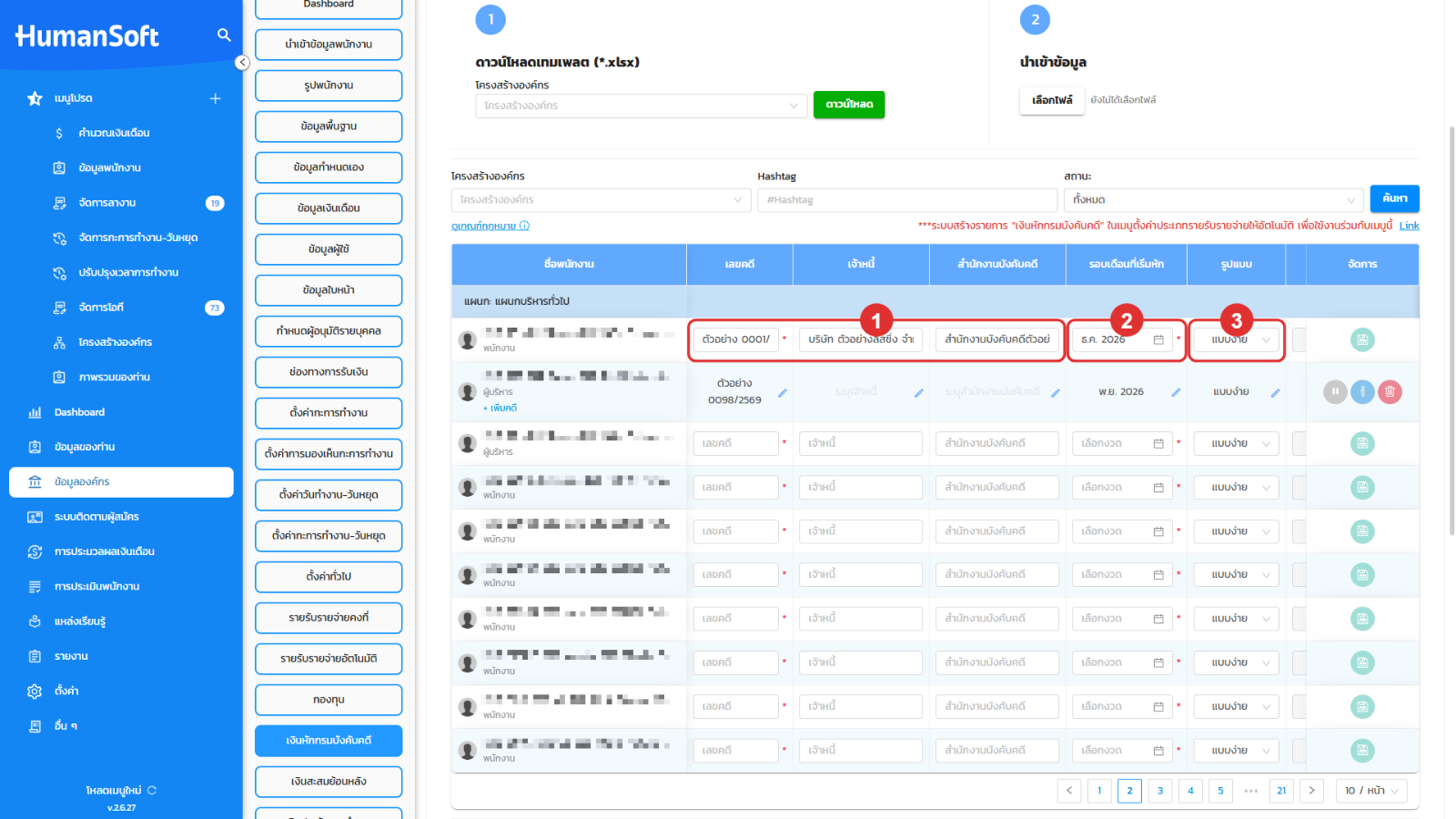
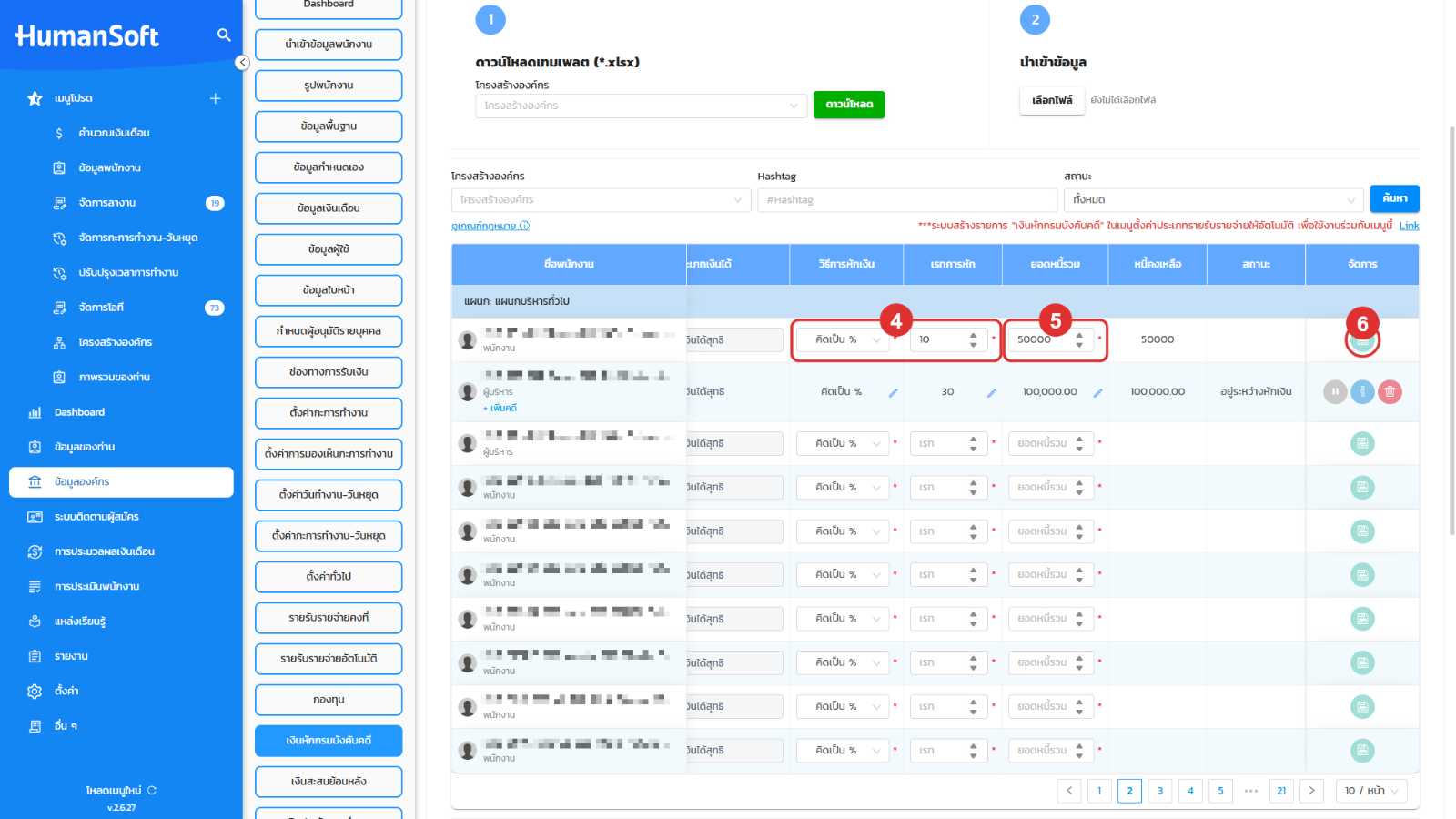
ในตาราง แถวของพนักงานที่ยังไม่มีคดีจะเป็นแถวว่างพร้อมช่องกรอกข้อมูล
- กรอก "เลขคดี" (*) และกรอก "เจ้าหนี้" กับ "สำนักงานบังคับคดี" ถ้ามี
- เลือก "รอบเดือนที่เริ่มหัก" (*) จากปฏิทินเลือกเดือน
- เลือก "รูปแบบ" เป็น "แบบง่าย" (หักจากเงินได้สุทธิ) หรือ "แบบละเอียด" (เลือกประเภทเงินได้เอง ดูหัวข้อ "กำหนดเงื่อนไขการหักแบบละเอียด")
- เลื่อนตารางไปทางขวา แล้วเลือก "วิธีการหักเงิน" (*) เป็น "คิดเป็น %" หรือ "คิดเป็นบาท" และกรอก "เรทการหัก" (*)
- กรอก "ยอดหนี้รวม" (*)
- คลิกไอคอนบันทึกในคอลัมน์ "จัดการ"
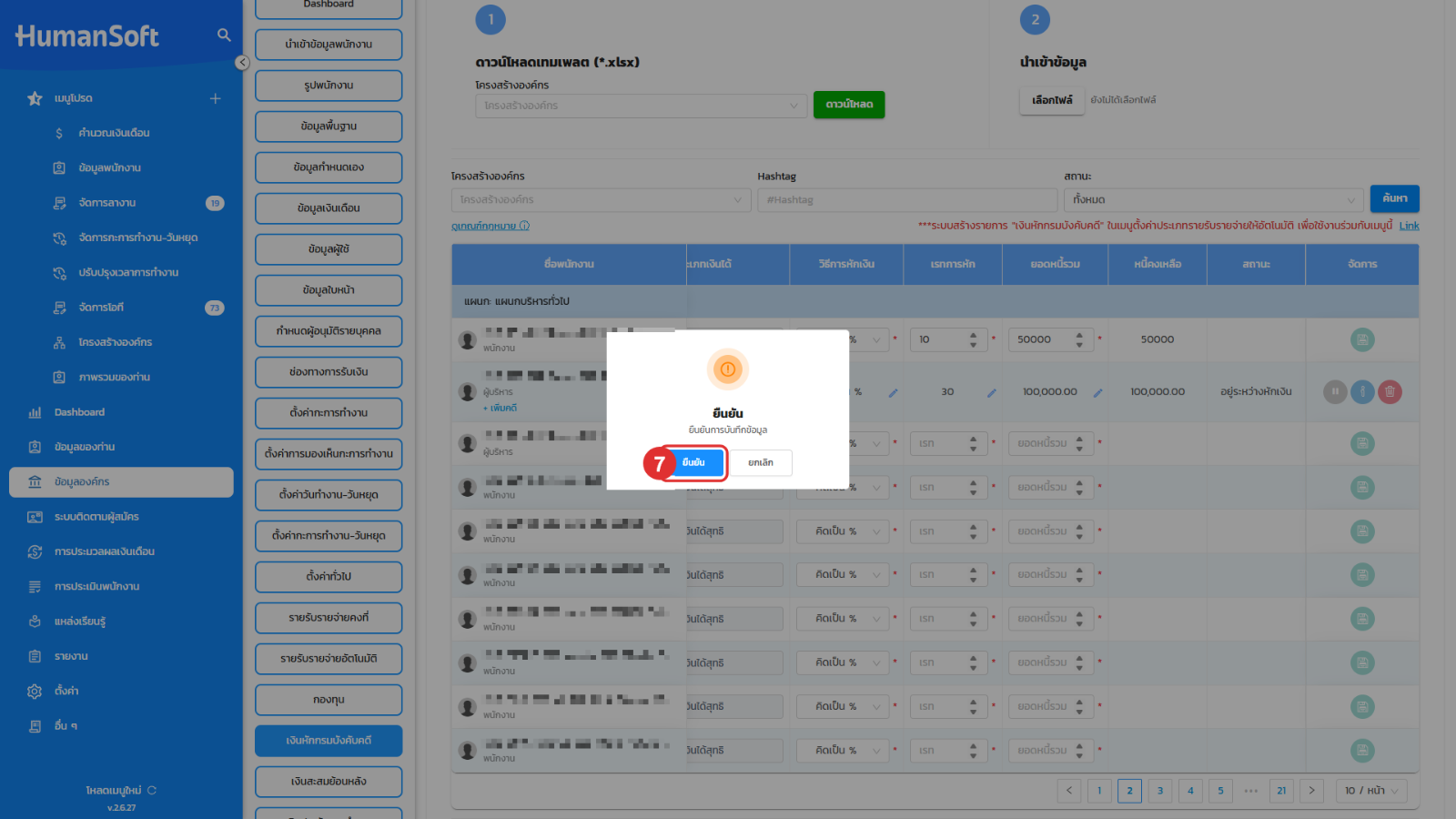
- คลิก "ยืนยัน" ในหน้าต่างที่แสดงข้อความ "ยืนยันการบันทึกข้อมูล" ระบบแสดงข้อความ "บันทึกข้อมูลสำเร็จ" ให้คลิก "ตกลง"
เพิ่มคดีให้พนักงานที่มีคดีอยู่แล้ว
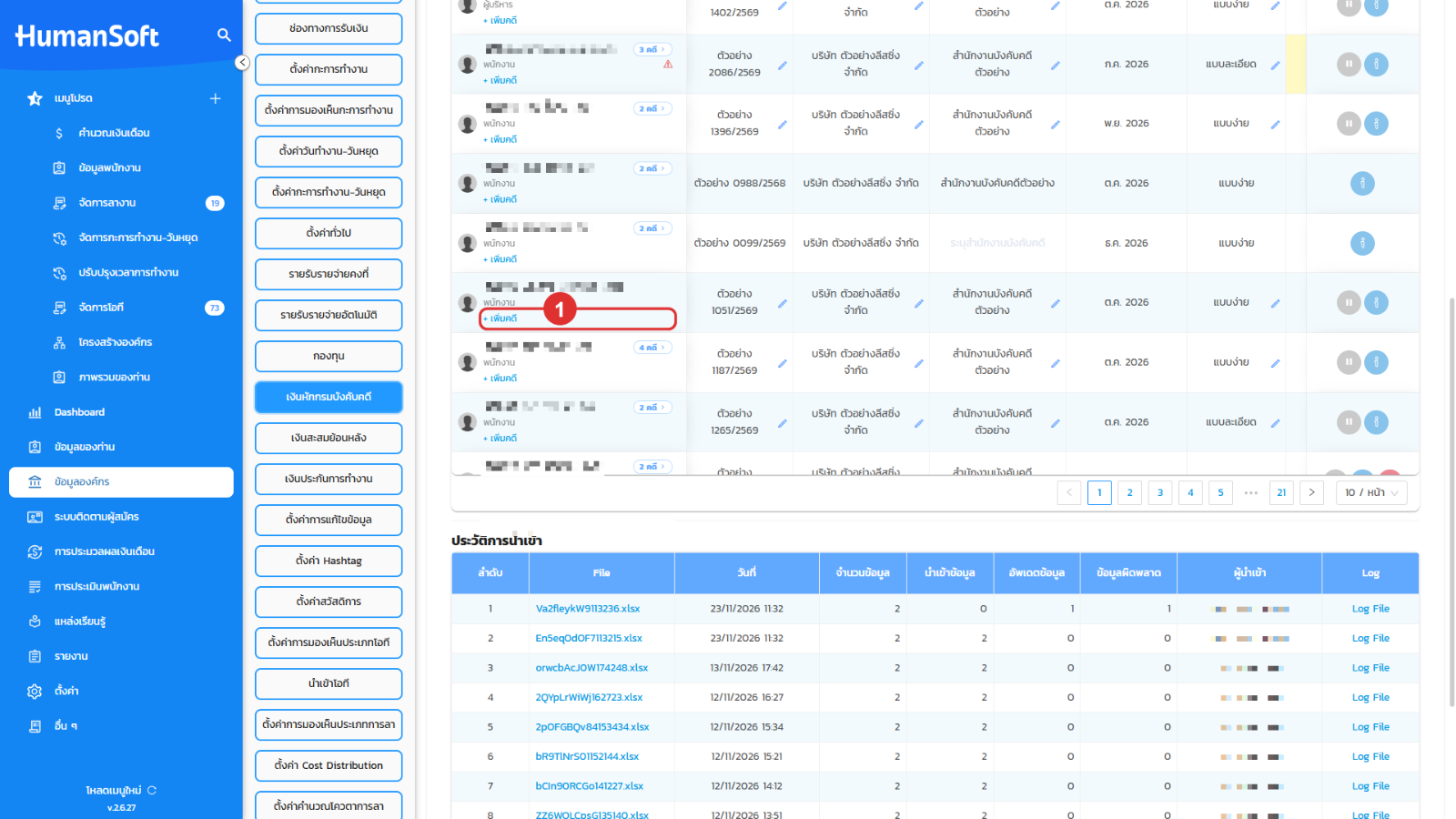
- คลิก "+ เพิ่มคดี" ใต้ชื่อพนักงาน
- กรอกข้อมูลคดีในแถวใหม่ที่ต่อท้ายคดีเดิมของพนักงาน ช่องที่ต้องกรอกเหมือนหัวข้อ "เพิ่มคดีให้พนักงานที่ยังไม่มีคดี" เลื่อนตารางไปทางขวาเพื่อกรอกช่องที่เหลือ
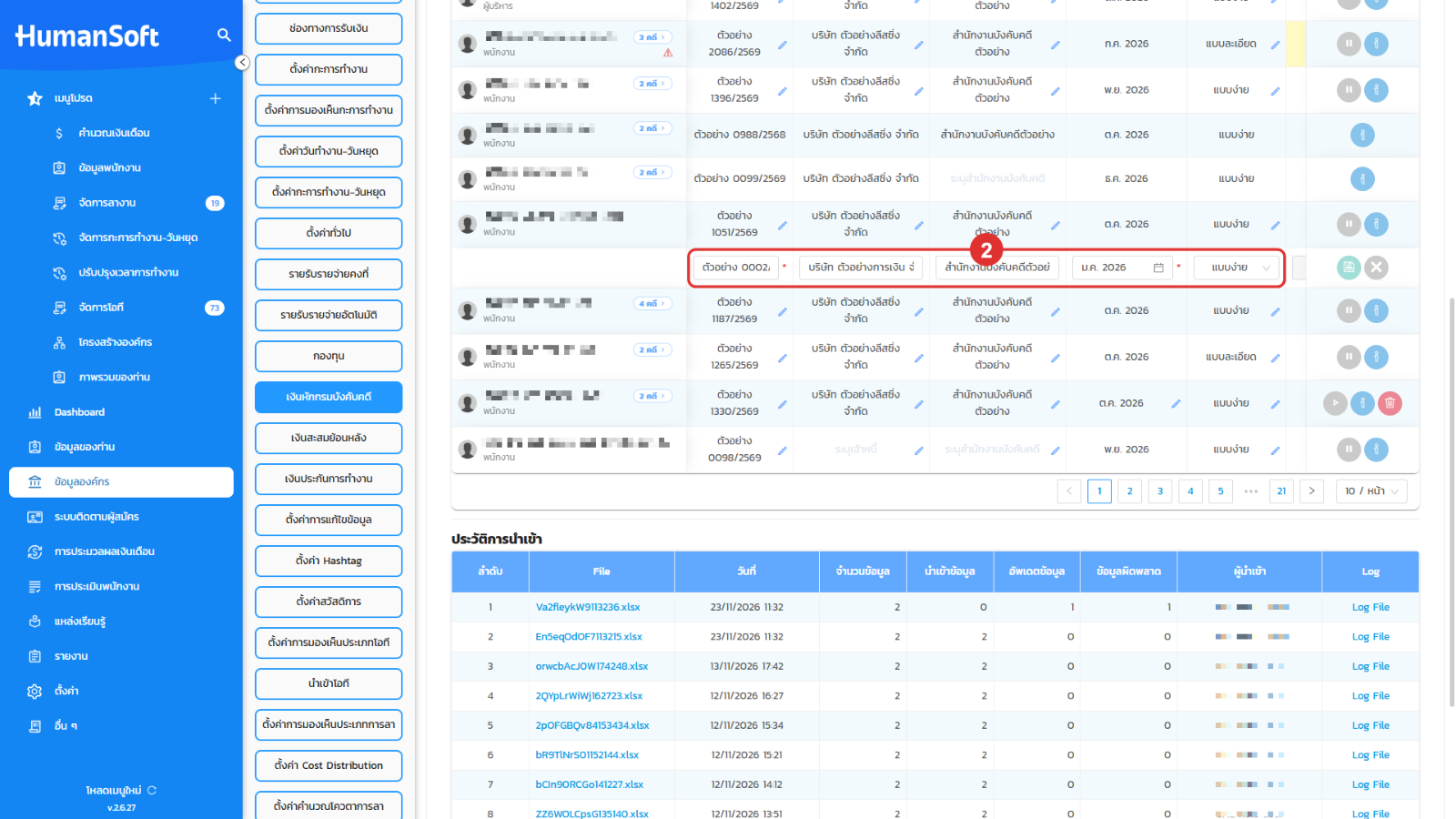
- คลิกไอคอนบันทึกท้ายแถว แล้วคลิก "ยืนยัน" ถ้าไม่ต้องการเพิ่มคดีนี้ ให้คลิกไอคอนยกเลิกที่อยู่ถัดกัน
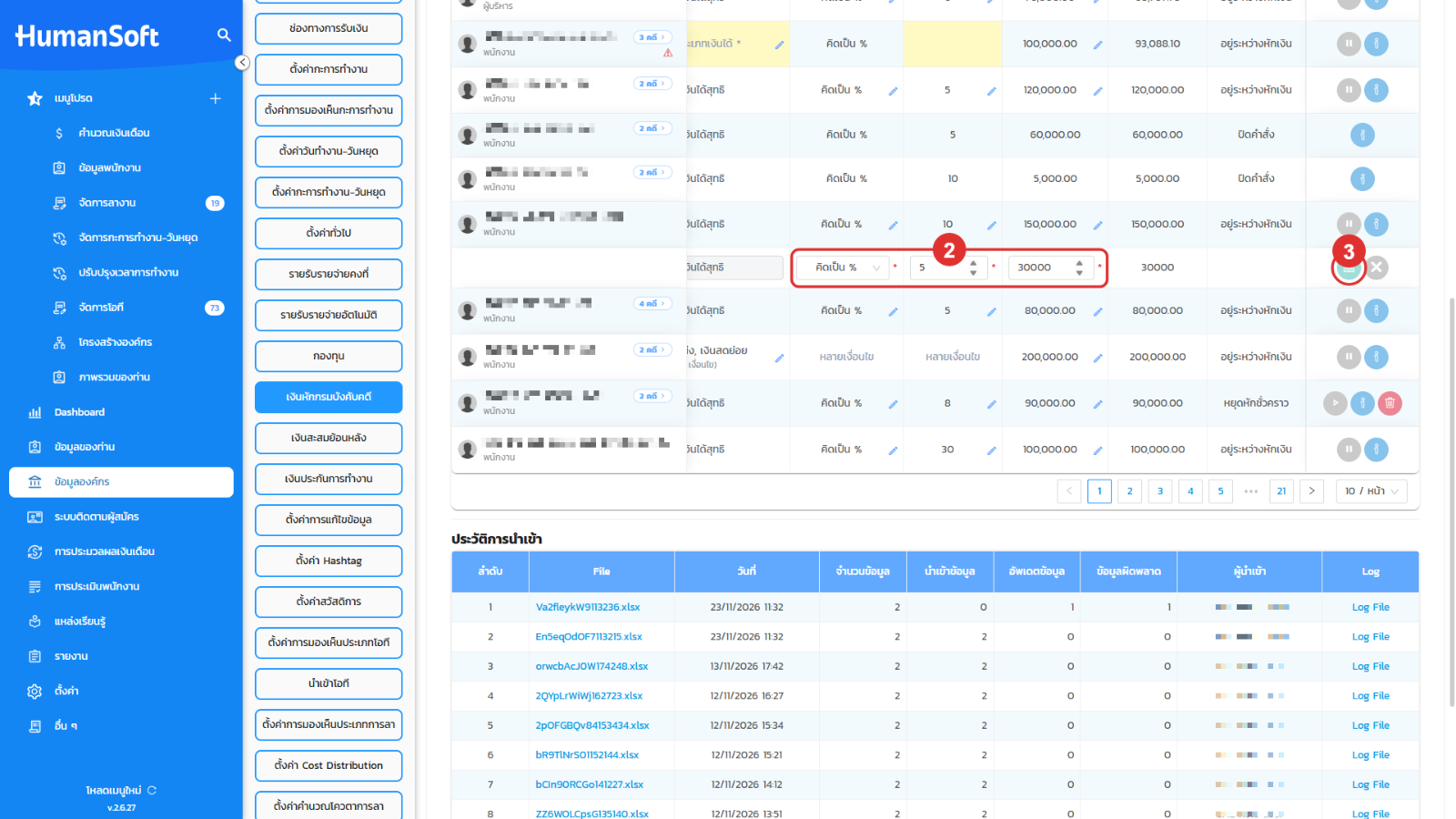
กำหนดเงื่อนไขการหักแบบละเอียด
ใช้เมื่อคดีเป็นรูปแบบ "แบบละเอียด" คดีหนึ่งมีได้หลายเงื่อนไข แต่ละเงื่อนไขประกอบด้วยประเภทเงินได้ วิธีการหักเงิน และเรทการหัก
- คลิกไอคอนดินสอในช่อง "ประเภทเงินได้" ของคดี (แถวคดีใหม่ให้คลิกช่อง "เลือกประเภทเงินได้") ระบบเปิดส่วน "เงื่อนไขการหัก"
- คลิกช่อง "เลือกประเภทเงินได้" ของเงื่อนไข แล้วเลือกช่องหน้าประเภทเงินได้ที่ต้องการ จากกลุ่ม "ฐานเงินเดือน" "รายรับ" และ "เวลาการทำงาน"
- เลือกวิธีการหักเงินเป็น "คิดเป็น %" หรือ "คิดเป็นบาท" แล้วกรอก "เรท"
- คลิก "+ เพิ่มเงื่อนไข" ถ้าต้องการหักจากเงินได้กลุ่มอื่นด้วยอัตราอื่น แล้วกรอกเงื่อนไขใหม่ตามขั้นตอนที่ 2–3
- คลิก "ตกลง" ถ้าไม่ต้องการเปลี่ยนเงื่อนไข ให้คลิก "ยกเลิก"
- คดีที่บันทึกแล้ว: ระบบบันทึกเงื่อนไขใหม่เมื่อคลิก "ตกลง" โดยไม่มีหน้าต่างยืนยัน
- แถวคดีใหม่: ระบบบันทึกเงื่อนไขพร้อมคดีเมื่อคลิกไอคอนบันทึกของแถว
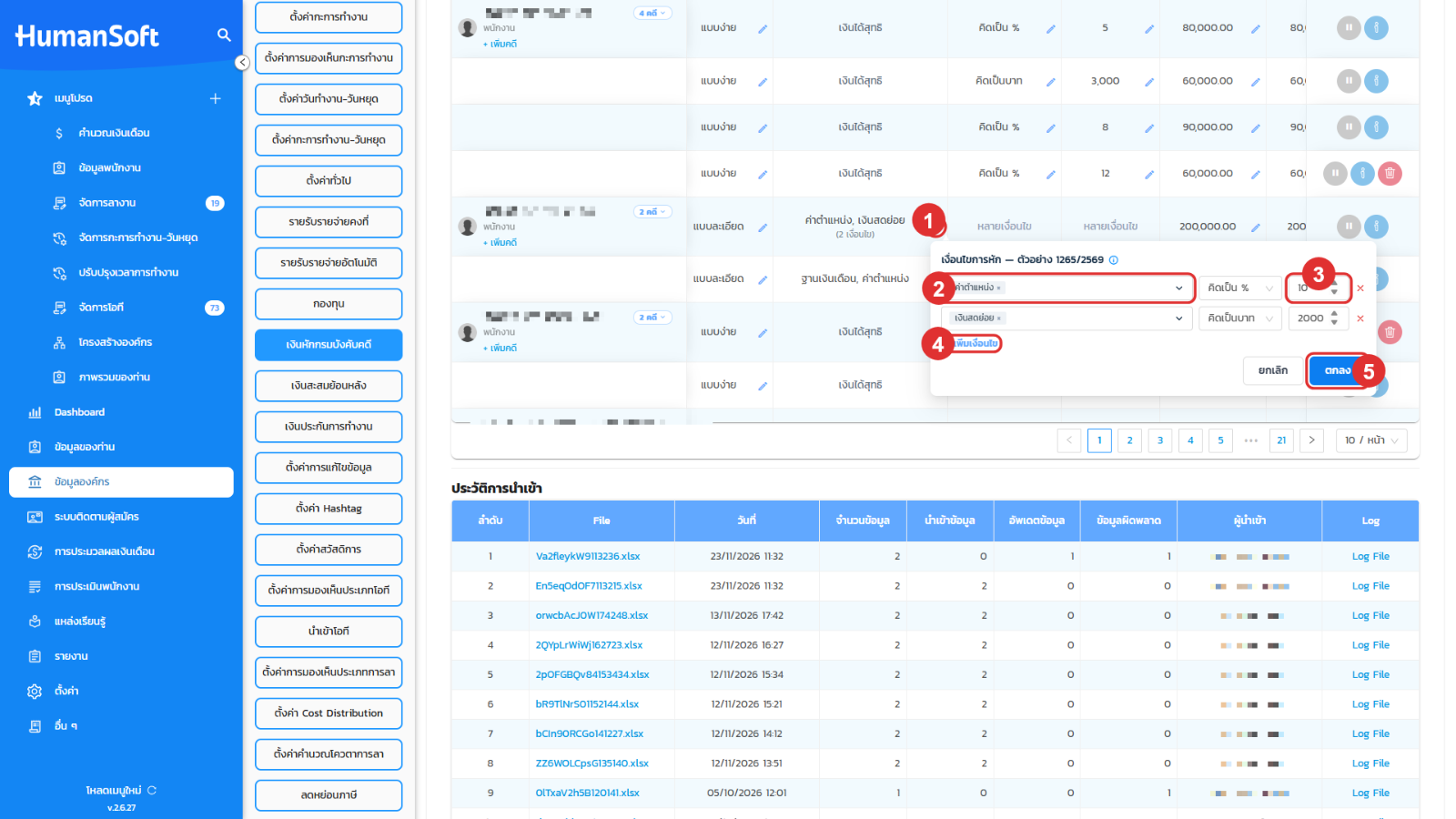
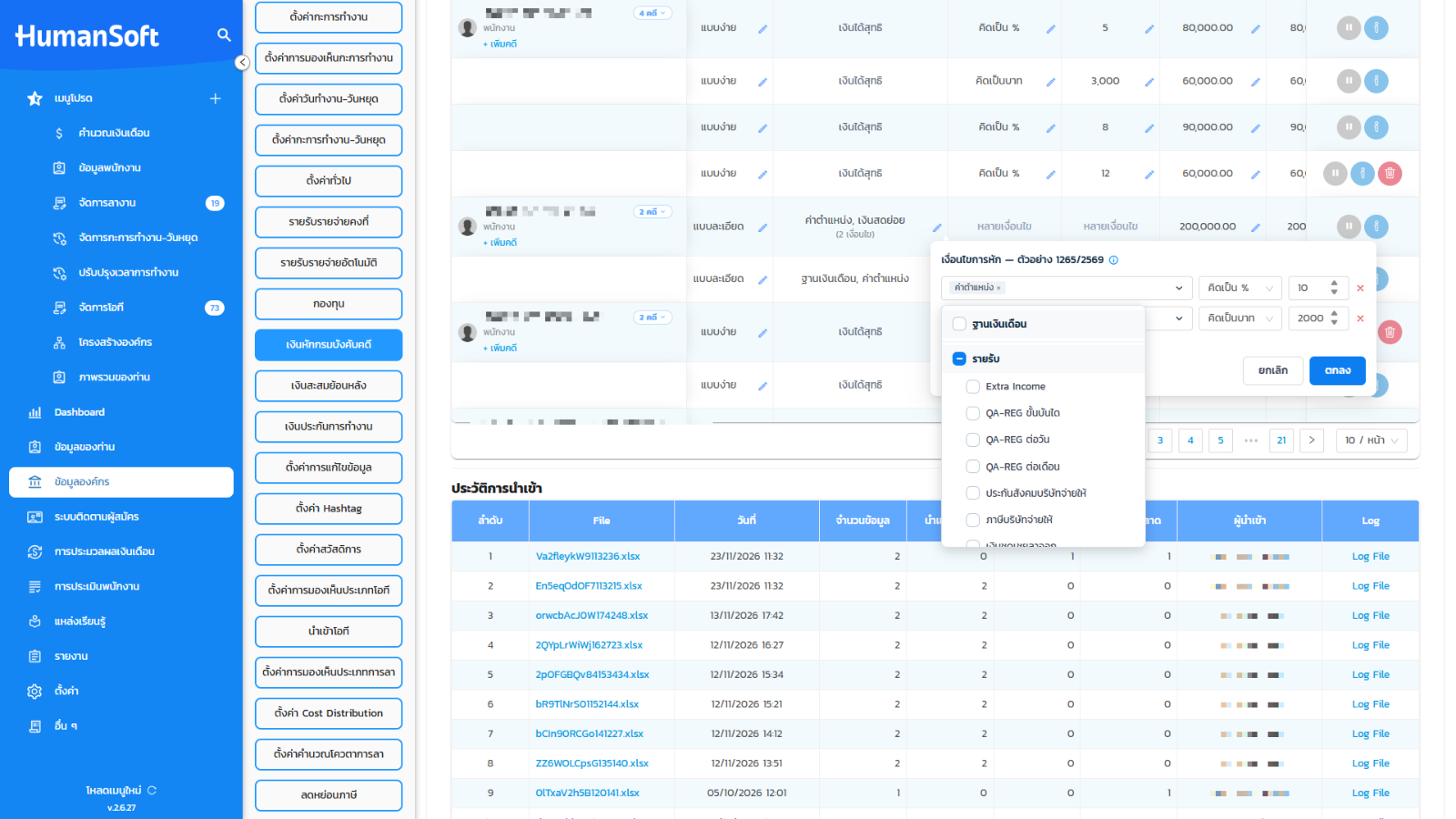
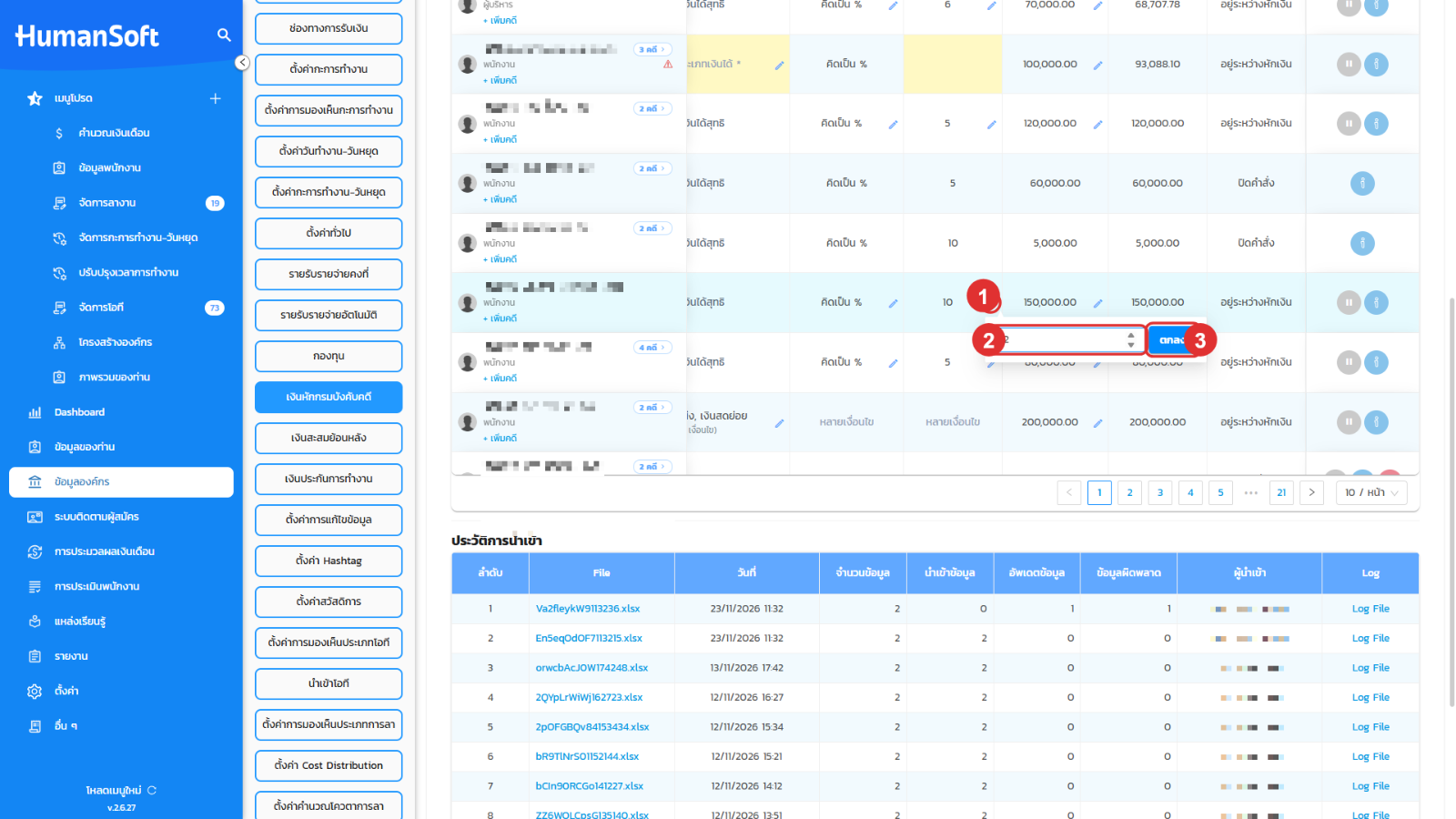
แก้ไขข้อมูลคดีในตาราง
แก้ไขได้ทีละช่องผ่านไอคอนดินสอ ได้แก่ "เลขคดี" "เจ้าหนี้" "สำนักงานบังคับคดี" "รอบเดือนที่เริ่มหัก" "วิธีการหักเงิน" "เรทการหัก" และ "ยอดหนี้รวม" คดีแบบละเอียดแก้ไข "วิธีการหักเงิน" และ "เรทการหัก" ผ่านไอคอนดินสอของช่อง "ประเภทเงินได้" ตามหัวข้อ "กำหนดเงื่อนไขการหักแบบละเอียด"
- คลิกไอคอนดินสอในช่องที่ต้องการแก้ไข
- ระบุค่าใหม่ในกล่องที่แสดงขึ้น
- คลิก "ตกลง" ระบบบันทึกค่าใหม่โดยไม่มีหน้าต่างยืนยัน และแสดงค่าที่แก้ไขเป็นตัวอักษรสีส้มจนกว่าจะโหลดหน้าใหม่
- ช่อง "รอบเดือนที่เริ่มหัก" และ "วิธีการหักเงิน" ระบบบันทึกเมื่อเลือกค่า ไม่มีปุ่ม "ตกลง"
เปลี่ยนรูปแบบการหักของคดี
- คลิกไอคอนดินสอในช่อง "รูปแบบ" ของคดี
- เลือก "แบบง่าย" หรือ "แบบละเอียด" ระบบบันทึกรูปแบบใหม่เมื่อเลือก โดยไม่มีหน้าต่างยืนยัน
- เปลี่ยนเป็น "แบบละเอียด": ระบบล้างประเภทเงินได้และเรทการหัก แล้วเปิดส่วน "เงื่อนไขการหัก" ให้กำหนดใหม่ตามหัวข้อ "กำหนดเงื่อนไขการหักแบบละเอียด" ระบบจะไม่หักเงินของคดีนี้จนกว่าจะกำหนดเงื่อนไขครบ
- เปลี่ยนเป็น "แบบง่าย": ระบบตั้งประเภทเงินได้เป็น "เงินได้สุทธิ" วิธีการหักเงินเป็น "คิดเป็น %" และล้างเรทการหัก ให้กรอก "เรทการหัก" ใหม่ตามหัวข้อ "แก้ไขข้อมูลคดีในตาราง" ระบบจะไม่หักเงินของคดีนี้จนกว่าจะกรอก "เรทการหัก"
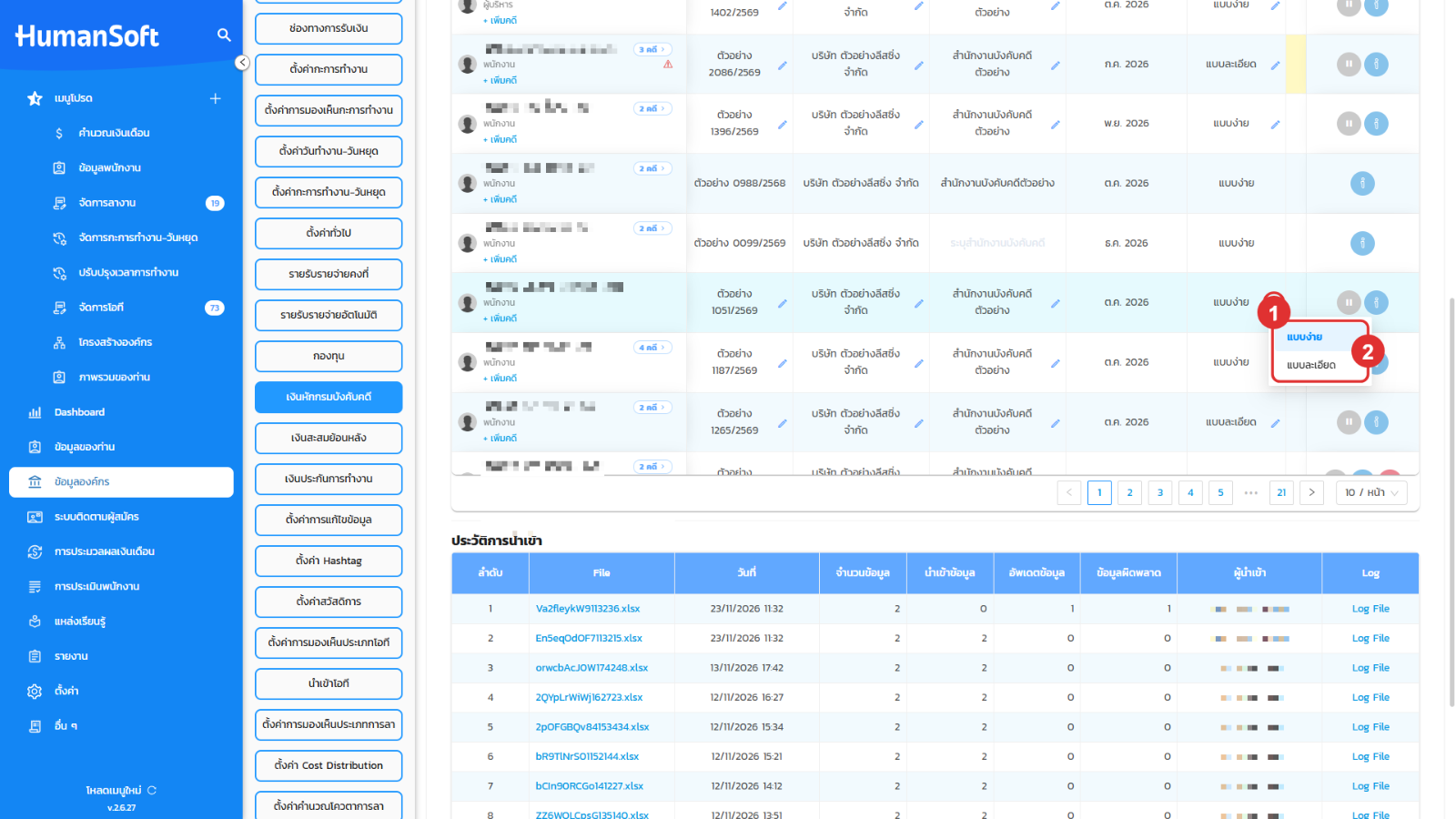
หยุดหักชั่วคราวและเปิดใช้งานคดี
- คลิกไอคอนหยุดหักเงินชั่วคราวในคอลัมน์ "จัดการ" ของคดี (คดีที่หยุดหักอยู่จะแสดงไอคอน "เปิดใช้งาน" ที่ตำแหน่งเดียวกัน)
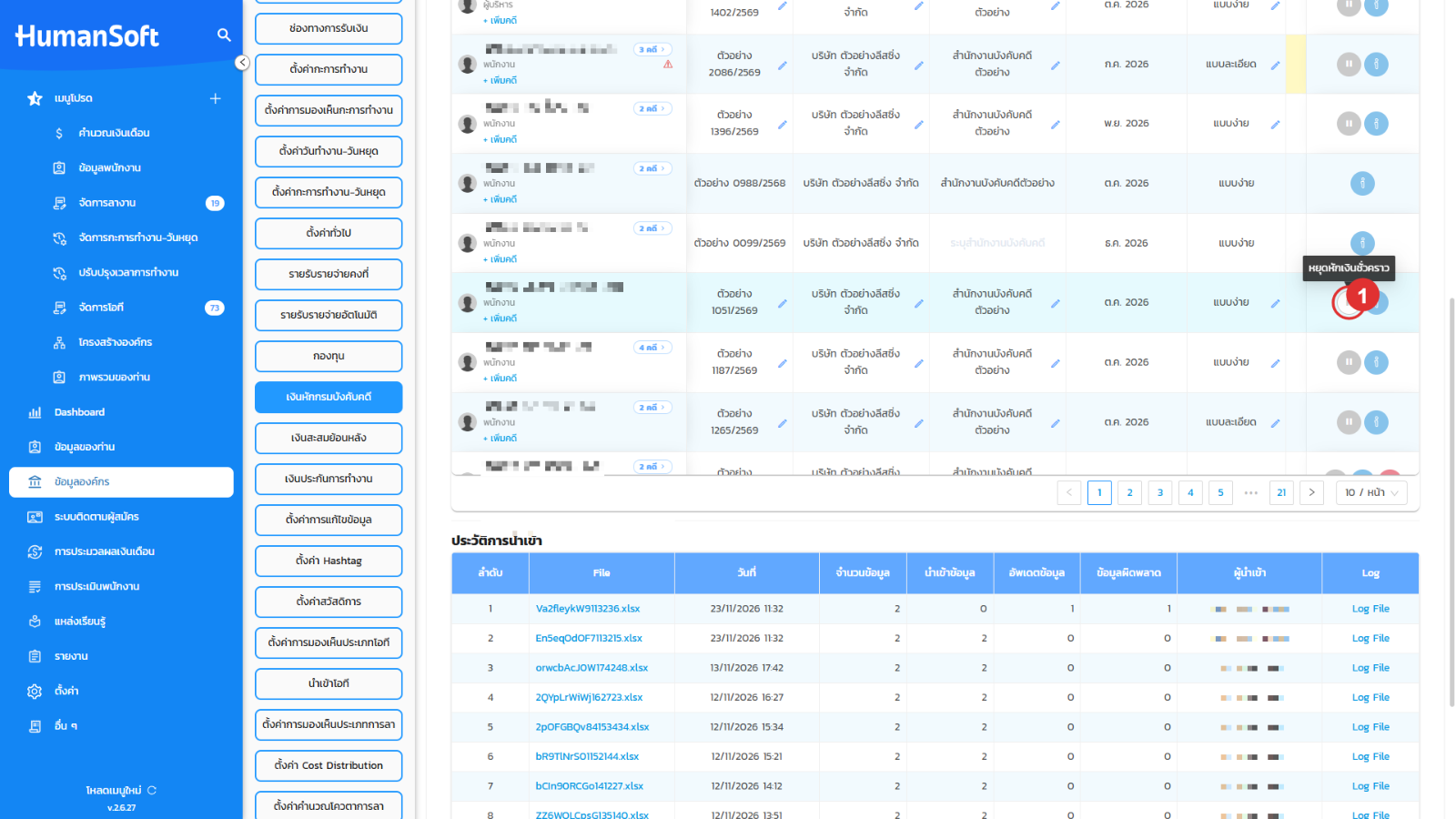
- คลิก "ยืนยัน" ในหน้าต่างยืนยัน ระบบแสดงข้อความ "เปลี่ยนสถานะสำเร็จ" และเปลี่ยนสถานะคดีเป็น "หยุดหักชั่วคราว" เมื่อเปิดใช้งานคดีอีกครั้ง ระบบเปลี่ยนสถานะเป็น "อยู่ระหว่างหักเงิน" หรือ "รอดำเนินการ" ตามรอบเดือนที่เริ่มหัก
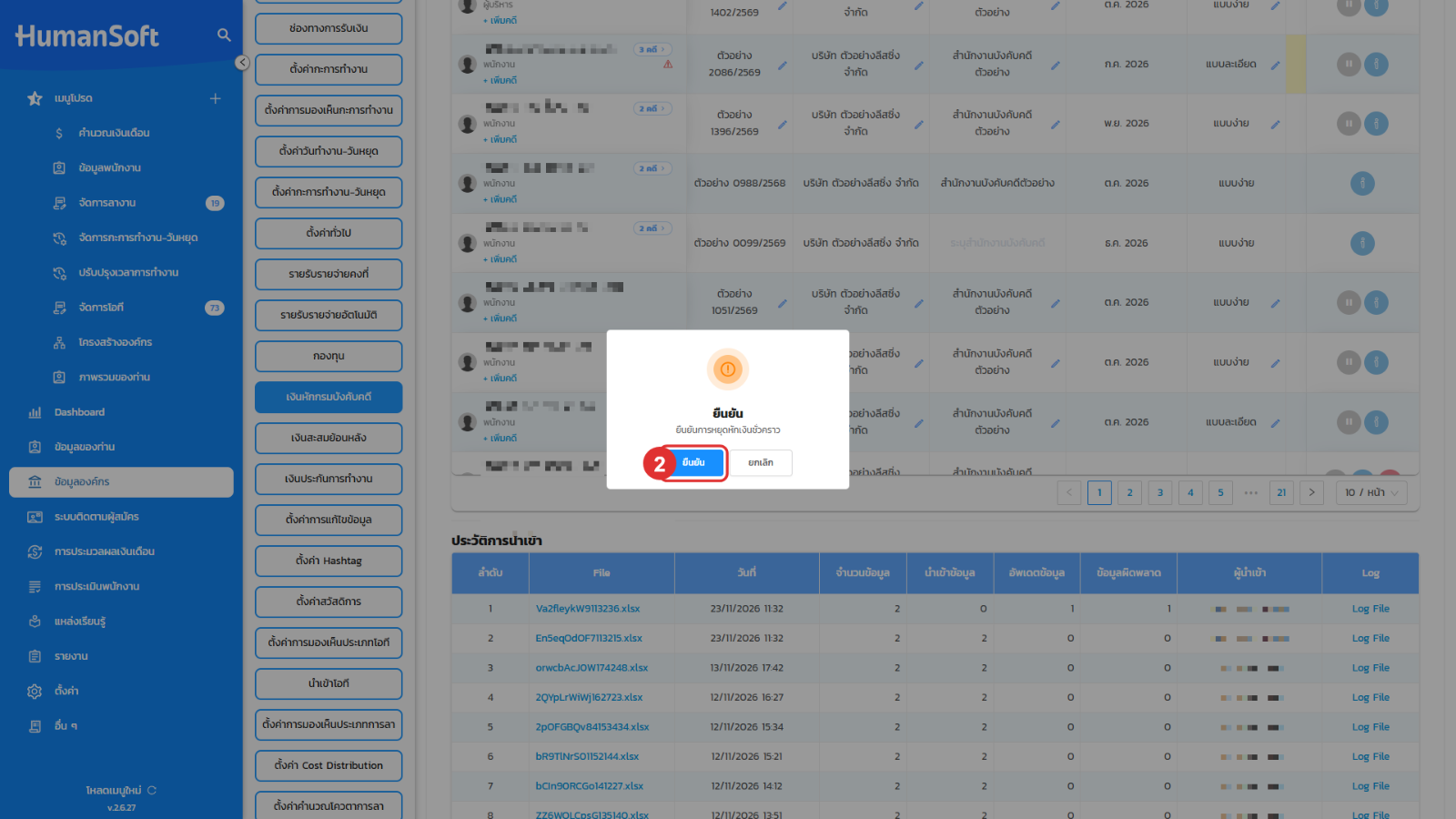
ดูรายละเอียดและประวัติการหักเงิน
- คลิกไอคอนดูรายละเอียดในคอลัมน์ "จัดการ" ของคดี
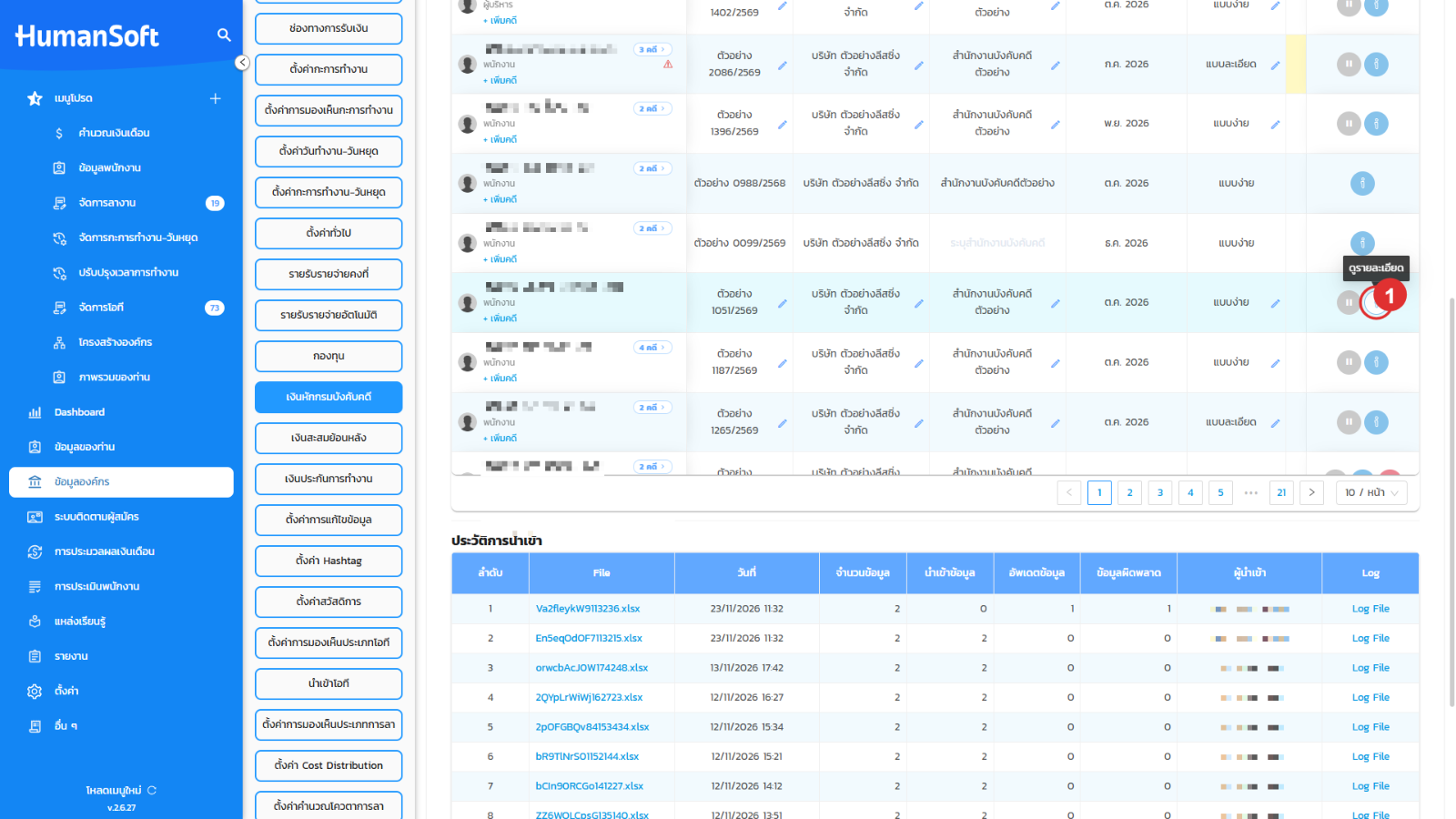
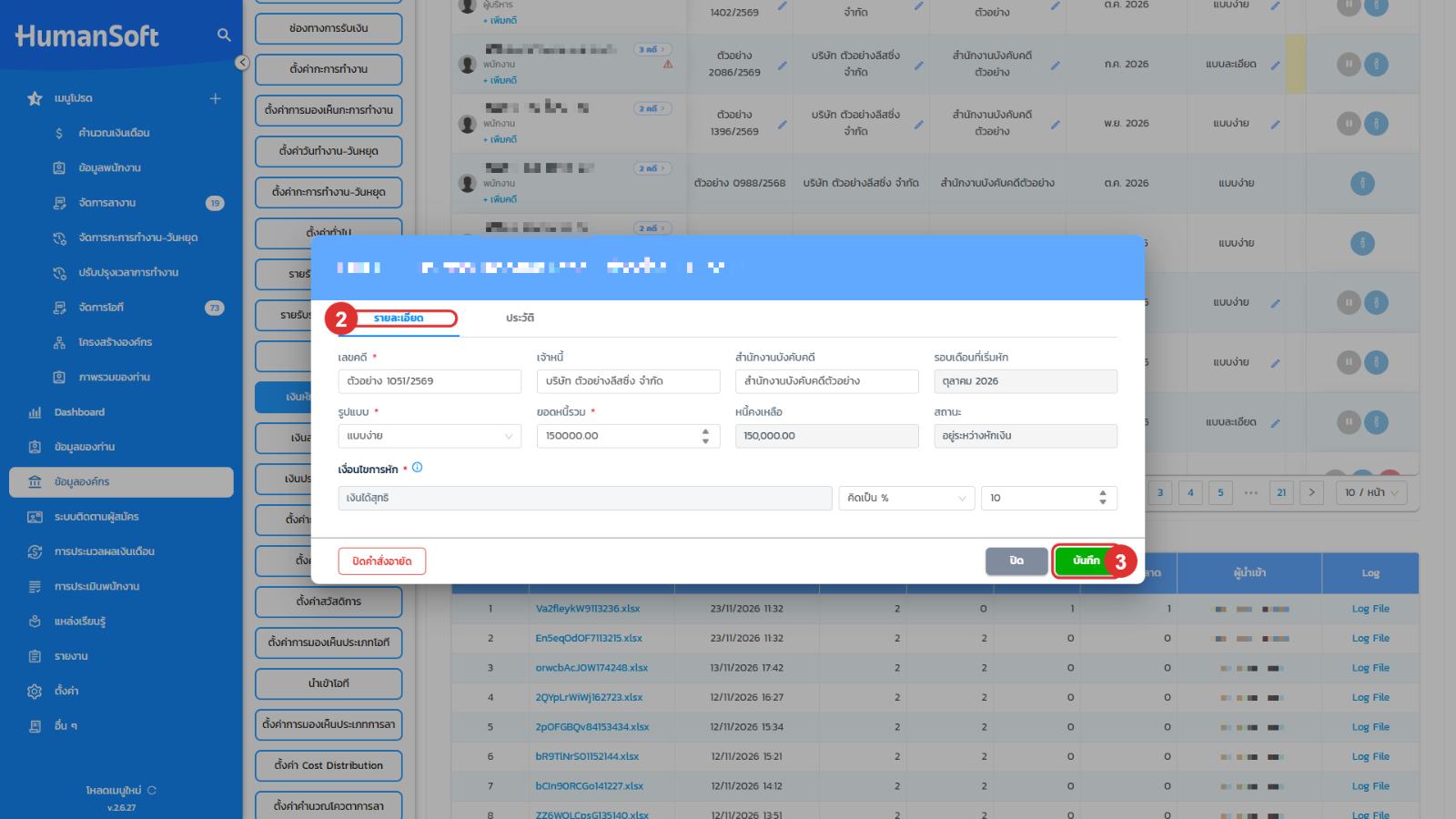
- ตรวจสอบหรือแก้ไขข้อมูลคดีในแท็บ "รายละเอียด" รวมถึงส่วน "เงื่อนไขการหัก"
- คลิก "บันทึก" ถ้าแก้ไขข้อมูล แล้วคลิก "ยืนยัน" ถ้าไม่ได้แก้ไข ให้คลิก "ปิด"
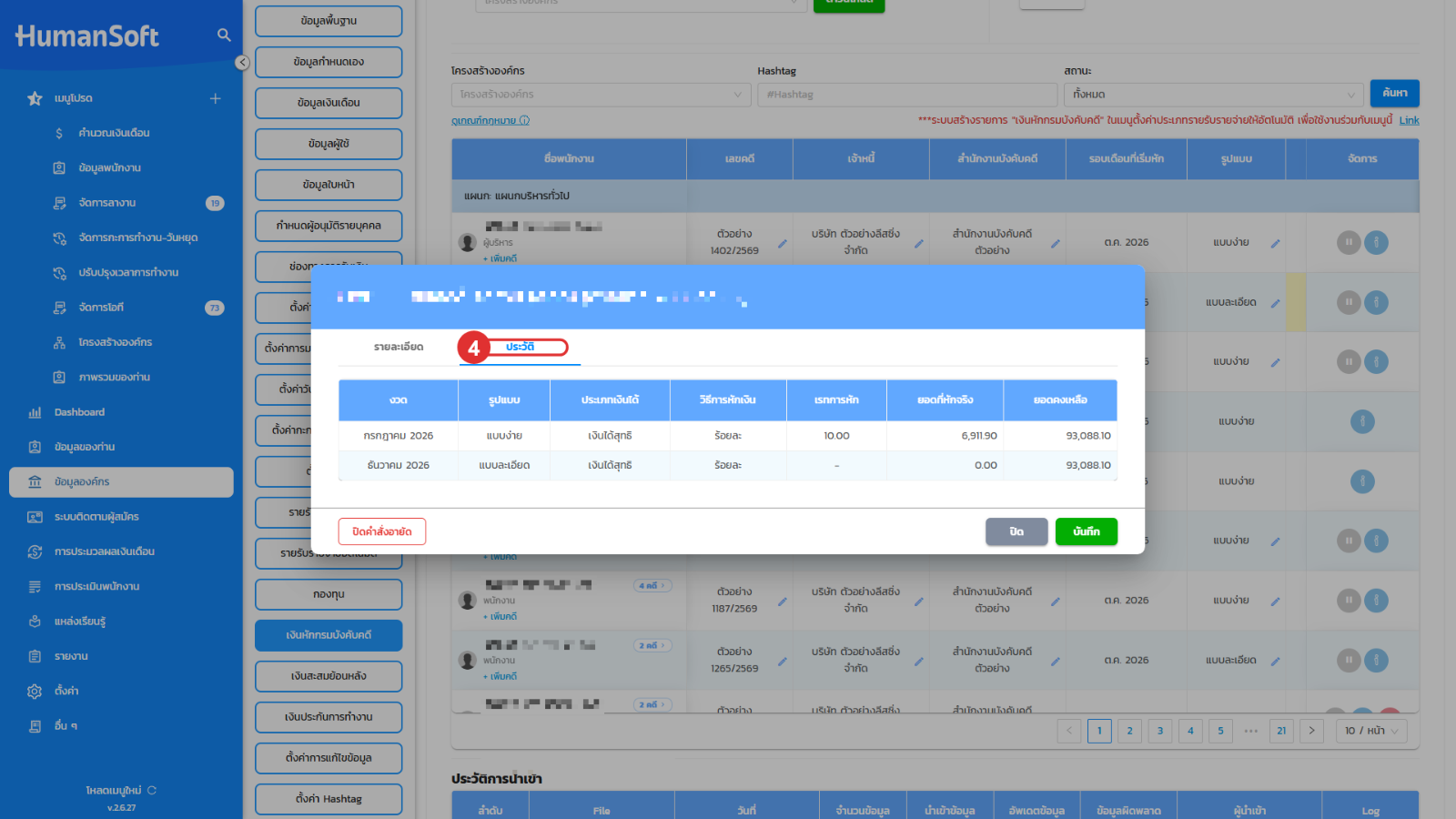
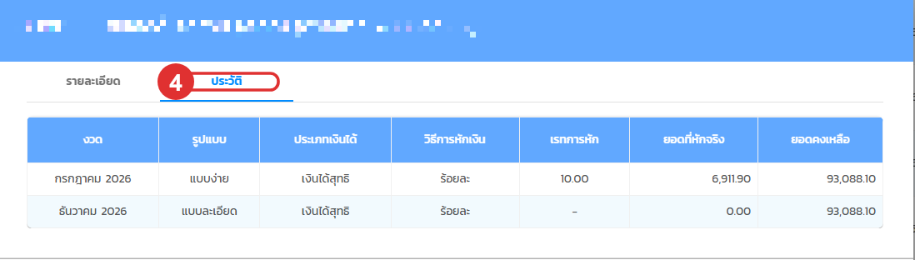
- คลิกแท็บ "ประวัติ" เพื่อดูยอดที่หักจริงของแต่ละงวดที่ปิดงวดบัญชีแล้ว เรียงจากงวดเก่าไปงวดใหม่
ปิดคำสั่งอายัด
ใช้เมื่อคดีสิ้นสุดก่อนหักครบยอดหนี้ เช่น เจ้าหนี้แจ้งถอนการอายัด ปิดคำสั่งอายัดได้จากหน้าต่างรายละเอียดคดีเท่านั้น (คลิกไอคอนดูรายละเอียดตามหัวข้อ "ดูรายละเอียดและประวัติการหักเงิน")
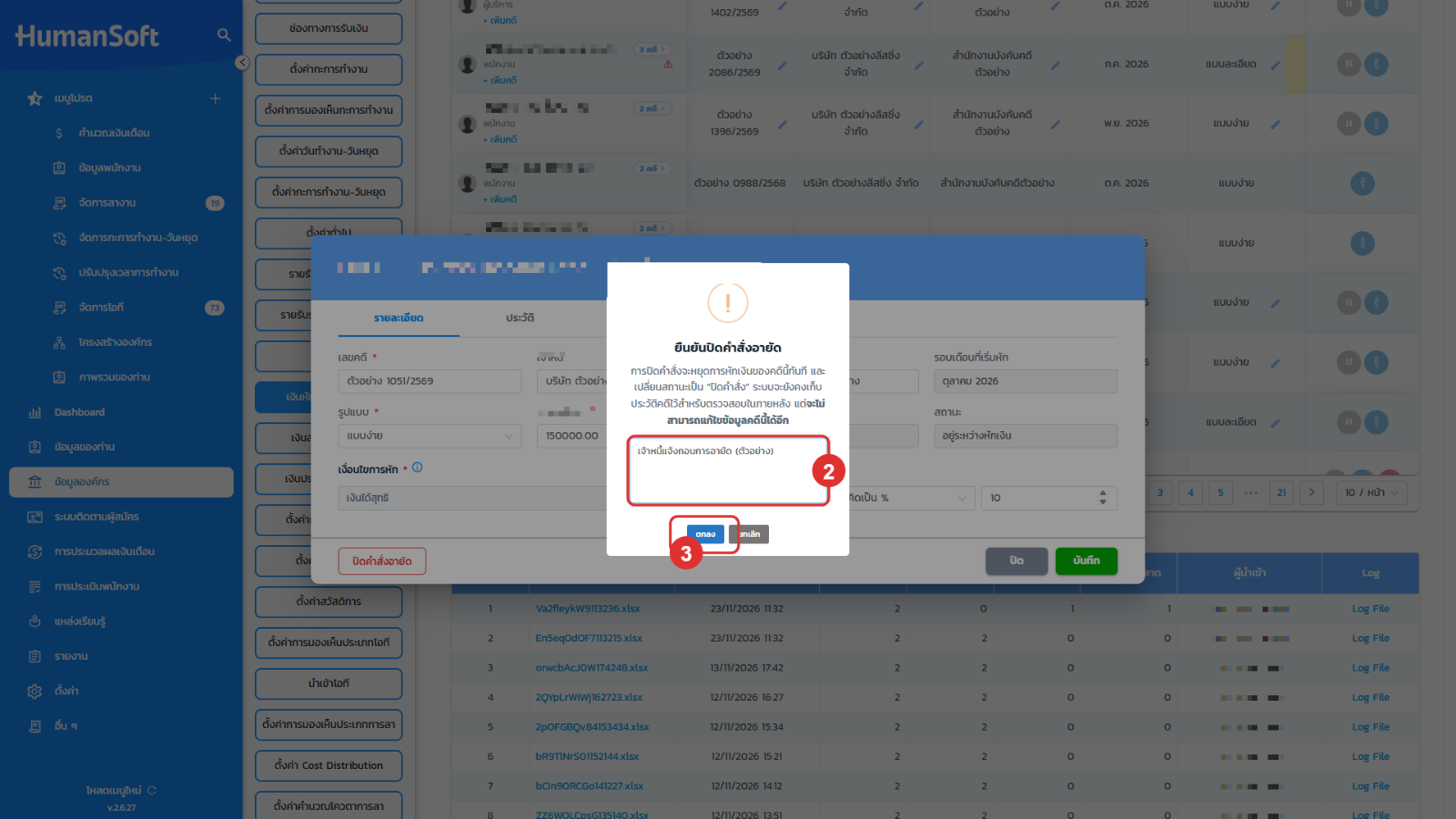
- คลิก "ปิดคำสั่งอายัด" ที่มุมซ้ายล่างของหน้าต่างรายละเอียดคดี
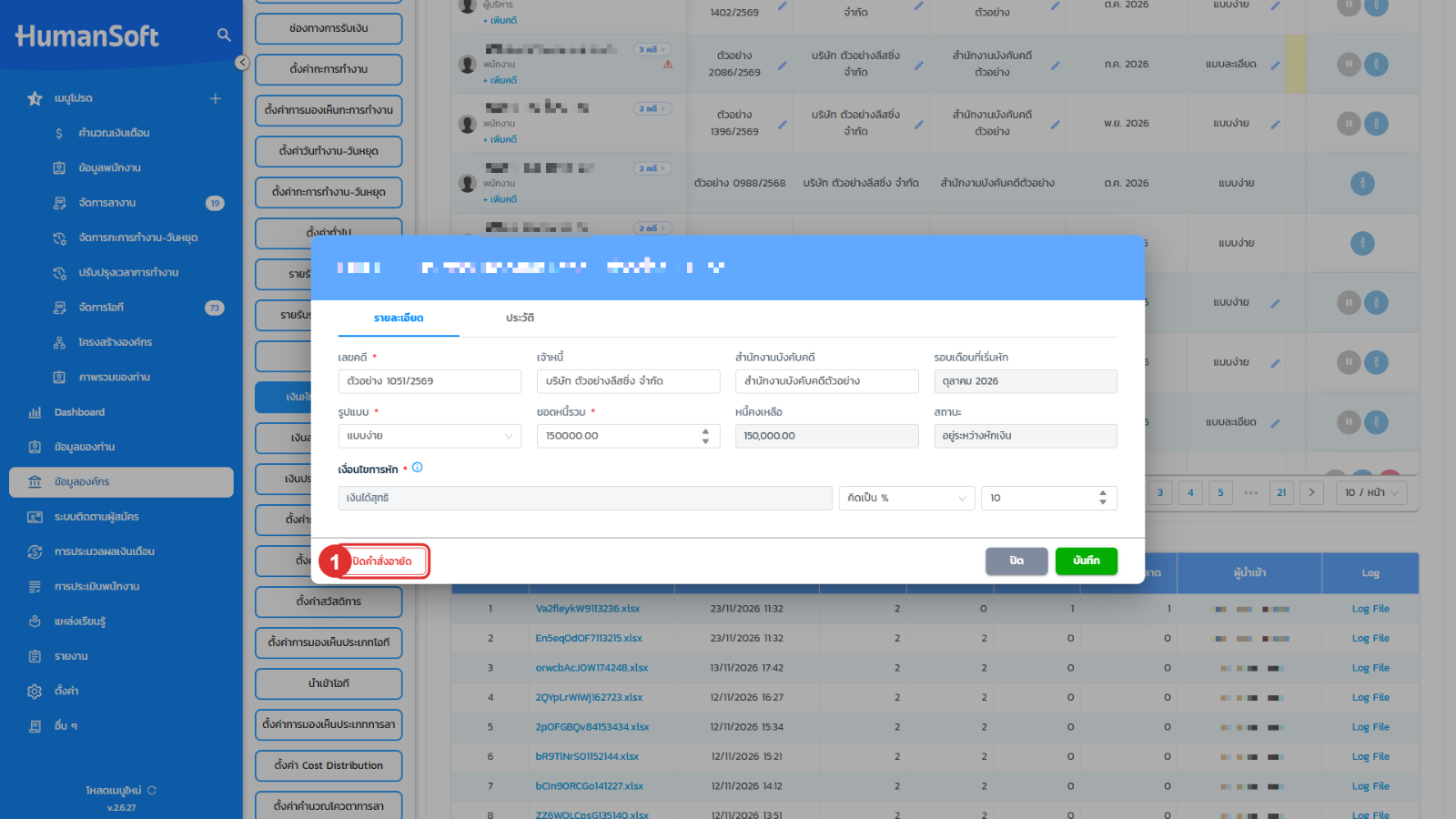
- ระบุหมายเหตุ เช่น เหตุผลที่ปิดคำสั่ง
- คลิก "ตกลง" ระบบแสดงข้อความ "ปิดคำสั่งอายัดสำเร็จ" และเปลี่ยนสถานะคดีเป็น "ปิดคำสั่ง"
ลบคดี
ลบได้เฉพาะคดีที่ยังไม่มีแถวในแท็บ "ประวัติ" (รวมแถวที่ยอดที่หักจริงเป็น 0.00) เช่น คดีที่บันทึกผิดพนักงาน
- คลิกไอคอนลบในคอลัมน์ "จัดการ" ของคดี
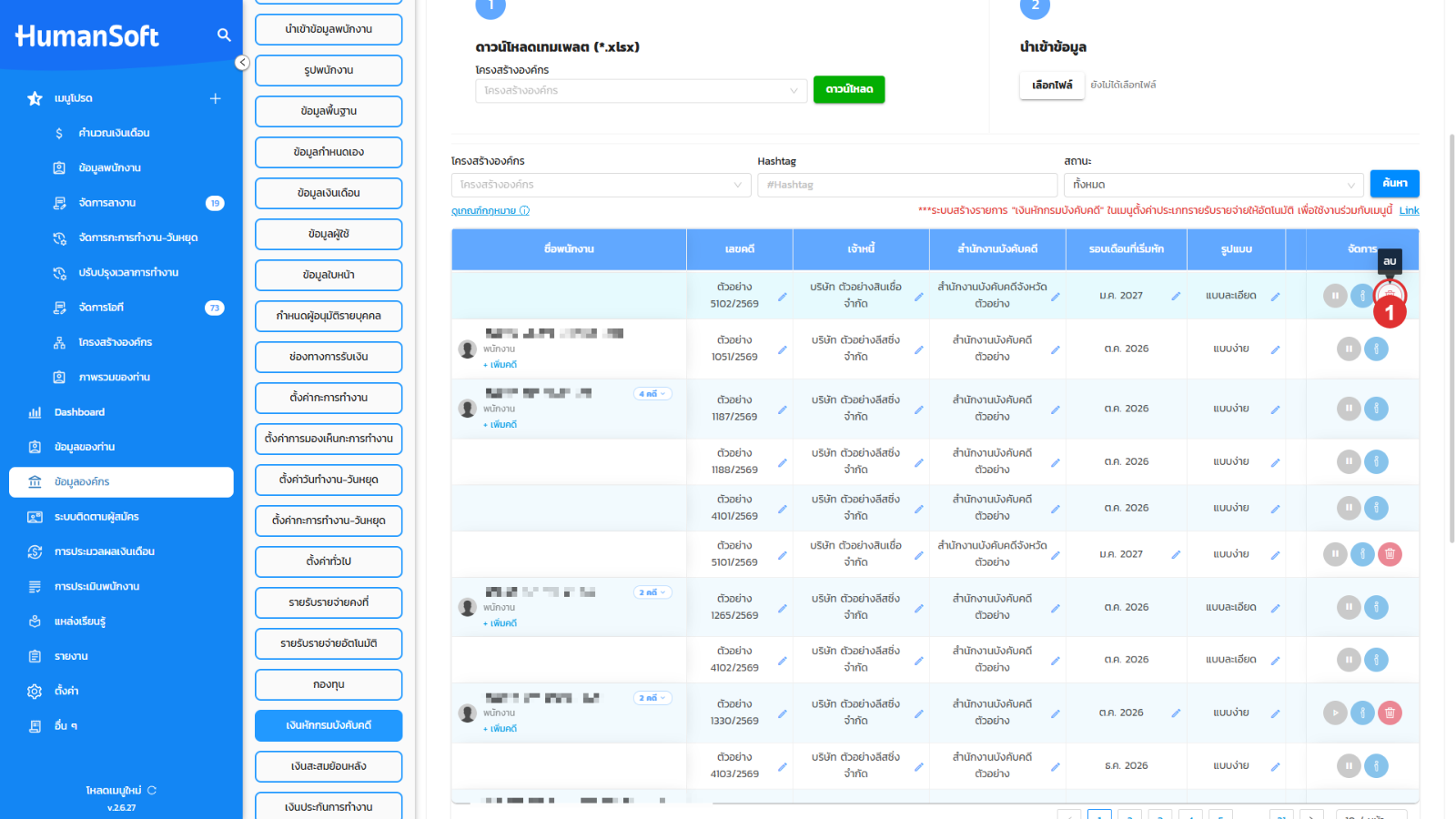
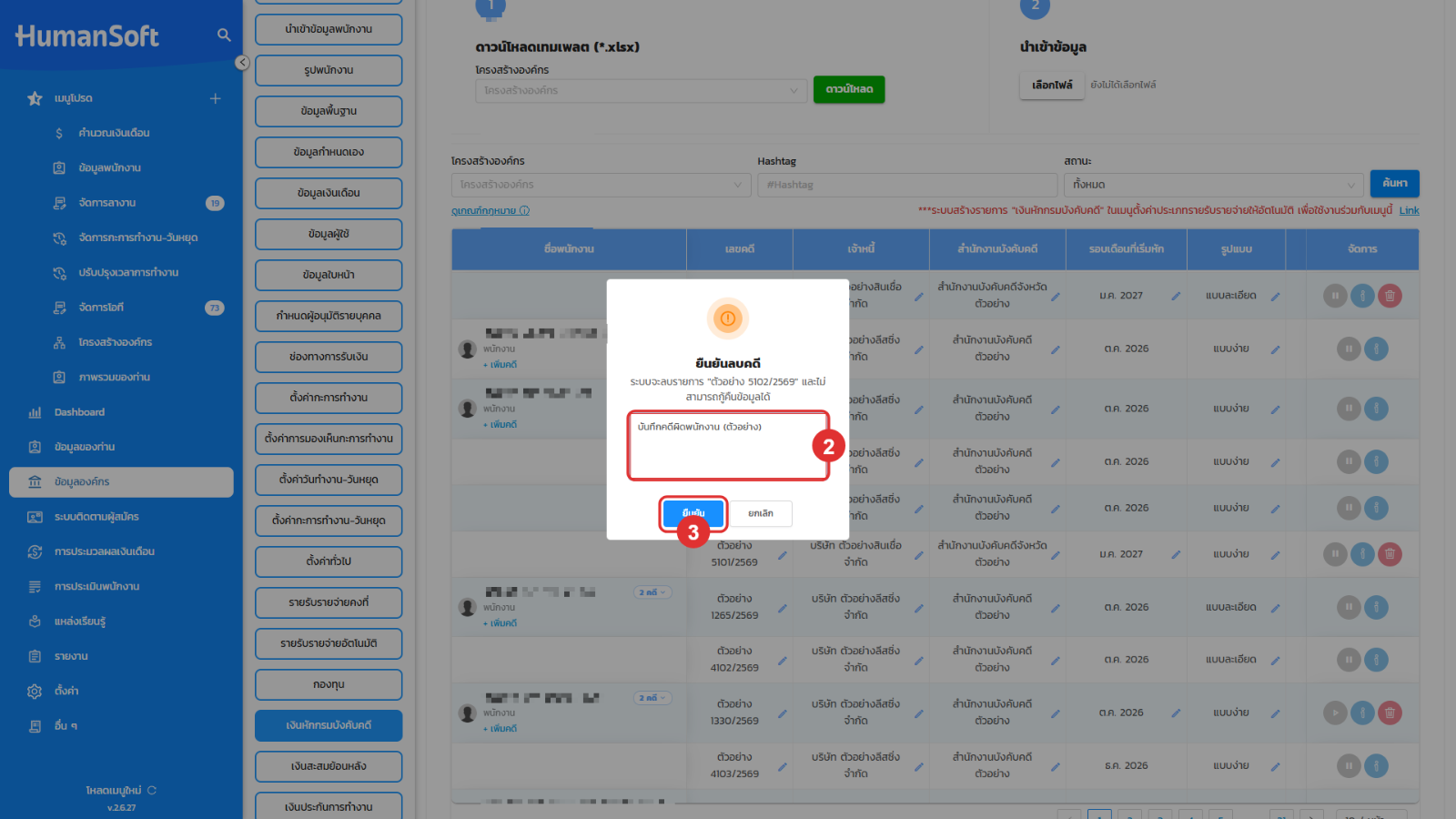
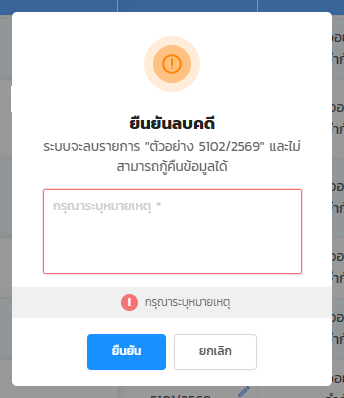
- ระบุหมายเหตุในหน้าต่าง "ยืนยันลบคดี" ซึ่งแจ้งว่าลบแล้วจะกู้คืนข้อมูลไม่ได้
- คลิก "ยืนยัน" ระบบแสดงข้อความ "ลบข้อมูลสำเร็จ" และนำคดีออกจากตาราง
ข้อควรทราบเพิ่มเติม
ข้อมูลที่ต้องกรอก
- ช่องที่ต้องกรอกทุกครั้ง ได้แก่ "เลขคดี" "รอบเดือนที่เริ่มหัก" "วิธีการหักเงิน" "เรทการหัก" และ "ยอดหนี้รวม" ถ้าเว้นว่าง "เลขคดี" "รอบเดือนที่เริ่มหัก" หรือ "ยอดหนี้รวม" ระบบแสดงข้อความ "กรุณากรอกข้อมูลที่จำเป็นให้ครบถ้วน"
- ถ้าไม่กรอก "เรทการหัก" หรือคดีแบบละเอียดมีเงื่อนไขที่ยังไม่เลือกประเภทเงินได้ ระบบแสดงข้อความ "กรุณากรอกข้อมูลให้ครบถ้วน"
- พนักงานคนเดียวกันมีเลขคดีซ้ำกันไม่ได้ ถ้าซ้ำ ระบบแสดงข้อความ "พนักงานคนนี้มีเลขคดีนี้อยู่แล้วในระบบ" เลขคดีของคดีที่ลบแล้วนำมาใช้ใหม่ได้ แต่เลขคดีของคดีที่ปิดคำสั่งหรือชำระครบถ้วนแล้วยังถือว่าใช้อยู่ นำมาใช้ซ้ำไม่ได้
- ตัวเลขทุกช่องกรอกได้ไม่เกินทศนิยม 2 ตำแหน่ง
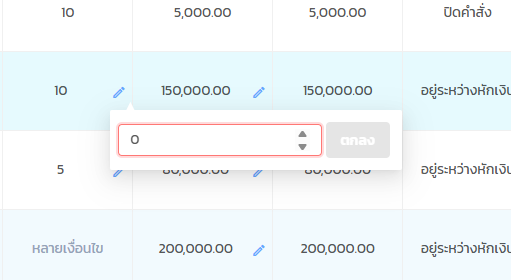
- "เรทการหัก" ต้องมากกว่า 0 ถ้ากรอก 0 หรือค่าติดลบ ระบบแสดงกล่องเป็นสีแดง และคลิกปุ่มบันทึกหรือปุ่ม "ตกลง" ไม่ได้จนกว่าจะแก้ค่า
- "ยอดหนี้รวม" ต้องมากกว่า 0 ถ้าไม่ใช่ ระบบแสดงข้อความ "ยอดหนี้รวมต้องมากกว่า 0"
- แก้ไข "ยอดหนี้รวม" ให้ต่ำกว่ายอดที่หักไปแล้วไม่ได้ ระบบแสดงข้อความ "ยอดหนี้รวมต้องไม่ต่ำกว่ายอดที่เก็บไปแล้ว" พร้อมยอดที่หักไปแล้ว ถ้าแก้ให้เท่ากับยอดที่หักไปแล้ว ระบบเปลี่ยนสถานะของคดีเป็น "ชำระครบถ้วน"
- ช่องที่ยังไม่ได้กรอกและจำเป็นต้องกรอก เช่น "เรทการหัก" หรือ "ประเภทเงินได้" หลังเปลี่ยนรูปแบบ แสดงพื้นสีเหลืองอ่อน (เห็นในภาพประกอบของคดีที่เปลี่ยนรูปแบบแล้ว) เมื่อกรอกครบสีนี้จะหายไป
- คดีที่ยังไม่ได้กรอก "เรทการหัก" (เช่น หลังเปลี่ยนรูปแบบ) หรือคดีแบบละเอียดที่ยังไม่ได้เลือกประเภทเงินได้ ระบบแสดงเครื่องหมายเตือนสีแดงหลังชื่อพนักงาน และไม่หักเงินของคดีนั้นจนกว่าจะกรอกให้ครบ คลิกเครื่องหมายเพื่อดูว่าต้องกรอกช่องใด
สถานะของคดี
| สถานะ | ความหมาย |
| "รอดำเนินการ" | รอบเดือนที่เริ่มหักยังมาไม่ถึง (อยู่หลังรอบเงินเดือนปัจจุบัน) สถานะเปลี่ยนเป็น "อยู่ระหว่างหักเงิน" เมื่อคำนวณเงินเดือนของรอบที่ถึงรอบเดือนที่เริ่มหัก |
| "อยู่ระหว่างหักเงิน" | บันทึกคดีที่รอบเดือนที่เริ่มหักถึงแล้ว (ไม่หลังรอบเงินเดือนปัจจุบัน) คดีเป็นสถานะนี้ตั้งแต่บันทึก ระบบนำคดีเข้าการคำนวณเมื่อคำนวณเงินเดือน ยอดที่หักได้อาจเป็น 0 ในบางเดือน |
| "หยุดหักชั่วคราว" | ผู้ใช้งานหยุดหักไว้ ระบบไม่หักเงินจนกว่าจะเปิดใช้งานคดีอีกครั้ง |
| "ชำระครบถ้วน" | ยอดที่หักจริงครบยอดหนี้รวมแล้ว ระบบเปลี่ยนสถานะให้เมื่อปิดงวดบัญชี หรือเมื่อแก้ยอดหนี้รวมให้เท่ากับยอดที่หักไปแล้ว |
| "ปิดคำสั่ง" | ผู้ใช้งานปิดคำสั่งอายัดแล้ว |
- คดีที่สถานะเป็น "ชำระครบถ้วน" หรือ "ปิดคำสั่ง" แก้ไข หยุดหัก และลบไม่ได้ ดูรายละเอียดและประวัติได้อย่างเดียว
- การปิดคำสั่งอายัดย้อนกลับไม่ได้ ระบบเก็บประวัติของคดีไว้ให้ตรวจสอบภายหลัง
เมื่อคดีมีแถวในแท็บ "ประวัติ" แล้ว
- แก้ไข "รอบเดือนที่เริ่มหัก" ไม่ได้ ไอคอนดินสอของช่องนี้จะไม่แสดง และในหน้าต่างรายละเอียดช่องนี้เป็นแบบดูได้อย่างเดียว
- ลบคดีไม่ได้ ไอคอนลบจะไม่แสดง ถ้าต้องการหยุดคดี ให้ใช้ "ปิดคำสั่งอายัด" แทน
- ช่องอื่นของคดียังแก้ไขได้ตามปกติ
หมายเหตุเมื่อลบคดีหรือปิดคำสั่งอายัด
- ต้องระบุหมายเหตุทุกครั้ง ถ้าเว้นว่าง ระบบแสดงข้อความ "กรุณาระบุหมายเหตุ" ใต้กล่องหมายเหตุ และยังไม่ลบหรือปิดคำสั่ง
- ระบบบันทึกหมายเหตุไว้กับคดี และแสดงในรายงานประวัติการแก้ไขที่เมนู "รายงาน" > "กลุ่มประวัติการแก้ไข" > "รายงานประวัติการแก้ไข"
ลำดับการหักเมื่อพนักงานมีหลายคดี และเงินคงเหลือขั้นต่ำ 20,000 บาท
- ระบบหักคดีตามลำดับที่เพิ่มคดี คดีที่เพิ่มก่อนหักก่อน ลำดับนี้เปลี่ยนไม่ได้และไม่เปลี่ยนเมื่อแก้ไขคดี
- พนักงานที่รับเงินเดือนเต็มเดือน: ระบบคงเงินไม่น้อยกว่า 20,000 บาทต่อเดือน โดยคิดรวมทุกคดีของพนักงาน ยอดที่ใช้เทียบคือเงินได้ของเดือนนั้นหลังหักรายการหักอื่น (ไม่รวมเงินประกันสังคมและภาษีของพนักงาน)
- พนักงานที่แบ่งงวดจ่าย: ระบบกันเงิน 20,000 บาทหารตามจำนวนงวดในแต่ละงวด และปรับยอดของเดือนในงวดสุดท้าย ถ้างวดก่อนหน้าหักไปมากกว่าที่หักได้ทั้งเดือน ระบบไม่คืนส่วนที่เกิน เงินของเดือนนั้นจึงอาจต่ำกว่า 20,000 บาทได้
- ถ้าเงินส่วนที่เกิน 20,000 บาทไม่พอสำหรับทุกคดี คดีที่เพิ่มก่อนได้รับก่อน คดีถัดไปได้รับส่วนที่เหลือ ซึ่งอาจน้อยกว่าที่คำนวณได้หรือเป็น 0 ยอดที่ยังไม่ได้หักยังคงอยู่ใน "หนี้คงเหลือ" ของคดีนั้น
- ยอดที่หักของแต่ละคดีไม่เกิน "หนี้คงเหลือ" ของคดี
- "เรทการหัก" แบบ "คิดเป็น %" คือสัดส่วนของฐานที่ใช้คิด (เงินได้สุทธิ หรือประเภทเงินได้ที่เลือกในแบบละเอียด) แบบ "คิดเป็นบาท" คือจำนวนเงินที่ต้องการหัก ยอดนี้เป็นยอดที่ต้องการหัก ยอดที่หักจริงถูกจำกัดด้วยหนี้คงเหลือของคดีและเงินคงเหลือขั้นต่ำข้างต้น
ผู้ใช้งานที่มีสิทธิ์ "ข้อมูลเงินเดือน" แบบดูได้อย่างเดียว
- เห็นตารางและหน้าต่างรายละเอียด แต่ไม่เห็นส่วนนำเข้าข้อมูล ไอคอนดินสอ ไอคอนหยุดหัก ไอคอนลบ แถวเพิ่มคดี ปุ่ม "บันทึก" และ "ปิดคำสั่งอายัด"
รายการ "เงินหักกรมบังคับคดี" ในตั้งค่าประเภทรายรับรายจ่าย
- เมื่อเพิ่มคดีหรือนำเข้าคดีครั้งแรกของบริษัท ระบบสร้างรายการรายจ่ายชื่อ "เงินหักกรมบังคับคดี" ในเมนู "ตั้งค่า" > "ตั้งค่าการคำนวณ" > "ตั้งค่าประเภทรายรับรายจ่าย" ให้เอง ไม่ต้องสร้างเพิ่ม รายการนี้รับยอดจากคดีในหน้านี้เมื่อคำนวณเงินเดือน คลิกลิงก์ "Link" ท้ายข้อความเหนือตารางเพื่อเปิดเมนูนี้
- บริษัทที่มีรายการรายจ่ายชื่อ "เงินหักกรมบังคับคดี" อยู่เดิม จะเห็นรายการชื่อเดียวกัน 2 รายการ โดยรายการที่รับยอดจากคดีในหน้านี้คือรายการที่ระบบสร้างให้ ส่วนรายการเดิมยังใช้งานได้ตามปกติสำหรับการบันทึกยอดเอง
- คดีที่บันทึกในหน้านี้แล้ว ไม่ต้องบันทึกยอดเดียวกันในรายการเดิมอีก เพราะระบบหักเงินจากทั้งสองรายการแยกกัน ยอดที่บันทึกในรายการเดิมยังถูกนับเป็นรายการหักอื่นเมื่อเทียบเงินคงเหลือขั้นต่ำ 20,000 บาทด้วย
- รายการที่ระบบสร้างให้ไม่นำไปคำนวณกับภาษี ประกันสังคม หรือกองทุน และแก้ไขการตั้งค่าเหล่านั้นไม่ได้ ชื่อรายการและการตั้งค่าปัดเศษแก้ไขได้ ถ้าเปิดปัดเศษ ระบบปัดยอดหักของแต่ละคดีเป็นจำนวนเต็มบาท
- ในสลิปเงินเดือน ระบบแสดงยอดที่หักของทุกคดีรวมเป็นรายการเดียวในส่วนรายจ่าย ใช้ชื่อเดียวกับรายการนี้ และไม่แสดงรายการนี้ในเดือนที่ไม่มียอดหัก
คำแนะนำอื่น ๆ
- หลังเพิ่ม แก้ไข หยุดหักชั่วคราว ปิดคำสั่งอายัด หรือลบคดี ในเดือนที่คำนวณเงินเดือนไปแล้ว ให้คำนวณเงินเดือนของพนักงานคนนั้นใหม่ สลิปที่คำนวณไว้ก่อนหน้าจะยังไม่มียอดหักหรือแสดงยอดหักเดิมจนกว่าจะคำนวณใหม่
- ลิงก์ "ดูเกณฑ์กฎหมาย" เหนือตารางแสดงเกณฑ์การอายัดตามกฎหมายเพื่อใช้อ้างอิง ระบบคำนวณเฉพาะเงินคงเหลือขั้นต่ำ 20,000 บาทต่อเดือน ส่วนเพดานของเงินได้แต่ละประเภท เช่น โบนัสหรือค่าล่วงเวลา ระบบไม่ได้คำนวณให้ ฝ่ายบุคคลควรตรวจสอบคำสั่งอายัดและกำหนดเงื่อนไขแบบละเอียดให้ตรงกับคำสั่ง
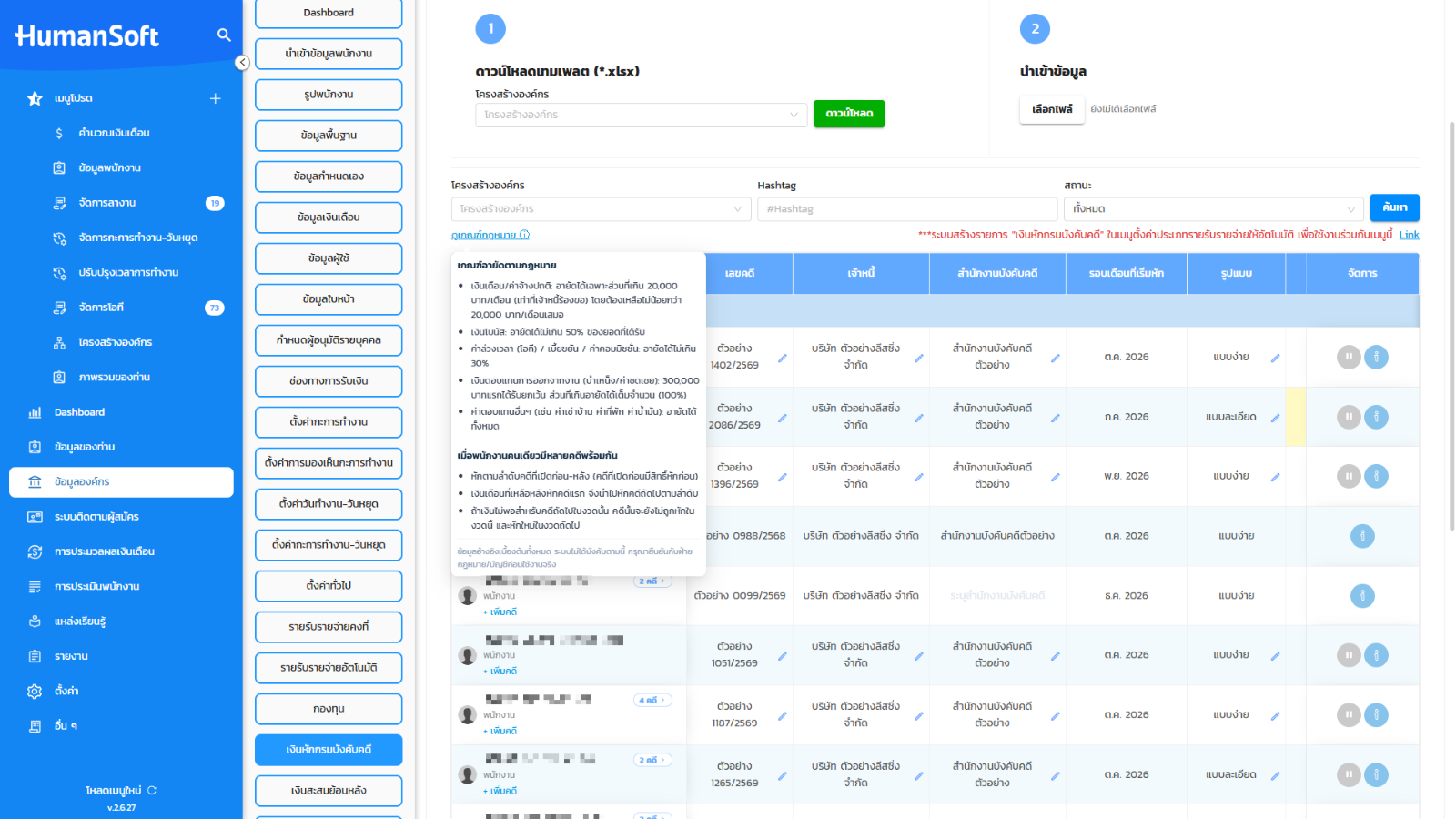
- เงื่อนไขการค้นหามีผลเมื่อคลิก "ค้นหา" หรือกด Enter ในช่อง "Hashtag" การเปลี่ยนตัวเลือก "สถานะ" อย่างเดียวยังไม่เปลี่ยนรายชื่อในตาราง เมื่อเลือก "สถานะ" แล้วค้นหา ตารางแสดงเฉพาะพนักงานที่มีคดีในสถานะนั้น
ผลลัพธ์หลังบันทึกคดี
หลังบันทึกคดี ตารางแสดงคดีของพนักงานตามกลุ่มแผนก
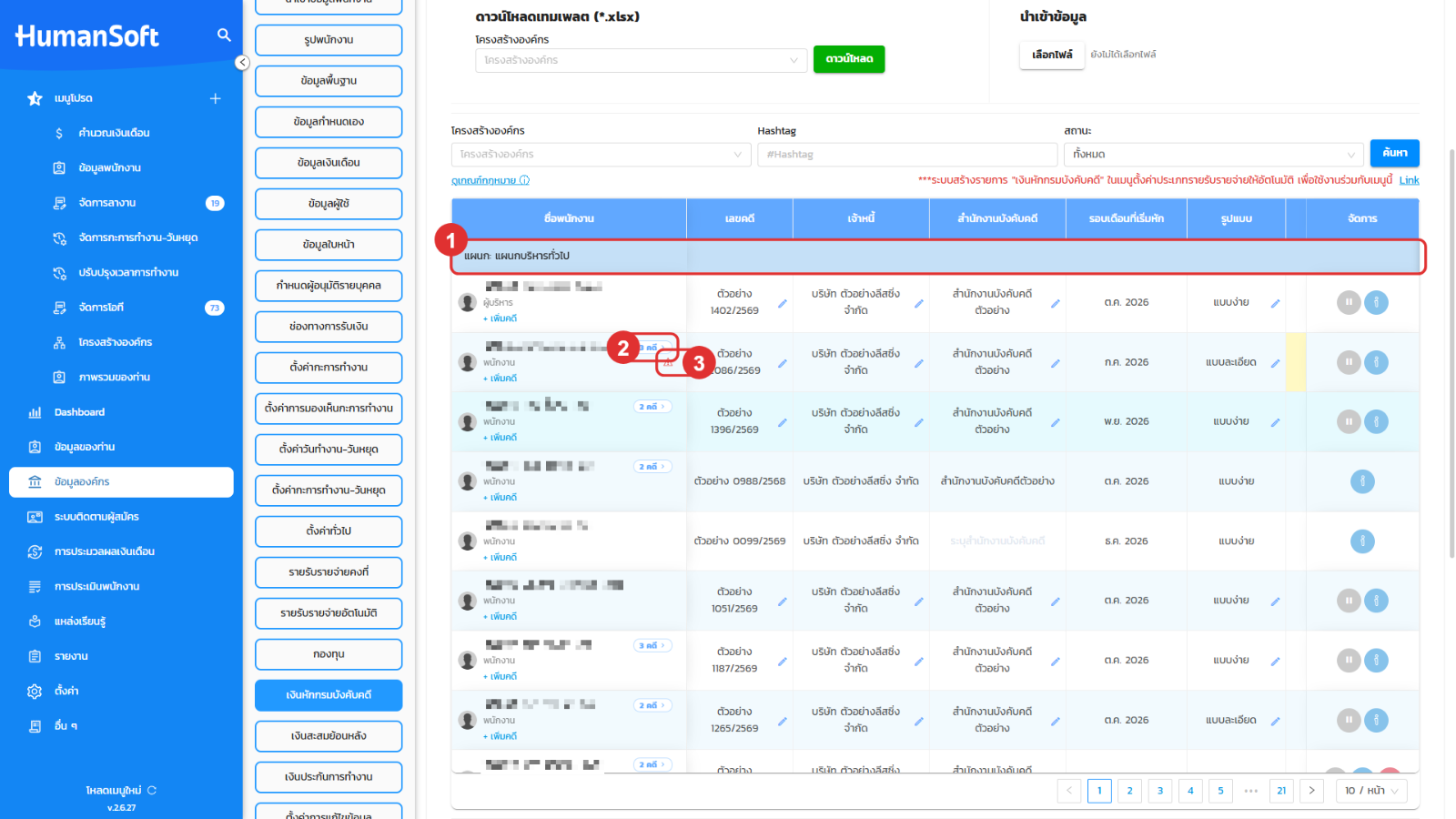
- แถวกลุ่มแผนก รายชื่อพนักงานเรียงอยู่ใต้แผนกของตนเอง
- ปุ่มจำนวนคดี เช่น "3 คดี" แสดงเมื่อพนักงานมีมากกว่า 1 คดี ตารางแสดงคดีแรกก่อน คลิกปุ่มเพื่อแสดงหรือซ่อนคดีอื่นของพนักงาน
- เครื่องหมายเตือน แสดงเมื่อคดียังไม่ได้เลือกประเภทเงินได้หรือยังไม่ได้กรอกเรทการหัก
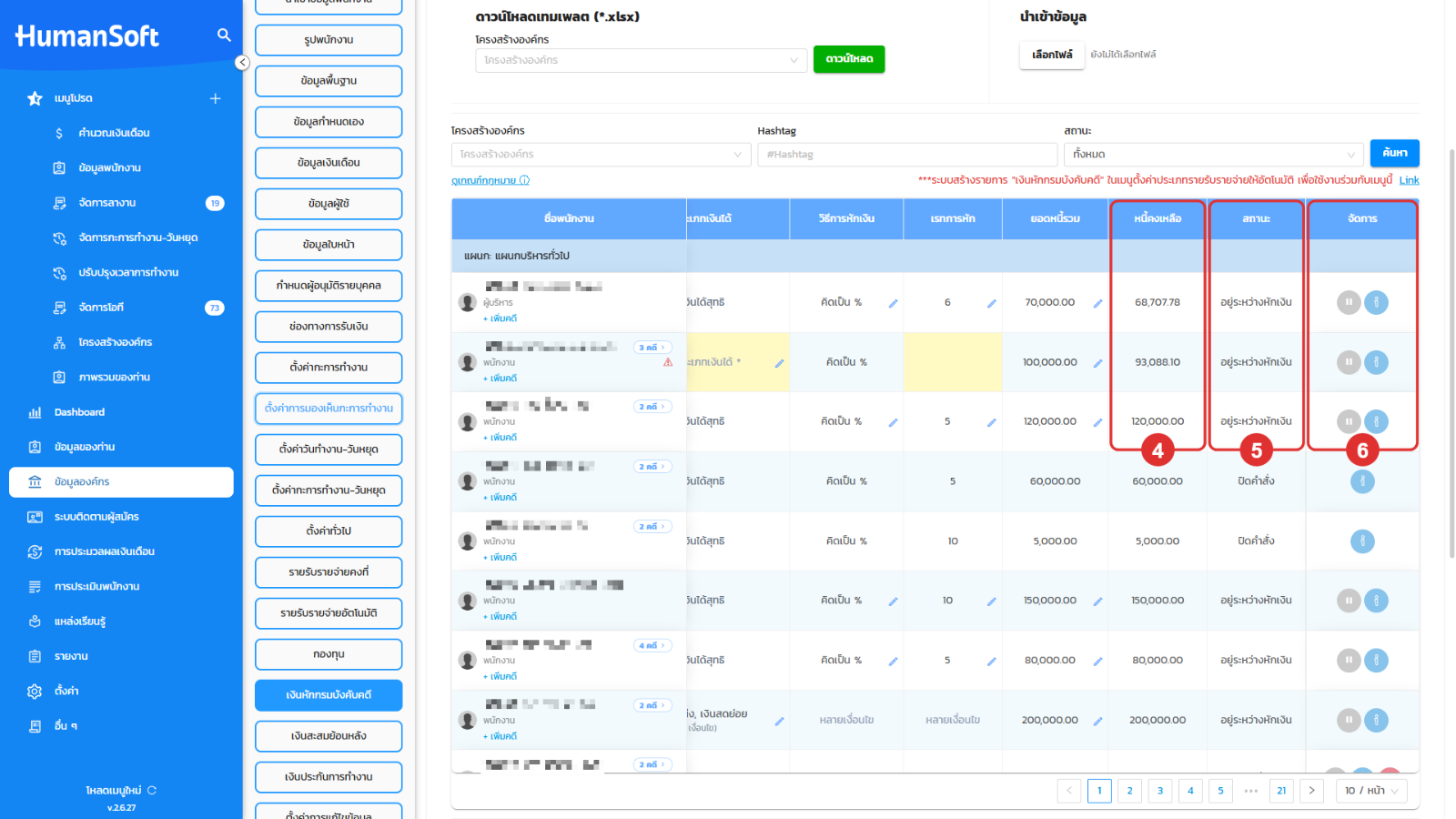
- "หนี้คงเหลือ" คือยอดหนี้รวมลบยอดที่หักจริงในงวดที่ปิดงวดบัญชีแล้ว
- "สถานะ" ของคดี ความหมายของแต่ละสถานะอยู่ในหัวข้อ "สถานะของคดี"
- "จัดการ" แสดงไอคอนหยุดหักเงินชั่วคราว ดูรายละเอียด และลบ ตามสถานะของคดีและสิทธิ์ของผู้ใช้งาน
FAQ (คำถามที่พบบ่อย)
ถาม: พนักงานมี 2 คดี คดีไหนถูกหักก่อน
ตอบ: ระบบหักคดีที่เพิ่มเข้าระบบก่อนเป็นลำดับแรก แล้วจึงหักคดีถัดไปจากเงินที่เหลือ ลำดับนี้เปลี่ยนไม่ได้ จึงควรเพิ่มคดีตามลำดับที่ต้องการให้หัก และตรวจสอบลำดับกับคำสั่งอายัดก่อนบันทึก
ถาม: ทำไมบางเดือนคดีหักได้น้อยกว่าที่ตั้งไว้ หรือไม่ถูกหักเลย
ตอบ: สำหรับพนักงานที่รับเงินเดือนเต็มเดือน ระบบคงเงินไม่น้อยกว่า 20,000 บาทต่อเดือนรวมทุกคดี ถ้าเงินส่วนที่เกิน 20,000 บาทน้อยกว่ายอดที่คดีต้องหัก คดีจะถูกหักเท่าที่เหลือหรือไม่ถูกหักเลยในเดือนนั้น โดยคดีที่เพิ่มก่อนได้รับก่อน ยอดที่ยังไม่ได้หักยังคงอยู่ในหนี้คงเหลือของคดี พนักงานที่แบ่งงวดจ่ายระบบกันเงิน 20,000 บาทหารตามจำนวนงวดในแต่ละงวด และไม่คืนส่วนที่งวดก่อนหน้าหักเกินในงวดสุดท้าย เงินของเดือนนั้นจึงอาจต่ำกว่า 20,000 บาทได้
ถาม: เงินที่พนักงานได้รับจริงหลังหักประกันสังคมและภาษีอาจต่ำกว่า 20,000 บาทได้หรือไม่
ตอบ: ได้ ระบบเทียบเงินขั้นต่ำ 20,000 บาทกับเงินได้ก่อนหักเงินประกันสังคมและภาษีของพนักงาน จึงไม่ได้รวมรายการเหล่านั้นในการเทียบ
ถาม: ปิดคำสั่งอายัดไปแล้ว เปิดคดีกลับมาได้หรือไม่
ตอบ: ไม่ได้ คดีที่ปิดคำสั่งแล้วแก้ไขไม่ได้อีก ถ้าได้รับคำสั่งอายัดใหม่ ให้เพิ่มเป็นคดีใหม่ โดยใช้เลขคดีที่ไม่ซ้ำกับคดีเดิมของพนักงาน เพราะเลขคดีของคดีที่ปิดคำสั่งแล้วยังนำมาใช้ซ้ำไม่ได้
ถาม: แท็บ "ประวัติ" แสดงข้อความ "ยังไม่มีการหักเงินจริงสำหรับคดีนี้" หมายความว่าอะไร
ตอบ: คดียังไม่มียอดหักในงวดที่ปิดงวดบัญชีแล้ว เช่น คดีที่เพิ่งเพิ่ม หรือคำนวณเงินเดือนแล้วแต่ยังไม่ได้ปิดงวดบัญชี เมื่อปิดงวดบัญชีของเดือนที่คดีอยู่ในการคำนวณ ระบบเพิ่มแถวของเดือนนั้นในแท็บ "ประวัติ"
ถาม: แท็บ "ประวัติ" แสดงยอดที่หักจริง 0.00 หมายความว่าอะไร
ตอบ: เดือนนั้นคดีอยู่ในการคำนวณเงินเดือนและปิดงวดบัญชีแล้ว แต่หักเงินไม่ได้ เช่น ยอดเงินของเดือนนั้นหลังหักรายการที่ระบบนำมาคิดแล้วไม่เกิน 20,000 บาท คดีที่เพิ่มก่อนใช้เงินส่วนที่หักได้ไปหมดแล้ว หรือคดียังกรอกเรทการหักหรือประเภทเงินได้ไม่ครบ (มีเครื่องหมายเตือน) เช่น หลังเปลี่ยนรูปแบบแล้วปิดงวดบัญชีโดยยังไม่กรอกให้ครบ คดีที่มีแถว 0.00 ถือว่ามีประวัติการหักแล้ว จึงลบคดีและแก้ไขรอบเดือนที่เริ่มหักไม่ได้
ถาม: ต้องสร้างรายการรายจ่ายสำหรับเงินหักกรมบังคับคดีเองหรือไม่
ตอบ: ไม่ต้อง ระบบสร้างรายการ "เงินหักกรมบังคับคดี" ในเมนู "ตั้งค่า" > "ตั้งค่าการคำนวณ" > "ตั้งค่าประเภทรายรับรายจ่าย" ให้เองเมื่อเพิ่มคดีแรกของบริษัท และใช้ชื่อรายการนี้ในสลิปเงินเดือน


