
สูตรการคำนวณพิเศษ (Extra Form) สำหรับประเภทการลา
คู่มือนี้อธิบายวิธีตั้งค่าสูตรการคำนวณพิเศษ (Extra Form) ในหน้าตั้งค่าประเภทการลา สำหรับฝ่ายบุคคล (HR) ที่ต้องการกำหนดเงื่อนไขการคำนวณค่าปรับหรือโควตาการลาแบบกำหนดเอง ครอบคลุมการเพิ่มเงื่อนไข การใช้ตัวแปรจากรายรับ-รายจ่ายหรือเวลาทำงานจริง และการบันทึกให้มีผลกับรอบเงินเดือน โดยตั้งค่าได้แยกตามประเภทพนักงาน (รายเดือน / รายวัน / เหมาจ่าย) และแยกตามส่วน (ค่าปรับ / โควตา)
สิ่งที่ต้องเตรียมก่อนใช้งาน
สิ่งที่จำเป็น
- เข้าสู่ระบบด้วยบัญชีผู้ดูแลระบบฝ่ายบุคคลที่มีสิทธิ์เข้าถึงเมนูตั้งค่า
สิ่งที่แนะนำ
- สร้างและตั้งค่าประเภทการลาที่ต้องการไว้ก่อนแล้ว
ขั้นตอนการใช้งาน
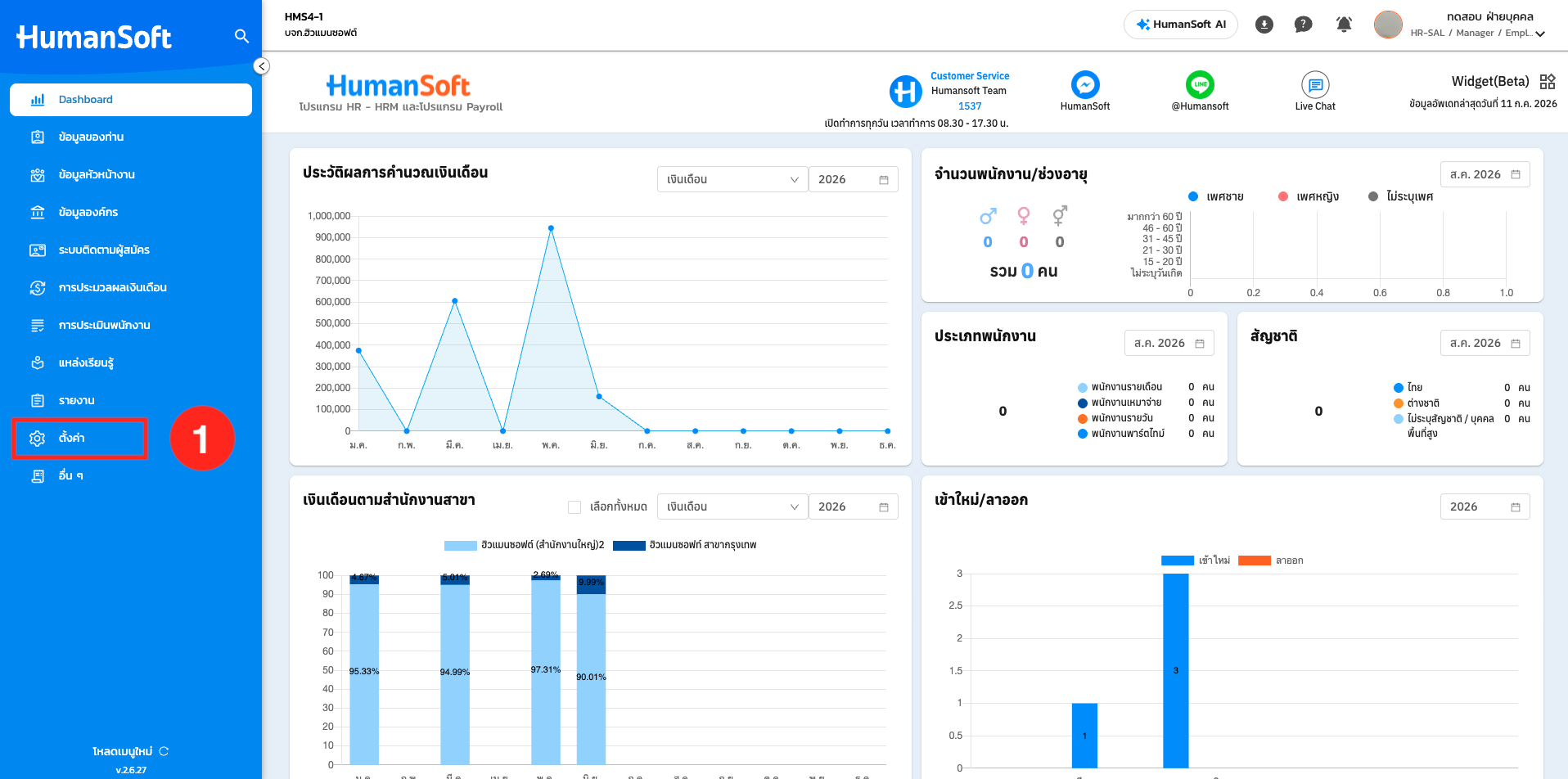
- คลิกเมนู “ตั้งค่า” ที่แถบนำทางด้านซ้าย
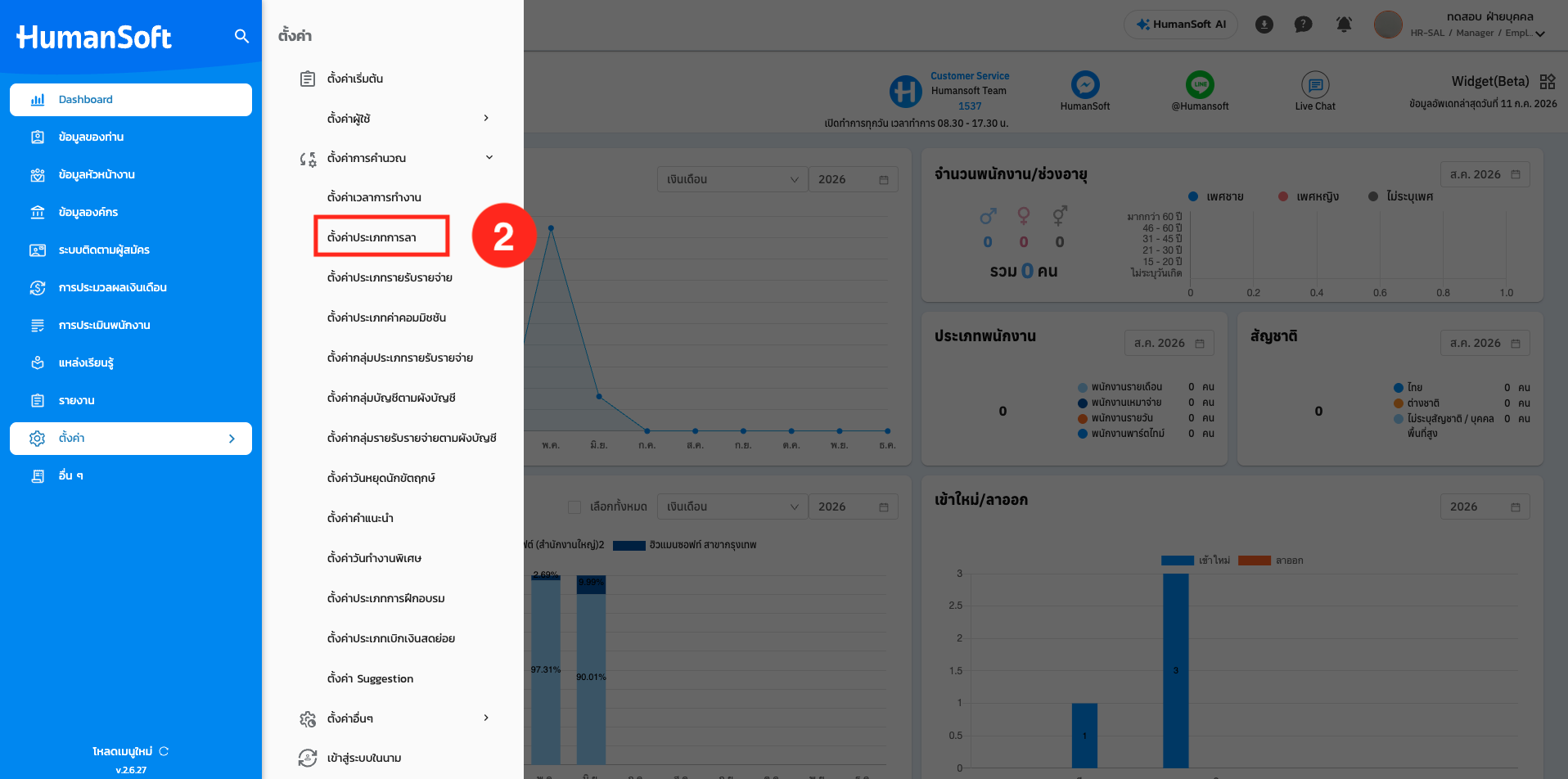
- เลือก “ตั้งค่าการคำนวณ” แล้วเลือก “ตั้งค่าประเภทการลา”
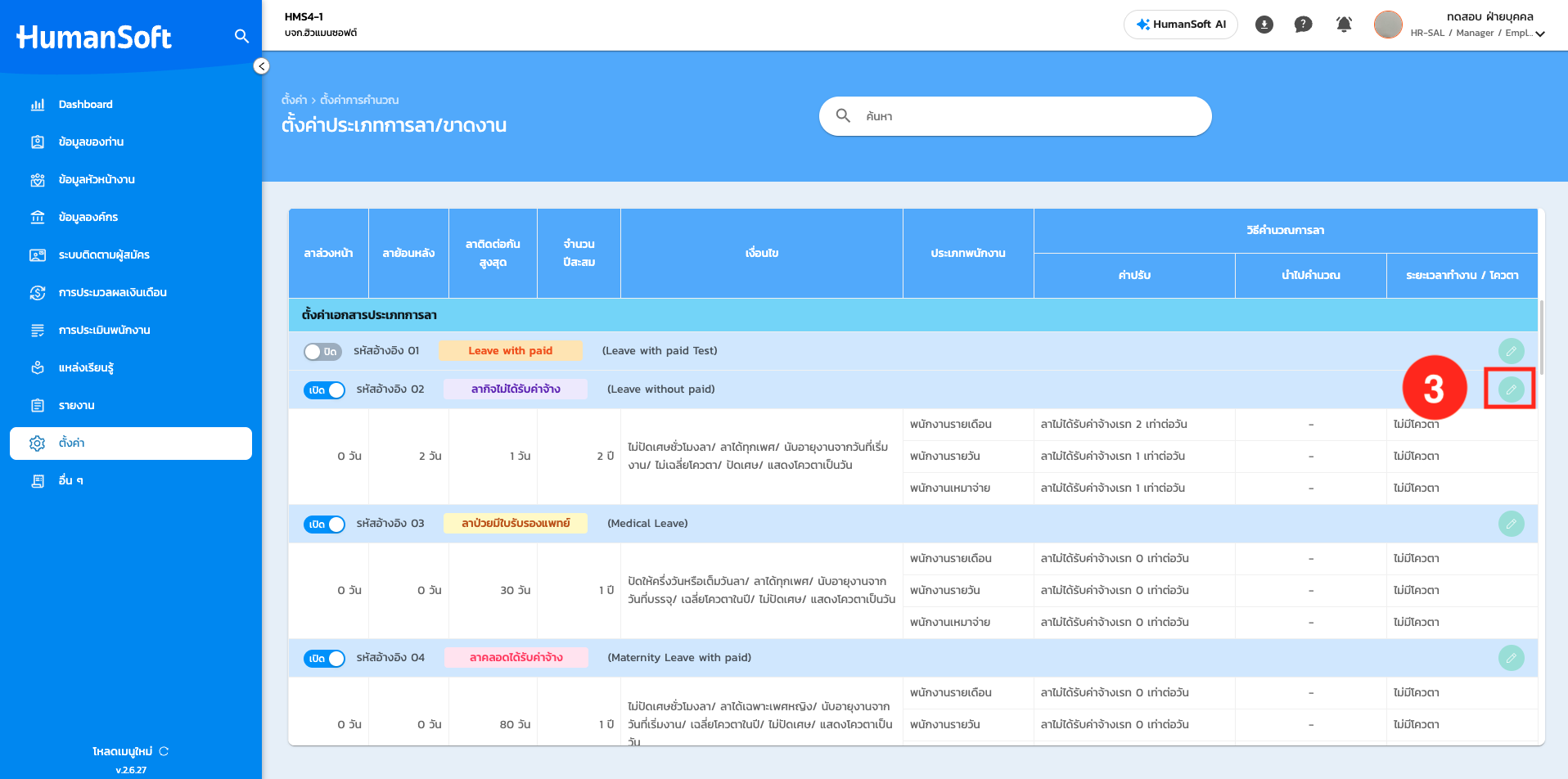
- กดปุ่ม “แก้ไข” ที่แถวของประเภทการลาที่ต้องการตั้งค่า
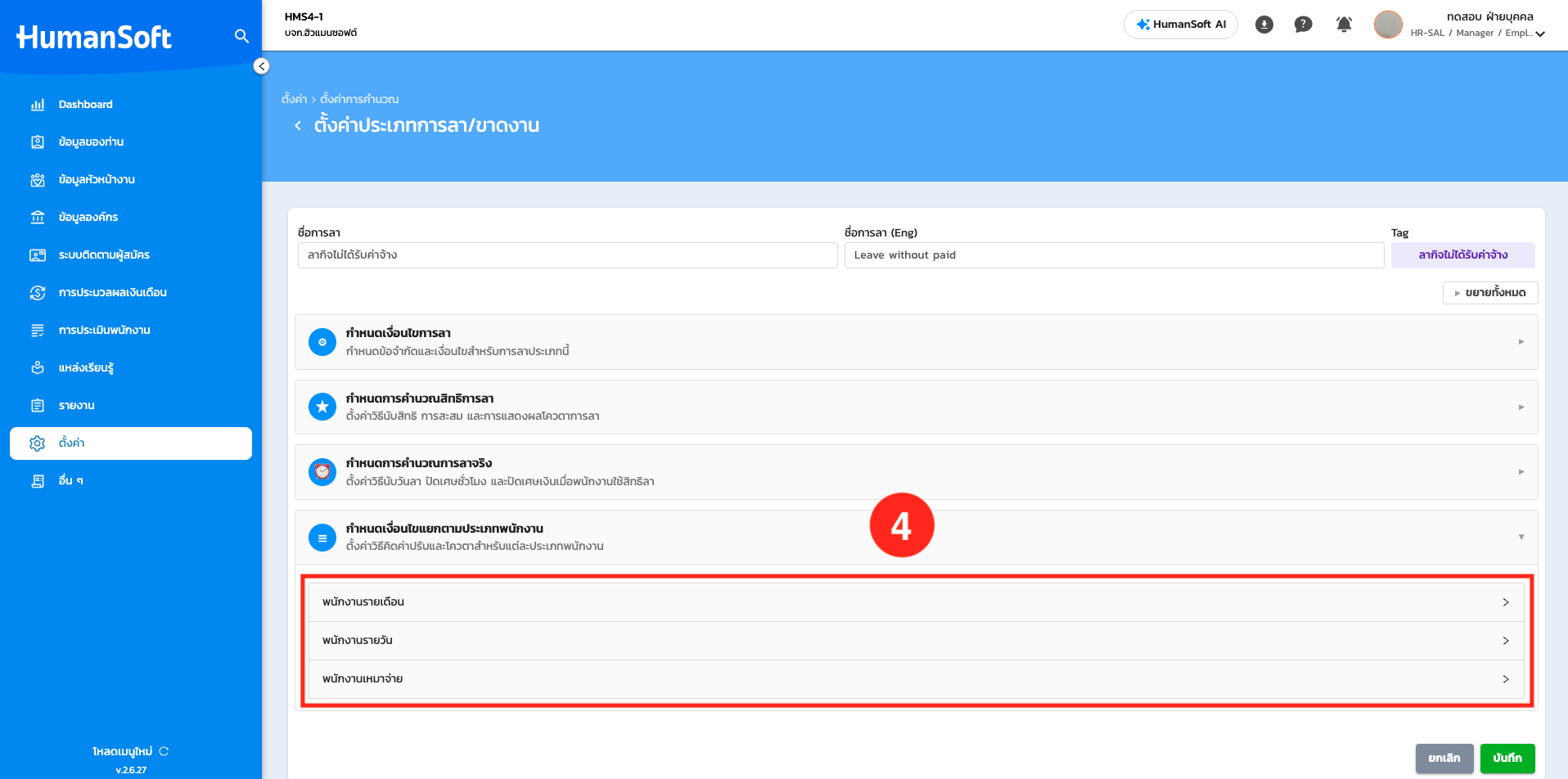
- เลือกส่วนประเภทพนักงานที่ต้องการ: รายเดือน / รายวัน / เหมาจ่าย
วิธีการคิดค่าปรับ
ทำตามขั้นตอนนี้เมื่อต้องการตั้งค่าค่าปรับด้วยสูตรกำหนดเอง
- เลือกปุ่มตัวเลือก “สูตรการคำนวณพิเศษ” ใต้หัวข้อ “วิธีการคิดค่าปรับ”
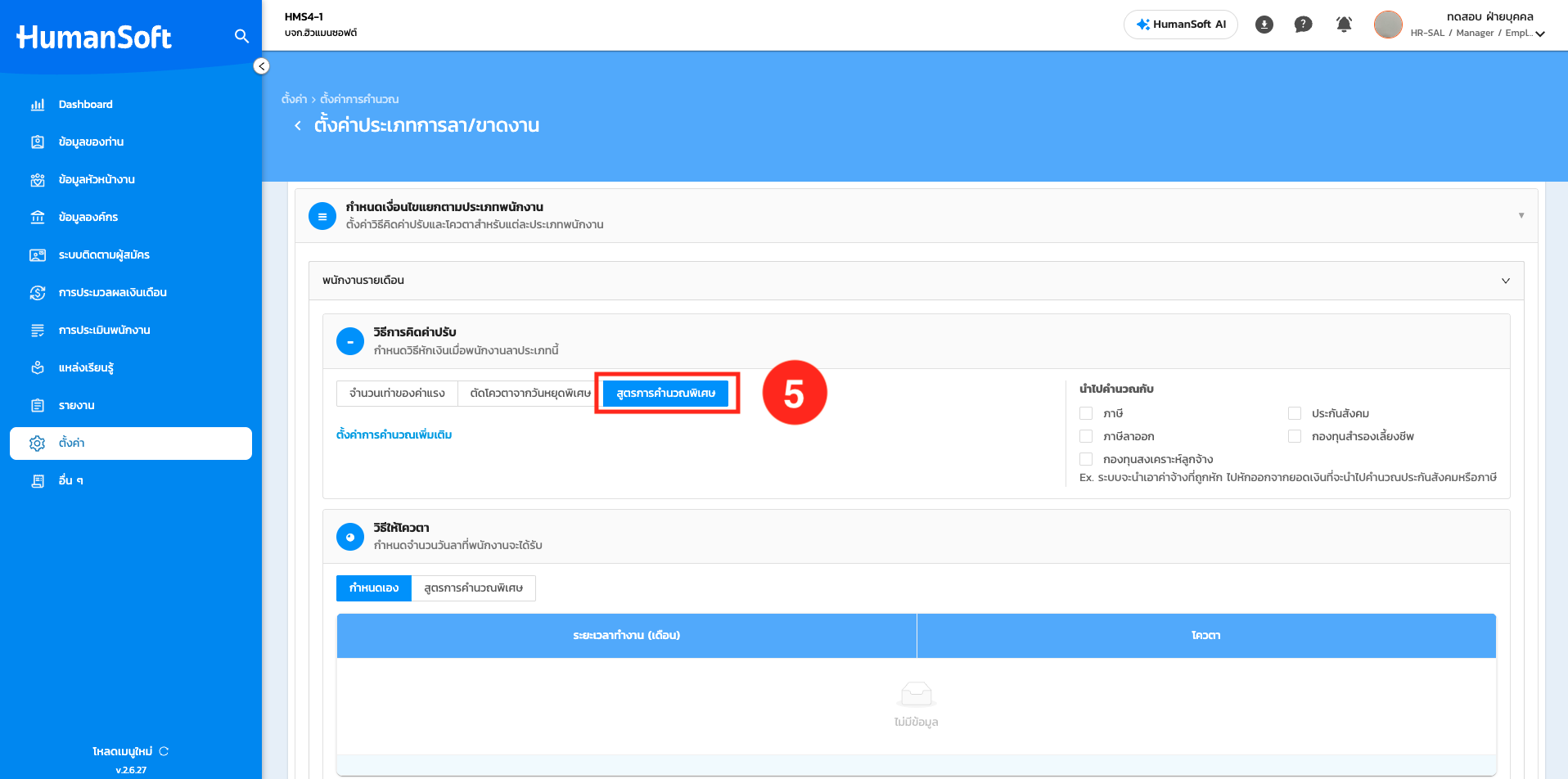
5.1 กดลิงก์ “ตั้งค่าการคำนวณเพิ่มเติม” ที่ปรากฏใต้ตัวเลือก — ระบบเปิดหน้า Extra Form
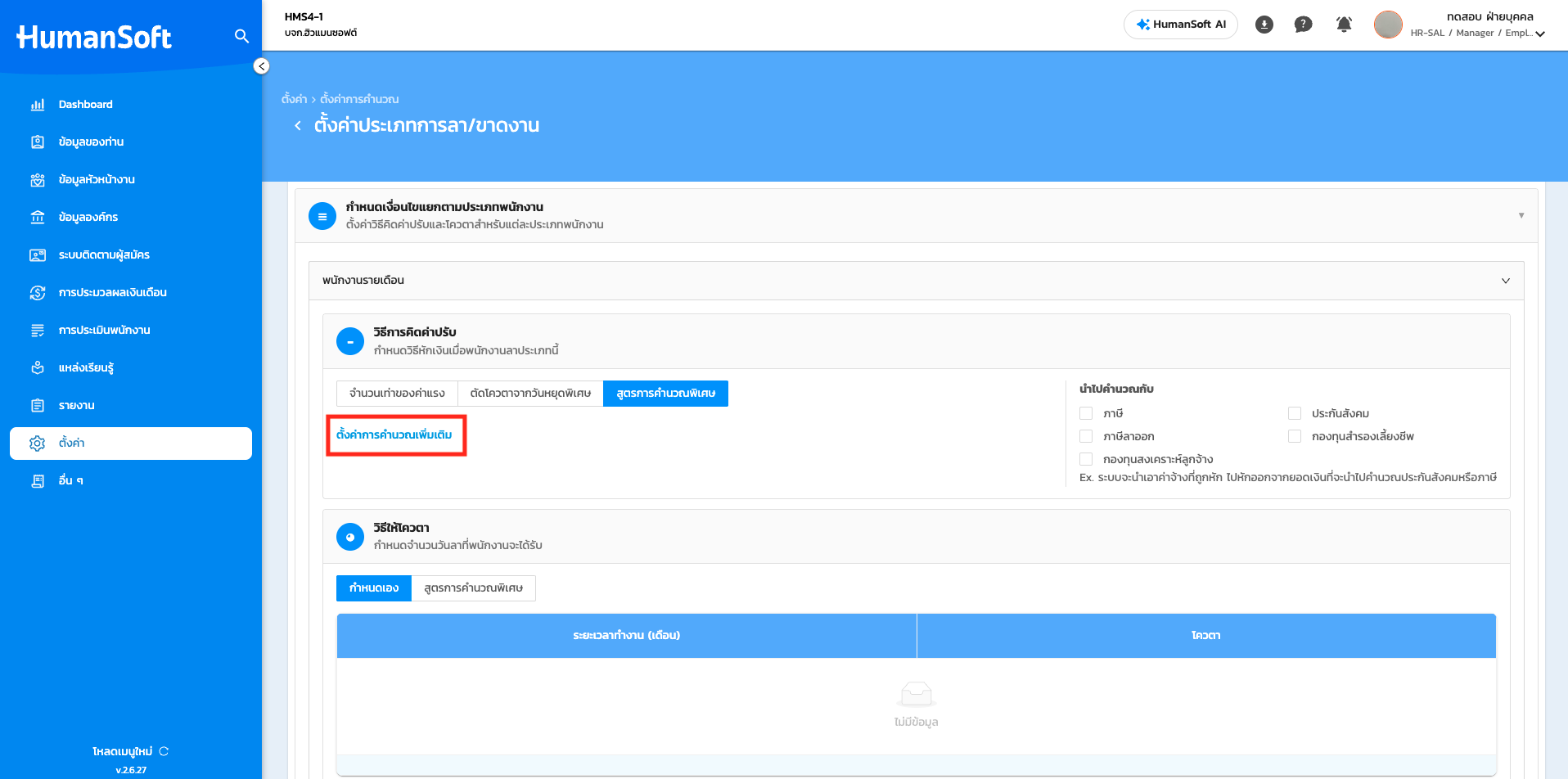
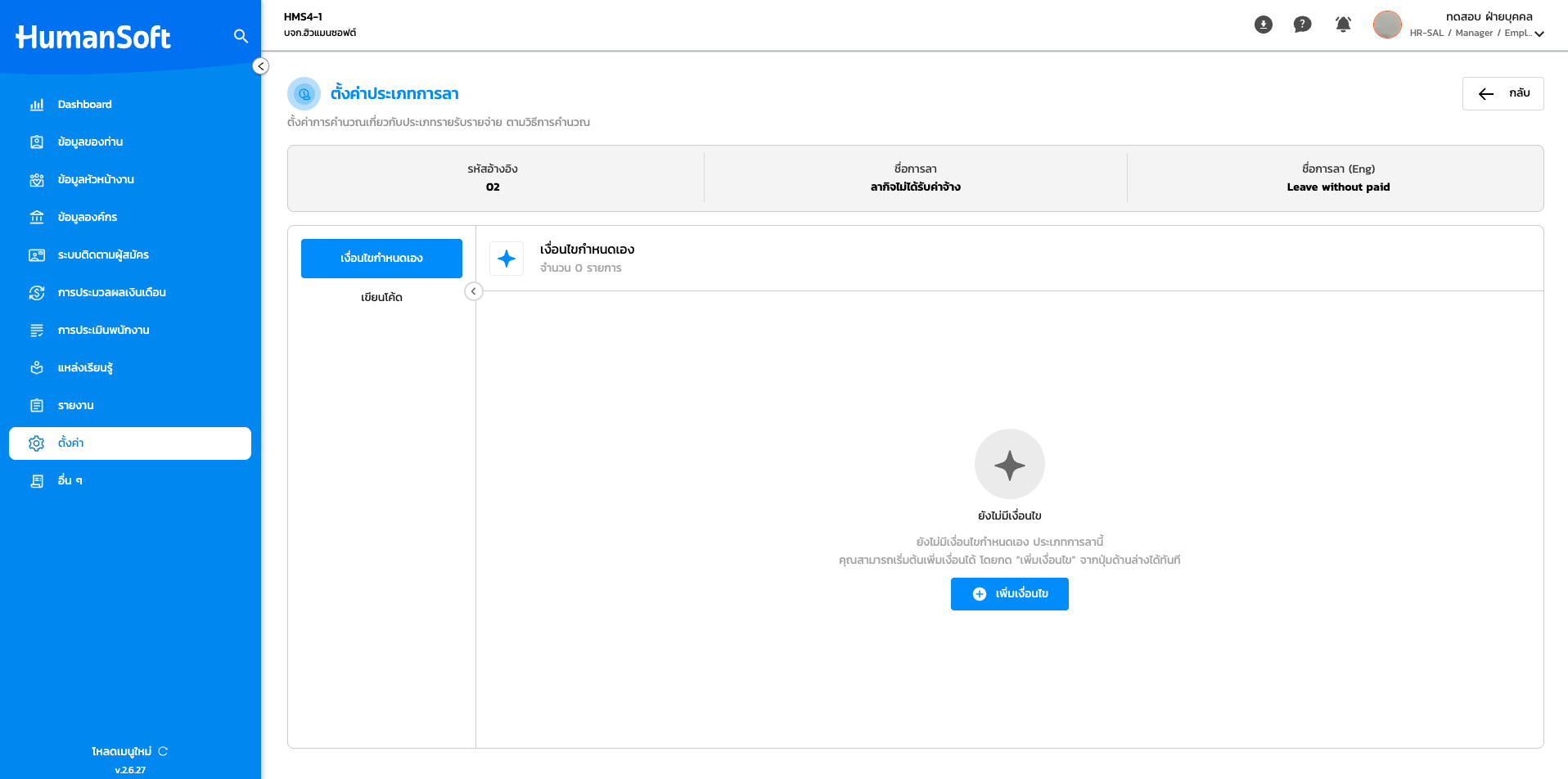
5.2 กดปุ่ม “เพิ่มเงื่อนไข” เพื่อสร้างชุดเงื่อนไขใหม่
- ระบบแสดงส่วน “เงื่อนไขกำหนดเอง” ที่แถบด้านซ้าย
- ถ้ามีเงื่อนไขอยู่แล้ว: กดปุ่ม “ปรับแต่งเงื่อนไข” ที่รายการที่ต้องการแก้ไขแทน
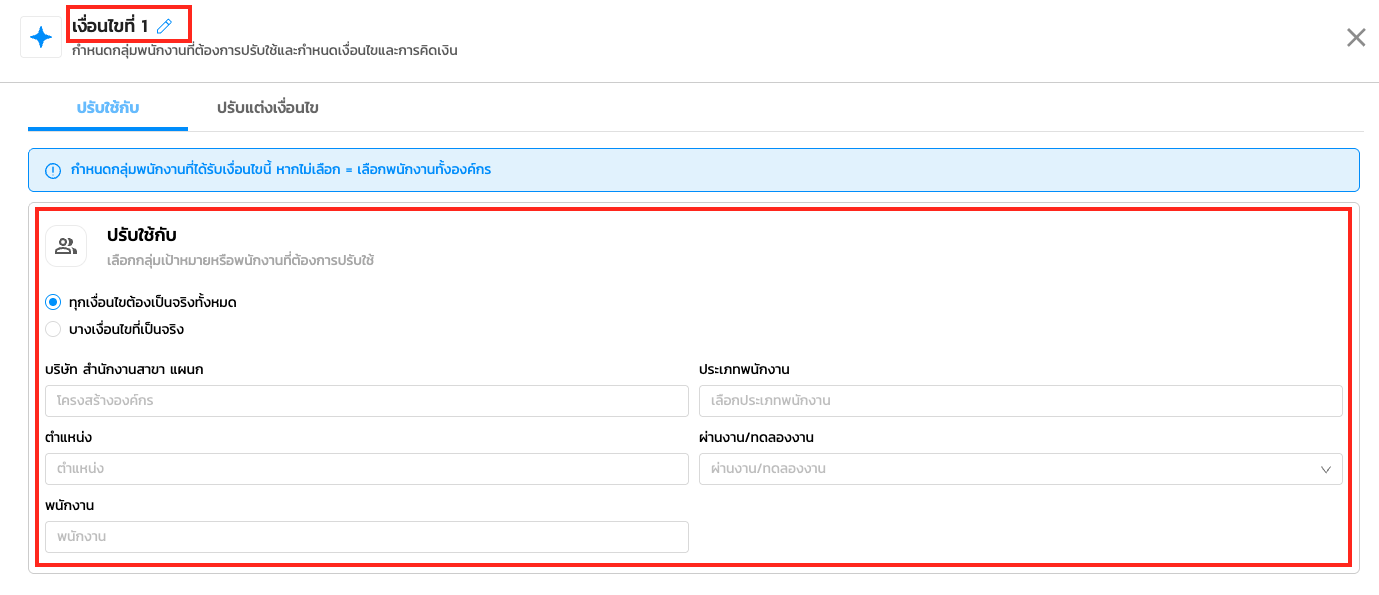
5.3 กำหนดรายละเอียดการปรับใช้ในหน้าต่างตั้งค่าที่เปิดขึ้น:
- คลิกไอคอนดินสอเพื่อระบุ ชื่อเงื่อนไข หากไม่ระบุ ระบบจะแสดงชื่อเริ่มต้นเป็น “เงื่อนไขที่ …”
- (ไม่บังคับ) กำหนด ปรับใช้กับ เพื่อจำกัดเงื่อนไขให้ใช้กับกลุ่มพนักงาน บริษัท แผนก หรือกะที่เจาะจง — หากไม่เลือกระบบใช้กับพนักงานทั้งองค์กรในส่วนนั้น
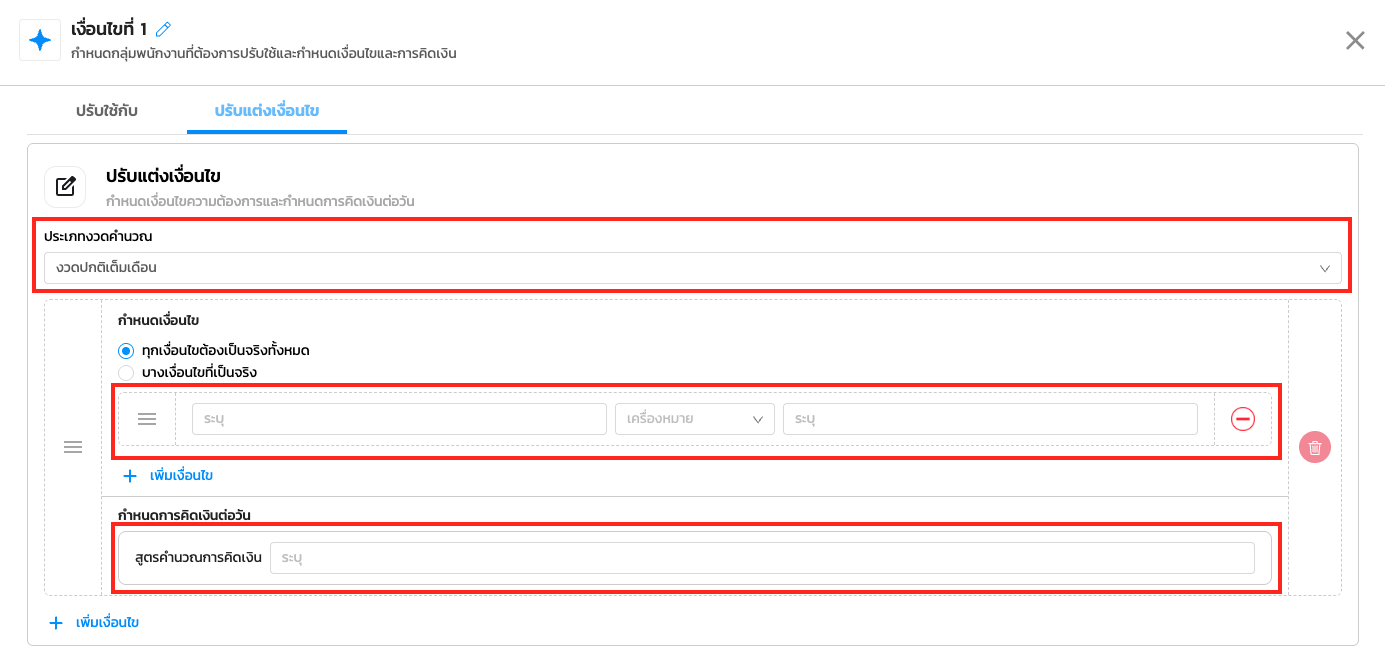
5.4 กำหนดรายละเอียดเงื่อนไขในหน้าต่างตั้งค่าที่เปิดขึ้น:
- เลือก ประเภทงวดคำนวณ เช่น งวดปกติเต็มเดือน (ค่าเริ่มต้น)
- ระบุ ตัวแปรฝั่งซ้าย ในช่องเงื่อนไขโดยพิมพ์ @ แล้วเลือกตัวแปรที่ต้องการ เช่น ค่าแรงต่อวัน หรือจำนวนชั่วโมงลา
- เลือก เครื่องหมายเปรียบเทียบ เช่น > = หรือ <=
- ระบุ ค่าเปรียบเทียบหรือตัวแปรฝั่งขวา ถ้าเป็นตัวแปรพิมพ์ @ เพื่อเลือก ถ้าเป็นตัวเลขพิมพ์ตรงได้เลย
- ระบุ สูตรคำนวณการคิดเงิน โดยใช้สมการคณิตศาสตร์ เช่น @ค่าแรงต่อวัน * 2 หรือ @ค่าแรงต่อวัน * 1.5 (พิมพ์ @ เพื่อเรียกรายการตัวแปร) ระบบจะนำผลลัพธ์ที่ได้ไปใช้เป็นจำนวนเงินค่าปรับตามเงื่อนไข
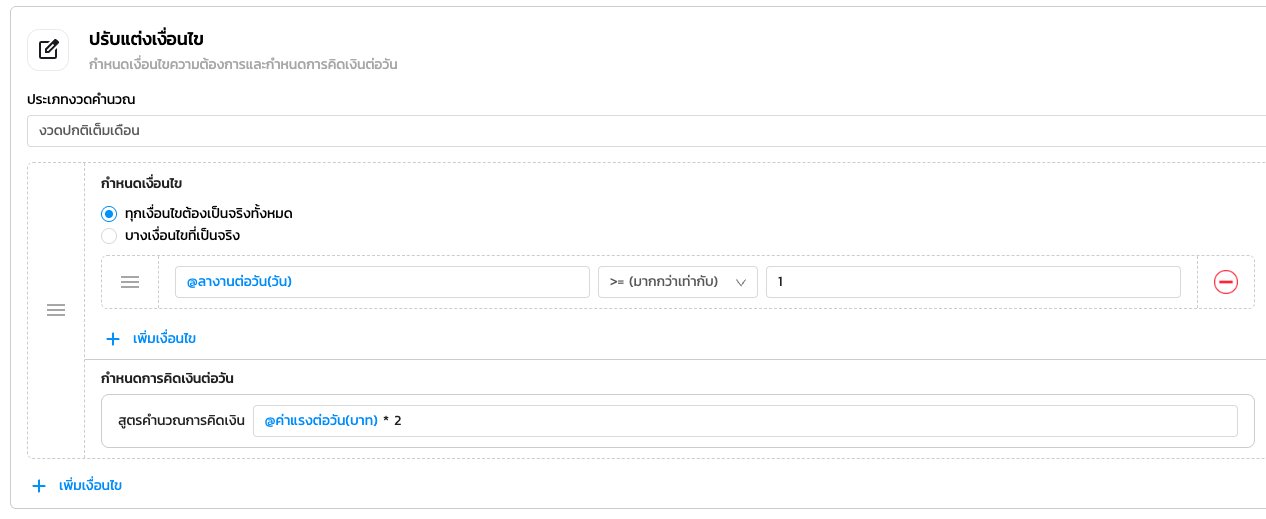
5.5 ตัวอย่างภาพเมื่อระบุข้อมูลครบ
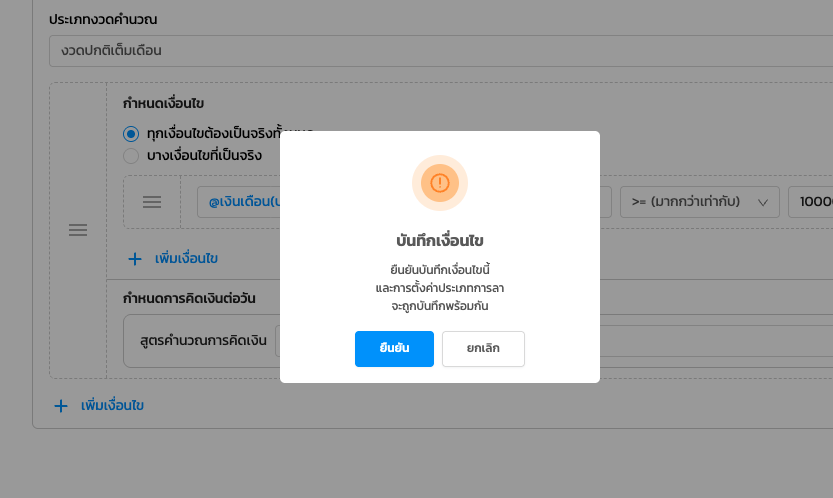
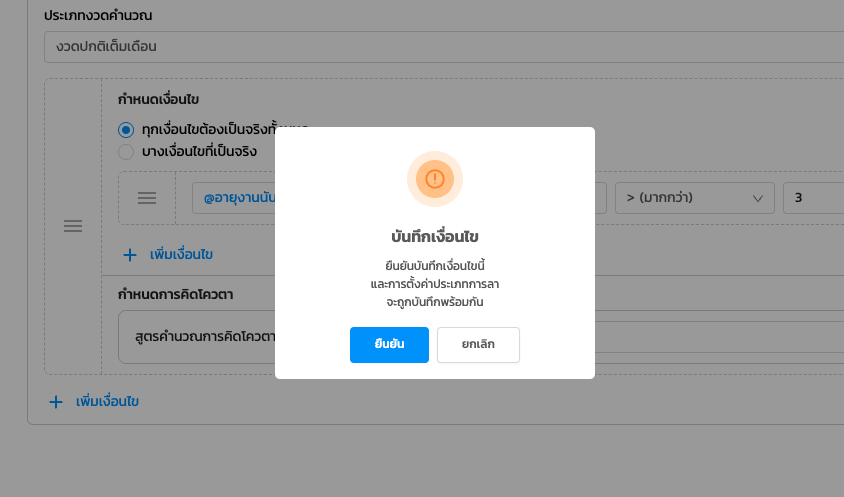
5.6 กด “บันทึก” ในหน้าต่างตั้งค่า → ระบบแสดงหน้าต่างยืนยัน “ยืนยันบันทึกเงื่อนไขนี้ และการตั้งค่าประเภทการลา จะถูกบันทึกพร้อมกัน” → กด “ยืนยัน”
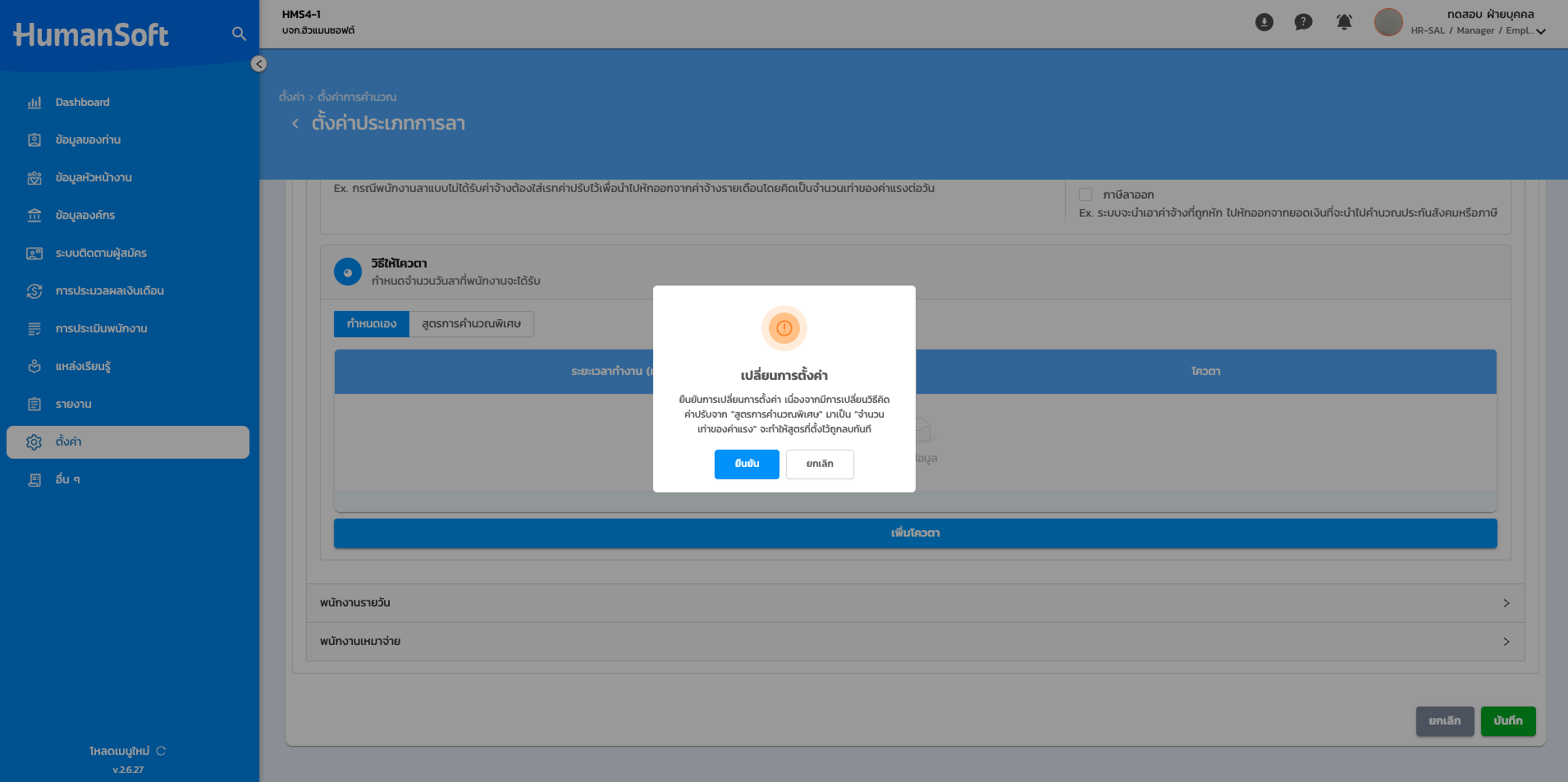
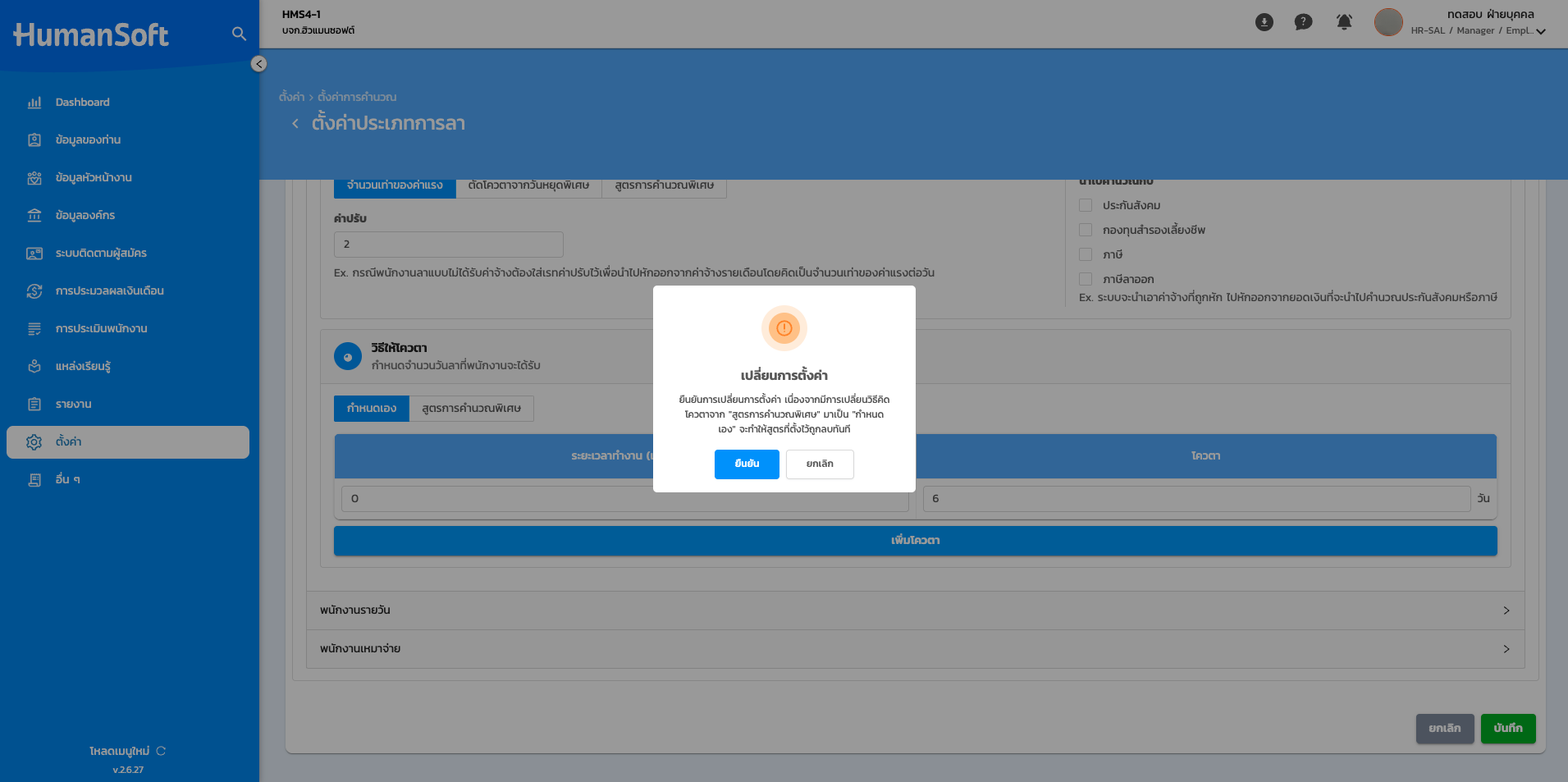
หากภายหลังต้องการเปลี่ยนกลับไปใช้วิธีคำนวณแบบเดิม (“จำนวนเท่าของค่าแรง”) แทน — ระบบแสดงหน้าต่างยืนยัน “เปลี่ยนการตั้งค่า” แจ้งว่าสูตรที่ตั้งไว้ใน “สูตรการคำนวณพิเศษ” จะถูกลบทันที กด “ยืนยัน” เพื่อเปลี่ยน หรือ “ยกเลิก” เพื่อคงการตั้งค่าเดิมไว้
วิธีให้โควตา
ทำตามขั้นตอนนี้เมื่อต้องการตั้งค่าโควตาการลาด้วยสูตรกำหนดเอง
- เลือกปุ่มตัวเลือก “สูตรการคำนวณพิเศษ” ใต้หัวข้อ “วิธีให้โควตา”
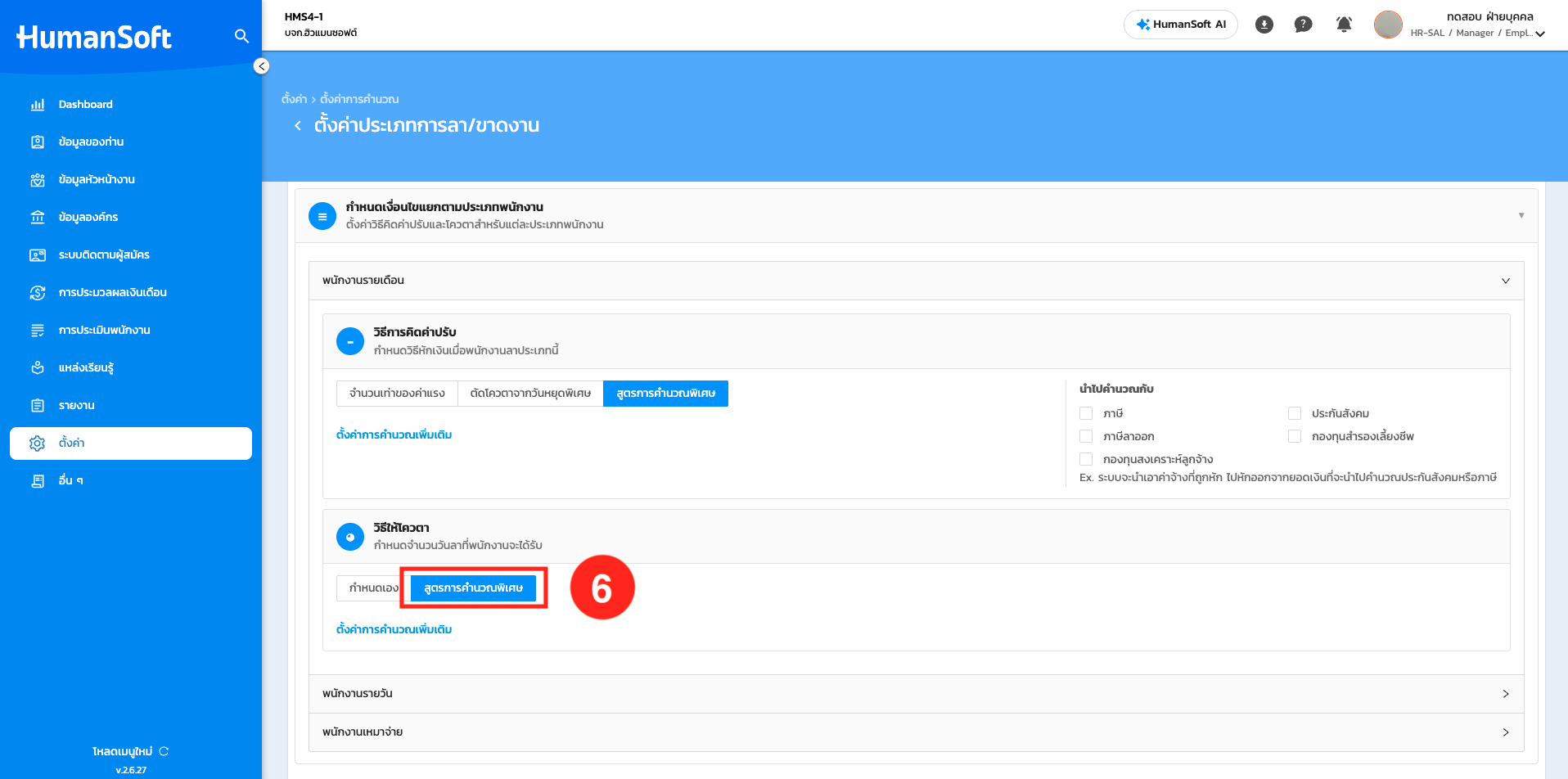
6.1 กดลิงก์ “ตั้งค่าการคำนวณเพิ่มเติม” ที่ปรากฏใต้ตัวเลือก — ระบบเปิดหน้า Extra Form
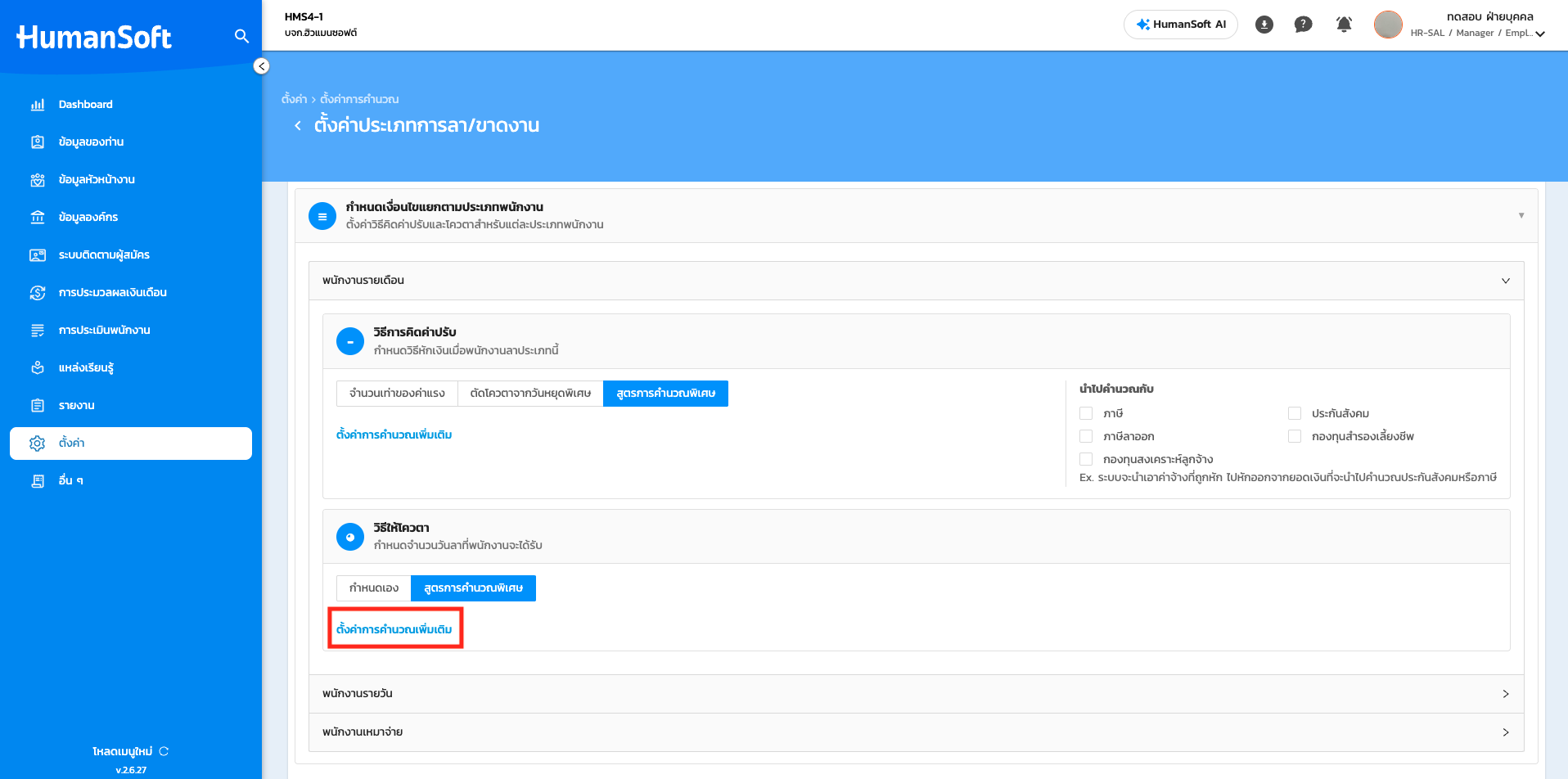
6.2 กดปุ่ม “เพิ่มเงื่อนไข” เพื่อสร้างชุดเงื่อนไขใหม่
- ระบบแสดงส่วน “เงื่อนไขกำหนดเอง” ที่แถบด้านซ้าย
- ถ้ามีเงื่อนไขอยู่แล้ว: กดปุ่ม “ปรับแต่งเงื่อนไข” ที่รายการที่ต้องการแก้ไขแทน
6.3 กำหนดรายละเอียดการปรับใช้ในหน้าต่างตั้งค่าที่เปิดขึ้น:
- คลิกไอคอนดินสอเพื่อระบุ ชื่อเงื่อนไข หากไม่ระบุ ระบบจะแสดงชื่อเริ่มต้นเป็น “เงื่อนไขที่ …”
- (ไม่บังคับ) กำหนด ปรับใช้กับ เพื่อจำกัดเงื่อนไขให้ใช้กับกลุ่มพนักงาน บริษัท แผนก หรือกะที่เจาะจง — หากไม่เลือกระบบใช้กับพนักงานทั้งองค์กรในส่วนนั้น
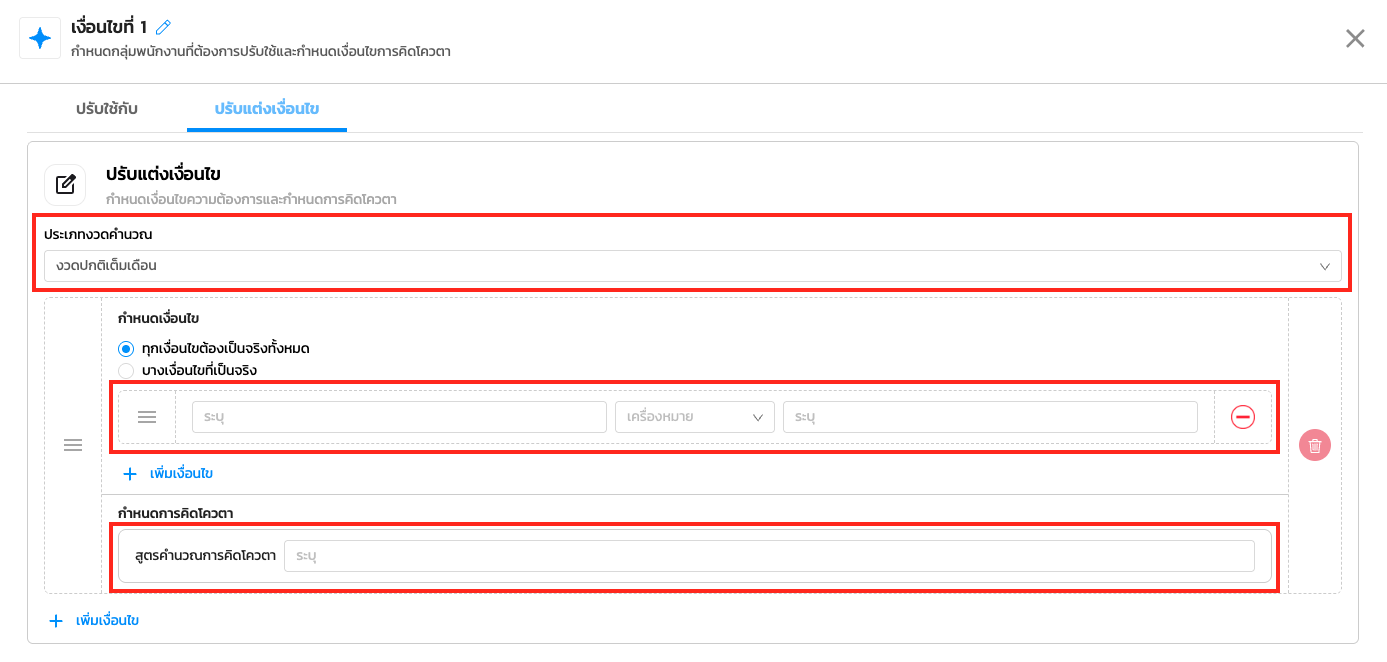
6.4 กำหนดรายละเอียดเงื่อนไขในหน้าต่างตั้งค่าที่เปิดขึ้น:
- เลือก ประเภทงวดคำนวณ เช่น งวดปกติเต็มเดือน (ค่าเริ่มต้น)
- ระบุ ตัวแปรฝั่งซ้าย ในช่องเงื่อนไข — พิมพ์ @ เพื่อดูรายการตัวแปรทั้งหมด (เช่น ค่าแรงต่อวัน จำนวนชั่วโมงลา หรือค่าจากรายรับ-รายจ่ายตัวอื่น) แล้วเลือกจากรายการ
- เลือก เครื่องหมายเปรียบเทียบ เช่น > = หรือ <=
- ระบุ ค่าเปรียบเทียบหรือตัวแปรฝั่งขวา ถ้าเป็นตัวแปรพิมพ์ @ เพื่อเลือก ถ้าเป็นตัวเลขพิมพ์ตรงได้เลย
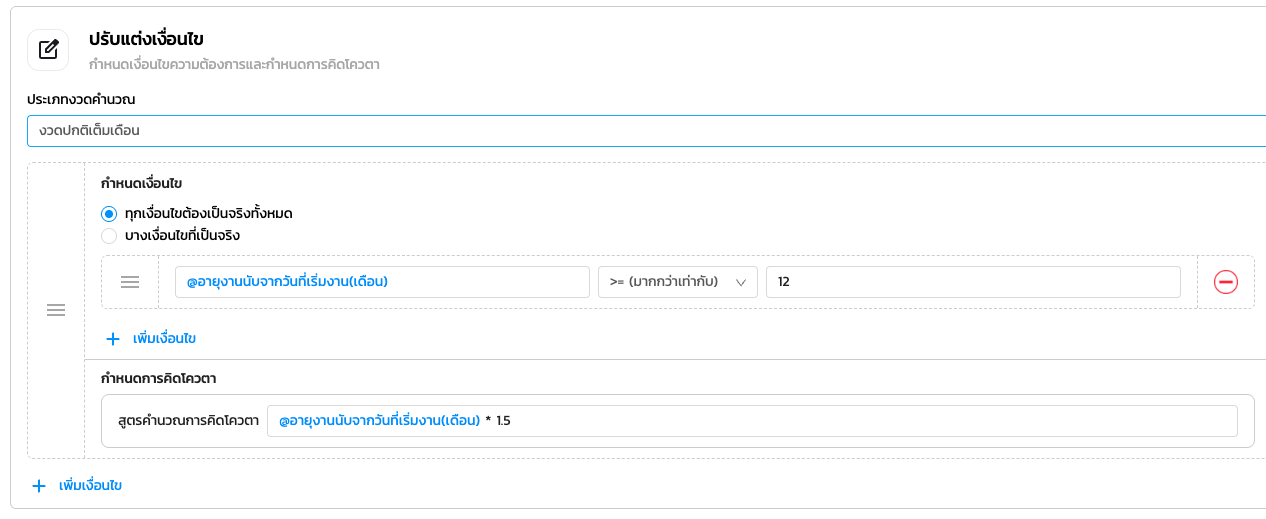
- ระบุ สูตรคำนวณโควตาการลา โดยใช้สมการคณิตศาสตร์ เช่น @อายุงานนับจากวันที่เริ่มงาน(เดือน) หรือ (@อายุงานนับจากวันที่เริ่มงาน(วัน) / 30) * 1.5 (พิมพ์ @ เพื่อเรียกรายการตัวแปร) ผลลัพธ์ที่ได้จะเป็นจำนวนโควตาการลา โดยมีหน่วยเป็นวันเสมอ
6.5 ตัวอย่างภาพเมื่อระบุข้อมูลครบ
6.6 กด “บันทึก” ในหน้าต่างตั้งค่า → ระบบแสดงหน้าต่างยืนยัน “ยืนยันบันทึกเงื่อนไขนี้ และการตั้งค่าประเภทการลา จะถูกบันทึกพร้อมกัน” → กด “ยืนยัน”
หากภายหลังต้องการเปลี่ยนกลับไปใช้วิธีคำนวณแบบเดิม (“กำหนดเอง”) แทน — ระบบแสดงหน้าต่างยืนยัน “เปลี่ยนการตั้งค่า” แจ้งว่าสูตรที่ตั้งไว้ใน “สูตรการคำนวณพิเศษ” จะถูกลบทันที กด “ยืนยัน” เพื่อเปลี่ยน หรือ “ยกเลิก” เพื่อคงการตั้งค่าเดิมไว้
ข้อกำหนดการกรอกข้อมูลและการคำนวณ
- ถ้าประเภทการลานั้นมี คำขอ (เอกสาร) ที่เกี่ยวข้อง ยื่นเข้ามาแล้ว — สลับไปมาระหว่าง “จำนวนเท่าของค่าแรง” กับ “สูตรการคำนวณพิเศษ” ได้ แต่จะเปลี่ยนไปใช้ “ตัดโควตาจากวันหยุดพิเศษ” ไม่ได้ และตราบใดที่ค่าปรับตั้งเป็น “ตัดโควตาจากวันหยุดพิเศษ” อยู่ ก็จะตั้งค่าจำนวนเท่าของค่าแรง สูตรการคำนวณพิเศษ และโควตาไม่ได้เช่นกัน (ล็อกกันทั้งสองทาง)
- ถ้าเปลี่ยนวิธีคำนวณออกจาก “สูตรการคำนวณพิเศษ” — ระบบแสดงหน้าต่างยืนยัน “เปลี่ยนการตั้งค่า” ก่อนเสมอ เมื่อกด “ยืนยัน” ระบบจะล้างเงื่อนไข Extra Form ที่ตั้งไว้ในส่วนนั้นทันที (กด “ยกเลิก” เพื่อคงการตั้งค่าเดิมไว้)
- ถ้าส่วน โควตา เปลี่ยนมาใช้ “สูตรการคำนวณพิเศษ” — ระบบล้างตารางโควตาที่กำหนดไว้ก่อนหน้าทั้งหมด
- ถ้าส่วน ค่าปรับ เปลี่ยนมาใช้ “สูตรการคำนวณพิเศษ” — ระบบล้างค่า “จำนวนเท่าของค่าแรง” และ “ตัดโควตาจากวันหยุดพิเศษ” ที่กรอกไว้ก่อนหน้าทั้งหมด
ในช่องกรอกสูตร สามารถพิมพ์ @ เพื่อดึงตัวแปรจาก รายรับ-รายจ่ายตัวอื่น หรือ เงื่อนไขของเวลาการทำงานจริง มาใช้ในสูตรคำนวณได้
ข้อควรรู้เพิ่มเติม
- การตั้งค่า Extra Form แยกกันสำหรับแต่ละประเภทพนักงาน — การแก้ไขส่วนรายเดือนไม่กระทบส่วนรายวันหรือเหมาจ่าย
- หากต้องการตั้งค่าทั้งส่วนค่าปรับและโควตา ต้องเข้า Extra Form แยก 2 ครั้ง ผ่านลิงก์ “ตั้งค่าการคำนวณเพิ่มเติม” ของแต่ละส่วน
- หากไม่กำหนด “ปรับใช้กับ” ในเงื่อนไข ระบบใช้เงื่อนไขนั้นกับพนักงานทุกคนในองค์กรที่อยู่ในส่วนประเภทพนักงานนั้น
- แนะนำให้ทดสอบในรอบทดสอบก่อน เนื่องจากการเปลี่ยนสูตรกลางรอบเงินเดือนที่เปิดอยู่ต้องกด “ปรับใช้” เพิ่มเติม
ผลลัพธ์
หลังกด “ยืนยัน” ระบบแสดงผลดังนี้:
- ระบบแสดงข้อความแจ้งเตือน “เปลี่ยนการตั้งค่าสำเร็จ”
- ระบบเก็บการตั้งค่าไว้ 2 ส่วนแยกกัน คือ “การตั้งค่าปัจจุบัน” และ “การตั้งค่าของรอบเงินเดือนที่เปิดอยู่” (ค่าที่ผูกไว้กับรอบที่กำลังเปิดอยู่ในขณะนี้)
- ถ้ามีรอบเงินเดือนที่เปิดอยู่ ระบบจะถามว่าต้องการ “ปรับใช้” การตั้งค่าใหม่นี้กับรอบเดือนที่เปิดอยู่ด้วยหรือไม่
- กด “ปรับใช้” → เลือกรอบเดือน → ระบบแสดง “ปรับใช้สำเร็จ” (อัปเดตการตั้งค่าของรอบเดือนนั้นให้ตรงกับการตั้งค่าปัจจุบัน)
- กด “ไม่เป็นไร” ไม่ปรับใช้การตั้งค่า รอบเงินเดือนที่เปิดอยู่จะยังคงใช้การตั้งค่าเดิมต่อไป จนกว่าจะมีการกดคำนวณเงินเดือนในรอบเดือนนั้นใหม่อีกครั้ง ระบบจึงจะดึงการตั้งค่าใหม่นี้ไปใช้งาน
คำถามที่พบบ่อย
ถ้าเลือก “สูตรการคำนวณพิเศษ” แล้วเปลี่ยนกลับไปเป็นวิธีอื่น เงื่อนไขที่ตั้งไว้จะหายไหม?
หายไป — เมื่อเปลี่ยนวิธีคำนวณออกจาก “สูตรการคำนวณพิเศษ” และบันทึก ระบบจะนำเงื่อนไข Extra Form เดิมในส่วนนั้นออกทั้งหมด หากต้องการใช้สูตรอีกครั้งต้องสร้างเงื่อนไขใหม่ ทั้งนี้ “จำนวนเท่าของค่าแรง” กับ “สูตรการคำนวณพิเศษ” สลับกันได้แม้มีคำขอ (เอกสาร) ยื่นเข้ามาแล้ว แต่ถ้าประเภทการลานั้นตั้งเป็น “ตัดโควตาจากวันหยุดพิเศษ” อยู่ และมีคำขอยื่นเข้ามาแล้ว ระบบจะไม่ให้เปลี่ยนข้ามระหว่างสองกลุ่มนี้
ใช้ “สูตรการคำนวณพิเศษ” ได้กับพนักงานทุกประเภทไหม?
ได้ — ระบบแยกการตั้งค่าเป็น 3 ส่วนอิสระ (รายเดือน / รายวัน / เหมาจ่าย) ฝ่ายบุคคล (HR) ตั้ง Extra Form แยกกันสำหรับแต่ละประเภทได้ และการตั้งค่าแต่ละส่วนไม่กระทบกัน
สามารถตั้ง Extra Form ทั้งส่วนค่าปรับและโควตาพร้อมกันได้ไหม?
ต้องทำแยก 2 ครั้ง — เลือก “สูตรการคำนวณพิเศษ” และกด “ตั้งค่าการคำนวณเพิ่มเติม” สำหรับส่วนค่าปรับครั้งหนึ่ง แล้วทำซ้ำสำหรับส่วนโควตาอีกครั้ง เพราะแต่ละส่วนนำไปหน้า Extra Form คนละส่วนกัน
หลังบันทึก Extra Form การตั้งค่าจะมีผลกับรอบเงินเดือนที่เปิดอยู่ทันทีไหม?
ไม่ทันที เนื่องจากระบบเก็บ “การตั้งค่าปัจจุบัน” กับ “การตั้งค่าของรอบเงินเดือนที่เปิดอยู่” เป็นคนละส่วนกัน — ถ้ากด “ปรับใช้” แล้วยืนยัน รอบที่เปิดอยู่จะอัปเดตให้ตรงกับการตั้งค่าปัจจุบันทันที ถ้ากด “ไม่เป็นไร” รอบเงินเดือนที่เปิดอยู่จะยังคงใช้การตั้งค่าเดิมต่อไป จนกว่าจะมีการกดคำนวณเงินเดือนในรอบเดือนนั้นใหม่อีกครั้ง ระบบจึงจะดึงการตั้งค่าใหม่นี้ไปใช้งาน





