การเข้าสู่ระบบ HumanSoft Application
หลังจากทำการดาวน์โหลดแอปพลิเคชันเรียบร้อยแล้วต่อมาคือการเข้าใช้งาน HumanSoft Application เพื่อให้พนักงานสามารถเข้ามาตรวจสอบข้อมูลหรือดำเนินการต่าง ๆ ที่เกี่ยวข้องกับตนเอง ไม่ว่าจะเป็นการลงเวลาการทำงาน การยื่นเอกสารออนไลน์ และตรวจสอบข้อมูลเงินเดือนของตนเอง เป็นต้น
วิธีการเข้าสู่ระบบ HumanSoft Application
สำหรับวิธีการเข้าสู่ระบบหรือเข้าใช้งาน HumanSoft Application สามารถดำเนินการได้ตามขั้นตอนดังนี้
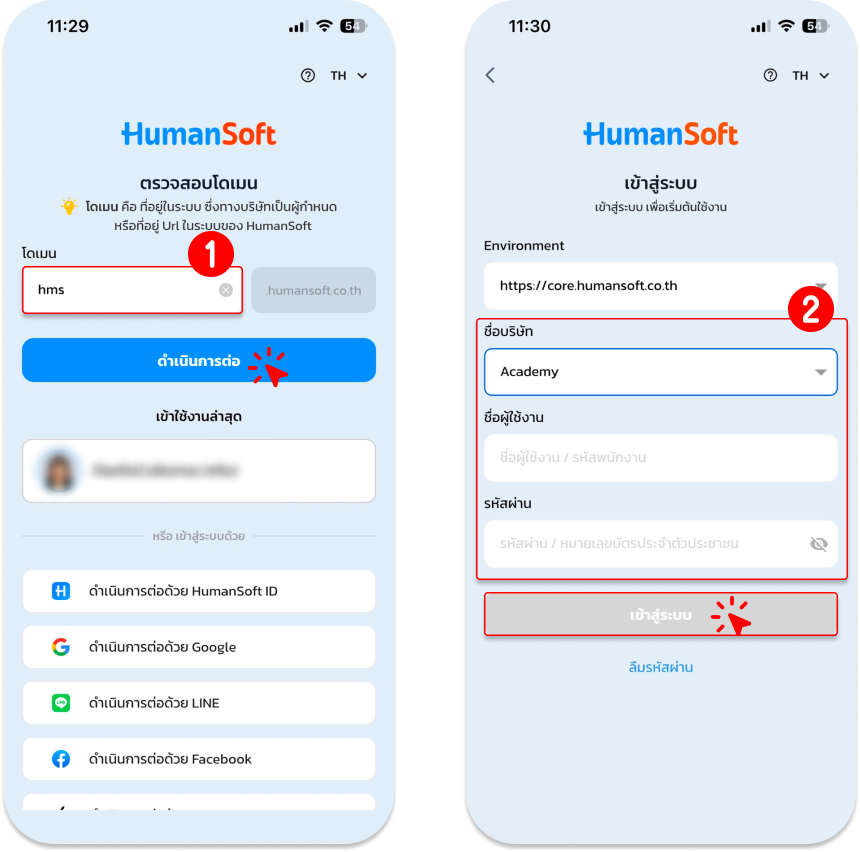
1. กดเข้าใช้งานแอปพลิเคชัน HumanSoft > กรอกชื่อโดเมน > กด “ตรวจสอบชื่อโดเมน” (ที่ได้สมัครใช้งานกับ HumanSoft )
2. เลือกบริษัทที่ต้องการ กรอกชื่อผู้ใช้ รหัสผ่านของพนักงาน และกดเข้าสู่ระบบ
2.1 ชื่อบริษัท คือ ชื่อบริษัทที่พนักงานทำงานอยู่หรือสังกัดอยู่
2.2 ชื่อผู้ใช้ คือ รหัสพนักงาน หรือชื่อผู้ใช้ที่ Admin/Owner ผู้ดูแลระบบตั้งค่า
2.3 รหัสผ่านการใช้งานครั้งแรก คือ เลขบัตรประจำตัวประชาชนของพนักงาน
คำแนะนำ:
- หากเป็นการเข้าใช้งานครั้งแรกที่ใส่ “รหัสผ่าน” เป็นเลขบัตรประจำตัวประชาชน หลังจากทำการเข้าสู่ระบบ ระบบจะบังคับให้ตั้งค่ารหัสผ่านเข้าใช้งานใหม่ ซึ่งการเข้าใช้งานในครั้งถัดไปสามารถกรอกรหัสผ่านตามที่พนักงานได้ตั้งค่าได้เลย
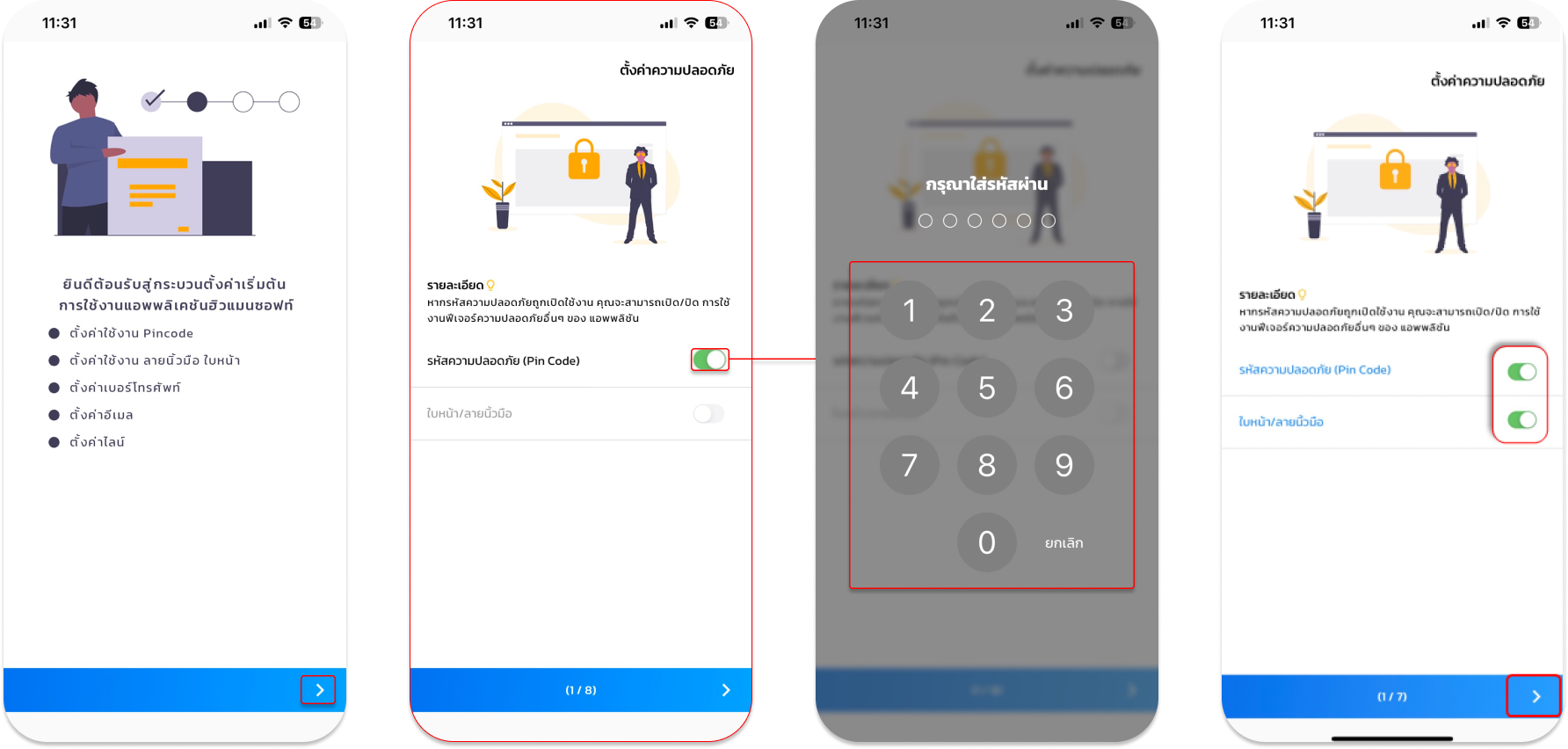
3. ทำการตั้งค่าความปลอดภัย (1/7) โดยสามารถเลือกได้ว่าต้องการตั้งค่าความปลอดภัยเป็น รหัสความปลอดภัย (Pin Code) หรือเป็นรูปแบบของการสแกนใบหน้า/ลายนิ้วมือได้
คำแนะนำ:
- กรณีที่ไม่ต้องการตั้งค่าความปลอดภัยสามารถกดที่เครื่องหมาย ">" ที่ด้านล่างเพื่อไปยังส่วนถัดไปได้
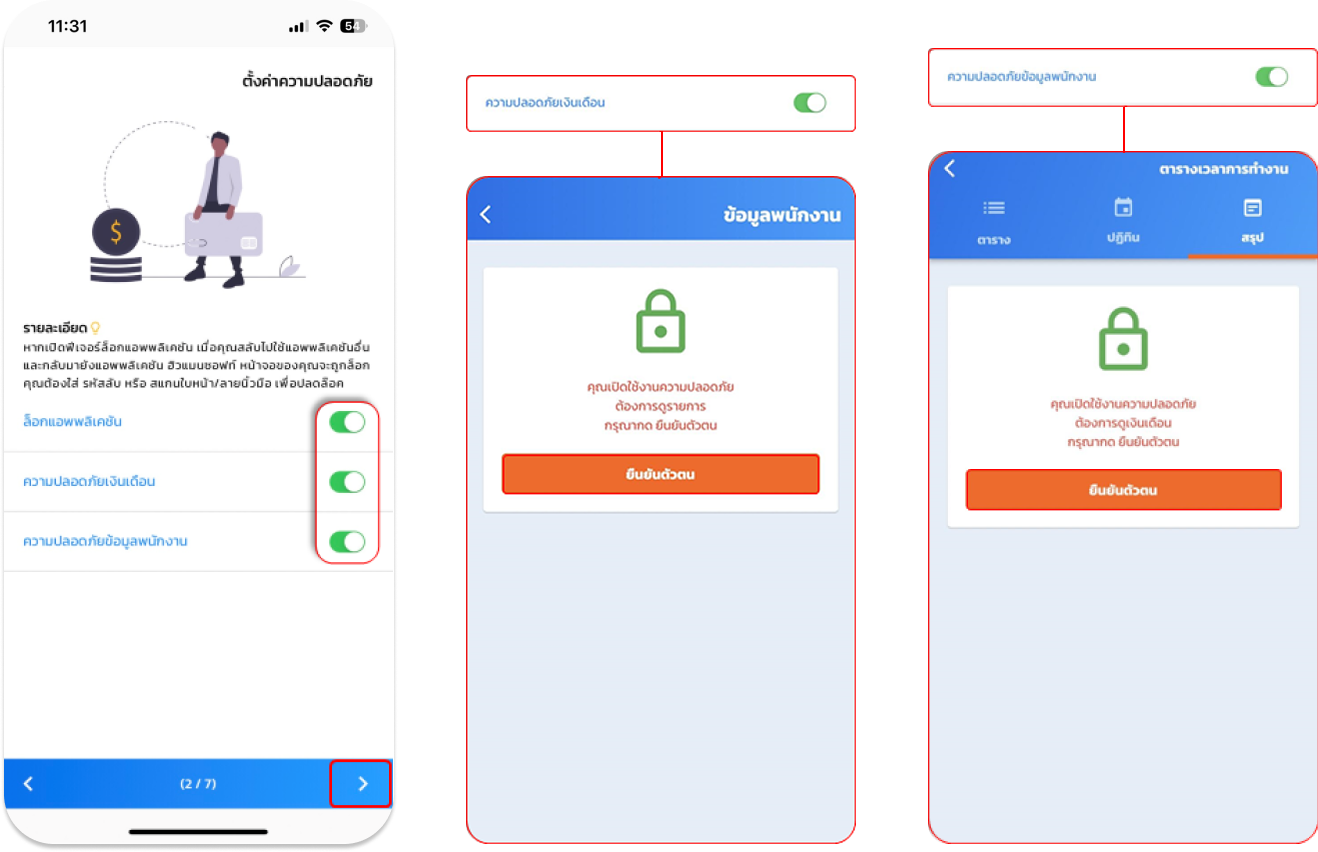
4. ตั้งค่าความปลอดภัยเงินเดือน (2/7) คือการกำหนดการยืนยันตัวตนเมื่อทำการเข้าถึงข้อมูลเงินเดือนหรือข้อมูลพนักงาน โดยขั้นตอนการยืนยันตัวตนนั้นจะเป็นการกรอกรหัสความปลอดภัย (Pin Code) หรือเป็นรูปแบบของการสแกนใบหน้า/ลายนิ้วมือ ตามที่ได้มีการตั้งค่าตามตั้งค่าความปลอดภัยไว้ตั้งแต่การลงทะเบียนเข้าใช้งานในครั้งแรก (1/7)
คำแนะนำ:
- กรณีที่ไม่ต้องการตั้งค่าความปลอดภัยสามารถกดที่เครื่องหมาย ">" ที่ด้านล่างเพื่อไปยังส่วนถัดไปได้
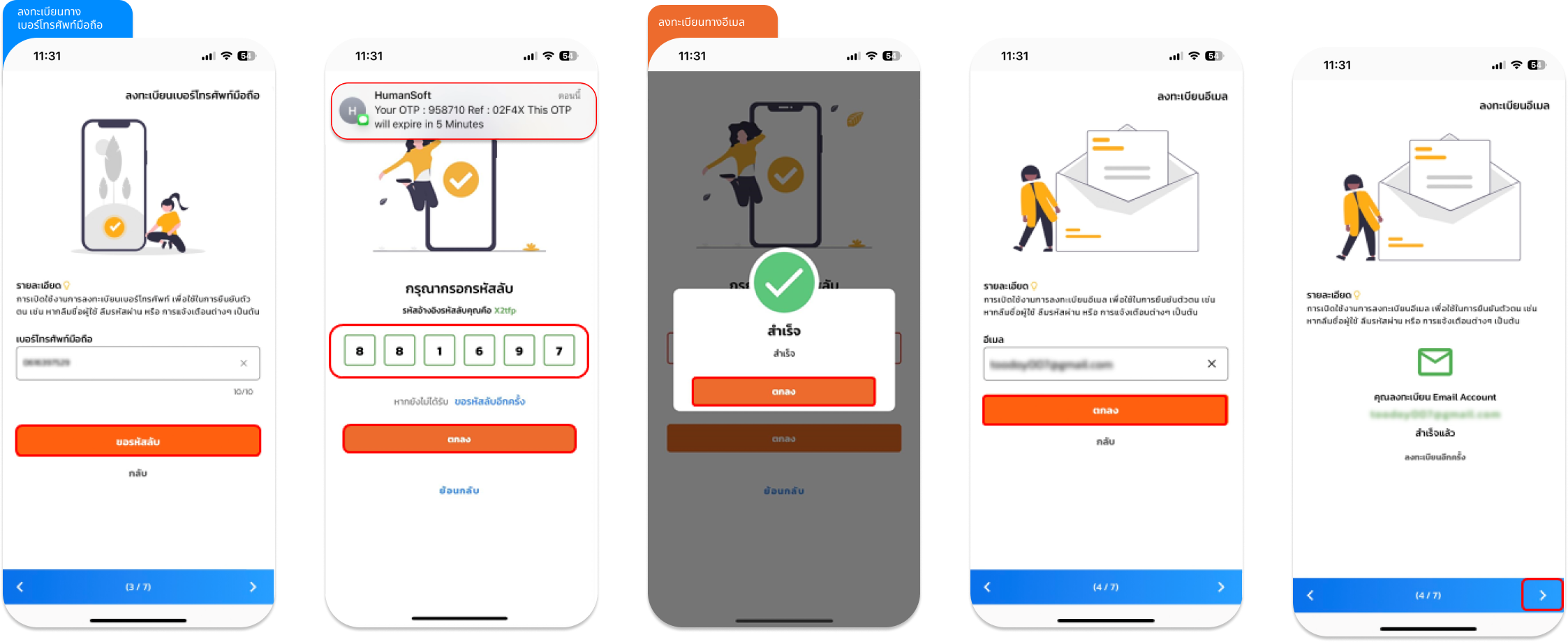
5. ทำการลงทะเบียนเบอร์โทรศัพท์มือถือ (3/7) และลงทะเบียนอีเมล (4/7) ทั้งนี้กรณีที่ไม่ต้องการลงทะเบียนเบอร์โทรศัพท์มือถือและอีเมล สามารถกดที่เครื่องหมาย “>” ที่ด้านล่างเพื่อไปยังส่วนถัดไปได้
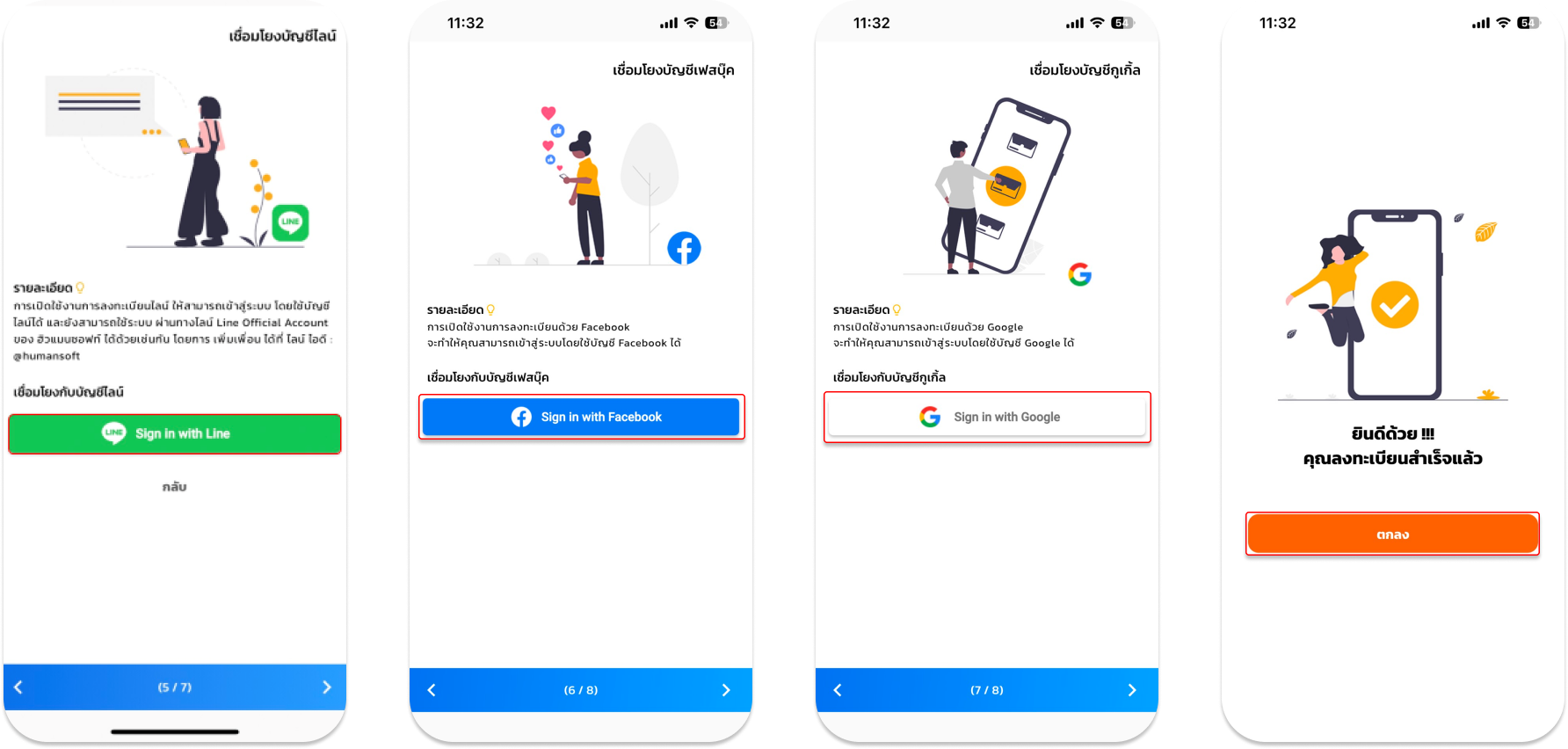
6. เชื่อมโยงบัญชี Social โดยสามารถเชื่อมได้ทั้งหมด 3 ช่องทางได้แก่
-
- 6.1 เชื่อมโยงบัญชีไลน์ (5/7)
- 6.2 เชื่อมโยงบัญชีเฟซบุ๊ก (6/7)
- 6.3 เชื่อมโยงบัญชีกูเกิล (7/7)
คำแนะนำ:
- กรณีที่ไม่ต้องการเชื่อมโยงบัญชี Social สามารถกดที่เครื่องหมาย “>” ที่ด้านล่างเพื่อไปยังส่วนถัดไปได้
7. เมื่อตั้งค่าการเชื่อมโยงต่าง ๆ เรียบร้อยแล้ว สามารถเริ่มต้นใช้งานได้เลย
แนะนำการใช้งาน HumanSoft Application เบื้องต้น
การใช้งาน HumanSoft Application สามารถใช้งานได้ดังนี้
หน้าหลักของ HumanSoft Application
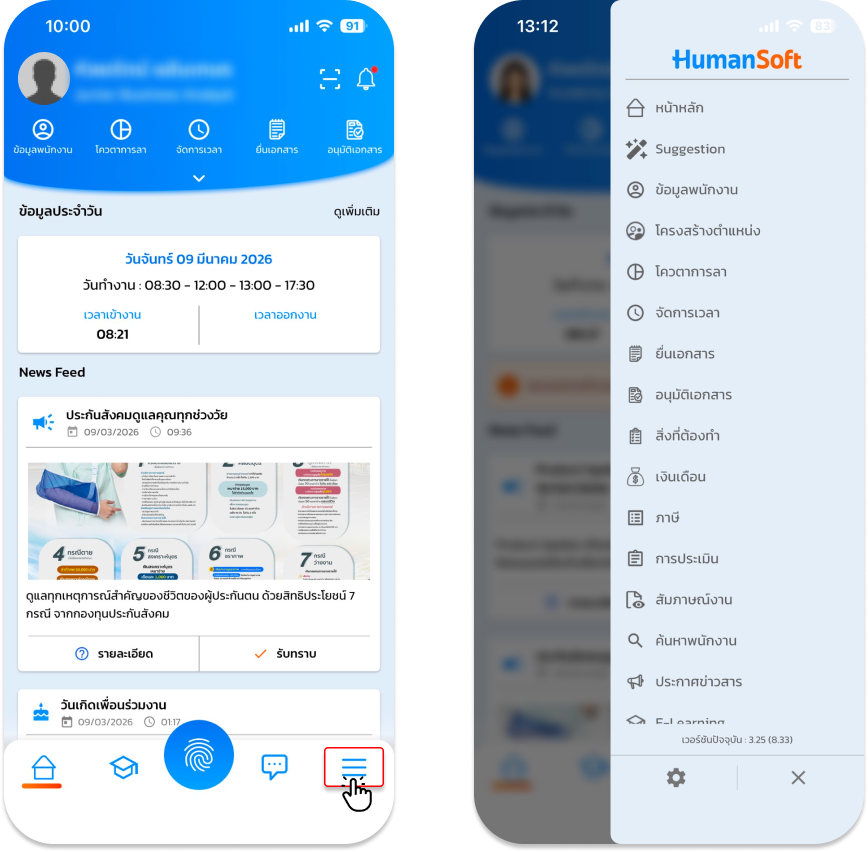
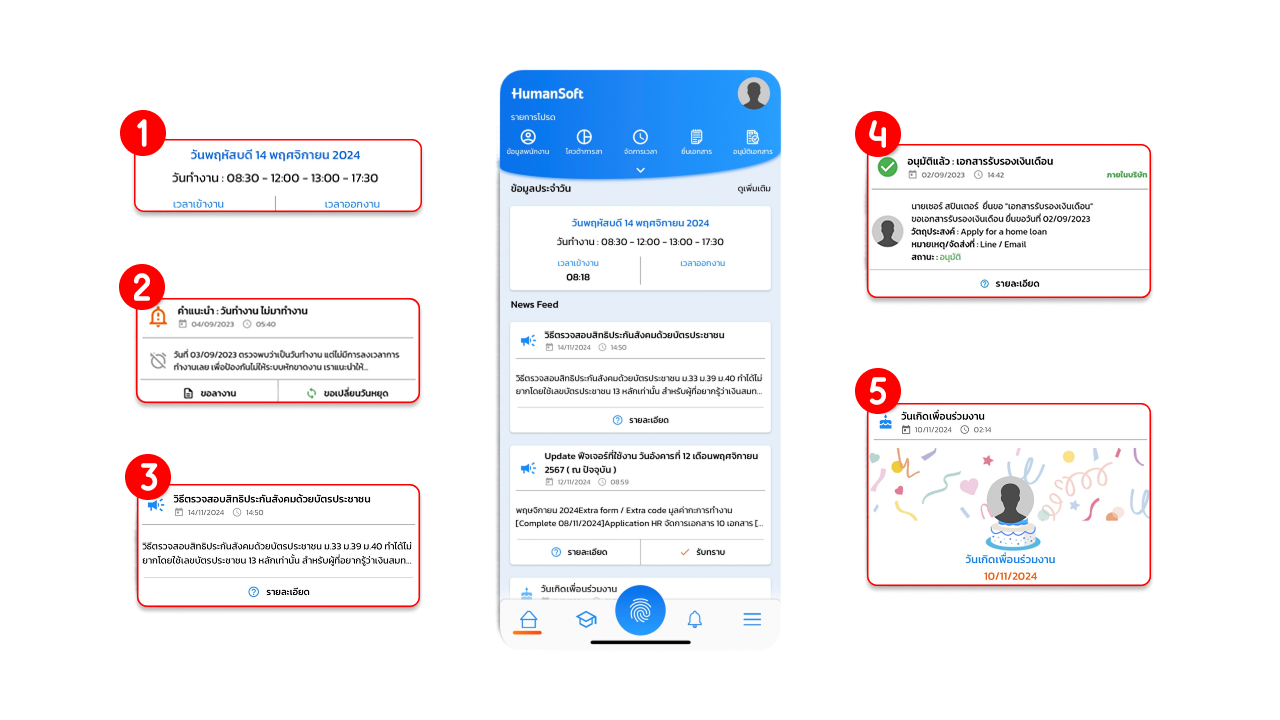
สำหรับหน้าหลักของ HumanSoft Application จะแสดงรายละเอียดต่าง ๆ ไม่ว่าจะเป็นรายการโปรด, ข้อมูลประจำวัน, News Feed และอื่น ๆ โดยมีตัวอย่างดังนี้
- สถานะวันทำงานของพนักงาน, รายละเอียดกะการทำงาน และเวลาเข้า – ออก
- คำแนะนำกรณีพนักงานลงเวลาผิดพลาด ซึ่งคำแนะนำดังกล่าวจะอยู่ในแพ็กเกจ Professional
- ประกาศข่าวสาร หากมีการกด รับทราบ ประกาศจะหายไปจากหน้า News Feed
- รายละเอียดของเอกสาร
- วันเกิดพนักงานในบริษัท
รายการโปรด
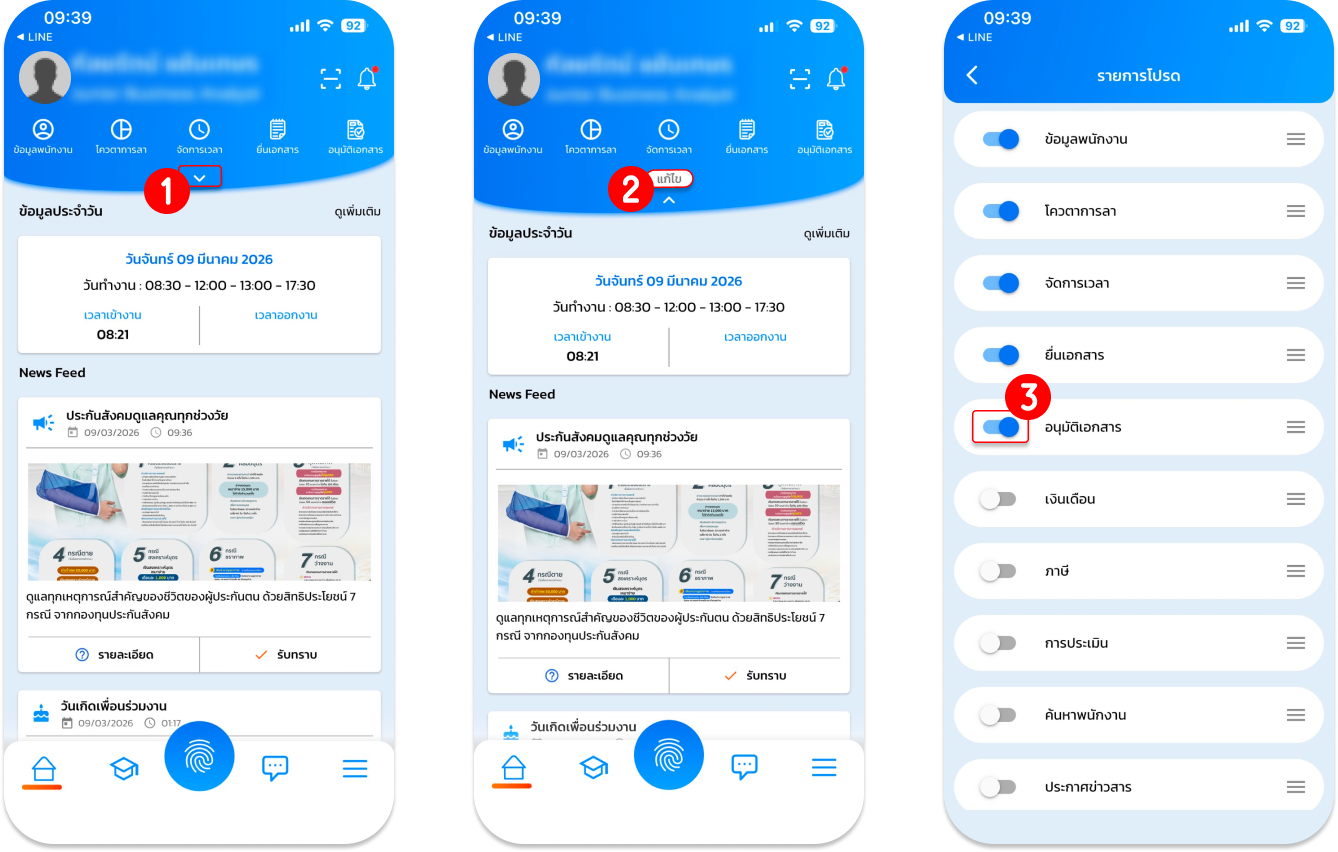
เป็นการกำหนดเมนูลัดสำหรับการเข้าใช้งาน สามารถกำหนดเมนูลัดใหม่ของตนเอง โดยการเปิด – ปิด สถานะ ได้ดังนี้
- มาที่ "รายการโปรด" และคลิกที่ "ลูกศรชี้ลง"
- จากนั้นบนหน้าจอจะปรากฏปุ่มแก้ไขขึ้นมา ให้คลิกที่ปุ่ม "แก้ไข"
- จากนั้นสามารถ "เปิด-ปิด" ของเมนูที่ต้องการให้แสดงผลบนรายการโปรดได้เลย
โหมดง่าย
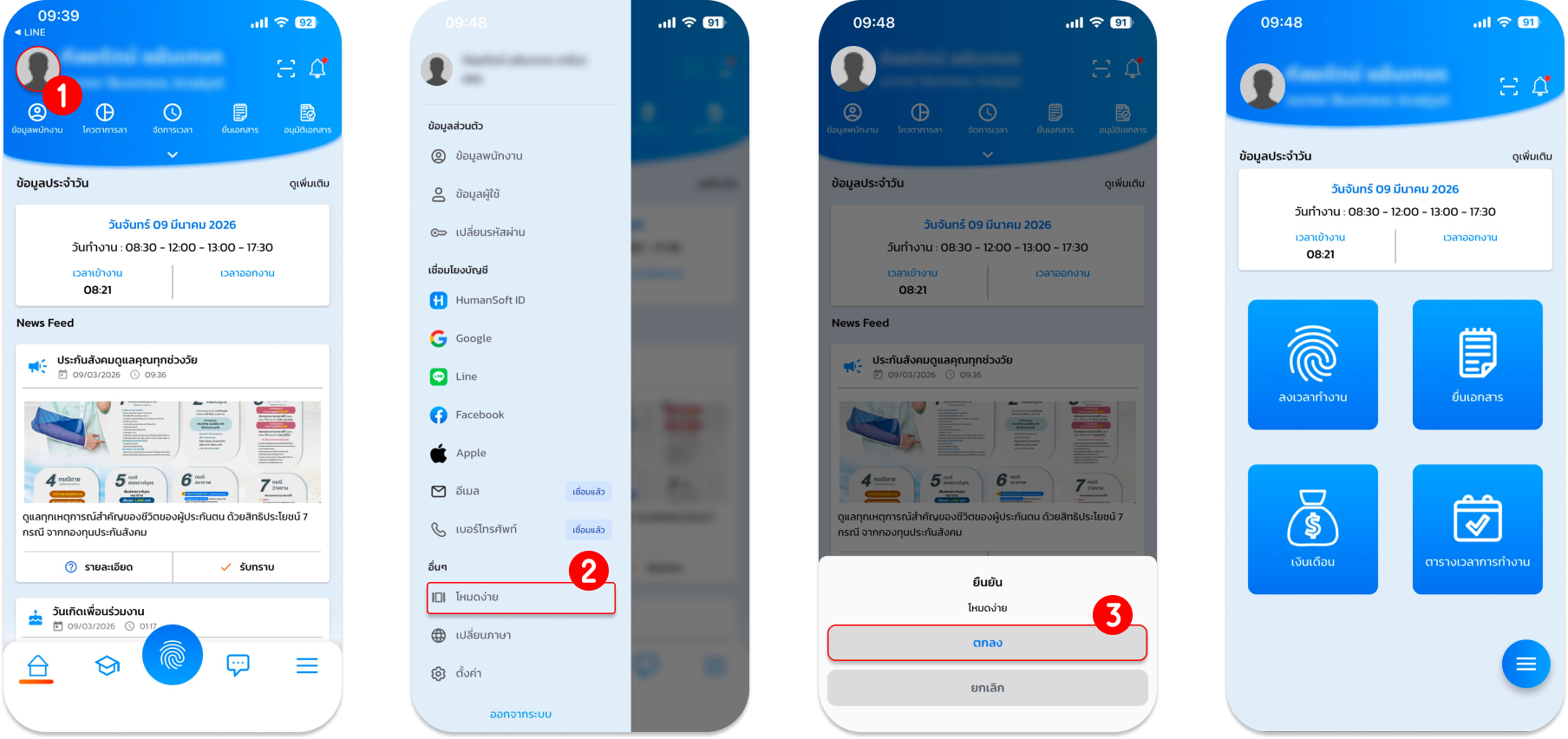
โหมดง่าย คือ โหมดที่ถูกออกแบบมาเพื่อปรับเปลี่ยนหน้าจอและการใช้งานของแอปพลิเคชันให้เรียบง่ายขึ้น ซึ่งหน้าหลักของแอปพลิเคชันจะไม่แสดงรายละเอียดหน้า News Feed แต่จะเปลี่ยนเป็นหน้าหลักของแอปพลิเคชันจะแสดงเมนูพื้นฐานที่จำเป็นต่อพนักงาน โดยการเปิดใช้งานโหมดง่ายสามารถดำเนินการได้โดยคลิกที่รูปโปรไฟล์พนักงาน > เลือก “โหมดง่าย” > กดตกลง
การแจ้งเตือน
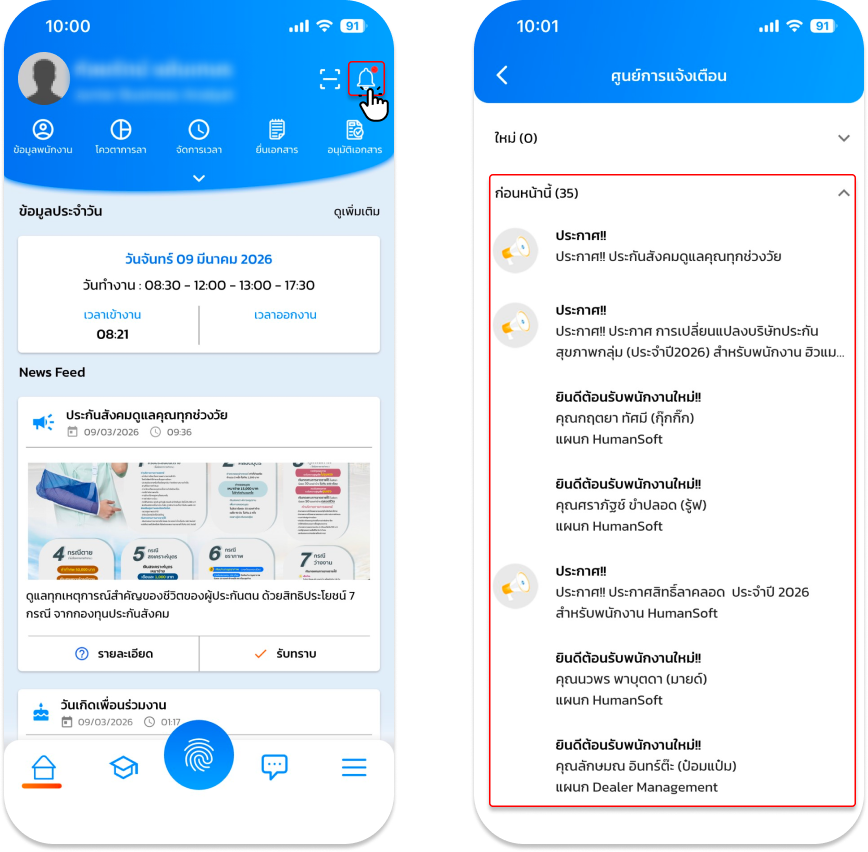
เมนูการแจ้งเตือน คือ เมนูสำหรับการแจ้งเตือนข่าวสารต่าง ๆ ที่เกี่ยวข้องกับพนักงาน ไม่ว่าจะเป็นแจ้งเตือนการอนุมัติ/ไม่อนุมัติเอกสาร, ประกาศข่าวสาร และอื่น ๆ
เมนูอื่น ๆ
เมนูอื่น ๆ (≡) มุมขวาล่างเป็นการเข้าถึงเมนูอื่น ๆ บนแอปพลิเคชันที่พนักงานสามารถเข้าถึงได้ ไม่ว่าจะเป็นข้อมูลพนักงาน โควตาการลา จัดการเวลา ยื่นเอกสาร เงินเดือน ภาษี ประกาศข่าวสาร และอื่น ๆ