การนำเข้าข้อมูลพนักงาน
การนำเข้าข้อมูลพนักงาน ออกแบบมาเพื่ออำนวยความสะดวกในการเพิ่มรายชื่อพนักงานใหม่คราวละหลายรายการ หรือการอัปเดตข้อมูลพนักงานที่มีอยู่เดิมในระบบให้เป็นปัจจุบันอย่างรวดเร็วผ่านไฟล์ Excel
ขั้นตอนการดาวน์โหลดเทมเพลต "นำเข้าข้อมูลพนักงาน"
การดาวน์โหลดเทมเพลต "นำเข้าข้อมูลพนักงาน" สามารถดำเนินการได้ตามขั้นตอนดังนี้
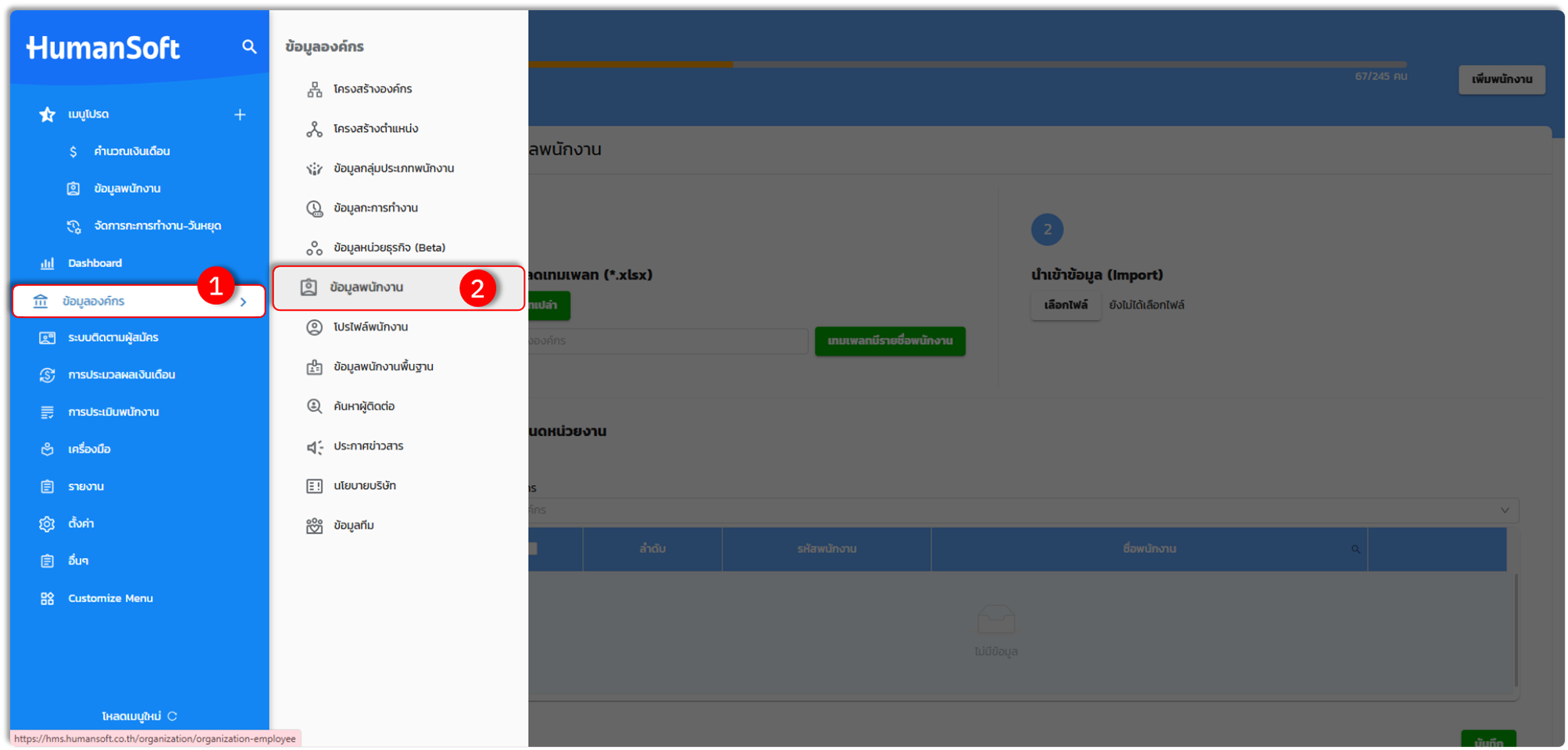
1. เข้าสู่เมนู "ข้อมูลองค์กร"
2. ไปที่เมนู "ข้อมูลพนักงาน"
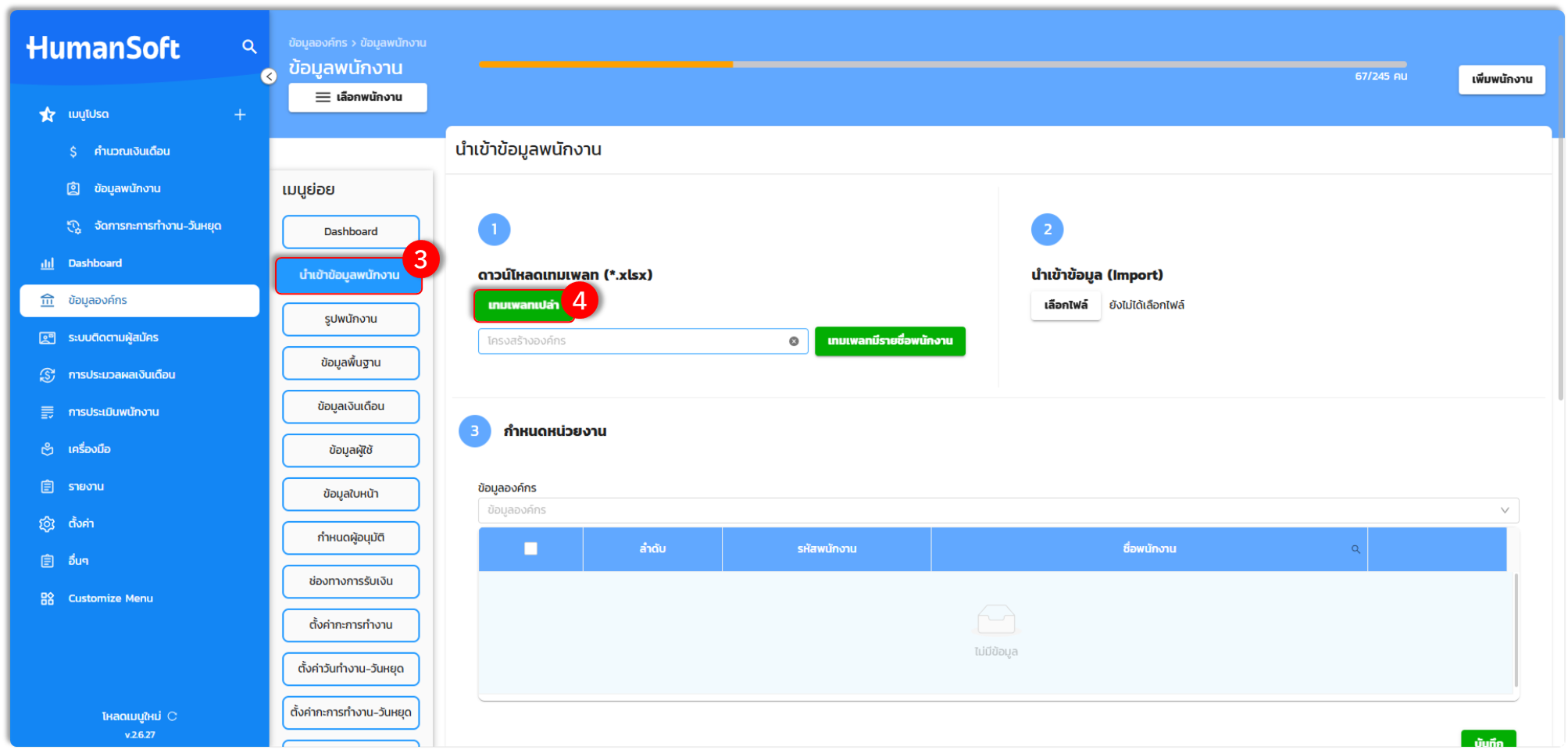
3. ให้ไปที่เมนูย่อยและเลือก "นำเข้าข้อมูลพนักงาน"
4. เลือกปุ่ม "เทมเพลตเปล่า" เพื่อนำไฟล์มากรอกข้อมูลพนักงาน
ข้อควรทราบ และข้อควรระวังในการกรอกข้อมูลในไฟล์ Excel สำหรับการนำเข้าข้อมูลพนักงาน
เพื่อให้การนำเข้าข้อมูลมีความถูกต้องและไม่ส่งผลกระทบต่อการคำนวณในระบบ โปรดปฏิบัติตามเกณฑ์การกรอกข้อมูลดังนี้
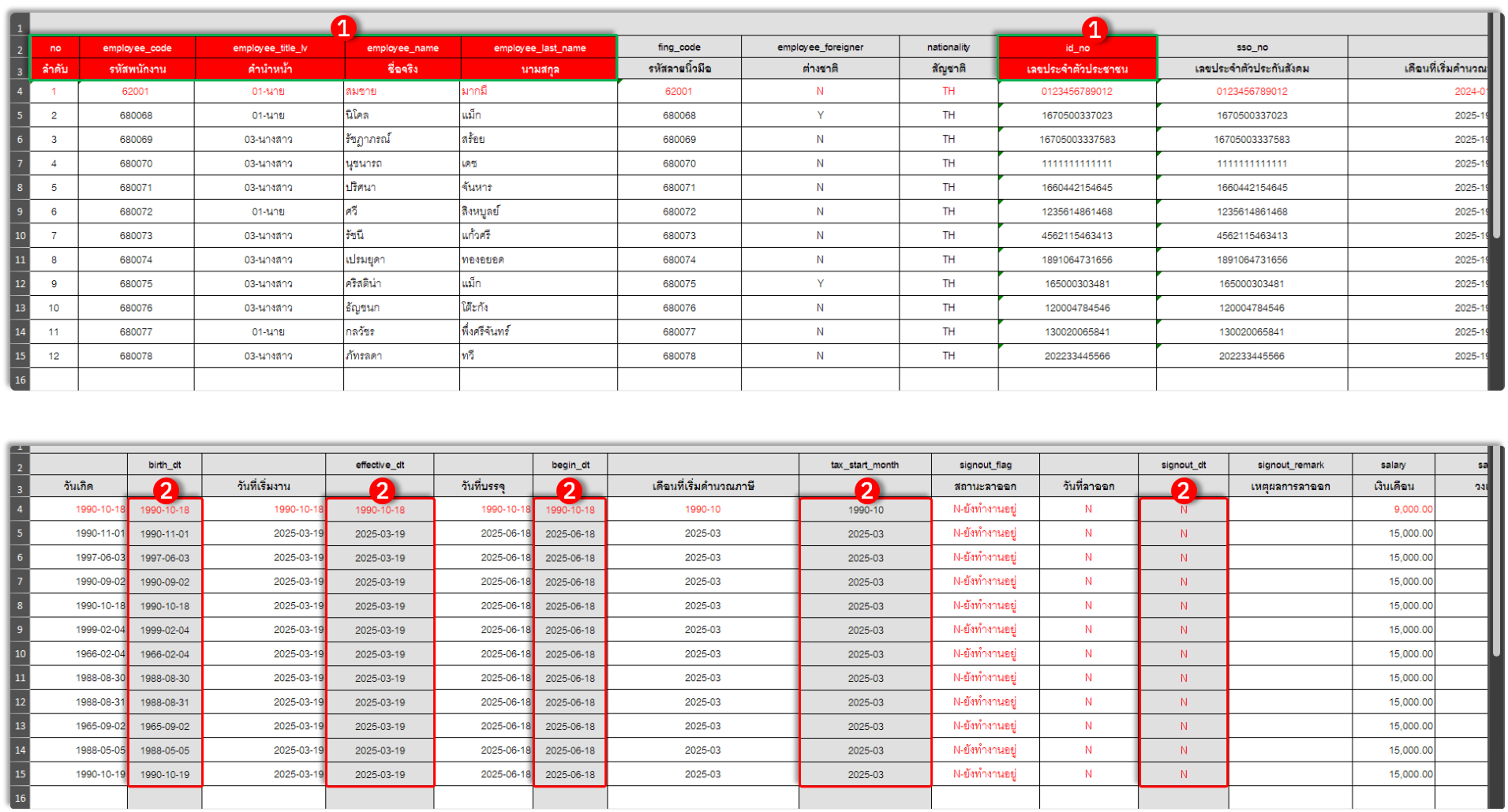
1. แถบหัวข้อมูลสีแดง: ข้อมูลที่ จำเป็นต้องกรอก ดังนี้
-
- ลำดับ
- รหัสพนักงาน
- คำนำหน้า
- ชื่อจริง – นามสกุล
- เลขประจำตัวประชาชน
- ประเภทพนักงาน, ประเภทกลุ่มพนักงาน, รอบการคำนวณเงินเดือน
- แผนก และตำแหน่ง
2. แถบข้อมูลสีเทา: ข้อมูลที่ ห้ามลบหรือแก้ไขคอลัมน์ เนื่องจากมีการตั้งสูตรคำสั่งเพื่อแปลงข้อมูล ดังนี้
-
- sso_start_month (เดือนที่เริ่มคำนวณประกันสังคม)
- birth_dt (วันเกิด)
- effective_dt (วันที่เริ่มงาน)
- begin_dt (วันที่บรรจุ)
- tax_start_month (เดือนที่เริ่มคำนวณภาษี)
- signout_dt (เดือนที่ลาออก)
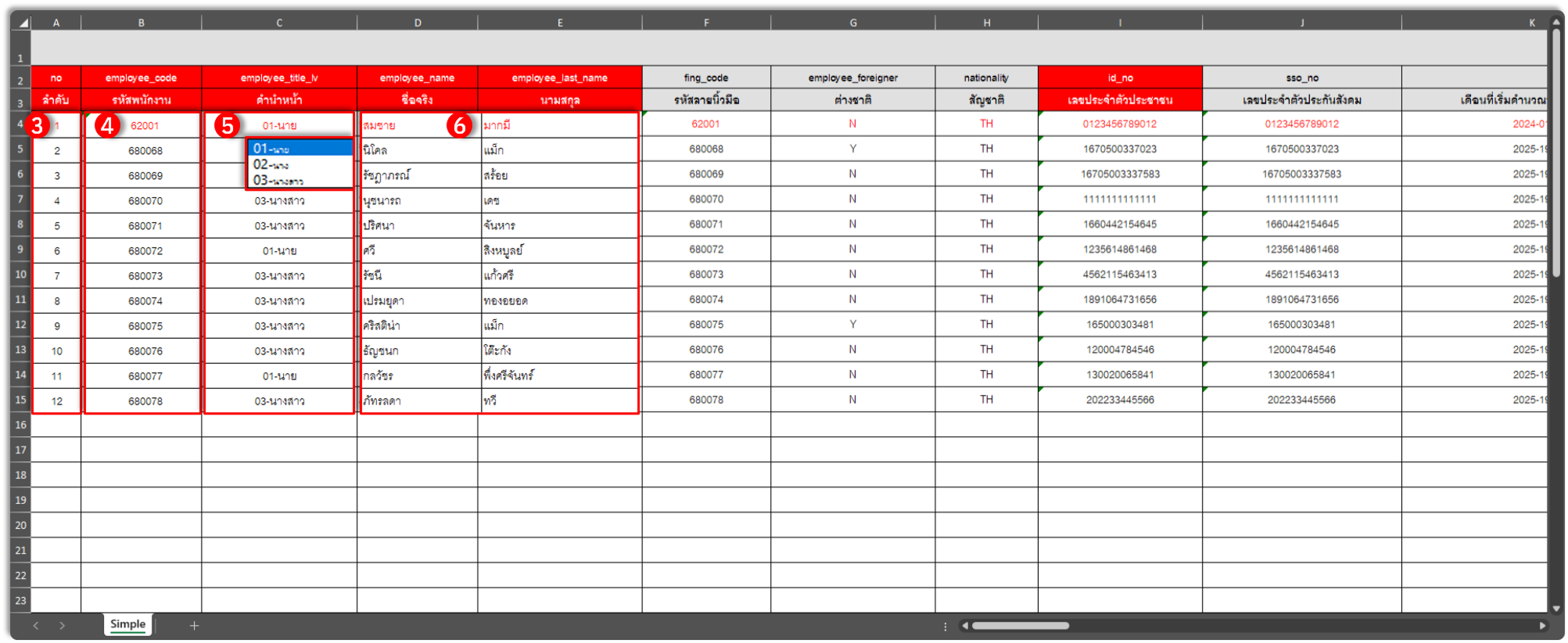
3. ลำดับ: ต้องกรอกข้อมูล (เช่น เลข 1 เป็นต้นไป) หากไม่กรอก ข้อมูลแถวนั้นจะไม่เข้าสู่ระบบ
4. รหัสพนักงาน: ข้อมูลหลักในการอ้างอิง หากเว้นว่างระบบจะสร้างให้โดยอัตโนมัติ หากกรอกซ้ำ ระบบจะยึดข้อมูลใน "แถวล่าสุด" เป็นหลักในการอัปเดต
5. คำนำหน้าชื่อ: หากไม่กรอกข้อมูลในคอลัมน์นี้ จะสามารถนำเข้าข้อมูลได้ตามปกติ แต่ข้อมูลจะแสดงเป็น "นางสาว" เนื่องจากเป็นค่าตั้งต้นของระบบ หากกรอกผิดรูปแบบ และให้เลือกข้อมูลจาก Drop-down List โดยมีให้เลือกดังนี้
-
- นาย
- นาง
- นางสาว
6. ชื่อจริง-นามสกุล: หากไม่กรอกข้อมูลในคอลัมน์นี้ จะสามารถนำเข้าข้อมูลได้ตามปกติ โดยไปเพิ่มภายหลังในระบบได้ หากกรอกผิดรูปแบบ กรอกอักษรพิเศษ, ตัวเลข, ภาษาอังกฤษ หรือสัญลักษณ์ สามารถนำเข้าได้ปกติ
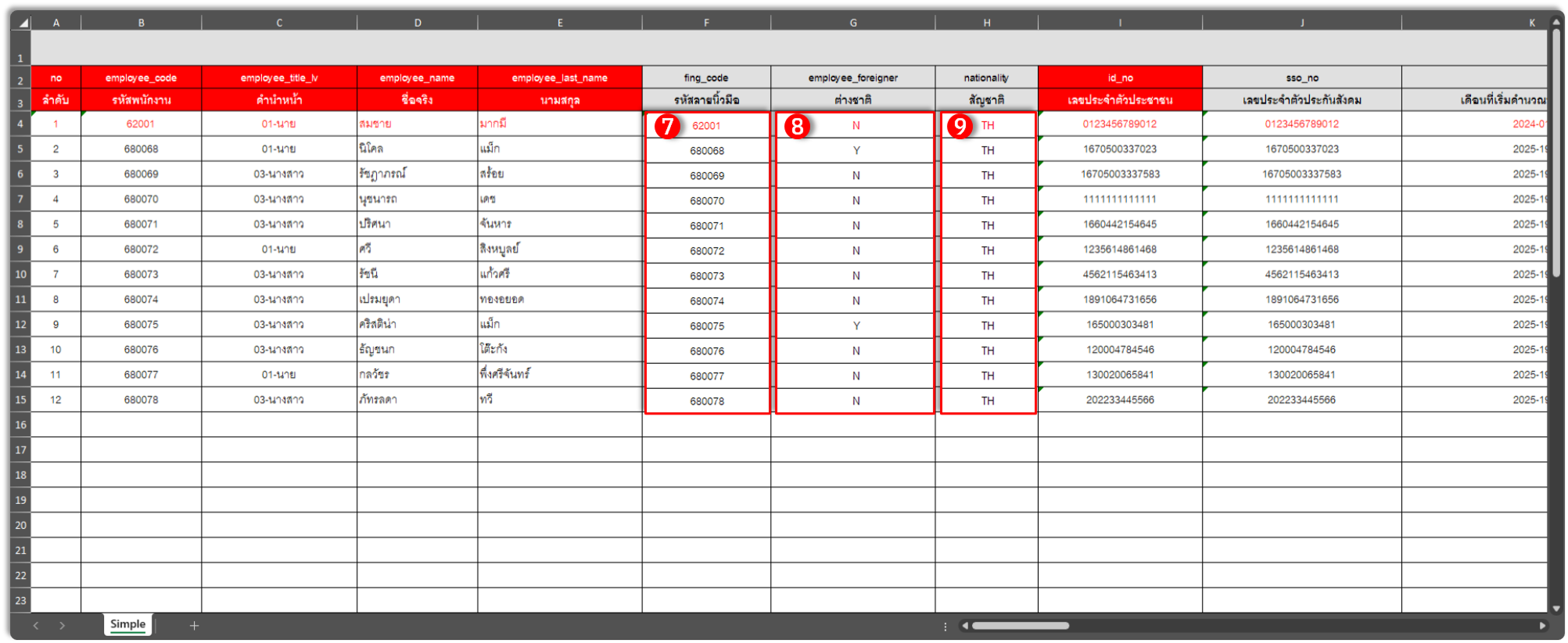
7. รหัสลายนิ้วมือ: หากไม่กรอกข้อมูลในคอลัมน์นี้ สามารถนำเข้าข้อมูลได้ตามปกติ ผลกระทบ ถ้าหากกรอกข้อมูลไม่ถูกต้อง จะส่งผลกับการนำเข้าเวลาหรือลงเวลาจากเครื่องสแกนลายนิ้วมือ เช่น รหัสลายนิ้วมือที่นำเข้าคือ HMS230009 แต่รหัสในเครื่องสแกนลายนิ้วมือ คือ 1009 จะทำให้ข้อมูลเวลาไม่เข้าเครื่อง
8. ต่างชาติ: หากไม่กรอกข้อมูลในคอลัมน์นี้ ผลกระทบ คือหากกรอกข้อมูลผิดระบบจะแสดงข้อมูลเป็นสัญชาติ "ไทย" ในการกรอกข้อมูล "ต่างชาติ" จะต้องกรอกเป็น
-
- Y = ต่างชาติ ,
- N = สัญชาติไทย
หมายเหตุ: หากกรอกข้อมูลเป็นชื่อสัญญาติ เช่น ไทย, มาเลเซีย, อินโดนีเซีย หรือไม่กรอกข้อมูลระบบจะนำเข้าเป็นสัญชาติ "ไทย" ที่เป็นค่าตั้งต้นของระบบ
9. สัญชาติ: หากไม่กรอกข้อมูลในคอลัมน์นี้ ผลกระทบ คือหากกรอกข้อมูลผิดระบบจะแสดงข้อมูลเป็นสัญชาติ "TH" ที่เป็นค่าตั้งต้นของระบบ และถ้าหากพนักงานมีสัญชาติอื่น ให้ระบุเป็นชื่อย่อของสัญชาตินั้นๆ
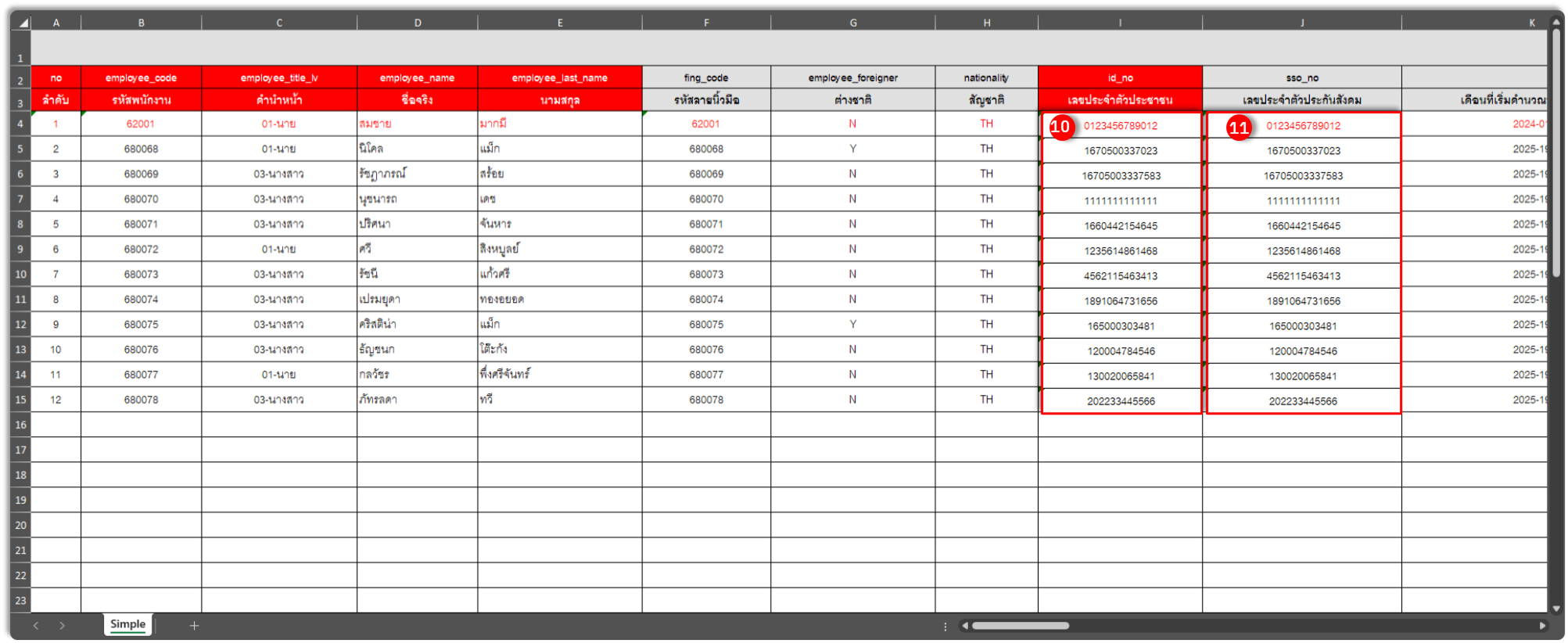
10. เลขบัตรประจำตัวประชาชน: หากไม่กรอกข้อมูลในคอลัมน์นี้ สามารถนำเข้าข้อมูลได้ตามปกติ โดยไปเพิ่มภายหลังในระบบได้ ผลกระทบ คือถ้าหากกรอกผิดรูปแบบ เช่น ตั้งค่ารูปแบบเป็นตัวเลข หรือสกุลเงิน หลังจากนำข้อมูลเข้าสู่ระบบจะมี $ หรือ ฿ ขึ้นนำหน้าข้อมูลเลขบัตรประจำตัวประชาชน รูปแบบที่แนะนำคือ เศษส่วน หากเลขบัตรประจำตัวประชาชนที่นำเข้าซ้ำ หากนำเข้าข้อมูลจะเป็นการอัปเดตข้อมูลพนักงานโดยยึดข้อมูลล่าสุด (แถวท้ายสุด) เป็นข้อมูลหลักในการอัปเดต
11. เลขประจำตัวประกันสังคม: หากไม่กรอกข้อมูลในคอลัมน์นี้ สามารถนำเข้าข้อมูลได้ตามปกติโดยไปเพิ่มภายหลังในระบบได้
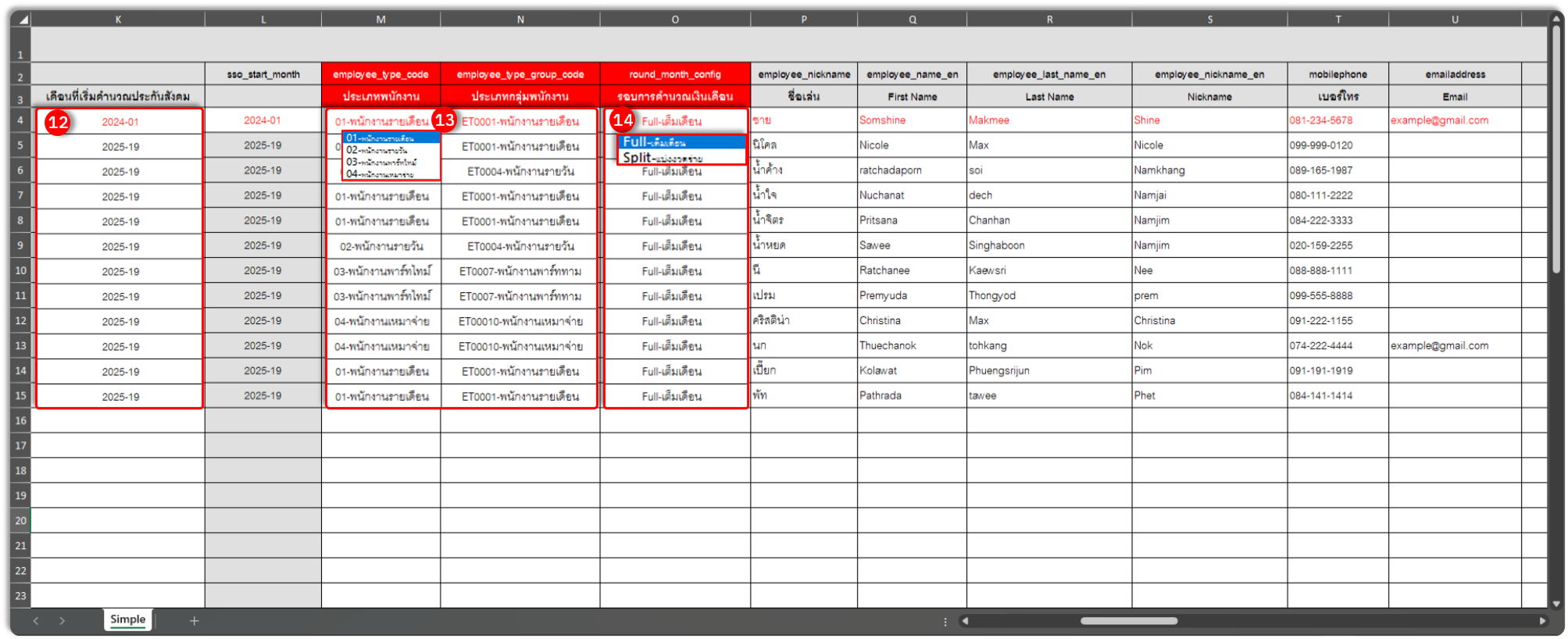
12. เดือนที่เริ่มคำนวณประกันสังคม: หากไม่กรอกข้อมูลในคอลัมน์นี้ สามารถนำเข้าข้อมูลได้ตามปกติโดยสามารถไปเพิ่มภายหลังได้
13. ประเภทพนักงาน - ประเภทกลุ่มพนักงาน: หากไม่กรอกข้อมูลในคอลัมน์นี้หรือกรอกไม่ครบ สามารถนำเข้าข้อมูลได้ตามปกติ แต่ข้อมูลประเภทพนักงานจะไม่ขึ้นแสดงจะต้องไปเลือกจากในระบบอีกทีและหากกรอกผิดรูปแบบข้อมูลประเภทจะไม่ถูกเลือก โดยประเภทพนักงานให้เลือกข้อมูลจาก Drop-down List โดยมีให้เลือกดังนี้
-
- 01-พนักงานรายเดือน
- 02-พนักงานรายวัน
- 03-พนักงานพาร์ทไทม์
- 04-พนักงานเหมาจ่าย
14. รอบการคำนวณเงินเดือน: หากไม่กรอกข้อมูลในคอลัมน์นี้ สามารถนำเข้าข้อมูลได้ตามปกติโดยสามารถไปเพิ่มภายหลังได้ โดยประเภทพนักงานให้เลือกข้อมูลจาก Drop-down List โดยมีให้เลือกดังนี้
-
- Full-เต็มเดือน
- Split-แบ่งงวดจ่าย
15. ชื่อเล่น, First Name, Last Name, Nick name, เบอร์โทร, Email: หากไม่กรอกข้อมูลในคอลัมน์นี้ สามารถนำเข้าข้อมูลได้ตามปกติโดยไปเพิ่มภายหลังในระบบได้ แต่ถ้าหากกรอกผิดรูปแบบกรอกอักษรพิเศษ, ตัวเลข, ภาษาอังกฤษ หรือสัญลักษณ์ สามารถนำเข้าได้ปกติ
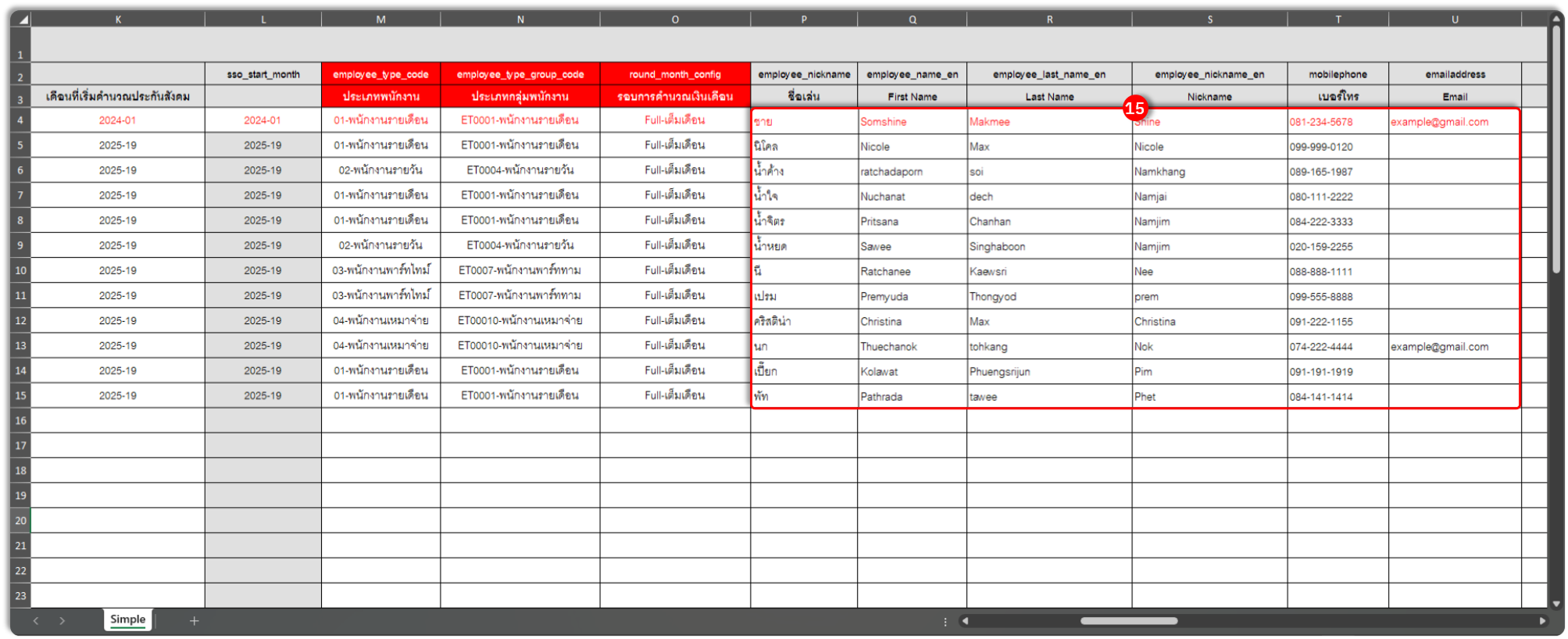
16. วันเกิด, วันที่เริ่มงาน, วันที่บรรจุ, วันที่ลาออก: (! ! ! ห้ามแก้ไข-ลบ ช่องคอลัมน์สีเทา ! ! !) รูปแบบที่ถูกต้องคือ YYYY-MM-DD, DD-MM-YYYY สามารถกรอกได้ทั้งปี พ.ศ. และ ค.ศ. ระบบจะแปลงให้เอง หากไม่กรอกข้อมูลในคอลัมน์นี้ สามารถนำเข้าข้อมูลได้ตามปกติ โดยไปเพิ่มภายหลังในระบบได้ หากกรอกผิดรูปแบบ เช่น 19 มีนาคม 2025 หากพิมพ์ข้อมูลเดือนไม่ถูกต้องระบบจะแปลงค่าไม่ได้ หากพิมพ์ 19 มีนาคม 2025 คอลัมน์ข้อมูลจะแปลงค่าเป็น 2025-06-19 ให้ทันที
17. เดือนที่เริ่มคำนวณภาษี: รูปแบบที่ถูกต้อง YYYY-MM กรอกแค่ปี ค.ศ. กับ เดือน เช่น 2025-03 หากไม่กรอกข้อมูลในคอลัมน์นี้ สามารถนำเข้าข้อมูลได้ตามปกติ โดยไปเพิ่มข้อมูลภายหลังในระบบได้ หากมีการระบุวันที่เริ่มงาน เดือนที่เริ่มคำนวณภาษีจะนำข้อมูลเดือนและปีที่เริ่มงานมาแสดง
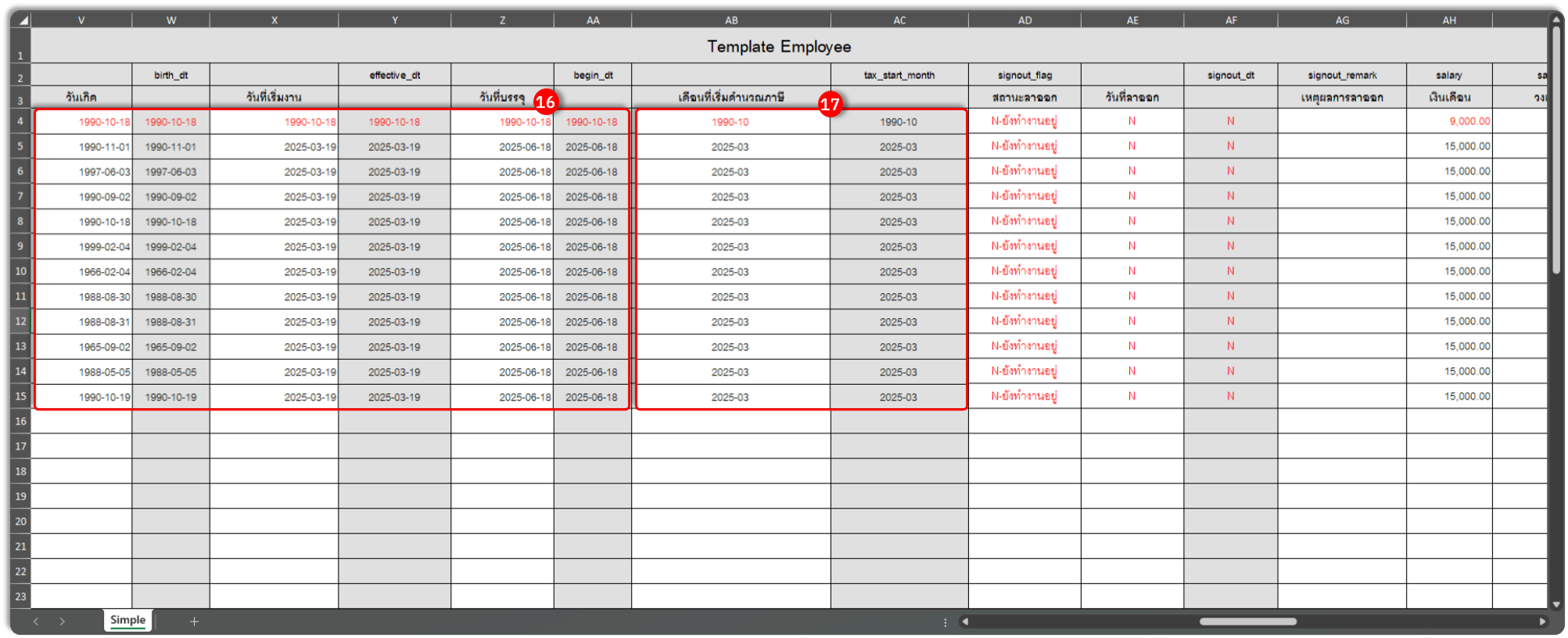
18. สถานะลาออก: หากไม่กรอกข้อมูลในคอลัมน์นี้ สามารถนำเข้าข้อมูลได้ตามปกติ โดยประเภทพนักงานให้เลือกข้อมูลจาก Drop-down List โดยมีให้เลือกดังนี้
-
- N-ยังทำงานอยู่
- Y-ลาออกไปแล้ว
19. วันที่ลาออก, เหตุผลการลาออก: กรอกหรือไม่กรอกก็ได้ไม่ส่งผลอะไรต่อการนำเข้าข้อมูล
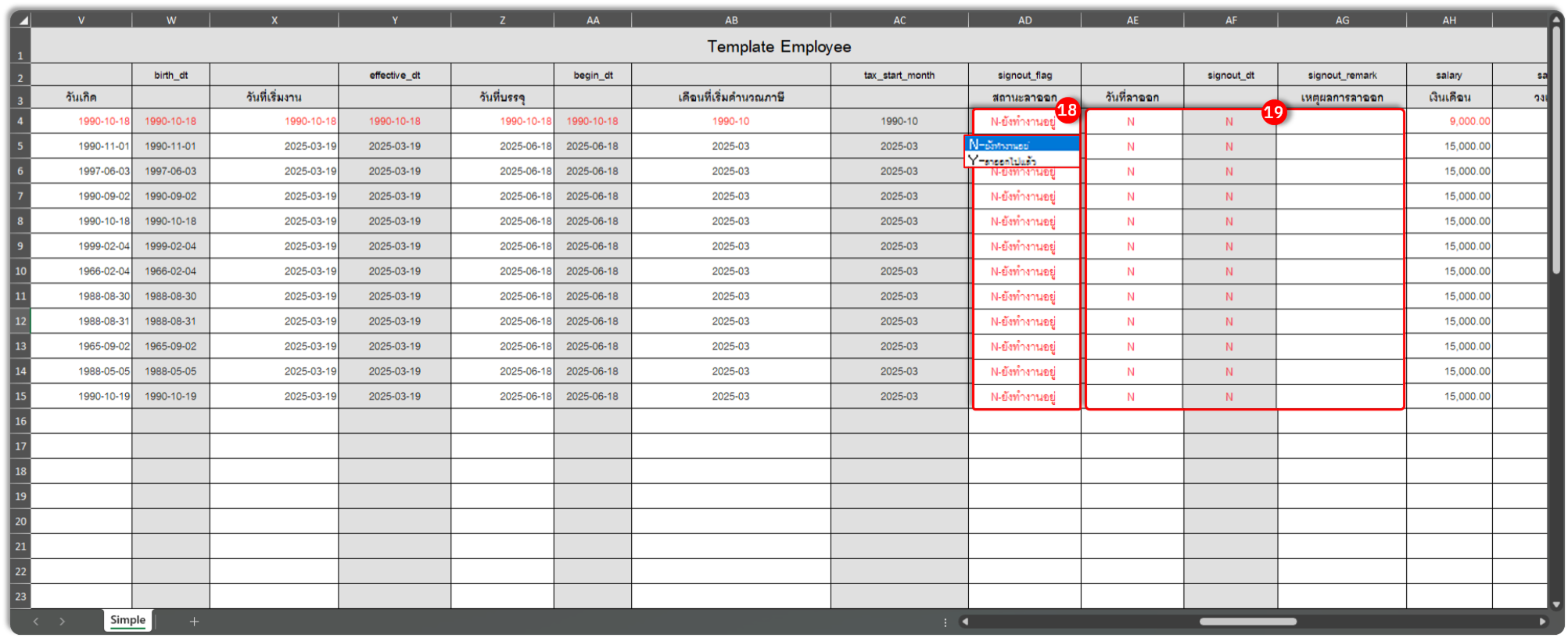
20. เงินเดือน, วงเงินเบิกล่วงหน้า: หากไม่กรอกข้อมูลในคอลัมน์นี้ สามารถนำเข้าข้อมูลได้ตามปกติ ค่าจ้างจะขึ้นเป็น 0 โดยสามารถเข้ามาแก้ไขภายหลังได้ หากกรอกผิดรูปแบบ เช่น $325 ข้อมูลค่าจ้างจะขึ้นเป็น 0 เนื่องจากรูปแบบข้อมูลไม่ถูกต้อง แต่หากระบุเป็น 325$, 325บาท/วัน ข้อมูลค่าจ้างจะขึ้นเป็น 325 เนื่องจากข้อมูลเงินเดือนจะนำเข้าเพียงแค่ตัวเลขเท่านั้นกรณีหากมีตัวอักษรหรืออักขระพิเศษนำหน้าข้อมูลตัวเลข ข้อมูลจะกลายเป็น 0
21. ช่องทางการชำระเงิน: หากไม่กรอกข้อมูลในคอลัมน์นี้ สามารถนำเข้าข้อมูลได้ตามปกติ โดยประเภทพนักงานให้เลือกข้อมูลจาก Drop-down List โดยมีให้เลือกดังนี้
-
- 0-เงินสด
- 1-โอน
22. บัญชีบริษัทนำจ่าย: หากไม่กรอกข้อมูลในคอลัมน์นี้ สามารถนำเข้าข้อมูลได้ตามปกติ โดยสามารถเลือกในระบบภายหลังได้ หากกรอกผิดรูปแบบ เช่น กรอกรหัสบัญชีบริษัทนำจ่ายไม่ถูก ข้อมูลบัญชีบริษัทนำจ่าย จะไม่ถูกนำเข้า โดยแนะนำให้เป็นการเลือกข้อมูลจาก Drop-down เท่านั้นเพื่อป้องกันข้อมูลผิดพลาด
23. ธนาคาร: หากไม่กรอกข้อมูลในคอลัมน์นี้ สามารถนำเข้าข้อมูลได้ตามปกติ โดยไปเพิ่มภายหลังในระบบได้ ข้อมูลธนาคารจะขึ้นเป็นค่าว่าง หากกรอกผิดรูปแบบ สามารถนำเข้าข้อมูลได้ตามปกติไปเพิ่มภายหลังในระบบได้ ข้อมูลธนาคารจะขึ้นเป็นค่าว่าง ถ้าหากใส่ข้อมูลโดยแนะนำให้เป็นการเลือกข้อมูลจาก Drop-down เท่านั้นเพื่อป้องกันข้อมูลผิดพลาด
24. รหัสสาขา, เลขที่บัญชี: หากไม่กรอกข้อมูลในคอลัมน์นี้ สามารถนำเข้าข้อมูลได้ตามปกติ โดยสามารถเข้ามากรอกข้อมูลภายหลังได้ หากกรอกผิดรูปแบบ เช่น กรอกตัวอักษรหรือพยัญชนะลงไป หากเป็น “รหัสสาขา” สามารถนำเข้าได้ปกติไม่พบปัญหา แต่หากเป็น “เลขที่บัญชี” แนะนำให้กรอกตัวเลขเท่านั้น เนื่องจากหากมีการกรอกพยัญชนะลงในจะส่งผลให้ไม่สามารถเปิดข้อมูลพนักงานท่านนี้ได้
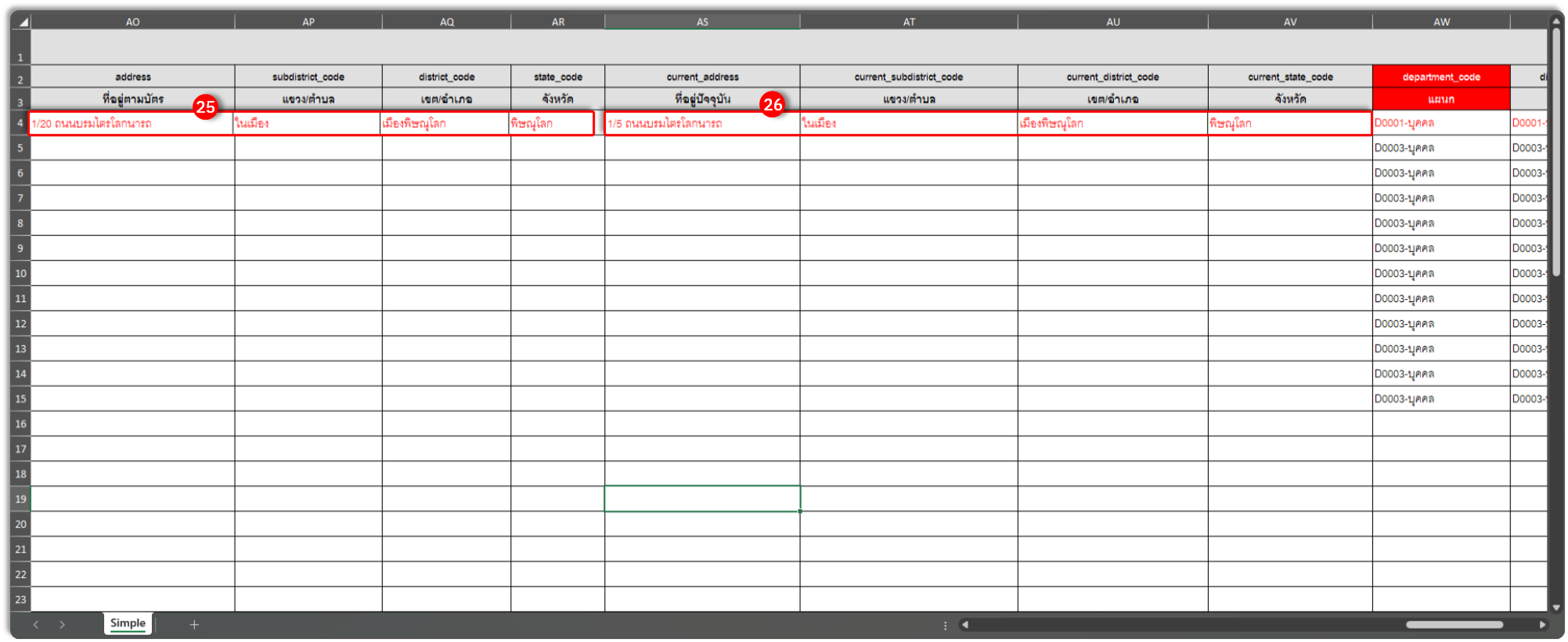
25. ที่อยู่ตามบัตร, แขวง/ตำบล, เขต/อำเภอ, จังหวัด: หากไม่กรอกข้อมูลในคอลัมน์นี้ สามารถนำเข้าข้อมูลได้ตามปกติ โดยไปเพิ่มภายหลังในระบบได้
26. ที่อยู่ปัจจุบัน, แขวง/ตำบล, เขต/อำเภอ, จังหวัด: หากไม่กรอกข้อมูลในคอลัมน์นี้ สามารถนำเข้าข้อมูลได้ตามปกติ โดยไปเพิ่มภายหลังในระบบได้
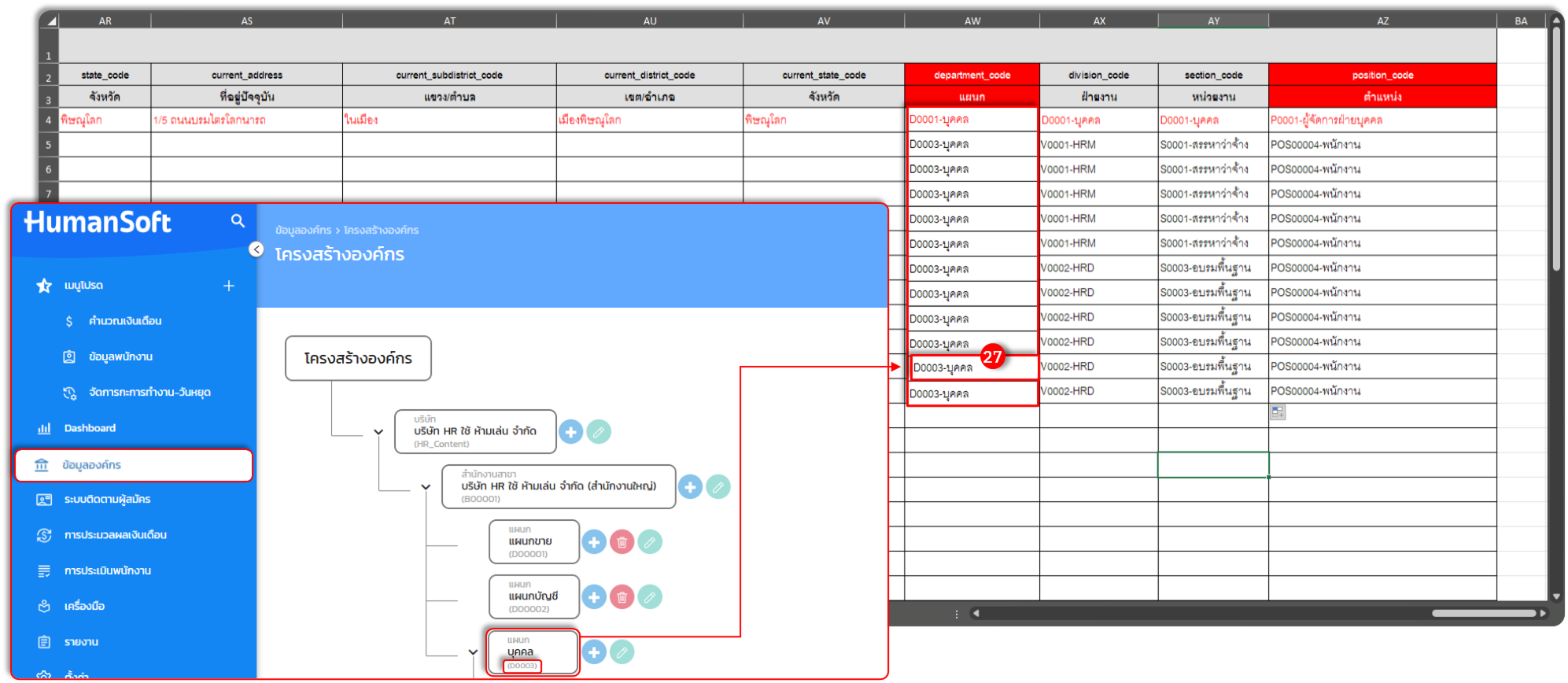
27. แผนก, ฝ่ายงาน, หน่วยงาน
- รูปแบบการนำเข้าที่ถูกต้องคือ กรอกเป็นรหัสแผนก ฝ่าย หน่วยงาน ที่ได้สร้างไว้ในโครงสร้างองค์กร ดังภาพ
- ข้อห้าม ห้ามกรอกรหัสแผนกด้วยตัวอักษรพิเศษ เช่น BA-004 ระบบจะดึงข้อมูลแค่ BA ค่าหลัง "-" จะไม่ถูกอ่าน สามารถกรอกเป็น _ หรือ . แทนได้ ตัวอย่างเช่น แผนก BA-004-แผนก IT ข้อมูลจะนำเข้าแค่ BA
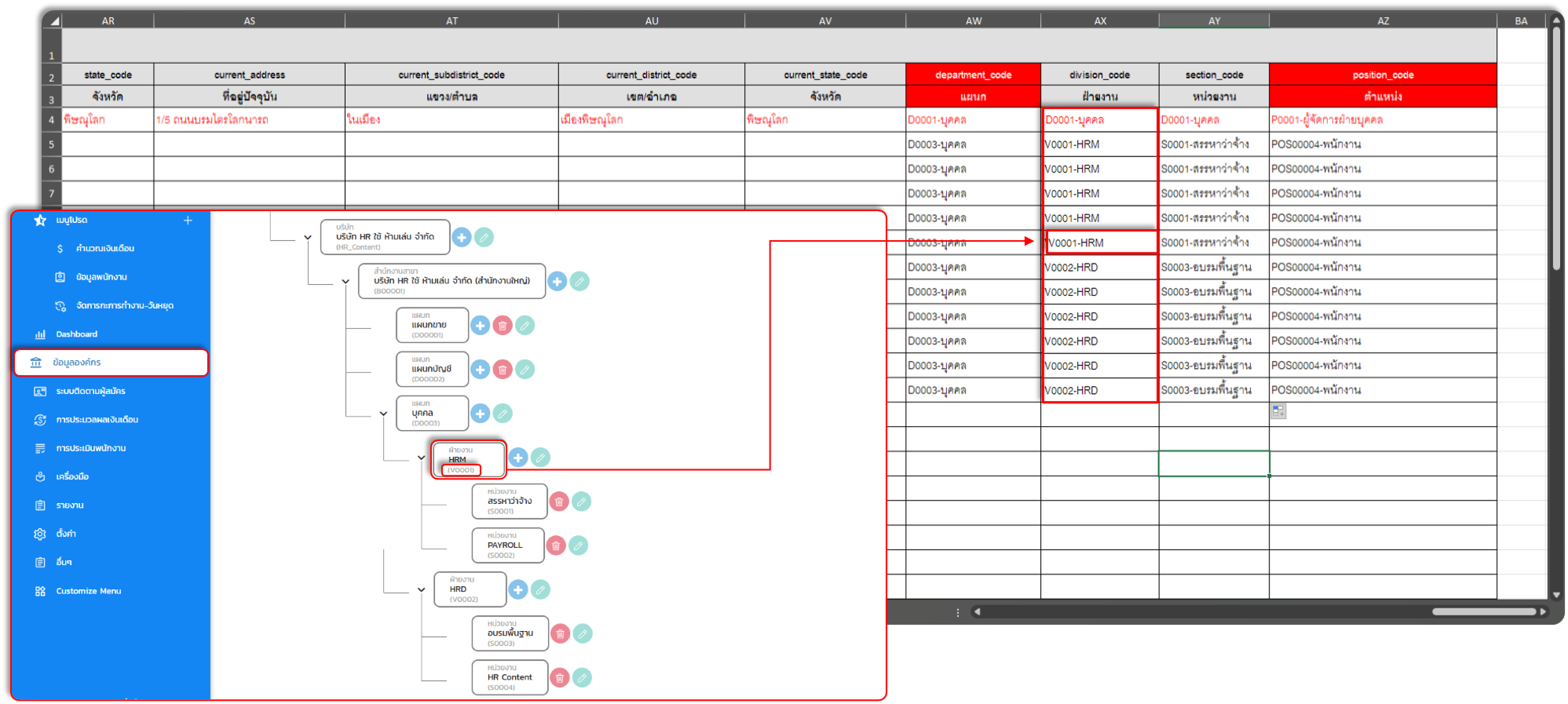
- หลักการนำเข้าข้อมูลในส่วนของแผนก จะนำเข้าข้อมูลจาก หน่วยงาน > ฝ่ายงาน > แผนก ไล่ลำดับตามนี้ ยกตัวอย่าง หากต้องการนำเข้าข้อมูลในส่วนของ ฝ่ายงาน ให้กรอกข้อมูลรหัสในช่องฝ่ายงานช่องเดียว ดังรูปภาพด้านล่าง
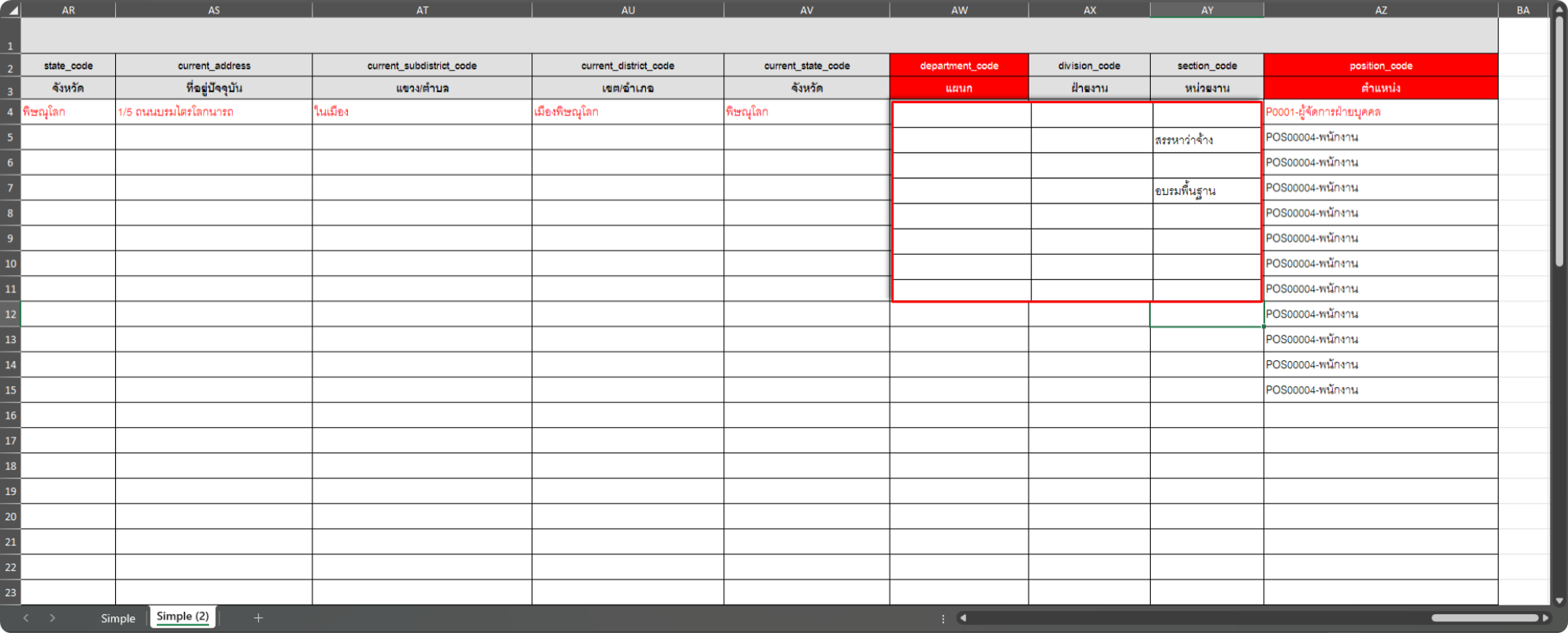
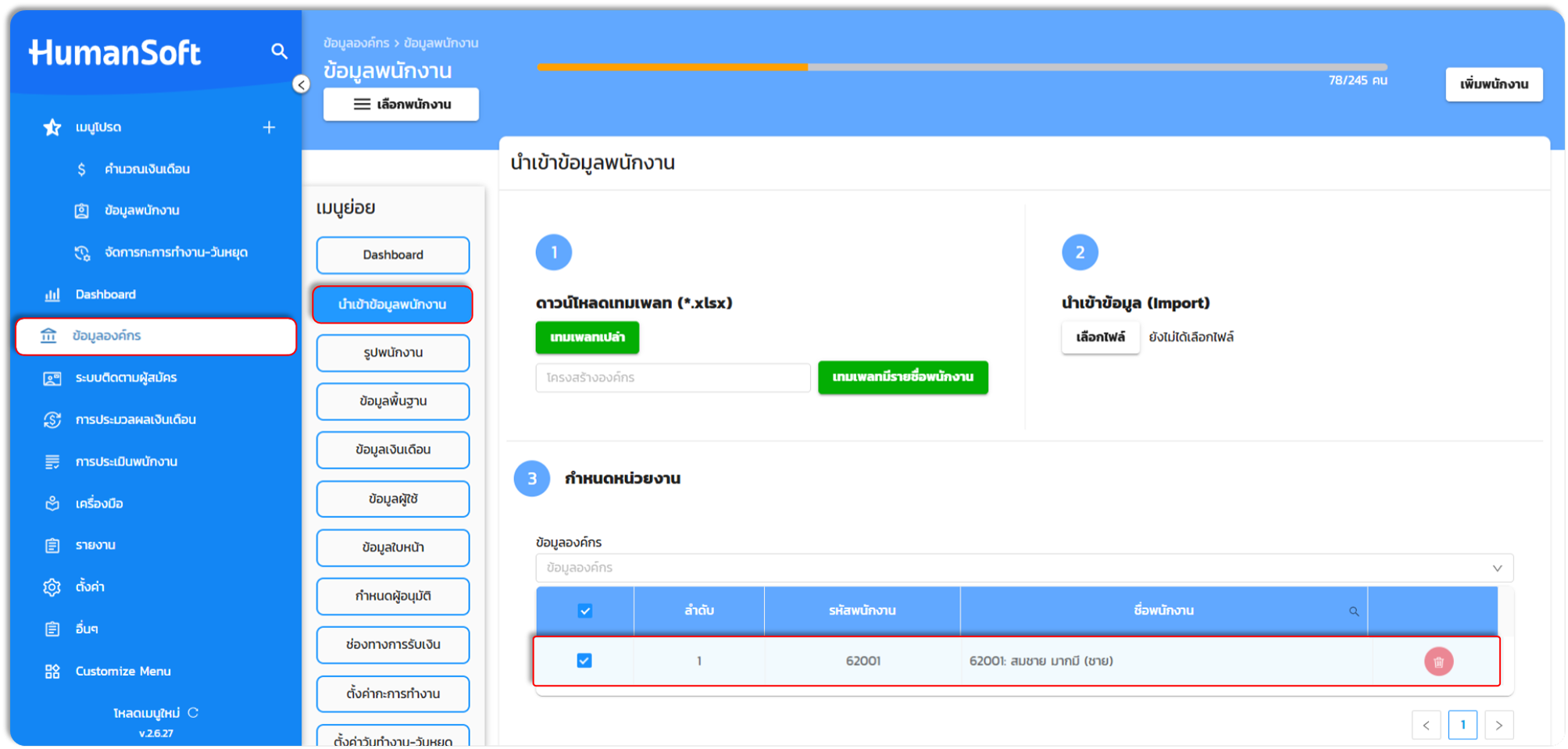
- หากไม่กรอกข้อมูลในคอลัมน์นี้ สามารถนำเข้าข้อมูลได้แต่ ! หลังจากนำเข้าแล้วข้อมูลพนักงานจะตกอยู่ในหน้านำเข้าข้อมูลพนักงานและอยู่ในขั้นตอนการรอกำหนดหน่วยงาน หากไม่กำหนดหน่วยงานให้พนักงาน ข้อมูลจะไม่เข้าสู่ระบบ
คำแนะนำ:
- หากเป็นการอัปเดตข้อมูลที่มีข้อมูลพนักงานในระบบอยู่แล้ว หากปล่อยเว้นว่างไว้จะเป็นการอ้างอิง แผนก, ฝ่าย, หน่วยงานเดิมของพนักงาน
- หากกรอกผิดรูปแบบ เช่น กรอกเป็นชื่อแผนกไปเลย ไม่ได้กรอกรหัสแผนก ฝ่าย หน่วยงานสามารถนำเข้าข้อมูลได้แต่! หลังจากนำเข้าแล้วข้อมูลพนักงานจะตกอยู่ในหน้านำเข้าข้อมูลพนักงานและอยู่ในขั้นตอนการรอกำหนดหน่วยงาน เนื่องจากการนำเข้าจะตรวจจับจากรหัสของแผนก ฝ่าย และหน่วยงาน
- หลังจากทำการนำเข้าข้อมูลพนักงานเมื่อไม่กรอกแผนกและตำแหน่งหรือกรอกข้อมูลผิดพลาด ข้อมูลจะตกหล่นอยู่ในเมนู "ข้อมูลพนักงาน" ที่หน้าเมนูย่อย "นำเข้าข้อมูลพนักงาน" ซึ่งสถานะจะอยู่ในขั้นตอนรอการกำหนด "หน่วยงาน"
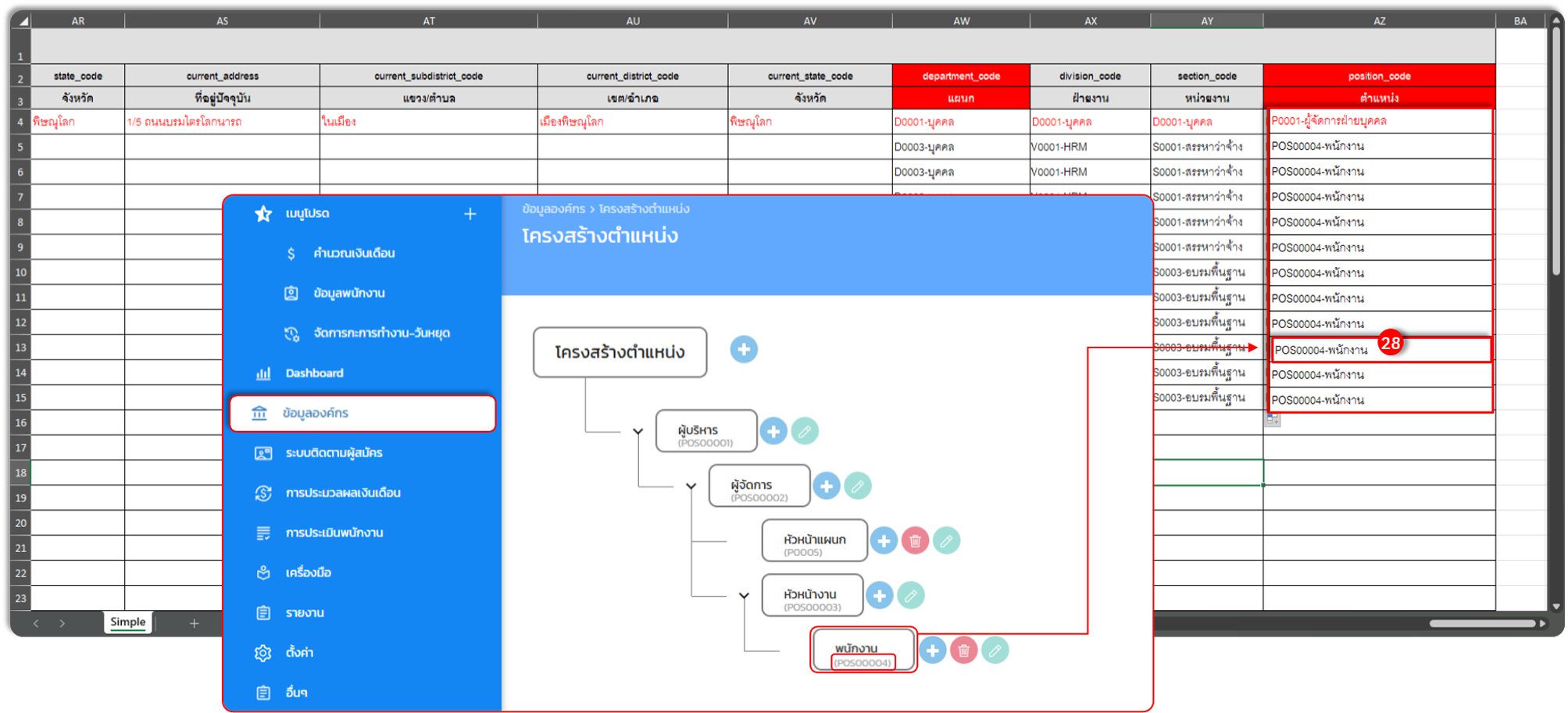
28. ตำแหน่งงาน
- รูปแบบการนำเข้าที่ถูกต้องคือ กรอกเป็นรหัสตำแหน่ง ที่ได้สร้างไว้ใน โครงสร้างตำแหน่ง ดังรูปด้านล่างภาพ
- ข้อห้าม! ห้ามกรอกรหัสตำแหน่งด้วยตัวอักษรพิเศษ – (เครื่องหมายลบ) เช่น HO-001 ระบบจะดึงข้อมูลแค่ HOค่าหลัง "-" จะไม่ถูกอ่าน
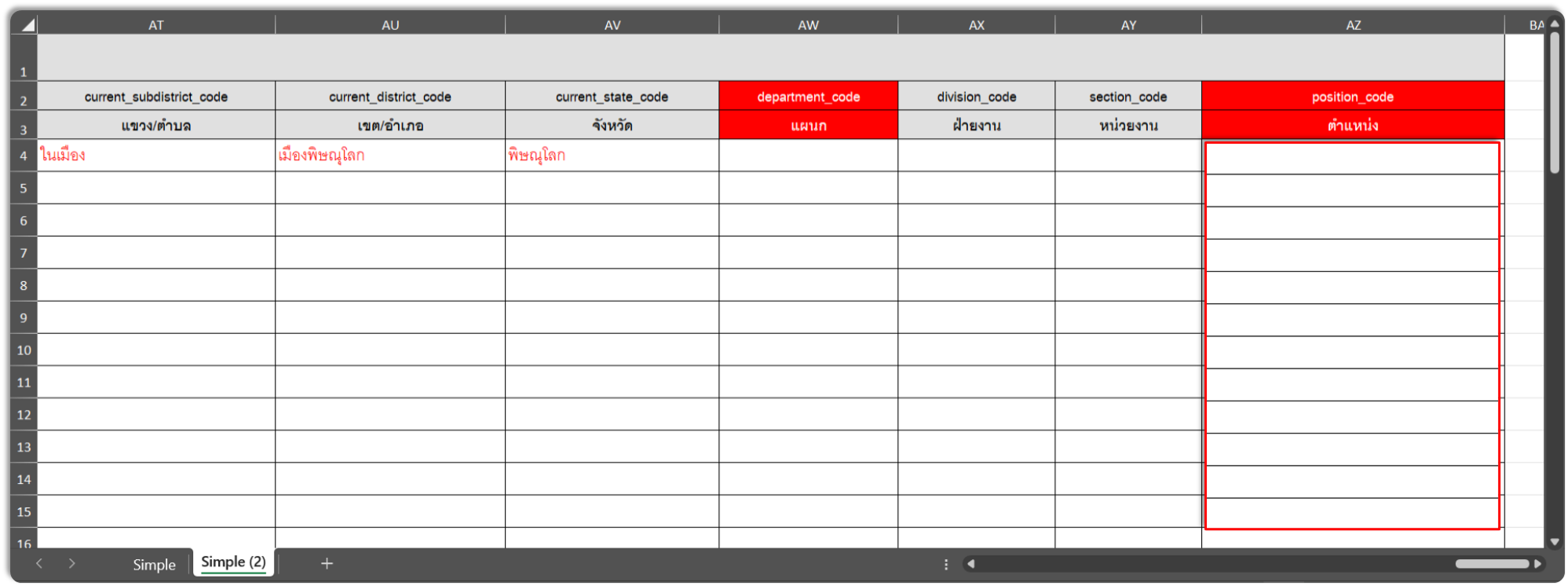
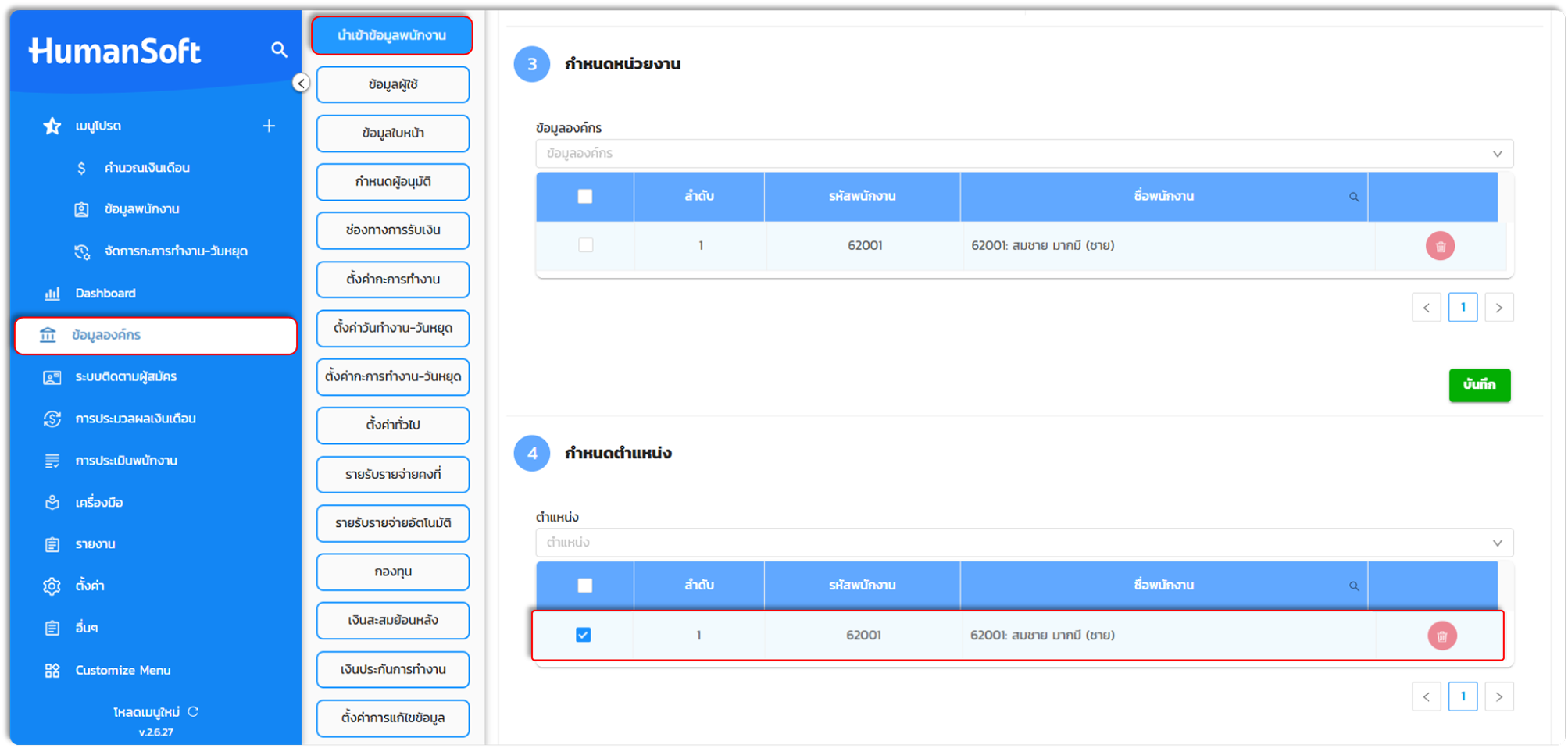
- หากไม่กรอกข้อมูลในคอลัมน์นี้ หรือ ไม่กรอกข้อมูลในคอลัมน์นี้ ผลกระทบแบบเดียวกันกับการนำเข้า แผนก ฝ่าย หน่วยงาน คือจะตกอยู่ในหน้านำเข้าข้อมูลพนักงาน รอการกำหนดตำแหน่งงาน ดังรูปภาพด้านล่าง
- หลังจากทำการนำเข้าข้อมูลพนักงานเมื่อไม่กรอกแผนกและตำแหน่งหรือกรอกข้อมูลผิดพลาด ข้อมูลจะตกหล่นอยู่ในเมนู "ข้อมูลพนักงาน" ที่หน้าเมนูย่อย "นำเข้าข้อมูลพนักงาน" ซึ่งสถานะจะอยู่ในขั้นตอนรอการกำหนด "ตำแหน่ง"
วิธีการนำเข้าข้อมูลพนักงานเพื่ออัปเดตข้อมูลเดิม
การนำเข้าข้อมูลพนักงานเพื่ออัปเดตข้อมูลพนักงานจะมีการอ้างอิงจากข้อมูลจาก 2 ส่วนดังนี้
1. รหัสพนักงาน
ในการอัปเดตข้อมูลพนักงาน ข้อมูลรหัสพนักงานจะเป็นเพียงข้อมูลเดียวที่ไม่สามารถเปลี่ยนแปลงจากการนำเข้าเพื่ออัปเดตได้เนื่องจากเป็น ข้อมูลหลักในการอ้างอิงข้อมูลในการนำเข้า โดยในขั้นตอนการดาวน์โหลดข้อมูลพนักงานมาแก้ไขเพื่ออัปเดตข้อมูลสามารถดำเนินการได้ดังนี้
1. เข้าสู่เมนู "ข้อมูลองค์กร"
2. ไปที่เมนู "ข้อมูลพนักงาน"

3. ไปที่เมนูย่อยและเลือก "นำเข้าข้อมูลพนักงาน"
4. หลังจากนั้นเลือก "เทมเพลตมีรายชื่อพนักงาน" เพื่อดาวน์โหลดเทมเพลตที่ใช้นำเข้าข้อมูล จะได้รับเป็นไฟล์ .xlsx(Excel)
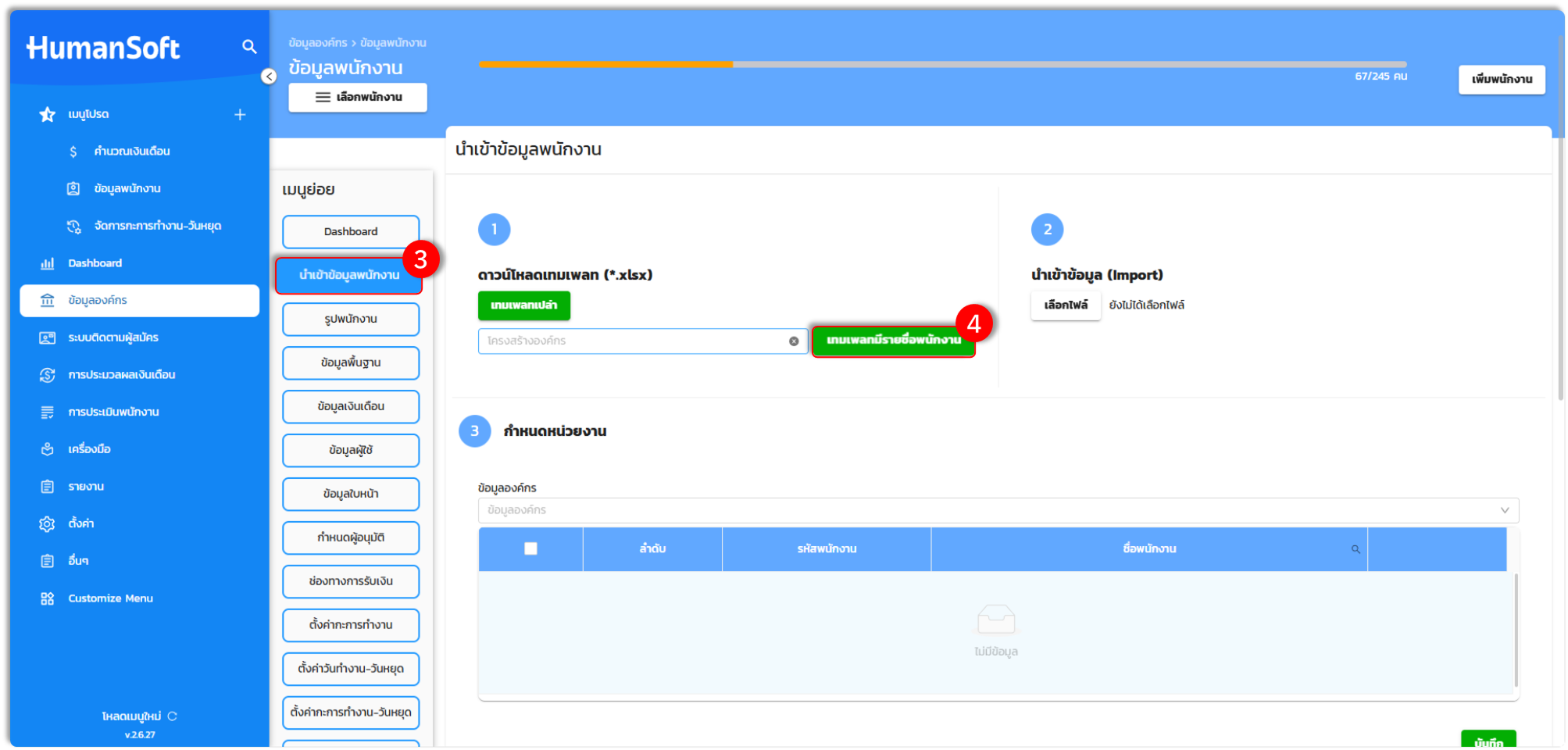
- กรณีที่ต้องการอัปเดตข้อมูลพนักงาน หรือ เปลี่ยนแปลงข้อมูลพนักงาน หลักการ คือ ให้กรอกรหัสพนักงานที่ต้องการแก้ไขในไฟล์ Template Excel หลังจากนั้นหากต้องการแก้ไขข้อมูลส่วนไหนให้กรอกเข้าไปได้ตามความต้องการดังรูปภาพด้านล่าง
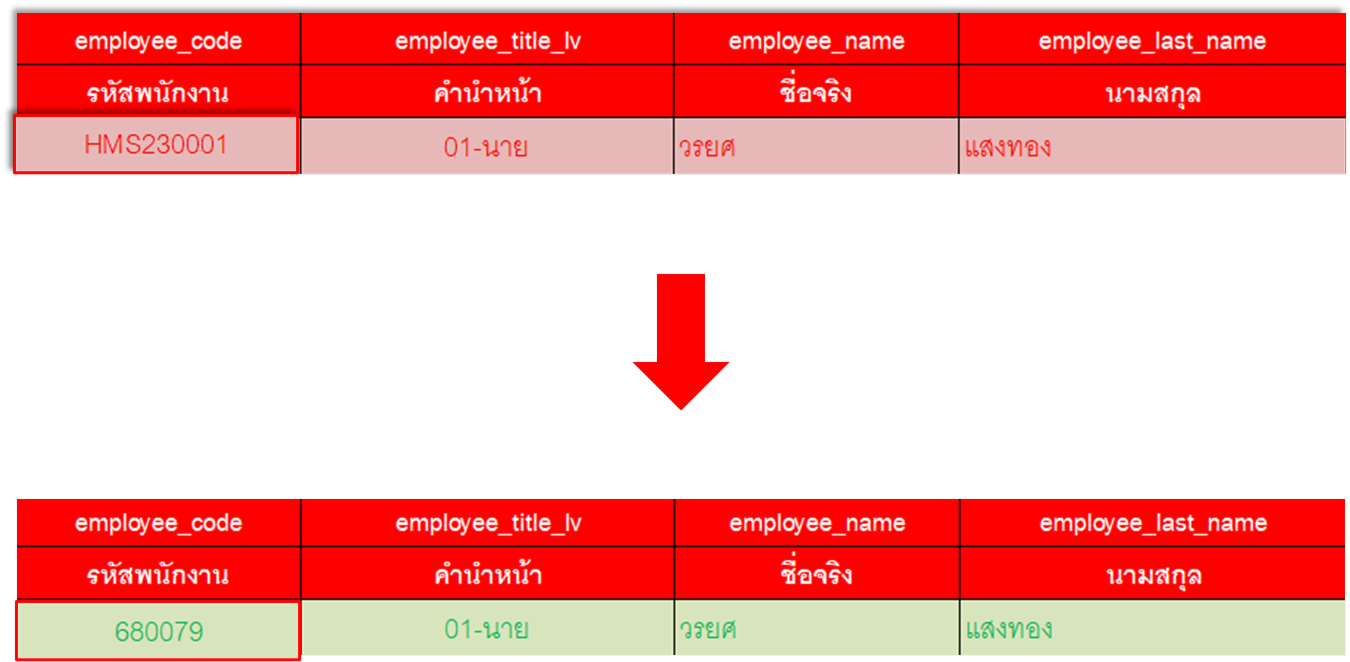
- กรณีที่มีข้อมูลพนักงานซ้ำกัน 2 คน ดังรูปภาพด้านล่าง ข้อมูลที่นำเข้าจะเป็นของพนักงาน "นำเข้า ลำดับ 2" เนื่องจากการอัปเดตข้อมูลพนักงานจะอิงจากข้อมูลแถวล่าสุดในการอัปเดต

2. เลขบัตรประจำตัวประชาชน
- ในการอัปเดตข้อมูลพนักงาน ข้อมูลเลขประจำตัวประชาชนจะเป็น ข้อมูลอ้างอิงรองลงมาจากรหัสพนักงาน ในการอัปเดตข้อมูลพนักงาน
- หลักการอัปเดตข้อมูลจากเลขบัตรประจำตัวประชาชนในการนำเข้า คือ ระบบจะนำข้อมูลเลขบัตรประชาชนที่นำเข้าไปตรวจสอบกับข้อมูลที่มีในระบบ หากเลขบัตรประชาชนตรงกัน ก็จะเป็นการอัปเดตข้อมูลใหม่ที่นำเข้าไปในระบบ ไปอัปเดตกับข้อมูลพนักงานก่อนหน้าที่เลขบัตรประชาชนตรงกัน
- กรณีที่มีข้อมูลพนักงานซ้ำกัน 2 คน ดังรูปภาพ ข้อมูลที่นำเข้าจะเป็นของพนักงาน "นำเข้า ลำดับ2" เนื่องจากการอัปเดตข้อมูลพนักงานจะอิงจากข้อมูลแถวล่าสุดในการอัปเดต

วิธีการนำเข้าไฟล์ข้อมูลพนักงาน
หลังจากกรอกข้อมูลเสร็จเรียบร้อยสามารถทำการนำเข้าข้อมูลพนักงานได้ดังนี้
1. เข้าสู่เมนู "ข้อมูลองค์กร"
2. ไปที่เมนู "ข้อมูลพนักงาน"
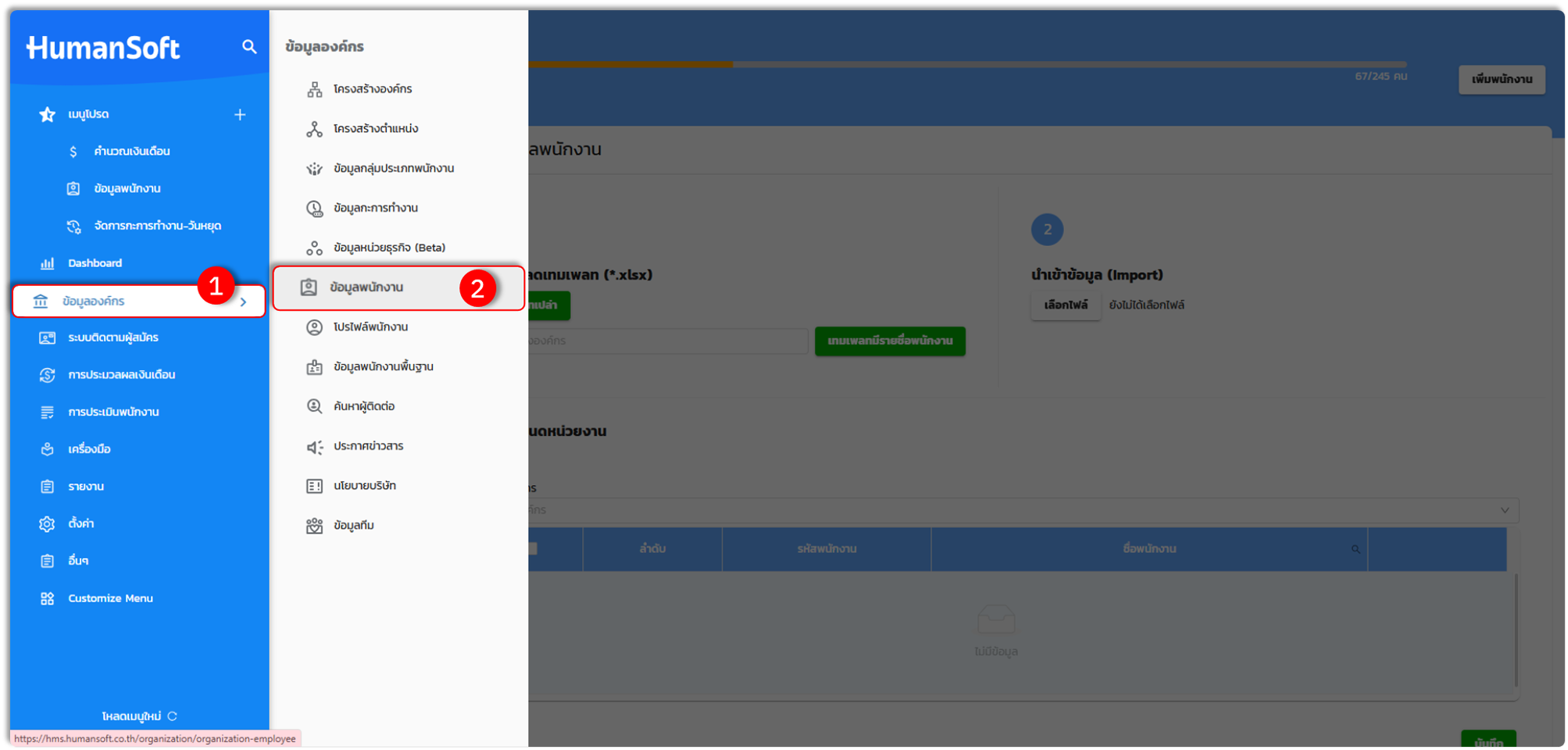
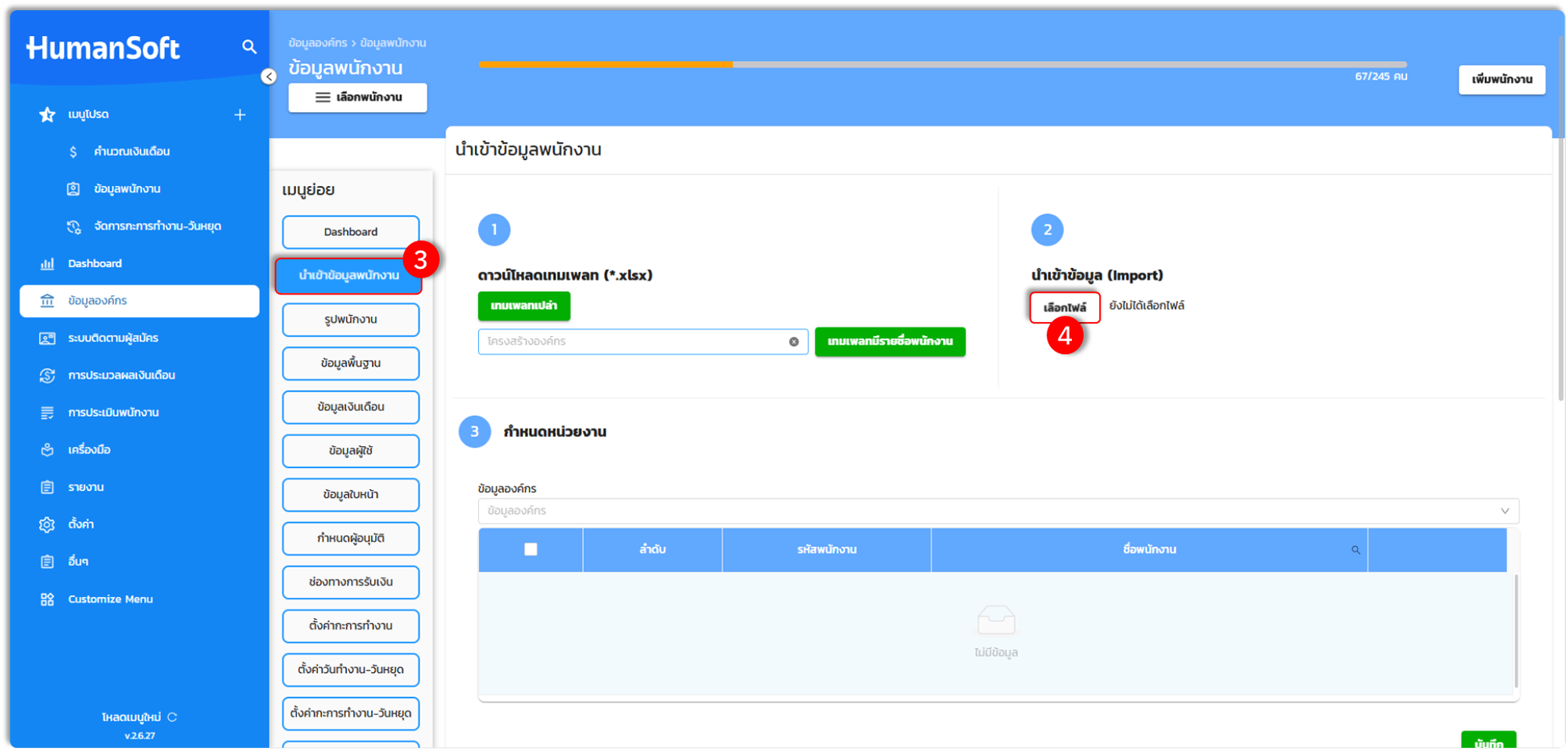
3. ไปที่เมนูย่อยและเลือก "นำเข้าข้อมูลพนักงาน"
4. หลังจากนั้นเลือก "เลือกไฟล์' เพื่อนำเข้าข้อมูลพนักงานจากเทมเพลต
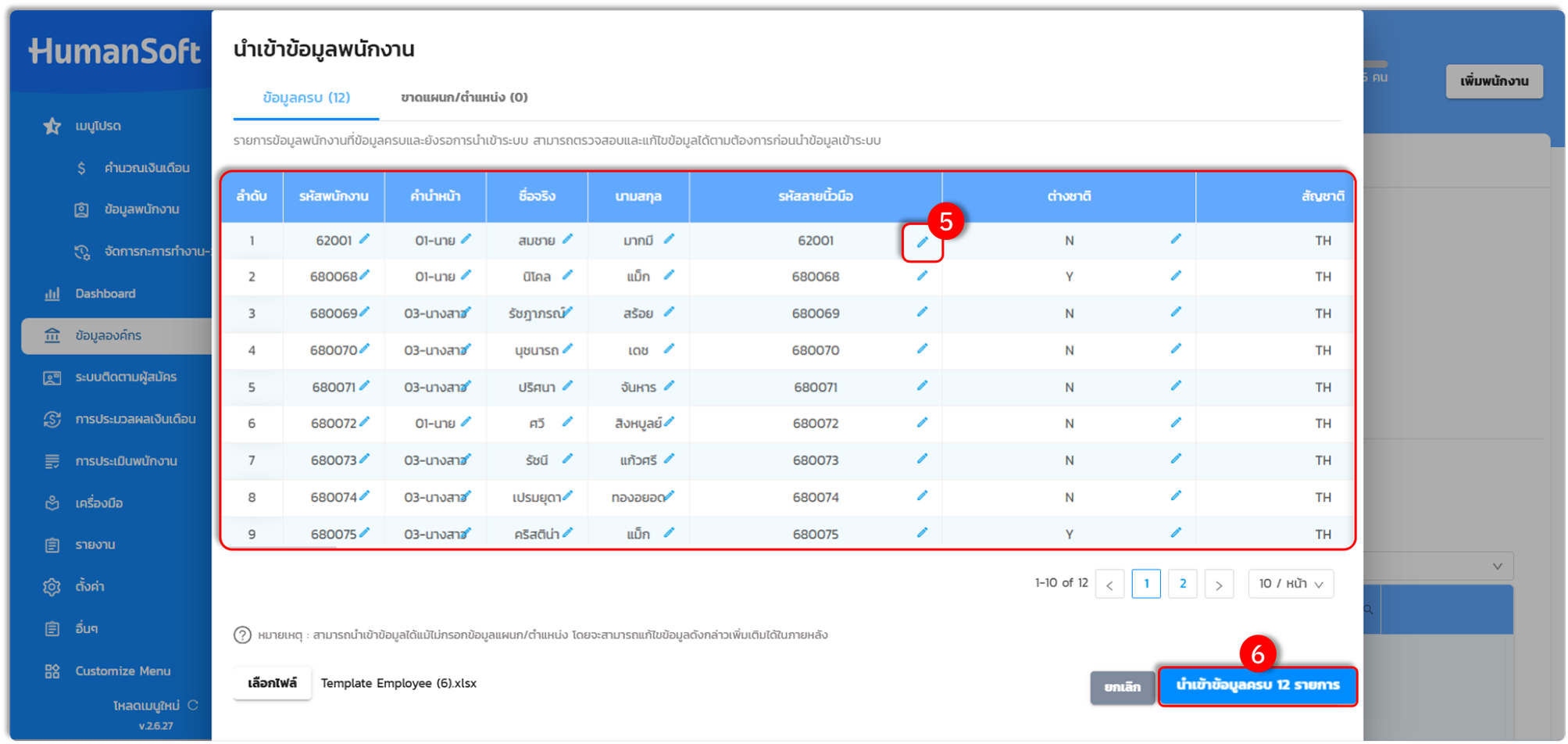
5. เมื่อนำเข้าข้อมูลพนักงานเรียบร้อย หน้าจอจะแสดงหน้าต่างการนำเข้าข้อมูลพนักงาน สัญลักษณ์รูป "ดินสอ" จะสามารถแก้ไขข้อมูลที่ผิดพลาด ก่อนการนำเข้าข้อมูลพนักงานเข้าสู่ระบบได้
6. เลือก "นำเข้าข้อมูลครบ...รายการ" เพื่อนำเข้าข้อมูลพนักงานเข้าสู่ระบบ
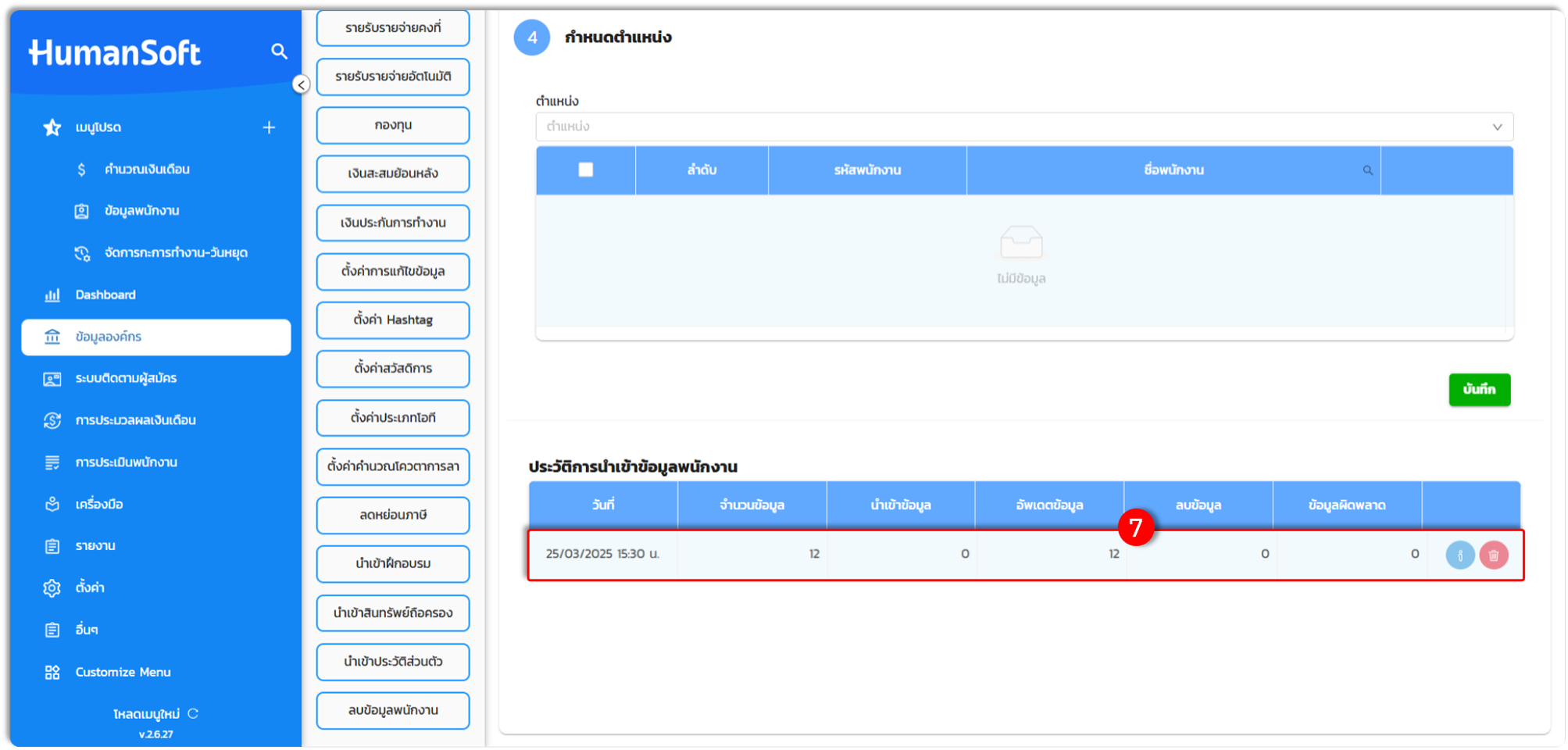
7. เมื่อดำเนินการอัปโหลดไฟล์เรียบร้อยแล้ว จะสามารถตรวจสอบประวัติการนำเข้าข้อมูลได้
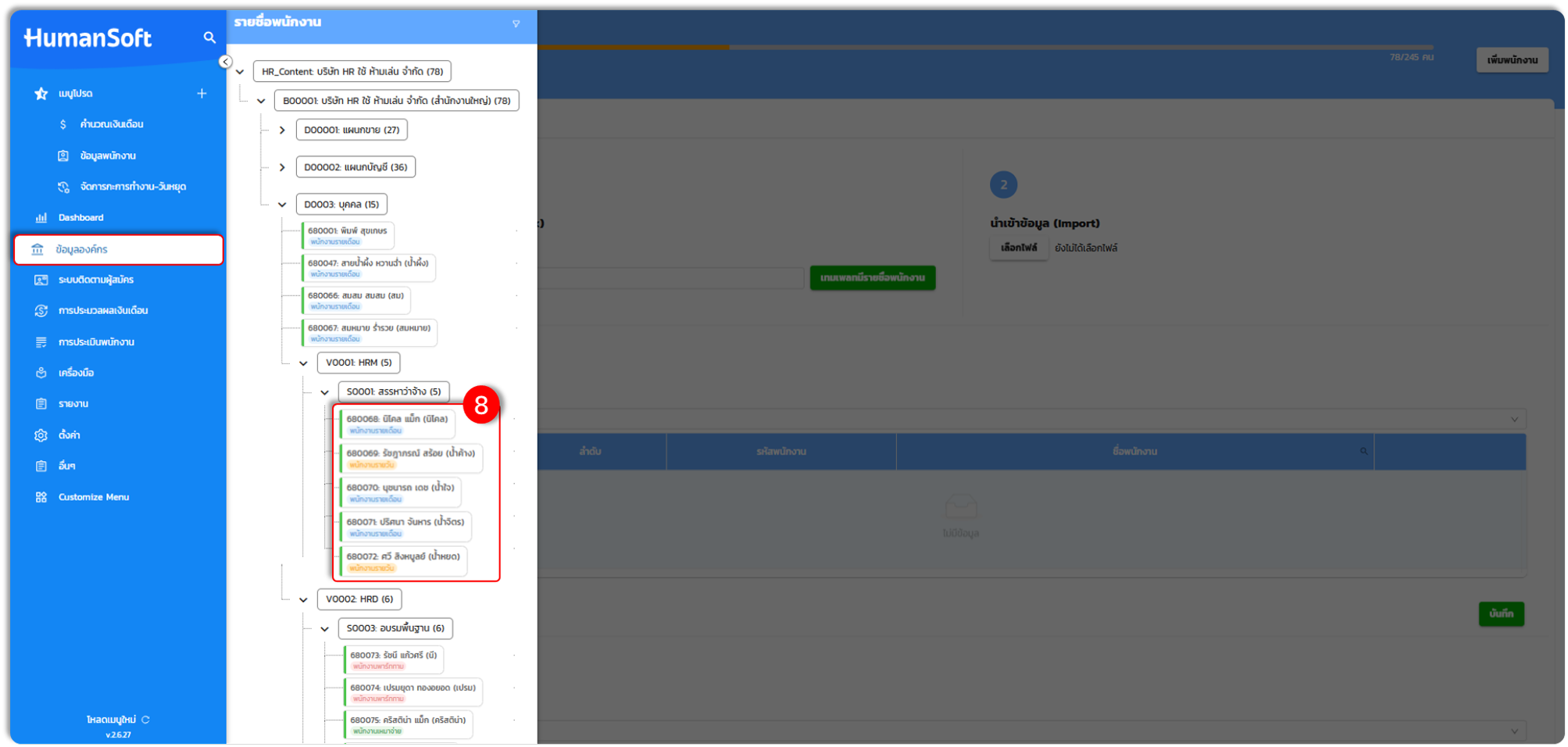
8. และเมื่ออัปโหลดไฟล์เรียบร้อยแล้ว ข้อมูลพนักงาน จะสามารถตรวจสอบได้ในหน้าข้อมูลองค์กร และเลือกไปที่ "ข้อมูลพนักงาน" ดังรูปภาพด้านล่าง