
การเพิ่มข้อมูลใบหน้าพนักงาน สำหรับลงเวลาการทำงาน
การเพิ่มข้อมูลใบหน้าพนักงาน คือกระบวนการบันทึกและจัดเก็บโครงสร้างใบหน้าลงในฐานข้อมูลของระบบ เพื่อใช้งานเทคโนโลยี จดจำใบหน้า ในการยืนยันตัวตนขณะลงเวลาทำงาน ระบบจะเปรียบเทียบใบหน้าจริงของพนักงานกับข้อมูลที่จัดเก็บไว้ เพื่อป้องกันการลงเวลาแทนกันและเพิ่มความแม่นยำสูงสุด รองรับทั้งการใช้งานผ่านแอปพลิเคชัน HumanSoft เครื่องสแกนกลาง (Time Web) และการสแกนผ่านเครื่องหัวหน้างาน
เงื่อนไขในการใช้งาน
- ผู้ใช้งานต้องมีสิทธิ์ระดับ ผู้ดูแลระบบ (Admin) หรือ ฝ่ายบุคคล (HR)
- รูปถ่ายหน้าตรงที่ชัดเจน ไม่สวมแว่นดำ หรือหน้ากากที่ปิดบังใบหน้า
- พนักงานต้องมีรายชื่ออยู่ในระบบเรียบร้อยแล้ว
วิธีที่ 1: เพิ่มข้อมูลใบหน้าผ่านเมนูข้อมูลพนักงาน (รายบุคคล)
เหมาะสำหรับการเพิ่มพนักงานใหม่ หรืออัปเดตข้อมูลทีละคน
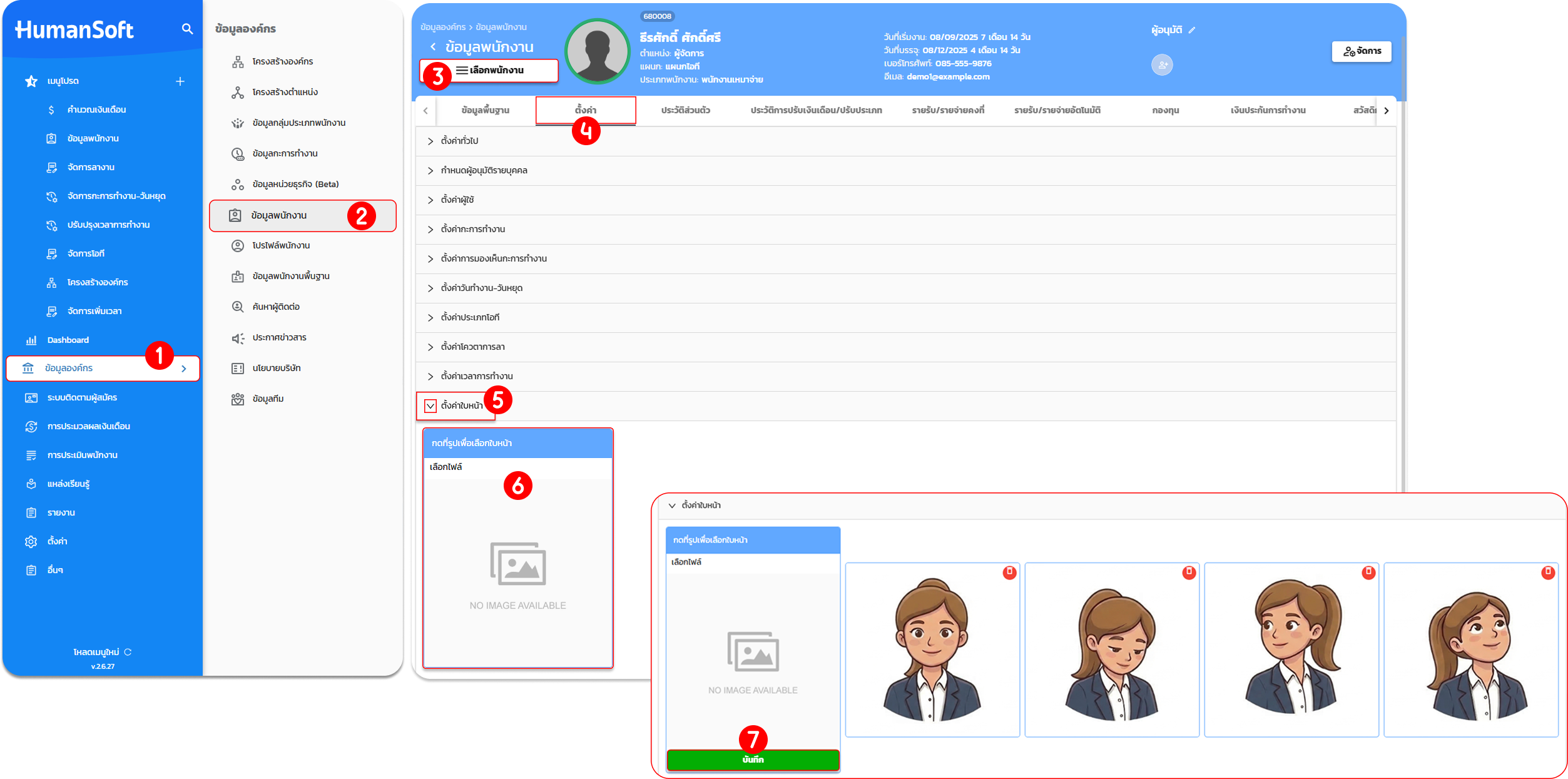
1. ไปที่เมนู "ข้อมูลองค์กร"
2. เลือกเมนู "ข้อมูลพนักงาน"
3. ค้นหาและคลิก "เลือกพนักงาน" ที่ต้องการจัดการ
4. เมื่อเข้าสู่หน้าโปรไฟล์พนักงาน ให้เลือกแท็บ "ตั้งค่า"
5. เลือกหัวข้อ "ตั้งค่าใบหน้า"
6. กดปุ่ม "เลือกไฟล์" เพื่ออัปโหลดรูปภาพใบหน้าจากคอมพิวเตอร์
7. คลิก "บันทึก" เพื่อยืนยัน (ระบบจะประมวลผลโครงสร้างใบหน้าอัตโนมัติ)
วิธีที่ 2: เพิ่มข้อมูลใบหน้าผ่านเมนูย่อย
เหมาะสำหรับการตรวจสอบและเพิ่มรูปใบหน้าพนักงานหลายคนอย่างรวดเร็ว
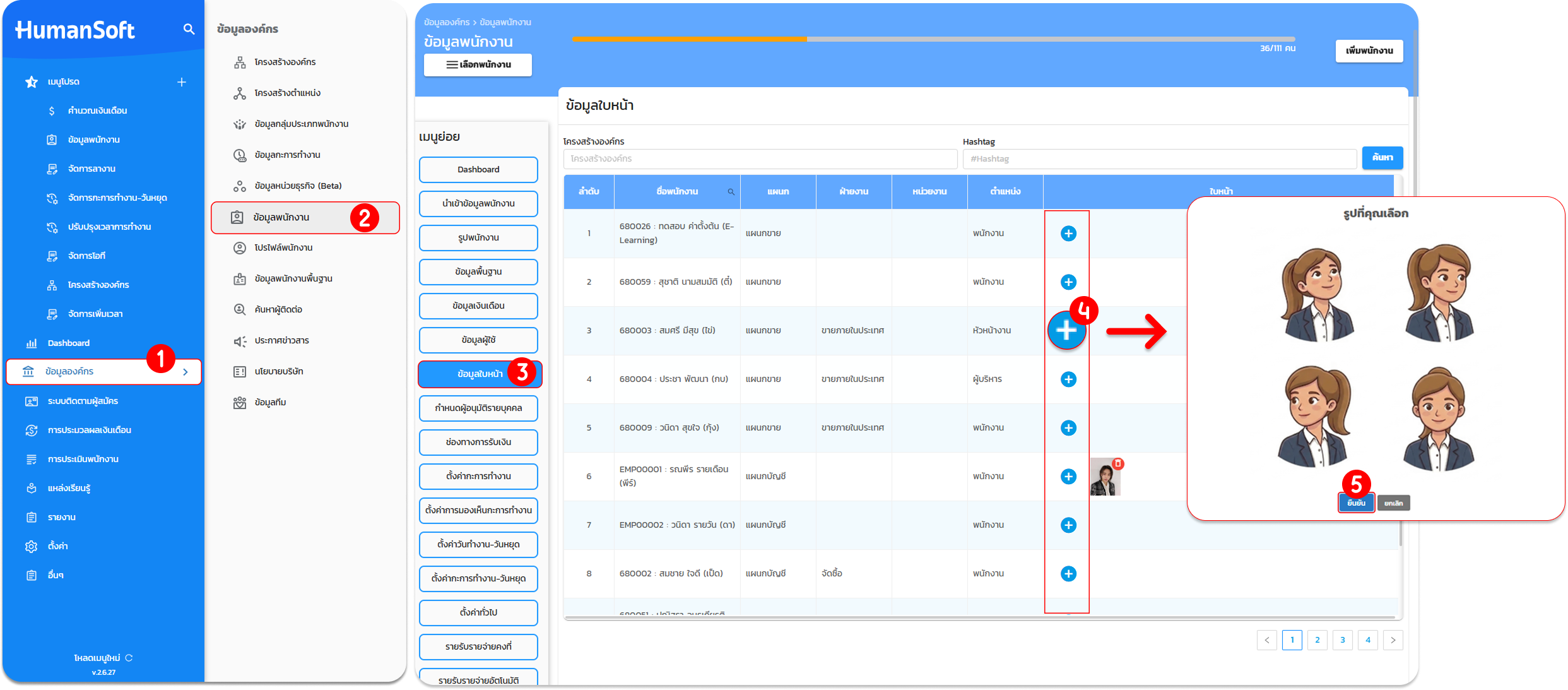
1. ไปที่เมนู "ข้อมูลองค์กร"
2. เลือกเมนู "ข้อมูลพนักงาน"
3. ที่แถบเมนูย่อย ให้เลือกหัวข้อ "ข้อมูลใบหน้า"
4. ระบบจะแสดงรายชื่อพนักงานทั้งหมด ให้มองหาพนักงานที่ต้องการและคลิกเครื่องหมาย บวก (+) ในช่องใบหน้า
5. เลือกไฟล์รูปภาพที่ต้องการ และคลิก "ยืนยัน"
6. ระบบจะประมวลผลภาพใบหน้าและแสดงผลตามจำนวนภาพที่อัปโหลด
การจัดการข้อมูล
- ควรเป็นรูปที่เห็นองค์ประกอบใบหน้าชัดเจน (ตา จมูก ปาก) และมีแสงสว่างเพียงพอ
- ระบบรองรับการบันทึกหลายรูปภาพ แนะนำให้อัปโหลดภาพใบหน้าหลายมุมมองเพื่อเพิ่มประสิทธิภาพในการสแกน
- ข้อมูลใบหน้าจะถูกส่งไปยังอุปกรณ์ลงเวลา (App/Time Web) ที่เกี่ยวข้องโดยอัตโนมัติ
คำแนะนำ:
- "ข้อมูลใบหน้า" ใช้สำหรับสแกนเข้างานเพื่อพิสูจน์ตัวตน ซึ่งเป็นคนละส่วนกับ "รูปโปรไฟล์"
- แนะนำให้ถ่ายรูปในที่ที่แสงไม่ย้อน และไม่ควรเอียงศีรษะมากเกินไปขณะสแกนใช้งานจริง
- ข้อมูลโครงสร้างใบหน้าจะถูกเก็บรักษาอย่างปลอดภัยเพื่อใช้ตรวจสอบตัวตนภายในองค์กรเท่านั้น
พนักงานจะสามารถลงเวลาเข้า-ออกงานผ่านระบบจดจำใบหน้าได้ทันที ช่วยลดความเสี่ยงในการทุจริตลงเวลาแทนกัน และทำให้ HR ได้ข้อมูลเวลาที่ถูกต้องแม่นยำ
FAQ (คำถามที่พบบ่อย)
Q: ต้องใช้รูปถ่ายพื้นหลังสีอะไรถึงจะดีที่สุด?
- A: แนะนำพื้นหลังสีเรียบ (เช่น สีขาวหรือฟ้า) ที่ไม่มีลวดลายสับสน เพื่อให้ AI โฟกัสไปที่ใบหน้าของพนักงานได้แม่นยำที่สุด
Q: พนักงานสามารถเพิ่มใบหน้าเองผ่านแอปมือถือได้ไหม?
- A: ในการเข้าใช้งานแอปพลิเคชันครั้งแรก ระบบจะบังคับให้พนักงานเพิ่มใบหน้าด้วยตนเองเสมอ
Q: ทำไมพนักงานอัปโหลดรูปแล้ว แต่สแกนจริงไม่ผ่าน?
- A: มักเกิดจากรูปต้นฉบับมีความละเอียดต่ำเกินไป หรือตอนสแกนจริงพนักงานอยู่ในจุดที่แสงมืด/ย้อนแสงมาก แนะนำให้อัปโหลดรูปใหม่ที่มีความคมชัดสูงขึ้น





