
การตั้งค่าการมองเห็นประเภทโอที
การตั้งค่าประเภทโอที เป็นการกำหนดสิทธิ์พนักงานในการมองเห็นและยื่นคำร้องขออนุมัติโอทีตามประเภทที่กำหนด เพื่อป้องกันความผิดพลาดจากการขอเอกสารโอทีผิดประเภท หรือการเข้าถึงโอทีที่ไม่อนุญาต
เงื่อนไขในการใช้งาน
-
จำเป็น: ผู้ใช้งานต้องมีสิทธิ์ระดับ ผู้ดูแลระบบ (Admin) หรือ ฝ่ายบุคคล (HR) จึงจะสามารถเข้ามาตั้งค่าการมองเห็นประเภทโอทีได้
-
แนะนำ: เตรียมรายชื่อพนักงานที่ต้องการตั้งค่าการมองเห็นประเภทโอทีให้พร้อมก่อนดำเนินการ
ขั้นตอนการตั้งค่าประเภทโอที
การตั้งค่าประเภทโอที สามารถตั้งค่าได้ 2 กรณี ดังนี้
-
การตั้งค่าประเภทโอที สำหรับรายบุคคล
-
การตั้งค่าประเภทโอที สำหรับทั้งองค์กร
วิธีที่ 1 การตั้งค่าประเภทโอที สำหรับรายบุคคล
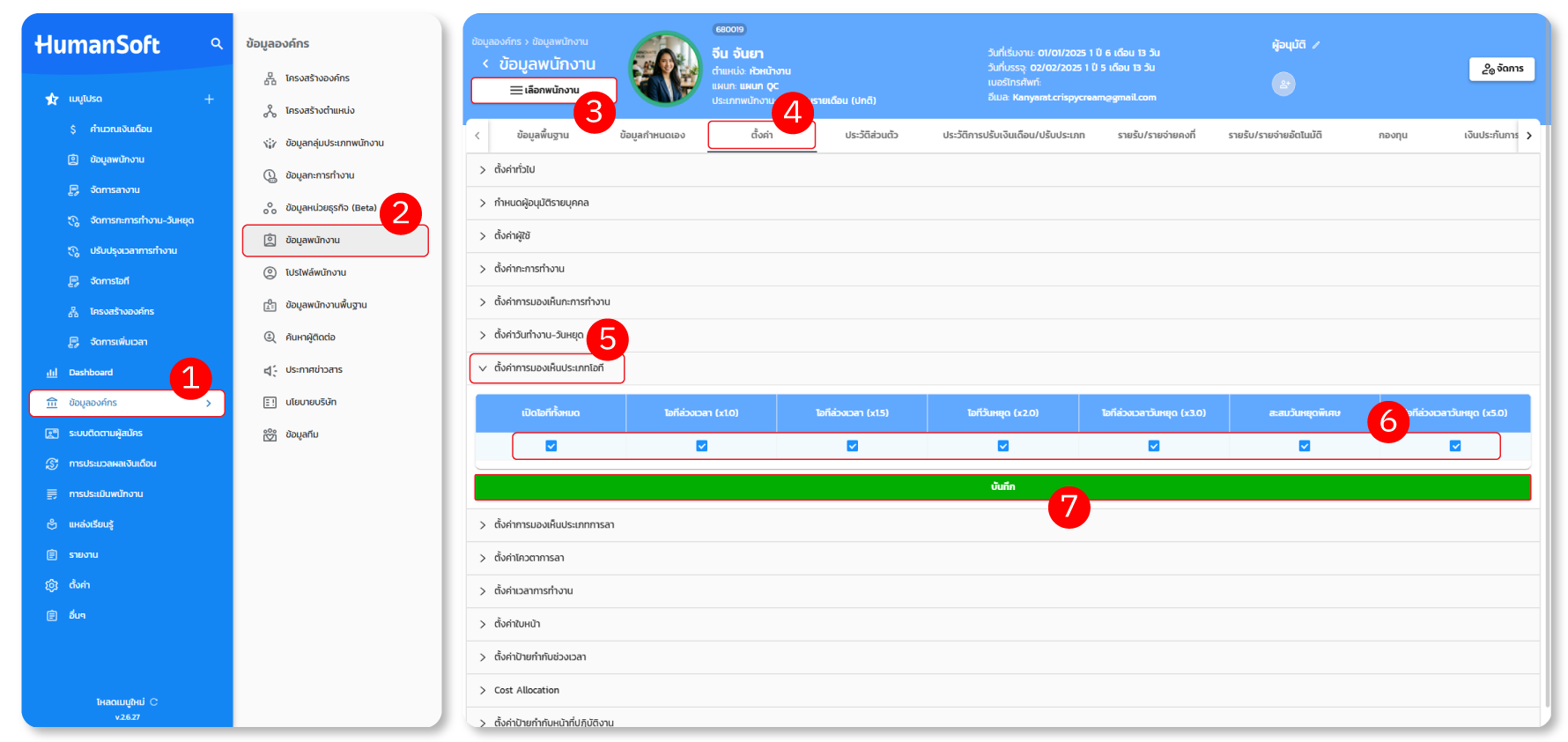
การตั้งค่าประเภทโอที สำหรับรายบุคคล สามารถดำเนินการได้ตามขั้นตอนดังนี้
-
เข้าไปที่เมนู "ข้อมูลองค์กร"
-
จากนั้นเลือก "ข้อมูลพนักงาน"
-
คลิกปุ่ม "เลือกพนักงาน" เพื่อเลือกพนักงานที่ต้องการตั้งค่า
-
เลือกแถบเมนู “ตั้งค่า” ด้านบน
-
เลือกหัวข้อ "ตั้งค่าการมองเห็นประเภทโอที"
-
หลังจากนั้นให้ "ทำเครื่องหมายถูก" ในช่องของประเภทโอทีที่ต้องการเปิดสิทธิ์การมองเห็น
-
คลิกปุ่ม "บันทึก"
วิธีที่ 2 การตั้งค่าประเภทโอที สำหรับทั้งองค์กร
การตั้งค่าประเภทโอที สำหรับทั้งองค์กร เป็นการตั้งค่าให้กับพนักงานตั้งแต่ 2 คนขึ้นไป โดยสามารถดำเนินการได้ 2 วิธี ดังนี้
2.1 การตั้งค่าประเภทโอทีทั้งองค์กร ในโปรแกรมของ HumanSoft
2.2 การตั้งค่าประเภทโอทีทั้งองค์กร ด้วยการนำเข้าข้อมูล
2.1 การตั้งค่าประเภทโอทีสำหรับพนักงานทั้งองค์กร ในโปรแกรมของ HumanSoft
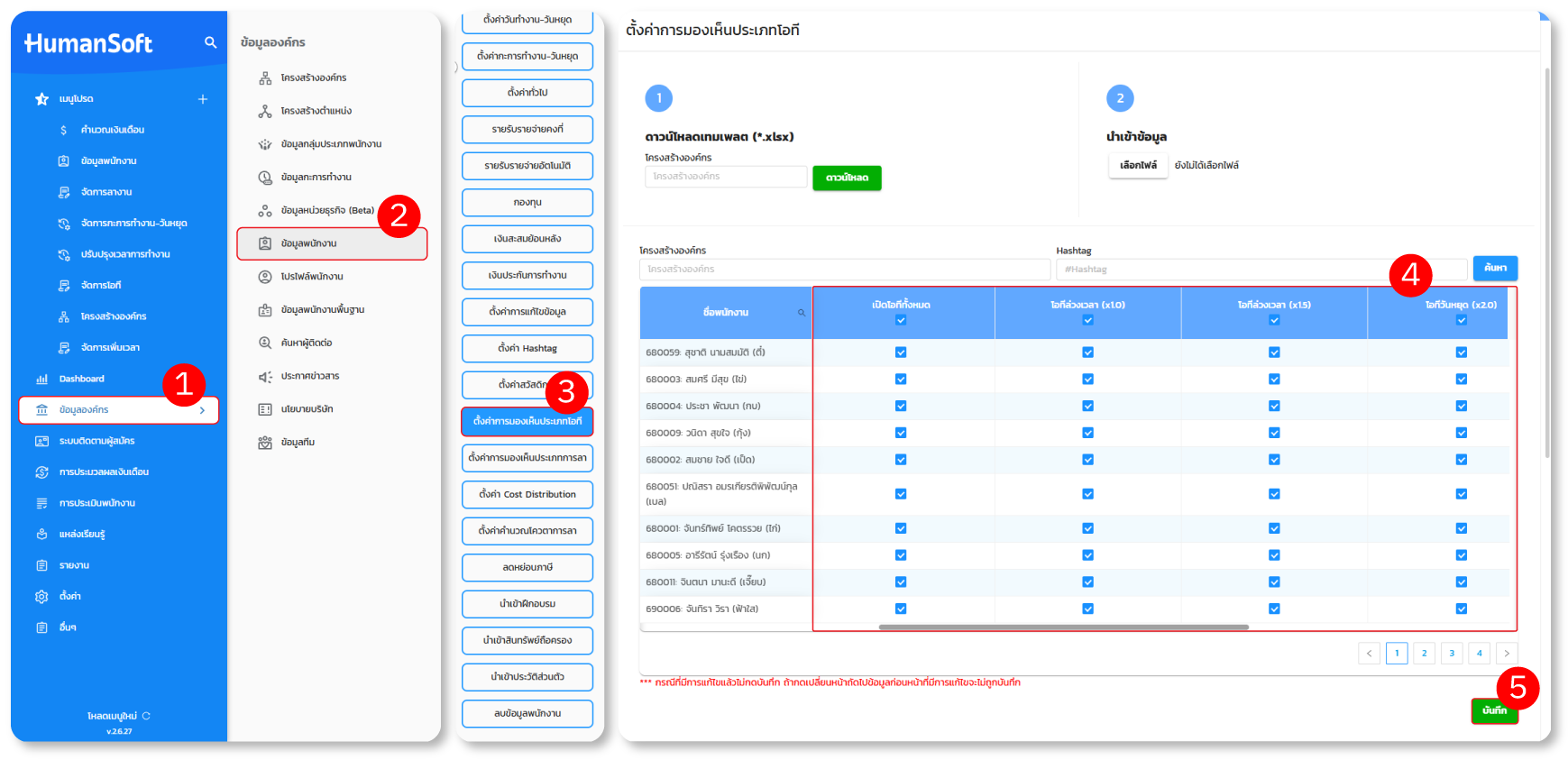
การตั้งค่าประเภทโอทีทั้งองค์กรในโปรแกรมของ HumanSoft สามารถดำเนินการได้ตามขั้นตอน ดังต่อไปนี้
-
เข้าไปที่เมนู "ข้อมูลองค์กร"
-
จากนั้นเลือก "ข้อมูลพนักงาน"
-
เลือกหัวข้อ "ตั้งค่าประเภทโอที"
-
ระบบจะแสดงตารางการตั้งค่าประเภทโอที หลังจากนั้นให้ทำ "เครื่องหมายถูก" ในช่องของประเภทโอทีที่ต้องการมอบสิทธิ์ให้กับพนักงานแต่ละคน
-
คลิกปุ่ม "บันทึก"
2.2 การตั้งค่าประเภทโอทีทั้งองค์กร ด้วยการนำเข้าข้อมูล
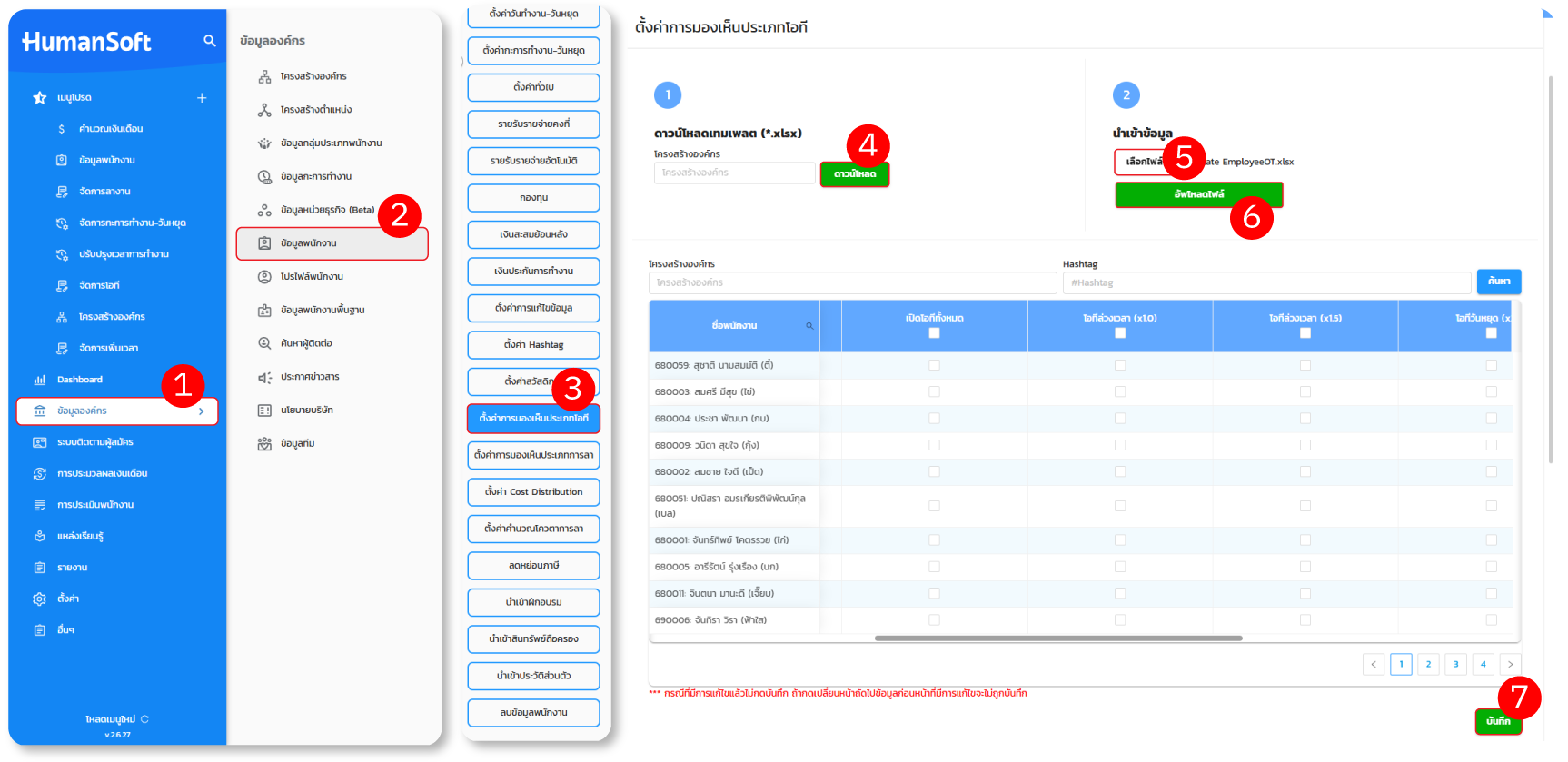
การตั้งค่าประเภทโอทีทั้งองค์กรด้วยการนำเข้าข้อมูลสามารถดำเนินการได้ตามขั้นตอนดังต่อไปนี้
-
เข้าไปที่เมนู "ข้อมูลองค์กร"
-
เลือก "ข้อมูลพนักงาน"
-
เลือกหัวข้อ "ตั้งค่าประเภทโอที"
-
เลือก "ดาวน์โหลด" ในช่องดาวน์โหลดเทมเพลต เพื่อดาวน์โหลดเทมเพลตสำหรับกรอกข้อมูลการตั้งค่าประเภทโอที
-
ในช่องนำเข้าข้อมูล ให้คลิกปุ่ม "เลือกไฟล์"
-
แล้วกด "อัปโหลดไฟล์"
-
คลิกปุ่ม "บันทึก"
เมื่อตั้งค่าเสร็จสิ้น พนักงานจะสามารถมองเห็นและยื่นคำร้องขออนุมัติโอทีได้เฉพาะประเภทที่ได้รับการกำหนดสิทธิ์ไว้เท่านั้น ช่วยทำให้การจัดการโอทีมีความถูกต้องและเป็นระเบียบมากขึ้น
ข้อควรทราบเพิ่มเติม
-
ประเภทโอทีที่แสดงในหน้าตั้งค่า จะเป็นรายการที่ถูกเปิดใช้งานไว้แล้วเท่านั้น หากต้องการเพิ่มประเภทโอที สามารถดูวิธีตั้งค่าได้ที่: คู่มือตั้งค่าโอที
คำแนะนำ
-
ข้อมูลที่แก้ไขจะไม่ถูกบันทึก หากเปลี่ยนหน้าโดยไม่ได้กดปุ่มบันทึก
FAQ (คำถามที่พบบ่อย)
Q: การตั้งค่ารายบุคคล กับการตั้งค่าทั้งองค์กร ต่างกันอย่างไร?
- A: การตั้งค่าทั้งองค์กรใช้สำหรับกำหนดสิทธิ์พนักงานหลายคนพร้อมกัน (ผ่านตารางหรือไฟล์ Excel) ส่วนการตั้งค่ารายบุคคลใช้กำหนดสิทธิ์เฉพาะพนักงานคนเดียว
Q: หากพนักงานไม่เห็นประเภทโอทีที่ต้องการ จะต้องตรวจสอบอย่างไร?
- A: ให้ผู้ดูแลระบบหรือ HR ตรวจสอบในหน้าตั้งค่าการมองเห็นประเภทโอทีว่าได้ทำ "เครื่องหมายถูก" ในช่องประเภทโอทีนั้น ๆ สำหรับพนักงานคนดังกล่าวแล้วหรือไม่
Q: หน้าตั้งค่าการมองเห็นประเภทโอที จะแสดงประเภทโอทีแบบไหนบ้าง?
- A: ระบบจะแสดงประเภทโอทีตามที่เปิดใช้งาน หากต้องการตรวจสอบประเภทโอที สามารถเข้าไปที่เมนู ตั้งค่า > ตั้งค่าการคำนวณ > ตั้งค่าเวลาการทำงาน > ประเภทโอที





