
การเพิ่มรูปภาพพนักงาน
การเพิ่มรูปโปรไฟล์พนักงาน คือการระบุตัวตนด้วยภาพถ่ายเพื่อใช้แสดงผลบนระบบบริหารจัดการงานบุคคล และบนแอปพลิเคชันมือถือของพนักงาน รูปภาพเหล่านี้จะปรากฏในเมนูต่าง ๆ เช่น บัตรพนักงานอิเล็กทรอนิกส์, รายงานการลงเวลา และผังองค์กร ช่วยให้การสื่อสารภายในและตรวจสอบตัวตนมีประสิทธิภาพมากขึ้น
เงื่อนไขในการใช้งาน
- ผู้ใช้งานต้องมีสิทธิ์ระดับ ผู้ดูแลระบบ (Admin) หรือ ฝ่ายบุคคล (HR)
- เตรียมไฟล์รูปภาพพนักงานที่เห็นใบหน้าชัดเจน (แนะนำไฟล์ .jpg หรือ .png)
- ตรวจสอบว่าพนักงานมีรายชื่ออยู่ในระบบเรียบร้อยแล้ว
วิธีที่ 1: การเพิ่มรูปภาพแบบรายบุคคล
เหมาะสำหรับพนักงานใหม่ หรือการแก้ไขข้อมูลเฉพาะรายบุคคล
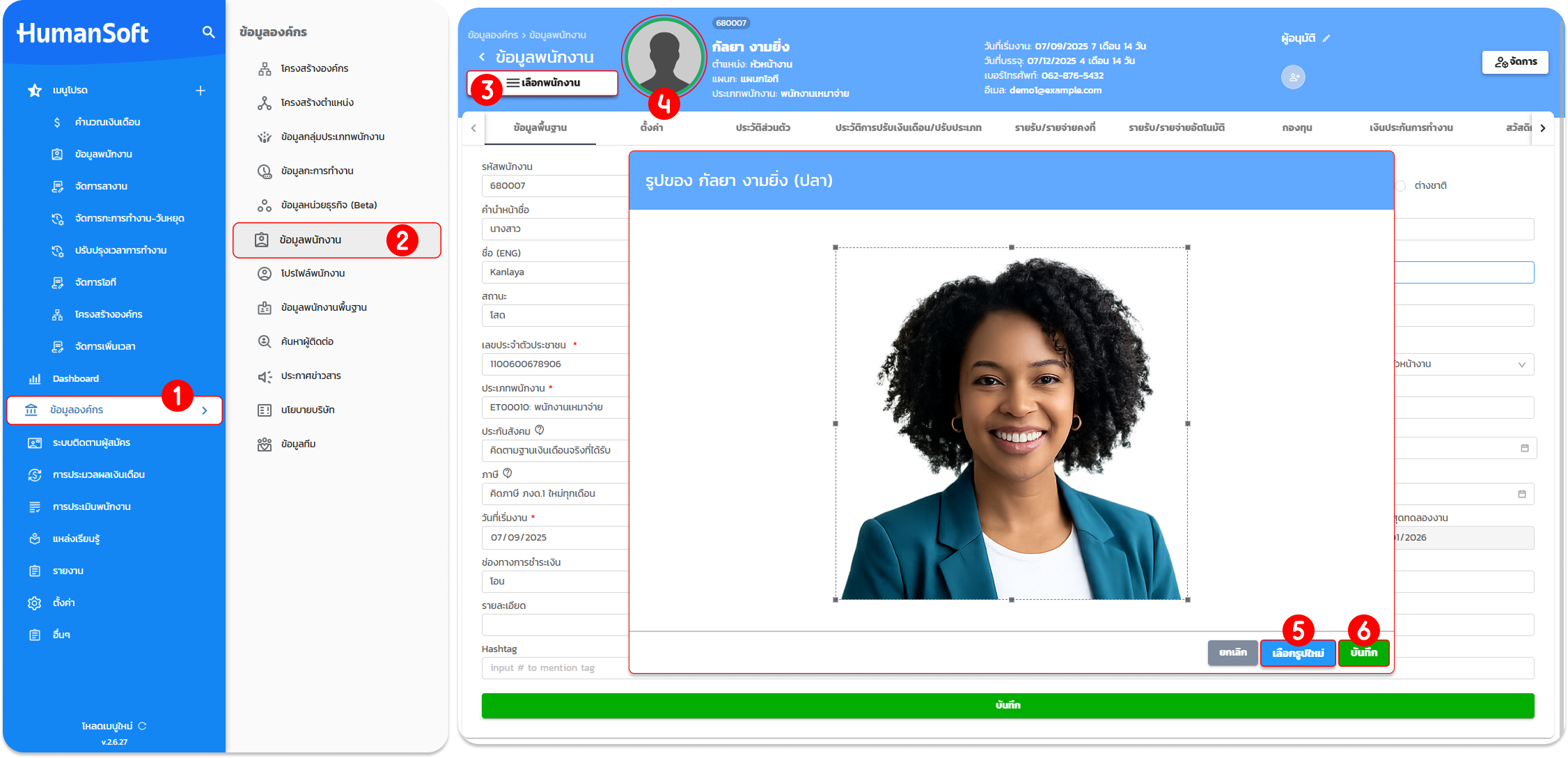
1. ไปที่เมนู "ข้อมูลองค์กร"
2. เลือกเมนู "ข้อมูลพนักงาน"
3. ค้นหาและ "เลือกพนักงาน" ที่ต้องการ (หรือเพิ่มรูปได้ทันทีในขั้นตอนสร้างพนักงานใหม่)
4. เมื่อเข้าสู่หน้าโปรไฟล์ ให้คลิกที่พื้นที่ "รูปโปรไฟล์"
5. เลือกปุ่ม "เลือกรูปใหม่" เพื่ออัปโหลดไฟล์จากคอมพิวเตอร์
6. จัดวางตำแหน่งรูปตามต้องการ แล้วคลิก "บันทึก"
วิธีที่ 2: การเพิ่มรูปภาพแบบหลายบุคคล (ผ่านเมนูรูปภาพพนักงาน)
เหมาะสำหรับการอัปเดตรูปภาพพนักงานครั้งละหลายคนในหน้าจอเดียว
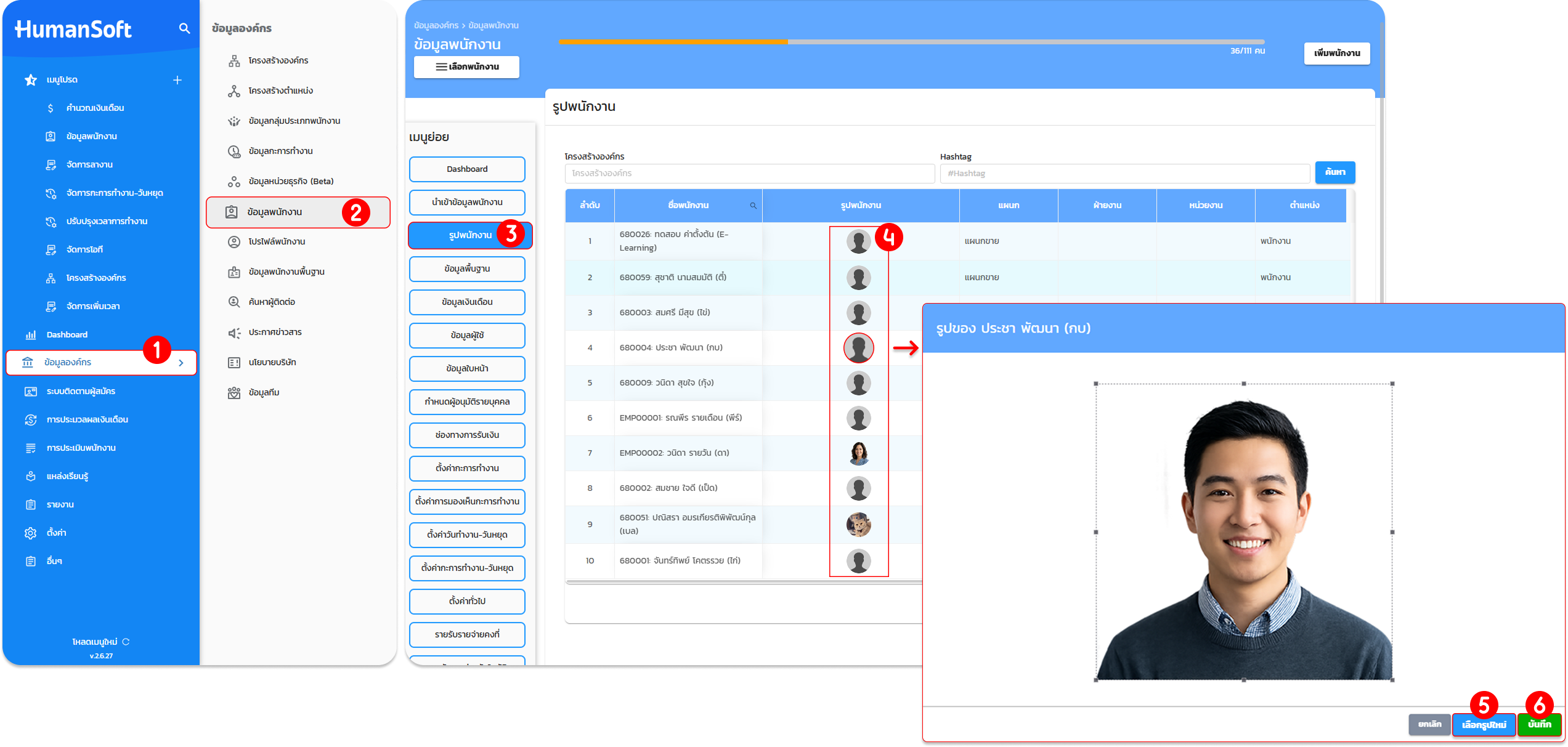
1. ไปที่เมนู "ข้อมูลองค์กร"
2. เลือกเมนู "ข้อมูลพนักงาน"
3. เลือกแท็บเมนูย่อย "รูปภาพพนักงาน" (ระบบจะแสดงรายการพนักงานทั้งหมดพร้อมรูป)
4. คลิกเลือก "รูปภาพโปรไฟล์" ของพนักงานที่ต้องการเพิ่ม/เปลี่ยนรูป
5. เลือก "เลือกรูปใหม่" เพื่ออัปโหลดไฟล์
6. คลิก "บันทึก" และทำซ้ำกับพนักงานคนถัดไปได้ทันที
การจัดการข้อมูล
- รองรับไฟล์ภาพมาตรฐานทั่วไป เช่น JPG และ PNG
- แนะนำรูปภาพแนวตั้งที่เห็นใบหน้าชัดเจน เพื่อการแสดงผลที่สวยงาม
- เมื่อบันทึกบน HRS แล้ว รูปภาพจะถูกส่งไปยังแอปพลิเคชันมือถือของพนักงานโดยอัตโนมัติ
คำแนะนำ:
- รูปภาพพนักงานจะถูกเก็บรักษาเป็นข้อมูลภายในองค์กร และแสดงผลเฉพาะผู้ที่มีส่วนเกี่ยวข้องตามสิทธิ์การเข้าถึงที่กำหนดไว้
โปรไฟล์พนักงานจะมีรูปภาพประกอบสมบูรณ์ ซึ่งจะไปปรากฏในหน้า Dashboard ของฝ่ายบุคคล, รูปพนักงานในแอปพลิเคชัน และรายงานการลงเวลาที่มีภาพถ่ายประกอบ
FAQ (คำถามที่พบบ่อย)
Q: สามารถอัปโหลดรูปภาพผ่านไฟล์ Excel ทีละหลายร้อยคนได้ไหม?
- A: ปัจจุบันระบบเน้นการอัปโหลดผ่านหน้าเว็บไซต์เพื่อความถูกต้องของไฟล์ภาพ อย่างไรก็ตาม วิธีที่ 2 (เมนูรูปภาพพนักงาน) ถูกออกแบบมาเพื่อให้ HR สามารถคลิกอัปโหลดพนักงานหลายคนต่อเนื่องกันได้อย่างรวดเร็ว
Q: ทำไมอัปโหลดรูปแล้วในแอปมือถือพนักงานยังไม่เปลี่ยน?
- A: แนะนำให้พนักงานลองรีเฟรชหน้าแอปพลิเคชัน หรือปิดและเปิดแอปใหม่อีกครั้งเพื่อให้ระบบดึงข้อมูลล่าสุดมาแสดง
Q: มีการจำกัดขนาดไฟล์ภาพหรือไม่?
- A: เพื่อความรวดเร็วในการใช้งาน แนะนำให้ใช้ไฟล์รูปภาพที่มีขนาดไม่เกิน 2MB ต่อรูป





