
การตั้งค่าการมองเห็นกะการทำงาน
การตั้งค่าสิทธิ์การมองเห็นกะการทำงาน ฟีเจอร์ที่ออกแบบมาเพื่อให้ฝ่ายบุคคล (HR) สามารถกำหนดขอบเขตการเข้าถึงและมองเห็นกะการทำงานของพนักงานแต่ละคนได้อย่างเหมาะสม
ฟีเจอร์นี้ช่วยลดความซับซ้อนและตัดตัวเลือกกะงานที่ไม่เกี่ยวข้องออกไป โดยเฉพาะองค์กรขนาดใหญ่ที่มีกะการทำงานจำนวนมาก ทำให้พนักงานมองเห็นและเลือกได้เฉพาะกะงานที่ตนเองมีสิทธิ์ใช้งานจริง ช่วยให้ขั้นตอนการยื่นเอกสารขอเปลี่ยนกะการทำงานผ่านแอปพลิเคชันมีความถูกต้องและแม่นยำยิ่งขึ้น
เงื่อนไขการใช้งานการตั้งค่าการมองเห็นกะการทำงาน
-
ผู้ใช้งานต้องมีสิทธิ์ในระบบระดับ ผู้ดูแลระบบ (Admin) หรือฝ่ายบุคคล (HR) ที่มีสิทธิ์จัดการข้อมูลพนักงาน จึงจะสามารถเข้ามาตั้งค่าการมองเห็นกะการทำงานได้
-
ต้องมีการสร้างและตั้งค่ากะการทำงานทั้งหมดของบริษัทในระบบให้เสร็จสิ้นก่อน
ขั้นตอนการตั้งค่าการตั้งค่าการมองเห็นกะการทำงาน
ระบบรองรับการตั้งค่า 2 รูปแบบหลัก (3 ช่องทาง) เพื่อให้ครอบคลุมการใช้งานทั้งแบบกลุ่มและแบบรายบุคคล ดังนี้:
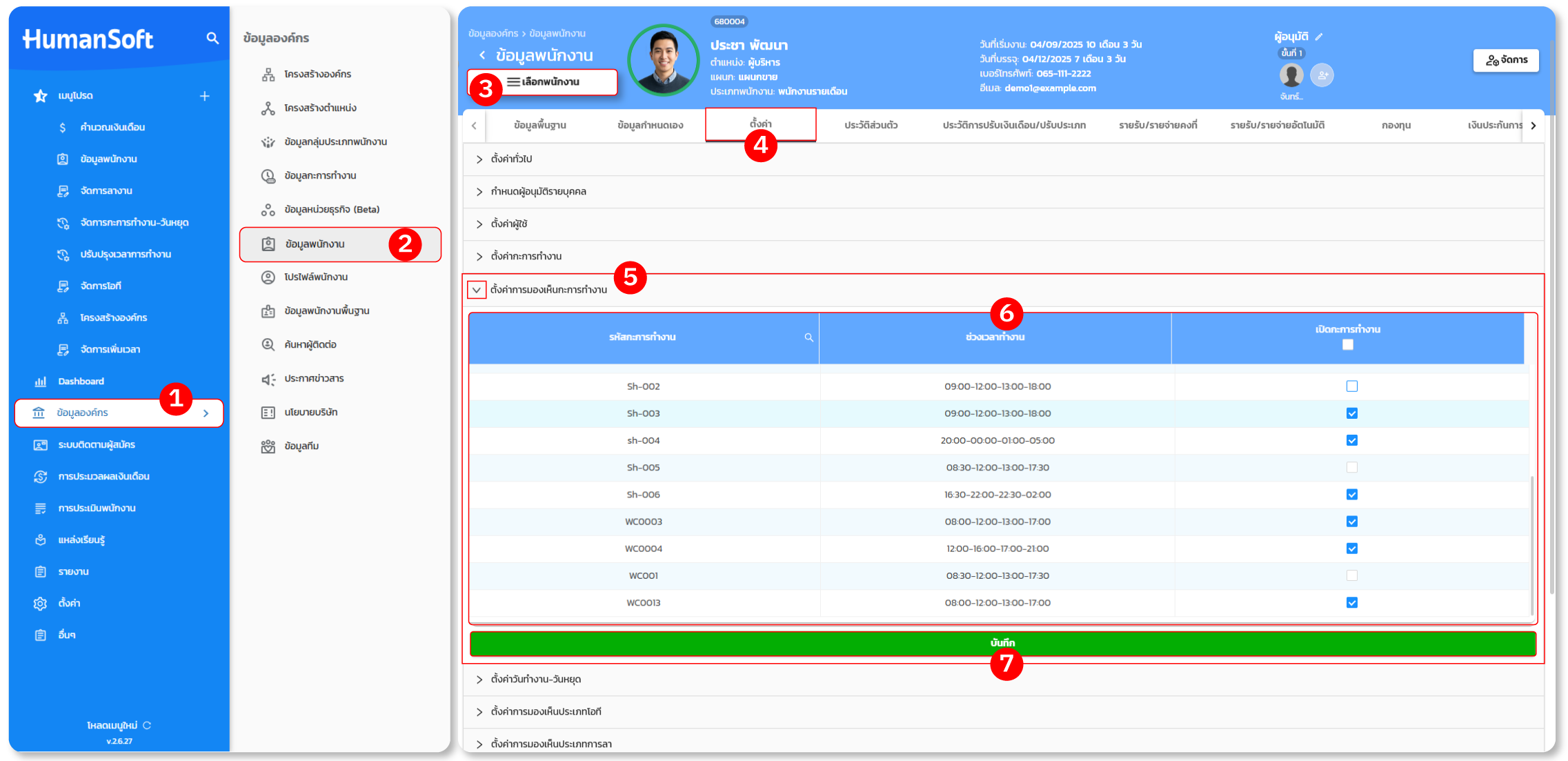
รูปแบบที่ 1: "ตั้งค่าสิทธิ์การมองเห็นกะการทำงาน" กำหนดผ่านข้อมูลพนักงาน
เหมาะสำหรับการกำหนดสิทธิ์แบบเฉพาะเจาะจงให้แก่พนักงานเป็นรายบุคคล สามารถตั้งค่าได้ตามขั้นตอน ดังนี้:
-
เข้าสู่เมนู "ข้อมูลองค์กร"
-
เลือกเมนู "ข้อมูลพนักงาน"
-
เลือกรายชื่อ "พนักงาน" ที่ต้องการดำเนินการ
- เลือกแท็บเมนู "ตั้งค่า
- คลิกแท็บย่อย "ตั้งค่าการมองเห็นกะการทำงาน"
- เลือกติ๊กถูก เพื่อเปิดกะการทำงานที่ต้องการอนุญาตให้พนักงานรายดังกล่าวเข้าถึงและเลือกใช้งานได้
- คลิกปุ่ม "บันทึก" เพื่อยืนยันการตั้งค่า
รูปแบบที่ 2 : "ตั้งค่าสิทธิ์การมองเห็นกะการทำงาน" กำหนดผ่านเมนูย่อย
เหมาะสำหรับการปรับปรุงสิทธิ์กลุ่มพนักงานตามโครงสร้างองค์กร มีให้เลือก 2 ช่องทาง:
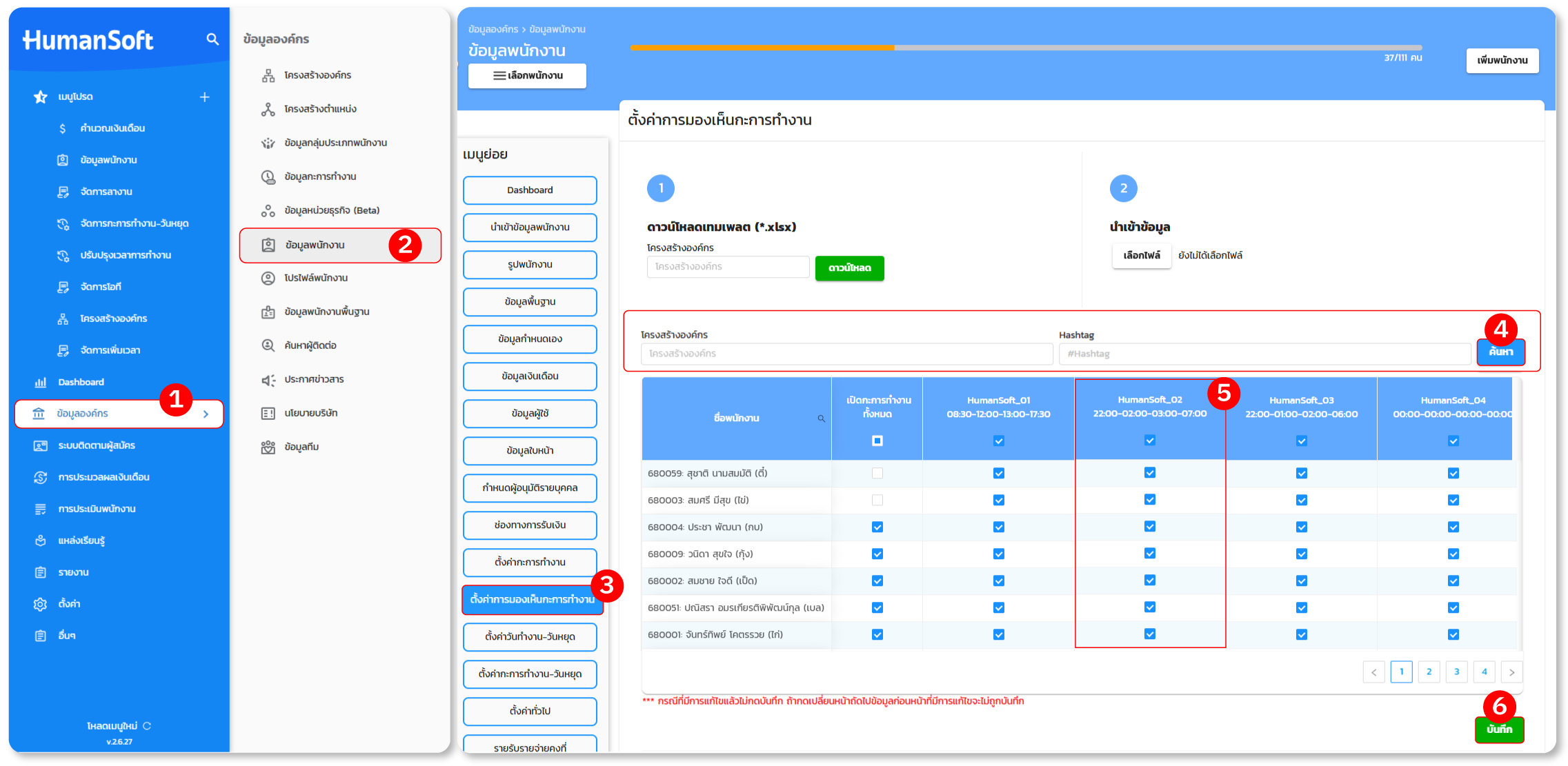
ช่องทางที่ 2.1: การตั้งค่าพร้อมกันหลายคน ผ่านเมนูย่อย
-
เข้าสู่เมนู "ข้อมูลองค์กร"
-
เลือกเมนู "ข้อมูลพนักงาน"
-
เลือกเมนูย่อย "ตั้งค่าการมองเห็นกะการทำงาน"
-
ใช้ตัวกรองเพื่อคัดกรองพนักงานตามแผนก/ฝ่ายที่ต้องการ จากนั้นกด "ค้นหา"
-
กำหนดสิทธิ์การมองเห็นกะงานในหน้าตารางข้อมูล:
-
การจัดการผ่านหัวตาราง: หากทำเครื่องหมายติ๊กถูกที่ "หัวตาราง" ในคอลัมน์กะงานนั้น ๆ จะเป็นการเปิดสิทธิ์การมองเห็นให้พนักงานทุกคนที่ปรากฏในตารางหน้าปัจจุบันทันที
-
การจัดการรายบุคคลในตาราง: หากทำเครื่องหมายติ๊กถูกในช่อง "แถวรายชื่อพนักงาน" คนนั้น ๆ จะเป็นการเปิดสิทธิ์การมองเห็นเฉพาะพนักงานรายดังกล่าว
-
-
คลิกปุ่ม "บันทึก" เพื่อยืนยันการตั้งค่า
ช่องทางที่ 2.2: การตั้งค่าพร้อมกันหลายคน ผ่านการนำเข้าไฟล์
-
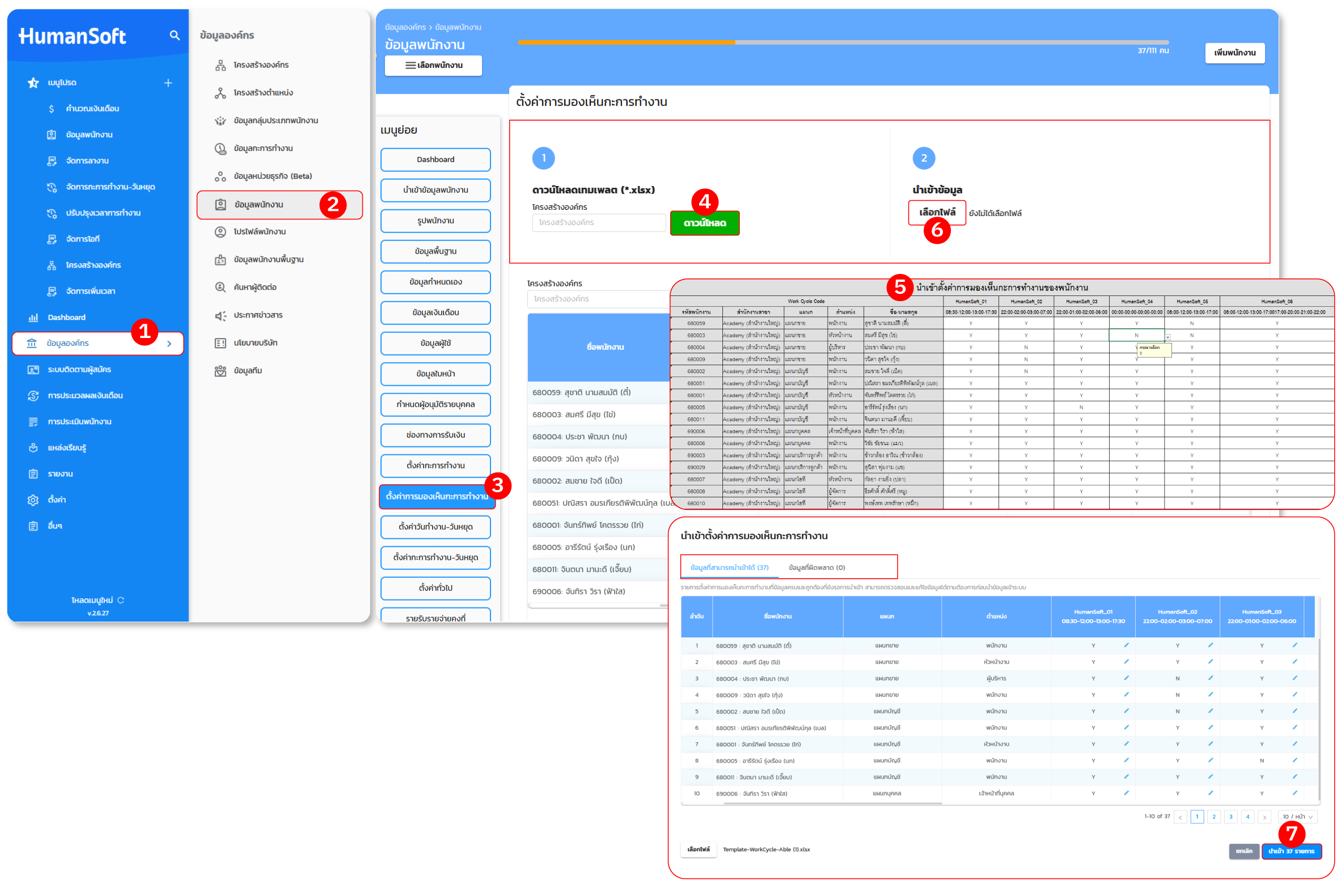
เข้าสู่เมนู "ข้อมูลองค์กร"
-
เลือกเมนู "ข้อมูลพนักงาน"
-
เลือกเมนูย่อย "ตั้งค่าการมองเห็นกะการทำงาน"
-
คลิกปุ่ม "ดาวน์โหลด" เพื่อรับเทมเพลตไฟล์ Excel ของระบบ
-
กรอกข้อมูลและสิทธิ์การมองเห็นกะงานของพนักงานลงในไฟล์เทมเพลตให้เรียบร้อย
-
กลับมาที่หน้าระบบ คลิกปุ่ม "เลือกไฟล์" เพื่ออัปเดตไฟล์ Excel เข้ามา
-
ตรวจสอบความถูกต้องที่หน้าจอ Preview (สามารถแก้ไขจุดที่ผิดพลาดในขั้นตอนนี้ได้ทันที) คลิกปุ่ม "นำเข้า...รายการ" เพื่ออัปเดตข้อมูลเข้าสู่ระบบ
ข้อควรทราบเพิ่มเติม:
-
ในเมนูตั้งค่าสิทธิ์การมองเห็นกะการทำงานนี้ การทำเครื่องหมายติ๊กถูก (✓) หมายถึง "การเปิดสิทธิ์ให้มองเห็น" กะการทำงานนั้น ๆ (หากช่องโล่งว่าง พนักงานจะไม่เห็นกะงานดังกล่าว)
-
กรณีตั้งค่าผ่านการนำเข้าไฟล์ : ห้ามแก้ไข ลบ หรือสลับแถวข้อมูลที่หัวตารางของไฟล์เทมเพลตเด็ดขาด เนื่องจากระบบใช้หัวตารางในการจับคู่ฐานข้อมูล หากมีการแก้ไขไฟล์เทมเพลตจะส่งผลให้ระบบเกิดข้อผิดพลาดและไม่สามารถนำเข้าข้อมูลได้
คำแนะนำ:
-
การเปลี่ยนแปลงหรือแก้ไขสิทธิ์การมองเห็นกะการทำงานจะมีผลบังคับใช้บนสมาร์ทโฟนและเว็บเบราว์เซอร์ของพนักงานทันทีเมื่อกดบันทึกสำเร็จ
เมื่อฝ่ายบุคคลตั้งค่าสิทธิ์เรียบร้อยแล้ว พนักงานจะมองเห็นเฉพาะกะการทำงานที่เกี่ยวข้องตรงตามสายงานหรือข้อกำหนดขององค์กรเท่านั้น เมื่อพนักงานต้องการยื่นเอกสารขอเปลี่ยนกะการทำงานผ่านแอปพลิเคชัน ตัวเลือกกะการทำงานที่ไม่เกี่ยวข้องจะไม่แสดงขึ้นมา ช่วยลดความสับสนและป้องกันการยื่นสลับกะผิดพลาดได้
FAQ (คำถามที่พบบ่อย)
Q: ทำไมกดเปิดสิทธิ์ให้พนักงานเห็นกะการทำงานใหม่แล้ว แต่ในหน้าแอปพลิเคชันพนักงานยังขึ้นกะงานเดิมอยู่?
-
A: โดยปกติระบบจะมีผลทันที แต่อาจเกิดจากตัวแอปพลิเคชันมือถือของพนักงานยังจำแคชหน้าจอเดิมอยู่ แนะนำให้พนักงานทำการรีเฟรชหน้าจอ หรือปิดแอปพลิเคชัน แล้วเปิดใหม่อีกครั้ง ระบบจะดึงข้อมูลกะงานล่าสุดแสดงผลให้ถูกต้อง
Q: ในหน้าตารางระบบ ถ้าต้องการซ่อนกะการทำงานไม่ให้พนักงานทุกคนในแผนกเห็น ต้องทำอย่างไร?
-
A: ให้ใช้ตัวกรองค้นหาพนักงานตามแผนกที่ไม่ต้องการให้เห็นกะการทำงาน ขึ้นมาก่อน จากนั้นให้นำเครื่องหมาย "ติ๊กถูก" ออก (ปล่อยช่องว่าง) ที่หัวตารางของคอลัมน์กะงานที่ต้องการซ่อน แล้วกดบันทึก เพียงเท่านี้พนักงานทุกคนในรายชื่อตารางหน้าปัจจุบันก็จะไม่เห็นกะการทำงานนั้นแล้ว
Q: ดาวน์โหลดไฟล์เทมเพลตไปแล้ว สามารถเพิ่มคอลัมน์ประเภทกะการทำงานเองใน Excel ได้ไหม?
-
A: ไม่ได้ ไฟล์เทมเพลตจะถูกสร้างขึ้นตามประเภทกะการทำงานที่มีอยู่ในระบบปัจจุบันโดยอัตโนมัติ การเพิ่ม คลื่อนย้าย หรือแก้ไขชื่อหัวตารางใน Excel จะทำให้ระบบนำเข้าข้อมูลไม่สำเร็จ





