
การตั้งค่าลายเซ็น
การตั้งค่าลายเซ็นเป็นการนำเข้ารูปภาพลายเซ็นเข้าสู่ระบบเพื่อใช้สำหรับการอนุมัติเอกสารโดยอัตโนมัติ ลายเซ็นนี้จะปรากฏบนเอกสารสำคัญ ช่วยลดขั้นตอนการเซ็นเอกสารด้วยมือ
เงื่อนไขในการใช้งาน
- สิทธิ์ในการใช้งานเฉพาะผู้ดูแลระบบที่มีสิทธิ์เข้าถึงเมนูตั้งค่า
ขั้นตอนการตั้งค่าลายเซ็น
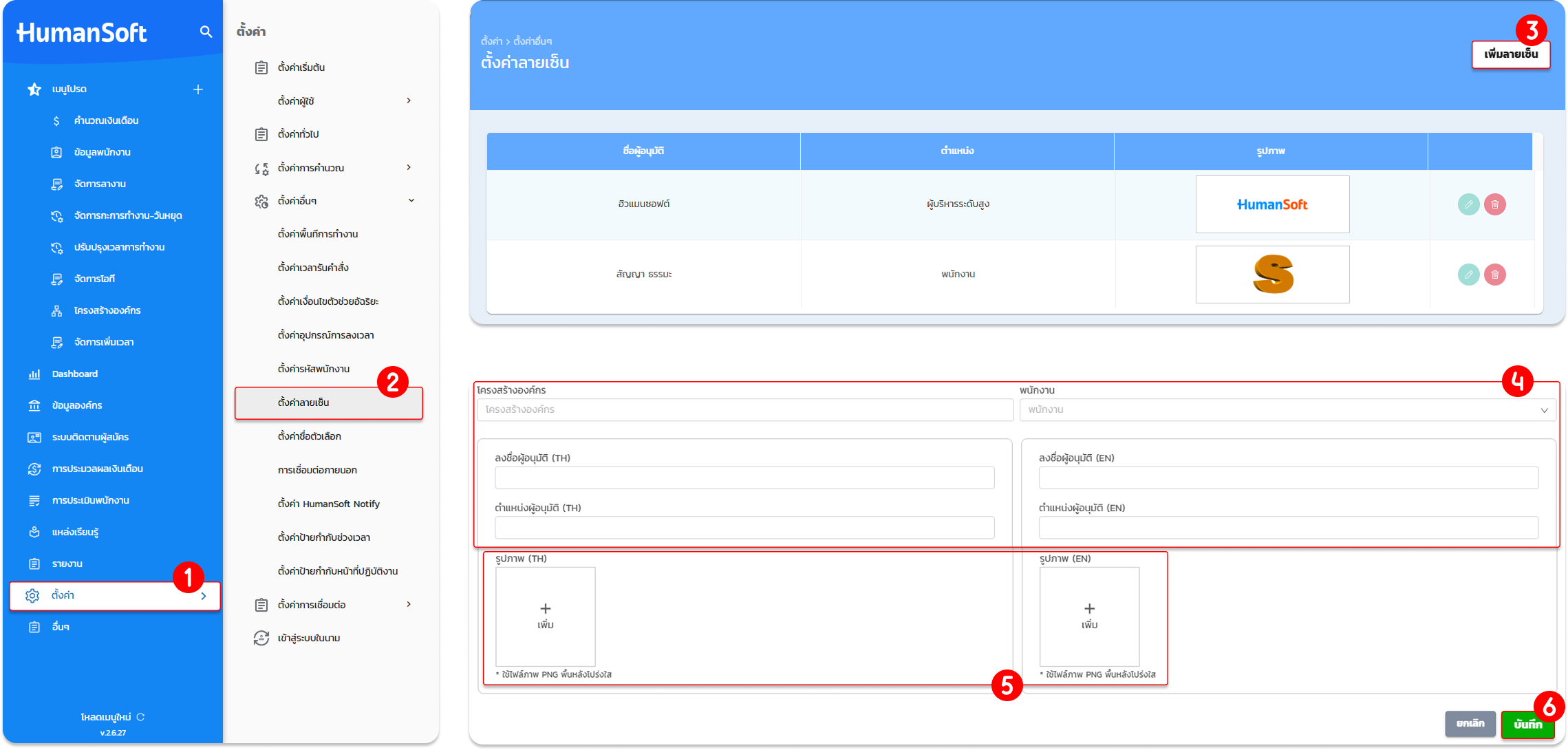
- ไปที่เมนู "ตั้งค่า"
- เลือก "ตั้งค่าอื่น ๆ" และเลือก "ตั้งค่าลายเซ็น"
- คลิกปุ่ม "เพิ่มลายเซ็น"
- ระบุรายละเอียดของผู้อนุมัติ
- อัปโหลดรูปลายเซ็น
- กดปุ่ม "บันทึก"
ข้อควรทราบเพิ่มเติม
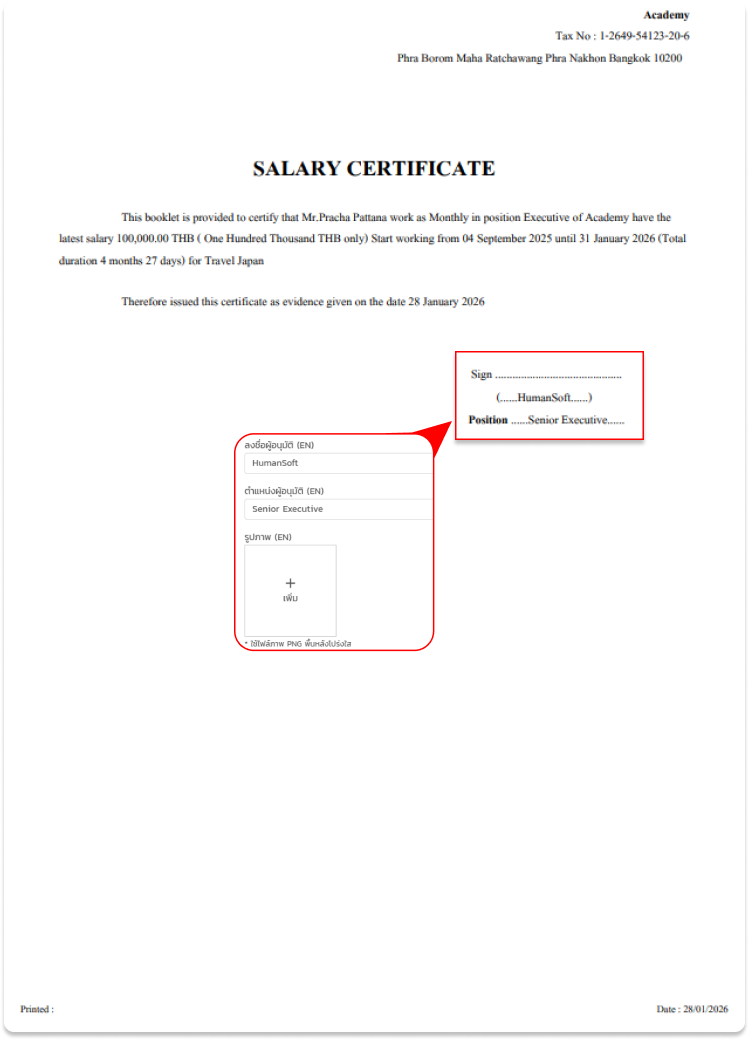
- หากต้องการให้เอกสารภาษาอังกฤษแสดงลายเซ็น ต้องกรอกข้อมูลในช่อง EN ให้ครบถ้วน
- หากเว้นว่างข้อมูลภาษาอังกฤษไว้ เมื่อพนักงานพิมพ์เอกสารรูปแบบภาษาอังกฤษ ระบบจะไม่แสดงลายเซ็นและชื่อผู้อนุมัติในฉบับนั้น
- ไฟล์รูปภาพต้องเป็นไฟล์นามสกุล .PNG เท่านั้น
คำแนะนำ:
- ควรใช้รูปภาพที่มีพื้นหลังโปร่งใส เพื่อความสมจริงบนเอกสาร
ผู้อนุมัติสามารถออกเอกสารรับรองและสลิปเงินเดือนที่มีลายเซ็นกำกับได้ทันทีผ่านระบบออนไลน์ โดยไม่ต้องพิมพ์ออกมาเซ็นด้วยมือ
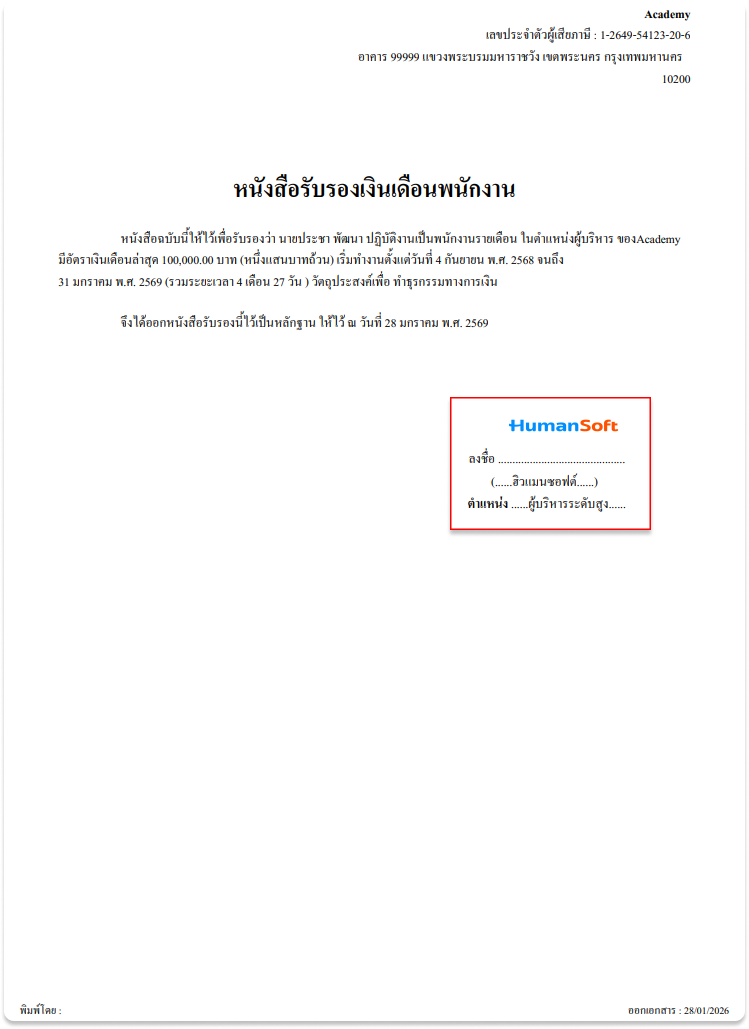
ตัวอย่างของการแสดงผลของลายเซ็นอิเล็กทรอนิกส์ (E-Signature)
ตัวอย่างของการแสดงผลของลายเซ็นอิเล็กทรอนิกส์ (E-Signature) กรณีไม่ได้กรอกข้อมูลรูปแบบ ENG ไว้หรือกรอกไม่ครบ
FAQ (คำถามที่พบบ่อย)
Q: ตั้งค่าลายเซ็น สามารถเพิ่มได้สูงสุดกี่ลายเซ็น
- A: การตั้งค่าลายเซ็น ปัจจุบันระบบยังไม่ได้มีการกำหนดขีดจำกัดสูงสุดสำหรับจำนวนลายเซ็นที่สามารถเพิ่มได้
Q: การตั้งค่าลายเซ็น สามารถแนบรูปภาพที่มีนามสกุล JPG ได้หรือไม่
- A: ไม่สามารถแนบรูปภาพในเมนูการตั้งค่าลายเซ็นที่มีนามสกุล JPG ได้
Q: ทำไมดาวน์โหลดเอกสารภาษาอังกฤษแล้วลายเซ็นไม่ขึ้น
- A: เกิดจากการไม่ได้กรอกข้อมูล "ชื่อ-นามสกุล" หรือ "ตำแหน่ง" ในช่องภาษาอังกฤษ (EN) ตอนตั้งค่าลายเซ็น





