
สูตรการคำนวณพิเศษ (Extra Form) สำหรับประเภทรายรับรายจ่าย
สูตรการคำนวณพิเศษ (Extra Form) สำหรับรายรับรายจ่ายรูปแบบ Auto คือการกำหนดว่าพนักงานกลุ่มใดจะได้รับเงินจากรายการนั้น (หรือถูกหักเงิน หากรายการนั้นเป็นรายจ่าย) เมื่อผ่านเงื่อนไขใด และเป็นจำนวนเท่าใด เช่น เบี้ยขยันที่ให้เมื่อไม่สาย ไม่ลางาน และไม่ขาดงาน
ตั้งค่าได้ที่เมนู "ตั้งค่า" > "ตั้งค่าการคำนวณ" > "ตั้งค่าประเภทรายรับรายจ่าย" แล้วคลิกไอคอน "แก้ไข Extra Form" ที่แถวของรายการรูปแบบ Auto ที่ต้องการ
คู่มือนี้อธิบายวิธีตั้งค่าเงื่อนไข 3 รูปแบบ ได้แก่ "เงื่อนไขขั้นบันไดย้อนหลัง" "เงื่อนไขให้เงินต่อเดือน" และ "เงื่อนไขให้เงินต่อวัน" รวมถึงวิธีที่ระบบนำเงื่อนไขไปใช้คำนวณเงินเดือน และวิธีกำหนดขั้นเริ่มต้นของพนักงานแต่ละคนสำหรับเงื่อนไขขั้นบันไดย้อนหลัง
สิ่งที่ต้องเตรียมก่อนใช้งาน
สิ่งที่จำเป็น
- บัญชีผู้ใช้งานมีสิทธิ์เข้าเมนู "ตั้งค่าประเภทรายรับรายจ่าย" หากต้องกรอกขั้นเริ่มต้นรายพนักงานตามวิธีที่ 7 ต้องมีสิทธิ์เมนูย่อย "ข้อมูลกำหนดเอง" ของเมนู "ข้อมูลพนักงาน" ด้วย
- มีรายการรายรับรายจ่ายรูปแบบ Auto ที่ต้องการตั้งเงื่อนไข หากยังไม่มี ให้เพิ่มรายการก่อนตามวิธีที่ 1
- ตั้งค่าข้อมูลที่จะนำมาใช้เป็นตัวแปรในสูตรไว้ก่อน เช่น ประเภทการมาสายและกลับก่อนใน "ตั้งค่า" > "ตั้งค่าการคำนวณ" > "ตั้งค่าเวลาการทำงาน" ประเภทการลา และประเภทโอที เพราะรายชื่อตัวแปรที่เลือกได้สร้างจากการตั้งค่าเหล่านี้ของบริษัท
สิ่งที่แนะนำ
- ตั้งเงื่อนไขกับพนักงานกลุ่มเล็กก่อน โดยเลือกรายชื่อพนักงานในแท็บ "ปรับใช้กับ" (วิธีที่ 1) แล้วปรับใช้กับรอบเดือนตามวิธีที่ 5 และคำนวณเงินเดือนเพื่อตรวจยอด ก่อนขยายไปใช้กับทั้งองค์กร
- หากมีพนักงานที่เคยได้รับเบี้ยขยันมาแล้วก่อนเริ่มใช้เงื่อนไขนี้ในระบบ และต้องการให้เริ่มนับต่อจากขั้นเดิม ให้สร้างรายการข้อมูลกำหนดเอง Extra Form ตามวิธีที่ 6 และกรอกขั้นเริ่มต้นของพนักงานแต่ละคนตามวิธีที่ 7 พร้อมตั้ง "เริ่มใช้งานในเดือน" ของเงื่อนไขให้ตรงกับเดือนแรกที่ต้องการให้ระบบเริ่มนับ ก่อนคำนวณเงินเดือน
ขั้นตอนการใช้งาน
ขั้นตอนการใช้งานมีทั้งหมด 7 วิธี โดยวิธีที่ 1 ใช้เปิดหน้าตั้งค่าและกำหนดกลุ่มพนักงาน ซึ่งต้องทำก่อนทุกครั้ง จากนั้นเลือกวิธีที่ 2, 3 หรือ 4 ตามรูปแบบเงื่อนไขที่ต้องการ วิธีที่ 5 ใช้จัดลำดับ แก้ไข และปรับใช้เงื่อนไขกับรอบเดือนที่เปิดอยู่ ส่วนวิธีที่ 6 และ 7 ใช้เมื่อต้องการให้พนักงานเริ่มนับขั้นบันไดต่อจากขั้นที่ไม่ใช่ขั้นที่ 1
วิธีที่ 1: เปิดหน้าตั้งค่าเงื่อนไขและกำหนดกลุ่มพนักงาน
- คลิกเมนู "ตั้งค่า" ที่เมนูด้านซ้าย
- คลิก "ตั้งค่าการคำนวณ" ในเมนูตั้งค่าที่เปิดขึ้น
- คลิก "ตั้งค่าประเภทรายรับรายจ่าย"
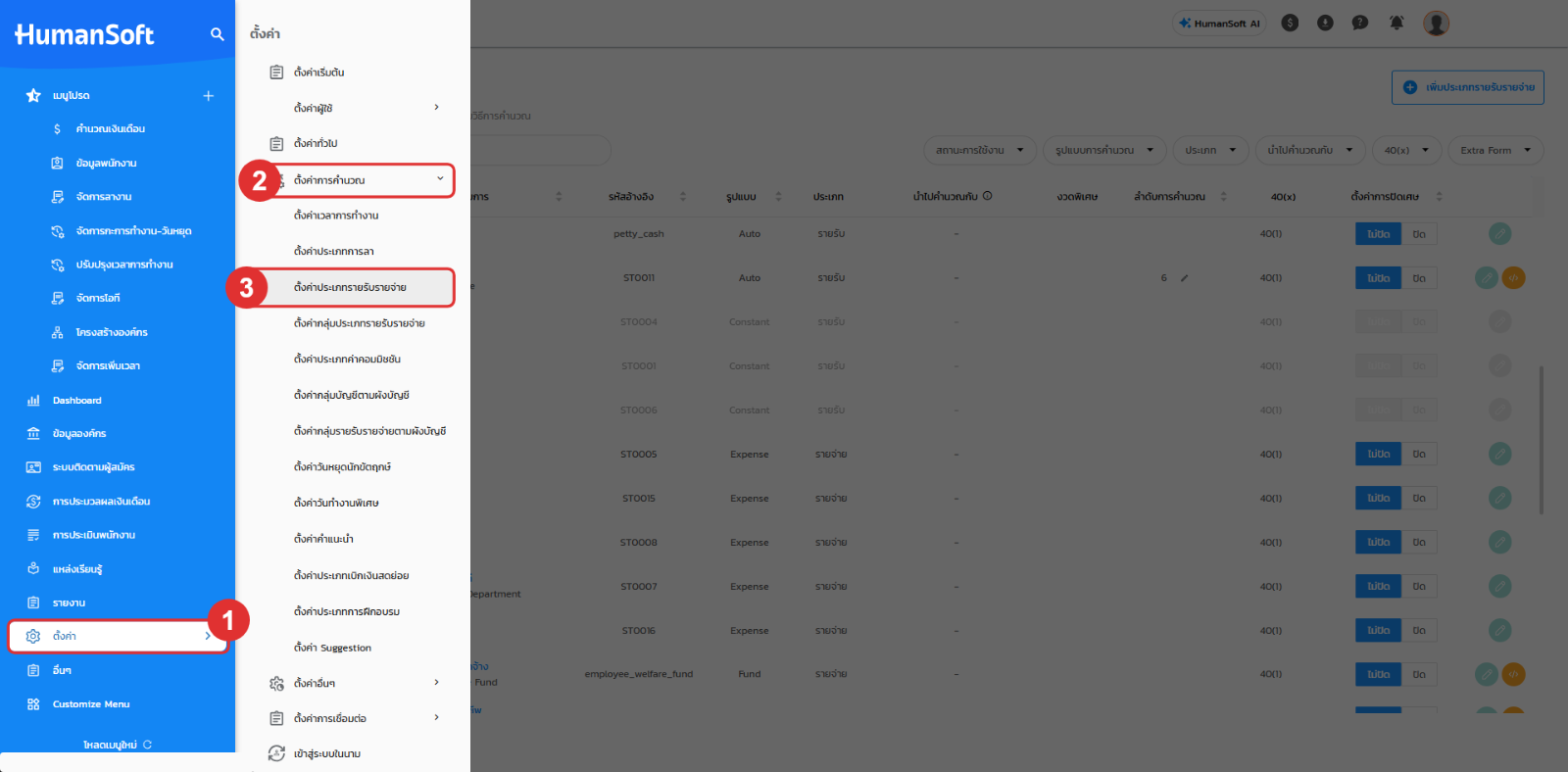
- ค้นหารายการรูปแบบ Auto ที่ต้องการ แล้วคลิกไอคอน "แก้ไข Extra Form" สีส้มในคอลัมน์ด้านขวาสุดของแถว
- กรณีเพิ่มรายการใหม่: คลิก "เพิ่มประเภทรายรับรายจ่าย" ที่มุมขวาบน เลือกประเภท Auto ระบุข้อมูลของรายการ แล้วคลิก "บันทึก" ระบบจะเปิดหน้าตั้งค่า Extra Form ของรายการนั้นต่อให้
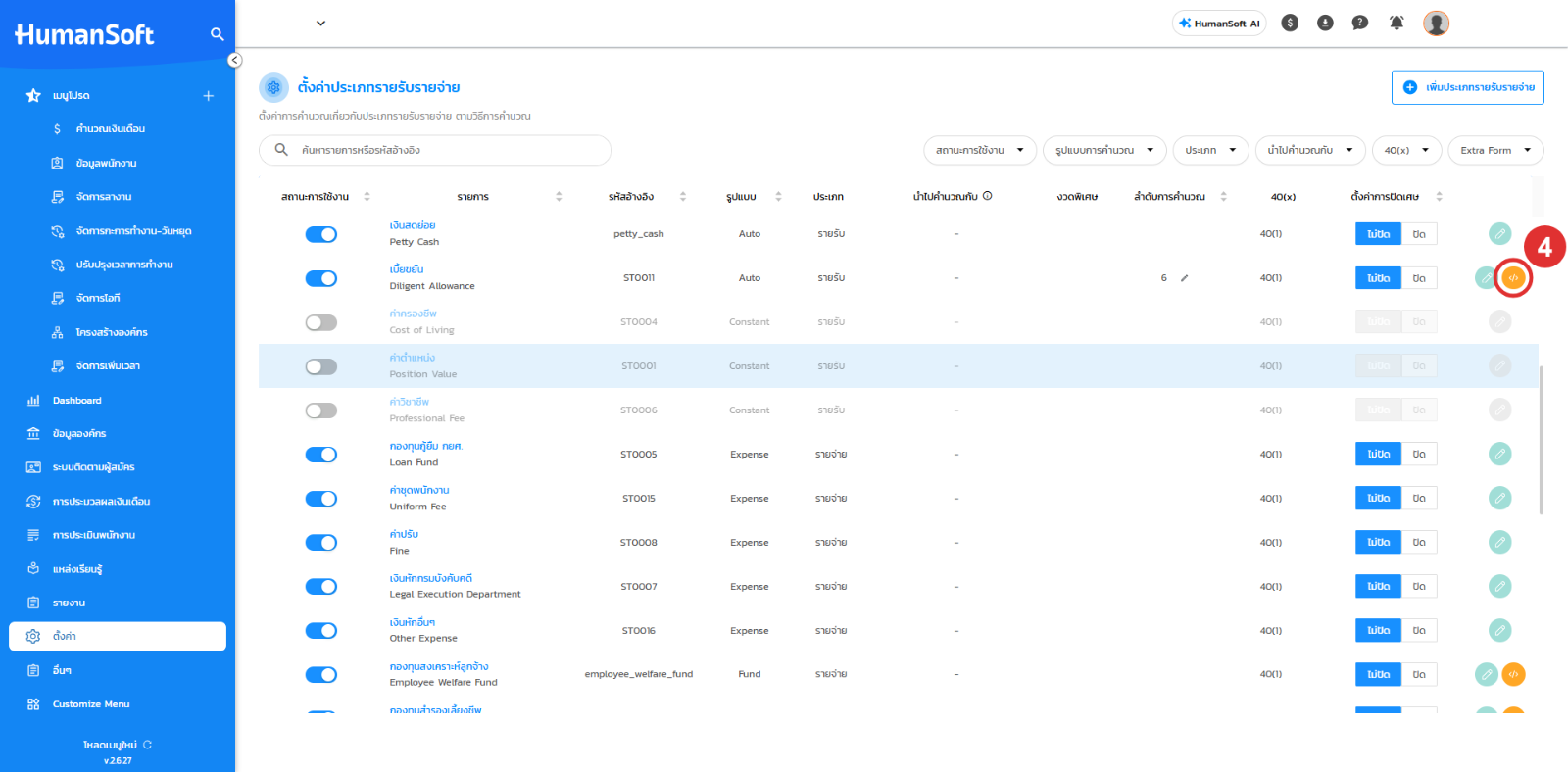
- ตรวจสอบข้อมูลรายการที่ด้านบนของหน้า ได้แก่ "ชื่อประเภท" "รหัสอ้างอิง" "ประเภทรายรับรายจ่าย 40(x)" "ตั้งค่าการปัดเศษ" และ "ประเภทรายรับรายจ่าย" (รายรับหรือรายจ่าย) แล้วคลิกรูปแบบเงื่อนไขที่ต้องการจากรายการด้านซ้าย ในคู่มือนี้ได้แก่ "เงื่อนไขขั้นบันไดย้อนหลัง" "เงื่อนไขให้เงินต่อเดือน" หรือ "เงื่อนไขให้เงินต่อวัน"
- หากยังไม่มีเงื่อนไข ระบบจะแสดงข้อความ "ยังไม่มีเงื่อนไข" ให้คลิก "เพิ่มเงื่อนไข" ระบบจะเปิดหน้าต่างตั้งค่าด้านขวาโดยตั้งชื่อเริ่มต้นเป็น "เงื่อนไขที่ 1"
- หากมีเงื่อนไขอยู่แล้ว ให้คลิก "เพิ่มเงื่อนไข" ใต้รายการเงื่อนไข ระบบจะตั้งชื่อเริ่มต้นเป็น "เงื่อนไขที่ 2" และเรียงต่อไปตามลำดับ
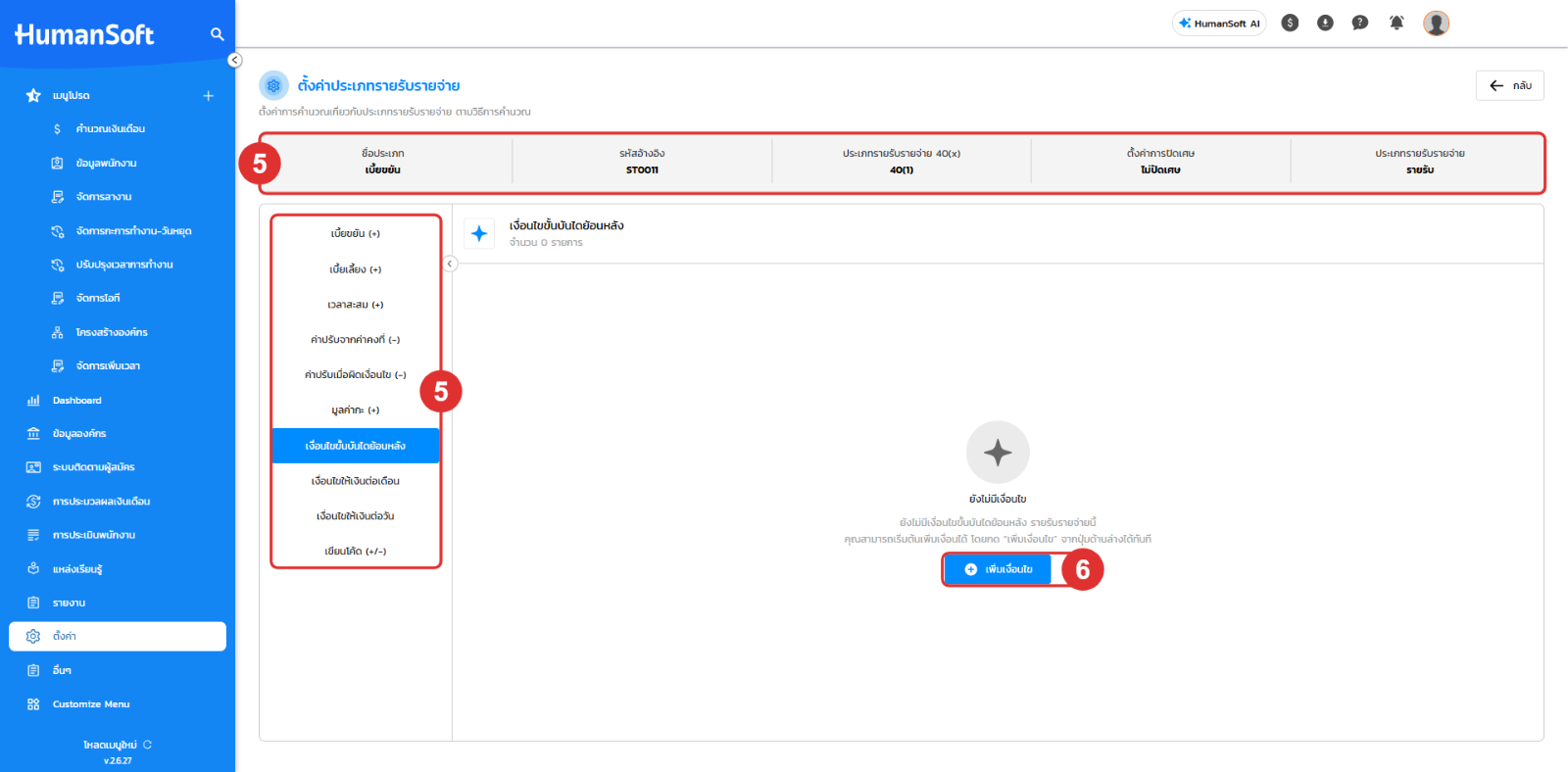
- หากต้องการเปลี่ยนชื่อเงื่อนไข ให้คลิกที่ชื่อหรือไอคอนดินสอด้านบนของหน้าต่าง แล้วระบุชื่อใหม่ (ไม่เกิน 255 ตัวอักษร)
- ในแท็บ "ปรับใช้กับ" เลือกรูปแบบการรวมเงื่อนไขของกลุ่มพนักงาน
- "ทุกเงื่อนไขต้องเป็นจริงทั้งหมด": พนักงานต้องตรงกับทุกช่องที่เลือกไว้
- "บางเงื่อนไขที่เป็นจริง": พนักงานตรงกับช่องใดช่องหนึ่งที่เลือกไว้ก็เพียงพอ
- เลือกกลุ่มพนักงานในช่องที่ต้องการ ได้แก่ "บริษัท สำนักงานสาขา แผนก" "ประเภทพนักงาน" "ตำแหน่ง" "ผ่านงาน/ทดลองงาน" และ "พนักงาน" ส่วนช่อง "กะการทำงาน" มีเฉพาะเงื่อนไขให้เงินต่อวัน
- หากไม่เลือกช่องใดเลย เงื่อนไขนี้จะใช้กับพนักงานทั้งองค์กร
- หากต้องการใช้เฉพาะพนักงานที่ได้รับสิทธิ์รายการนี้ในเมนู "ข้อมูลองค์กร" > "ข้อมูลพนักงาน" > เมนูย่อย "รายรับรายจ่ายอัตโนมัติ" ให้เลือกช่อง "ใช้อ้างอิงจากการตั้งค่าของพนักงานในหัวข้อ 'รายรับรายจ่ายอัตโนมัติ'" ที่ด้านล่างสุดของแท็บ "ปรับใช้กับ" และเลือก "ทุกเงื่อนไขต้องเป็นจริงทั้งหมด" หากเลือก "บางเงื่อนไขที่เป็นจริง" พนักงานที่ตรงกับช่องอื่นที่เลือกไว้จะได้รับเงื่อนไขนี้ด้วย
- คลิกแท็บ "ปรับแต่งเงื่อนไข" แล้วตั้งค่าต่อตามวิธีที่ 2, 3 หรือ 4 (สำหรับเงื่อนไขให้เงินต่อวันที่ต้องการเลือกกะ ให้เลือก "กะการทำงาน" ในแท็บ "ปรับใช้กับ" ก่อนคลิกแท็บ "ปรับแต่งเงื่อนไข")
วิธีที่ 2: ตั้งค่าเงื่อนไขขั้นบันไดย้อนหลัง
ใช้กับรายการที่เพิ่มขึ้นตามจำนวนเดือนที่พนักงานผ่านเงื่อนไขติดต่อกัน เช่น เบี้ยขยันที่เดือนแรกได้ 300 บาท เดือนที่สองติดต่อกันได้ 400 บาท และเดือนที่สามติดต่อกันได้ 500 บาท
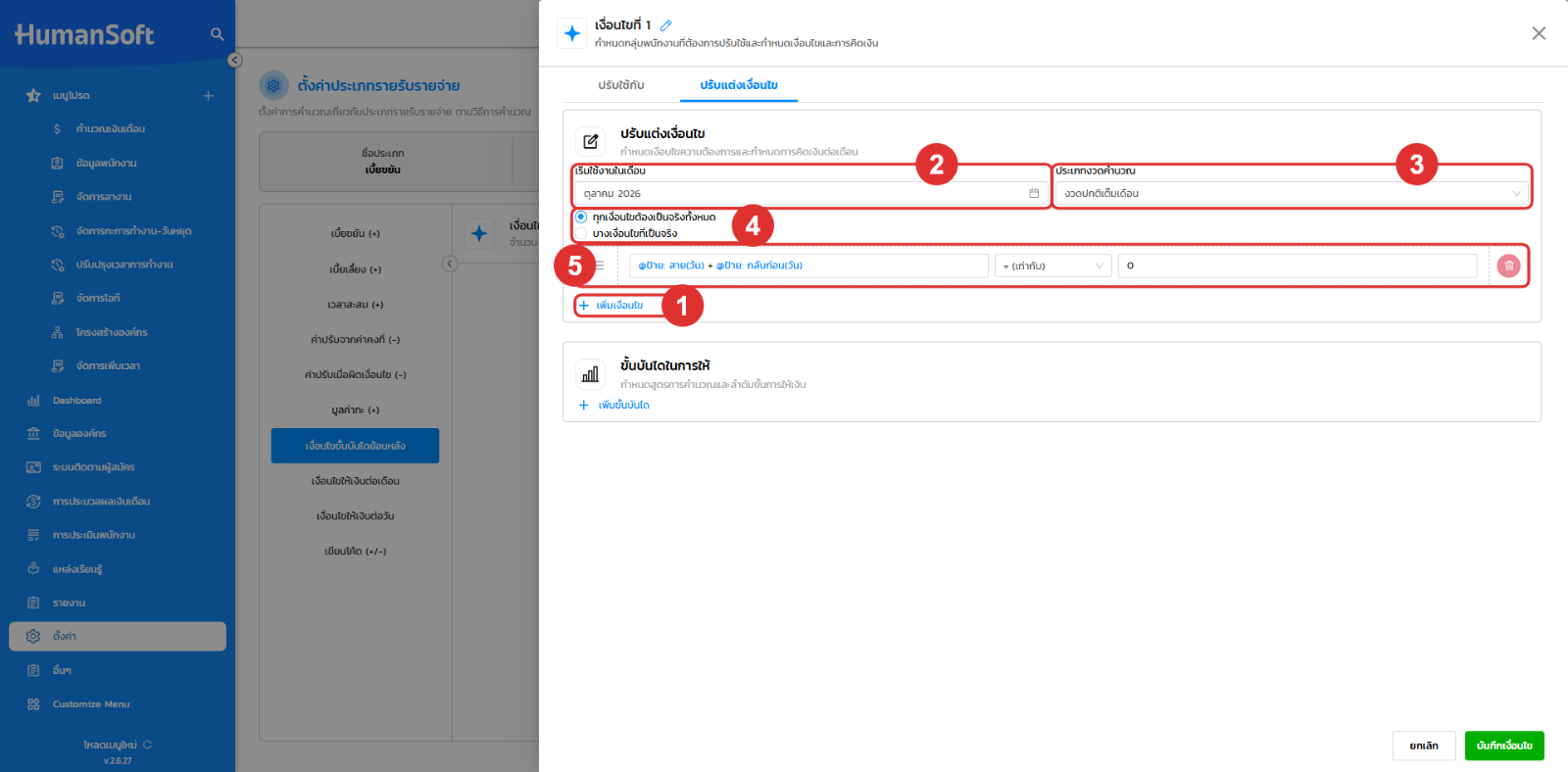
- ในแท็บ "ปรับแต่งเงื่อนไข" ของเงื่อนไขในหัวข้อ "เงื่อนไขขั้นบันไดย้อนหลัง" คลิก "เพิ่มเงื่อนไข"
- หากต้องการให้เงื่อนไขนี้เริ่มใช้ตั้งแต่เดือนใด ให้เลือกเดือนในช่อง "เริ่มใช้งานในเดือน" (ไม่บังคับ)
- เมื่อเลือกเดือนแล้วจะล้างค่าให้ว่างไม่ได้ แต่เปลี่ยนเป็นเดือนอื่นได้
- เลือก "ประเภทงวดคำนวณ" ค่าเริ่มต้นคือ "งวดปกติเต็มเดือน"
- เลือกรูปแบบการรวมเงื่อนไข "ทุกเงื่อนไขต้องเป็นจริงทั้งหมด" หรือ "บางเงื่อนไขที่เป็นจริง"
- ระบุเงื่อนไขทีละแถว: พิมพ์ @ ในช่องด้านซ้ายเพื่อเลือกตัวแปร เลือก "เครื่องหมาย" แล้วระบุค่าในช่องด้านขวา เช่น @สาย(วัน) + @กลับก่อน(วัน) "= (เท่ากับ)" 0 หากต้องการเพิ่มแถว ให้คลิก "เพิ่มเงื่อนไข" อีกครั้ง
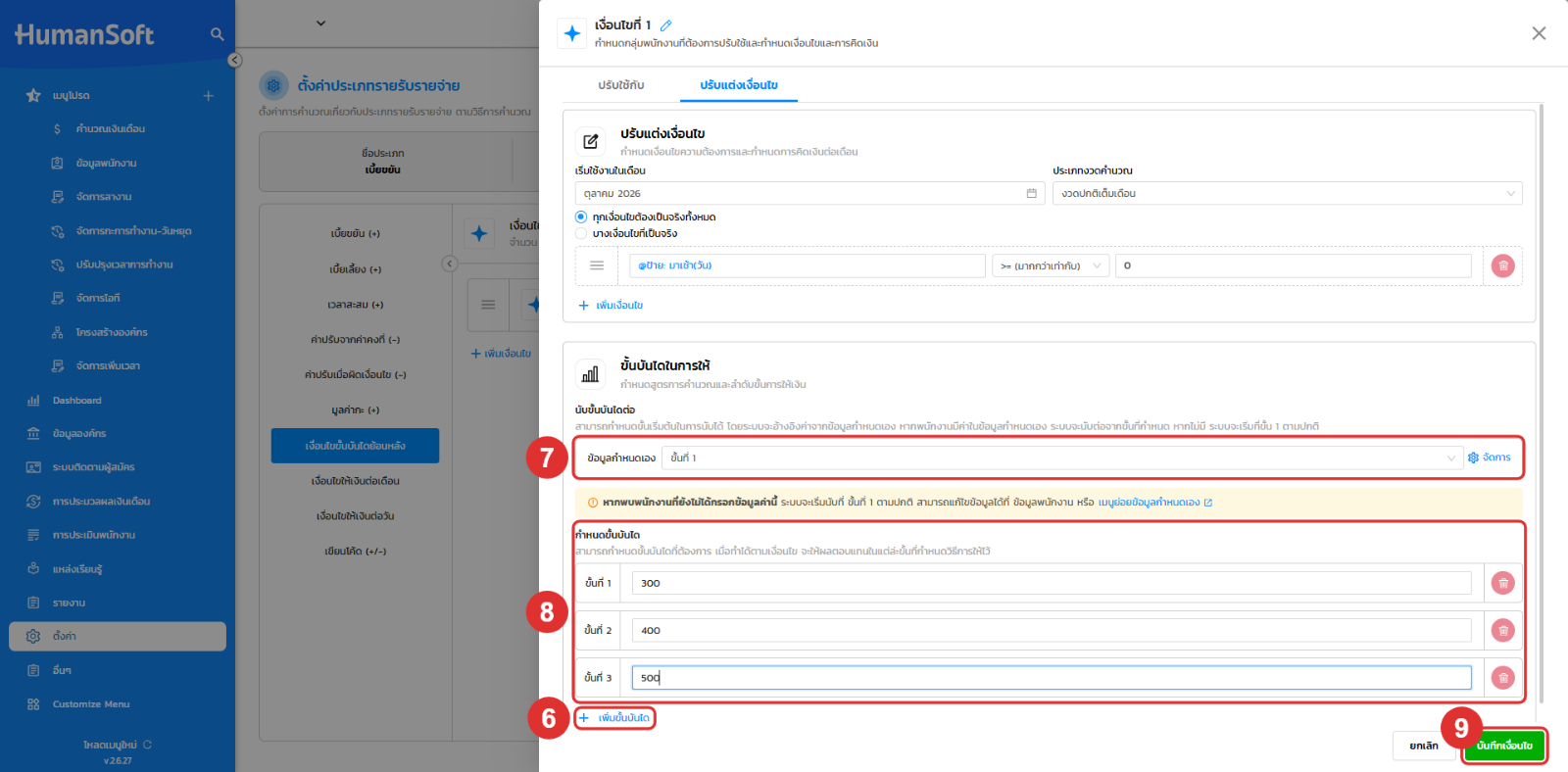
- ในส่วน "ขั้นบันไดในการให้" คลิก "เพิ่มขั้นบันได" ระบบจะแสดงหัวข้อ "นับขั้นบันไดต่อ" และ "กำหนดขั้นบันได"
- หากต้องการให้พนักงานบางคนเริ่มนับต่อจากขั้นที่เคยได้รับ ให้เลือกรายการในช่อง "ข้อมูลกำหนดเอง" ของหัวข้อ "นับขั้นบันไดต่อ" (ไม่บังคับ)
- หากยังไม่มีรายการให้เลือก ให้คลิก "จัดการ" ที่อยู่ข้างช่องนี้ แล้วสร้างรายการตามวิธีที่ 6
- เมื่อเลือกรายการแล้ว ระบบจะแสดงกรอบข้อความแจ้งว่า หากพนักงานยังไม่มีค่าในรายการนี้ ระบบจะเริ่มนับที่ขั้นที่ 1 พร้อมลิงก์ "เมนูย่อยข้อมูลกำหนดเอง" สำหรับไปกรอกค่า (ดูวิธีที่ 7)
- ในหัวข้อ "กำหนดขั้นบันได" ระบุสูตรของแต่ละขั้น เช่น "ขั้นที่ 1" 300 "ขั้นที่ 2" 400 และ "ขั้นที่ 3" 500 หรือใช้ตัวแปร เช่น @ค่าแรงต่อวัน(บาท) * 1.5 หากต้องการเพิ่มขั้น ให้คลิก "เพิ่มขั้นบันได" อีกครั้ง
- คลิก "บันทึกเงื่อนไข" แล้วคลิก "ยืนยัน" ในหน้าต่าง "บันทึกเงื่อนไข" เมื่อระบบแสดงข้อความ "บันทึกเงื่อนไขสำเร็จแล้ว" ให้คลิก "ตกลง"
วิธีที่ 3: ตั้งค่าเงื่อนไขให้เงินต่อเดือน
ใช้กับรายการที่ให้เงินเดือนละครั้งตามข้อมูลรวมของทั้งรอบ โดยกำหนดได้หลายกลุ่มเงื่อนไขที่ให้เงินต่างกัน เช่น สายและกลับก่อนรวมไม่เกิน 30 นาทีและไม่ลางานจะได้ 2 วันของค่าจ้าง หากสายและกลับก่อนรวมไม่เกิน 30 นาทีแต่มีลางาน จะได้ 1 วันของค่าจ้าง
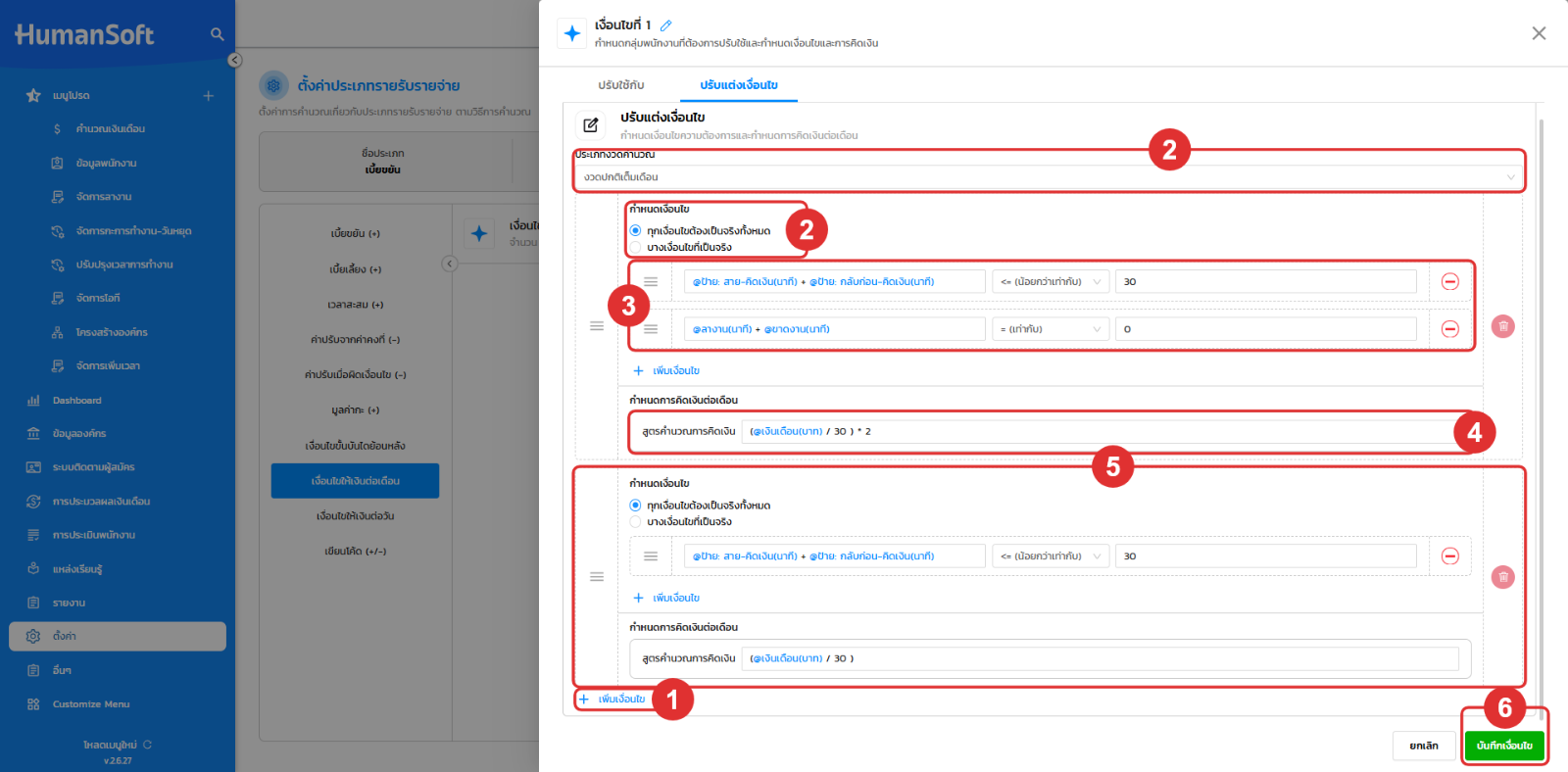
- ในแท็บ "ปรับแต่งเงื่อนไข" ของเงื่อนไขในหัวข้อ "เงื่อนไขให้เงินต่อเดือน" คลิก "เพิ่มเงื่อนไข" ระบบจะแสดงช่อง "ประเภทงวดคำนวณ" และกลุ่มเงื่อนไขแรก
- เลือก "ประเภทงวดคำนวณ" ค่าเริ่มต้นคือ "งวดปกติเต็มเดือน" แล้วเลือกรูปแบบการรวมเงื่อนไขของกลุ่มในหัวข้อ "กำหนดเงื่อนไข"
- ระบุเงื่อนไขทีละแถว: พิมพ์ @ ในช่องด้านซ้ายเพื่อเลือกตัวแปร เลือก "เครื่องหมาย" แล้วระบุค่าในช่องด้านขวา เช่น @สาย-คิดเงิน(นาที) + @กลับก่อน-คิดเงิน(นาที) "<= (น้อยกว่าเท่ากับ)" 30 หากต้องการเพิ่มแถวในกลุ่มเดียวกัน ให้คลิก "เพิ่มเงื่อนไข" ภายในกลุ่ม เช่น เพิ่มแถว @ลางาน(นาที) + @ขาดงาน(นาที) "= (เท่ากับ)" 0
- ระบุ "สูตรคำนวณการคิดเงิน" ในหัวข้อ "กำหนดการคิดเงินต่อเดือน" ของกลุ่มนั้น เช่น (@เงินเดือน(บาท) / 30) * 2
- หากมีหลายระดับการให้เงิน ให้คลิก "เพิ่มเงื่อนไข" ที่ด้านล่างสุดนอกกลุ่ม เพื่อเพิ่มกลุ่มถัดไป แล้วเลือกรูปแบบการรวมเงื่อนไข ระบุแถวเงื่อนไข และระบุสูตรของกลุ่มนั้นตามขั้นตอนที่ 3–4
- ลากไอคอนสำหรับลากด้านซ้ายของกลุ่มเพื่อเรียงลำดับกลุ่ม โดยเรียงกลุ่มที่เงื่อนไขเข้มที่สุดไว้บนสุด
- คลิก "บันทึกเงื่อนไข" แล้วคลิก "ยืนยัน" ในหน้าต่าง "บันทึกเงื่อนไข"
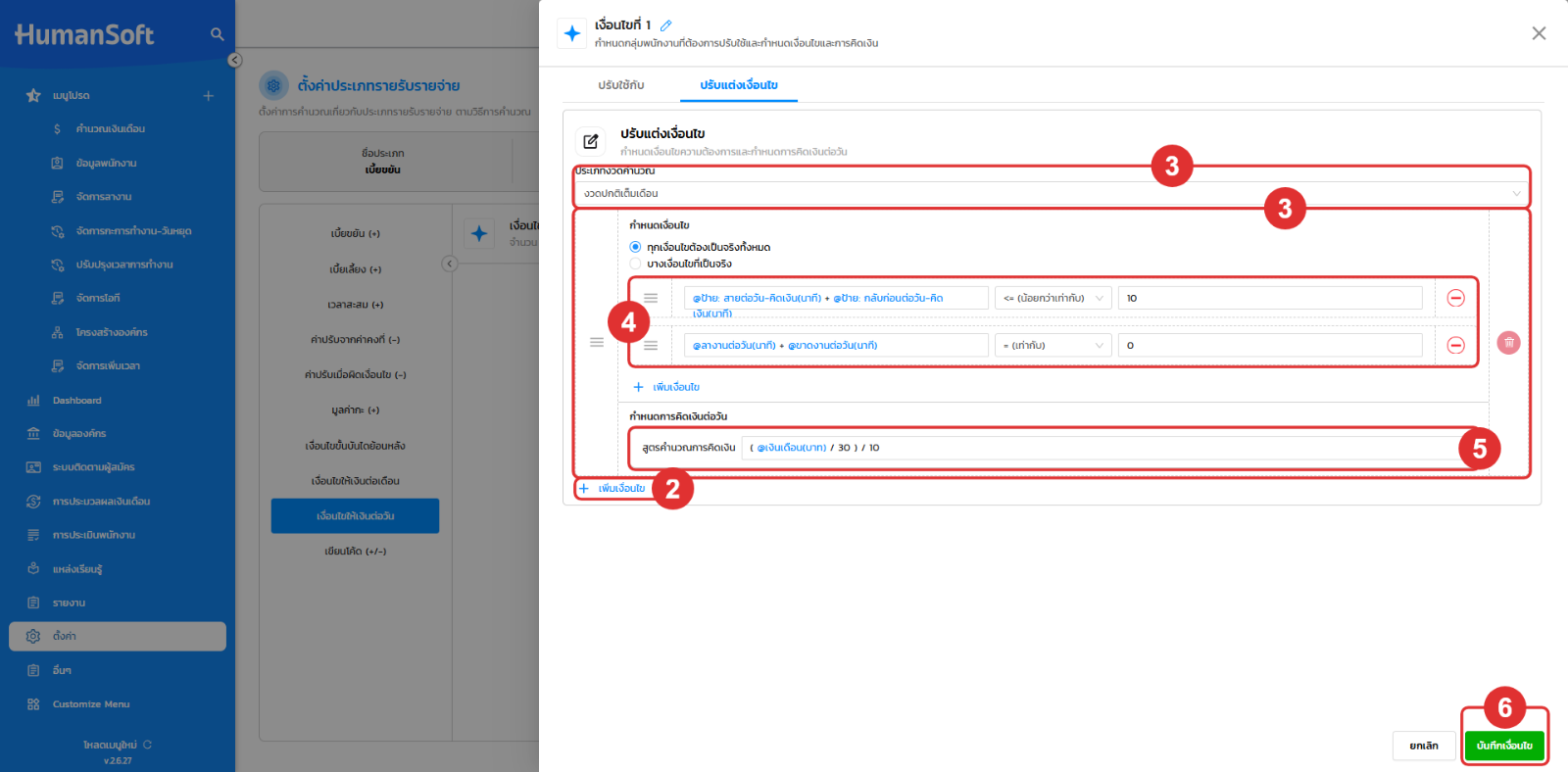
วิธีที่ 4: ตั้งค่าเงื่อนไขให้เงินต่อวัน
ใช้กับรายการที่ตรวจเงื่อนไขทีละวันแล้วรวมยอดทั้งรอบ เช่น เบี้ยเลี้ยงที่ให้ในวันที่สายและกลับก่อนรวมไม่เกิน 10 นาทีและไม่ลางาน
- ในแท็บ "ปรับใช้กับ" ของเงื่อนไขในหัวข้อ "เงื่อนไขให้เงินต่อวัน" เลือก "กะการทำงาน" หากต้องการให้เงื่อนไขนี้ใช้เฉพาะวันที่พนักงานทำงานในกะนั้น (ไม่บังคับ)
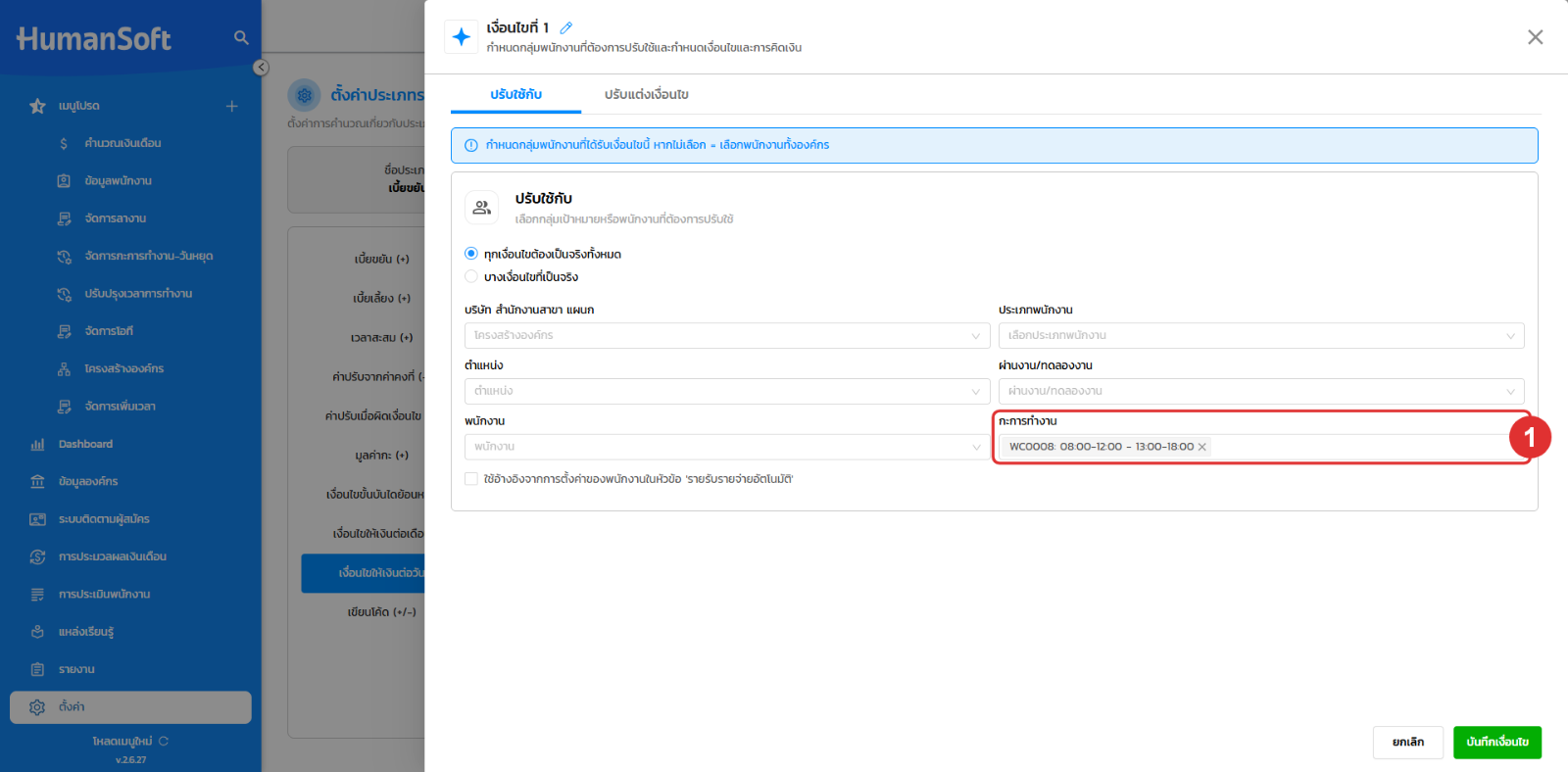
- คลิกแท็บ "ปรับแต่งเงื่อนไข" แล้วคลิก "เพิ่มเงื่อนไข" ระบบจะแสดงช่อง "ประเภทงวดคำนวณ" และกลุ่มเงื่อนไขแรก
- เลือก "ประเภทงวดคำนวณ" ค่าเริ่มต้นคือ "งวดปกติเต็มเดือน" แล้วเลือกรูปแบบการรวมเงื่อนไขของกลุ่มในหัวข้อ "กำหนดเงื่อนไข"
- ระบุเงื่อนไขทีละแถวด้วยตัวแปรรายวัน เช่น @สายต่อวัน-คิดเงิน(นาที) + @กลับก่อนต่อวัน-คิดเงิน(นาที) "<= (น้อยกว่าเท่ากับ)" 10 และ @ลางานต่อวัน(นาที) + @ขาดงานต่อวัน(นาที) "= (เท่ากับ)" 0
- ระบุ "สูตรคำนวณการคิดเงิน" ในหัวข้อ "กำหนดการคิดเงินต่อวัน" ของกลุ่มนั้น เช่น (@เงินเดือน(บาท) / 30) / 10
- หากต้องการเพิ่มกลุ่มถัดไป ให้คลิก "เพิ่มเงื่อนไข" ที่ด้านล่างสุดนอกกลุ่ม แล้วระบุข้อมูลตามขั้นตอนที่ 3–5 จากนั้นคลิก "บันทึกเงื่อนไข" และคลิก "ยืนยัน"
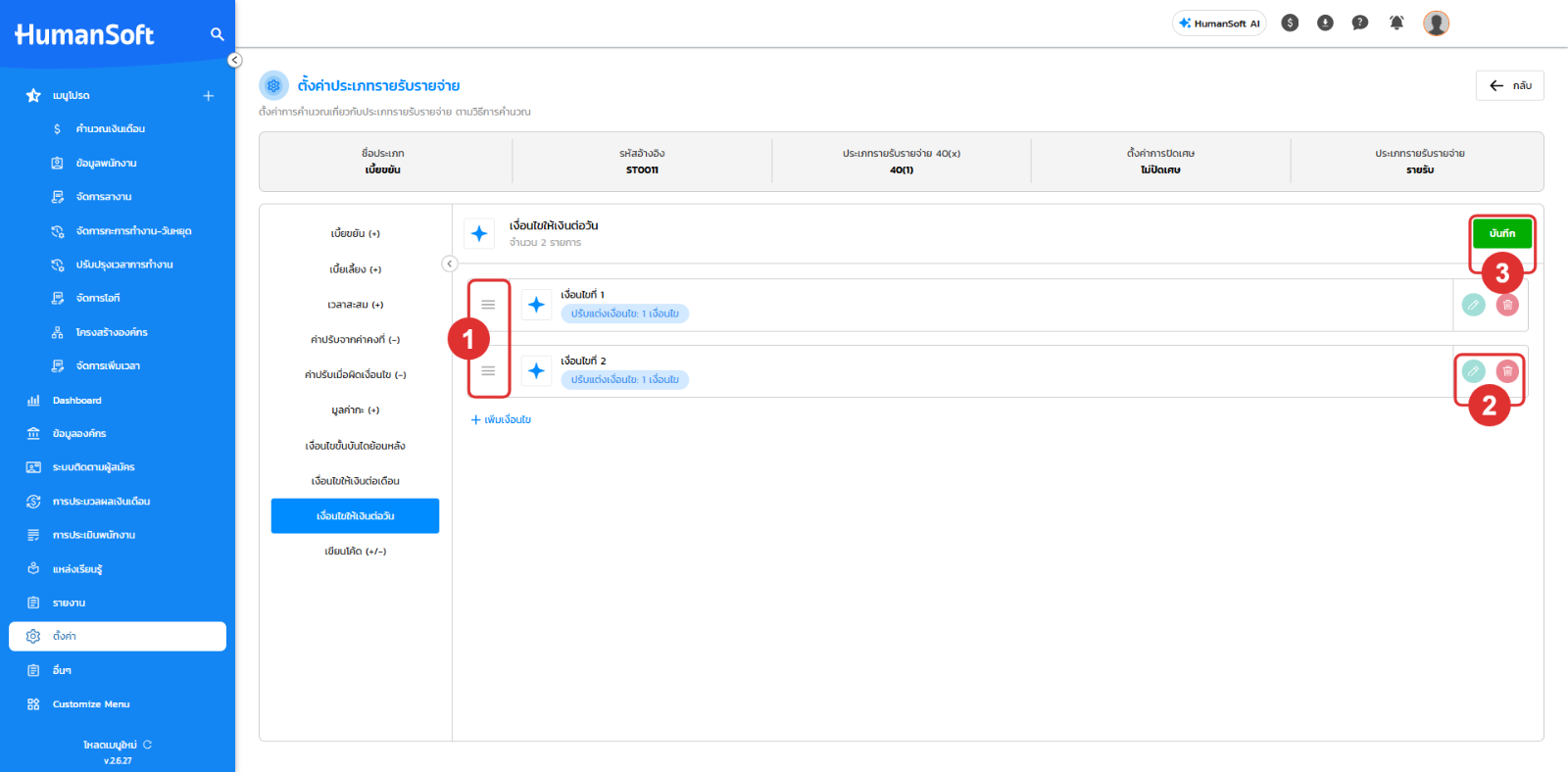
วิธีที่ 5: จัดลำดับ แก้ไข และปรับใช้เงื่อนไขกับรอบเดือนที่เปิดอยู่
- ลากไอคอนสำหรับลากด้านซ้ายของรายการเงื่อนไข เพื่อเรียงลำดับ ระบบจะตรวจเงื่อนไขจากบนลงล่างตามลำดับนี้
- คลิกไอคอน "แก้ไข" เพื่อเปิดหน้าต่างตั้งค่าของเงื่อนไขนั้น
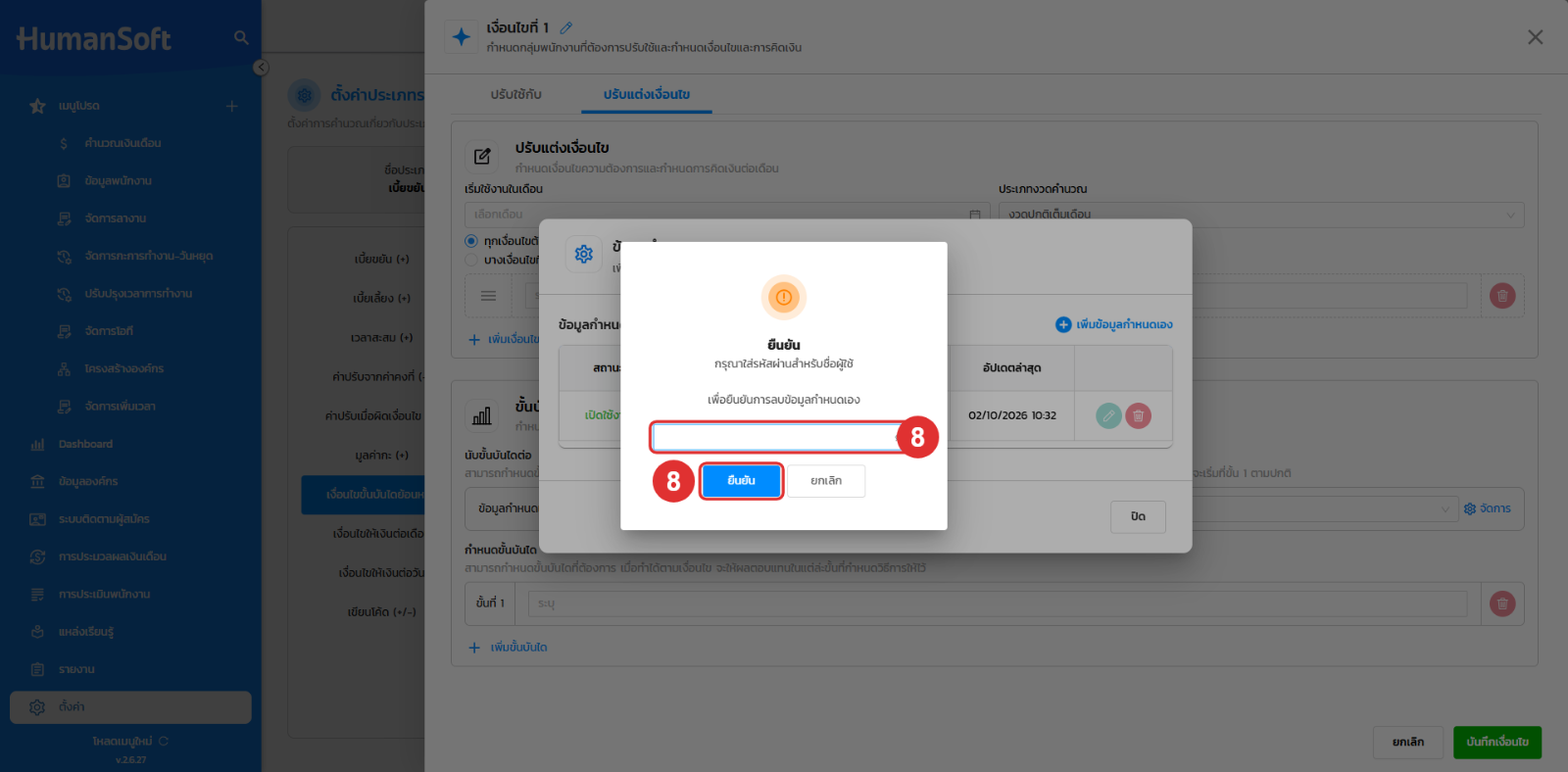
- หากต้องการนำเงื่อนไขออก ให้คลิกไอคอน "ลบ" ระบบแสดงหน้าต่างยืนยันพร้อมข้อความ "ยืนยันการลบข้อมูล" เมื่อคลิก "ยืนยัน" ระบบลบเงื่อนไขและบันทึกทันที โดยไม่ต้องคลิก "บันทึก" เมื่อระบบแสดงข้อความ "ลบข้อมูลรายรับรายจ่ายสำเร็จ" ให้คลิก "ตกลง"
- หากลากสลับลำดับไว้แต่ยังไม่ได้บันทึก ลำดับใหม่จะถูกบันทึกไปพร้อมกัน
- ระบบจะไม่แสดงหน้าต่าง "ปรับใช้" หลังลบ หากต้องการให้มีผลกับรอบเดือนที่เปิดอยู่ ให้โหลดข้อมูลการตั้งค่าใหม่และคำนวณเงินเดือนใหม่ในรอบเดือนนั้น
- คลิก "บันทึก" ที่มุมขวาบนของรายการเงื่อนไข แล้วคลิก "ยืนยัน" ในหน้าต่าง "บันทึกเงื่อนไข"
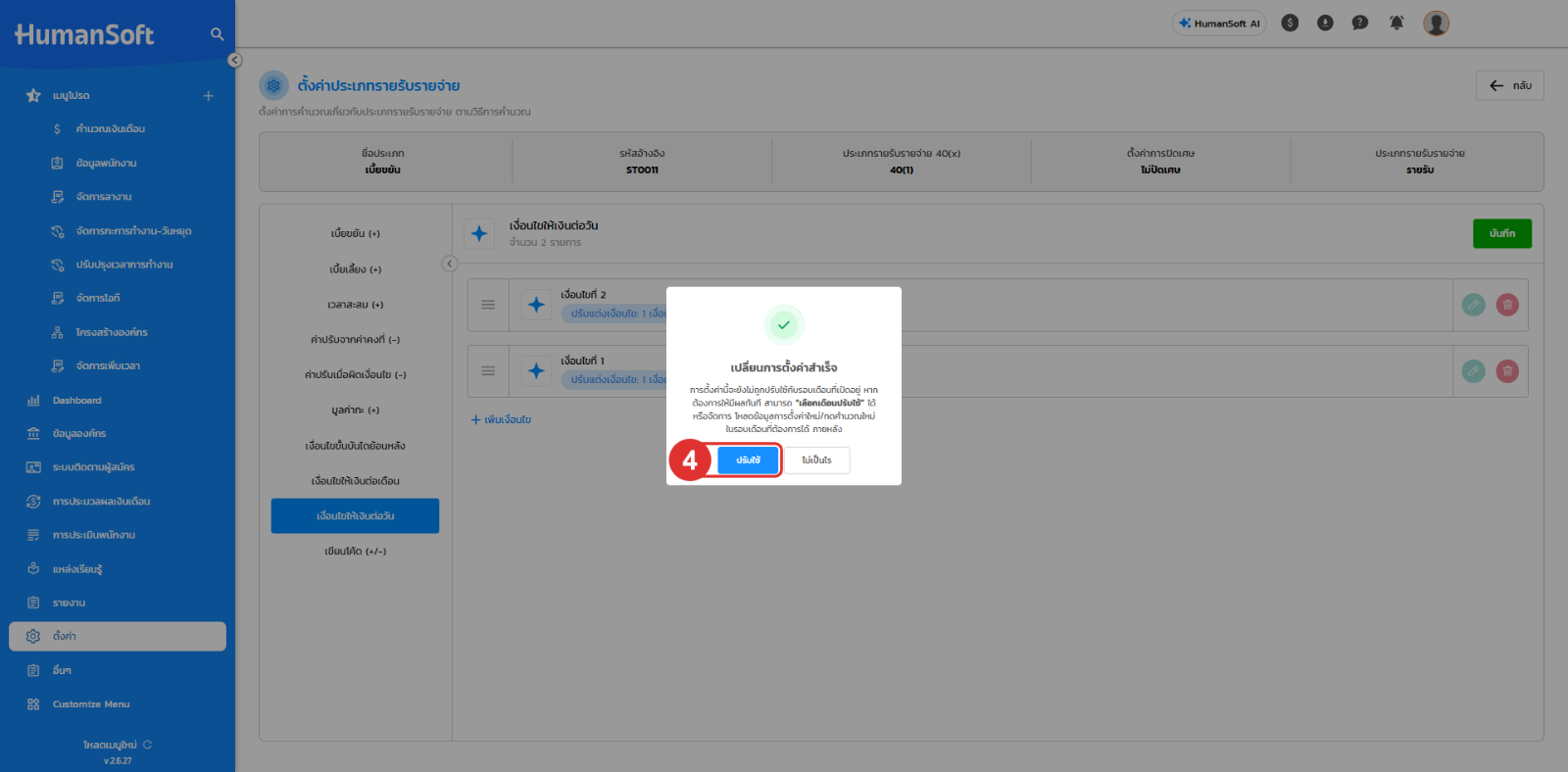
- เมื่อระบบแสดงหน้าต่าง "เปลี่ยนการตั้งค่าสำเร็จ" ให้คลิก "ปรับใช้" หากต้องการให้การตั้งค่าใหม่มีผลกับรอบเดือนที่เปิดอยู่ หรือคลิก "ไม่เป็นไร" หากยังไม่ต้องการปรับใช้กับรอบเดือนที่เปิดอยู่ ซึ่งปรับใช้ภายหลังได้โดยโหลดข้อมูลการตั้งค่าใหม่และคำนวณเงินเดือนใหม่ในรอบเดือนนั้น
- หน้าต่างนี้แสดงเฉพาะเมื่อคลิก "บันทึก" ที่รายการเงื่อนไขหลังมีการเปลี่ยนแปลง โดยปกติการคลิก "บันทึกเงื่อนไข" ในหน้าต่างตั้งค่าของแต่ละเงื่อนไขจะไม่แสดงหน้าต่างนี้
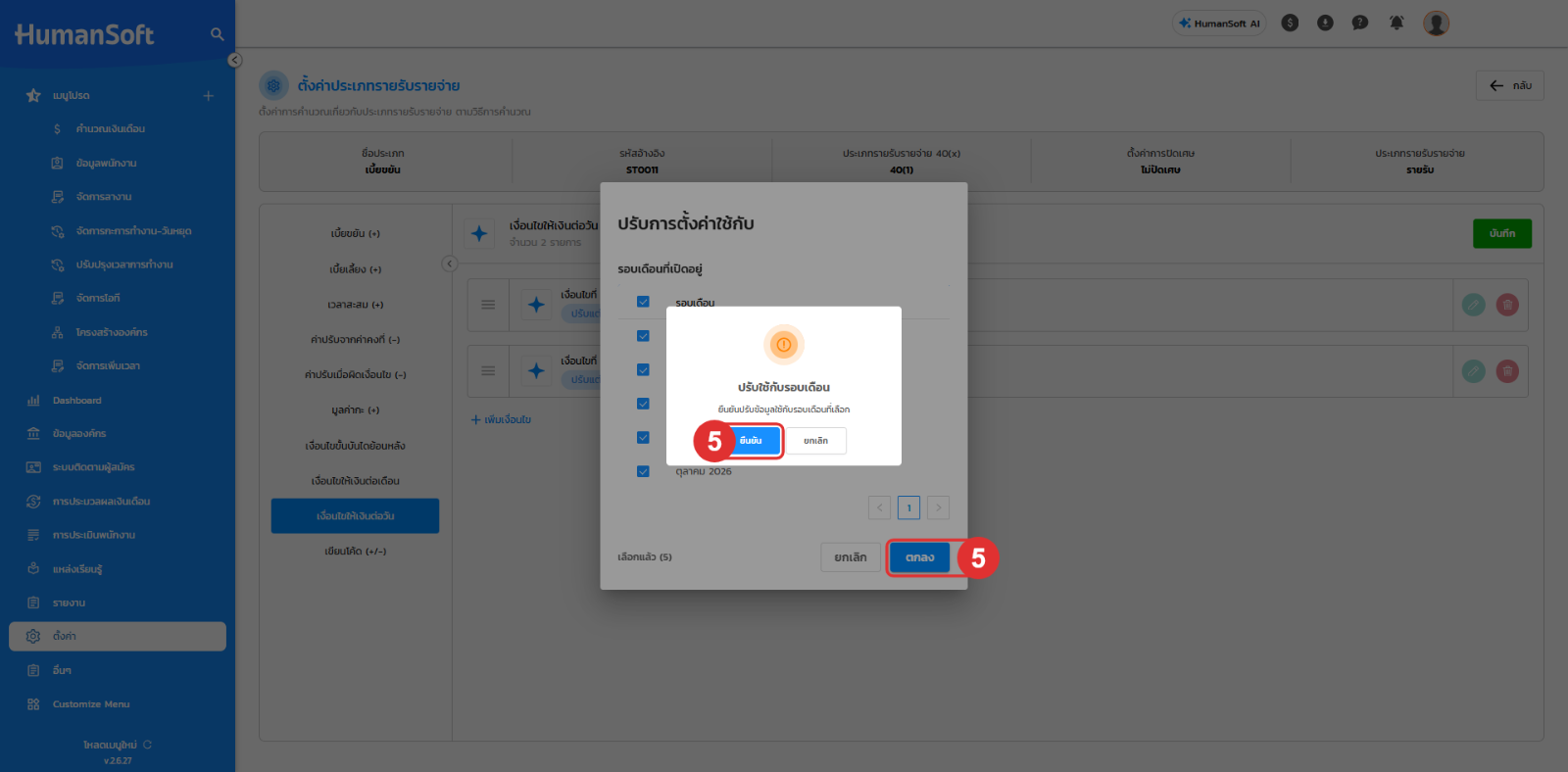
- เลือกรอบเดือนที่ต้องการในหน้าต่าง "ปรับการตั้งค่าใช้กับ" แล้วคลิก "ตกลง" จากนั้นคลิก "ยืนยัน" ในหน้าต่าง "ปรับใช้กับรอบเดือน"
- หากมีรอบเดือนที่เปิดอยู่เพียงรอบเดียว ระบบจะข้ามการเลือกรอบเดือนและแสดงหน้าต่าง "ปรับใช้กับรอบเดือน" ให้คลิก "ยืนยัน"
- เมื่อระบบแสดงข้อความ "ปรับใช้สำเร็จ" ให้คลิก "ตกลง" ระบบจะกลับไปที่หน้า "ตั้งค่าประเภทรายรับรายจ่าย"
วิธีที่ 6: สร้างและจัดการข้อมูลกำหนดเอง Extra Form
ใช้สร้างรายการสำหรับเก็บขั้นเริ่มต้นของพนักงานแต่ละคน เพื่อนำไปเลือกในช่อง "ข้อมูลกำหนดเอง" ของเงื่อนไขขั้นบันไดย้อนหลัง สร้างได้ทุกแพ็กเกจโดยไม่ต้องเข้าเมนู "ตั้งค่าข้อมูลกำหนดเอง"
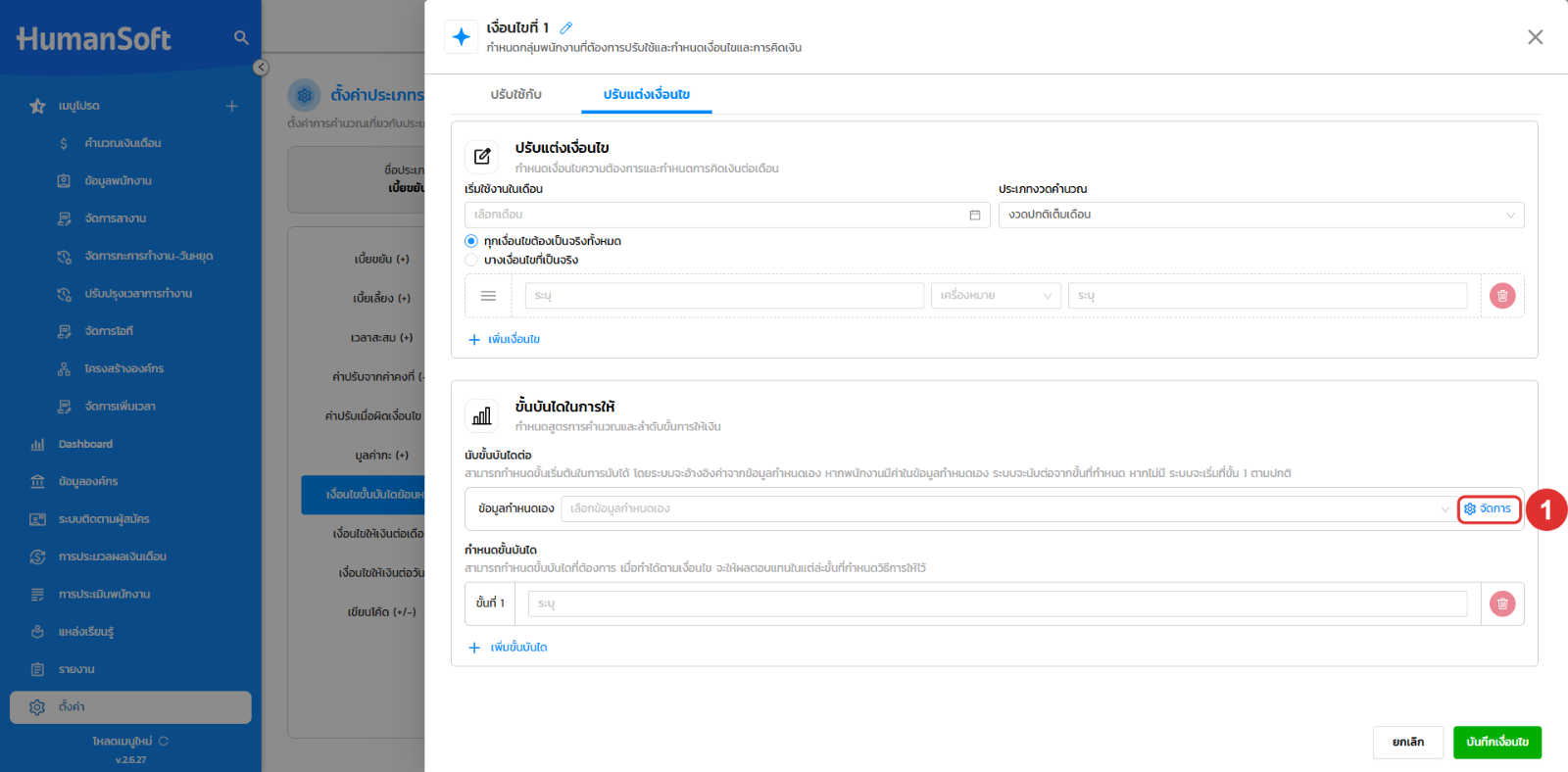
- ในแท็บ "ปรับแต่งเงื่อนไข" ของเงื่อนไขขั้นบันไดย้อนหลัง ส่วน "ขั้นบันไดในการให้" หากยังไม่เห็นหัวข้อ "นับขั้นบันไดต่อ" ให้คลิก "เพิ่มขั้นบันได" แล้วคลิก "จัดการ" ที่อยู่ข้างช่อง "ข้อมูลกำหนดเอง" ระบบจะเปิดหน้าต่าง "ข้อมูลกำหนดเอง Extra Form"
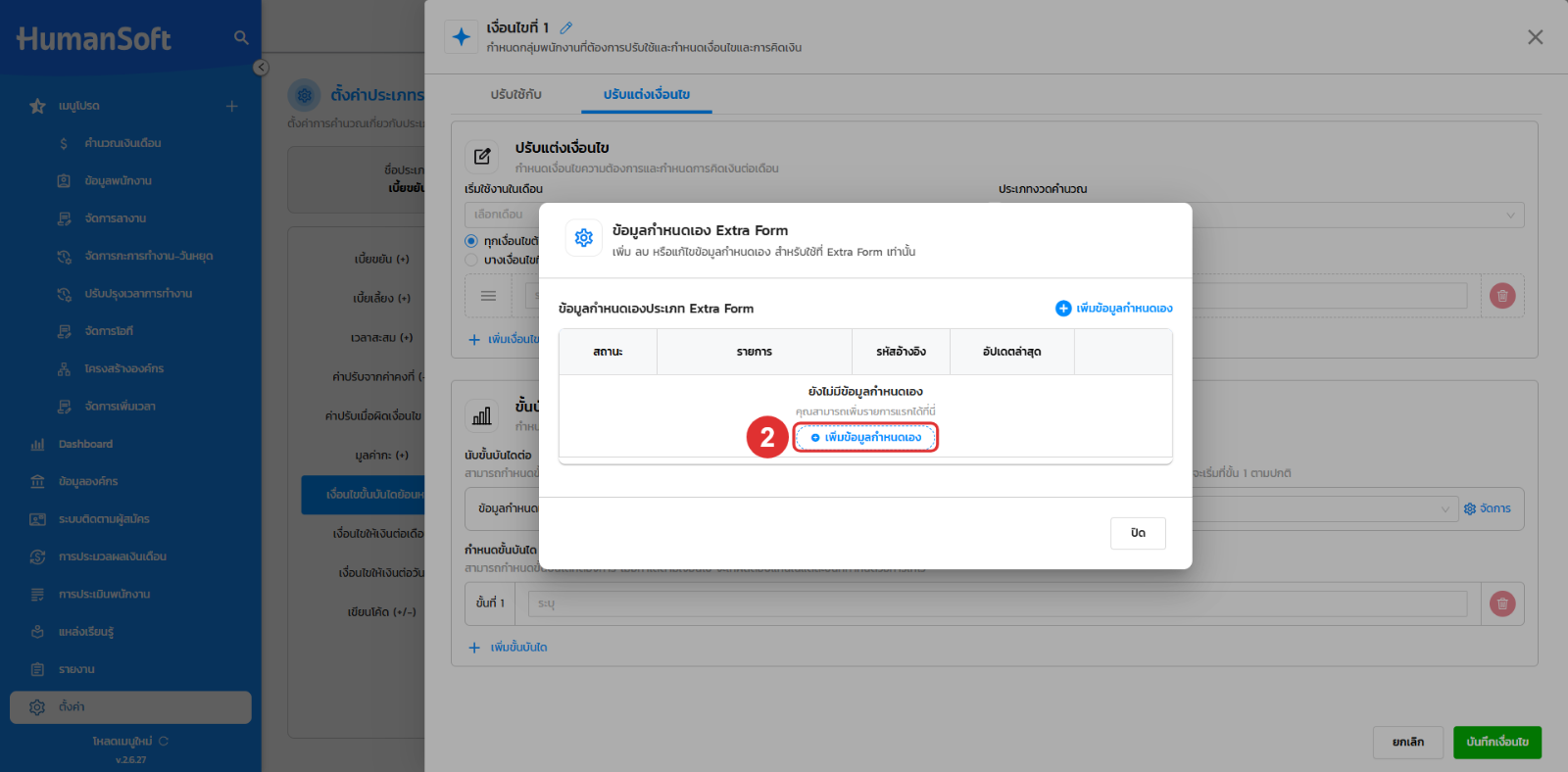
- คลิก "เพิ่มข้อมูลกำหนดเอง"
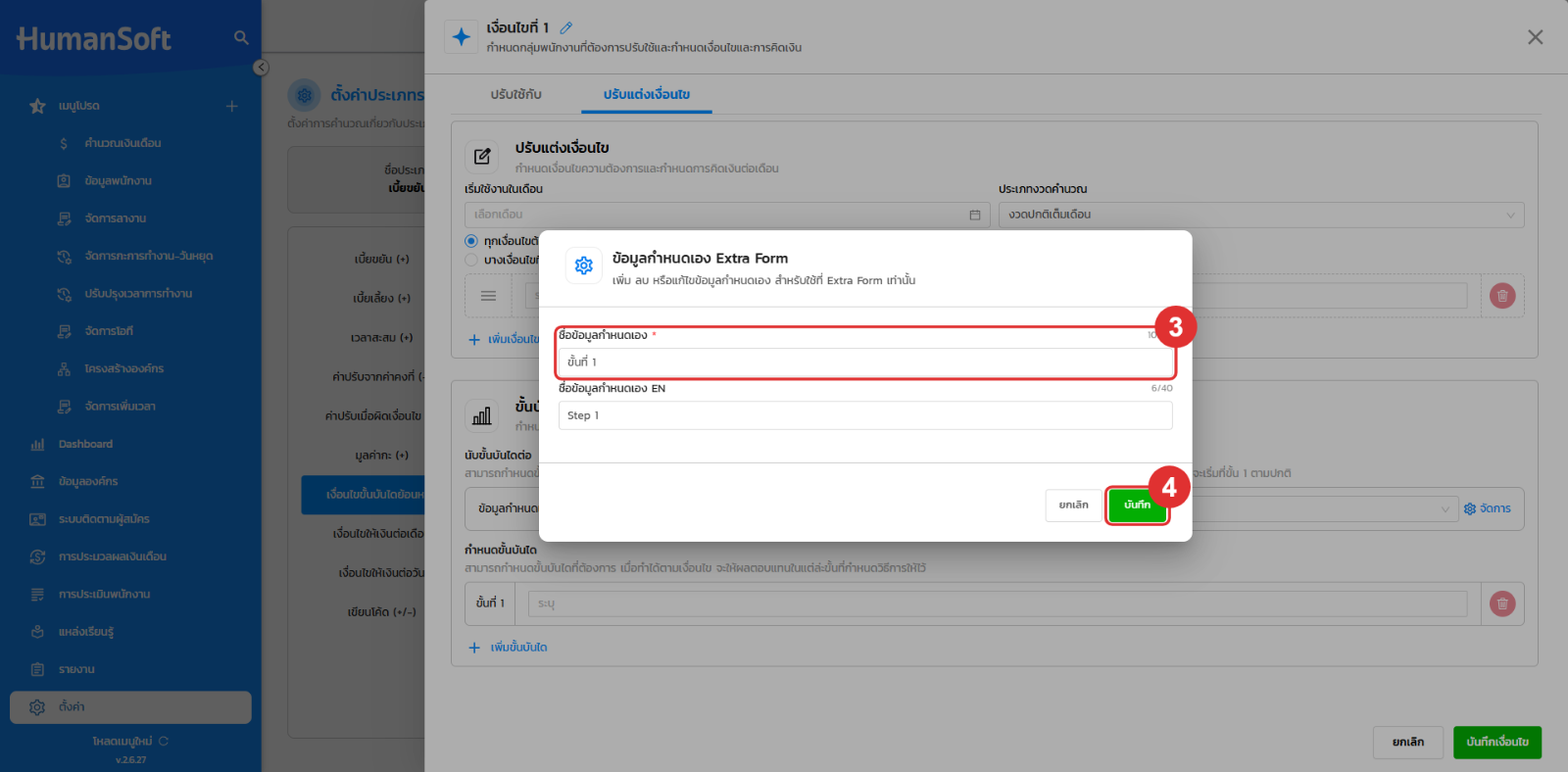
- ระบุ "ชื่อข้อมูลกำหนดเอง" (บังคับกรอก ไม่เกิน 40 ตัวอักษร) และ "ชื่อข้อมูลกำหนดเอง EN" (ไม่บังคับ ไม่เกิน 40 ตัวอักษร)
- คลิก "บันทึก" แล้วคลิก "ยืนยัน" ในหน้าต่าง "ยืนยันการบันทึกข้อมูล" รายการใหม่จะแสดงในตารางของหน้าต่าง "ข้อมูลกำหนดเอง Extra Form"
- คลิก "ปิด" แล้วเลือกรายการใหม่ในช่อง "ข้อมูลกำหนดเอง" ระบบไม่เลือกรายการใหม่ให้เอง
- หากต้องการแก้ชื่อรายการ ให้คลิกไอคอนดินสอในแถวของรายการนั้น แก้ชื่อ แล้วคลิก "บันทึก" และคลิก "ยืนยัน" ในหน้าต่าง "ยืนยันการบันทึกข้อมูล"
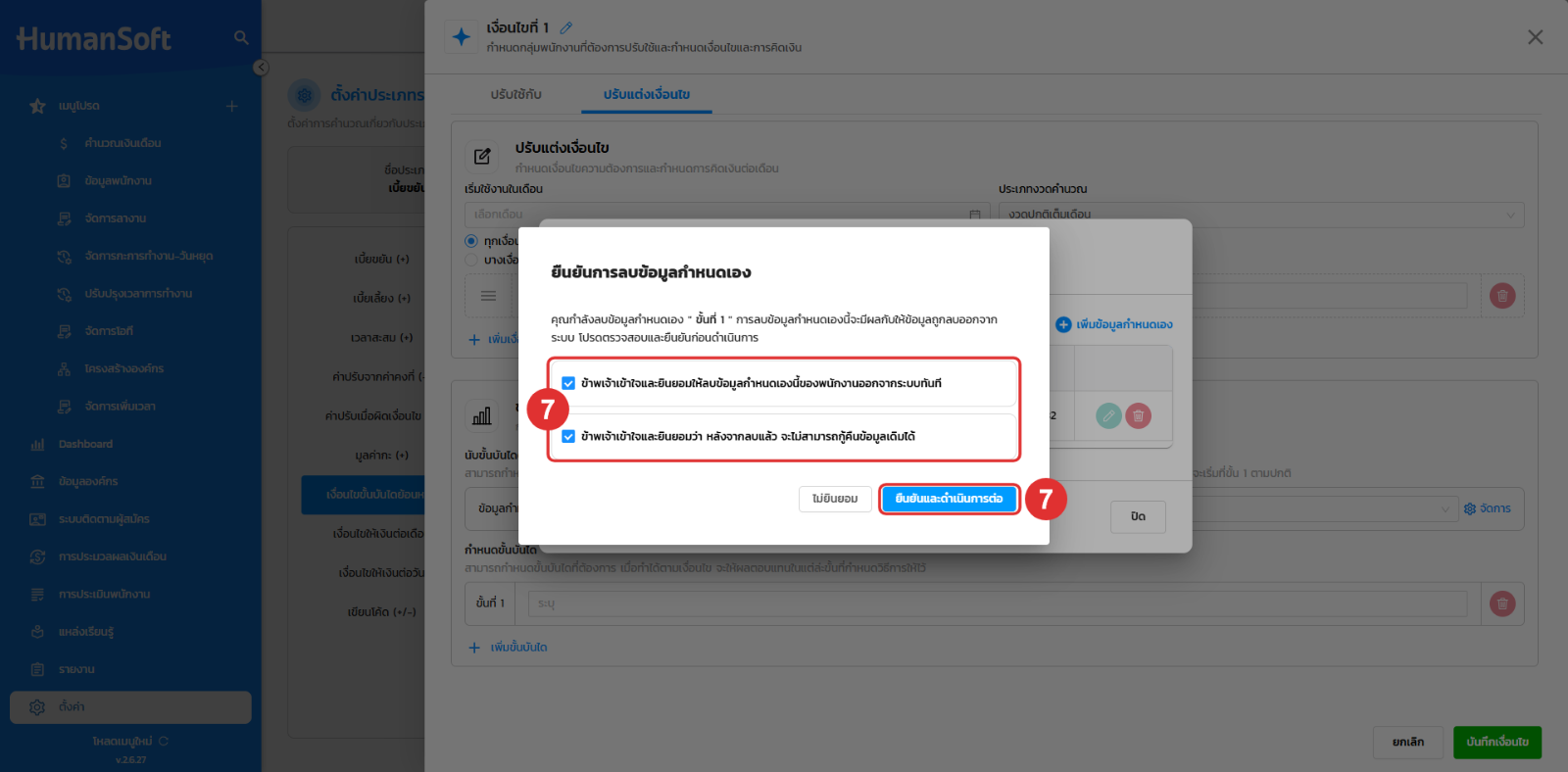
- หากต้องการลบรายการ ให้คลิกไอคอนถังขยะในแถวของรายการนั้น ระบบจะแสดงหน้าต่าง "ยืนยันการลบข้อมูลกำหนดเอง" ซึ่งระบุว่าข้อมูลของรายการนี้ของพนักงานจะถูกลบออกจากระบบและกู้คืนไม่ได้ ให้เลือกช่องยินยอมทั้ง 2 ช่อง แล้วคลิก "ยืนยันและดำเนินการต่อ"
- หากรายการนั้นถูกใช้ในเงื่อนไขขั้นบันไดย้อนหลัง ระบบจะแสดงกรอบเตือนสีส้มในหน้าต่างนี้
- ระบุรหัสผ่านของผู้ใช้งานที่เข้าสู่ระบบอยู่ แล้วคลิก "ยืนยัน" หากรหัสผ่านไม่ถูกต้อง ระบบจะแสดงข้อความ "รหัสผ่านไม่ถูกต้อง" เมื่อระบบแสดงข้อความ "ลบข้อมูลกำหนดเองสำเร็จ" ให้คลิก "ตกลง" รายการจะหายจากตาราง
วิธีที่ 7: กรอกขั้นเริ่มต้นรายพนักงาน
ใช้เมื่อพนักงานบางคนต้องเริ่มนับขั้นบันไดจากขั้นที่มากกว่า 1 เช่น เคยได้รับเบี้ยขยันครบ 2 เดือนแล้วก่อนเริ่มใช้เงื่อนไขนี้ในระบบ ต้องเลือกรายการ Extra Form ในเงื่อนไขขั้นบันไดย้อนหลังตามวิธีที่ 2 ก่อน
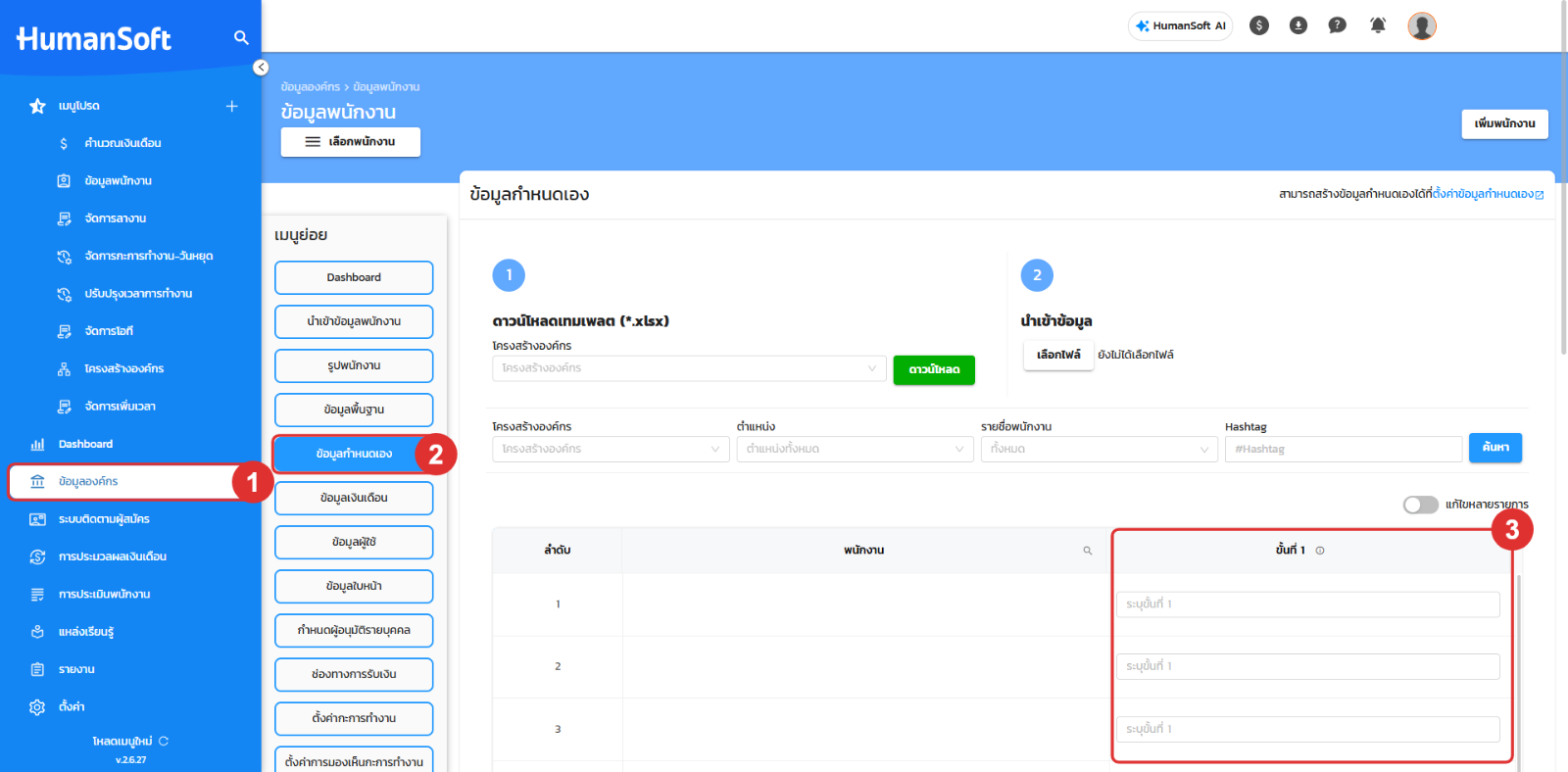
- คลิกเมนู "ข้อมูลองค์กร" ที่เมนูด้านซ้าย แล้วเลือก "ข้อมูลพนักงาน"
- คลิกเมนูย่อย "ข้อมูลกำหนดเอง" หรือคลิกลิงก์ "เมนูย่อยข้อมูลกำหนดเอง" ในกรอบข้อความของเงื่อนไขขั้นบันไดย้อนหลัง (ลิงก์จะเปิดหน้าใหม่ในเบราว์เซอร์)
- ค้นหาพนักงานที่ต้องการ แล้วระบุจำนวนเต็มในช่องของรายการ Extra Form ที่สร้างไว้ เช่น พนักงานเคยได้รับครบ 2 เดือนแล้ว ให้กรอก 3 เพื่อให้เดือนแรกที่ระบบนับได้เป็นขั้นที่ 3 (ดูข้อกำหนด "นับขั้นบันไดต่อ") ช่องนี้กรอกค่าได้เมื่อสวิตช์ "แก้ไขหลายรายการ" ปิดอยู่
- คลิก "บันทึก" แล้วคลิก "ยืนยัน" ในหน้าต่างยืนยัน เมื่อระบบแสดงข้อความ "บันทึกข้อมูลสำเร็จ" การทำรายการเสร็จสิ้น
- ปุ่ม "บันทึก" จะแสดงเมื่อปิดสวิตช์ "แก้ไขหลายรายการ" และคลิกไม่ได้ขณะมีช่องที่แสดงข้อความสีแดง เช่น "ต้องเป็นตัวเลขเท่านั้น"
- หากแก้ไขค่าแล้วเปลี่ยนไปหน้าถัดไปของตารางโดยไม่คลิก "บันทึก" ค่าที่แก้ไขในหน้าก่อนหน้าจะไม่ถูกบันทึก
ข้อกำหนดการกรอกข้อมูลและการคำนวณ
การกรอกเงื่อนไขและสูตร
- ทุกแถวเงื่อนไขต้องมีตัวแปร @ อย่างน้อย 1 ตัว ไม่ว่าจะอยู่ในช่องด้านซ้ายหรือด้านขวา หากไม่มี ระบบจะแสดงข้อความที่ระบุหมายเลขแถว ตามด้วย "ต้องมีตัวแปร (@mention) อย่างน้อย 1 ตัวในสมการ"
- สูตรและเงื่อนไขใช้ได้เฉพาะตัวเลข ตัวแปร @ และเครื่องหมาย + - * / ( )
- เครื่องหมายเปรียบเทียบที่เลือกได้มี 5 แบบ: "< (น้อยกว่า)" "<= (น้อยกว่าเท่ากับ)" "> (มากกว่า)" ">= (มากกว่าเท่ากับ)" และ "= (เท่ากับ)"
- หากพิมพ์ชื่อตัวแปรไม่ตรงกับรายการที่เลือกได้ หรือพิมพ์เครื่องหมายอื่นนอกเหนือจากที่กำหนด ระบบจะแสดงข้อความ "ไม่พบรายการ: " ตามด้วยชื่อที่พิมพ์ และบันทึกไม่ได้จนกว่าจะแก้ไข
- เงื่อนไขขั้นบันไดย้อนหลังต้องมีแถวเงื่อนไขอย่างน้อย 1 แถวและขั้นบันไดอย่างน้อย 1 ขั้น
- เงื่อนไขให้เงินต่อเดือนและต่อวันต้องมีกลุ่มเงื่อนไขอย่างน้อย 1 กลุ่ม แต่ละกลุ่มต้องมีแถวเงื่อนไขอย่างน้อย 1 แถวและต้องระบุ "สูตรคำนวณการคิดเงิน"
- หากไม่ได้เลือก "ประเภทงวดคำนวณ" ระบบจะแสดงข้อความ "กรุณาเลือกกประเภทการคำนวณ" และบันทึกไม่ได้
ลำดับที่ระบบใช้ตรวจเงื่อนไข
- เงื่อนไขขั้นบันไดย้อนหลัง: ระบบตรวจรายการเงื่อนไขจากบนลงล่าง และใช้รายการแรกที่พนักงานอยู่ในกลุ่มของแท็บ "ปรับใช้กับ" รายการถัดไปจะไม่ถูกนำมาคำนวณกับพนักงานคนนั้น ยกเว้นกรณีต่อไปนี้ ระบบข้ามไปรายการถัดไป
- "ประเภทงวดคำนวณ" ของรายการไม่ตรงกับรอบเงินเดือนของพนักงาน (ใช้กับเงื่อนไขทุกชนิด) เช่น รายการที่เลือก "งวดปกติเต็มเดือน" กับพนักงานที่แบ่งงวดจ่าย ยกเว้นเงื่อนไขให้เงินต่อวันที่เลือก "งวดปกติเต็มเดือน" ซึ่งระบบไม่ข้าม และคำนวณเฉพาะวันในแต่ละงวด
- เงื่อนไขขั้นบันไดย้อนหลังที่ตั้ง "เริ่มใช้งานในเดือน" และเลือก "ทุกเงื่อนไขต้องเป็นจริงทั้งหมด" ในแท็บ "ปรับใช้กับ" ไว้ เมื่อเดือนที่คำนวณยังไม่ถึงเดือนที่ระบุ
- เงื่อนไขให้เงินต่อเดือน: ระบบตรวจรายการจากบนลงล่าง และใช้รายการแรกที่พนักงานอยู่ในกลุ่มและมีกลุ่มเงื่อนไขอย่างน้อย 1 กลุ่มผ่าน หากพนักงานอยู่ในกลุ่มของรายการแต่ไม่มีกลุ่มเงื่อนไขใดผ่าน ระบบจะข้ามไปตรวจรายการถัดไป และหากไม่มีรายการใดจ่าย พนักงานจะไม่ได้รับยอด
- เงื่อนไขให้เงินต่อวันที่เลือก "กะการทำงาน" ไว้ ระบบจะตรวจรายการจากบนลงล่าง รายการที่อยู่ด้านบนจะใช้วันของกะนั้นทั้งหมดของพนักงานที่อยู่ในกลุ่มของรายการ แม้วันนั้นจะไม่ผ่านเงื่อนไข รายการที่อยู่ถัดลงไปจะไม่นำวันเหล่านั้นมาตรวจอีก เช่น รายการที่ 1 และรายการที่ 2 เลือกกะเช้าทั้งคู่ วันที่พนักงานทำงานกะเช้าจะถูกตรวจโดยรายการที่ 1 เท่านั้น
- เงื่อนไขให้เงินต่อวันที่ไม่ได้เลือก "กะการทำงาน" ระบบตรวจเฉพาะวันที่ยังไม่มีรายการด้านบนใช้ไป วันที่ผ่านเงื่อนไขของรายการใดจะถูกรายการนั้นใช้ไป รายการถัดไปไม่นำวันเหล่านั้นมาตรวจอีก ส่วนวันที่ไม่ผ่านเงื่อนไขของรายการนั้น รายการถัดไปที่พนักงานอยู่ในกลุ่มจะตรวจต่อ เช่น รายการที่ 1 ให้เงินเมื่อสายไม่เกิน 10 นาที และรายการที่ 2 ให้เงินเมื่อสายไม่เกิน 30 นาที วันที่สาย 5 นาทีจ่ายตามรายการที่ 1 และวันที่สาย 20 นาทีจ่ายตามรายการที่ 2
- หากรายการด้านบนใช้วันไปแล้ว (เลือก "กะการทำงาน" หรือมีวันที่ผ่านเงื่อนไข) และรายการถัดไปที่พนักงานอยู่ในกลุ่มเลือก "ประเภทงวดคำนวณ" คนละกลุ่มกัน ระบบจะหยุดตรวจที่รายการถัดไปนั้น โดยไม่คำนวณรายการดังกล่าวและรายการที่อยู่ต่อจากนั้น กลุ่มของ "ประเภทงวดคำนวณ" มี 3 กลุ่ม ได้แก่ "งวดแยกเวลาการทำงาน" "งวดแยกโอที" และตัวเลือกงวดปกติทั้งหมด
- หากรายการที่พนักงานอยู่ในกลุ่มเลือก "งวดปกติแบ่งงวด จ่ายงวดสุดท้าย" และกำลังคำนวณงวดที่ไม่ใช่งวดสุดท้าย รายการนั้นจะไม่จ่ายยอด และระบบจะไม่ตรวจรายการถัดไปในงวดนั้น (ใช้กับเงื่อนไขทุกชนิด ยกเว้นเงื่อนไขให้เงินต่อวันที่เลือก "กะการทำงาน")
เงื่อนไขขั้นบันไดย้อนหลัง
- ระบบนับจำนวนเดือนที่พนักงานผ่านเงื่อนไขติดต่อกัน ย้อนหลังจากเดือนที่คำนวณ และย้อนหลังได้ไม่เกินจำนวนขั้นที่กำหนด
- หากเดือนที่คำนวณไม่ผ่านเงื่อนไข ระบบจะไม่คำนวณยอดของรายการนี้ให้พนักงานในเดือนนั้น และเริ่มนับใหม่ที่ขั้นที่ 1 เมื่อผ่านเงื่อนไขอีกครั้ง (หรือที่ขั้นเริ่มต้นของพนักงาน หากเลือกรายการในช่อง "ข้อมูลกำหนดเอง" และพนักงานมีค่าในรายการนั้น)
- เดือนก่อน "เริ่มใช้งานในเดือน" และเดือนที่พนักงานไม่มีข้อมูลเงินเดือน นับเป็นเดือนที่ไม่ผ่านเงื่อนไข และระบบจะหยุดนับเดือนติดต่อกันที่เดือนนั้น
- เมื่อพนักงานผ่านเงื่อนไขติดต่อกันครบทุกขั้นแล้ว พนักงานจะได้รับยอดตามสูตรของขั้นสุดท้ายต่อไปจนกว่าจะไม่ผ่านเงื่อนไข
- ระบบคำนวณยอดเงินจากสูตรของขั้นที่พนักงานได้รับ โดยใช้ข้อมูลของเดือนที่คำนวณ
นับขั้นบันไดต่อ
- ระบบอ่านค่าจากรายการ Extra Form ที่เลือกไว้ในช่อง "ข้อมูลกำหนดเอง" หากพนักงานมีค่าเป็นจำนวนเต็ม N ขั้นที่พนักงานได้รับคือ N บวกจำนวนเดือนที่ผ่านเงื่อนไขติดต่อกันที่ระบบนับได้ แล้วลบ 1 เช่น N เท่ากับ 3 หากระบบนับได้ 1 เดือน พนักงานได้ขั้นที่ 3 หากระบบนับได้ 2 เดือน พนักงานได้ขั้นที่ 4
- หากต้องการให้ค่า N เป็นขั้นของเดือนแรกที่ระบบนับ ให้ตั้ง "เริ่มใช้งานในเดือน" ของเงื่อนไขเป็นเดือนแรกที่ต้องการให้ระบบเริ่มนับ เพราะเดือนก่อนหน้านั้นไม่ถูกนับ
- หากพนักงานไม่มีค่า หรือค่าเป็น 0 หรือค่าติดลบ พนักงานจะเริ่มที่ขั้นที่ 1
- หากขั้นที่คำนวณได้มากกว่าจำนวนขั้นที่กำหนด พนักงานจะได้รับขั้นสุดท้าย
- หากเดือนที่คำนวณไม่ผ่านเงื่อนไข ระบบจะเริ่มนับใหม่ และเมื่อผ่านเงื่อนไขอีกครั้ง พนักงานจะเริ่มที่ขั้น N เดิม ระบบไม่ปรับหรือล้างค่าที่กรอกไว้เอง จนกว่า HR จะแก้ไข
- ช่องกรอกขั้นเริ่มต้นในเมนูย่อย "ข้อมูลกำหนดเอง" รับเฉพาะจำนวนเต็ม หากระบุตัวอักษรหรือทศนิยม ระบบจะแสดงข้อความ "ต้องเป็นตัวเลขเท่านั้น"
- ช่อง "ข้อมูลกำหนดเอง" แสดงเฉพาะรายการที่เปิดใช้งาน และแพ็กเกจ Professional และ Free-Try จะเห็นข้อมูลกำหนดเองแบบจำนวนเต็มของพนักงานในช่องนี้ด้วย
- พนักงานทั่วไปไม่เห็นรายการ Extra Form ในข้อมูลของตนเอง ส่วนข้อมูลกำหนดเองแบบจำนวนเต็มที่แพ็กเกจ Professional และ Free-Try เลือกใช้ได้ จะแสดงตามการตั้งค่าของข้อมูลกำหนดเองนั้น
- หากชื่อไทยซ้ำกับรายการ Extra Form ที่มีอยู่ หรือกรอกชื่อ EN ที่ซ้ำกับชื่อ EN ของรายการที่มีอยู่ ระบบจะแสดงหน้าต่าง "ตรวจสอบ" พร้อมข้อความ มีข้อมูลกำหนดเองชื่อ "…" อยู่แล้ว กรุณาตั้งชื่ออื่น และไม่บันทึก การเทียบไม่แยกตัวพิมพ์เล็กและตัวพิมพ์ใหญ่ ข้อความแสดงชื่อไทยที่กรอก ไม่นับช่องว่างหน้าและหลังชื่อ และรวมรายการที่ปิดใช้งานด้วย
เงื่อนไขให้เงินต่อเดือนและต่อวัน
- ภายในรายการเดียวกัน ระบบตรวจกลุ่มเงื่อนไขจากบนลงล่าง และจ่ายตาม "สูตรคำนวณการคิดเงิน" ของกลุ่มแรกที่ผ่านเงื่อนไขเพียงกลุ่มเดียว หากไม่มีกลุ่มใดผ่าน รายการนี้ไม่จ่ายยอดให้พนักงาน และระบบจะตรวจรายการถัดไปที่พนักงานอยู่ในกลุ่ม ตามหัวข้อ "ลำดับที่ระบบใช้ตรวจเงื่อนไข"
- เงื่อนไขให้เงินต่อเดือนตรวจจากข้อมูลรวมของทั้งรอบ ส่วนเงื่อนไขให้เงินต่อวันตรวจทีละวัน แล้วรวมยอดของทุกวันในรอบ
ประเภทงวดคำนวณ
| ตัวเลือก | ข้อมูลที่ระบบใช้ตรวจเงื่อนไขและคำนวณ |
| "งวดปกติเต็มเดือน" | ข้อมูลของรอบเงินเดือนทั้งเดือน |
| "งวดปกติแบ่งงวด จ่ายในงวด" | ข้อมูลของแต่ละงวด และจ่ายในแต่ละงวด สำหรับพนักงานที่แบ่งงวดจ่าย |
| "งวดปกติแบ่งงวด จ่ายงวดสุดท้าย" | ข้อมูลรวมของทั้งเดือน และจ่ายในงวดสุดท้ายเท่านั้น สำหรับพนักงานที่แบ่งงวดจ่าย |
| "งวดแยกเวลาการทำงาน" | ข้อมูลของงวดแยกเวลาการทำงาน สำหรับพนักงานที่ตั้งค่าแยกงวดเวลาการทำงาน |
| "งวดแยกโอที" | ข้อมูลของงวดแยกโอที สำหรับพนักงานที่ตั้งค่าแยกงวดโอที |
เงื่อนไขขั้นบันไดย้อนหลังที่เลือก "งวดปกติแบ่งงวด จ่ายในงวด" ระบบนำยอดตามสูตรของขั้นหารด้วยจำนวนงวดของเดือนนั้น
การนำไปใช้กับรอบเดือน
- การตั้งค่าใหม่จะยังไม่มีผลกับรอบเดือนที่เปิดอยู่ จนกว่าจะคลิก "ปรับใช้" กับรอบเดือนนั้น หรือโหลดข้อมูลการตั้งค่าใหม่และคำนวณเงินเดือนใหม่ในรอบเดือนนั้น
คำแนะนำเพิ่มเติม
- วางรายการเงื่อนไขของพนักงานกลุ่มเฉพาะไว้ด้านบน และรายการที่ใช้กับพนักงานทั้งองค์กรไว้ด้านล่างสุด เพื่อให้พนักงานกลุ่มเฉพาะได้รับเงื่อนไขของกลุ่มตนเองก่อน ในเงื่อนไขให้เงินต่อเดือนและต่อวัน หากพนักงานกลุ่มเฉพาะไม่ผ่านรายการของกลุ่มตน ระบบจะตรวจรายการถัดไปที่พนักงานอยู่ในกลุ่ม รวมถึงรายการของพนักงานทั้งองค์กร ควรตั้งเงื่อนไขของรายการด้านล่างให้ตรงเจตนา
- ในเงื่อนไขให้เงินต่อเดือนและต่อวัน ให้วางกลุ่มที่เงื่อนไขเข้มที่สุดและให้เงินมากที่สุดไว้บนสุด เพราะระบบจ่ายตามกลุ่มแรกที่ผ่านเงื่อนไข
- ชื่อตัวแปรมีหน่วยกำกับในวงเล็บ เช่น @เงินเดือน(บาท) และชื่อบางตัวแปรขึ้นกับชื่อที่บริษัทตั้งไว้ เช่น ชื่อประเภทการมาสาย กลับก่อน ประเภทการลา และประเภทโอที ตัวอย่างในคู่มือนี้ใช้ชื่อ "สาย" และ "กลับก่อน" ให้พิมพ์ @ แล้วเลือกจากรายการแทนการพิมพ์ชื่อเอง
- หากเปลี่ยนชื่อประเภทการมาสายหรือกลับก่อนใน "ตั้งค่าเวลาการทำงาน" ภายหลัง สูตรที่บันทึกไว้จะอ้างชื่อเดิมและคิดค่าเป็น 0 ทำให้เงื่อนไขที่ตรวจว่าเท่ากับ 0 ผ่านสำหรับพนักงานทุกคน ให้เปิดเงื่อนไขที่ใช้ตัวแปรนั้น เลือกตัวแปรใหม่จากรายการ @ แล้วบันทึกอีกครั้ง
- ในแถวเงื่อนไขของเงื่อนไขให้เงินต่อวัน ควรใช้ตัวแปรที่มีคำว่า "ต่อวัน" เพื่อให้ระบบตรวจข้อมูลของแต่ละวัน ยกเว้น @ค่าแรงต่อวัน(บาท) ซึ่งเป็นอัตราค่าแรงต่อวันจากข้อมูลเงินเดือนของรอบ ไม่ใช่ข้อมูลของแต่ละวัน
- หลังตั้งค่าเสร็จและปรับใช้กับรอบเดือนแล้ว ให้คำนวณเงินเดือนของพนักงานตัวอย่าง แล้วตรวจยอดในหน้า "สรุปผลการคำนวณ" ก่อนคำนวณทั้งองค์กร
- ดูวิธีเพิ่มรายการรายรับรายจ่ายรูปแบบ Auto และประเภทอื่นได้ที่คู่มือ "การตั้งค่าประเภทรายรับรายจ่าย" และดูวิธีมอบสิทธิ์เบี้ยขยันรายพนักงานได้ที่คู่มือ "เบี้ยขยัน"
ผลลัพธ์
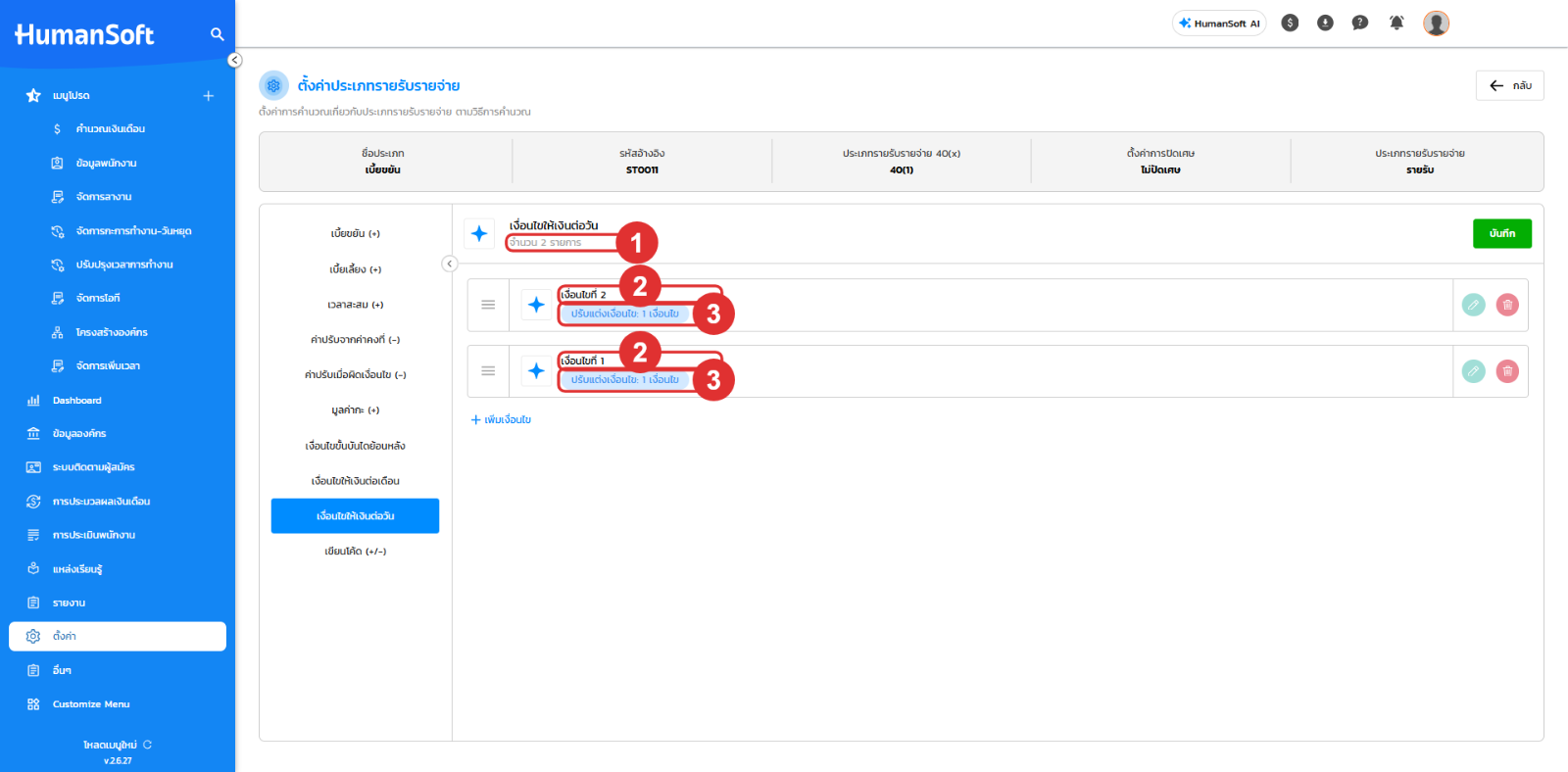
หลังบันทึกสำเร็จ ระบบจะแสดงข้อความ "บันทึกเงื่อนไขสำเร็จแล้ว" (หรือหน้าต่าง "เปลี่ยนการตั้งค่าสำเร็จ" เมื่อคลิก "บันทึก" ที่รายการเงื่อนไขหลังมีการเปลี่ยนแปลง) และแสดงเงื่อนไขในหัวข้อของรูปแบบนั้น ดังนี้
- จำนวนเงื่อนไขทั้งหมดของหัวข้อ เช่น "จำนวน 2 รายการ"
- ชื่อเงื่อนไขแต่ละรายการ เรียงตามลำดับที่ระบบใช้ตรวจ
- จำนวนเงื่อนไขย่อยของแต่ละรายการ เช่น "ปรับแต่งเงื่อนไข: 1 เงื่อนไข" (เงื่อนไขขั้นบันไดย้อนหลังนับจำนวนแถวเงื่อนไข ส่วนเงื่อนไขให้เงินต่อเดือนและต่อวันนับจำนวนกลุ่มเงื่อนไข)
เมื่อคำนวณเงินเดือนในรอบที่ใช้การตั้งค่านี้ พนักงานที่ผ่านเงื่อนไขจะได้รับเงิน หรือถูกหักเงินหากรายการนั้นเป็นรายจ่าย ตามชื่อรายการรายรับรายจ่ายนั้น ตรวจสอบยอดได้ที่หน้า "สรุปผลการคำนวณ"
คำถามที่พบบ่อย
ถาม: พนักงานได้เบี้ยขยันแบบขั้นบันไดถึงขั้นที่ 2 แล้วมาสายในเดือนนี้ เดือนหน้าจะได้เท่าไร?
ตอบ: เดือนที่มาสายพนักงานจะไม่ได้รับเบี้ยขยัน และเดือนถัดไปหากผ่านเงื่อนไข ระบบจะเริ่มนับใหม่ที่ขั้นที่ 1 หรือเริ่มที่ขั้นเริ่มต้นของพนักงาน หากเลือกรายการในช่อง "ข้อมูลกำหนดเอง" ของหัวข้อ "นับขั้นบันไดต่อ" ไว้ และพนักงานมีค่าในรายการนั้น
ถาม: พนักงานผ่านเงื่อนไขครบทุกขั้นบันไดแล้ว เดือนต่อไปจะได้รับอย่างไร?
ตอบ: พนักงานจะได้รับเงินตามสูตรของขั้นสุดท้ายต่อไปทุกเดือนจนกว่าจะไม่ผ่านเงื่อนไข ระบบไม่มีตัวเลือกให้วนกลับไปเริ่มขั้นแรกเมื่อครบทุกขั้น
ถาม: พนักงาน 1 คนอยู่ในกลุ่มของหลายเงื่อนไข ระบบใช้เงื่อนไขใด?
ตอบ: ขึ้นกับรูปแบบที่ตั้งไว้ เงื่อนไขขั้นบันไดย้อนหลังใช้รายการแรกจากด้านบนที่พนักงานอยู่ในกลุ่มของแท็บ "ปรับใช้กับ" เงื่อนไขให้เงินต่อเดือนใช้รายการแรกที่พนักงานอยู่ในกลุ่มและมีกลุ่มเงื่อนไขผ่าน หากไม่ผ่านจะตรวจรายการถัดไป ส่วนเงื่อนไขให้เงินต่อวันตรวจเป็นรายวัน แต่ละวันถูกใช้โดยรายการแรกจากด้านบนที่ผ่านเงื่อนไขในวันนั้น (หรือรายการที่เลือกกะของวันนั้น)
ถาม: ตั้งเงื่อนไขใหม่แล้ว ทำไมยอดในรอบเดือนที่เปิดอยู่ยังไม่เปลี่ยน?
ตอบ: การตั้งค่าใหม่ยังไม่มีผลกับรอบเดือนที่เปิดอยู่ ให้คลิก "บันทึก" ที่รายการเงื่อนไข หากระบบแสดงหน้าต่าง "เปลี่ยนการตั้งค่าสำเร็จ" ให้คลิก "ปรับใช้" แล้วเลือกรอบเดือนที่ต้องการ หากไม่แสดงหน้าต่างนี้ ให้โหลดข้อมูลการตั้งค่าใหม่และคำนวณเงินเดือนใหม่ในรอบเดือนนั้น
ถาม: พิมพ์ @ แล้วไม่พบตัวแปรที่ต้องการ ต้องทำอย่างไร?
ตอบ: รายชื่อตัวแปรสร้างจากการตั้งค่าของบริษัท เช่น ประเภทการมาสายและกลับก่อน ประเภทการลา และประเภทโอที หากไม่พบตัวแปร ให้ตรวจสอบว่าตั้งค่ารายการนั้นไว้แล้ว และในแถวเงื่อนไขของเงื่อนไขให้เงินต่อวัน ควรเลือกตัวแปรที่มีคำว่า "ต่อวัน" ในชื่อ ยกเว้น @ค่าแรงต่อวัน(บาท) ซึ่งเป็นอัตราค่าแรงต่อวันจากข้อมูลเงินเดือนของรอบ หากเพิ่งเปลี่ยนชื่อประเภทการมาสายหรือกลับก่อนใน "ตั้งค่าเวลาการทำงาน" ให้เปิดเงื่อนไขที่ใช้ตัวแปรนั้น เลือกตัวแปรใหม่จากรายการ @ แล้วบันทึกอีกครั้ง
ถาม: ไม่มีรายการให้เลือกในช่อง "ข้อมูลกำหนดเอง" ต้องทำอย่างไร?
ตอบ: คลิก "จัดการ" ที่อยู่ข้างช่องนี้ แล้วคลิก "เพิ่มข้อมูลกำหนดเอง" ตั้งชื่อ และคลิก "บันทึก" ตามวิธีที่ 6 รายการที่ปิดใช้งานจะไม่แสดงในช่องนี้
ถาม: ลบรายการ Extra Form ที่ถูกใช้ในเงื่อนไขแล้ว ต้องทำอย่างไรต่อ?
ตอบ: ช่อง "ข้อมูลกำหนดเอง" ของเงื่อนไขนั้นจะไม่มีรายการ ให้เปิดเงื่อนไขนั้นแล้วเลือกรายการใหม่ จากนั้นคลิก "บันทึกเงื่อนไข" และปรับใช้กับรอบเดือนตามวิธีที่ 5 (คลิก "ปรับใช้" แล้วเลือกรอบเดือนที่ต้องการ) พร้อมกรอกขั้นเริ่มต้นของพนักงานในรายการใหม่อีกครั้ง ก่อนคำนวณเงินเดือน เพราะค่าของรายการเดิมใช้กับรายการใหม่ไม่ได้
ถาม: พนักงานเห็นขั้นเริ่มต้นของตนเองได้ไหม?
ตอบ: รายการที่สร้างตามวิธีที่ 6 พนักงานทั่วไปไม่เห็นในข้อมูลของตนเอง หากเลือกข้อมูลกำหนดเองแบบจำนวนเต็มอื่นในแพ็กเกจ Professional และ Free-Try การแสดงผลเป็นไปตามการตั้งค่าของข้อมูลกำหนดเองนั้น
ถาม: ทำไมไม่พบไอคอน "แก้ไข Extra Form" ที่แถวของรายการ?
ตอบ: ไอคอนนี้แสดงเฉพาะรายการรายรับรายจ่ายรูปแบบ Auto และ Fund และไม่แสดงกับรายการที่ระบบคำนวณเอง เช่น ภาษี เงินสดย่อย และค่าชดเชย สำหรับรายการที่ถูกลบแล้ว ไอคอนจะแสดงแต่คลิกไม่ได้ รายการประกันสังคมและกองทุนสำรองเลี้ยงชีพก็แสดงไอคอนนี้ แต่ไม่มีรูปแบบเงื่อนไขทั้ง 3 แบบในคู่มือนี้ หากเป็นรายการรูปแบบอื่น ให้เพิ่มรายการใหม่เป็นประเภท Auto
ถาม: คลิกรูปแบบเงื่อนไขทางซ้ายแล้วระบบแจ้งว่ามีการใช้สูตรพิเศษ ต้องทำอย่างไร?
ตอบ: รายการนั้นใช้สูตรพิเศษอยู่ (รูปแบบ "เขียนโค้ด (+/-)" ในรายการด้านซ้าย) ซึ่งเป็นการตั้งค่าเฉพาะรายการและไม่ใช่เงื่อนไข 3 แบบของคู่มือนี้ รูปแบบอื่นในรายการด้านซ้ายจึงมีไอคอนกุญแจและเปลี่ยนเป็นรูปแบบเงื่อนไขในคู่มือนี้เองไม่ได้ ให้ติดต่อ HumanSoft
ถาม: เงื่อนไขขั้นบันไดย้อนหลัง เงื่อนไขให้เงินต่อเดือน และเงื่อนไขให้เงินต่อวัน ต่างกันอย่างไร?
ตอบ: เงื่อนไขขั้นบันไดย้อนหลังให้เงินเพิ่มตามจำนวนเดือนที่ผ่านเงื่อนไขติดต่อกัน เงื่อนไขให้เงินต่อเดือนตรวจข้อมูลรวมทั้งรอบแล้วจ่ายเดือนละครั้งตามกลุ่มแรกที่ผ่าน และเงื่อนไขให้เงินต่อวันตรวจทีละวันแล้วรวมยอดของทุกวันที่ผ่านเงื่อนไขในรอบ





