
ตั้งค่าการลงเวลาการทำงาน
ตั้งค่าการลงเวลาการทำงาน ใช้สำหรับการตั้งค่ารูปแบบการลงเวลา หรือ ข้อมูลการลงเวลาต่าง ๆ เช่น การป้องกันเวลาซ้ำจะต้องป้องกันไว้กี่นาที การลงเวลาผ่านแอปพลิเคชัน เป็นการสแกนใบหน้า หรือเช็คอินจากแผนที่ เป็นต้น
ขั้นตอนการตั้งค่าการลงเวลาการทำงาน
การตั้งค่าการลงเวลาการทำงาน สามารถดำเนินการได้ตามขั้นตอนดังต่อไปนี้
1.เข้าสู่เมนู "ตั้งค่า"
2.เลือกที่เมนู “ตั้งค่าทั่วไป”
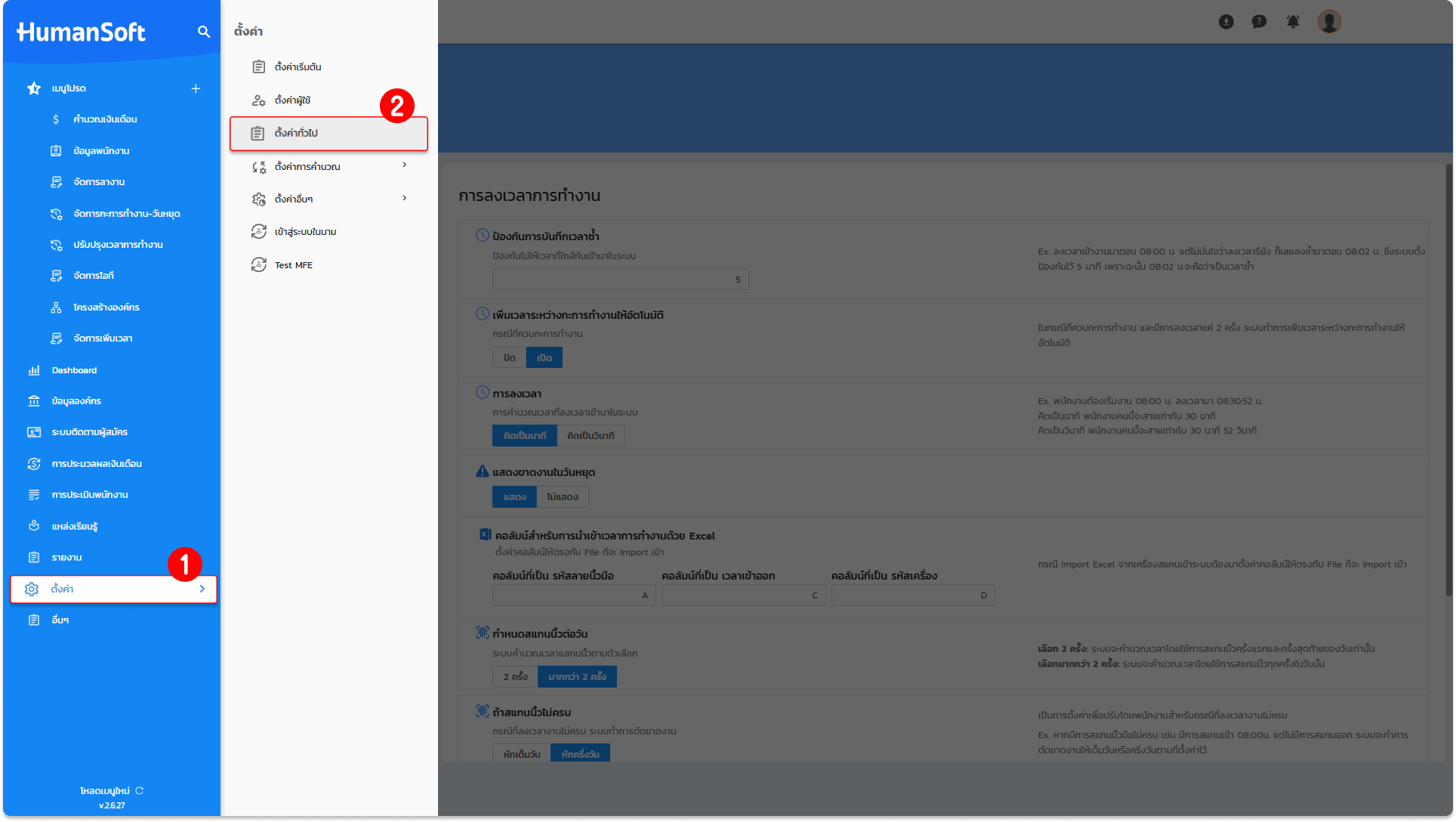
3.หลังจากนั้นเลือก “การลงเวลาการทำงาน” เพื่อดำเนินการตั้งค่าการลงเวลาการทำงาน
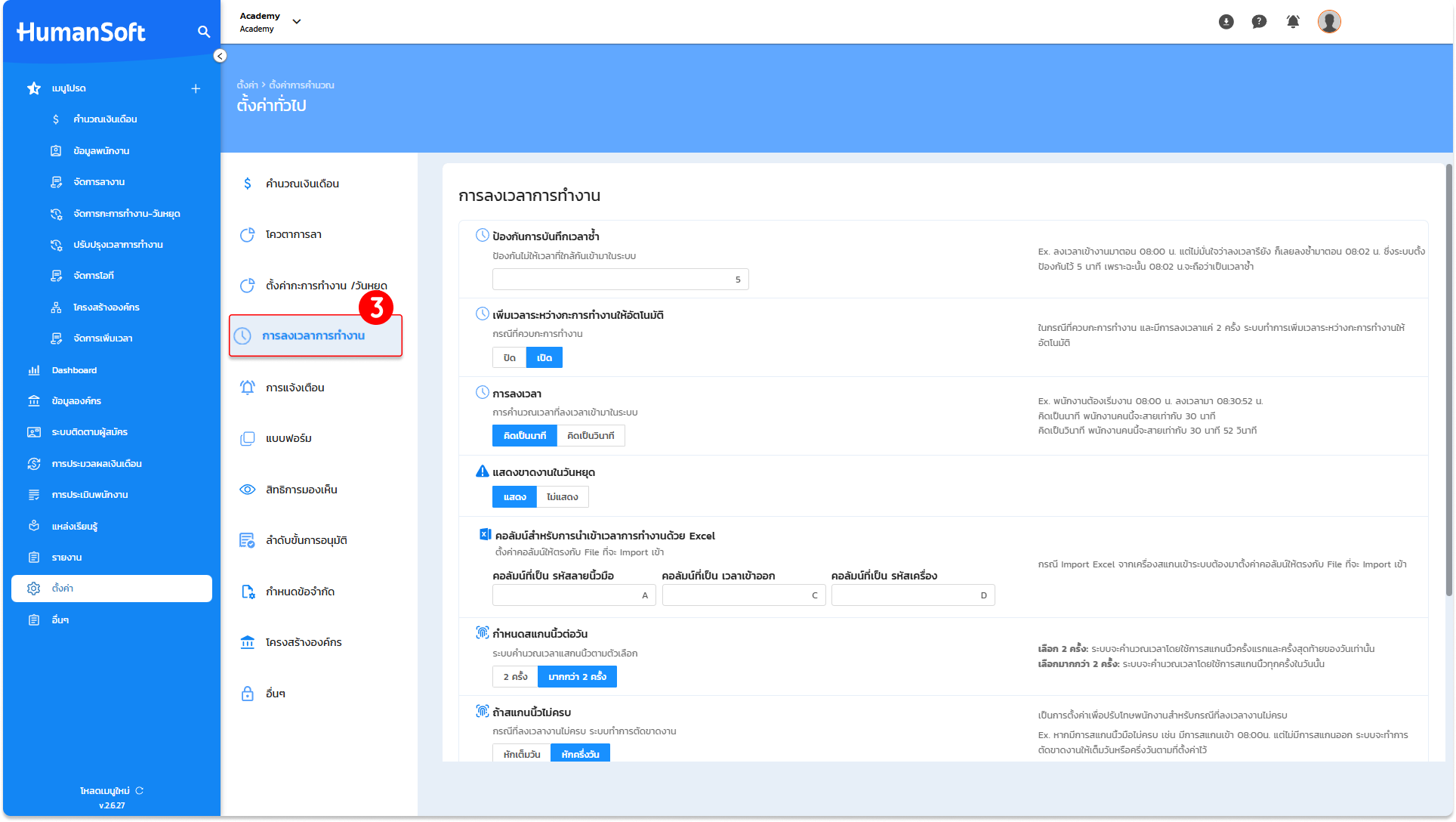
ป้องกันการบันทึกเวลาซ้ำ
การใช้สำหรับกำหนดป้องกันพนักงานลงเวลาซ้ำกัน กับช่วงเวลาก่อนหน้าหรือป้องกันเวลาที่ใกล้กันเข้าระบบซ้ำ
ตัวอย่าง
พนักงานลงเวลาครั้งแรก 15:57 น. หากลงเวลาอีกครั้ง 15:58 น. ระบบจะไม่สามารถลงได้และขึ้นแจ้งเตือน “เวลาซ้ำ” เนื่องจาก 15:57 – 15:58 น. อยู่ในช่วงเวลา 5 นาทีที่ได้ป้องกันไว้

เพิ่มเวลาระหว่างกะการทำงานให้อัตโนมัติ
การใช้กับพนักงานที่ทำงานควบกะการทำงานหากมีการ “เปิด” ใช้งานไว้ พนักงานที่ลงเวลาการทำงานในกะการทำงานประเภท “ควบกะการทำงาน” หากลงเวลา ขาเข้าของกะแรกและขาออกของกะที่สอง ช่วงเวลาระหว่างกลางระบบจะเติมให้อัตโนมัติ
ตัวอย่าง
กะการทำงานควบ กะแรก 08:00 – 17:00 กะที่สอง 17:00 – 23:00 พนักงานลงเวลา 08:00 และ 23:00 น. ระบบจะทำการเติมช่วงเวลาระหว่างกลางคือ 17:00 ที่เป็นขาออกของกะแรก และ 17:00 ที่เป็นขาเข้าของกะที่สอง ดังภาพด้านล่าง

การลงเวลา
การคำนวณเวลาที่ลงเวลาเข้ามาในระบบ ระบบสามารถคำนวณเวลาสายได้ทั้งในรูปแบบนาทีและวินาที
ตัวอย่าง
หากพนักงานต้องเริ่มงานเวลา 08:00 น. แต่ลงเวลามา 08:30:52 น.
- คิดเป็นนาที: พนักงานจะสาย 30 นาที
- คิดเป็นวินาที: พนักงานจะสาย 30 นาที 52 วินาที

แสดงขาดงานในวันหยุด
กรณีที่พนักงานลงเวลาการทำงานในวันหยุดพนักงาน หรือวันหยุดนักขัตฤกษ์ "ไม่ครบคู่" จะให้ระบบแสดงขาดงานในวันดังกล่าวหรือไม่
หากมีลงเวลาไม่ครบคู่เช่น ลงเวลาเข้างานมาเวลา 08:00น. แต่ไม่มีการลงเวลาออก ระบบจะทำการคำนวณขาดงานในวันดังกล่าวหรือไม่ ตามการตั้งค่า

คอลัมน์สำหรับการนำเข้าเวลาการทำงานด้วย Excel
การนำเข้าข้อมูลเวลาทำงานจากเครื่องสแกนหรือการกรอกข้อมูลในไฟล์ Excel จำเป็นต้องตั้งค่าคอลัมน์ให้ตรงกับรูปแบบที่ระบบกำหนดไว้ เพื่อให้สามารถนำเข้าข้อมูลได้อย่างถูกต้องและไม่มีข้อผิดพลาด
ตัวอย่าง
เมื่อดาวน์โหลดไฟล์ Excel มาจากเครื่องสแกนเข้าระบบหรือกรอกข้อมูลในไฟล์ Excel ต้องตั้งค่าคอลัมน์ให้ตรงกับไฟล์ที่จะนำเข้าระบบก่อนว่า “รหัสลายนิ้วมือ” อยู่คอลัมน์ใด “รหัสเครื่อง” อยู่คอลัมน์ใด และ “เวลาเข้า-ออก” อยู่คอลัมน์ใด เช่น
- “รหัสลายนิ้วมือ” = คอลัมน์ B
- “รหัสเครื่อง” = คอลัมน์ C
- “เวลาเข้า-ออก” = คอลัมน์ G

กำหนดสแกนนิ้วต่อวัน
เป็นการกำหนดวิธีการคำนวณเวลาทำงานจากการสแกนนิ้วของพนักงาน
ตัวอย่าง
เลือก 2 ครั้ง: ระบบจะคำนวณเวลาโดยใช้การสแกนนิ้วครั้งแรกและครั้งสุดท้ายของวันเท่านั้น
เลือกมากกว่า 2 ครั้ง: ระบบจะคำนวณเวลาโดยใช้การสแกนนิ้วทุกครั้งในวันนั้น

ถ้าสแกนนิ้วไม่ครบ
การตั้งค่าเพื่อปรับพนักงานสำหรับกรณีที่ลงเวลางานไม่ครบ ว่าจะให้หักขาดงานเป็น “หักเต็มวัน” หรือให้ “หักครึ่งวัน”
ตัวอย่าง
หากมีการลงเวลาไม่ครบคู่เช่น ลงเวลาเข้างานมาเวลา 08:00น. แต่ไม่มีการลงเวลาออก ระบบจะทำการตัดขาดงานให้เป็น “หักเต็มวัน” หรือ “หักครึ่งวัน” ตามการตั้งค่า

เปิด/ปิด การใช้งานฟังก์ชัน Face Recognition
การเลือกรูปแบบการลงเวลา ว่าจะให้สแกนใบหน้าหรือไม่
- “ปิด” จะเป็นการลงเวลาด้วยการ Check-in จากแผนที่
- “เปิด” การลงเวลาจาก Application จะเป็นการสแกนใบหน้า

ในกรณีสแกนใบหน้าแล้วไม่ใช่ตัวเอง เปิดให้ยืนยันว่าเป็นตัวเอง
ในกรณีที่มีพนักงานหน้าคล้ายกัน เป็นฝาแฝด ทำให้การสแกนใบหน้าระบุตัวตนผิดได้
ฟังก์ชันก็สามารถเลือกเปิดให้ยืนยันว่า เป็นตัวเองได้ โดยยึดข้อมูลจากการ Login
- ปิด คือ ไม่ให้ยืนยันว่าเป็นตัวเอง ต้องสแกนใบหน้าให้ถูกต้องเท่านั้น
- เปิด คือ ให้ยืนยันว่าเป็นตัวเอง แม้สแกนใบหน้าไม่ถูกต้อง






