
การแจ้งเตือน
ระบบแจ้งเตือน ใน HumanSoft เป็นฟังก์ชันหัวใจสำคัญที่ช่วยให้พนักงาน หัวหน้างาน และ HR ไม่พลาดข้อมูลสำคัญ โดยระบบจะส่งการแจ้งเตือนแบบเรียลไทม์ผ่านช่องทางต่าง ๆ เช่น Application และ Email ครอบคลุมทั้งเรื่องการอนุมัติเอกสาร การบันทึกเวลาทำงาน และการต้อนรับพนักงานใหม่
เงื่อนไขการใช้งาน
- ผู้ใช้งานต้องมีสิทธิ์ระดับ ผู้ดูแลระบบ (Admin) หรือ ฝ่ายบุคคล (HR)
- พนักงานและหัวหน้างานต้องดาวน์โหลดและเข้าสู่ระบบผ่าน HumanSoft Application เพื่อรับการแจ้งเตือน
ขั้นตอนการตั้งค่า
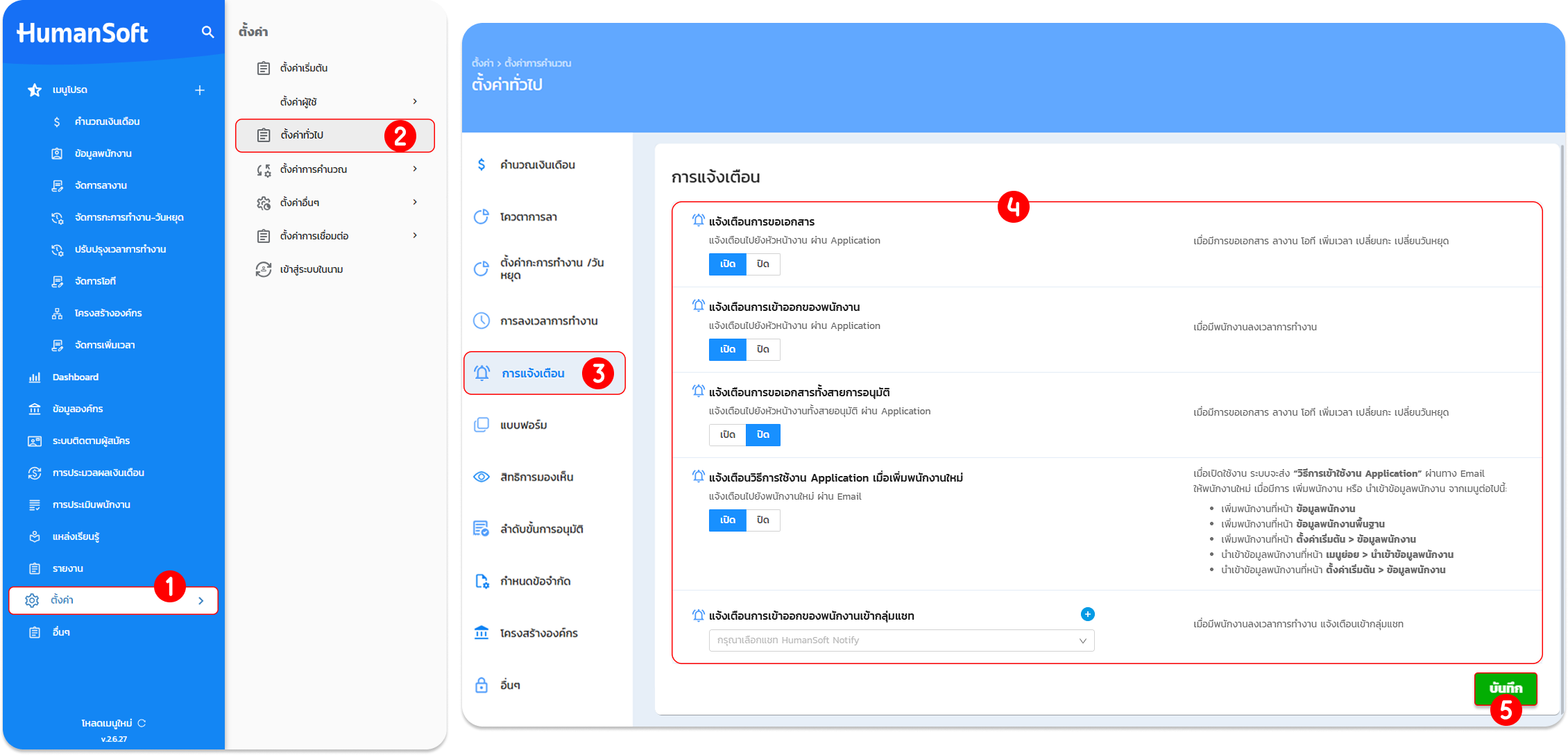
- เข้าสู่เมนู "ตั้งค่า"
- เลือกหัวข้อ "ตั้งค่าทั่วไป"
- คลิกที่แท็บเมนูย่อย "การแจ้งเตือน"
- เลือกเปิด/ปิด หรือระบุข้อมูลในรายการแจ้งเตือนที่ต้องการ ดังนี้:
- แจ้งเตือนขอเอกสาร: การแจ้งเตือนขอเอกสาร เป็นแจ้งเตือนไปยังหัวหน้างาน ผ่าน Application เมื่อมีการขอเอกสาร ลางาน โอที เพิ่มเวลา เปลี่ยนกะ เปลี่ยนวันหยุด
- แจ้งเตือนการเข้าออกของพนักงาน: การแจ้งเตือนการเข้าออกของพนักงาน เป็นการแจ้งเตือนไปยังหัวหน้างาน ผ่าน Application เมื่อมีพนักงานลงเวลาการทำงาน
- แจ้งเตือนการขอเอกสารทั้งสายการอนุมัติ: แจ้งเตือนการขอเอกสารทั้งสายการอนุมัติ เป็นการแจ้งเตือนไปยังหัวหน้างานทั้งสายอนุมัติ ผ่าน Application เมื่อมีการขอเอกสาร ลางาน โอที เพิ่มเวลา เปลี่ยนกะ เปลี่ยนวันหยุด
- แจ้งเตือนวิธีการใช้งาน Application เมื่อเพิ่มพนักงานใหม่: แจ้งเตือนวิธีการใช้งาน Application เมื่อเพิ่มพนักงานใหม่ เป็นการแจ้งเตือนไปยังพนักงานใหม่ ผ่าน Email เมื่อเปิดใช้งาน ระบบจะส่ง “วิธีการเข้าใช้งาน Application” ผ่านทาง Email ให้พนักงานใหม่
- แจ้งเตือนการเข้าออกของพนักงานเข้ากลุ่มแชท: แจ้งเตือนการเข้าออกของพนักงานเข้ากลุ่มแชท เป็นการส่งแจ้งเตือนในกลุ่มแชท เมื่อมีพนักงานลงเวลาการทำงาน
- ตรวจสอบความถูกต้องและคลิกปุ่ม "บันทึก"
การจัดการข้อมูล
- พนักงานใหม่ต้องมีข้อมูล Email ที่ถูกต้องในระบบเพื่อให้ได้รับคู่มือการใช้งาน
- แจ้งเตือนการเข้าออกของพนักงานเข้ากลุ่มแชท: หากต้องการเพิ่มกลุ่มแชทใหม่ ให้คลิกที่ไอคอน "+" สามารถศึกษาวิธีการเพิ่มกลุ่มแชทใหม่เพิ่มเติมได้โดย [คลิกที่นี่]
คำแนะนำ:
- หากหัวหน้างานไม่ได้รับแจ้งเตือนผ่านแอปฯ โปรดตรวจสอบว่าได้เปิด "อนุญาตการแจ้งเตือน" ในการตั้งค่าของตัวเครื่องโทรศัพท์แล้วหรือยัง
- อีเมลคู่มือพนักงานใหม่จะถูกส่งเพียงครั้งเดียวเมื่อมีการเพิ่มรายชื่อ หากพนักงานไม่ได้รับ ให้ตรวจสอบในเมนู Junk Mail/Spam
องค์กรจะมีระบบการสื่อสารที่ฉับไว ลดขั้นตอนการติดตามงานด้วยปากเปล่า หัวหน้างานสามารถอนุมัติงานได้ทันทีผ่านมือถือ และพนักงานใหม่สามารถเริ่มต้นใช้งานระบบได้อย่างราบรื่นผ่านคู่มือที่ส่งตรงถึงอีเมลส่วนตัว
FAQ (คำถามที่พบบ่อย)
Q: สามารถเปิดการแจ้งเตือนที่เมนูตั้งค่าการแจ้งเตือนในแอปพลิเคชันได้เลยหรือไม่?
- A: สามารถทำได้ ตามขั้นตอนนี้ กดขีด 3 ขีด > เลือก ตั้งค่า > เลือก การแจ้งเตือน > ระบบจะลิงก์ไปการตั้งค่าของมือถือ > เลือก การแจ้งเตือน > เปิด อนุญาตการแจ้งเตือน
Q: ระบบสามารถตั้งค่าแจ้งเตือน "ก่อนเวลาทำงาน" และ "หลังเวลาทำงาน" ให้พนักงานทราบได้หรือไม่?
- A: สามารถทำได้ แต่รองรับแค่แพ็กเกจ Professional เท่านั้น





