
การตั้งค่าการมองเห็นประเภทการลา
การตั้งค่าการมองเห็นประเภทการลา เป็นฟีเจอร์ที่ช่วยให้ฝ่ายบุคคล (HR) สามารถควบคุมและจัดการสิทธิ์ให้พนักงานมองเห็นเฉพาะประเภทการลาที่ตนเองมีสิทธิ์ใช้งานจริงเท่านั้น เหมาะสำหรับองค์กรขนาดใหญ่ที่มีเงื่อนไขการลาซับซ้อนแยกตามกะงานหรือแผนก ช่วยตัดตัวเลือกที่ไม่เกี่ยวข้องออกไป เพื่อลดความสับสนและป้องกันพนักงานเลือกประเภทการลาผิดเวลาส่งเอกสาร
เงื่อนไขการใช้งานการตั้งค่าการมองเห็นประเภทการลา
-
ผู้ใช้งานต้องมีสิทธิ์ในระบบระดับ ผู้ดูแลระบบ (Admin) หรือฝ่ายบุคคล (HR) ที่มีสิทธิ์จัดการข้อมูลพนักงาน จึงจะสามารถเข้ามาตั้งค่าการมองเห็นประเภทการลาได้
-
ต้องมีการสร้างและตั้งค่า ประเภทการลา ทั้งหมดของบริษัทในระบบให้เสร็จสิ้นก่อน
ขั้นตอนการตั้งค่าการมองเห็นประเภทการลา
ระบบรองรับการจัดการสิทธิ์ 2 รูปแบบหลัก (3 ช่องทาง) ตามลักษณะงานดังนี้:
รูปแบบที่ 1: "ตั้งค่าสิทธิ์การมองเห็นประเภทการลา" กำหนดผ่านข้อมูลพนักงาน
เหมาะสำหรับการกำหนดสิทธิ์แบบเฉพาะเจาะจงให้แก่พนักงานเป็นรายบุคคล สามารถตั้งค่าได้ตามขั้นตอน ดังนี้:
- เข้าสู่เมนู "ข้อมูลองค์กร"
- เลือกเมนู "ข้อมูลพนักงาน"
- เลือกรายชื่อ "พนักงาน" ที่ต้องการดำเนินการ
- เลือกแท็บเมนู "ตั้งค่า"
- คลิกแท็บย่อย "ตั้งค่าการมองเห็นประเภทการลา"
- เลือกติ๊กเปิด/ปิดประเภทการลาที่ต้องการอนุญาตให้พนักงานคนนี้มองเห็น
- คลิกปุ่ม "บันทึก" เพื่อยืนยันการตั้งค่า
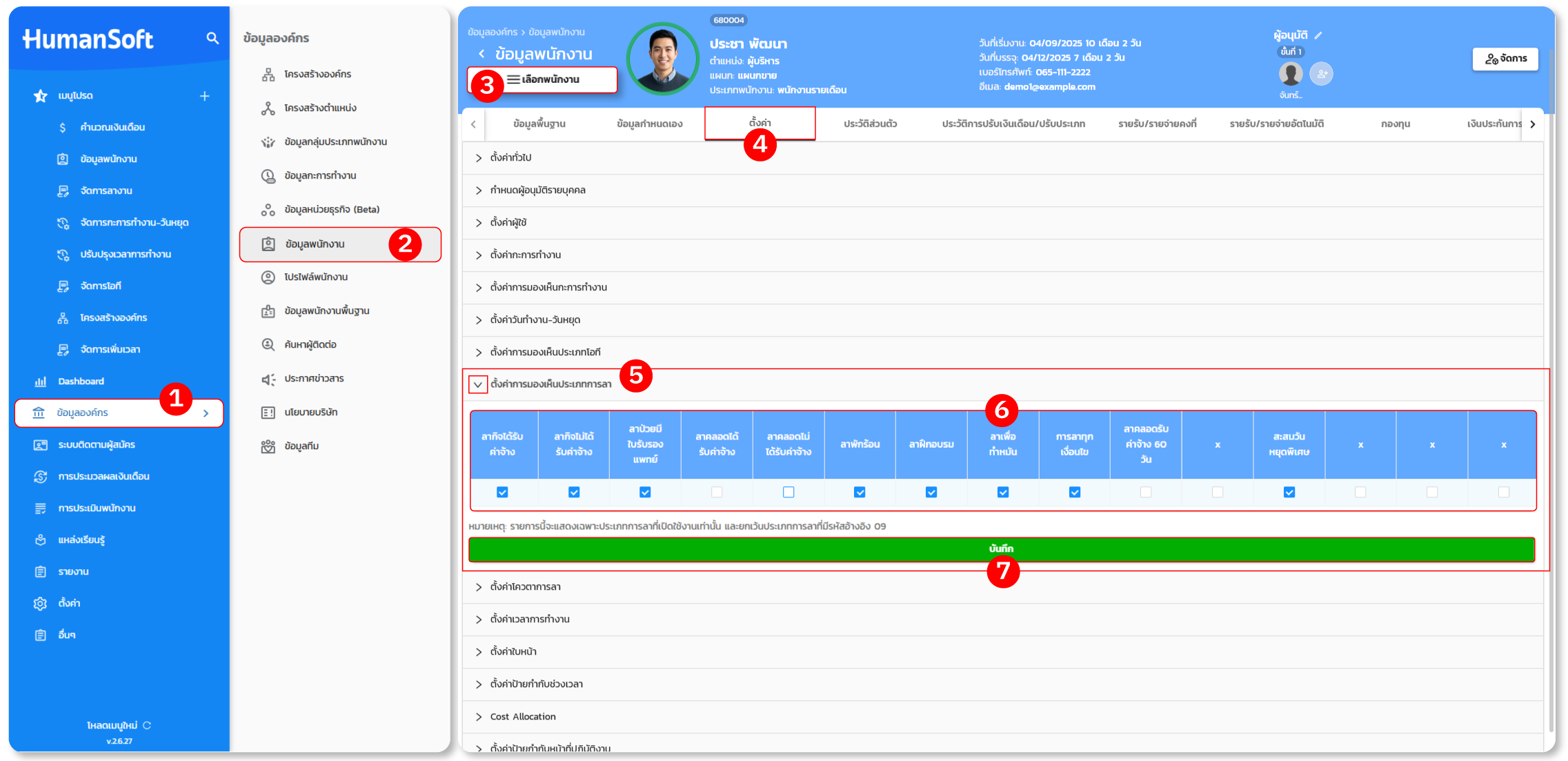
รูปแบบที่ 2 : "ตั้งค่าสิทธิ์การมองเห็นประเภทการลา" กำหนดผ่านเมนูย่อย
เหมาะสำหรับการปรับปรุงสิทธิ์กลุ่มพนักงานตามโครงสร้างองค์กร มีให้เลือก 2 ช่องทาง:
ช่องทางที่ 2.1: การตั้งค่าพร้อมกันหลายคน ผ่านเมนูย่อย
-
เข้าสู่เมนู "ข้อมูลองค์กร"
-
เลือกเมนู "ข้อมูลพนักงาน"
-
เลือกเมนูย่อย "ตั้งค่าการมองเห็นประเภทการลา"
-
ใช้ตัวกรองเพื่อคัดกรองพนักงานตามแผนก/ฝ่ายที่ต้องการ จากนั้นกด "ค้นหา"
- กำหนดประเภทการลาที่ต้องการเปิดสิทธิ์ให้พนักงานมองเห็นในหน้าตารางข้อมูล
-
การจัดการผ่านหัวตาราง: หากเลือกเครื่องหมายถูกที่หัวตารางในคอลัมน์ประเภทการลานั้น ๆ จะเป็นการเปิดสิทธิ์การมองเห็นประเภทการลาดังกล่าวสำหรับพนักงานทุกคนที่ปรากฏในตารางหน้าปัจจุบัน
- การจัดการรายบุคคลในตาราง: หากเลือกเครื่องหมายถูกในแถวรายชื่อพนักงานรายชื่อที่ต้องการ จะเป็นการเปิดสิทธิ์การมองเห็นประเภทการลานั้น ๆ ให้กับพนักงานรายนั้น
-
-
คลิกปุ่ม "บันทึก" เพื่อยืนยันการตั้งค่า
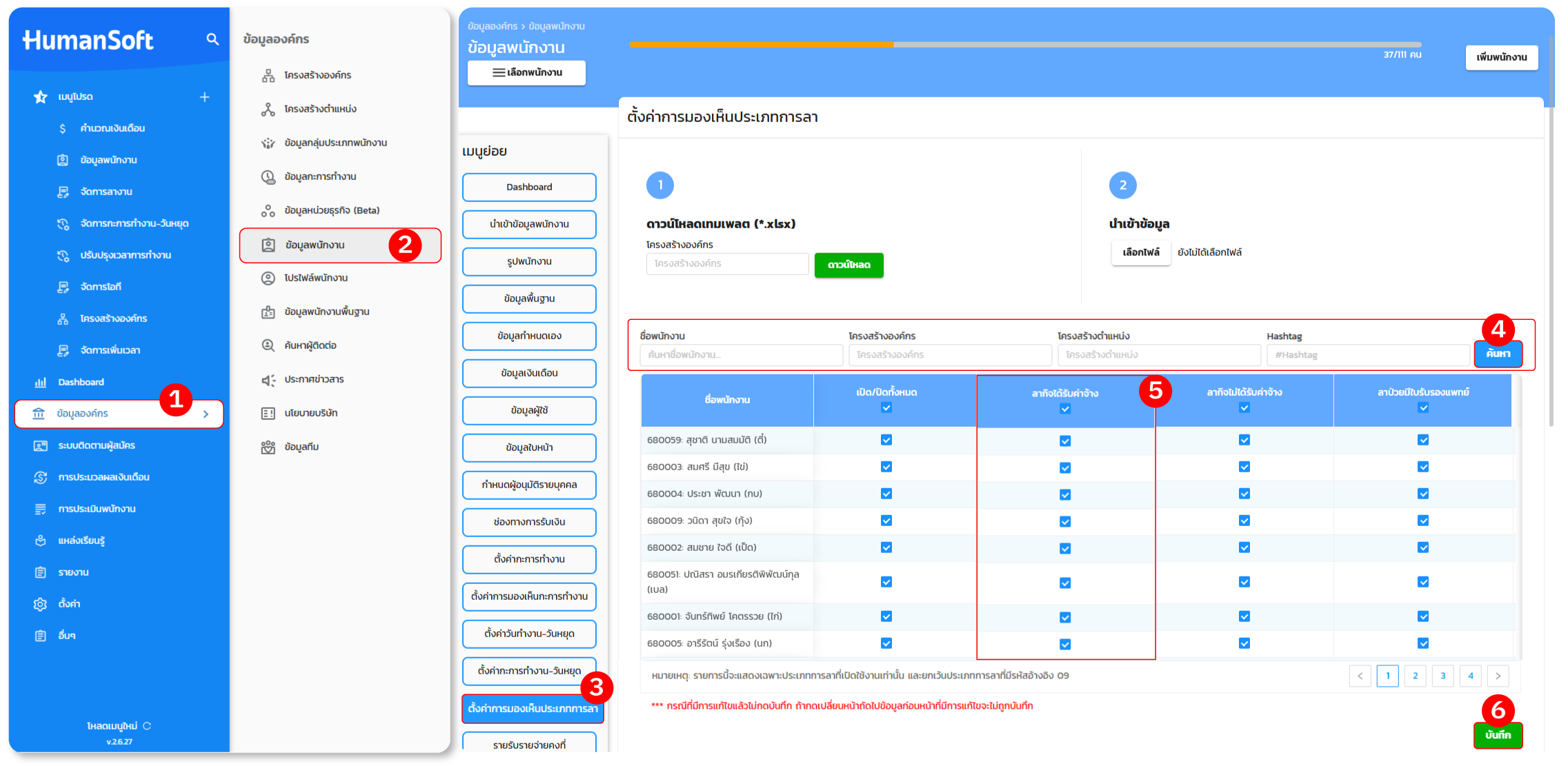
ช่องทางที่ 2.2: การตั้งค่าพร้อมกันหลายคน ผ่านการนำเข้าไฟล์
-
เข้าสู่เมนู "ข้อมูลองค์กร"
-
เลือกเมนู "ข้อมูลพนักงาน"
-
เลือกเมนูย่อย "ตั้งค่าการมองเห็นประเภทการลา"
- คลิกปุ่ม "ดาวน์โหลด" เพื่อรับเทมเพลตไฟล์ Excel ของระบบ
- กรอกข้อมูลและสิทธิ์การมองเห็นของพนักงานลงในไฟล์เทมเพลตให้เรียบร้อย
- กลับมาที่หน้าระบบ คลิกปุ่ม "เลือกไฟล์" เพื่ออัปโหลดไฟล์ Excel เข้ามา
- ตรวจสอบความถูกต้องที่หน้าจอ Preview (สามารถแก้ไขจุดที่ผิดพลาดในขั้นตอนนี้ได้ทันที) คลิกปุ่ม "นำเข้า...รายการ" เพื่ออัปเดตข้อมูลเข้าสู่ระบบ
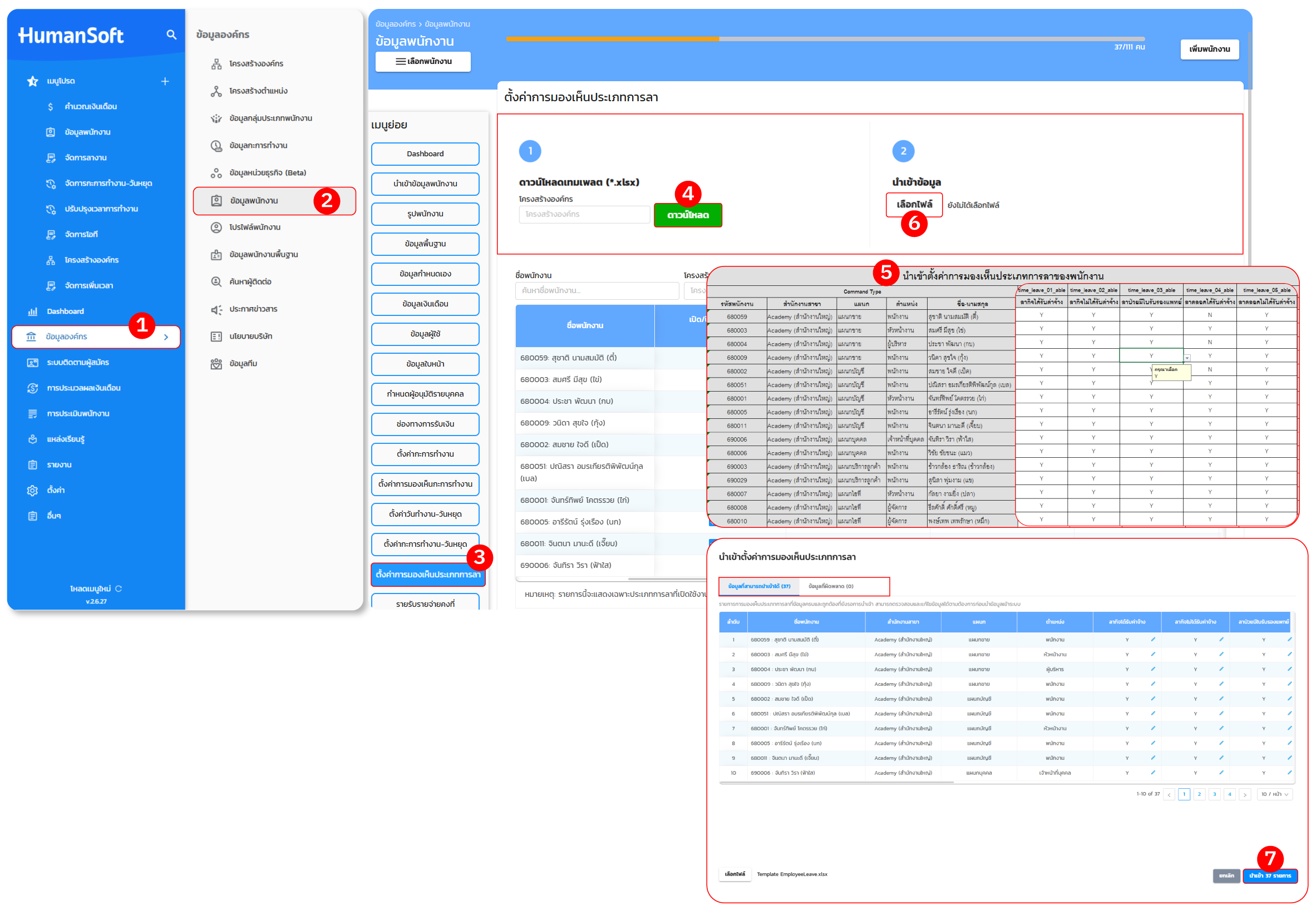
ข้อควรทราบเพิ่มเติม:
- กรณีตั้งค่าผ่านการนำเข้าไฟล์ : ห้ามแก้ไข ลบ หรือสลับแถวข้อมูลที่หัวตารางของไฟล์เทมเพลตเด็ดขาด เนื่องจากระบบใช้หัวตารางในการจับคู่ฐานข้อมูล หากมีการแก้ไขไฟล์เทมเพลตจะส่งผลให้ระบบเกิดข้อผิดพลาดและไม่สามารถนำเข้าข้อมูลได้
- ขั้นตอนการนำเข้าไฟล์ Excel : ระบบจะแยกแสดงผลชัดเจนระหว่าง "ข้อมูลที่ถูกต้องพร้อมนำเข้า" และ "ข้อมูลที่ผิดพลาด" ช่วยให้ HR ตรวจสอบและแก้ไขข้อผิดพลาดหน้าจอได้ทันทีก่อนระบบจริงจะบันทึกค่า
คำแนะนำ:
- เมื่อกดบันทึกสิทธิ์เรียบร้อยแล้ว บนแอปพลิเคชันของพนักงานจะอัปเดตตัวเลือกการลาตามสิทธิ์ใหม่ทันที
เมื่อตั้งค่าเสร็จสมบูรณ์ พนักงานจะมองเห็นและเลือกยื่นเอกสารลาได้เฉพาะประเภทการลาที่ตนเองได้รับอนุญาตจริงเท่านั้น (เช่น พนักงานทดลองงานจะไม่เห็นปุ่มลาพักร้อน) ช่วยลดปัญหาการยื่นลาผิดเงื่อนไข และช่วยให้ HR ประหยัดเวลาในการคัดกรองเอกสารลางาน
FAQ (คำถามที่พบบ่อย)
Q: ดาวน์โหลดไฟล์เทมเพลตไปแล้ว สามารถเพิ่มคอลัมน์ประเภทการลาเองใน Excel ได้ไหม?
- A: ไม่ได้ ไฟล์เทมเพลตจะถูกสร้างขึ้นตามประเภทการลาที่มีอยู่ในระบบปัจจุบันโดยอัตโนมัติ การเพิ่ม คลื่อนย้าย หรือแก้ไขชื่อหัวตารางใน Excel จะทำให้ระบบนำเข้าข้อมูลไม่สำเร็จ
Q: พนักงานใหม่เพิ่งเข้าทำงาน ระบบจะเปิดให้เห็นการลาประเภทไหนเป็นค่าเริ่มต้น?
- A: โดยปกติเมื่อเพิ่มรายชื่อพนักงานใหม่ ระบบจะเปิดสิทธิ์การมองเห็นประเภทการลาพื้นฐานทั้งหมดให้เป็นค่าตั้งต้น หากพนักงานคนดังกล่าวเป็นพนักงานพาร์ทไทม์ หรือพนักงานสัญญาจ้างที่ไม่มีสิทธิ์ลาบางประเภท HR ต้องเข้ามาปรับปรุงซ่อนการมองเห็นที่เมนูนี้
Q: ในหน้าแสดงตัวอย่างก่อนการนำเข้าข้อมูล (Preview) สามารถตรวจสอบและแก้ไขรายการที่ผิดพลาดได้หรือไม่?
- A: สามารถตรวจสอบและแก้ไขได้ทันที โดยระบบจะทำหน้าที่คัดแยกและแสดงรายการข้อมูลที่ผิดพลาดให้ทราบอย่างชัดเจน ซึ่งผู้ดูแลระบบสามารถดำเนินการแก้ไขข้อมูลดังกล่าวให้ถูกต้องผ่านหน้าจอนี้ได้ทันที เพื่อให้ข้อมูลมีความสมบูรณ์และพร้อมสำหรับการกดนำเข้าเข้าสู่ระบบต่อไป





