
การตั้งค่ากะการทำงาน
ข้อมูลกะการทำงาน เป็นการกำหนดช่วงเวลาการปฏิบัติงานของพนักงานในแต่ละวัน ซึ่งข้อมูลนี้จะถูกนำไปใช้ประมวลผลในหลายส่วนของระบบ เช่น การบันทึกเวลาทำงาน, การคำนวณเงินเดือน, การตรวจสอบเงื่อนไขการขาด ลา มาสาย และการขอเอกสาร
โดยระบบรองรับการสร้างกะการทำงานได้ไม่จำกัดจำนวน และมีรูปแบบการตั้งค่าหลัก 6 ประเภท เพื่อให้ครอบคลุมเงื่อนไขการจ้างงานที่หลากหลายของแต่ละองค์กร นอกจากนี้ยังสามารถกำหนด "มูลค่ากะการทำงาน" หรือ "บวกมูลค่าเพิ่ม" ให้กับพนักงานที่ปฏิบัติงานในกะที่กำหนดได้อีกด้วย
ขั้นตอนการเพิ่มกะการทำงาน
1. ไปที่เมนู "ข้อมูลองค์กร"
2. เลือกเมนูย่อย "ข้อมูลกะการทำงาน"
3. คลิกปุ่ม "เพิ่มกะการทำงาน"
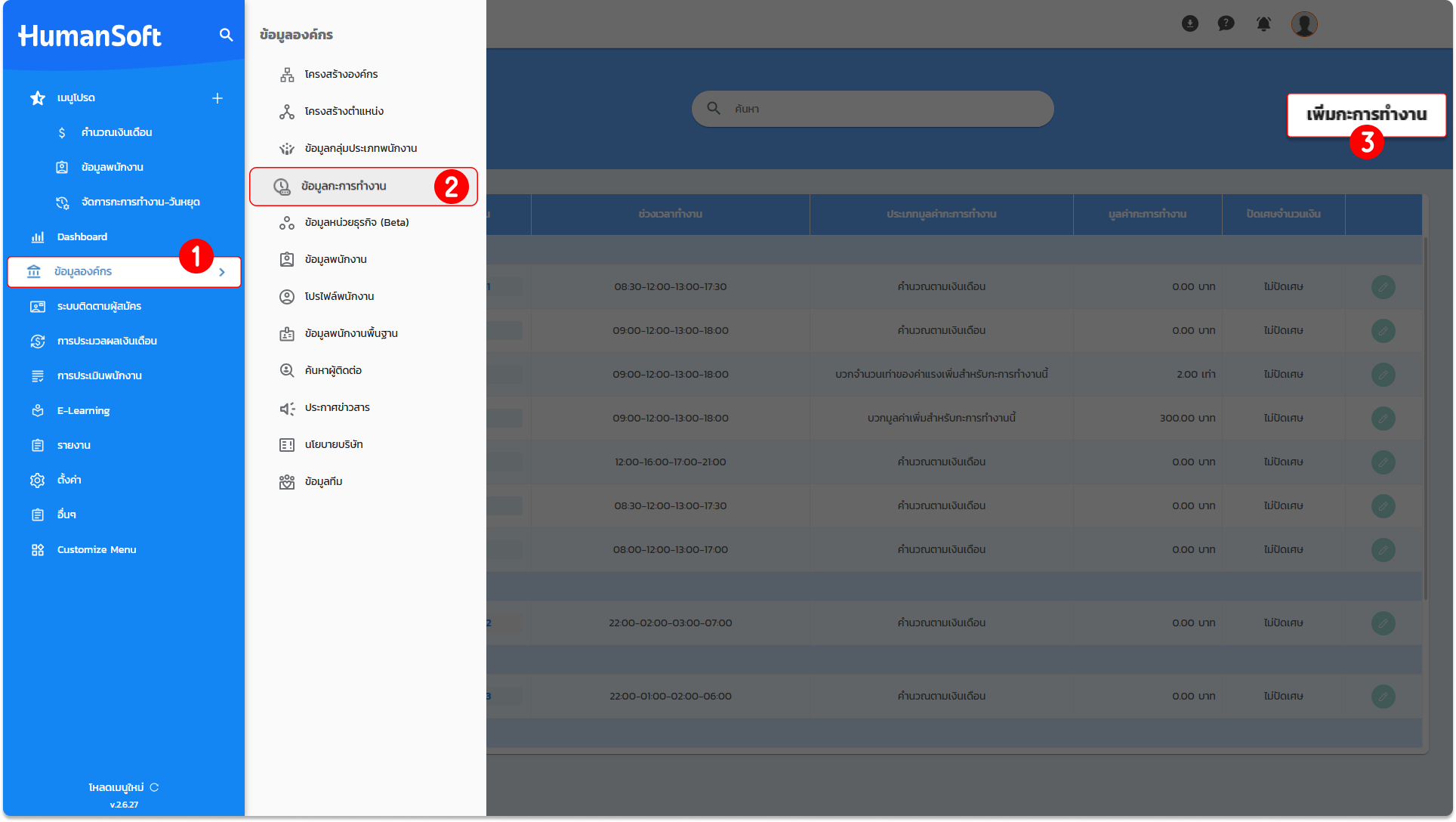
4. ระบุรายละเอียดและเงื่อนไขของกะการทำงาน ดังนี้
- รหัสกะการทำงาน: กำหนดรหัสเพื่อใช้จำแนกความแตกต่างของแต่ละกะ
- ประเภทกะการทำงาน: เลือกรูปแบบกะที่สอดคล้องกับการทำงาน (มี 6 ประเภท)
- ช่วงเวลาทำงาน: ระบุเวลาเริ่มงาน, เวลาเริ่มพัก, เวลาหยุดพัก และเวลาเลิกงาน
- มูลค่ากะการทำงาน: เลือกประเภทและระบุมูลค่า (หากมี) พร้อมกำหนดการปัดเศษทศนิยม
- การแสดงผล: ระบุสีตัวอักษร, สีพื้นหลัง และ Tag เพื่อใช้ในการจัดการตารางเวลาการทำงาน (โดยสามารถดูคู่มือการจัดการตารางเวลาการทำงานได้ที่นี่)
5. คลิกปุ่ม "บันทึก" เพื่อยืนยันข้อมูล
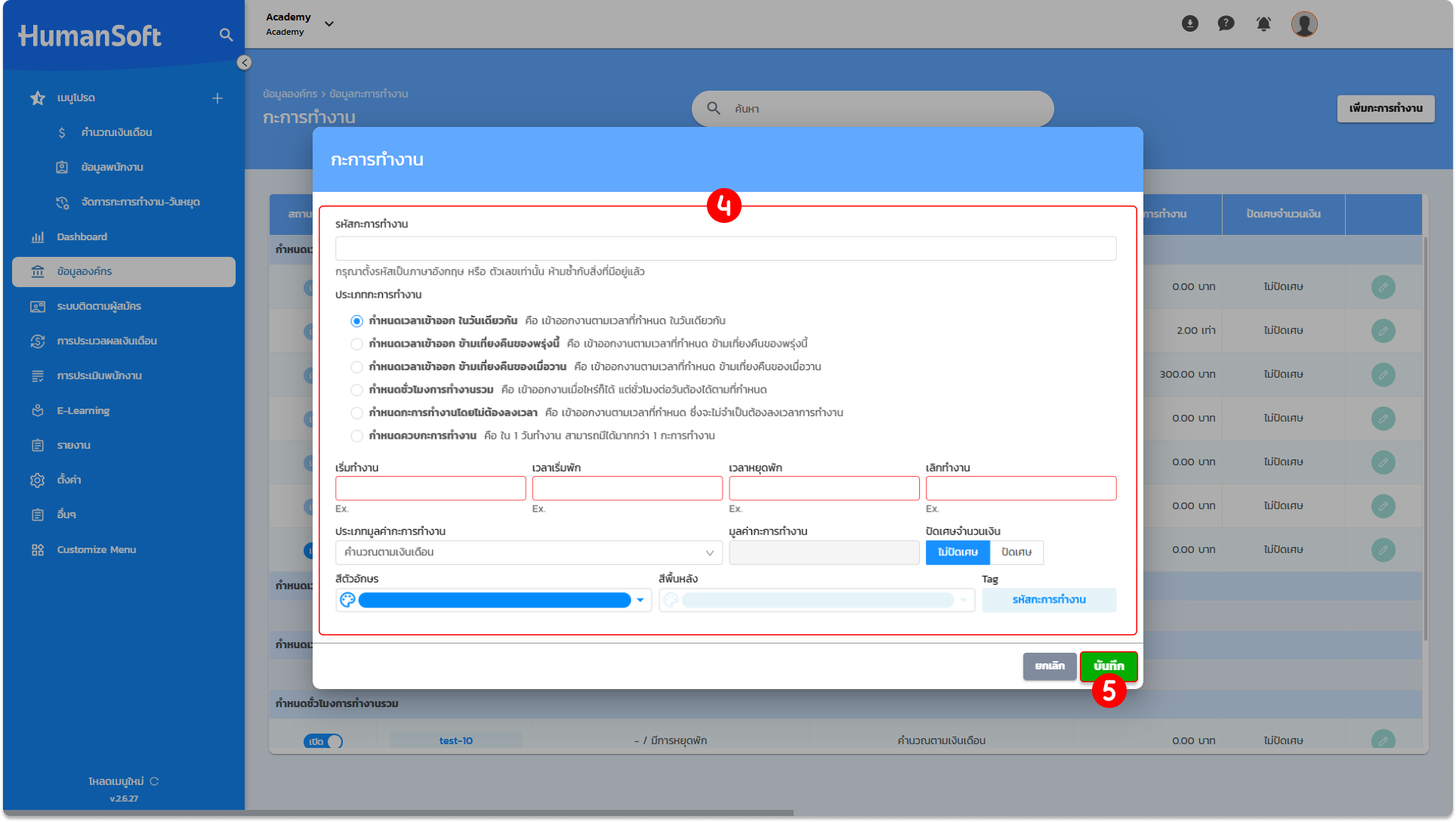
ประเภทของกะการทำงาน (6 รูปแบบหลัก)
ระบบจำแนกประเภทกะการทำงานตามลักษณะการลงเวลา ดังนี้
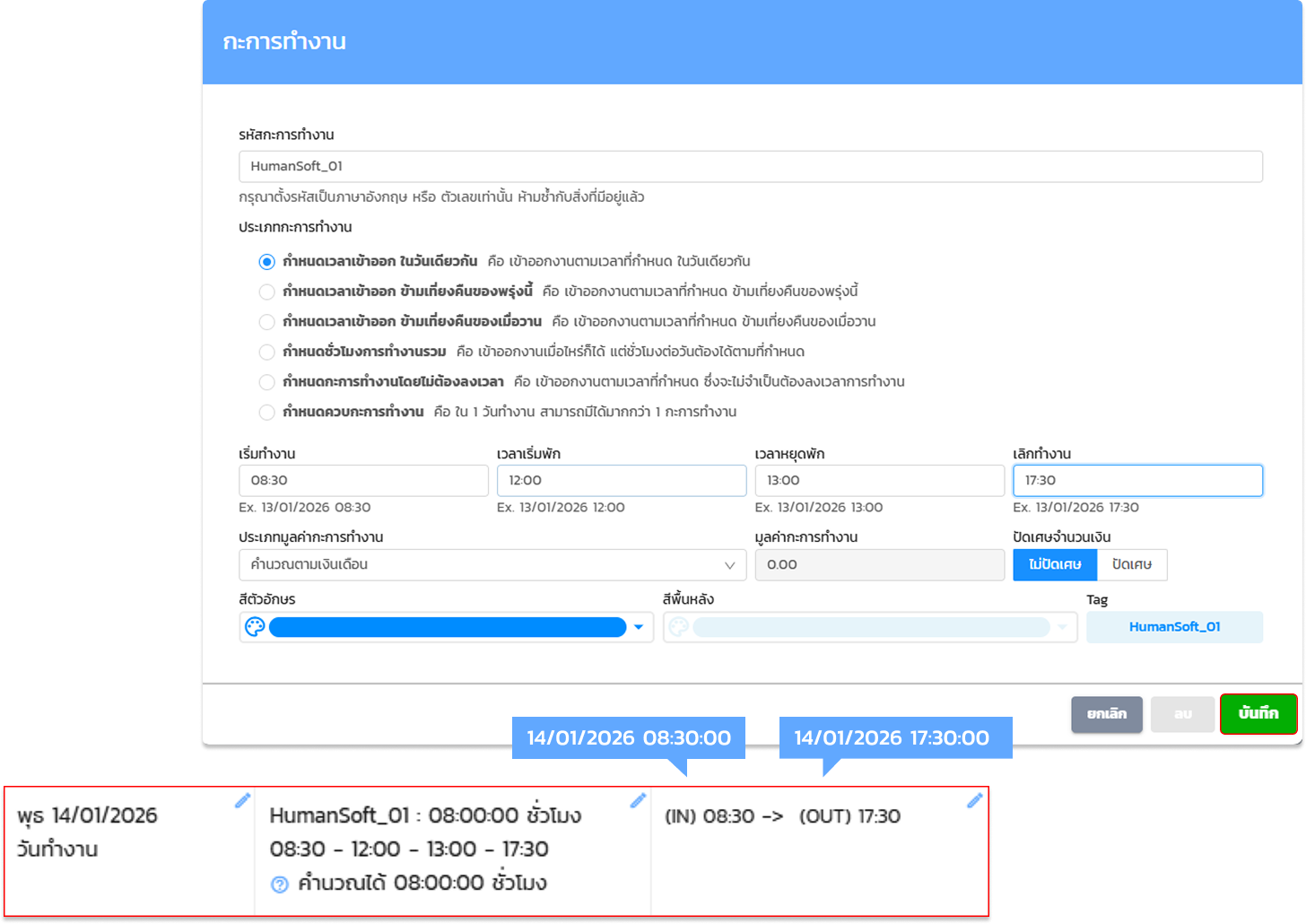
1. กำหนดเวลาเข้าออก ในวันเดียวกัน
การทำงานที่เริ่มต้นและสิ้นสุดภายในวันเดียว เช่น กะการทำงาน 08.30 – 17.30 น. เวลาพัก 12.00 – 13.00 น.
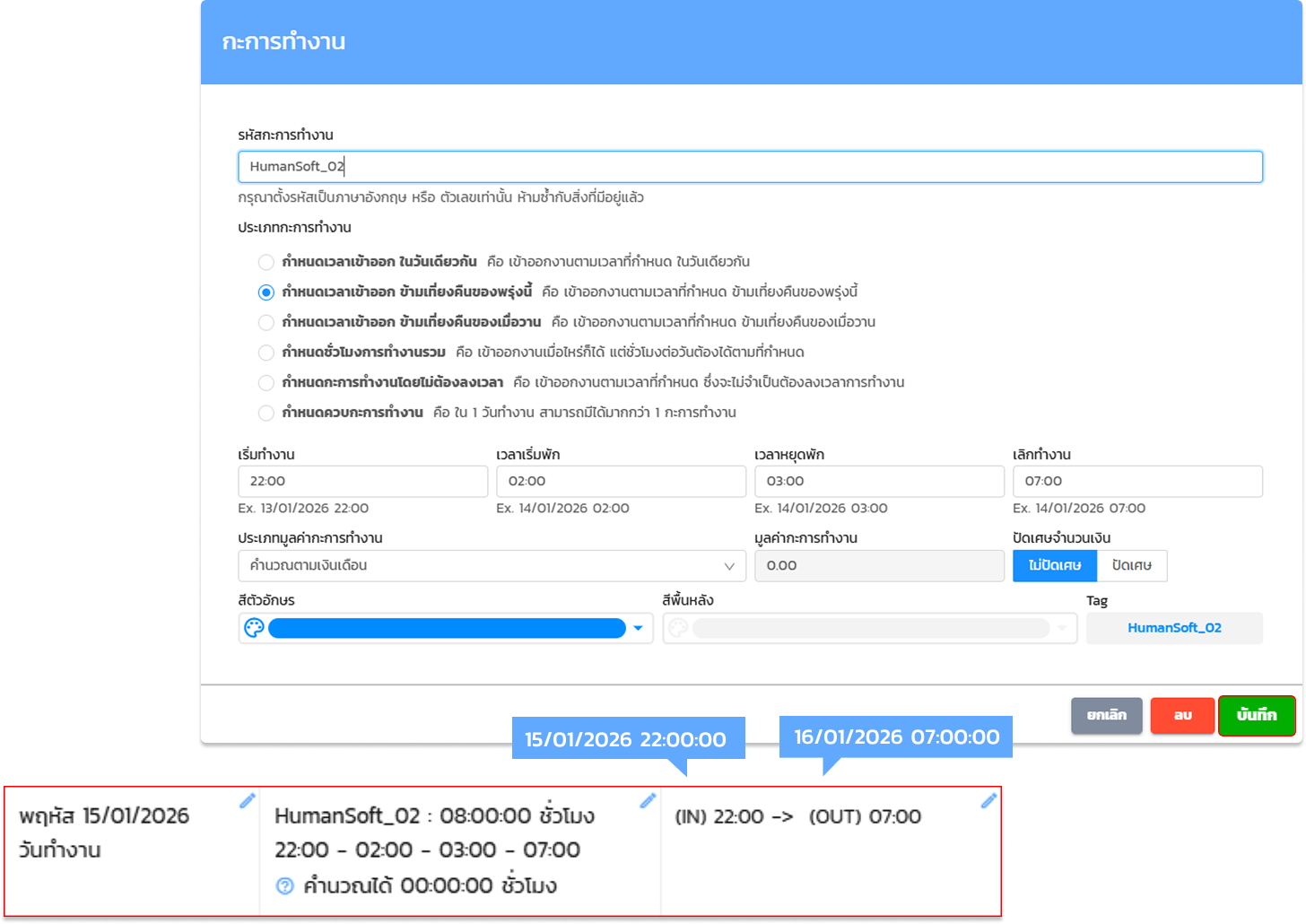
2. กำหนดเวลาเข้าออก ข้ามเที่ยงคืนของพรุ่งนี้
กะกลางคืนที่เข้างานวันนี้แต่เลิกงานในวันถัดไป โดยระบบจะบันทึกข้อมูลทั้งหมดลงในวันที่เริ่มงาน เช่น ลงเวลาเข้างานในวันที่ 15/01/2569 และลงเวลาเลิกงานในวันที่ 16/01/2569 ซึ่งเวลาทั้งหมดจะเข้ามาอยู่ในวันที่ 15/01/2569
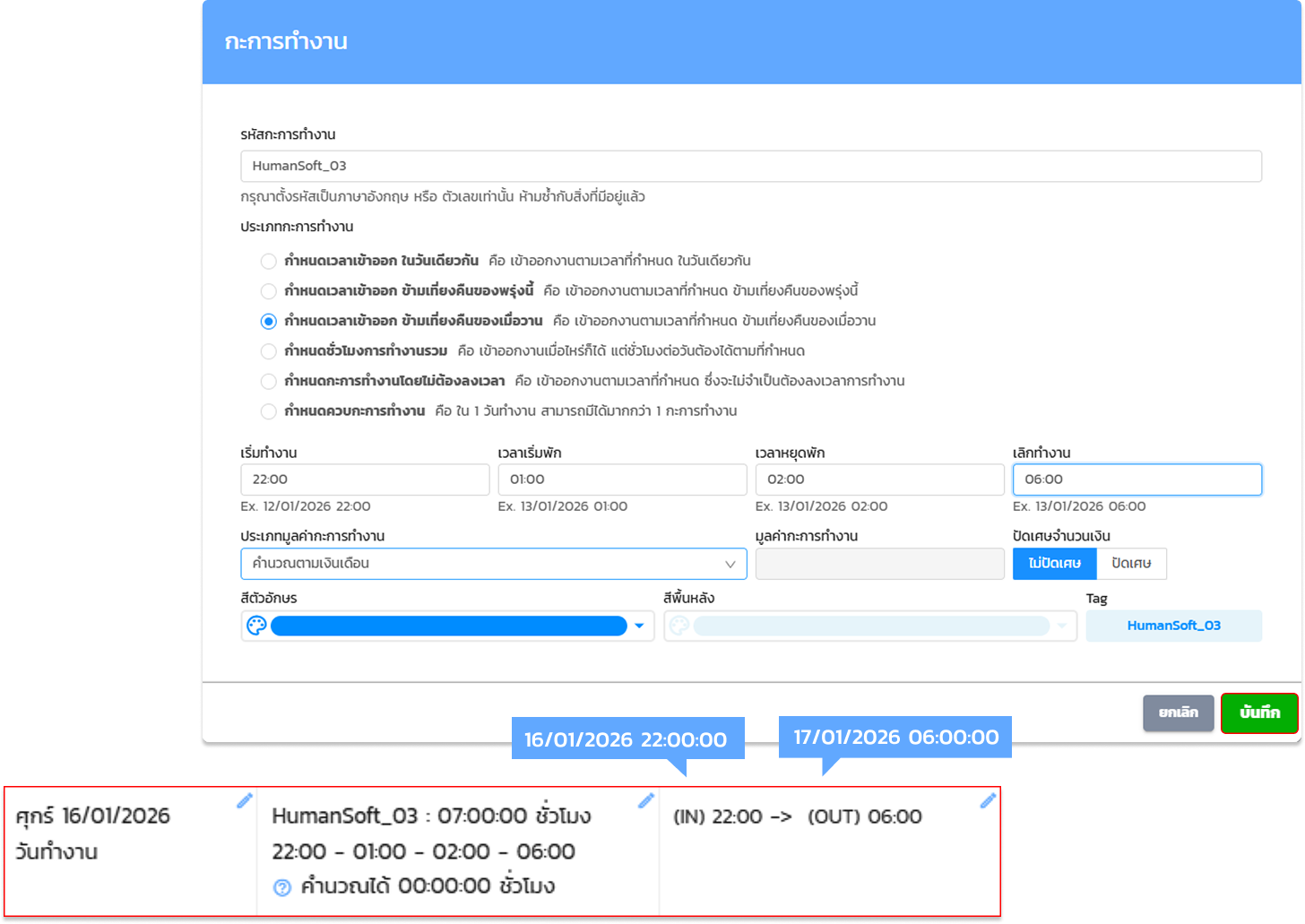
3. กำหนดเวลาเข้าออก ข้ามเที่ยงคืนของเมื่อวาน
กะที่ต้องการให้บันทึกข้อมูลลงในวันที่เลิกงาน เช่น ลงเวลาเข้างานในวันที่ 16/01/2569 และลงเวลาออกงานในวันที่ 17/01/2569 โดยต้องการให้เวลาทั้งหมดเข้ามาอยู่ในวันที่ 17/01/2569
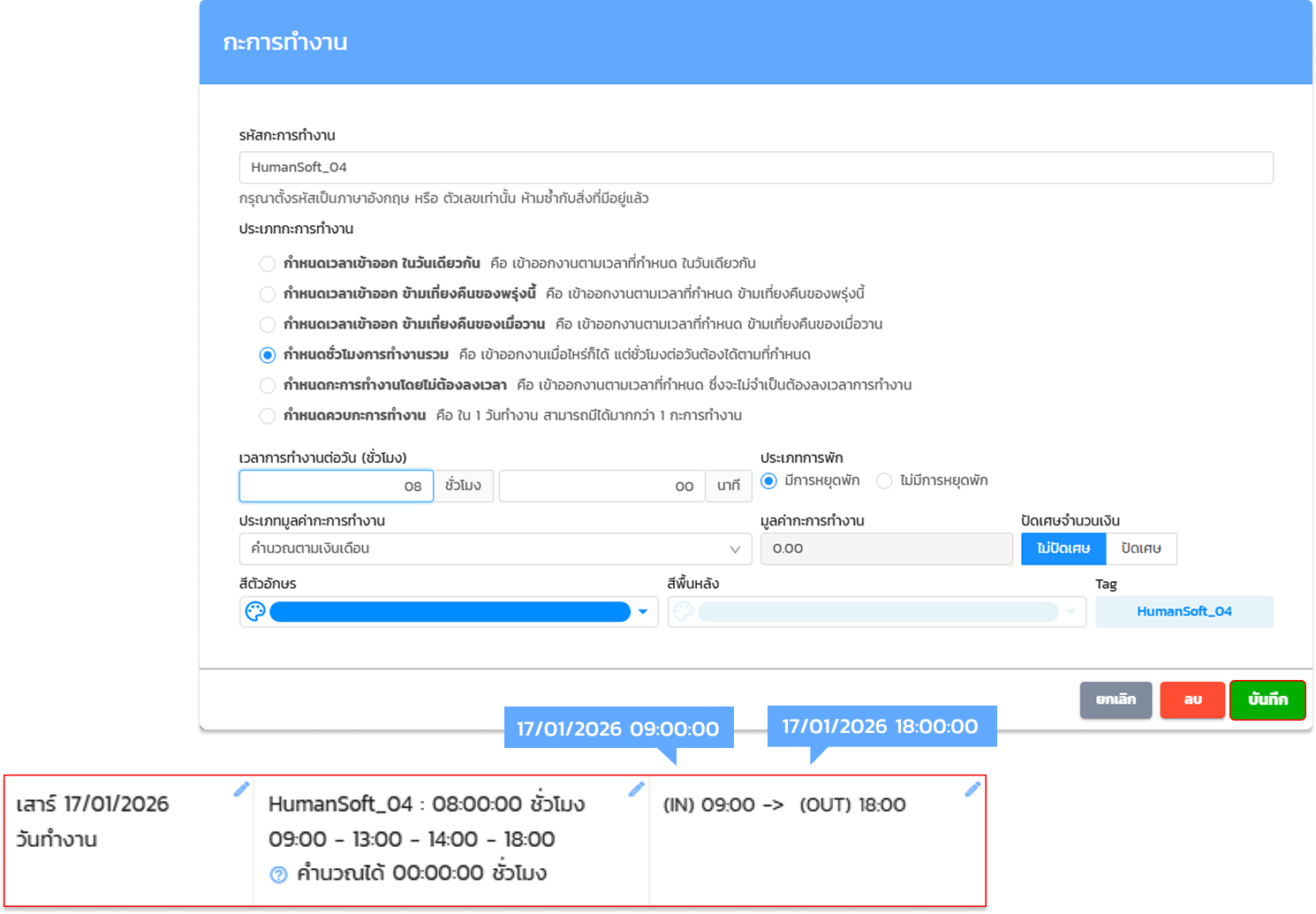
4. กำหนดชั่วโมงการทำงานรวม
เข้าออกงานเมื่อไหร่ก็ได้แต่ชั่วโมงต่อวันต้องได้ตามที่กำหนด โดยที่เวลาเลิกงานจะแสดงตามจำนวนชั่วโมงที่กำหนดไว้ โดยเริ่มนับจากเวลาเข้างานของพนักงาน เช่น กำหนดชั่วโมงการทำงานรวมไว้ที่ 8 ชั่วโมง โดยมีการหยุดพัก เมื่อพนักงานลงเวลาเข้างานตอน IN 09:00 น. ระบบจะจำลองเวลาเลิกงาน OUT 18:00 น. ของพนักงานให้อัตโนมัติหลังจากที่มีการลงเวลาเข้างาน
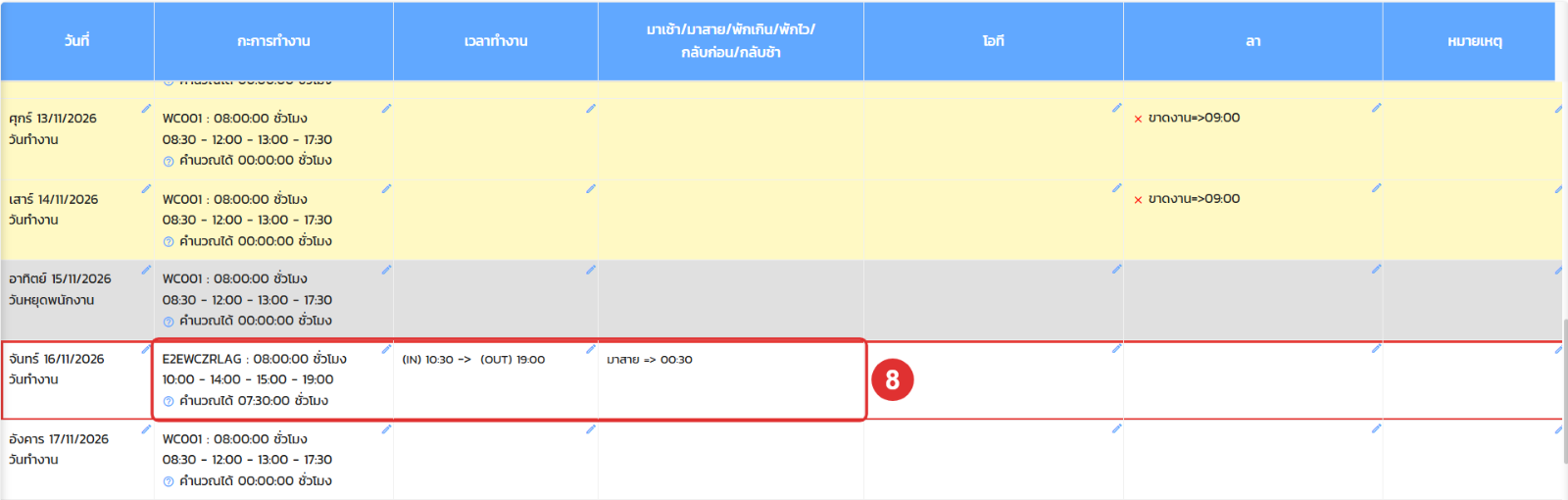
ถ้าตั้งค่า "เริ่มทำงาน" ไว้ พนักงานยังเข้างานก่อนเวลานั้นได้และไม่นับมาสาย แต่ถ้าเข้างานหลังเวลาที่ตั้ง ระบบเริ่มนับชั่วโมงทำงานจากเวลาที่ตั้ง และนับเป็นมาสายตามการตั้งค่ามาสายของบริษัท เช่น ตั้งเริ่มทำงาน 10:00 ทำงาน 8 ชั่วโมง มีการหยุดพัก พนักงานเข้างาน 10:30 กะเป็น 10:00 - 14:00 - 15:00 - 19:00 ดูวิธีตั้งค่าในหัวข้อ "การตั้งค่าเวลาเริ่มทำงานของกะกำหนดชั่วโมงการทำงานรวม"
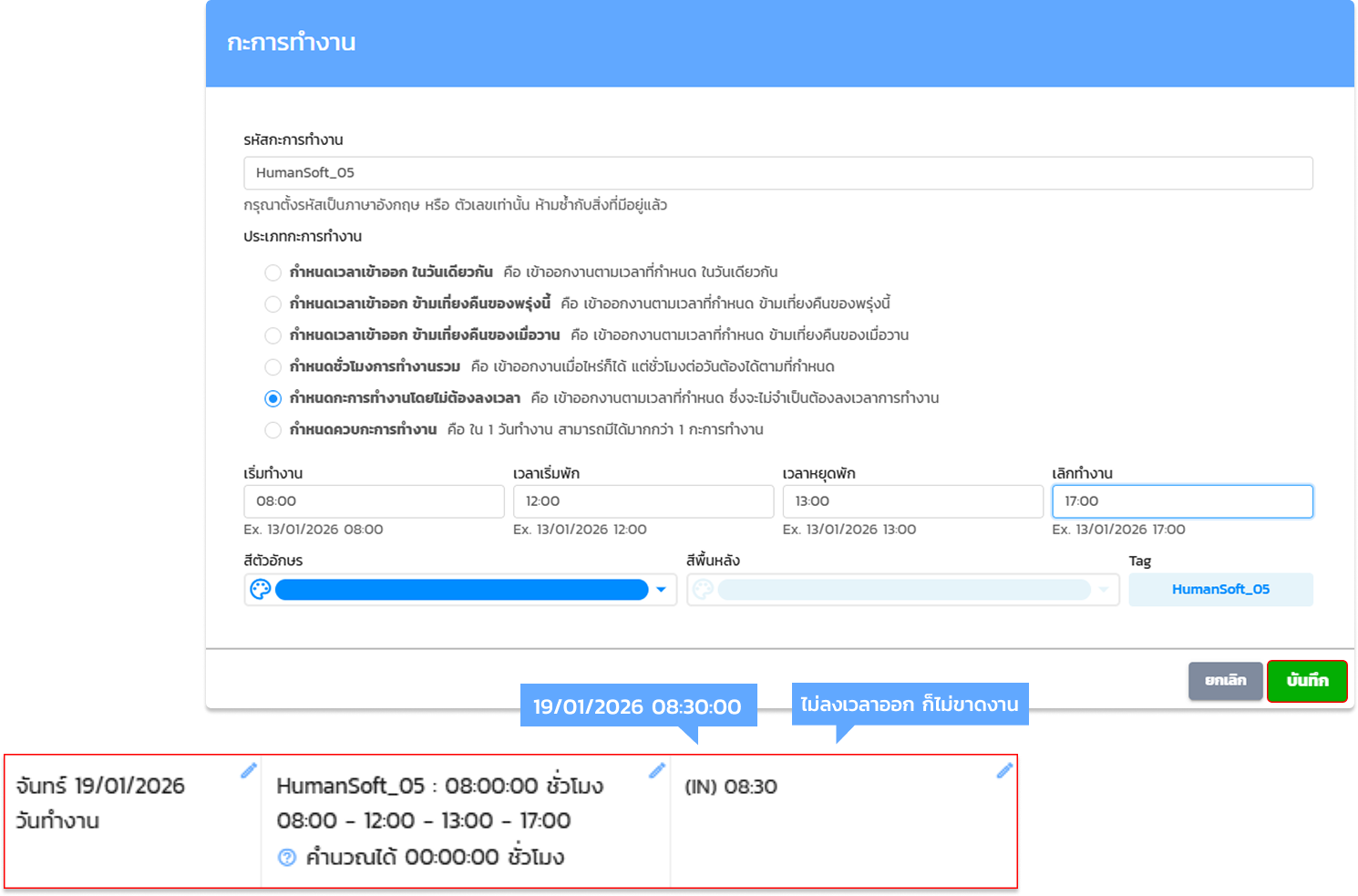
5. กำหนดกะการทำงานโดยไม่ต้องลงเวลา
เข้า - ออกงานตามเวลาที่กำหนด ซึ่งจะไม่จำเป็นต้องลงเวลาการทำงาน เช่น กะการทำงาน 08:00 - 12:00 - 13:00 - 17:00 น. โดยกะการทำงานประเภทนี้จะไม่ลงเวลาเข้างาน หรือออกงานและในกรณีลงเวลาการทำงานไม่ครบชั่วโมงของกะการทำงานก็ไม่ได้รับผลกระทบจากการกลับก่อน หรือขาดงาน
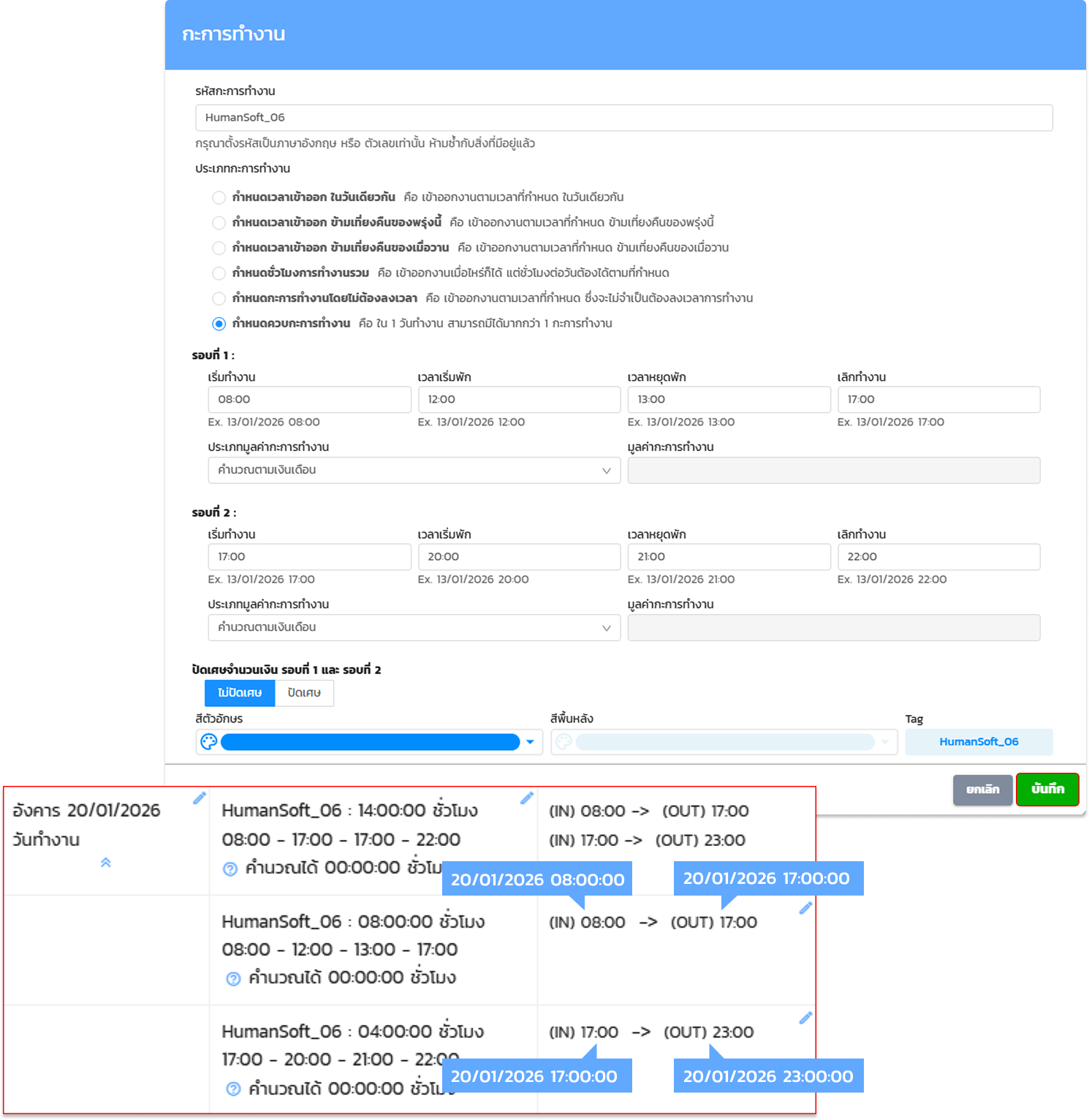
6. กำหนดควบกะการทำงาน
การปฏิบัติงานมากกว่า 1 กะภายในวันเดียว เช่น กะที่ 1 (08:00 - 17:00 น.) และกะที่ 2 (17:00 - 23:00 น.)
การกำหนดมูลค่าของกะการทำงาน
สามารถกำหนดมูลค่า หรือบวกมูลค่าเพิ่มในกะการทำงานตามประเภทกะได้ 4 รูปแบบ ดังนี้
1. คำนวณตามเงินเดือน (ใช้ได้กับพนักงานทุกประเภท)
คือ การที่พนักงานใช้กะการทำงานนี้ระบบจะคำนวณค่าแรงตามฐานข้อมูลพนักงาน ตามประเภทของพนักงาน
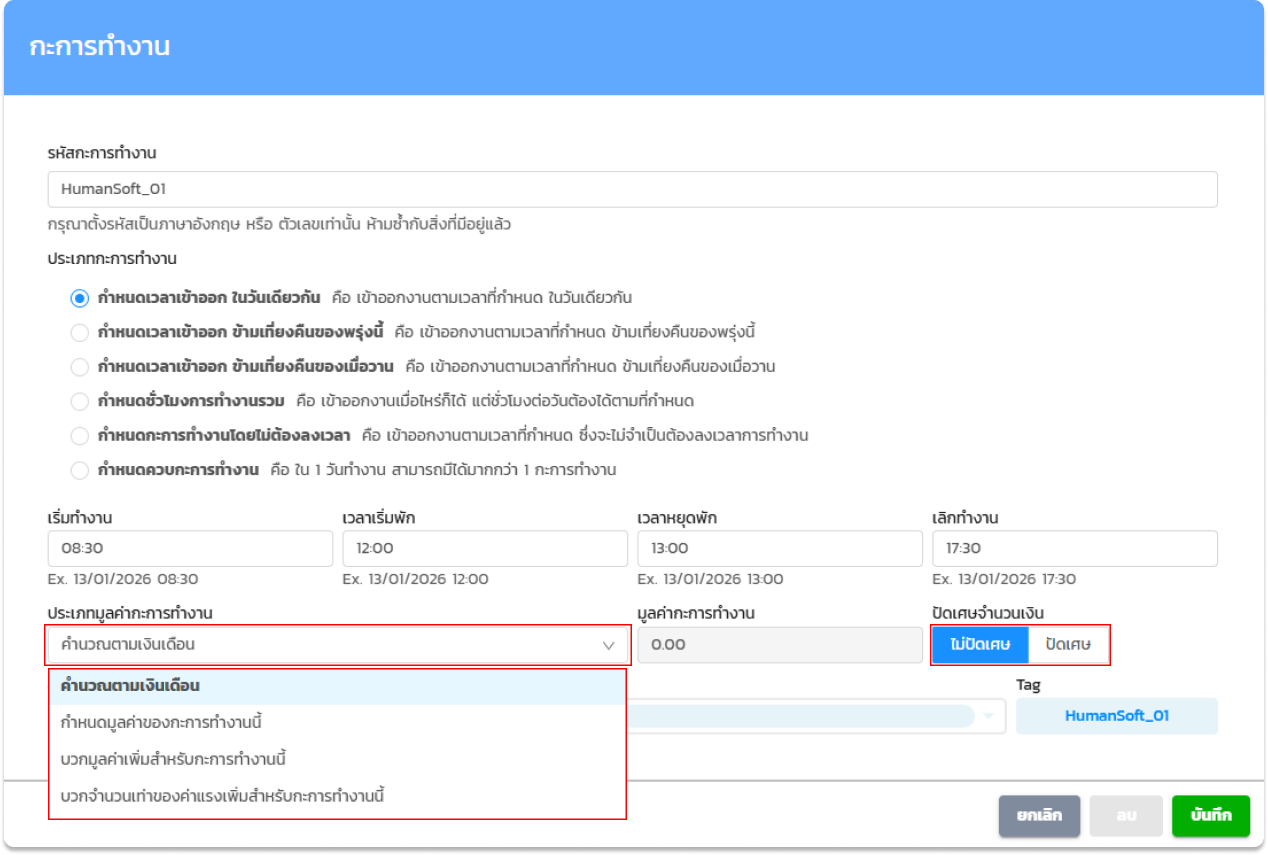
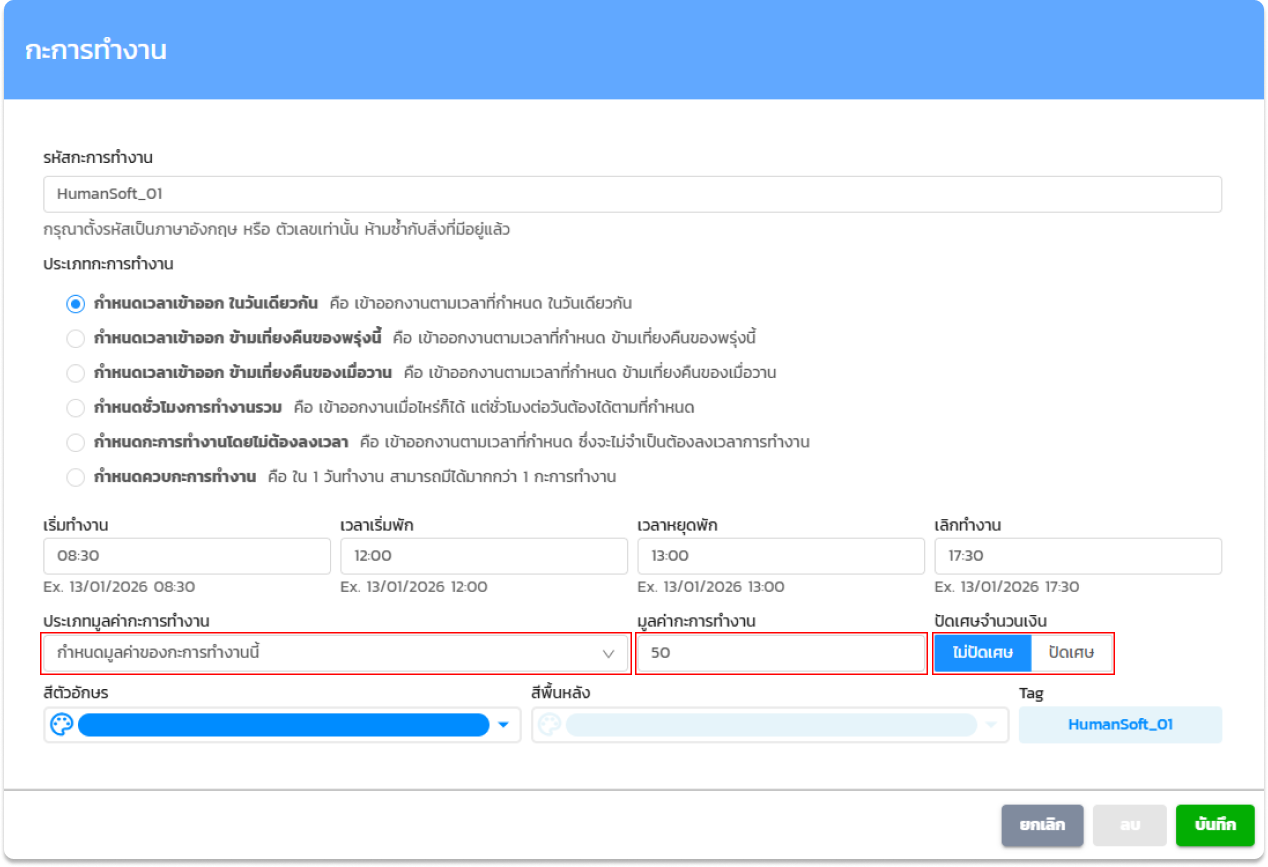
2. กำหนดมูลค่าของกะการทำงานนี้ (ใช้ได้กับพนักงานรายวันเท่านั้น)
การกำหนดมูลค่ากะนี้จะไม่อ้างอิงจากฐานข้อมูลพนักงาน เช่น พนักงานรายวัน ในฐานอัตราค่าจ้างได้รับค่าจ้างอยู่ที่ 500 บาท/วัน แต่ในมูลค่ากะการทำงานระบุไว้ที่ 50 บาท/วัน หากพนักงานมาทำงานในกะนี้ จะได้รับค่าจ้างในวันนั้นเพียงแค่ 50 บาท
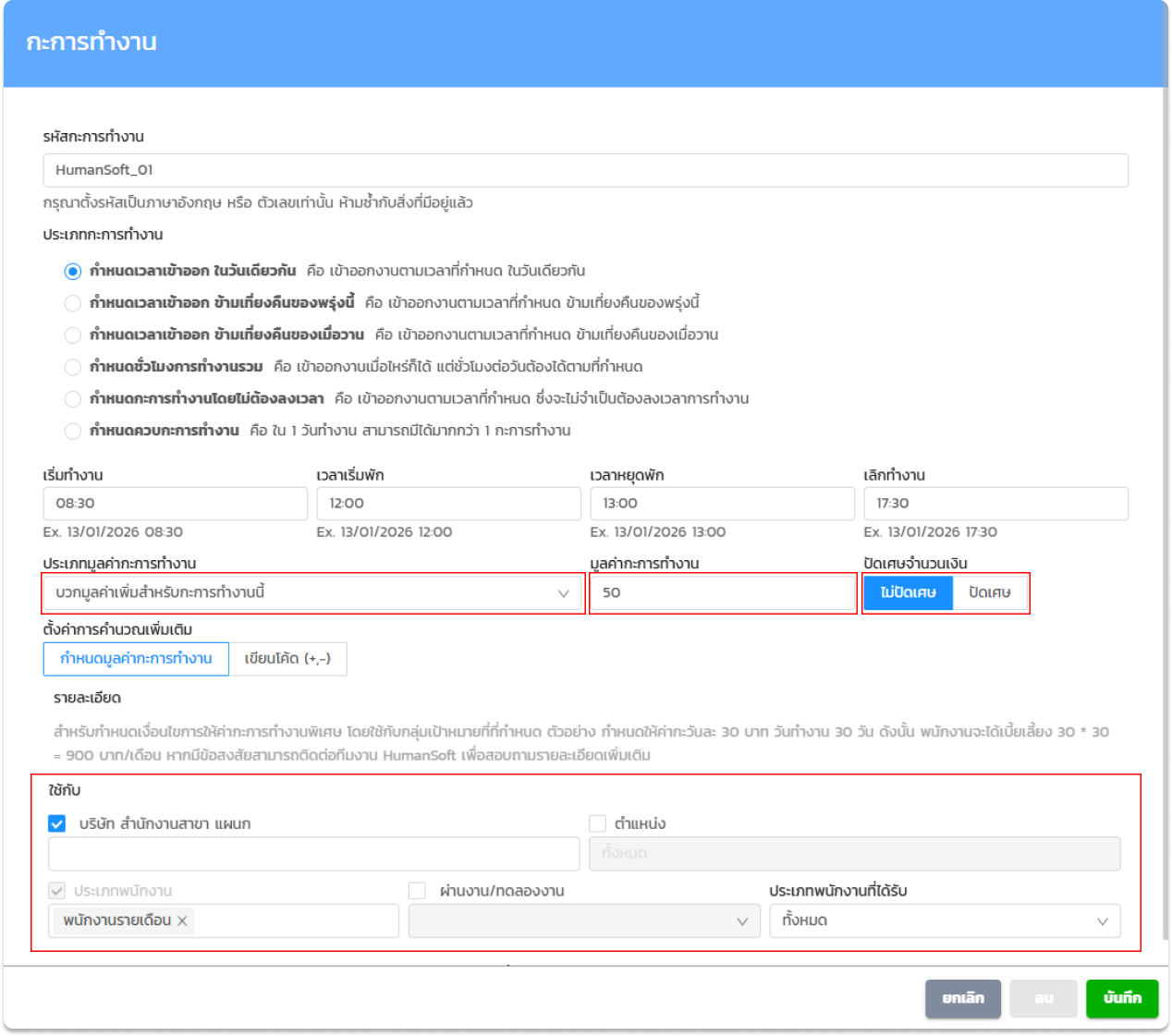
3. บวกมูลค่าเพิ่มสำหรับกะการทำงานนี้ (ใช้ได้กับพนักงานรายเดือน และพนักงานรายวัน)
พนักงานจะได้รับค่าแรงเพิ่มจากเดิม เมื่อเข้ากะการทำงานนี้ เช่น พนักงานมีค่าแรงรายวัน 500 บาท/วัน เมื่อเข้ากะการทำงานนี้ จะได้รับเงินเพิ่มอีก 50 บาท พนักงานจะได้รับค่าแรงในวันนั้น 550 บาท
โดยการบวกมูลค่าเพิ่มสำหรับกะการทำงานนี้ จะสามารถกำหนดได้ว่าใช้กับพนักงานกลุ่มประเภทใด โดยสามารถเลือกใช้กับ
- บริษัท สำนักงานสาขา แผนก
- ตำแหน่ง
- ประเภทพนักงาน
- ผ่านงาน/ทดลองงาน
- ประเภทพนักงาน
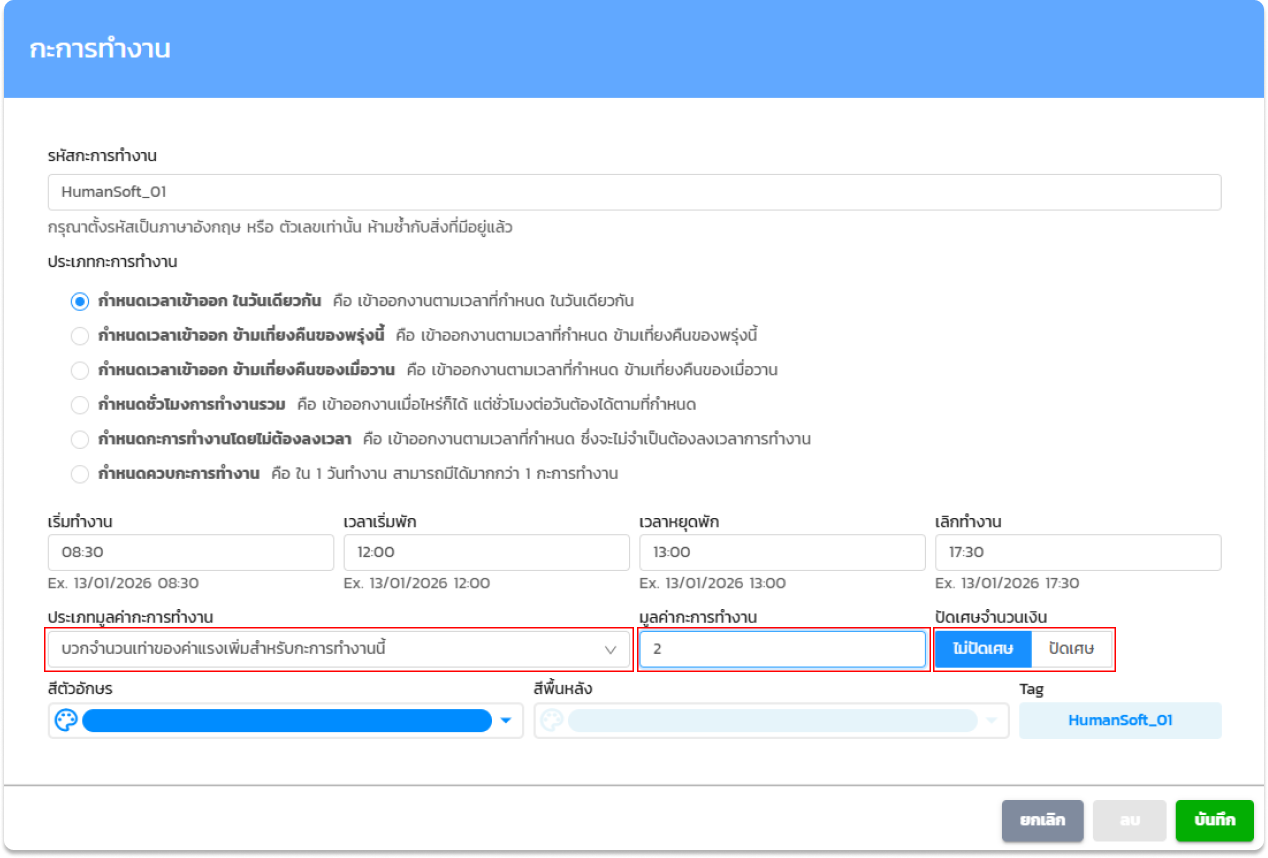
4. กำหนดมูลค่าเป็นจำนวนเท่าของกะการทำงานนี้ (ใช้ได้กับพนักงานรายวันเท่านั้น)
การกำหนดมูลค่าของกะการทำงานนี้ว่าจะได้รับค่าแรงเพิ่มเป็นจำนวนเท่าของค่าแรงต่อวัน
เช่น พนักงานได้รับค่าแรง 500 บาท/วัน และกำหนดมูลค่าเพิ่มเป็น 2 เท่าของค่าแรง เมื่อพนักงานเข้ากะการทำงานนี้ จะได้ค่าแรง 1,000 บาท/วัน
ตั้งค่าไม่สนเวลาสำหรับกะข้ามเที่ยงคืนและควบกะ
"ตั้งค่าไม่สนเวลา" คือช่องทำเครื่องหมายในฟอร์มกะการทำงาน สำหรับกะที่ไม่ต้องการให้พนักงานลงเวลาเข้า-ออกงาน ใช้ได้กับกะประเภท "กำหนดเวลาเข้าออก ข้ามเที่ยงคืนของพรุ่งนี้", "กำหนดเวลาเข้าออก ข้ามเที่ยงคืนของเมื่อวาน" และ "กำหนดควบกะการทำงาน" ตั้งค่าได้ที่เมนู "ข้อมูลองค์กร" > "ข้อมูลกะการทำงาน" ทั้งตอนเพิ่มกะใหม่และตอนแก้ไขกะเดิม หัวข้อนี้อธิบายขั้นตอนการตั้งค่า ช่วงเวลาที่การตั้งค่ามีผล ผลต่อการคำนวณเวลาทำงาน โอที และเงินเดือน รวมถึงผลของคอลัมน์ "ตั้งค่าไม่สนเวลา" ในไฟล์นำเข้า Excel
ขั้นตอนการใช้งาน
- คลิกเมนู "ข้อมูลองค์กร" แล้วเลือกเมนูย่อย "ข้อมูลกะการทำงาน"
- คลิกปุ่ม "เพิ่มกะการทำงาน" เพื่อสร้างกะใหม่ หรือคลิกไอคอน "แก้ไขรายการ" ท้ายแถวของกะที่ต้องการแก้ไข ระบบแสดงฟอร์ม "กะการทำงาน"
- เลือก "ประเภทกะการทำงาน" เป็น "กำหนดเวลาเข้าออก ข้ามเที่ยงคืนของพรุ่งนี้", "กำหนดเวลาเข้าออก ข้ามเที่ยงคืนของเมื่อวาน" หรือ "กำหนดควบกะการทำงาน"
- ระบุเวลาทำงาน เวลาพัก และมูลค่ากะการทำงานตามปกติ
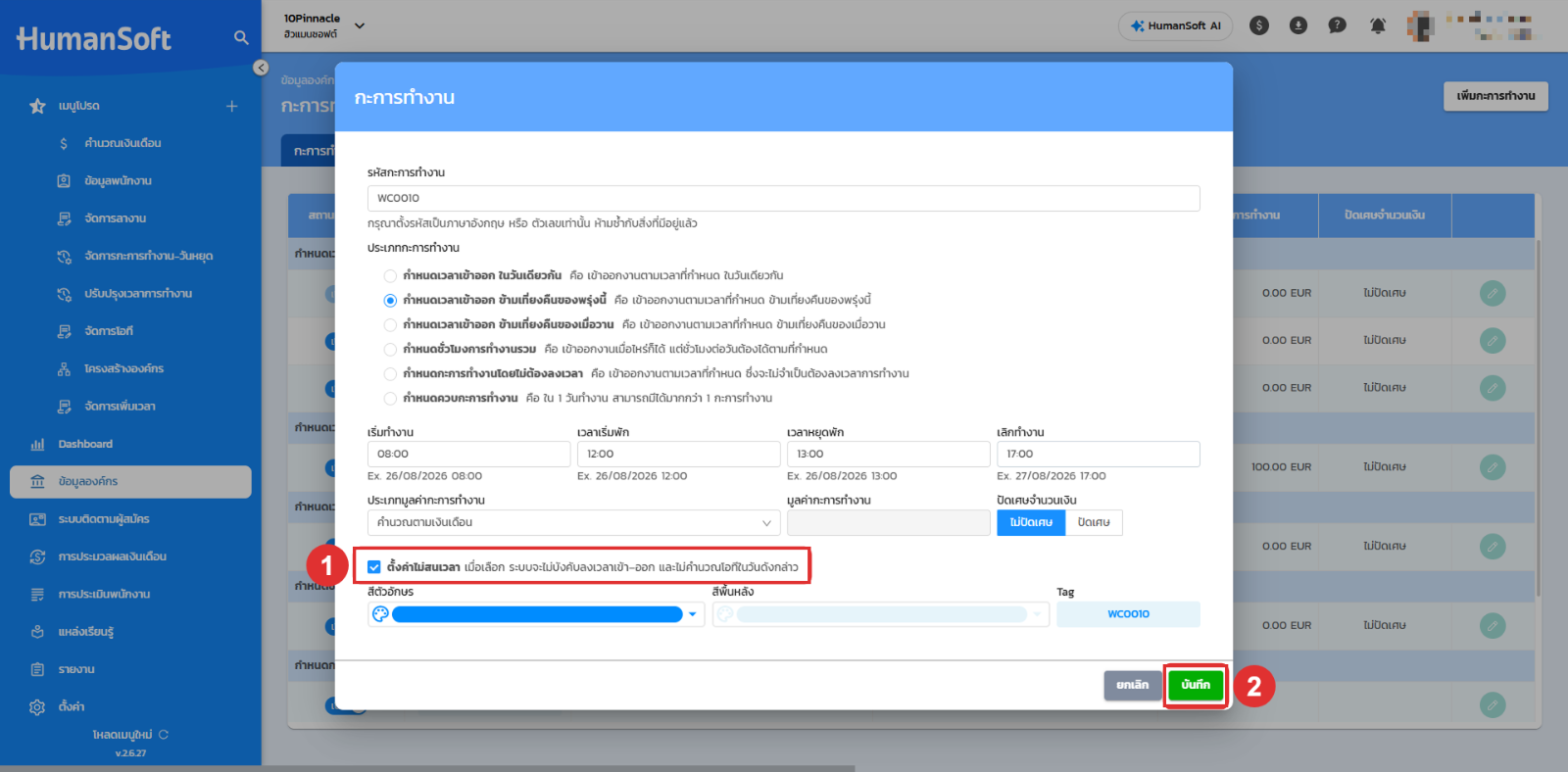
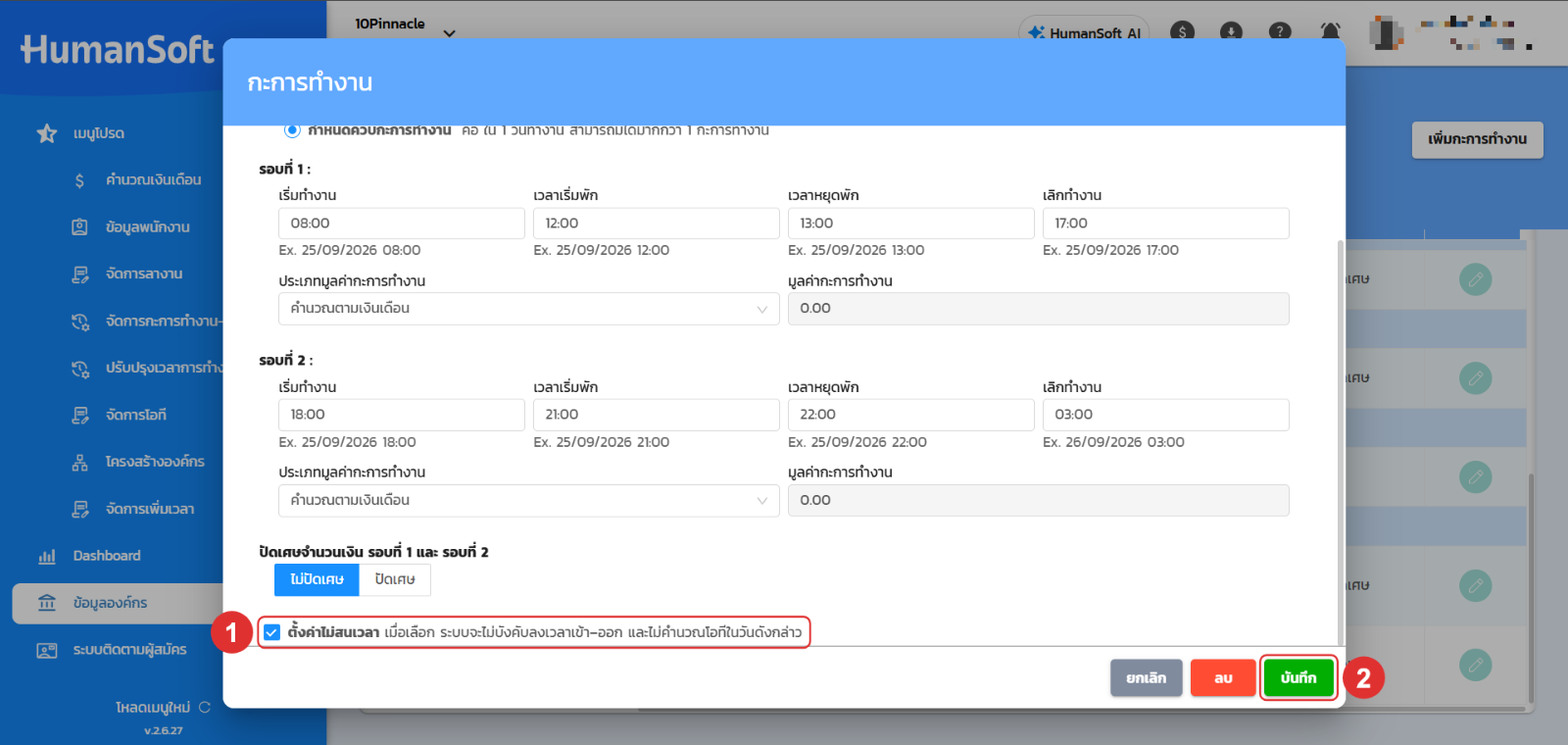
- เลือกช่อง "ตั้งค่าไม่สนเวลา" ซึ่งอยู่เหนือช่อง "สีตัวอักษร" (หมายเลข 1)
- ถ้าเลือก "กำหนดควบกะการทำงาน" ให้เลื่อนลงล่างสุดของฟอร์ม เพราะฟอร์มมีช่องเวลาของรอบที่ 1 และรอบที่ 2
- คลิกปุ่ม "บันทึก" (หมายเลข 2)
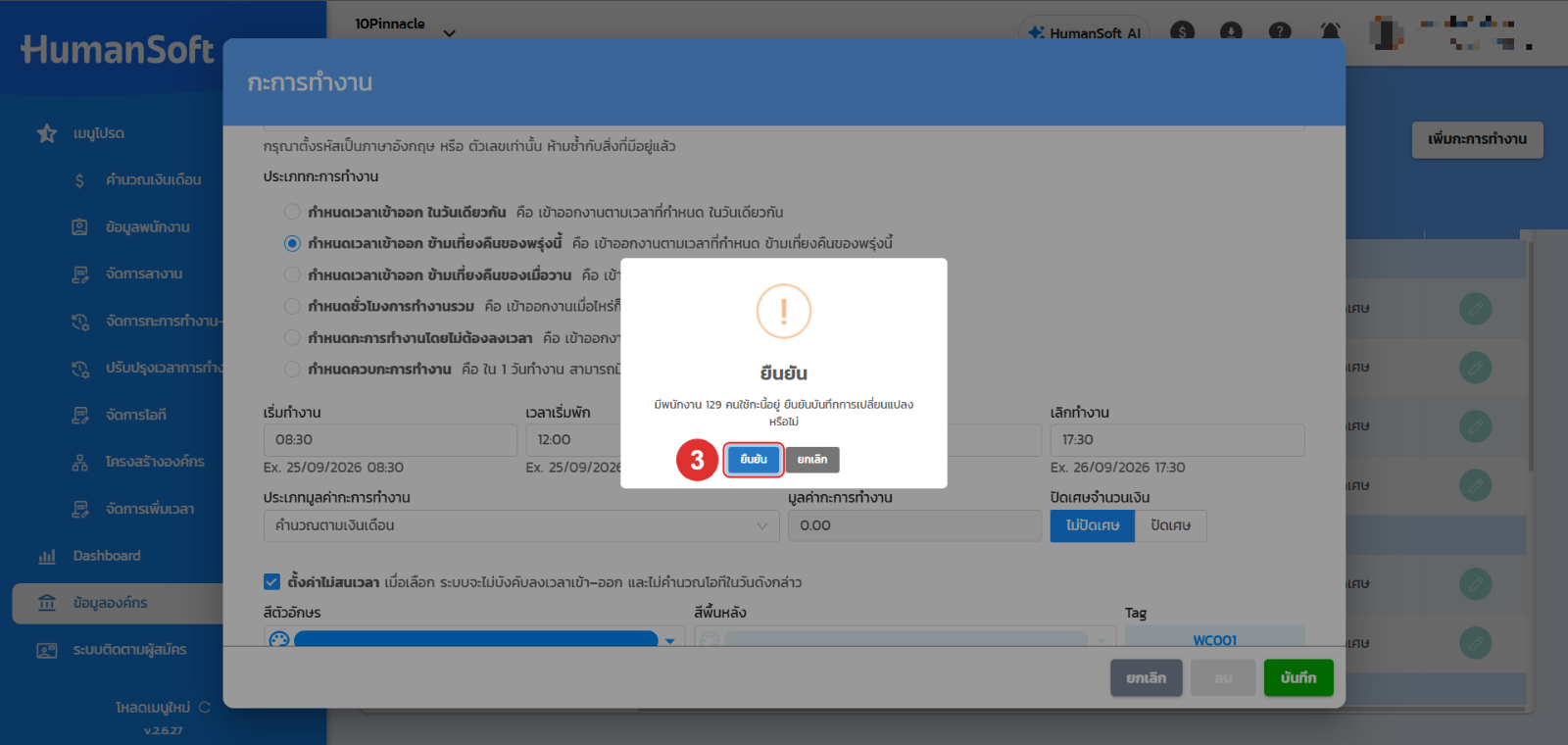
- คลิกปุ่ม "ยืนยัน" ในหน้าต่างยืนยัน (หมายเลข 3)
- ถ้าแก้ไขกะที่มีพนักงานใช้งานอยู่ และเพิ่งเลือกช่องนี้เป็นครั้งแรก ระบบแสดงข้อความ "มีพนักงาน N คนใช้กะนี้อยู่ ยืนยันบันทึกการเปลี่ยนแปลงหรือไม่" โดย N คือจำนวนพนักงานที่กำหนดกะนี้เป็นกะการทำงานในข้อมูลพนักงาน
- กรณีอื่น ระบบแสดงข้อความ "ยืนยันการบันทึกข้อมูล"
ข้อกำหนดการกรอกข้อมูลและการคำนวณ
- ช่อง "ตั้งค่าไม่สนเวลา" แสดงเฉพาะเมื่อเลือกประเภทกะ "กำหนดเวลาเข้าออก ข้ามเที่ยงคืนของพรุ่งนี้", "กำหนดเวลาเข้าออก ข้ามเที่ยงคืนของเมื่อวาน" หรือ "กำหนดควบกะการทำงาน" ประเภทกะอื่นไม่มีช่องนี้
- ถ้าเลือกช่องนี้แล้วเปลี่ยนประเภทกะเป็นประเภทอื่นก่อนคลิก "บันทึก" ระบบไม่บันทึกการตั้งค่าไม่สนเวลาให้กะนั้น
- การตั้งค่าไม่สนเวลามีผลกับวันทำงานตั้งแต่งวดคำนวณเงินเดือนถัดไป ไม่มีผลย้อนหลังกับวันในงวดคำนวณเงินเดือนปัจจุบันที่ระบบบันทึกข้อมูลกะไว้แล้ว วันเหล่านั้นระบบยังคิดเวลาทำงานและโอทีตามเดิม
- เวลาทำงาน เวลาพัก และมูลค่ากะการทำงานที่ระบุไว้ยังคงเดิม พนักงานยังได้รับมูลค่ากะตามที่ตั้งไว้
- วันที่พนักงานใช้กะที่ตั้งค่าไม่สนเวลา ระบบถือว่าพนักงานทำงานครบตามเวลาของกะ จึงไม่คิดมาสาย กลับก่อน พักเกิน หรือขาดงานในวันนั้น และวันนั้นไม่ทำให้ถูกหักเบี้ยขยันจากการมาสาย กลับก่อน หรือขาดงาน
- วันที่พนักงานใช้กะที่ตั้งค่าไม่สนเวลา พนักงานยังขอเอกสารโอทีได้ และผู้อนุมัติยังอนุมัติได้ตามปกติ แต่ชั่วโมงโอทีของวันนั้นไม่ถูกนำไปคำนวณค่าโอทีและเงินเดือน เอกสารยังคงสถานะอนุมัติไว้เป็นหลักฐาน
คำแนะนำเพิ่มเติม
- เหมาะกับกะที่พนักงานไม่ได้ลงเวลาผ่านเครื่องสแกนจริง เช่น พนักงานขับรถกะดึกที่ทำงานนอกสถานที่ ควรแจ้งพนักงานล่วงหน้าว่ากะนี้ไม่ต้องลงเวลา
- ควรตั้งค่าก่อนเริ่มงวดคำนวณเงินเดือนใหม่ เพื่อให้มีผลตั้งแต่วันแรกของงวด
- ควรแจ้งพนักงานและผู้อนุมัติว่าเอกสารโอทีในวันที่ใช้กะนี้ไม่ได้รับค่าโอที แม้เอกสารจะได้รับอนุมัติ
- ก่อนยืนยันการเปลี่ยนแปลงกะที่มีพนักงานใช้งานอยู่ ควรตรวจสอบจำนวนพนักงานที่ระบบแจ้ง เพราะการตั้งค่านี้มีผลกับพนักงานทุกคนที่ใช้กะนี้ตั้งแต่งวดคำนวณเงินเดือนถัดไป
ผลลัพธ์
หลังคลิก "ยืนยัน" ระบบบันทึกกะการทำงานพร้อมการตั้งค่าไม่สนเวลา ตั้งแต่งวดคำนวณเงินเดือนถัดไป พนักงานที่ใช้กะนี้ไม่ต้องลงเวลาเข้า-ออกงาน
- หมายเลข 1 ช่อง "ตั้งค่าไม่สนเวลา" ถูกเลือก พร้อมคำอธิบาย "เมื่อเลือก ระบบจะไม่บังคับลงเวลาเข้า–ออก และไม่คำนวณโอทีในวันดังกล่าว"
- หมายเลข 2 ปุ่ม "บันทึก" เมื่อคลิกแล้วระบบแสดงหน้าต่างยืนยัน
- หมายเลข 3 ปุ่ม "ยืนยัน" ในหน้าต่างยืนยัน เมื่อคลิกแล้วระบบบันทึกกะการทำงาน
คำถามที่พบบ่อย
ถาม: กะประเภท "กำหนดเวลาเข้าออก ในวันเดียวกัน" ตั้งค่าไม่สนเวลาได้หรือไม่
ตอบ: ไม่ได้ ช่อง "ตั้งค่าไม่สนเวลา" ใช้ได้เฉพาะกะประเภท "กำหนดเวลาเข้าออก ข้ามเที่ยงคืนของพรุ่งนี้", "กำหนดเวลาเข้าออก ข้ามเที่ยงคืนของเมื่อวาน" และ "กำหนดควบกะการทำงาน" ถ้าต้องการกะภายในวันเดียวที่ไม่ต้องลงเวลา ให้เลือกประเภทกะ "กำหนดกะการทำงานโดยไม่ต้องลงเวลา" แทน
ถาม: ตั้งค่าไม่สนเวลาให้กะที่มีพนักงานใช้อยู่แล้ว มีผลกับงวดคำนวณเงินเดือนปัจจุบันหรือไม่
ตอบ: ไม่มีผลกับวันในงวดคำนวณเงินเดือนปัจจุบันที่ระบบบันทึกข้อมูลกะไว้แล้ว วันเหล่านั้นระบบยังคิดเวลาทำงานและโอทีตามเดิม การตั้งค่าไม่สนเวลามีผลตั้งแต่งวดคำนวณเงินเดือนถัดไป จึงควรตั้งค่าก่อนเริ่มงวดคำนวณเงินเดือนใหม่
ถาม: นำเข้ากะการทำงานผ่านไฟล์ Excel โดยกรอกคอลัมน์ "ตั้งค่าไม่สนเวลา" เป็น Y ได้ผลเหมือนเลือกช่องในฟอร์มหรือไม่
ตอบ: ได้ผลเหมือนกัน คอลัมน์ "ตั้งค่าไม่สนเวลา" ต้องกรอก Y หรือ N สำหรับกะประเภท "กำหนดเวลาเข้าออก ข้ามเที่ยงคืนของพรุ่งนี้", "กำหนดเวลาเข้าออก ข้ามเที่ยงคืนของเมื่อวาน" และ "กำหนดควบกะการทำงาน" เมื่อนำเข้าด้วยค่า Y ระบบตั้งค่าไม่สนเวลาให้กะนั้นเหมือนเลือกช่องในฟอร์ม และมีผลตั้งแต่งวดคำนวณเงินเดือนถัดไปเช่นเดียวกัน
ถาม: พนักงานที่ใช้กะที่ตั้งค่าไม่สนเวลาขอโอทีและได้รับอนุมัติแล้ว จะได้รับค่าโอทีหรือไม่
ตอบ: ไม่ได้รับ พนักงานขอเอกสารโอทีได้และผู้อนุมัติอนุมัติได้ตามปกติ แต่ชั่วโมงโอทีในวันที่ใช้กะที่ตั้งค่าไม่สนเวลาไม่ถูกนำไปคำนวณค่าโอทีและเงินเดือน เอกสารยังคงสถานะอนุมัติไว้เป็นหลักฐาน
ถาม: พนักงานที่ใช้กะที่ตั้งค่าไม่สนเวลาไม่ได้ลงเวลาเลย จะถูกนับว่าขาดงานหรือมาสายหรือไม่
ตอบ: ไม่ถูกนับ ระบบถือว่าพนักงานทำงานครบตามเวลาของกะในวันนั้น จึงไม่คิดขาดงาน มาสาย กลับก่อน หรือพักเกิน และวันนั้นไม่ทำให้ถูกหักเบี้ยขยันจากการมาสาย กลับก่อน หรือขาดงาน
การตั้งค่าเวลาเริ่มทำงานของกะกำหนดชั่วโมงการทำงานรวม
เวลาเริ่มทำงานคือเวลาเริ่มงานช้าสุดของกะประเภท "กำหนดชั่วโมงการทำงานรวม" ใช้ให้ระบบนับมาสาย และคำนวณเวลาพักกับเวลาเลิกงานให้ ขณะที่พนักงานยังเข้างานก่อนเวลาได้ตามเดิม ตั้งค่าได้ที่เมนู "ข้อมูลองค์กร" > "ข้อมูลกะการทำงาน" ทั้งในฟอร์มกะการทำงาน และนำเข้าจากไฟล์ Excel ที่แท็บ "นำเข้าข้อมูลกะการทำงาน" คู่มือนี้อธิบายขั้นตอนการตั้งค่าทั้ง 2 วิธี การคำนวณเวลาเมื่อมีเวลาเริ่มทำงาน และสิ่งที่ต้องทำต่อเพื่อให้ค่าใหม่มีผลกับรอบที่เปิดอยู่
ช่อง "เริ่มทำงาน" มีเฉพาะกะประเภท "กำหนดชั่วโมงการทำงานรวม" และผู้ตั้งค่าต้องมีสิทธิ์เข้าเมนู "ข้อมูลองค์กร" > "ข้อมูลกะการทำงาน" และแก้ไขกะการทำงานได้
เริ่มทำงาน: ขั้นตอนการใช้งาน
วิธีที่ 1 ตั้งค่าในฟอร์มกะการทำงาน
- ไปที่เมนู "ข้อมูลองค์กร" จากเมนูด้านซ้าย แล้วเลือก "ข้อมูลกะการทำงาน" ระบบเปิดแท็บ "กะการทำงาน"
- คลิก "เพิ่มกะการทำงาน" หรือคลิกไอคอนดินสอ "แก้ไขรายการ" ท้ายแถวของกะที่มีอยู่ ระบบเปิดหน้าต่าง "กะการทำงาน"
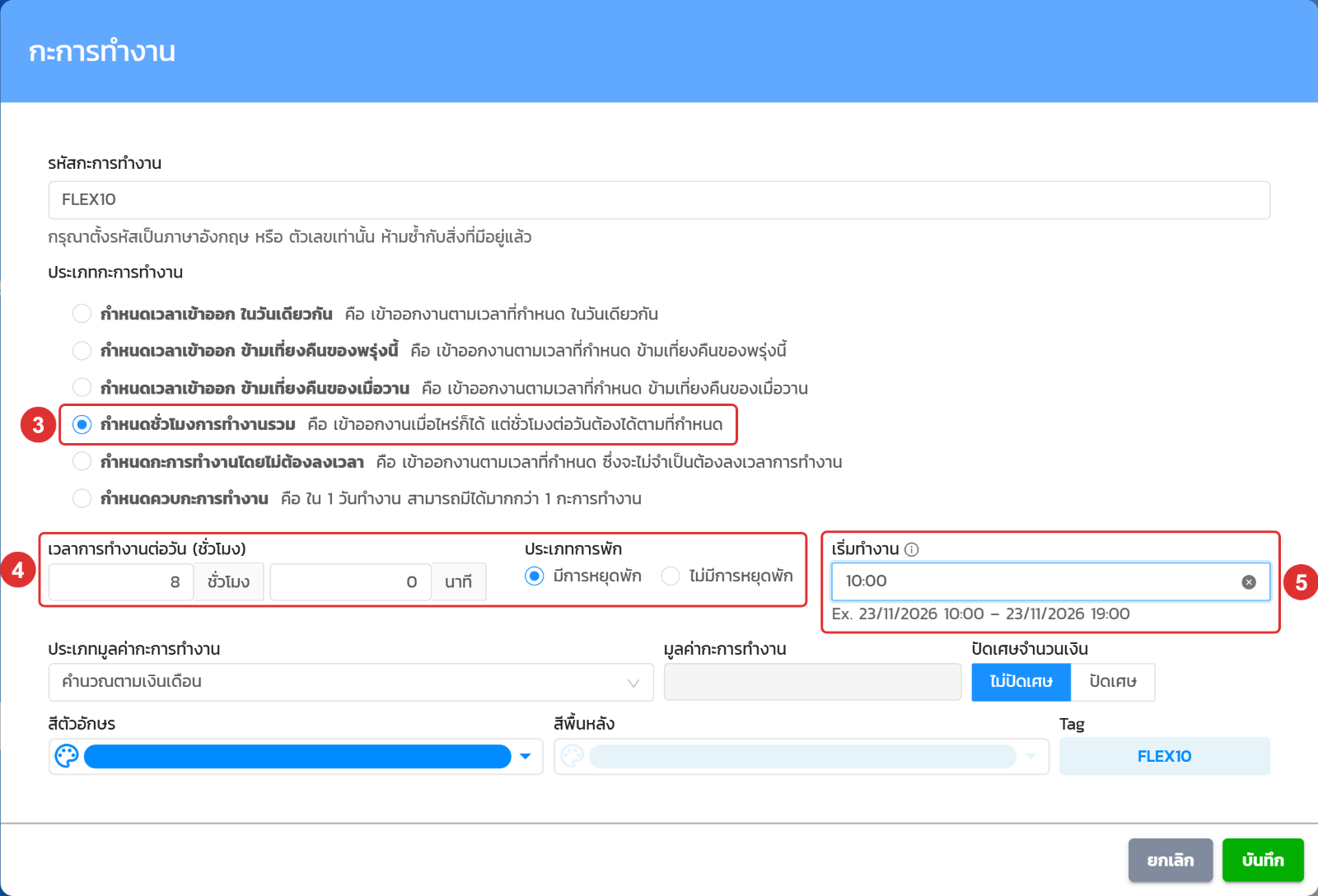
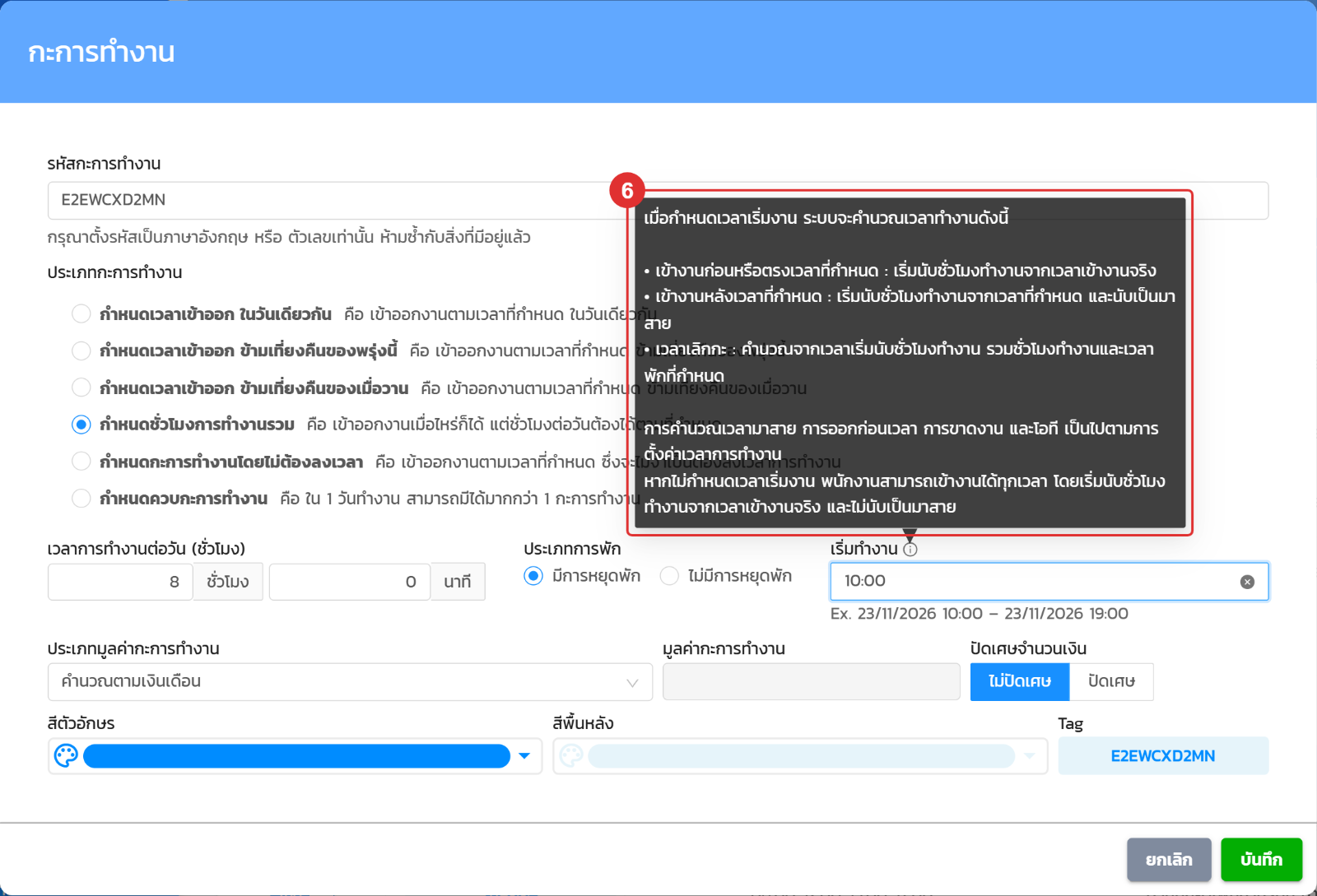
- ที่ "ประเภทกะการทำงาน" เลือก "กำหนดชั่วโมงการทำงานรวม" ระบบแสดงช่อง "เวลาการทำงานต่อวัน (ชั่วโมง)", "ประเภทการพัก" และ "เริ่มทำงาน"
- ระบุ "เวลาการทำงานต่อวัน (ชั่วโมง)" เป็นชั่วโมงและนาที แล้วเลือก "ประเภทการพัก" เป็น "มีการหยุดพัก" หรือ "ไม่มีการหยุดพัก"
- คลิกช่อง "เริ่มทำงาน" แล้วเลือกเวลาบนหน้าปัดนาฬิกา (แบบ 24 ชั่วโมง) ใต้ช่องแสดงตัวอย่างช่วงเวลาทำงานของวันนี้ เช่น เริ่ม 10:00 ทำงาน 8 ชั่วโมง มีการหยุดพัก แสดงช่วงเวลาทำงานพร้อมวันที่ของวันนี้ เช่น 10:00 – 19:00
- วางเมาส์ที่สัญลักษณ์ข้อมูล (i) ข้างคำว่า "เริ่มทำงาน" เพื่ออ่านวิธีที่ระบบคำนวณเวลาเมื่อกำหนดเวลาเริ่มงาน
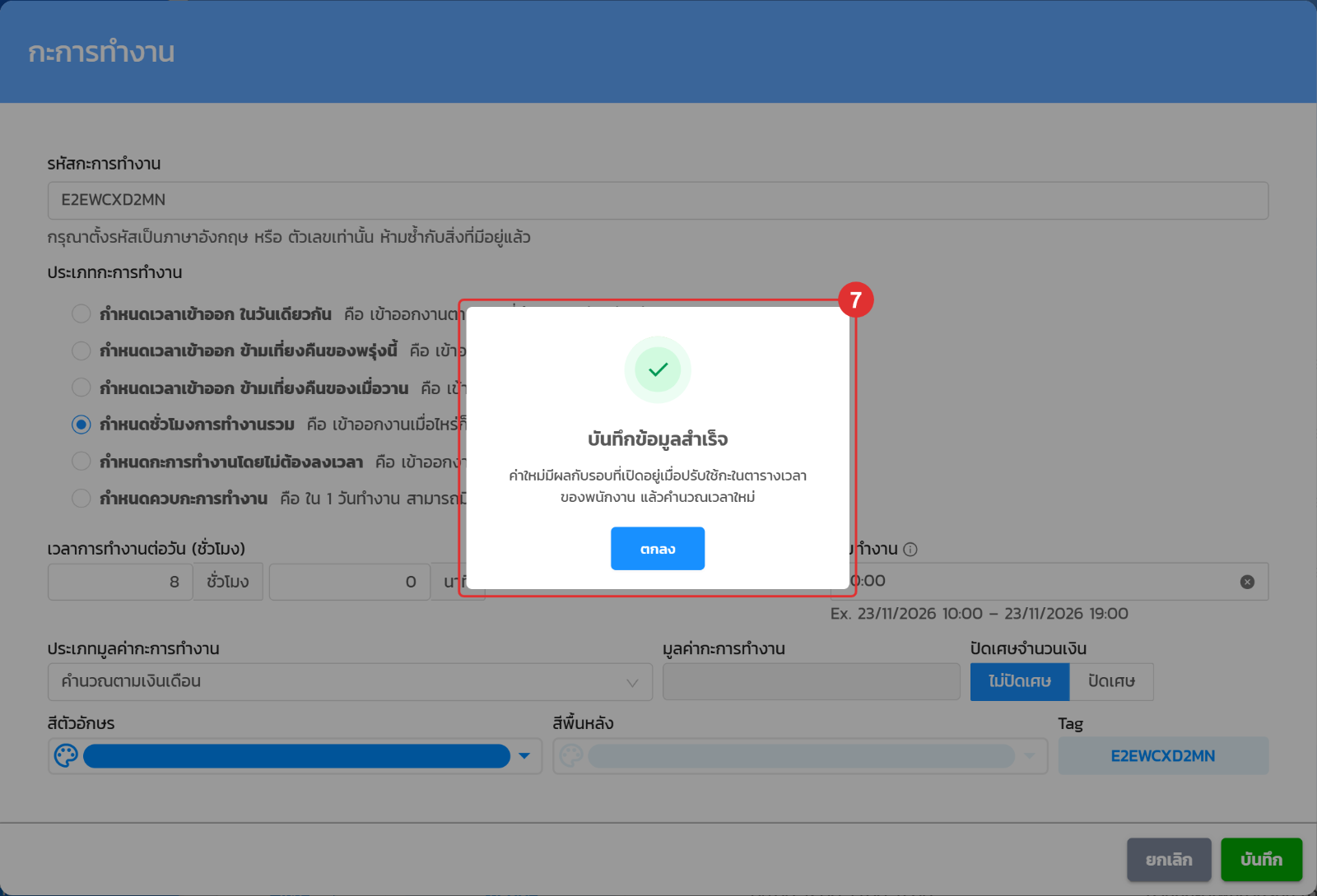
- คลิก "บันทึก" แล้วคลิกยืนยัน ระบบแสดง "บันทึกข้อมูลสำเร็จ" ถ้าเพิ่ม เปลี่ยน หรือล้างเวลาเริ่มทำงาน ระบบแสดงข้อความ "ค่าใหม่มีผลกับรอบที่เปิดอยู่เมื่อปรับใช้กะในตารางเวลาของพนักงาน แล้วคำนวณเวลาใหม่" ด้วย
- ให้ค่าใหม่มีผลกับรอบที่เปิดอยู่: ปรับใช้กะในตารางเวลาการทำงานของพนักงานที่ใช้กะนี้ แล้วคำนวณเวลาใหม่ ตามขั้นตอน "ปรับใช้ค่าใหม่ในตารางเวลาการทำงาน" ด้านล่าง
วิธีที่ 2 นำเข้าจากไฟล์ Excel
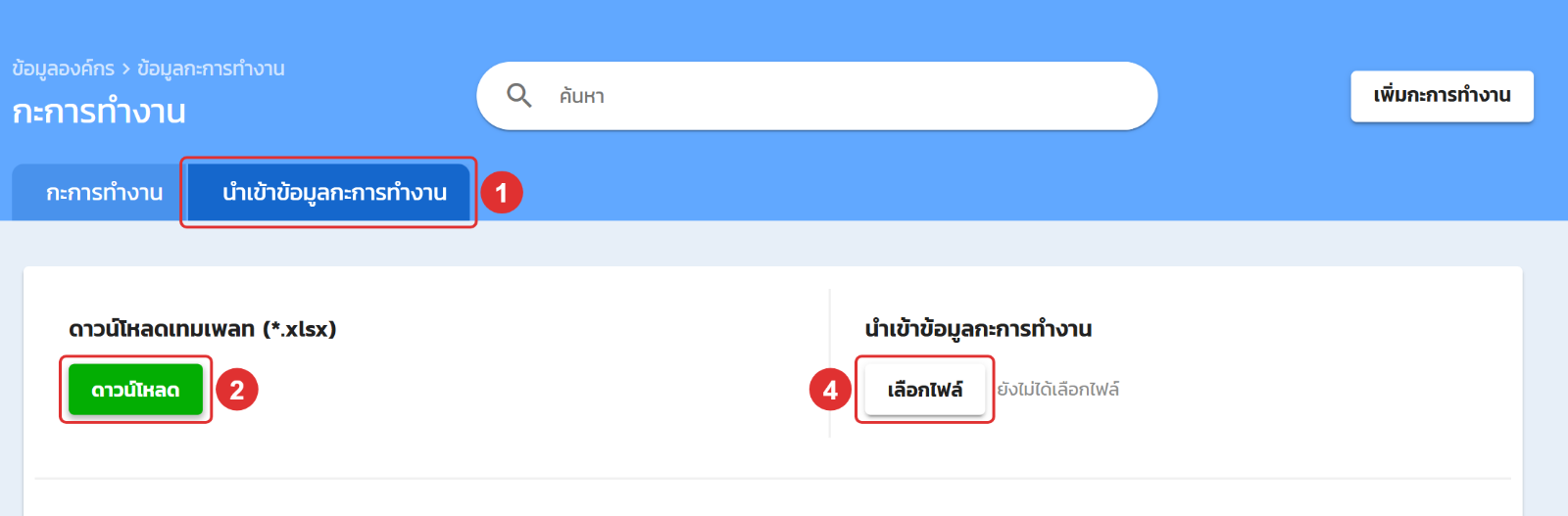
- ไปที่เมนู "ข้อมูลองค์กร" > "ข้อมูลกะการทำงาน" แล้วคลิกแท็บ "นำเข้าข้อมูลกะการทำงาน"
- ในหัวข้อ "ดาวน์โหลดเทมเพลท (*.xlsx)" คลิก "ดาวน์โหลด" ในไฟล์มีแถวตัวอย่างของกะกำหนดชั่วโมงการทำงานรวม
- ในแถวของกะประเภท "01 - ชั่วโมงการทำงานรวม" ระบุเวลาในคอลัมน์ "เริ่มทำงาน" (Start) เป็นเวลาแบบ 24 ชั่วโมง เช่น 10:00 หรือ 9:30 ถ้าไม่ต้องการตั้งเวลาเริ่ม ให้เว้นว่าง
- ในหัวข้อ "นำเข้าข้อมูลกะการทำงาน" คลิก "เลือกไฟล์" แล้วเลือกไฟล์ที่กรอกแล้ว ระบบแสดงตัวอย่างข้อมูลแยกเป็นแท็บ "ข้อมูลที่สามารถนำเข้าได้" และ "ข้อมูลผิดพลาด" พร้อมสาเหตุที่ผิดพลาด
- คลิก "นำเข้าข้อมูล N รายการ" แล้วปรับใช้กะในตารางเวลาของพนักงานและคำนวณเวลาใหม่ ตามขั้นตอน "ปรับใช้ค่าใหม่ในตารางเวลาการทำงาน"
ปรับใช้ค่าใหม่ในตารางเวลาการทำงาน
หลังแก้เวลาเริ่มทำงานของกะ ตารางเวลาการทำงานของพนักงานที่ใช้กะนั้นยังเป็นค่าเดิม จนกว่าจะปรับใช้กะและคำนวณเวลาใหม่
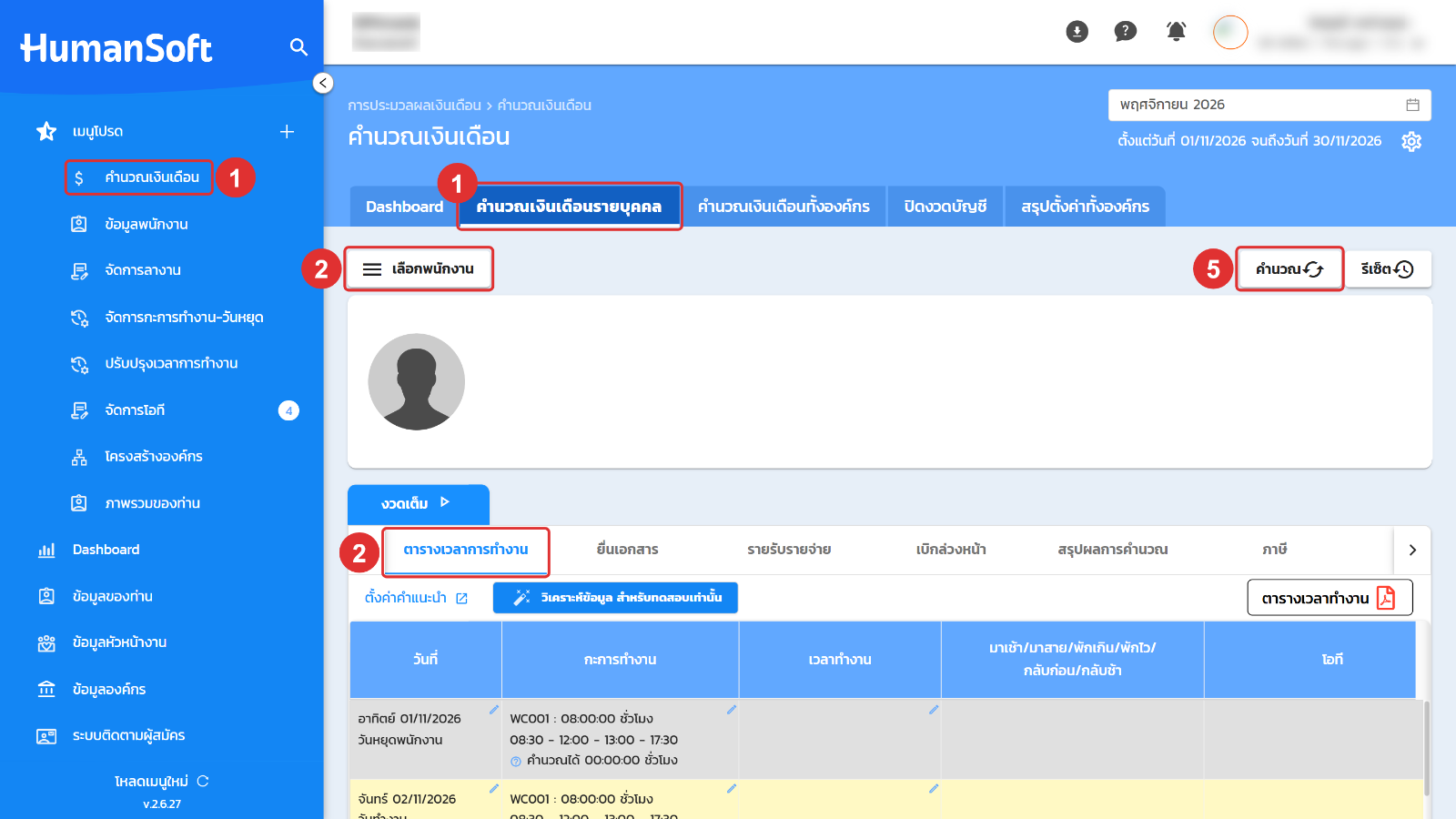
- ไปที่เมนู "คำนวณเงินเดือน" จากเมนูด้านซ้าย แล้วคลิกแท็บ "คำนวณเงินเดือนรายบุคคล" ถ้ารอบที่ต้องการไม่ใช่เดือนที่แสดงมุมขวาบน ให้เลือกเดือนก่อน
- คลิก "เลือกพนักงาน" แล้วเลือกพนักงานที่ใช้กะนี้ ระบบแสดงแท็บ "ตารางเวลาการทำงาน"
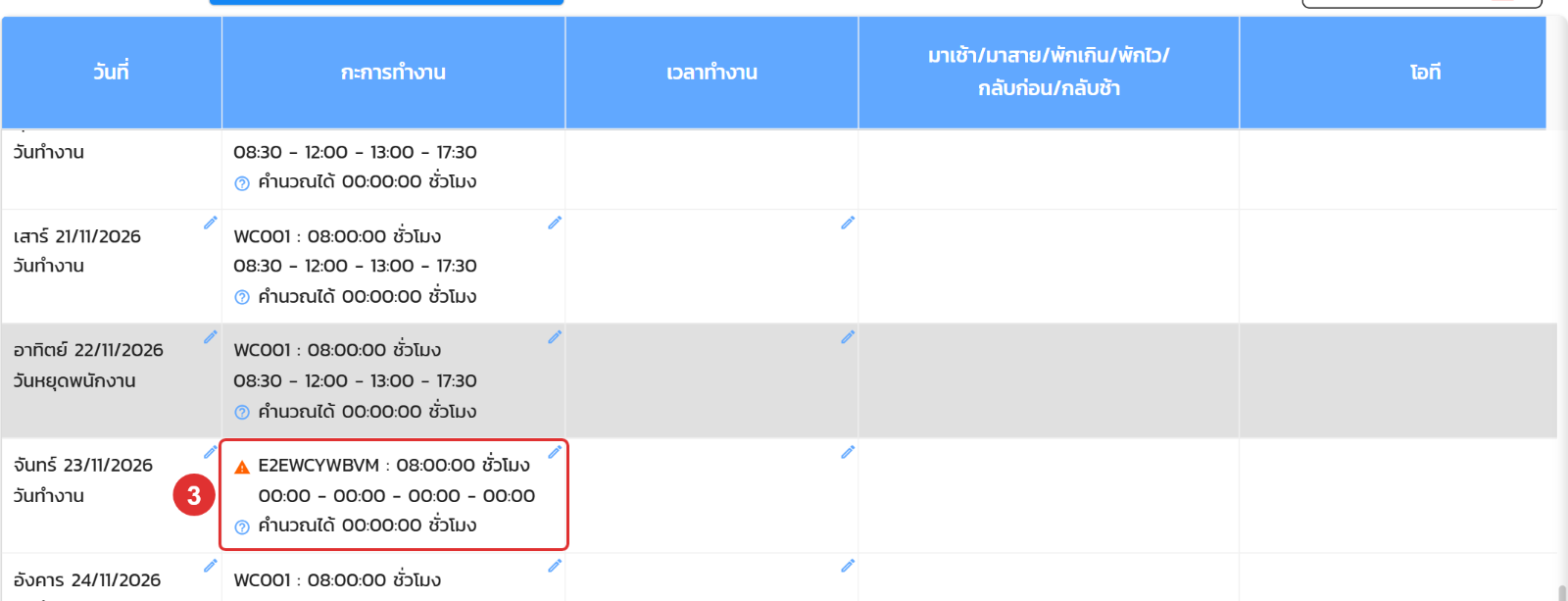
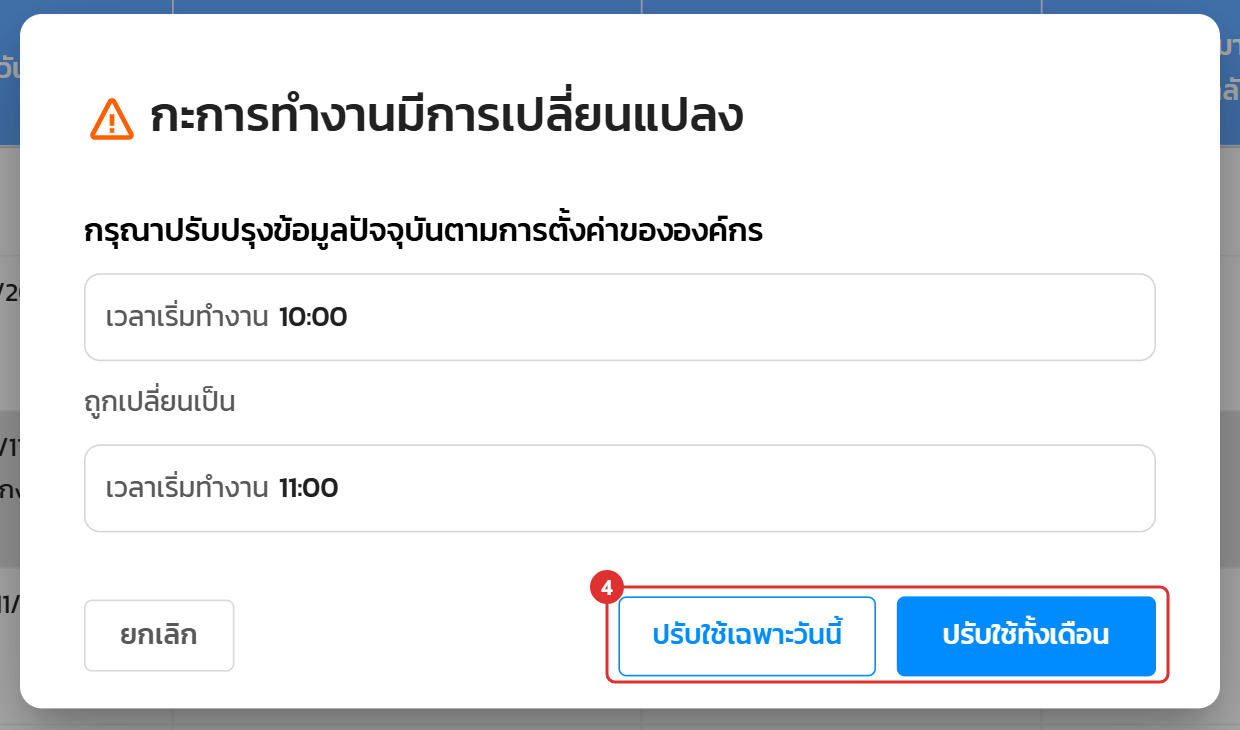
- วันที่ใช้กะที่แก้ไขมีไอคอนเตือนรูปสามเหลี่ยมสีส้มหน้าชื่อกะ คลิกที่ช่องกะของวันนั้น ระบบเปิดหน้าต่าง "กะการทำงานมีการเปลี่ยนแปลง" แสดงเวลาเริ่มทำงานเดิมและค่าใหม่
- คลิก "ปรับใช้เฉพาะวันนี้" เพื่อปรับเฉพาะวันที่คลิก หรือ "ปรับใช้ทั้งเดือน" เพื่อปรับทุกวันในงวดนี้ที่ใช้กะนี้และมีไอคอนเตือน แล้วคลิก "ยืนยัน" และ "ตกลง"
- คลิก "คำนวณ" ที่มุมขวาบน เพื่อคำนวณเวลาใหม่ตามกะที่ปรับใช้
เริ่มทำงาน: ข้อกำหนดการกรอกข้อมูลและการคำนวณ
- ถ้าพนักงาน เข้างานก่อนหรือตรงเวลาเริ่มทำงาน ระบบเริ่มนับชั่วโมงทำงานจากเวลาเข้างานจริง และไม่นับมาสาย เช่น ตั้ง 10:00 ทำงาน 8 ชั่วโมง มีการหยุดพัก เข้า 09:30 กะเป็น 09:30 – 18:30
- ถ้าพนักงาน เข้างานหลังเวลาเริ่มทำงาน ระบบเริ่มนับชั่วโมงทำงานจากเวลาที่ตั้ง และนับเป็นมาสาย ตามเวลาผ่อนผันและการหักเงินที่บริษัทตั้งไว้
- เวลาเลิกกะ = เวลาเริ่มนับชั่วโมงทำงาน + ชั่วโมงทำงาน + เวลาพัก
- ถ้าเลือก "มีการหยุดพัก" เวลาพักเป็น 1 ชั่วโมง เริ่มเมื่อทำงานครบครึ่งหนึ่งของชั่วโมงทำงาน เช่น เริ่ม 10:00 ทำงาน 8 ชั่วโมง → พัก 14:00 – 15:00 เลิก 19:00 · เริ่ม 10:00 ทำงาน 7 ชั่วโมง 30 นาที → พัก 13:45 – 14:45 เลิก 18:30
- ถ้าเว้นช่อง "เริ่มทำงาน" ว่าง กะทำงานแบบกะกำหนดชั่วโมงการทำงานรวมเดิม พนักงานเข้างานได้ทุกเวลา เริ่มนับชั่วโมงจากเวลาเข้างานจริง และไม่นับมาสาย
- เลือกเวลา 00:00 ไม่ได้ ระบบแสดง "ไม่สามารถบันทึกได้" และแจ้งให้ใช้ปุ่มล้างค่าแทน ถ้าต้องการยกเลิกเวลาเริ่ม ให้คลิกปุ่มกากบาทท้ายช่อง "เริ่มทำงาน"
- ถ้าเปลี่ยนประเภทกะที่มีเวลาเริ่มทำงานไปเป็นประเภทอื่น ระบบแสดง "ยืนยันการเปลี่ยนประเภทกะ" แจ้งว่าเวลาเริ่มทำงานจะถูกล้าง เพราะใช้ได้เฉพาะกะกำหนดชั่วโมงการทำงานรวม
- กะที่ตั้งเวลาเริ่มดึก เช่น 23:00 เวลาเข้างานหลังเที่ยงคืน เช่น 00:10 ของวันถัดไป ยังนับเป็นของวันทำงานที่เริ่มกะ
- การนำเข้าจาก Excel: คอลัมน์ "เริ่มทำงาน" (Start) ของแถวประเภท 01 เว้นว่าง = ไม่ตั้งเวลาเริ่ม และล้างเวลาเริ่มที่ตั้งไว้เดิมของกะนั้น
- การนำเข้าจาก Excel: ค่าในคอลัมน์ "เริ่มทำงาน" (Start) ต้องเป็นเวลาแบบ 24 ชั่วโมง เช่น 10:00, 9:30 หรือเซลล์ที่จัดรูปแบบเป็นเวลาของ Excel ค่าอย่าง 10.00, 25:00 หรือ 00:00 ไม่ผ่าน แถวนั้นไปอยู่ในแท็บ "ข้อมูลผิดพลาด" และไม่ถูกนำเข้า
- ค่าใหม่ไม่เปลี่ยนรอบที่ปิดงวดแล้ว และในรอบที่เปิดอยู่ จะมีผลเมื่อปรับใช้กะในตารางเวลาของพนักงานแล้วคำนวณเวลาใหม่
- วันที่มีเอกสารโอทีที่อนุมัติแล้วปรับใช้กะไม่ได้ ถ้าคลิก "ปรับใช้ทั้งเดือน" ระบบปรับวันอื่นให้ และแจ้งจำนวนวันที่ปรับไม่ได้เพราะมีการขอเอกสารโอทีในวันนั้น
เริ่มทำงาน: คำแนะนำเพิ่มเติม
- ตรวจการตั้งค่ามาสายของบริษัท (เวลาผ่อนผัน และการหักเงินมาสาย) ก่อน เพราะระบบนับมาสายจากเวลาเริ่มทำงานตามการตั้งค่านั้น
- ถ้าต้องตั้งเวลาเริ่มให้หลายกะพร้อมกัน ใช้วิธีนำเข้าจากไฟล์ Excel (วิธีที่ 2)
- การคำนวณมาสาย การออกก่อนเวลา การขาดงาน และโอที เป็นไปตามการตั้งค่าเวลาการทำงานของบริษัท เวลาเริ่มทำงานเป็นเพียงจุดเริ่มนับ
- ผลจากเวลาเริ่มทำงานแสดงตรงกันในตารางเวลาการทำงาน รายงานเวลา HumanSoft Application, HumanSoft for HR, LINE OA ของ HumanSoft และสรุปมาสายประจำวันในกลุ่มแชท
- ถ้าต้องการกะที่เวลาเข้า-ออกตายตัว ใช้กะประเภท "กำหนดเวลาเข้าออก" แทน เวลาเริ่มทำงานเหมาะกับกะที่ยังให้เข้างานยืดหยุ่น แต่ต้องกำหนดเวลาเข้าช้าสุด
เริ่มทำงาน: ผลลัพธ์
- รายการกะในแท็บ "กะการทำงาน" แสดงกะไว้ในกลุ่ม "กำหนดชั่วโมงการทำงานรวม"
- เมื่อเปิดแก้ไขกะอีกครั้ง ช่อง "เริ่มทำงาน" แสดงเวลาที่ตั้งไว้ และมีปุ่มกากบาทท้ายช่องไว้ล้างค่า
- หลังปรับใช้กะและคำนวณเวลาใหม่ ตารางเวลาการทำงานของพนักงานแสดงช่วงเวลากะตามเวลาที่ตั้ง เช่น 10:00 - 14:00 - 15:00 - 19:00 และพนักงานที่เข้าหลังเวลาที่ตั้งเกินเวลาผ่อนผันมีเวลามาสาย
เริ่มทำงาน: คำถามที่พบบ่อย
ถาม: ไม่ใส่เวลาเริ่มทำงานได้ไหม
ตอบ: ได้ ช่อง "เริ่มทำงาน" ไม่บังคับกรอก ถ้าเว้นว่าง กะกำหนดชั่วโมงการทำงานรวมทำงานแบบเดิม พนักงานเข้างานได้ทุกเวลาและไม่นับมาสาย
ถาม: ตั้งเวลาเริ่ม 10:00 แต่พนักงานเข้า 09:00 จะเป็นอย่างไร
ตอบ: ไม่นับมาสาย ระบบเริ่มนับชั่วโมงทำงานจาก 09:00 ที่เข้าจริง ถ้าทำงาน 8 ชั่วโมงและมีการหยุดพัก เวลาเลิกกะคือ 18:00
ถาม: แก้เวลาเริ่มทำงานแล้ว ทำไมตารางเวลาของพนักงานยังเป็นเวลาเดิม
ตอบ: ค่าใหม่มีผลกับรอบที่เปิดอยู่เมื่อปรับใช้กะในตารางเวลาของพนักงาน แล้วคำนวณเวลาใหม่ ส่วนรอบที่ปิดงวดแล้วไม่เปลี่ยน ไปที่เมนู "คำนวณเงินเดือน" > แท็บ "คำนวณเงินเดือนรายบุคคล" เลือกพนักงาน แล้วที่แท็บ "ตารางเวลาการทำงาน" คลิกช่องกะที่มีไอคอนเตือน เลือก "ปรับใช้เฉพาะวันนี้" หรือ "ปรับใช้ทั้งเดือน" แล้วคลิก "คำนวณ"
ถาม: จะยกเลิกเวลาเริ่มทำงานที่ตั้งไว้ต้องทำอย่างไร
ตอบ: เปิดแก้ไขกะ คลิกปุ่มกากบาทท้ายช่อง "เริ่มทำงาน" ให้ช่องว่าง แล้วคลิก "บันทึก" เลือกเวลา 00:00 แทนไม่ได้ ระบบไม่ให้บันทึก ถ้านำเข้าจาก Excel ให้เว้นคอลัมน์ "เริ่มทำงาน" (Start) ว่าง
ถาม: นำเข้าไฟล์ Excel เพื่อแก้ชั่วโมงทำงานอย่างเดียว ต้องกรอกคอลัมน์ "เริ่มทำงาน" (Start) ไหม
ตอบ: ต้องกรอก ถ้ากะนั้นตั้งเวลาเริ่มไว้และต้องการคงไว้ เพราะคอลัมน์ "เริ่มทำงาน" (Start) ว่างหมายถึงไม่ตั้งเวลาเริ่ม และระบบจะล้างเวลาเริ่มที่ตั้งไว้เดิมของกะนั้น
ถาม: กะเริ่ม 23:00 พนักงานเข้างาน 00:10 ของวันถัดไป เวลาเข้าไปอยู่วันไหน
ตอบ: อยู่ในวันทำงานที่เริ่มกะ คือวันที่ตั้งกะ 23:00 ไม่ใช่วันถัดไป และนับมาสายจากเวลา 23:00 ตามการตั้งค่ามาสายของบริษัท


