แก้ไขชื่อผู้อนุมัติเอกสาร ต้องดำเนินการอย่างไร
การแก้ไขหรือกำหนดผู้อนุมัติในระบบ HumanSoft เป็นการมอบสิทธิ์ให้พนักงานภายในบริษัท หรือบริษัทอื่นในโดเมนเดียวกัน สามารถอนุมัติเอกสารได้โดยตรงผ่านหัวหน้างานหรือผู้มีอำนาจอนุมัติ โดยไม่ต้องผ่าน HR เพื่อลดขั้นตอนการทำงาน และเพิ่มบทบาทของหัวหน้างาน
รูปแบบการแก้ไขผู้อนุมัติ
การแก้ไขผู้อนุมัติสามารถดำเนินการได้ 5 รูปแบบ ดังนี้
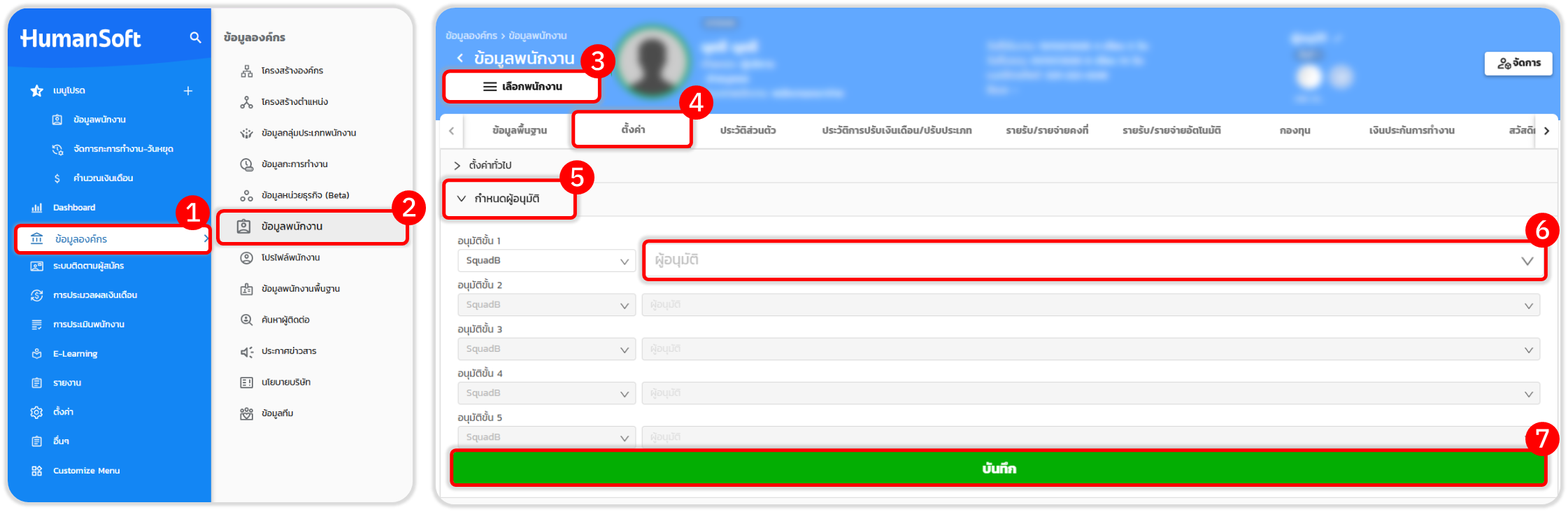
1. การกำหนดผู้อนุมัติที่ข้อมูลพนักงานรายบุคคล (กรณีอนุมัติภายในบริษัท)
- เข้าสู่เมนู "ข้อมูลองค์กร"
- เลือกเมนู "ข้อมูลพนักงาน"
- ค้นหาและคลิกที่ "เลือกพนักงาน" ที่ต้องการกำหนดผู้อนุมัติ
- ไปที่แท็บ "ตั้งค่า"
- เลือกเมนู "กำหนดผู้อนุมัติ"
- เลือกบุคคลที่ต้องการกำหนดให้เป็นผู้อนุมัติในหัวข้อ "อนุมัติขั้นที่..."
- กด "บันทึก" เพื่อยืนยันการเปลี่ยนแปลง
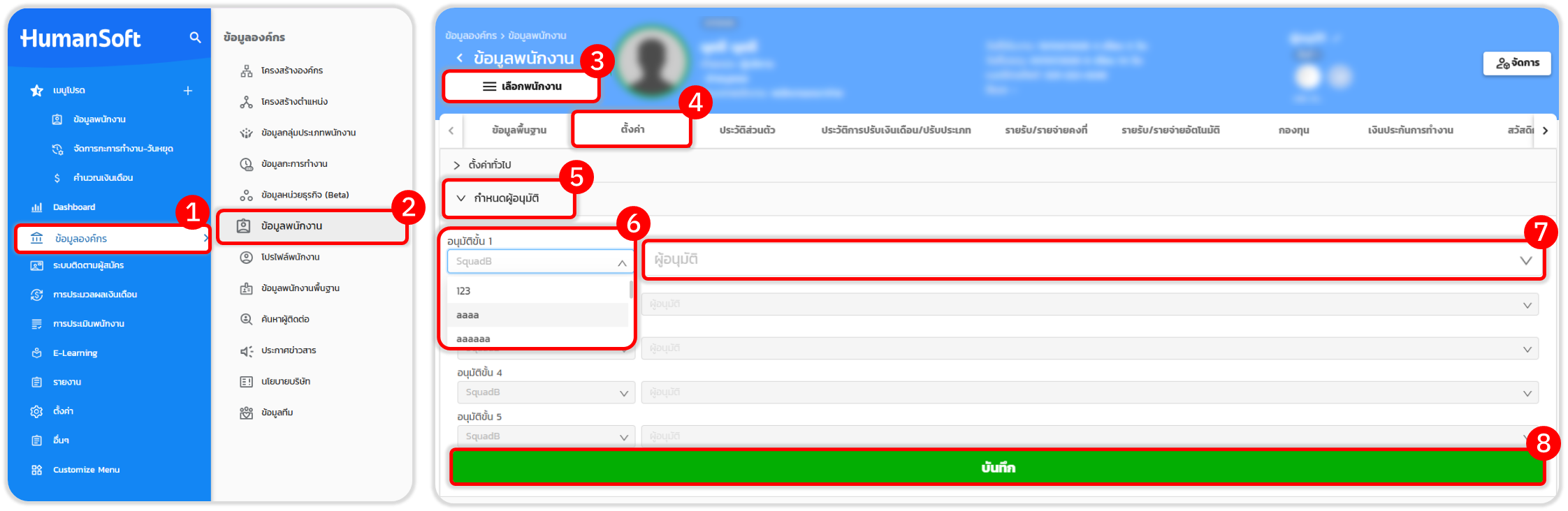
2. การกำหนดผู้อนุมัติที่ข้อมูลพนักงานรายบุคคล (กรณีอนุมัติข้ามบริษัท)
- เข้าสู่เมนู "ข้อมูลองค์กร"
- เลือกเมนู "ข้อมูลพนักงาน"
- ค้นหาและคลิกที่ "เลือกพนักงาน" ที่ต้องการกำหนดผู้อนุมัติ
- ไปที่แท็บ "ตั้งค่า"
- เลือกเมนู "กำหนดผู้อนุมัติ"
- เลือก "บริษัท" ของผู้อนุมัติข้ามบริษัทในหัวข้อ "อนุมัติขั้นที่..."
- เลือกบุคคลที่ต้องการกำหนดให้เป็นผู้อนุมัติ
- กด "บันทึก" เพื่อยืนยันการเปลี่ยนแปลง
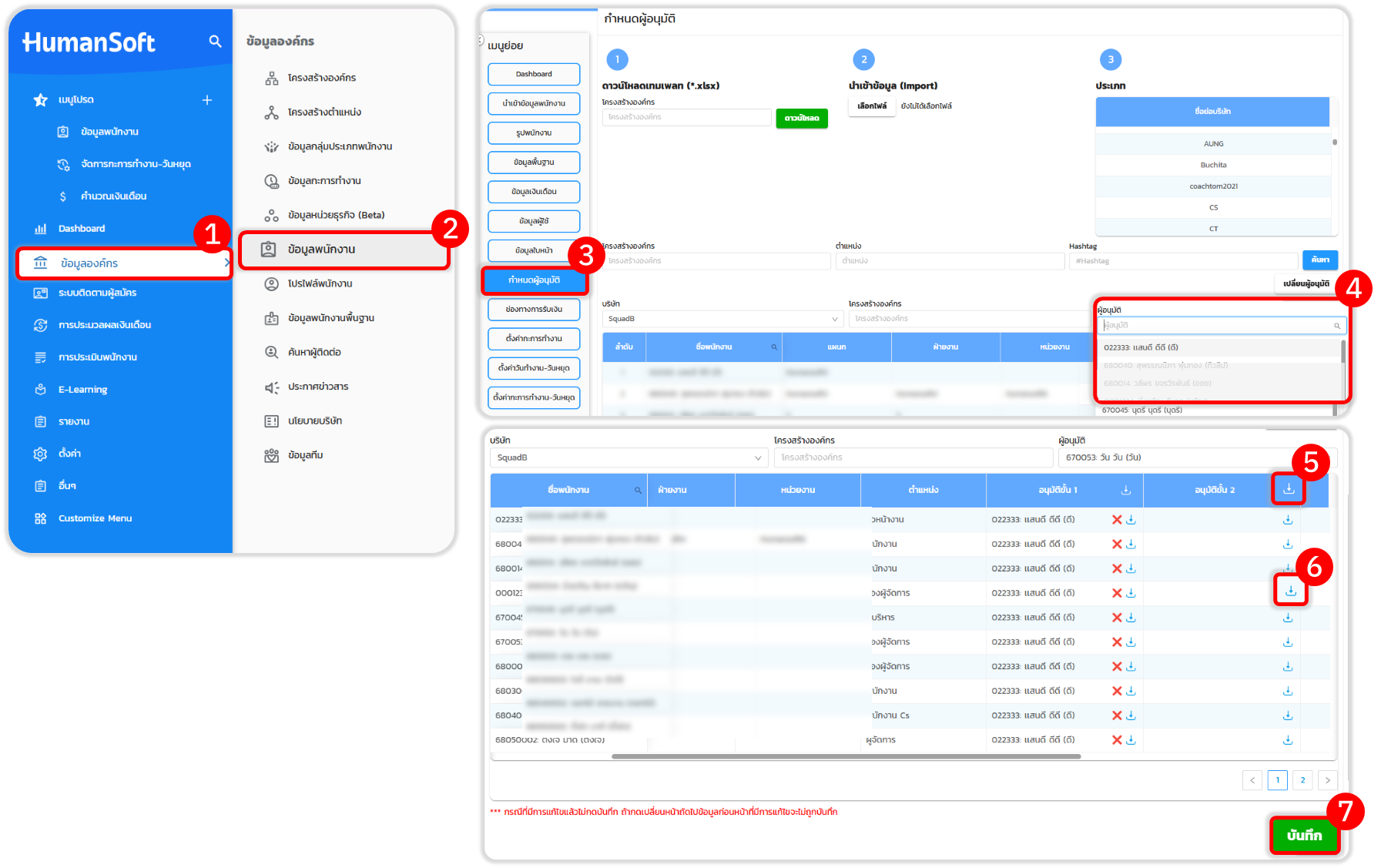
3. การกำหนดผู้อนุมัติที่เมนูย่อย (กรณีอนุมัติภายในบริษัท)
- เข้าสู่เมนู "ข้อมูลองค์กร"
- เลือกเมนู "ข้อมูลพนักงาน"
- คลิกที่เมนูย่อย "กำหนดผู้อนุมัติ"
- เลือกรายชื่อพนักงานที่ต้องการกำหนดให้เป็นผู้อนุมัติ
- ใช้เครื่องหมาย "ลูกศรชี้ลง" บนแถวอนุมัติขั้น...เพื่อกำหนดผู้อนุมัติให้กับพนักงานทั้งแถว
- ใช้เครื่องหมาย "ลูกศรชี้ลง" ในแถวรายชื่อพนักงาน เพื่อกำหนดผู้อนุมัติให้กับพนักงานเฉพาะรายบุคคล
- กด "บันทึก" เพื่อยืนยันการเปลี่ยนแปลง
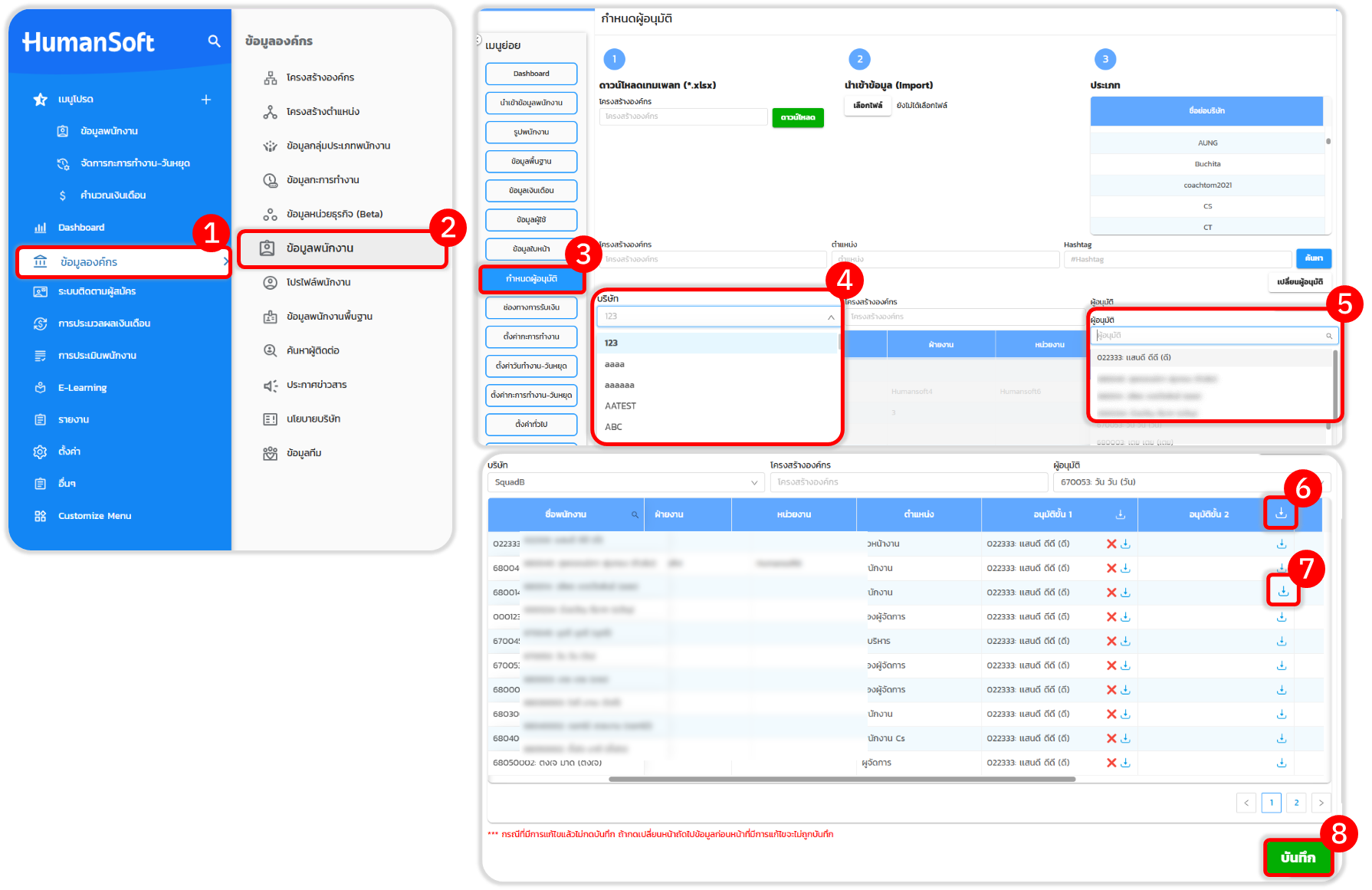
4. การกำหนดผู้อนุมัติที่เมนูย่อย (กรณีอนุมัติข้ามบริษัท)
- เข้าสู่เมนู "ข้อมูลองค์กร"
- เลือกเมนู "ข้อมูลพนักงาน"
- คลิกที่เมนูย่อย "กำหนดผู้อนุมัติ"
- เลือก "บริษัท" ของผู้อนุมัติข้ามบริษัท
- เลือกรายชื่อพนักงานที่ต้องการกำหนดให้เป็นผู้อนุมัติ
- ใช้เครื่องหมาย "ลูกศรชี้ลง" บนแถวอนุมัติขั้น...เพื่อกำหนดผู้อนุมัติให้กับพนักงานทั้งแถว
- ใช้เครื่องหมาย "ลูกศรชี้ลง" ในแถวรายชื่อพนักงาน เพื่อกำหนดผู้อนุมัติให้กับพนักงานเฉพาะรายบุคคล
- กด "บันทึก" เพื่อยืนยันการเปลี่ยนแปลง
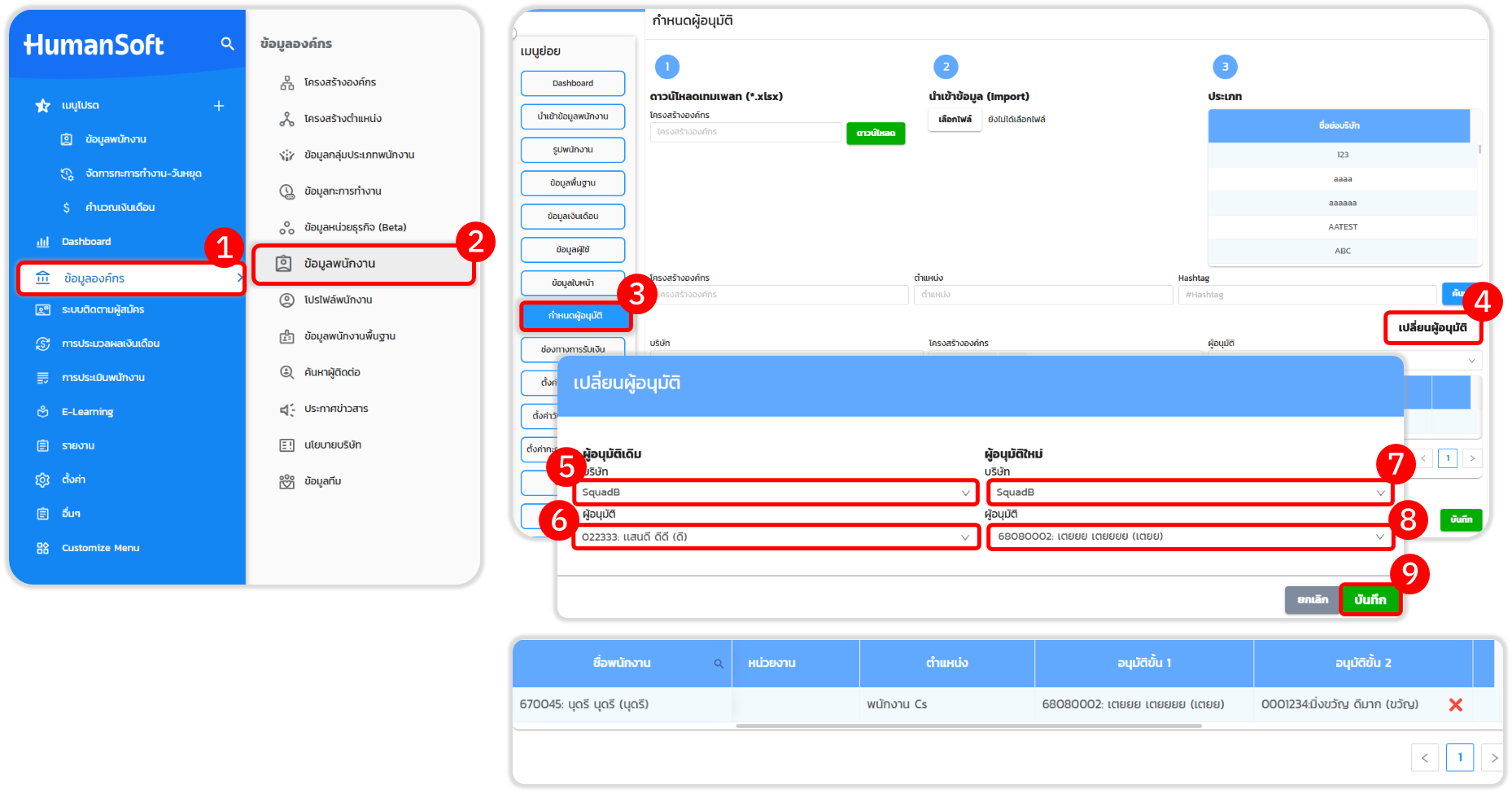
5. การแก้ไขผู้อนุมัติด้วยเมนู "เปลี่ยนผู้อนุมัติ"
- เข้าสู่เมนู "ข้อมูลองค์กร"
- เลือกเมนู "ข้อมูลพนักงาน"
- คลิกที่เมนูย่อย "กำหนดผู้อนุมัติ"
- เลือกเมนู "เปลี่ยนผู้อนุมัติ"
- เลือกบริษัทของ "ผู้อนุมัติเดิม"
- เลือกชื่อของ "ผู้อนุมัติเดิม"
- เลือกบริษัทของ "ผู้อนุมัติใหม่"
- เลือกชื่อของ "ผู้อนุมัติใหม่"
- กด "บันทึก" เพื่อยืนยันการเปลี่ยนแปลง