
หากต้องการให้ HR เห็นข้อมูลเวลาเท่านั้น "ไม่สามารถแก้ไขข้อมูลได้" ทำได้หรือไม่
สามารถทำได้โดยการกำหนดสิทธิ์การเข้าถึงแบบ อ่านอย่างเดียว ให้กับ HR ผ่านการตั้งค่า "กลุ่มผู้ใช้งาน" ซึ่งกระบวนการทั้งหมดมี 2 ส่วนหลักคือ
- ส่วนที่ 1.การกำหนดสิทธิ์ของกลุ่มผู้ใช้งาน: เป็นตั้งค่าว่ากลุ่มผู้ใช้งานนี้จะเห็นเมนูอะไรบ้างผ่านระบบ และทำอะไรในเมนูนั้นได้บ้าง
- ส่วนที่ 2.การกำหนดสิทธิ์การเข้าถึงข้อมูลให้พนักงาน: เป็นการตั้งค่ากำหนดให้พนักงาน HR คนดังกล่าวอยู่ในกลุ่มที่ตั้งค่าไว้
ส่วนที่ 1.การกำหนดสิทธิ์ของกลุ่มผู้ใช้งาน
ในส่วนนี้ จะเป็นการตั้งค่ากลุ่มสิทธิ์ (เช่น กลุ่ม "HRBU: เจ้าหน้าที่ตรวจสอบเวลา" หรือ "AUDIT: ตรวจสอบเวลาการทำงาน") ให้มีสิทธิ์ตามที่ต้องการ สามารถดำเนินการได้ดังนี้
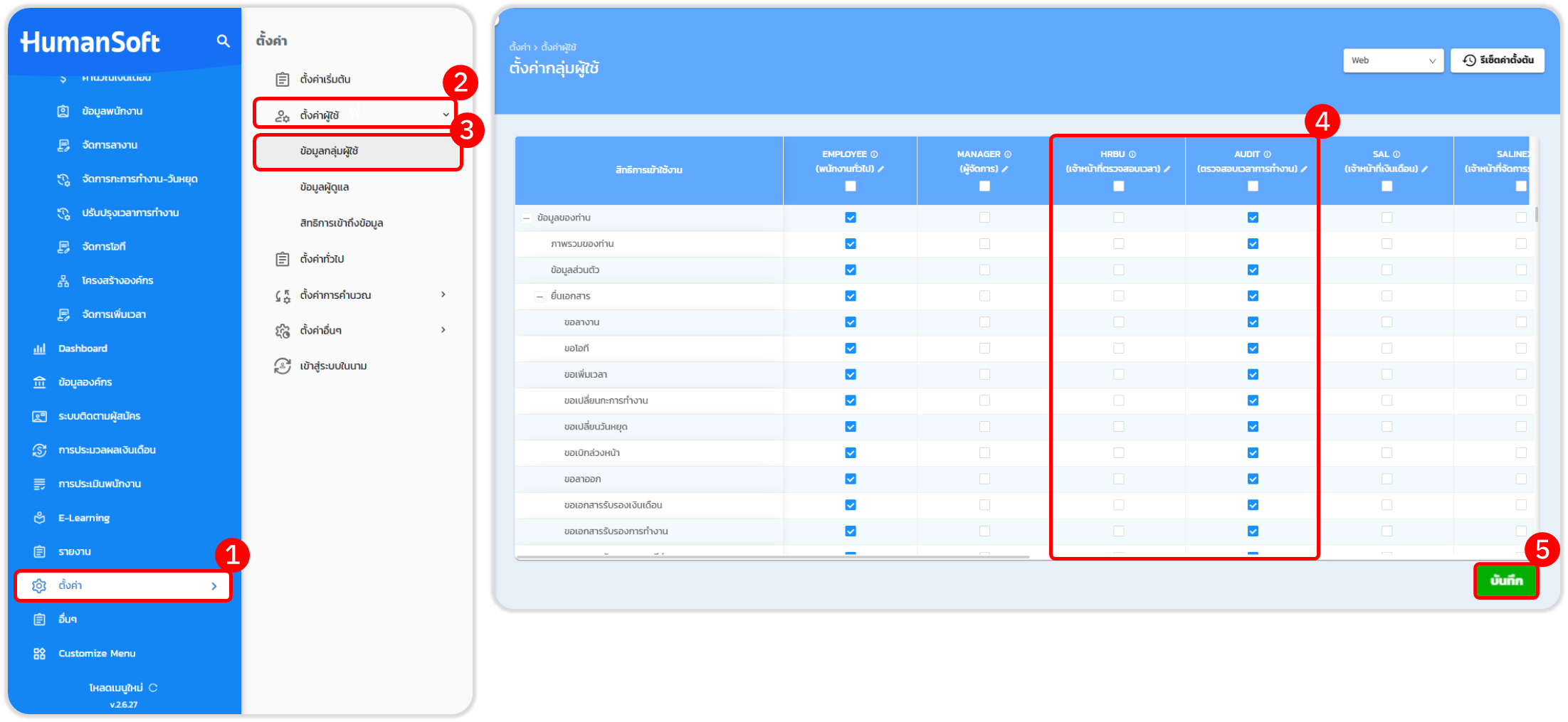
1.1 การกำหนดเมนูที่มองเห็น
1.1.1 ไปที่เมนู "ตั้งค่า"
1.1.2 เลือกที่เมนู "ตั้งค่าผู้ใช้"
1.1.3 และเลือกที่เมนูย่อย "ข้อมูลกลุ่มผู้ใช้งาน"
1.1.4 ทำเครื่องหมายถูกในช่องที่ต้องการให้เข้าถึง เพื่อกำหนดว่ากลุ่มสิทธิ์นั้นๆ จะสามารถเข้าถึงเมนูใดได้บ้าง
1.1.5 กด "บันทึก" เพื่อยืนยันการบันทึกข้อมูล
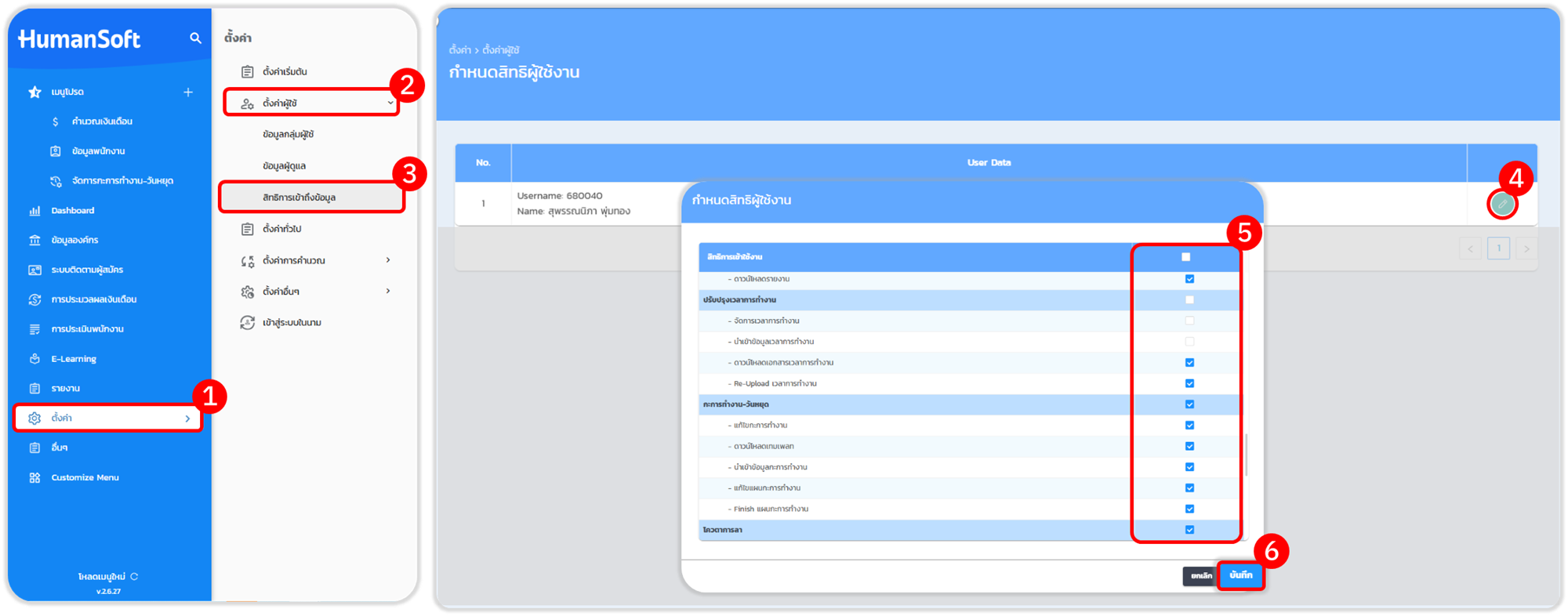
1.2 กำหนดสิทธิ์การเข้าถึงข้อมูล (ดู/แก้ไข/ลบ)
1.2.1 ไปที่เมนู "ตั้งค่า"
1.2.2 เลือกที่เมนู "ตั้งค่าผู้ใช้"
1.2.3 และเลือกที่เมนูย่อย "สิทธิ์การเข้าถึงข้อมูล"
1.2.4 เลือกที่ไอคอน รูปดินสอ ของกลุ่มผู้ใช้งานที่ต้องการ
1.2.5 กำหนดสิทธิ์ โดยทำเครื่องหมายถูกในช่องที่ต้องการให้เข้าถึงช่อง "ดู" ที่ข้อมูลเวลา แต่ ไม่ติ๊กช่อง "แก้ไข" หรือ "ลบ"
1.2.6 กด "บันทึก" เพื่อยืนยันการบันทึกข้อมูล
ส่วนที่ 2: การกำหนดสิทธิ์การเข้าถึงข้อมูลให้พนักงาน
หลังจากตั้งค่ากลุ่มผู้ใช้งานเรียบร้อยแล้ว ให้คุณกำหนดให้พนักงาน HR คนดังกล่าวอยู่ในกลุ่มที่ตั้งค่าไว้
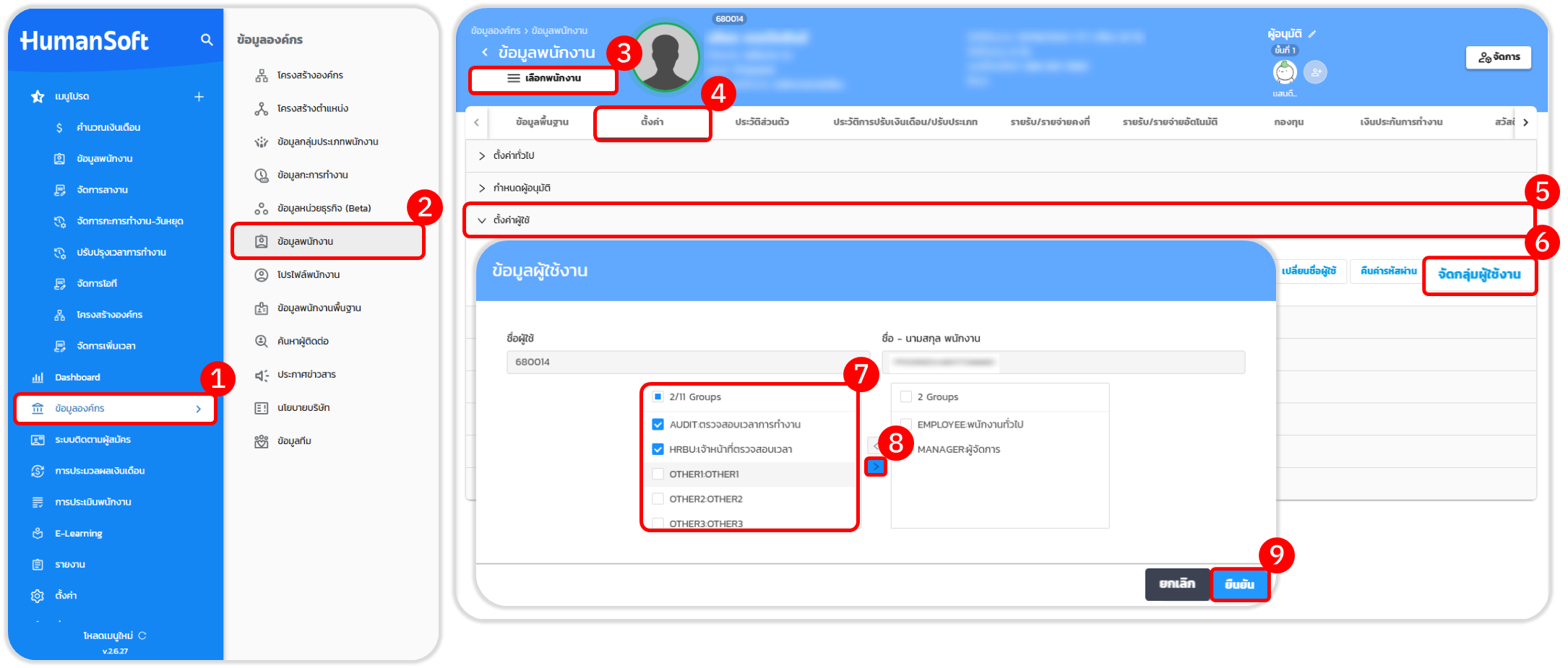
ขั้นตอนการกำหนดกลุ่มผู้ใช้ให้พนักงาน
2.1.1 ไปที่เมนู "ข้อมูลองค์กร"
2.1.2 เลือกที่เมนู "ข้อมูลพนักงาน"
2.1.3 เมื่อเข้าสู่หน้าข้อมูลพนักงานให้ "เลือกพนักงาน" ที่ต้องการ
2.1.4 และไปที่แท็บเมนู "ตั้งค่า"
2.1.5 เลือกเมนูย่อย "ตั้งค่าผู้ใช้"
2.1.6 เลือกที่ "จัดกลุ่มผู้ใช้งาน"
2.1.7 เลือกกลุ่มที่ต้องการจากรายการทางซ้ายมือ (เช่น HRBU: เจ้าหน้าที่ตรวจสอบเวลา)
2.1.8 กดปุ่มลูกศร (>) เพื่อย้ายสิทธิ์ที่เลือกไปยังฝั่งขวา
2.1.9 กด "บันทึก" เพื่อยืนยันการบันทึกข้อมูล
ข้อควรระวัง:
- การตั้งค่าเหล่านี้สามารถทำได้เฉพาะผู้ที่อยู่ในกลุ่มสิทธิ์ระดับสูงเท่านั้น เช่น SAL, AUDIT, หรือ HRBU
- หลังจากตั้งค่าเสร็จสิ้น ควรทดสอบโดยการเข้าสู่ระบบด้วยบัญชีของ HR คนดังกล่าว เพื่อให้แน่ใจว่าสิทธิ์ถูกจำกัดตามที่ต้องการ





