
แก้ไขวันทำงาน - วันหยุด ในข้อมูลพนักงานแล้ว ทำไมวันหยุดยังไม่เปลี่ยน
หากมีการแก้ไขข้อมูล "วันทำงาน-วันหยุด" ที่หน้าข้อมูลพนักงาน ภายหลังจากสร้างรอบการคำนวณ หรือสร้างรายชื่อในรอบคำนวณของเดือนนั้นไปแล้ว
จะต้องกดปุ่ม "รีเซ็ตค่าตั้งต้นเฉพาะวันหยุด" ในรอบคำนวณนั้น ๆ ด้วย เพื่อให้ระบบดึงข้อมูลที่แก้ไขใหม่ล่าสุด
ขั้นตอนการรีเซ็ตค่าตั้งต้นเฉพาะวันหยุด
การรีเซ็ตค่าตั้งต้นเฉพาะวันหยุดสามารถดำเนินการได้ 2 วิธี ดังนี้
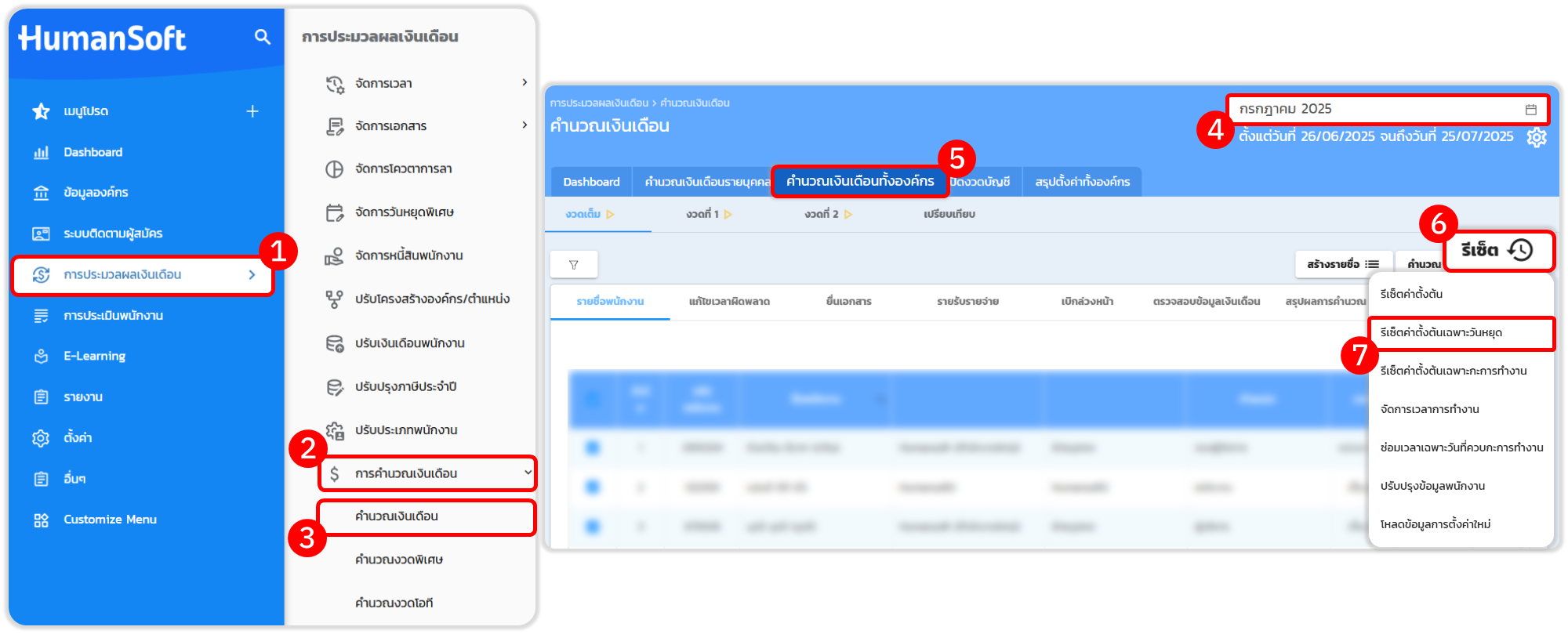
1.ขั้นตอนการกดรีเซ็ตค่าตั้งต้นเฉพาะวันหยุด (ทั้งองค์กร)
- มาที่เมนู “การประมวลผลเงินเดือน”
- มาที่ “การคำนวณเงินเดือน”
- เลือก “คำนวณเงินเดือน”
- เลือก "รอบเดือน" ที่ต้องการแก้ไข
- เลือกที่ "คำนวณเงินเดือนทั้งองค์กร"
- เลือก “รีเซ็ต”
- เลือก “รีเซ็ตค่าตั้งต้นเฉพาะวันหยุด”
- จากนั้นกด “ยืนยัน”
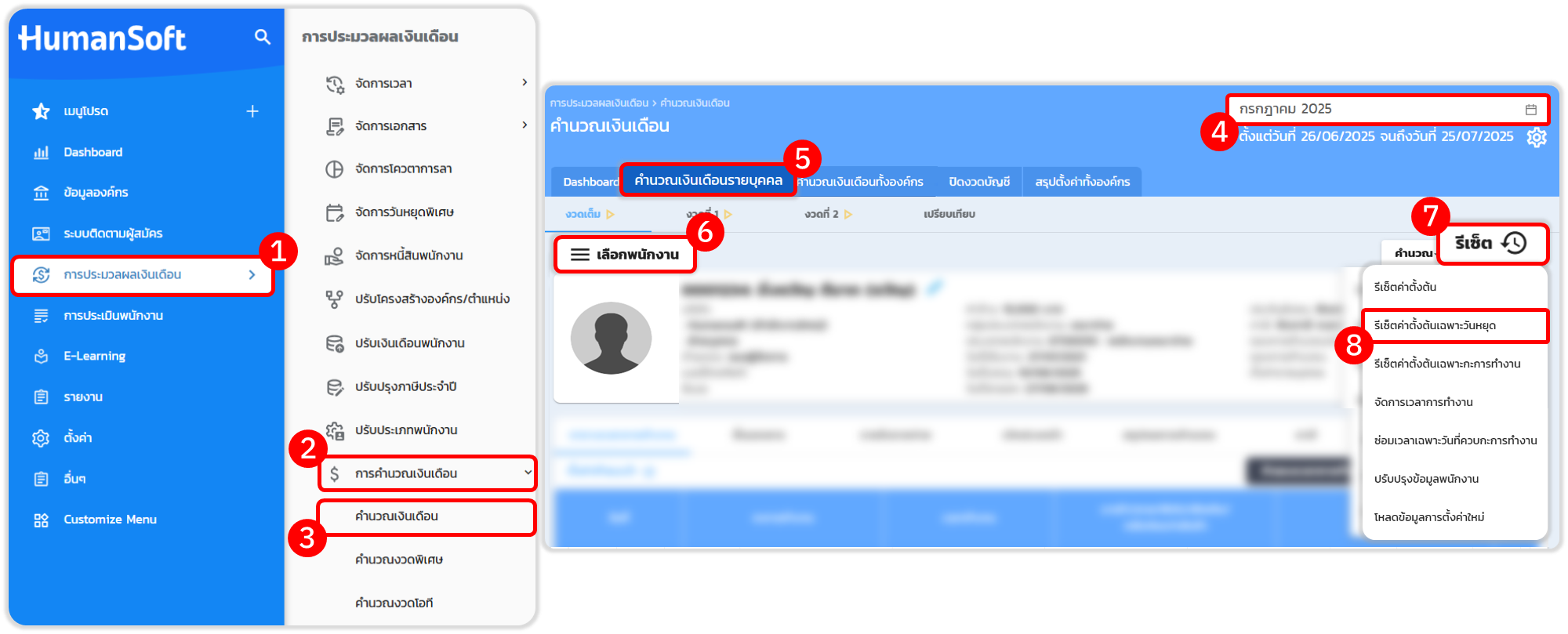
2. ขั้นตอนการกดรีเซ็ตค่าตั้งต้นเฉพาะวันหยุด (รายบุคคล)
- มาที่เมนู “การประมวลผลเงินเดือน”
- มาที่ “การคำนวณเงินเดือน”
- เลือก “คำนวณเงินเดือน”
- เลือก "รอบเดือน" ที่ต้องการแก้ไข
- เลือก "คำนวณเงินเดือนรายบุคคล"
- "เลือกรายชื่อพนักงานที่ต้องการ"
- เลือก “รีเซ็ต”
- เลือก “รีเซ็ตค่าตั้งต้นเฉพาะวันหยุด”
- จากนั้นกด “ยืนยัน”
ข้อควรระวัง :
การ "รีเซ็ตค่าตั้งต้นเฉพาะวันหยุด" มีผลทำให้ข้อมูล วันทำงาน-วันหยุดแบบหมุนเวียน ที่เคยจัดไว้จะ ถูกคืนค่ากลับเป็นวันทำงาน-วันหยุดพื้นฐานทันที





