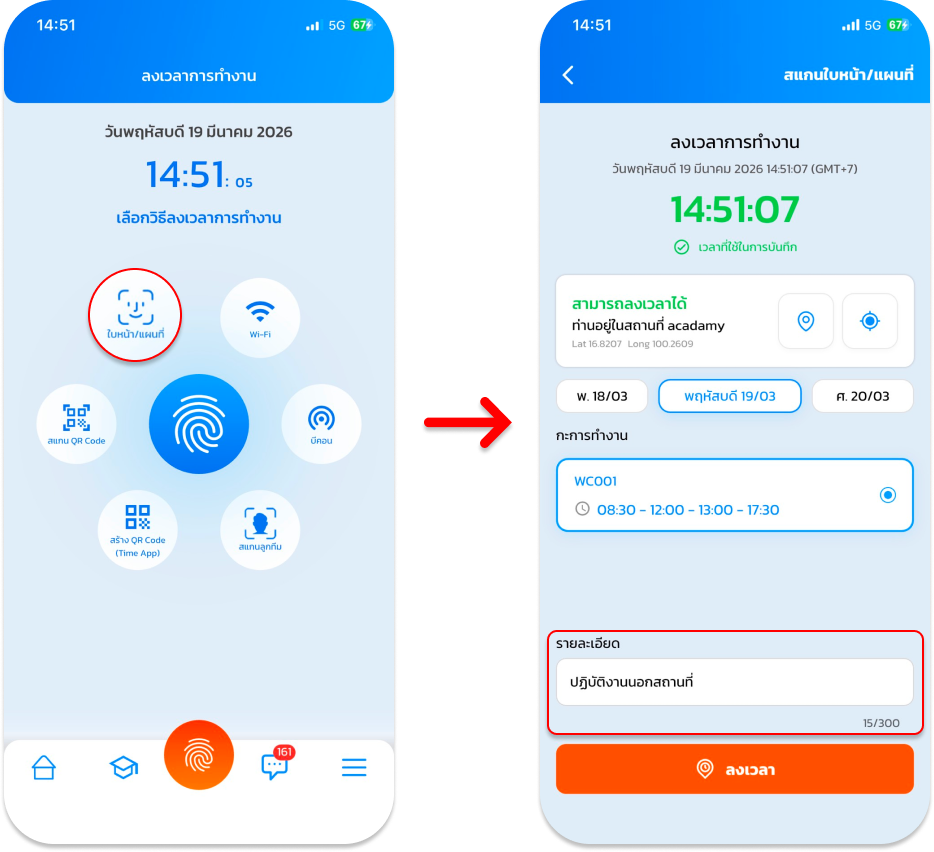
ช่องรายละเอียด ของการลงเวลาการทำงานแบบสแกนใบหน้า มีไว้ทำอะไร
มีไว้สำหรับ "ระบุเหตุผลหรือข้อมูลเพิ่มเติม" ในการลงเวลาแต่ละครั้ง เพื่อให้หัวหน้างานหรือ HR ใช้ประกอบการตรวจสอบเวลาทำงาน โดยเฉพาะในกรณีที่ไม่ได้ปฏิบัติงานในออฟฟิศตามปกติ
ขั้นตอนการดำเนินการ
1. เปิดแอปพลิเคชันไปที่เมนูสแกนใบหน้า/แผนที่
2. ก่อนกดปุ่มบันทึกเวลา ให้พิมพ์ข้อมูลในช่อง "รายละเอียด" (ถ้ามี)
3. ระบุเหตุผลที่ชัดเจน: ตัวอย่างเช่น
- ออกปฏิบัติงานนอกสถานที่ ณ ไซต์งานลูกค้า
- Work from Home (WFH) ตามนโยบายบริษัท
- ลงเวลาช้าเนื่องจากติดพบลูกค้าด่วน
4. ตรวจสอบข้อความและกดลงเวลาตามปกติ
คำแนะนำ:
- การระบุเหตุผลทิ้งไว้จะช่วยลดขั้นตอนที่ HR หรือหัวหน้าต้องโทรมาสอบถามย้อนหลัง และช่วยให้การตรวจสอบมีความโปร่งใสมากขึ้น
- หากต้องลงเวลานอกพื้นที่ การกรอกรายละเอียดไว้จะเป็นหลักฐานสำคัญในการขออนุมัติได้ง่ายขึ้น