
การตั้งค่าอุปกรณ์การลงเวลา
การกำหนดช่องทางบันทึกเวลาเข้า - ออกงานของพนักงาน เพื่อให้เหมาะสมกับรูปแบบขององค์กร โดยระบบรองรับ 3 วิธีหลัก ดังนี้
- Mobile/Web Attendance: ใช้สมาร์ทโฟนหรือคอมพิวเตอร์เป็นจุดลงเวลาส่วนกลาง
- Beacon: ลงเวลาผ่านสัญญาณ Bluetooth ในรัศมีที่กำหนด เหมาะสำหรับใช้งานภายในอาคาร
- Wi-Fi: ลงเวลาเมื่อเชื่อมต่อกับเครือข่าย Wi-Fi ของบริษัทที่ระบุไว้เท่านั้น
เงื่อนไขในการใช้งาน
- สมาร์ทโฟนหรือแท็บเล็ต สำหรับการลงเวลาผ่าน Mobile Attendance
- อุปกรณ์ Beacon สำหรับการลงเวลาแบบ Beacon
- เครือข่าย Wi-Fi ที่ระบุ BSSID ได้
1. การใช้งานผ่าน Mobile / Web Attendance
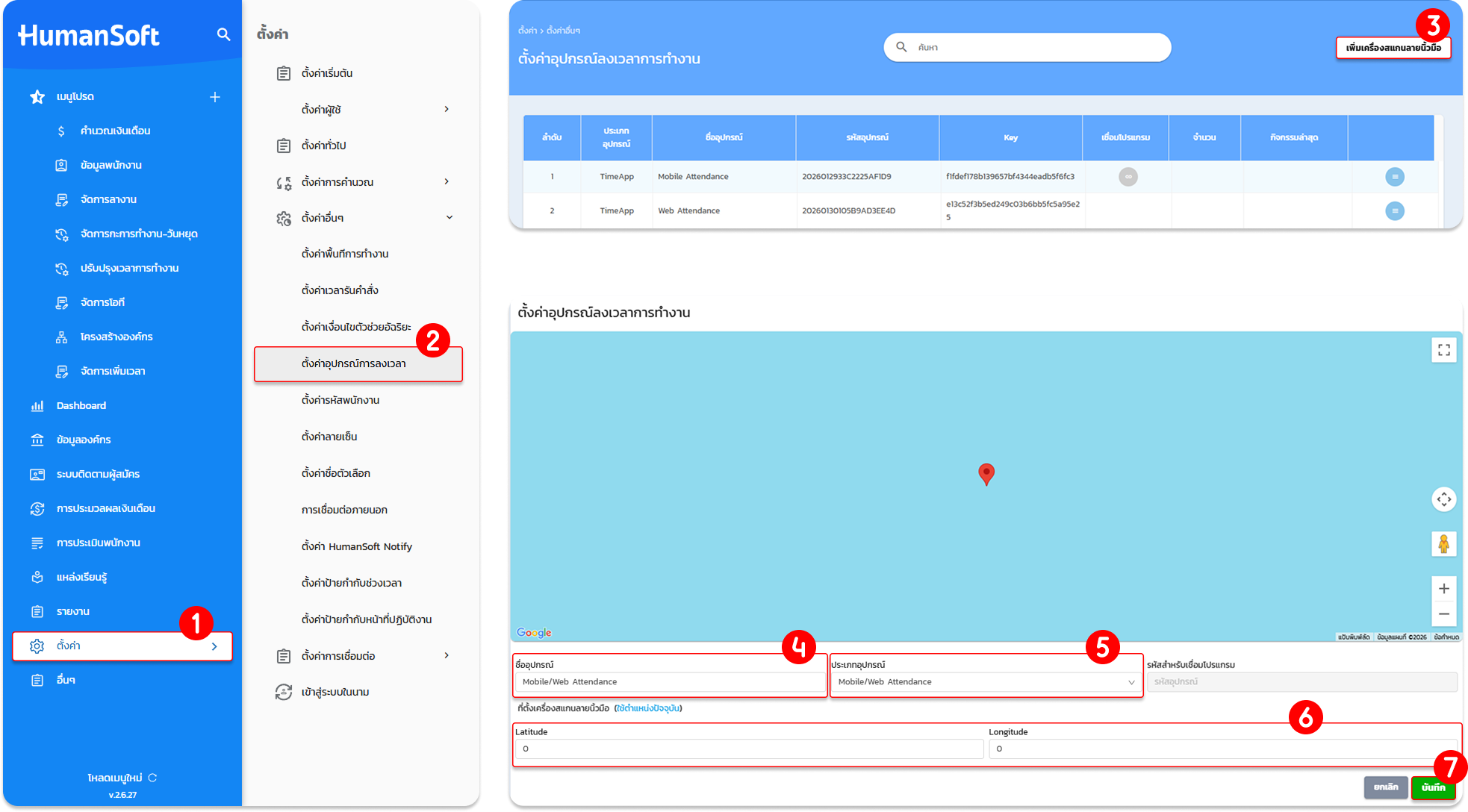
การตั้งค่าในระบบ
- ไปที่เมนู "ตั้งค่า"
- เลือกเมนู "ตั้งค่าอื่น ๆ" และเลือก "ตั้งค่าอุปกรณ์การลงเวลา"
- คลิกปุ่ม "เพิ่มเครื่องสแกนลายนิ้วมือ"
- ระบุชื่ออุปกรณ์
- ระบุประเภทอุปกรณ์เป็น "Mobile/Web Attendance"
- ระบุค่า Latitude และ Longitude ของสถานที่ติดตั้ง
- คลิกปุ่ม "บันทึก" เพื่อรับรหัส หมายเลขอุปกรณ์ (Key)
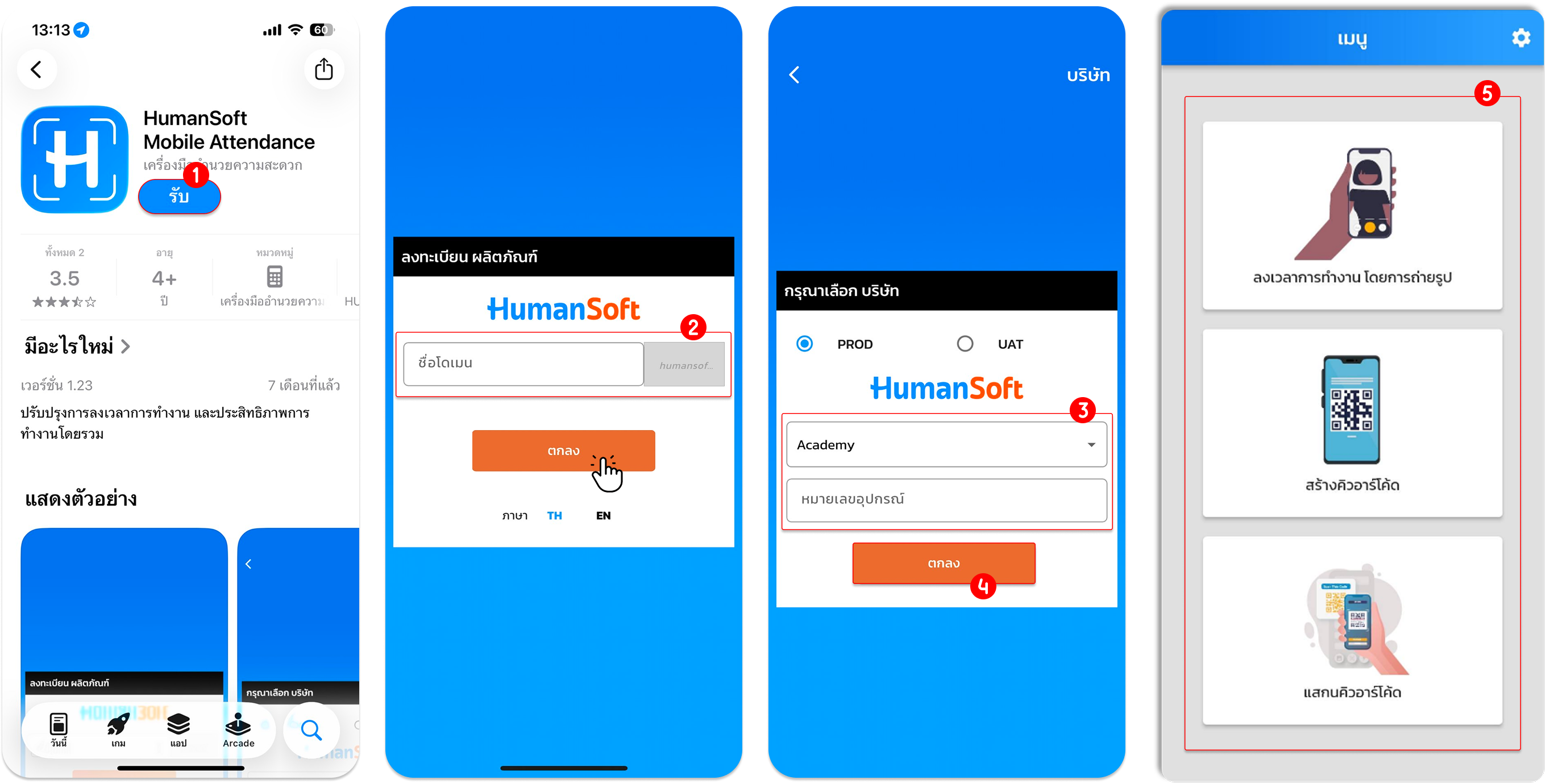
การเปิดใช้งานผ่านแอปพลิเคชัน (HumanSoft Mobile Attendance)
- ติดตั้งแอปพลิเคชันลงบนอุปกรณ์ที่จะใช้เป็นเครื่องกลาง
- ระบุชื่อ "โดเมน"
- ระบุชื่อ "บริษัท" และ "หมายเลขอุปกรณ์ (Key)"
- กดปุ่ม "ตกลง"
- เลือกรูปแบบการลงเวลา
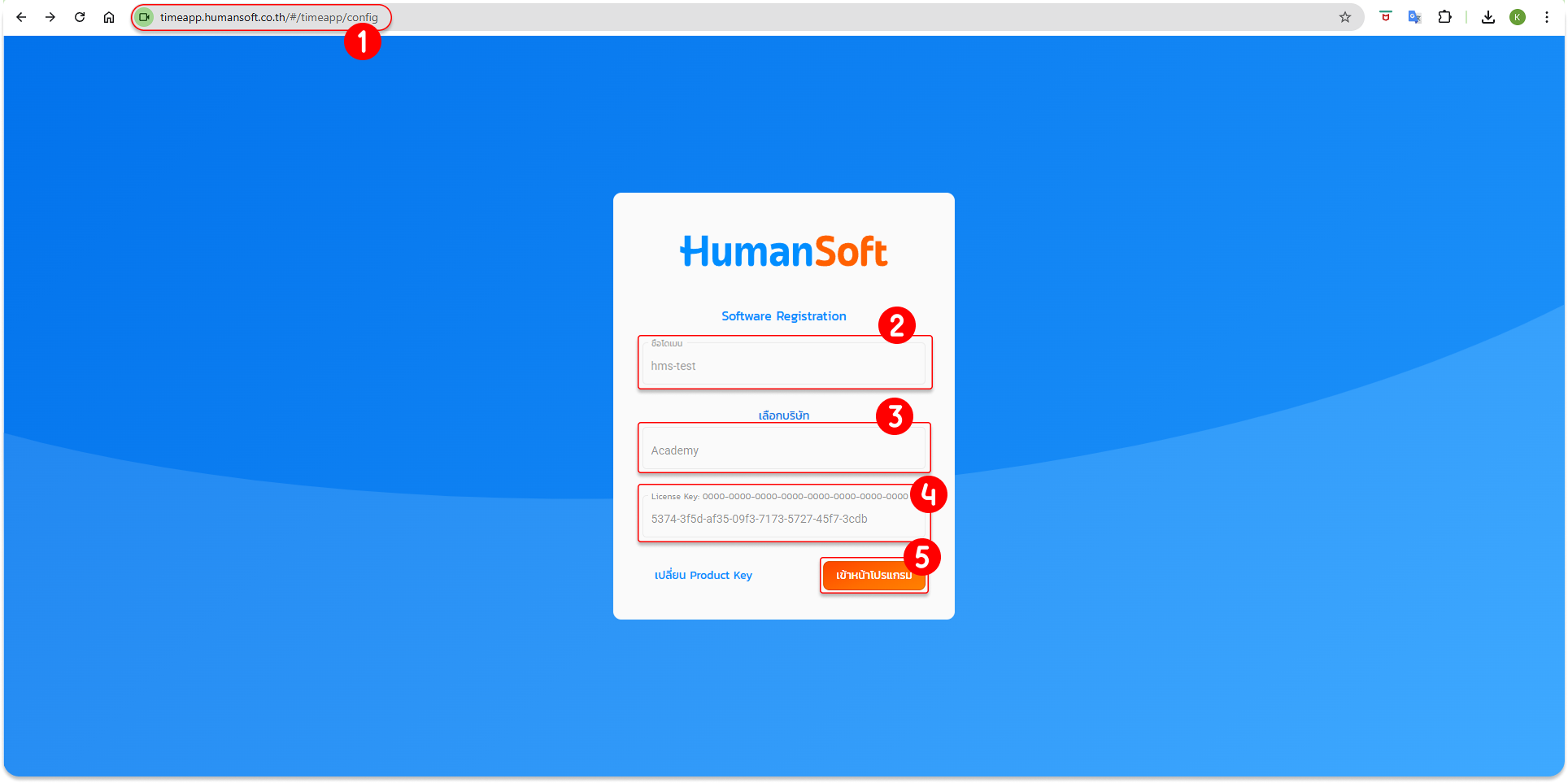
การเปิดใช้งานผ่านเว็บเบราว์เซอร์ (Web Attendance)
- กดเข้าลิงก์ https://timeapp.humansoft.co.th/#/timeapp/config
- ระบุ "ชื่อโดเมน"
- เลือก "บริษัท"
- กรอก "หมายเลขอุปกรณ์ (Key)"
- กดปุ่ม "เข้าสู่โปรแกรม"
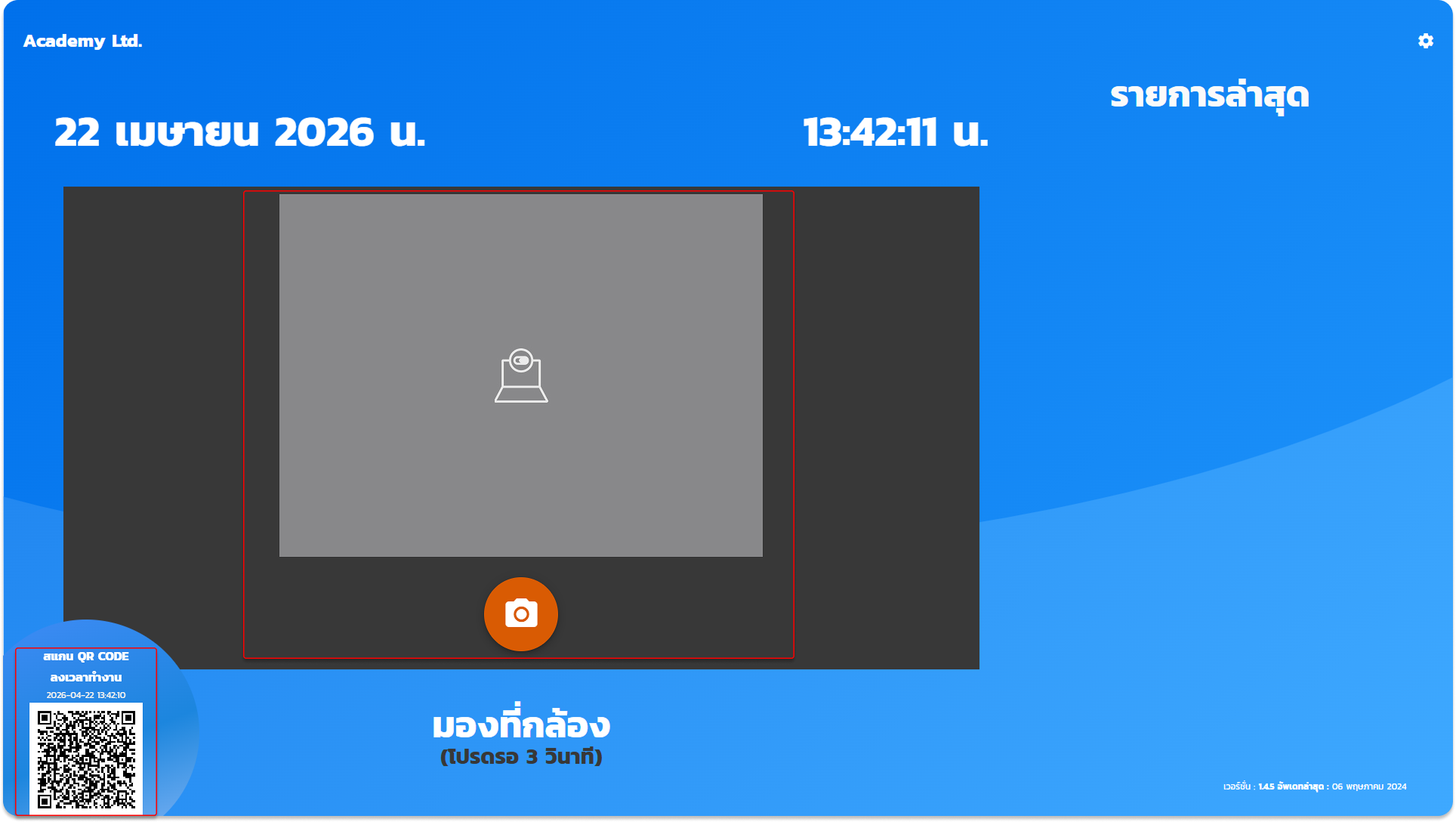
วิธีการลงเวลาสำหรับ Web Attendance
- สแกนใบหน้า ต้องมีกล้องที่เชื่อมต่อกับอุปกรณ์คอมพิวเตอร์
- สแกน QR Code โดยกำหนด 1 Key ต่อ 1 อุปกรณ์ เท่านั้น
2. การใช้งานผ่านอุปกรณ์ Beacon
การตั้งค่าในระบบ
- เข้าสู่เมนู "ตั้งค่า"
- เลือก "ตั้งค่าอื่น ๆ" และเลือก "ตั้งค่าอุปกรณ์การลงเวลา"
- เลือก "เพิ่มเครื่องสแกนลายนิ้วมือ"
- ระบุชื่ออุปกรณ์
- ระบุประเภทเป็น "Beacon"
- กรอกรหัส Beacon UUID โดยนำ UUID ของอุปกรณ์ Beacon มาใส่
- ระบุพิกัด Latitude และ Longitude ที่ติดตั้งอุปกรณ์
- คลิกปุ่ม "บันทึก"
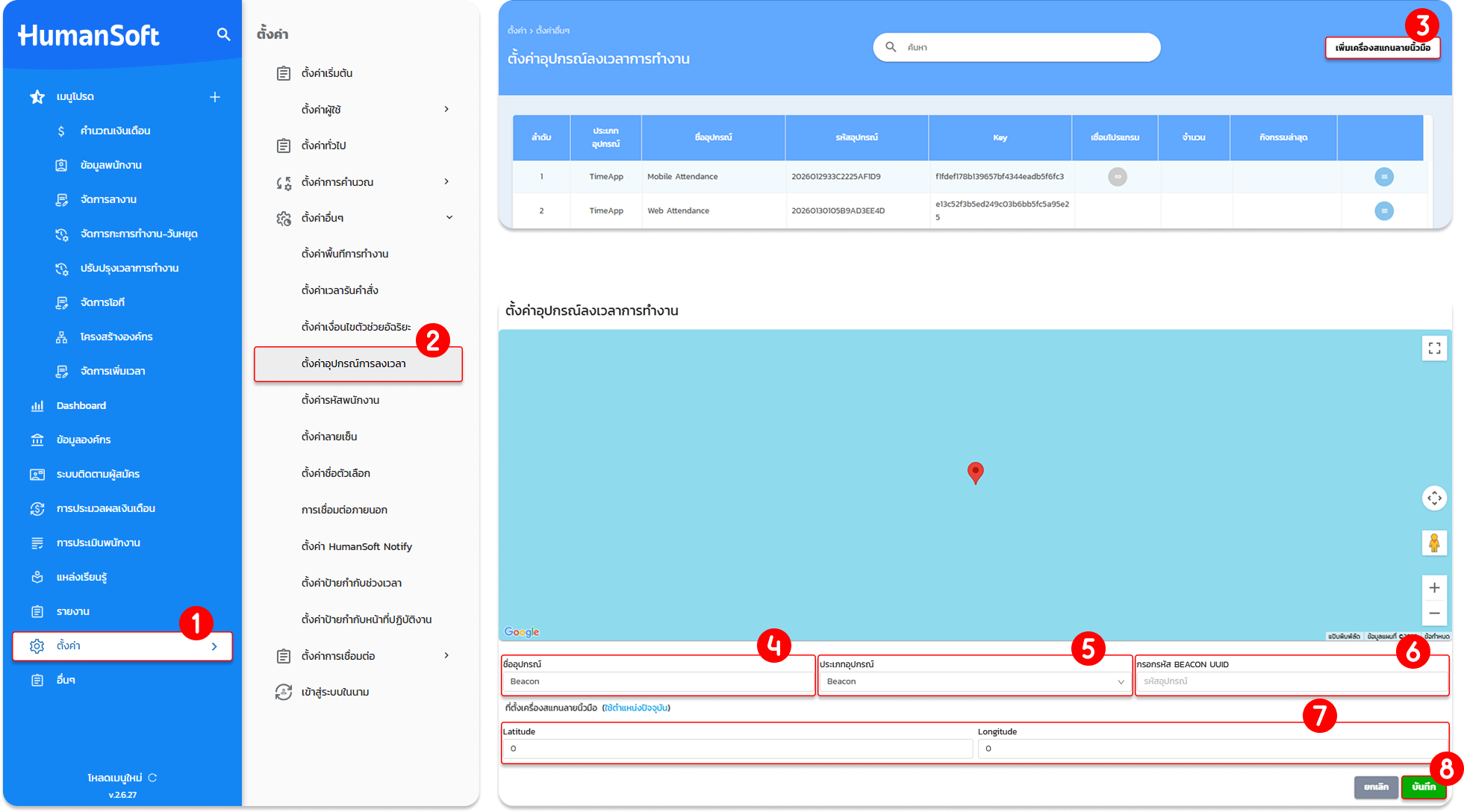
ขั้นตอนการติดตั้งอุปกรณ์ Beacon จริง
- ดึงแผ่นกั้นแบตเตอรี่ออก
- เขย่าให้ไฟติด
- ติดตั้ง ณ จุดที่ต้องการ
- พนักงานสามารถลงเวลาผ่านแอปพลิเคชันโดยการเชื่อมต่อบลูทูธ
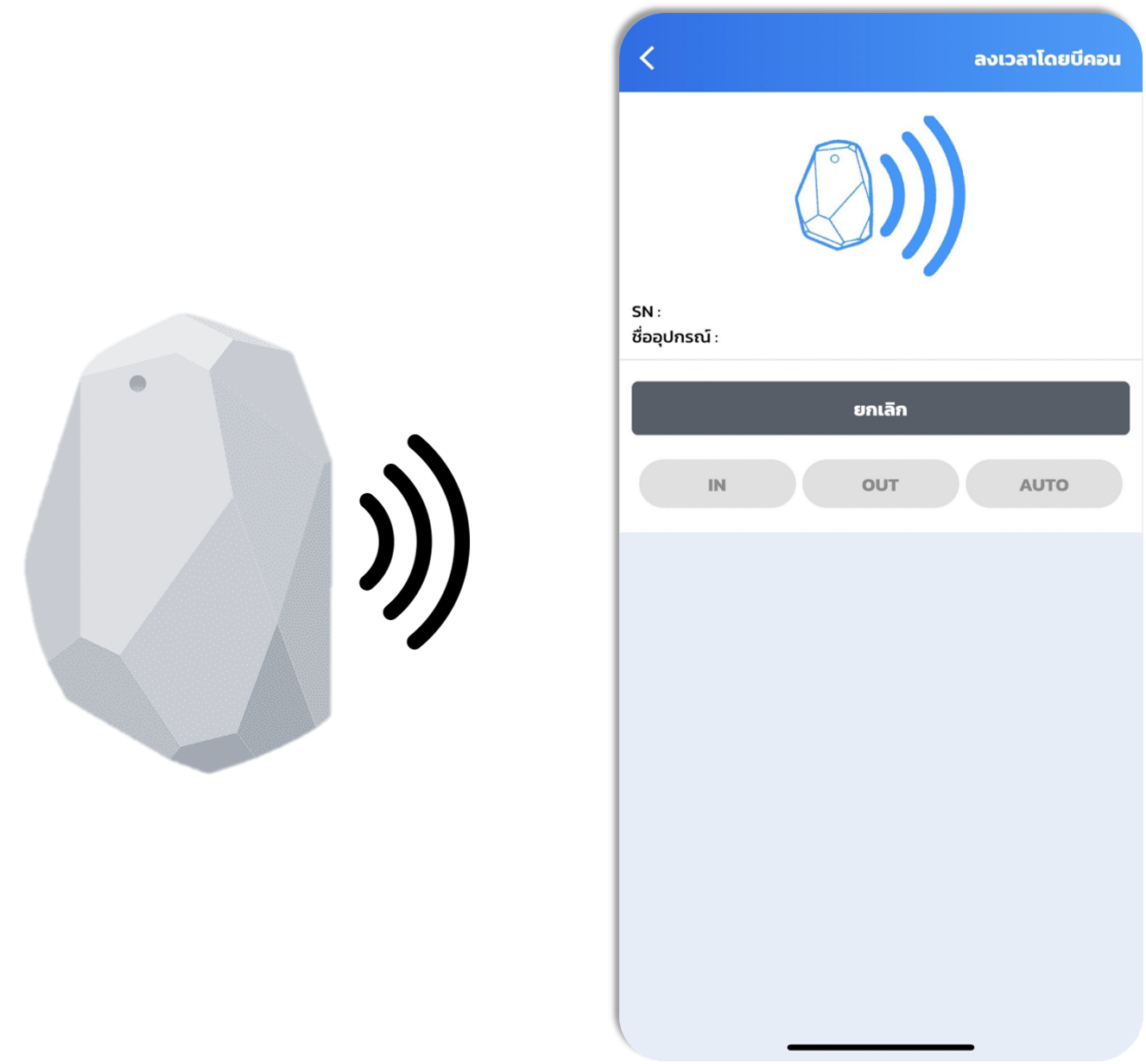
3. การใช้งานผ่านเครือข่าย Wi-Fi
การตั้งค่าในระบบ
- เข้าสู่เมนู "ตั้งค่า"
- เลือก "ตั้งค่าอื่น ๆ" และเลือก ตั้งค่าอุปกรณ์การลงเวลา"
- คลิกปุ่ม "เพิ่มเครื่องสแกนลายนิ้วมือ"
- ระบุชื่ออุปกรณ์
- ระบุประเภทอุปกรณ์เป็น "Wi-Fi"
- ระบุรหัส BSSID โดยนำรหัสมาจากการเชื่อมต่อ Wi-Fi ในแอปพลิเคชัน HumanSoft
- ระบุพิกัด Latitude และ Longitude
- คลิกปุ่ม "บันทึก"
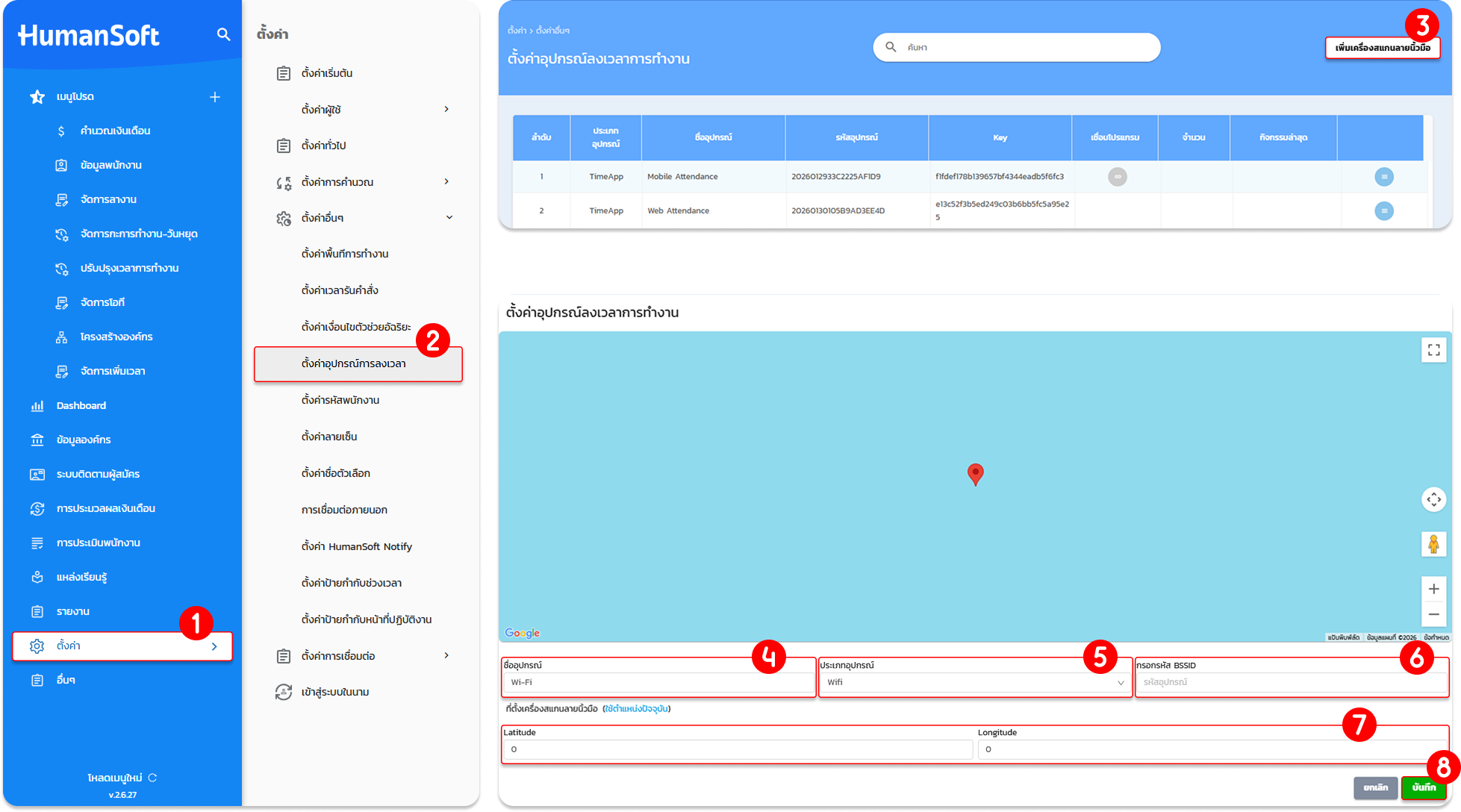
วิธีการตรวจสอบรหัส BSSID ของ Wi-Fi
- เชื่อมต่อสมาร์ทโฟนกับ Wi-Fi ที่ต้องการลงทะเบียน
- เปิดแอปฯ เลือกเมนู "ลงเวลา"
- เลือกวิธี "Wi-Fi"
- คัดลอกรหัส SSID/BSSID ที่ระบบแสดง เพื่อนำไปกรอกในเมนูตั้งค่าบนระบบ
ข้อควรทราบเพิ่มเติม
- กำหนดให้ใช้งาน 1 Key ต่อ 1 อุปกรณ์เท่านั้น
- อุปกรณ์ Beacon รองรับการใช้งาน 1 เครื่อง ต่อ 1 บริษัทเท่านั้น
- การสแกน QR Code ผ่าน Web Attendance รองรับเฉพาะแพ็กเกจ Standard และ Professional เท่านั้น
- หากเลือกประเภทอุปกรณ์เป็น Mobile/Web Attendance ไม่ต้องระบุรหัสสำหรับเชื่อมโยง
คำแนะนำ:
- Mobile/Web Attendance: เหมาะสำหรับเป็นจุดลงเวลาส่วนกลาง แทนเครื่องสแกนลายนิ้วมือแบบเดิม
- Beacon: เหมาะสำหรับการระบุตัวตนภายในอาคารที่สัญญาณ GPS อาจไม่เสถียร โดยอาศัยระยะห่างจากตัวส่งสัญญาณ Bluetooth
- Wi-Fi: เหมาะสำหรับการตรวจสอบว่าพนักงานปฏิบัติงานอยู่ภายในสำนักงานจริงผ่านเครือข่ายอินเทอร์เน็ตของบริษัท
พนักงานสามารถลงเวลาผ่านช่องทางที่กำหนดได้ทันที ข้อมูลจะถูกส่งเข้าสู่ระบบแบบ Real-time เพื่อนำไปคำนวณค่าตอบแทนและตรวจสอบการเข้างานได้อย่างแม่นยำ
FAQ (คำถามที่พบบ่อย)
Q: รัศมีการลงเวลาผ่าน Beacon มีรัศมีเท่าไหร่
- A: รัศมีการลงเวลาผ่าน Beacon อยู่ที่ประมาณ 70 เมตรในแนวราบ รอบตัวอุปกรณ์
Q: หากไม่เชื่อมต่อ Wi-Fi ของบริษัท จะลงเวลาได้หรือไม่
- A: ระบบจะไม่สามารถดำเนินการลงเวลาได้ เนื่องจากระบบจะตรวจสอบและอ้างอิงข้อมูลจากการเชื่อมต่อกับเครือข่าย Wi-Fi ที่กำหนดไว้เท่านั้น
Q: จะหารหัส BSSID ของ Wi-Fi ได้จากที่ไหน
- A: รหัสเฉพาะของอุปกรณ์ที่ใช้ปล่อยสัญญาณ Wi-Fi โดยระบบ HumanSoft ใช้รหัส BSSID ในการเชื่อมโยงอุปกรณ์ลงเวลา





