
การตั้งค่าแจ้งเตือนเมื่อพนักงานมีการลงเวลา
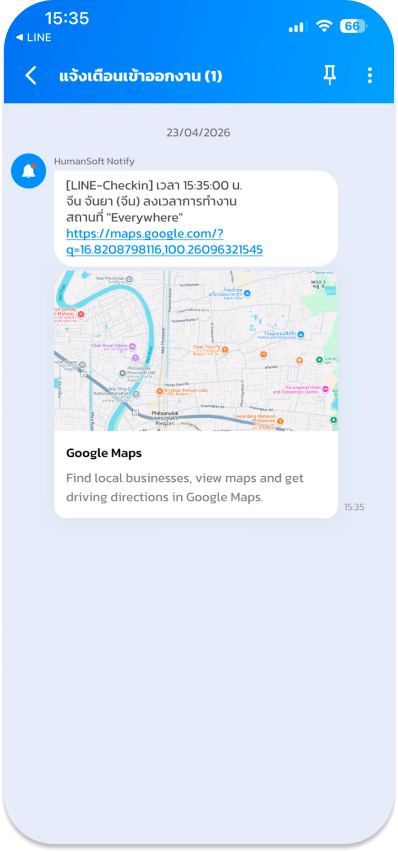
ฟังก์ชันที่ช่วยให้ฝ่ายบุคคล (HR) หรือผู้ดูแลระบบ สามารถตรวจสอบการเข้า-ออกงานของพนักงานได้แบบ Real-time ผ่านกลุ่ม HumanSoft Notify โดยระบบจะส่งข้อมูลสำคัญ ได้แก่:
- ชื่อ-นามสกุลพนักงาน
- รูปแบบการลงเวลา (เช่น Mobile, Beacon, Wi-Fi)
- วันที่และเวลาที่บันทึก
- พิกัดสถานที่ (GPS) ที่พนักงานลงเวลา
เงื่อนไขในการใช้งาน
- ต้องทำการสร้างกลุ่ม HumanSoft Notify และเพิ่มสมาชิกผู้รับแจ้งเตือนให้เรียบร้อยก่อนเริ่มตั้งค่าส่วนนี้ โดยสามารถศึกษาขั้นตอนได้จากคู่มือการตั้งค่า HumanSoft Notify ที่นี่
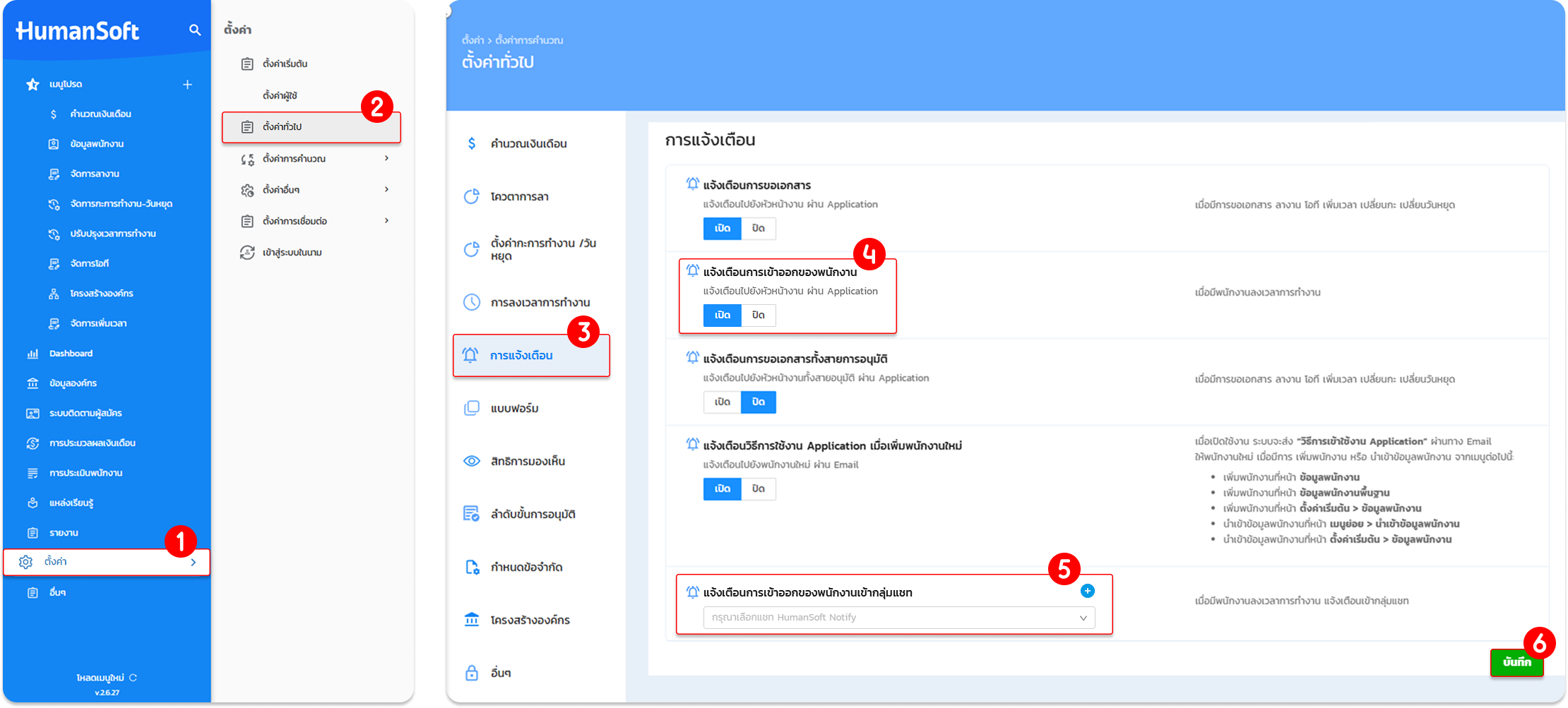
การตั้งค่าให้พนักงานทั้งบริษัท มีการแจ้งเตือนไปยังกลุ่มไลน์เดียวกัน
- เข้าสู่เมนู "ตั้งค่า"
- เลือก"ตั้งค่าทั่วไป"
- เลือก "การแจ้งเตือน"
- กดเปิด "แจ้งเตือนการเข้าออกของพนักงาน"
- เลือก "กลุ่มแจ้งเตือนการลงเวลา"
- คลิกปุ่ม "บันทึก"
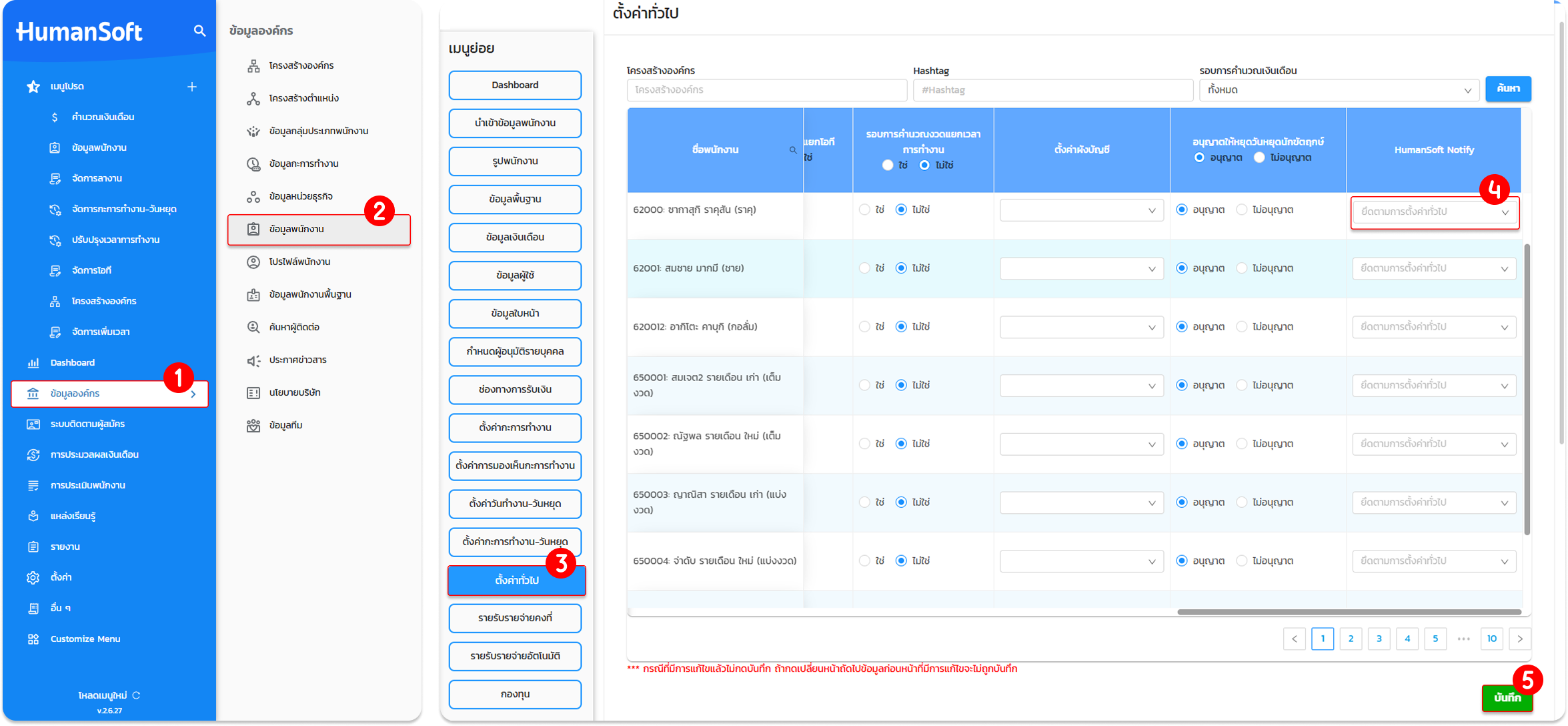
การตั้งค่าเฉพาะพนักงานรายบุคคลหรือกลุ่มพนักงาน
- เข้าสู่เมนู "ข้อมูลองค์กร"
- เลือก "ข้อมูลพนักงาน"
- เลือก "ตั้งค่าทั่วไป"
- คลิกเลือก "กลุ่ม HumanSoft Notify" ที่ด้านหลังชื่อที่ต้องการ
- คลิกปุ่ม "บันทึก"
ตัวอย่างการแจ้งเตือนเมื่อพนักงานลงเวลาการทำงานในกลุ่ม HumanSoft Notify
ข้อควรทราบเพิ่มเติม
- ระบบจะแจ้งเตือนเฉพาะสมาชิกในกลุ่ม HumanSoft Notify ที่ระบุไว้เท่านั้น
เมื่อพนักงานลงเวลาทำงาน ระบบจะส่งข้อความแจ้งเตือนเข้าสู่กลุ่ม HumanSoft Notify ที่ตั้งค่าไว้ทันที ช่วยให้ HR สามารถติดตามสถานะพนักงานได้โดยไม่ต้องเช็กในระบบหลังบ้านตลอดเวลา
FAQ (คำถามที่พบบ่อย)
Q: ไม่พบข้อมูลการลงเวลาของพนักงานใหม่ใน HumanSoft Notify เกิดจากอะไร
- A: หากไม่พบข้อมูลการลงเวลาของพนักงานใหม่ในระบบ อาจเกิดจากพนักงานยังไม่มีรายชื่อในรอบการคำนวณเงินเดือน
Q: หากพนักงานมาทำงานสาย ระบบจะแจ้งเตือนมาสายให้หัวหน้าไหม
- A: กรณีที่พนักงานลงเวลาหลังเวลาเริ่มงานของตนเอง ระบบ จะไม่มีการแจ้งเตือนสถานะ "สาย" โดยตรงไปยังหัวหน้างาน
Q: สามารถเปลี่ยนกลุ่มแจ้งเตือนภายหลังได้หรือไม่
- A: ได้ โดยสามารถเข้าไปแก้ไขในเมนูเดิมและเลือกกลุ่มใหม่แทนที่กลุ่มเดิมได้ทันที





