อัปเดตใหม่ล่าสุดจาก HumanSoft พร้อมยกระดับประสบการณ์การใช้งานให้ดียิ่งขึ้น! ด้วยฟีเจอร์ใหม่ที่จะช่วยเพิ่มประสิทธิภาพในการทำงานของคุณอย่างเต็มที่ มาดูกันว่าเรามีอะไรใหม่ให้คุณบ้าง
Update! ฟีเจอร์ประจำเดือนพฤศจิกายน ครั้งที่ 1 ได้แก่
1. Employee & Payroll Auto Apply
2. Calculation Enhancement
3. แก้ไข / เพิ่มรอบนัดสัมภาษณ์ ระบบติดตามผู้สมัคร
4. เพิ่มเมนูจัดการ HumanSoft ID
Employee & Payroll Auto Apply
สร้างรายชื่ออัตโนมัติเมื่อเพิ่มพนักงาน
ระบบ HumanSoft เพิ่มฟังก์ชัน “สร้างรายชื่ออัตโนมัติเมื่อมีการเพิ่มพนักงานใหม่” เพื่อให้ผู้ใช้งานเลือกได้ทันทีว่าต้องการให้ระบบเพิ่มพนักงานเข้ารอบคำนวณเงินเดือน ของเดือนปัจจุบัน (รอบที่เปิดอยู่) หรือไม่ โดยระบบจะอ้างอิงจาก วันที่เริ่มงาน (Start Date) เพื่อกำหนดว่าพนักงานควรอยู่ในรอบเดือนใด และจะสร้างรายชื่อให้โดยอัตโนมัติในรอบนั้นตั้งแต่เดือนแรกเป็นต้นไป
ประโยชน์: ทำให้การจัดการรายชื่อพนักงานในรอบคำนวณเงินเดือน ง่ายขึ้น ยืดหยุ่นขึ้น และแม่นยำมากขึ้น ลดงานแก้ไขย้อนหลังและช่วยให้งานเงินเดือนดำเนินได้อย่างราบรื่นที่สุด
วิธีการใช้งาน
ผู้ใช้งานสามารถเปิดใช้งานฟังก์ชันนี้ได้จาก 4 ช่องทางหลัก ดังนี้
1. ขั้นตอนการใช้งานผ่าน "เมนูข้อมูลพนักงาน"
ผู้ใช้งานสามารถกำหนดค่าฟังก์ชันนี้ได้ผ่าน "เมนูข้อมูลพนักงาน" โดยมีรายละเอียด 2 วิธีการ ดังนี้
การเพิ่มพนักงานในระบบโดยตรง
1.เข้าสู่เมนู "ข้อมูลองค์กร"
2.เลือกเมนู "ข้อมูลพนักงาน"
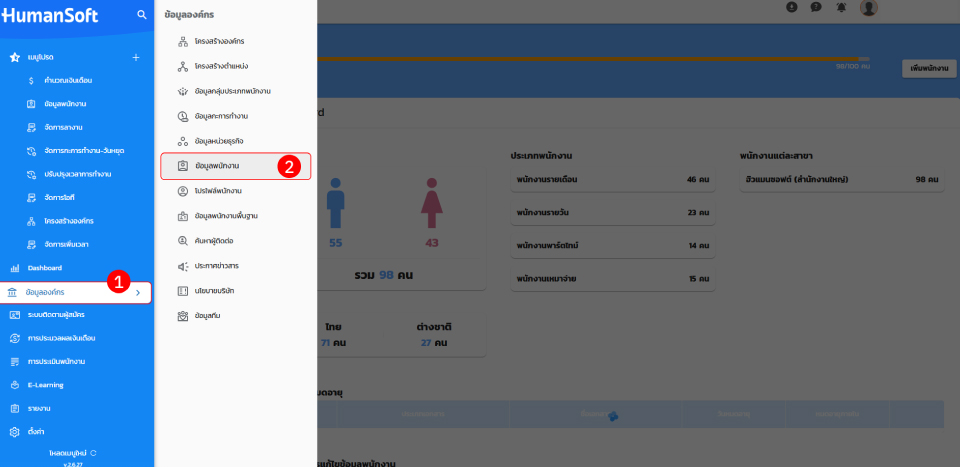
3.คลิกที่ปุ่ม "เพิ่มพนักงาน"
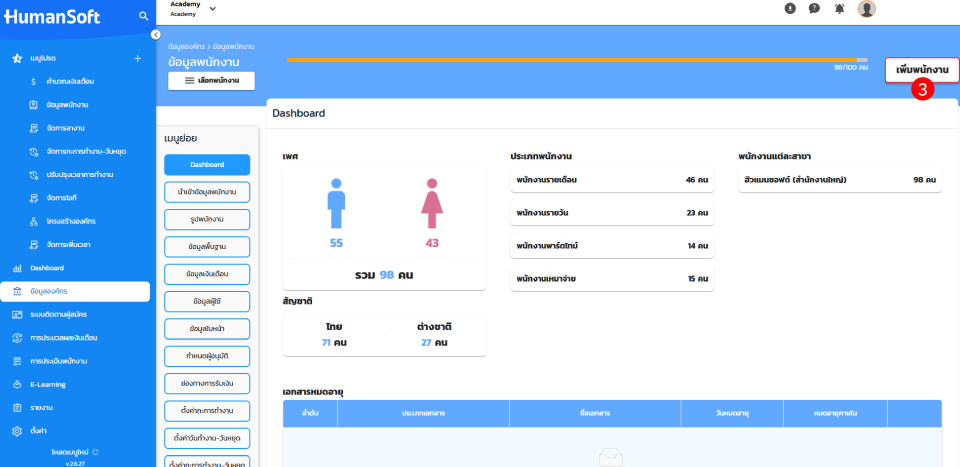
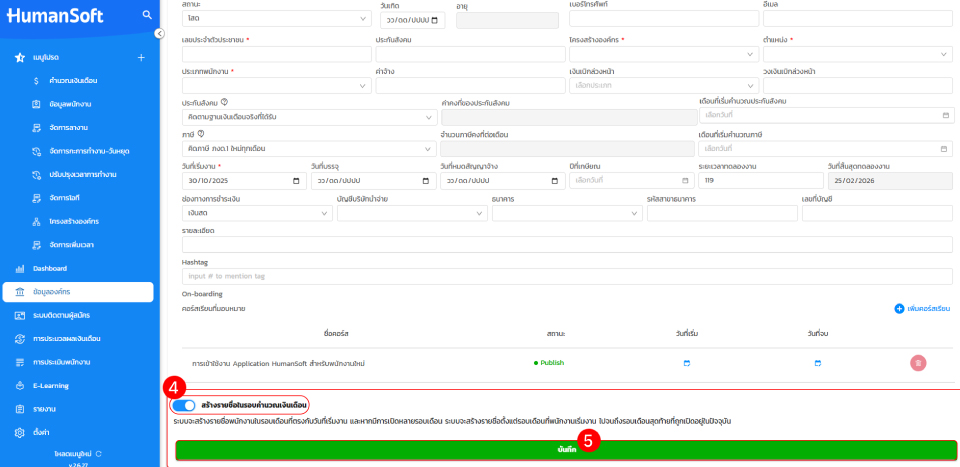
4.ในหน้าต่างเพิ่มข้อมูลพนักงาน ให้คลิกเปิด ปุ่มสลับ ที่ตัวเลือก "สร้างรายชื่อในรอบคำนวณเงินเดือน"
5.กรอกข้อมูลพนักงานให้ครบถ้วนและบันทึก
การเพิ่มพนักงานผ่านการนำเข้าข้อมูล
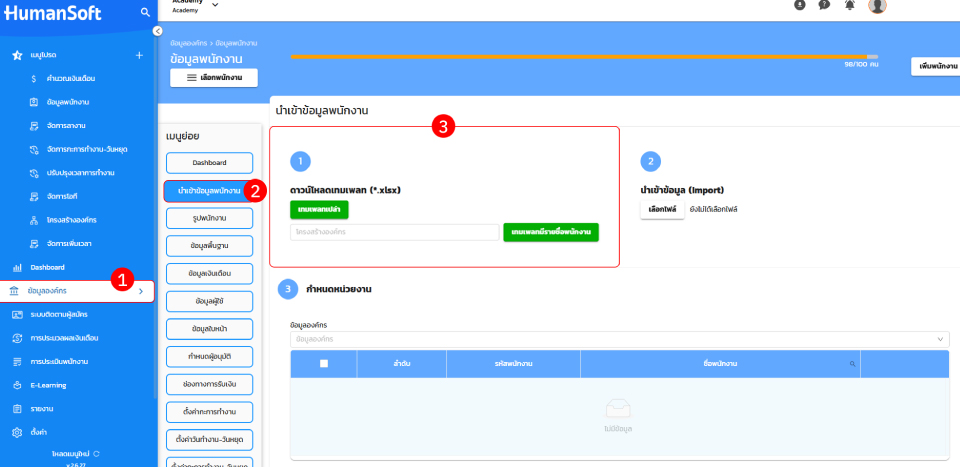
1.เข้าสู่เมนู "ข้อมูลองค์กร" และเลือกเมนู "ข้อมูลพนักงาน" เหมือนวิธีการเพิ่มพนักงานในระบบโดยตรง
2.เลือกแท็บเมนูย่อย "นำเข้าข้อมูลพนักงาน"
3.ดาวน์โหลดเทมเพลต (Template) ที่ระบบกำหนดไว้สำหรับนำเข้าข้อมูล
4.การกำหนดค่าในไฟล์เทมเพลต:
ในคอลัมน์ที่เกี่ยวข้องกับ "การสร้างรายชื่อในรอบคำนวณเงินเดือน" ให้ระบุค่าดังนี้
- Y = ต้องการสร้างรายชื่อในรอบคำนวณเงินเดือน
- N = ไม่ต้องการสร้างรายชื่อในรอบคำนวณเงินเดือน
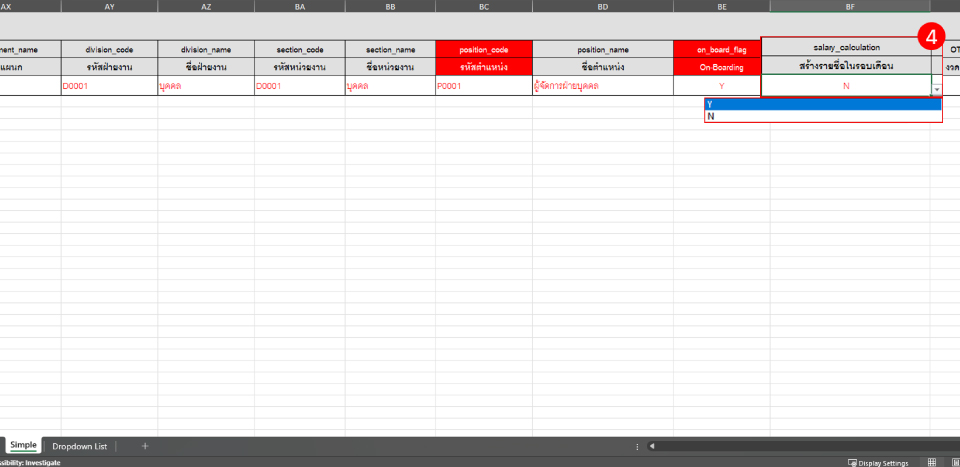
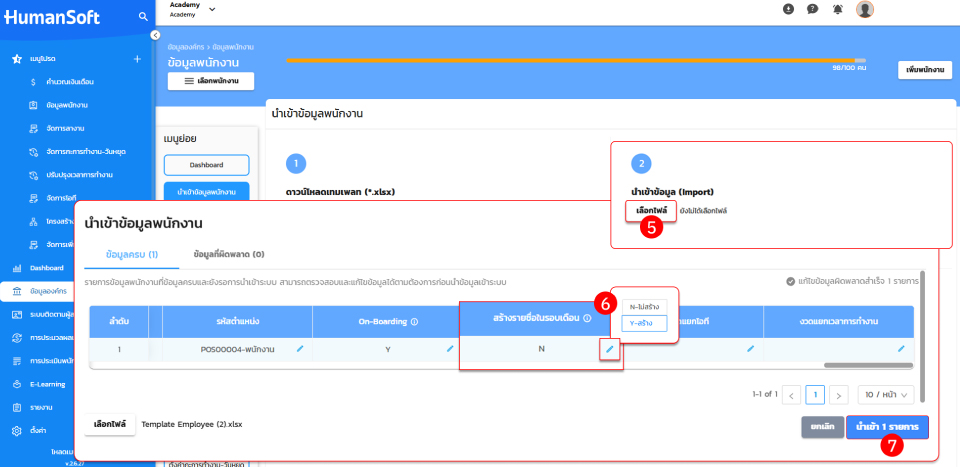
5.บันทึกไฟล์เทมเพลต จากนั้นคลิกที่ปุ่ม "เลือกไฟล์" เพื่ออัปโหลดไฟล์ข้อมูลดังกล่าว
6.การแก้ไขในหน้า Preview (ทางเลือก):
- ในหน้านี้ ผู้ใช้งานยังสามารถกำหนดสถานะการสร้างรายชื่อของพนักงานแต่ละรายได้
- ให้คลิกที่ ไอคอนรูปปากกา ในคอลัมน์ที่เกี่ยวข้อง เพื่อสลับสถานะ (เปิด/ปิด) การสร้างรายชื่อ
7.ตรวจสอบความถูกต้องของข้อมูลทั้งหมด และกดยืนยันการนำเข้าข้อมูล
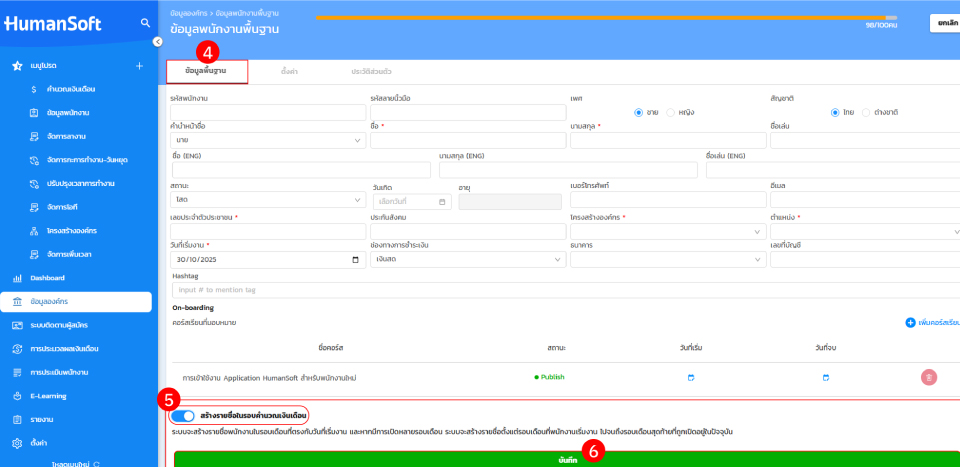
2.ขั้นตอนการใช้งานผ่าน "เมนูข้อมูลพนักงานพื้นฐาน"
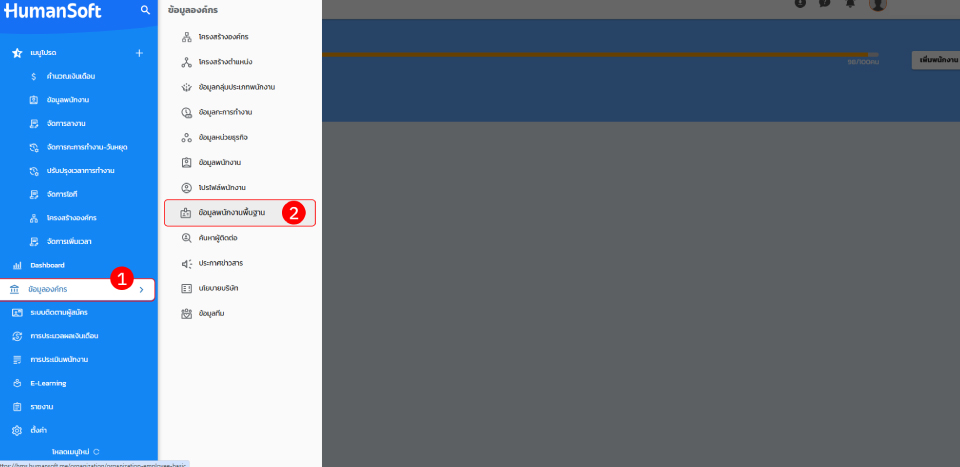
1.เข้าสู่เมนู "ข้อมูลองค์กร"
2.เลือกเมนู "ข้อมูลพนักงานพื้นฐาน"
3.คลิกที่ปุ่ม "เพิ่มพนักงาน"
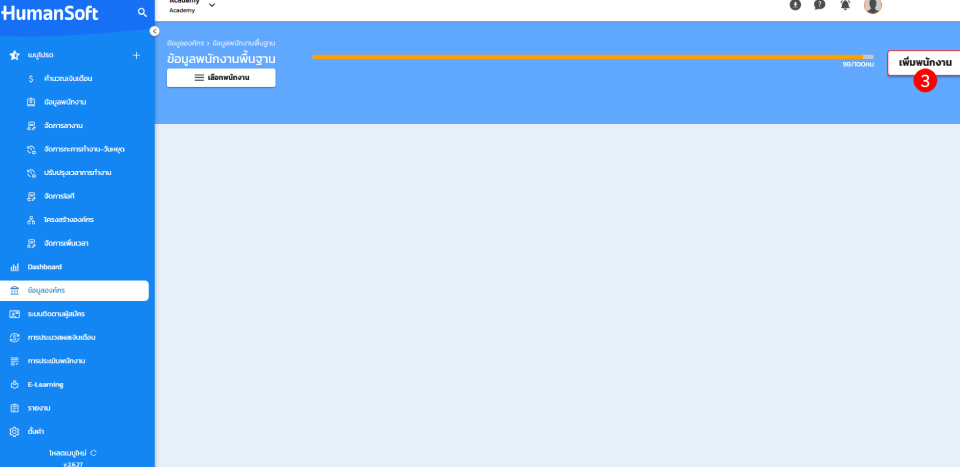
4.จากนั้นเลือกแท็บเมนู "ข้อมูลพื้นฐาน"
5.ในหน้าต่างเพิ่มข้อมูลพนักงาน ให้คลิกเปิด ปุ่มสลับ ที่ตัวเลือก "สร้างรายชื่อในรอบคำนวณเงินเดือน"
6.กรอกข้อมูลพนักงานให้ครบถ้วนและบันทึก
3.ขั้นตอนการใช้งานผ่าน "เมนูรายชื่อผู้ที่สมัคร"
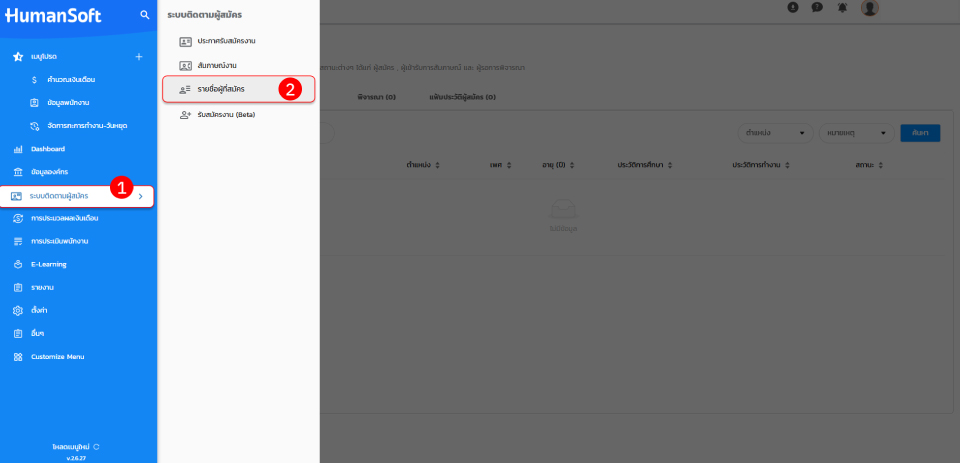
ผู้ใช้งานสามารถกำหนดค่าฟังก์ชันนี้ได้ผ่าน "เมนูข้อมูลรายชื่อผู้ที่สมัคร" ดังนี้
1.เข้าสู่เมนู "ระบบติดตามผู้สมัคร"
2.เลือกเมนู "รายชื่อผู้ที่สมัคร"
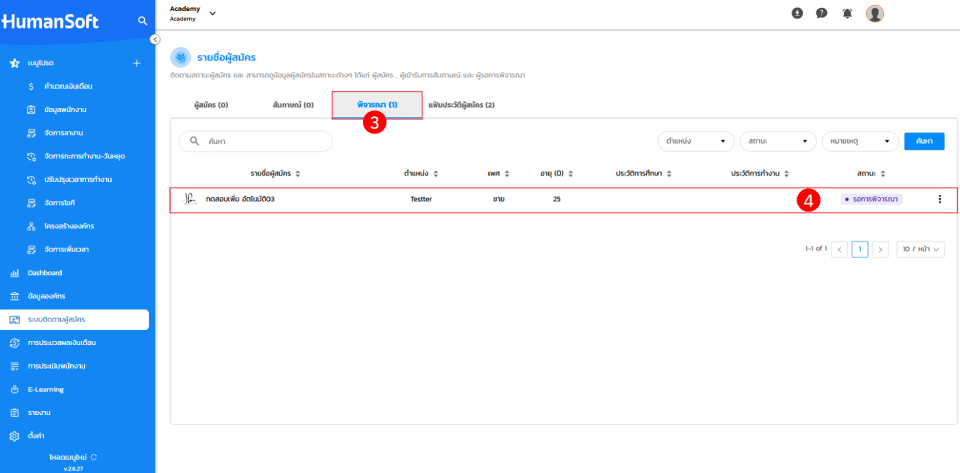
3.คลิกเลือกที่แท็บ "พิจารณา"
4.คลิกเลือกผู้สมัครที่ต้องการ
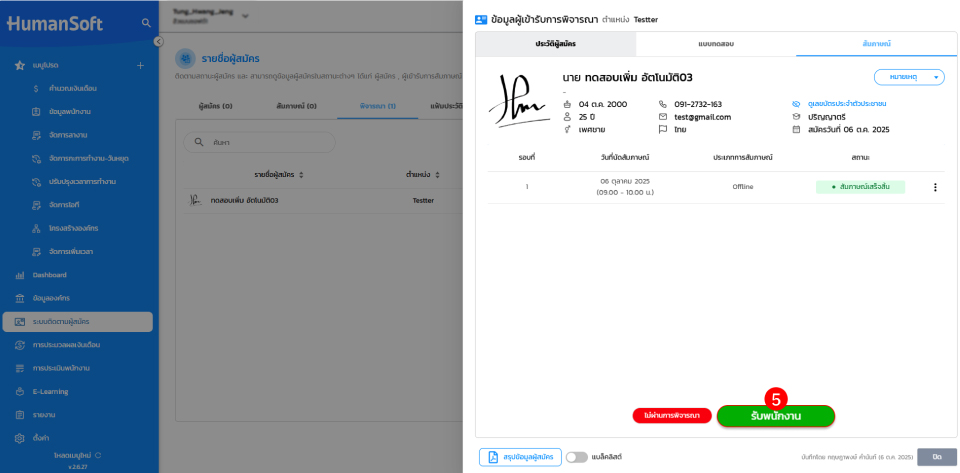
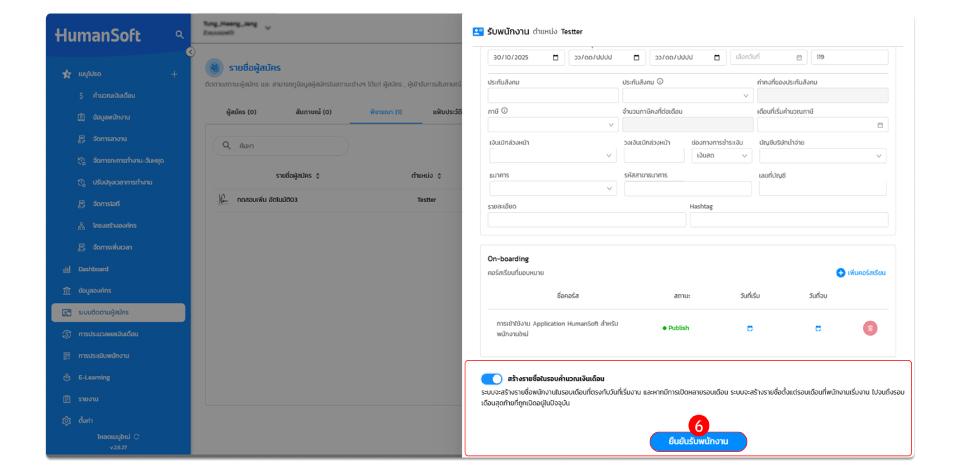
5.คลิกที่ปุ่ม "รับพนักงาน"
6.ในหน้าต่างยืนยันการรับพนักงาน ให้คลิกเปิด ปุ่มสลับ ที่ตัวเลือก "สร้างรายชื่อในรอบคำนวณเงินเดือน" และกด "ยืนยันรับพนักงาน"
4.ขั้นตอนการใช้งานผ่าน "เมนูตั้งค่าเริ่มต้น"
ผู้ใช้งานสามารถกำหนดค่าฟังก์ชันนี้ได้ผ่าน "เมนูตั้งค่าเริ่มต้น" โดยมีรายละเอียด 2 วิธีการ ดังนี้
การเพิ่มพนักงานในระบบโดยตรง ผ่าน "เมนูตั้งค่าเริ่มต้น"
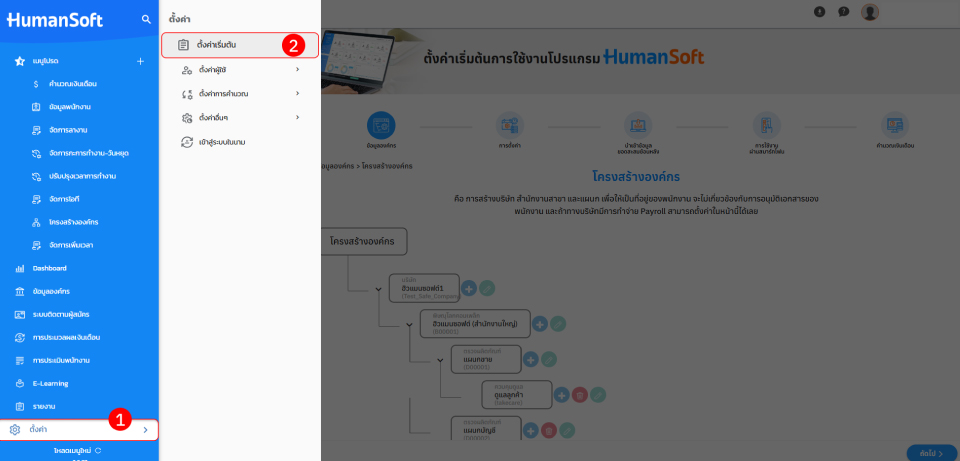
1.เข้าสู่เมนู "ตั้งค่า"
2.เลือกเมนู "ตั้งค่าเริ่มต้น"
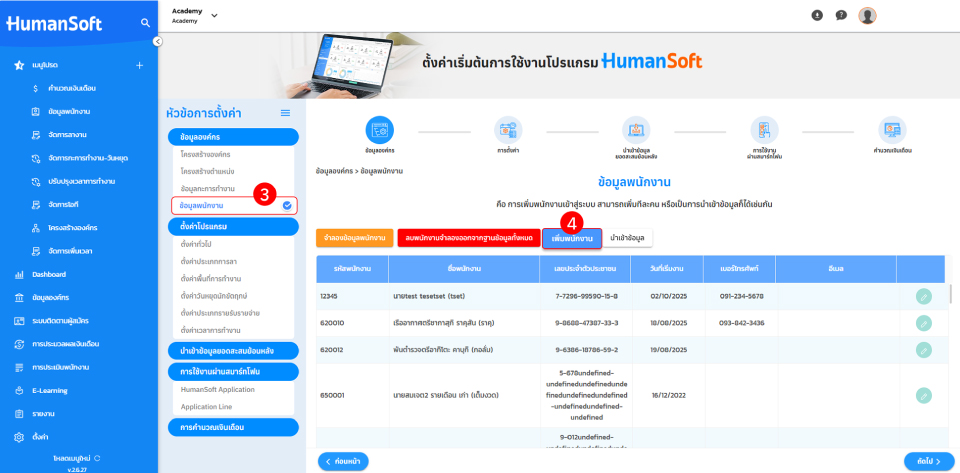
3.เลือกแท็บเมนูย่อย "ข้อมูลพนักงาน"
4.คลิกที่ปุ่ม "เพิ่มพนักงาน"
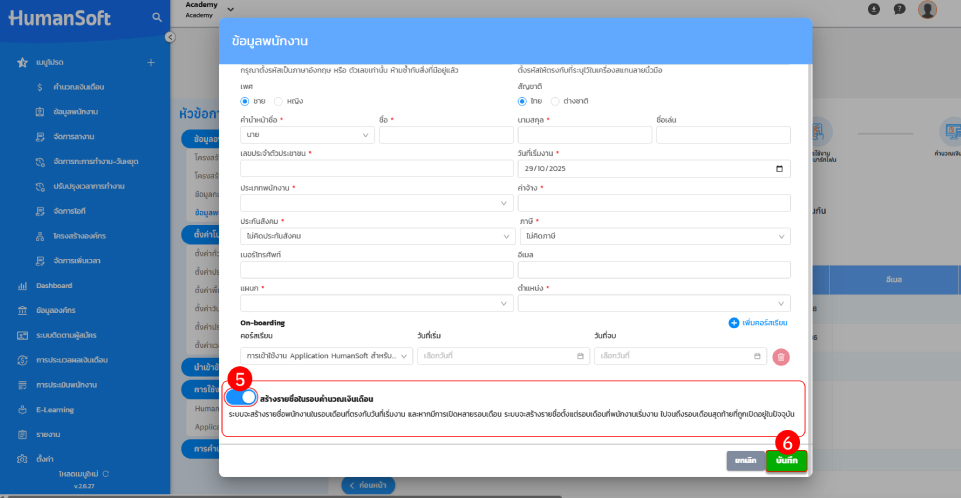
5.ในหน้าต่างเพิ่มข้อมูลพนักงาน ให้คลิกเปิด ปุ่มสลับ (Toggle) ที่ตัวเลือก "สร้างรายชื่อในรอบคำนวณเงินเดือน"
6.กรอกข้อมูลพนักงานให้ครบถ้วนและบันทึก
การเพิ่มพนักงานโดยการนำเข้าข้อมูล ผ่าน "เมนูตั้งค่าเริ่มต้น"
1.เข้าสู่เมนู "ตั้งค่า" เหมือนวิธีการเพิ่มพนักงานในระบบโดยตรง ผ่าน "เมนูตั้งค่าเริ่มต้น"
2.เลือกแท็บเมนูย่อย "ข้อมูลพนักงาน"
3.คลิกที่ปุ่ม "นำเข้าข้อมูล"
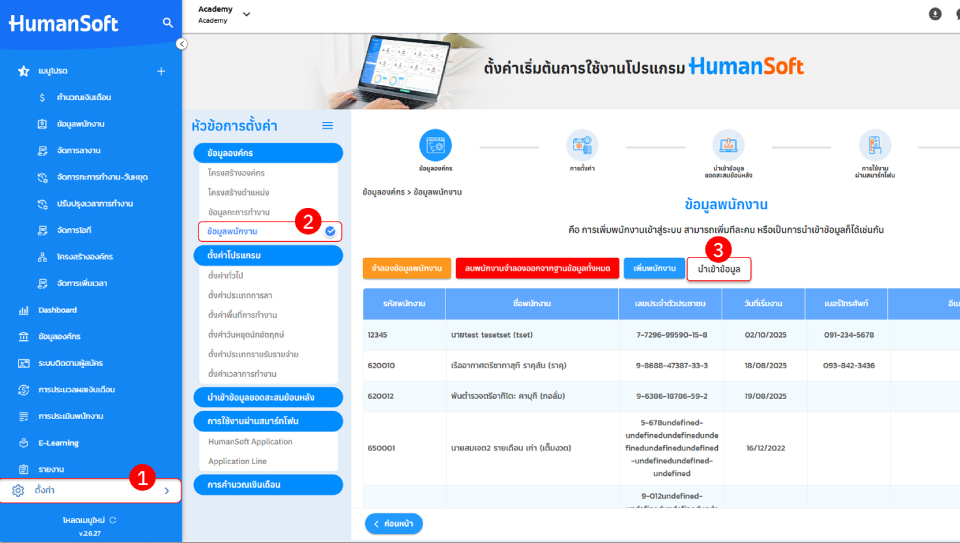
4.ดาวน์โหลดเทมเพลต (Template) ที่ระบบกำหนดไว้สำหรับนำเข้าข้อมูล
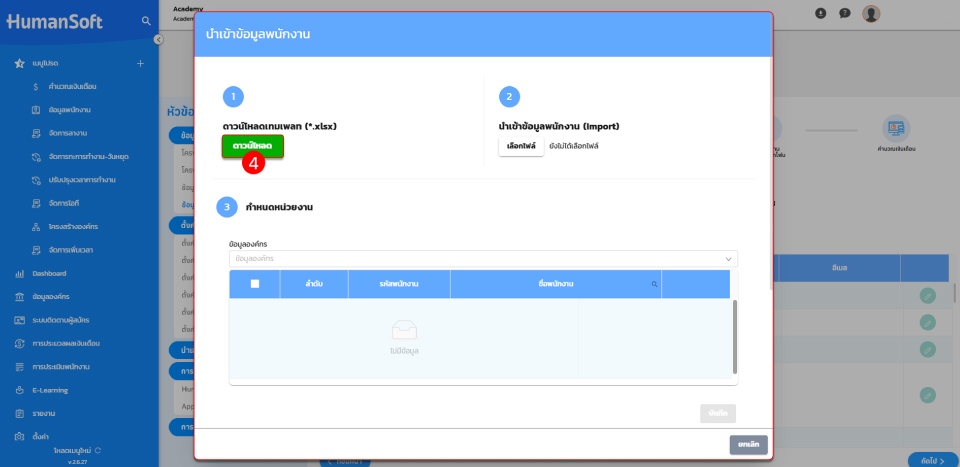
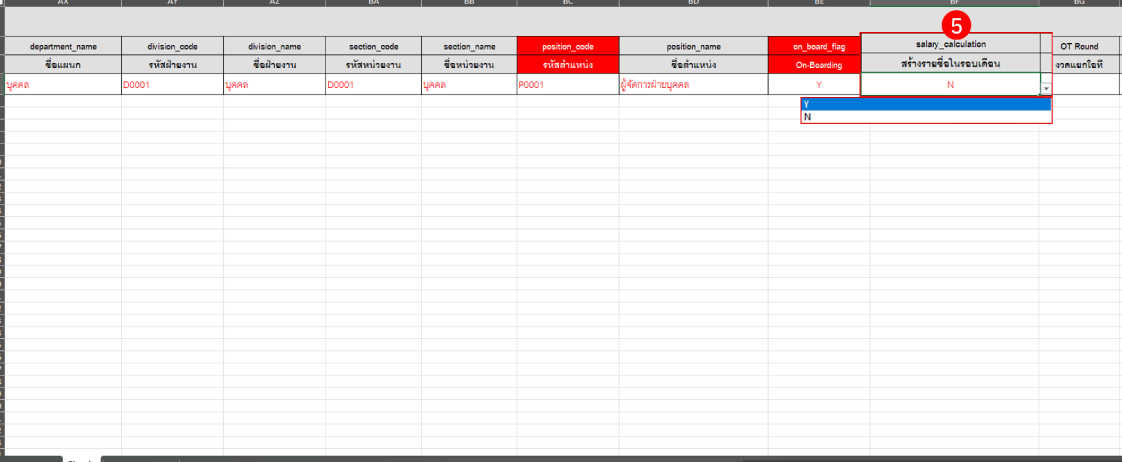
5.การกำหนดค่าในไฟล์เทมเพลต:
ในคอลัมน์ที่เกี่ยวข้องกับ "การสร้างรายชื่อในรอบคำนวณเงินเดือน" ให้ระบุค่าดังนี้:
- Y = ต้องการสร้างรายชื่อในรอบคำนวณเงินเดือน
- N = ไม่ต้องการสร้างรายชื่อในรอบคำนวณเงินเดือน
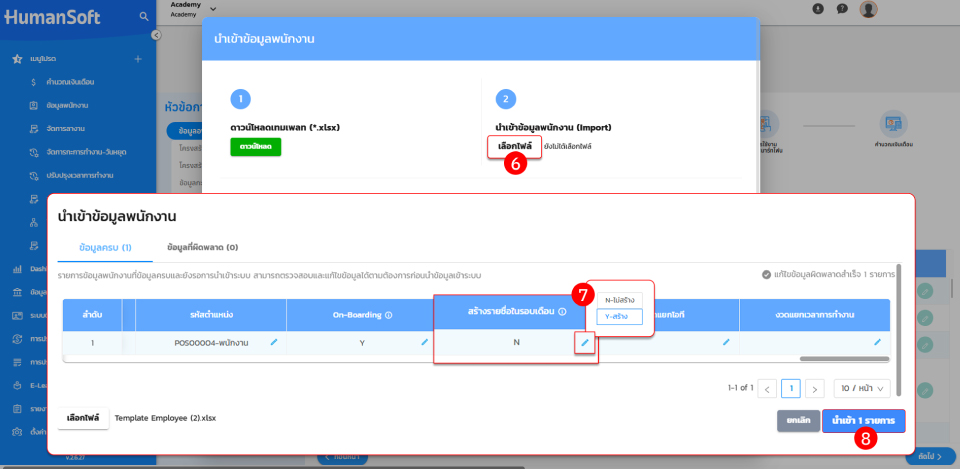
6.บันทึกไฟล์เทมเพลต จากนั้นคลิกที่ปุ่ม "เลือกไฟล์" เพื่ออัปโหลดไฟล์ข้อมูลดังกล่าว
7.การแก้ไขในหน้า Preview (ทางเลือก):
- ในหน้านี้ ผู้ใช้งานยังสามารถกำหนดสถานะการสร้างรายชื่อของพนักงานแต่ละรายได้
- ให้คลิกที่ ไอคอนรูปปากกา ในคอลัมน์ที่เกี่ยวข้อง เพื่อสลับสถานะ (เปิด/ปิด) การสร้างรายชื่อ
8.ตรวจสอบความถูกต้องของข้อมูลทั้งหมด และกดยืนยันการนำเข้าข้อมูล
การตั้งค่าในรอบคำนวณเงินเดือนอัตโนมัติ
ในระบบเดิม เมื่อผู้ใช้งานมีการแก้ไขข้อมูลสำคัญที่มีผลต่อการคำนวณเงินเดือน (เช่น ข้อมูลพนักงาน, การตั้งค่าต่างๆ) การเปลี่ยนแปลงเหล่านั้นจะยังไม่มีผลในรอบคำนวณเงินเดือนอดีต จนกว่าผู้ใช้งานจะดำเนินการ "ปรับปรุงข้อมูลพนักงาน" หรือ "รีเซ็ตค่าตั้งต้น" ก่อน จึงจะมีผลในรอบคำนวณเงินเดือน
เพื่อลดขั้นตอนการทำงานและป้องกันข้อผิดพลาด ระบบได้เพิ่มฟังก์ชัน "การอัปเดตการตั้งค่าในรอบคำนวณเงินเดือนอัตโนมัติ" เมื่อผู้ใช้งานแก้ไขข้อมูลในส่วนที่เกี่ยวข้องและทำการบันทึก ระบบจะแสดงหน้าต่าง (Modal) ให้ผู้ใช้งาน "เลือกรอบเดือนที่ต้องการอัปเดตข้อมูล" ได้ทันที ทำให้การเปลี่ยนแปลงมีผลบังคับใช้ในรอบเดือนที่ต้องการโดยอัตโนมัติ
ขอบเขตการทำงาน: ฟังก์ชันนี้จะทำงานเมื่อมีการแก้ไขข้อมูลในส่วนต่างๆ ดังต่อไปนี้
- ข้อมูลพนักงาน
- ตั้งค่ารายบุคคล
- ตั้งค่าทั่วไป
- ตั้งค่าเวลาการทำงาน
- ตั้งค่าประเภทการลา
- ตั้งค่าประเภทรายรับรายจ่าย
ตัวอย่างการใช้งานในเมนู "ข้อมูลพนักงาน"
ขั้นตอนต่อไปนี้อธิบายกระบวนการทำงานของฟังก์ชันอัตโนมัติ เมื่อมีการแก้ไขข้อมูลพนักงาน ดังนี้
1.เข้าสู่เมนู "ข้อมูลพนักงาน"
2.เลือกเมนู "ข้อมูลพนักงาน"
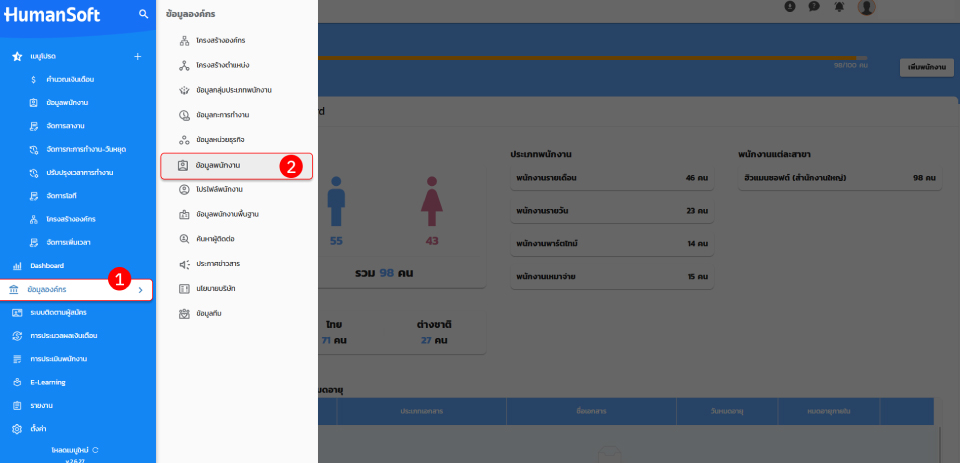
3.คลิก "เลือกรายชื่อ" พนักงานที่ต้องการแก้ไขข้อมูล
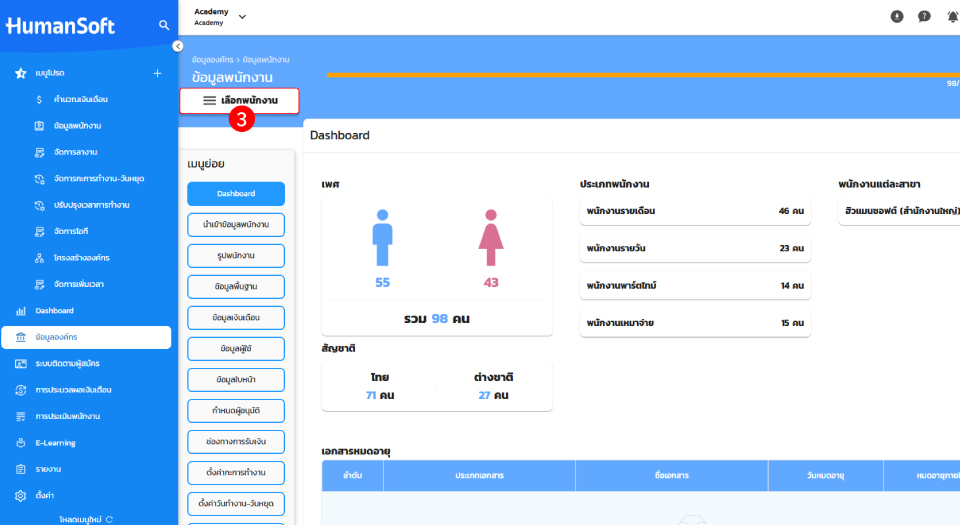
4.ดำเนินการแก้ไขข้อมูลในส่วน "ข้อมูลพื้นฐาน" ที่เกี่ยวข้องกับรอบเดือน คือ รหัสพนักงาน คำนำหน้าชื่อ ชื่อ นามสกุล สถานะ เลขประจำตัวประชาชน ประกันสังคม โครงสร้างองค์กร ตำแหน่ง ประเภทพนักงาน ค่าจ้าง เงินเบิกล่วงหน้า วงเงินเบิกล่วงหน้า ประกันสังคม ค่าคงที่ของประกันสังคม เดือนที่เริ่มคำนวณประกันสังคม ภาษี % ภาษีของรายได้ เดือนที่เริ่มคำนวณภาษี ช่องทางการชำระเงิน บัญชีบริษัทนำจ่าย ธนาคาร รหัสสาขาธนาคาร เลขที่บัญชี
5.เมื่อแก้ไขข้อมูลเสร็จสิ้น คลิกที่ปุ่ม "บันทึก" เพื่อยืนยันการบันทึกข้อมูล
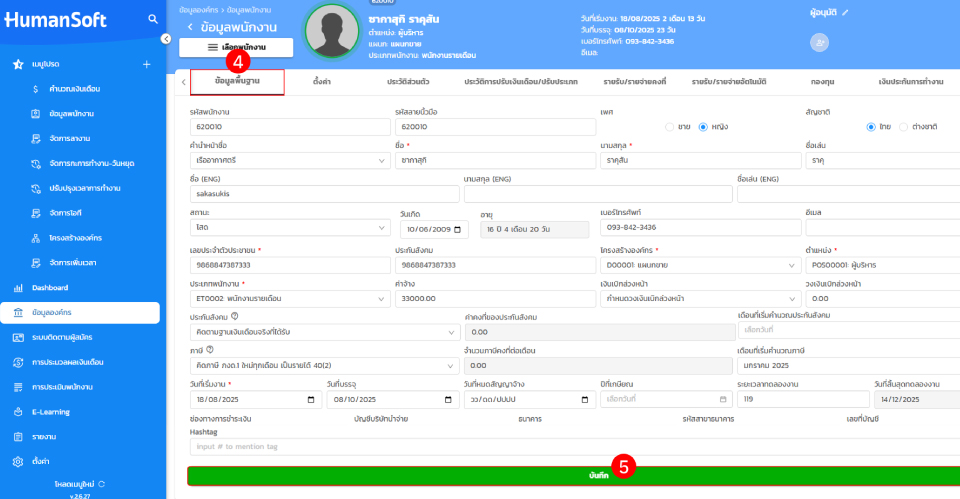
6.กด "ยืนยัน" เพื่อยืนยันการอัปเดตข้อมูลพนักงาน
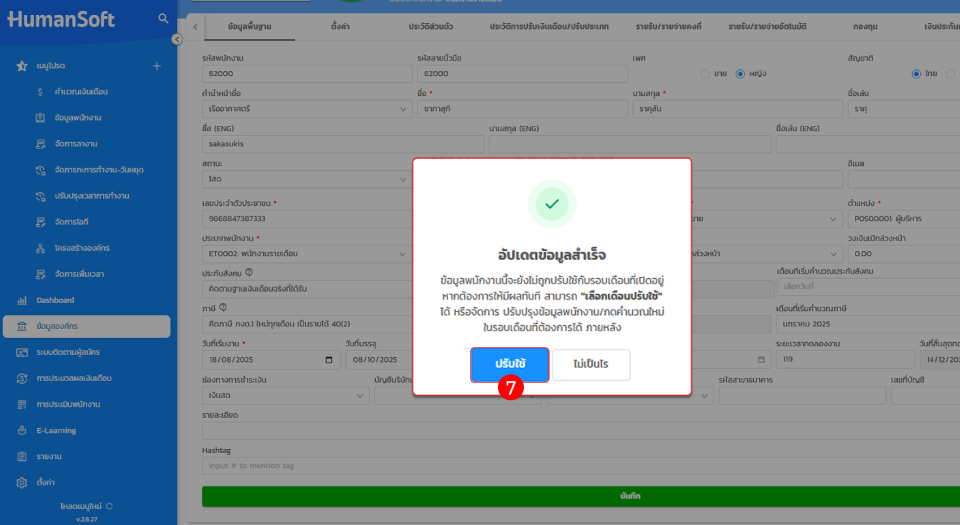
7.จากนั้น คลิกที่ปุ่ม "ปรับใช้"
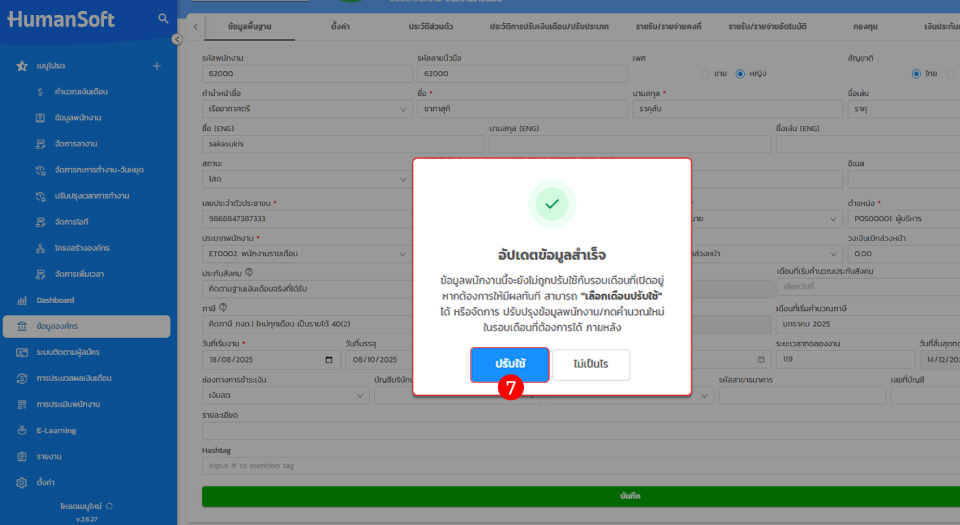 8.ระบบจะแสดงหน้าต่าง Pop-up ซึ่งแสดง "รอบเดือนที่มีการเปิดอยู่" ให้ "เลือกเดือน" ที่ต้องการให้ข้อมูลที่แก้ไขใหม่นี้มีผลบังคับใช้ จากนั้นกด "ตกลง"
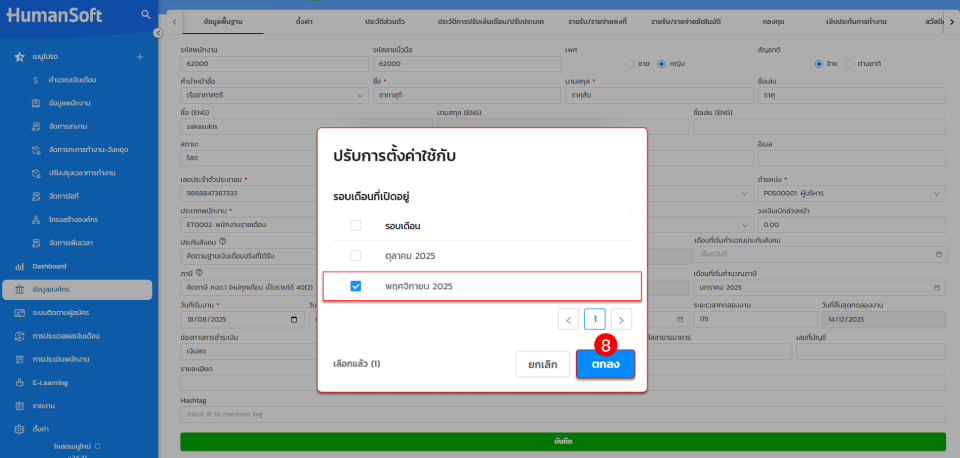
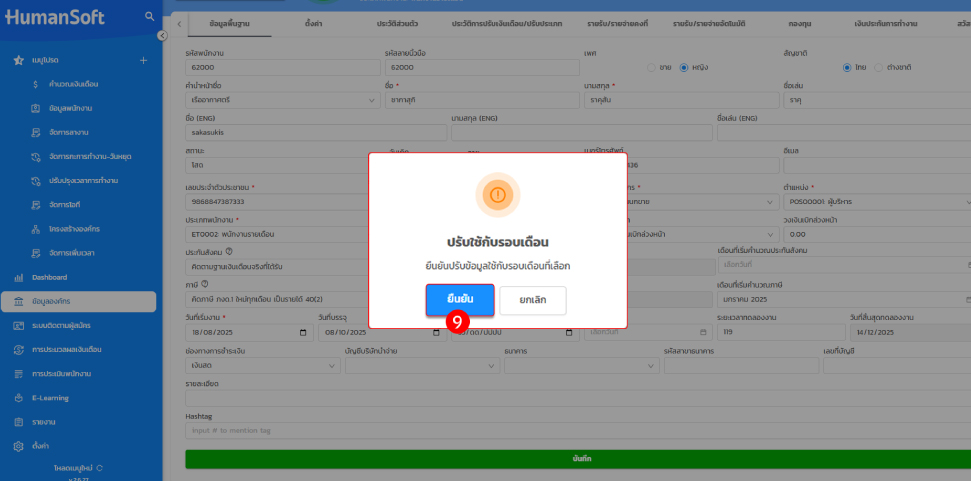
9.คลิก "ยืนยัน" เพื่อบันทึกการปรับใช้และเปลี่ยนแปลงในรอบเดือนดังกล่าว
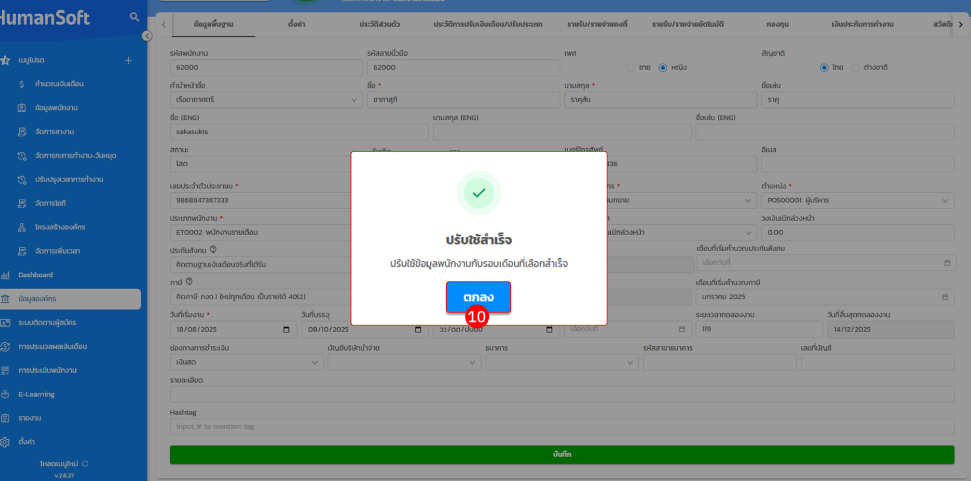
10.กด "ตกลง" เพื่อยืนยันการปรับใช้ข้อมูลพนักงานกับรอบเดือนที่เลือกสำเร็จ
ตัวอย่างการใช้งานในเมนู "ตั้งค่า"
ขั้นตอนต่อไปนี้อธิบายกระบวนการทำงานของฟังก์ชันอัตโนมัติ เมื่อมีการแก้ไขการตั้งค่า ดังนี้
1.เข้าสู่เมนู "ตั้งค่า"
2.เลือกเมนู "ตั้งค่าเวลาการทำงาน" และเลือกแท็บเมนู "ประเภทเวลาการทำงาน"
3.กดที่ไอคอนรูป "ปากกา" ตามประเภทเวลาการทำงานที่ต้องการตั้งค่า
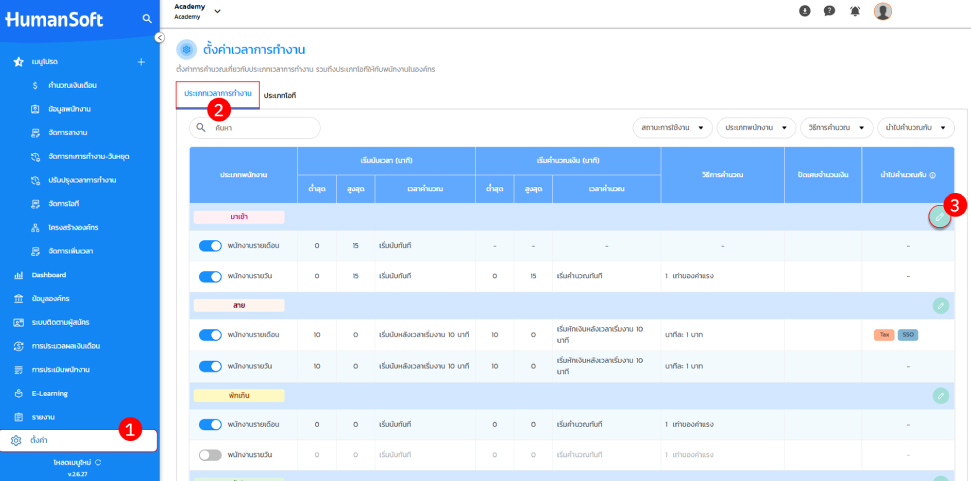
4.ดำเนินการแก้ไขข้อมูลในส่วน "การตั้งค่า" เมื่อแก้ไขข้อมูลเสร็จสิ้น คลิกที่ปุ่ม "บันทึก" เพื่อยืนยันการบันทึกข้อมูล
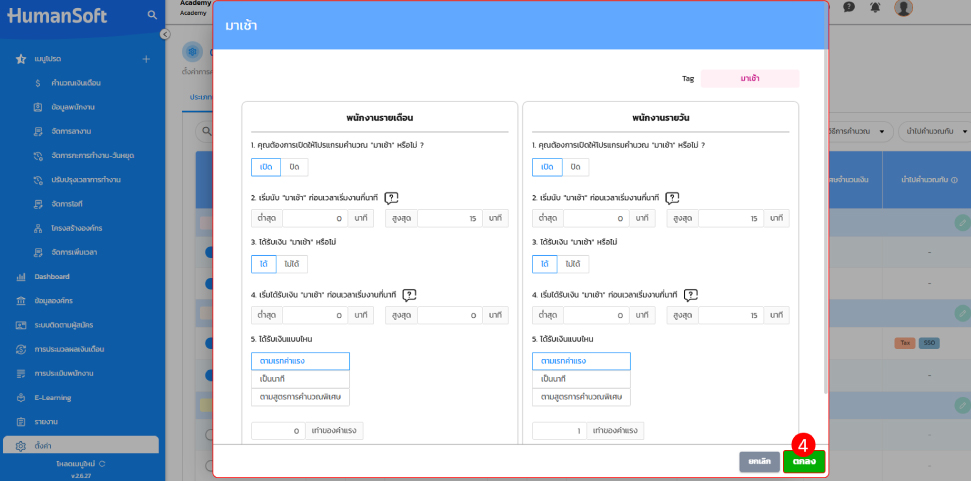
5.กด "ยืนยัน" เพื่อยืนยันการอัปเดตการตั้งค่า
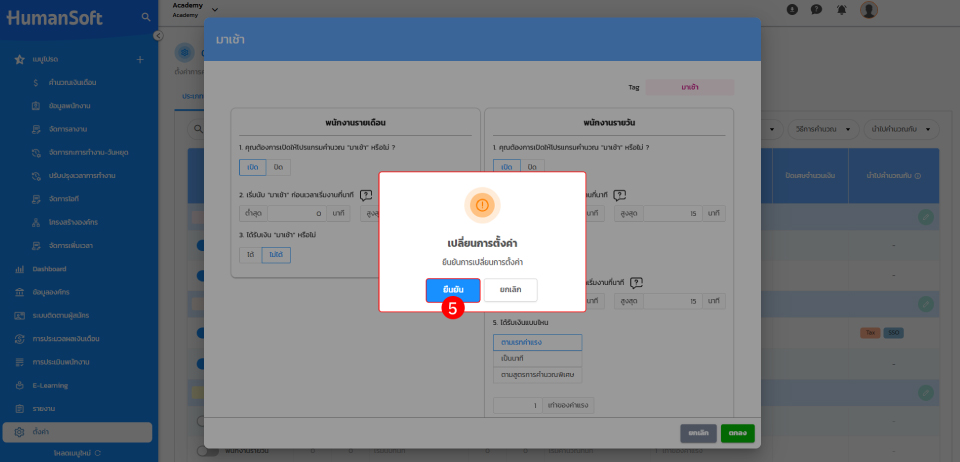
6.จากนั้น คลิกที่ปุ่ม "ปรับใช้"
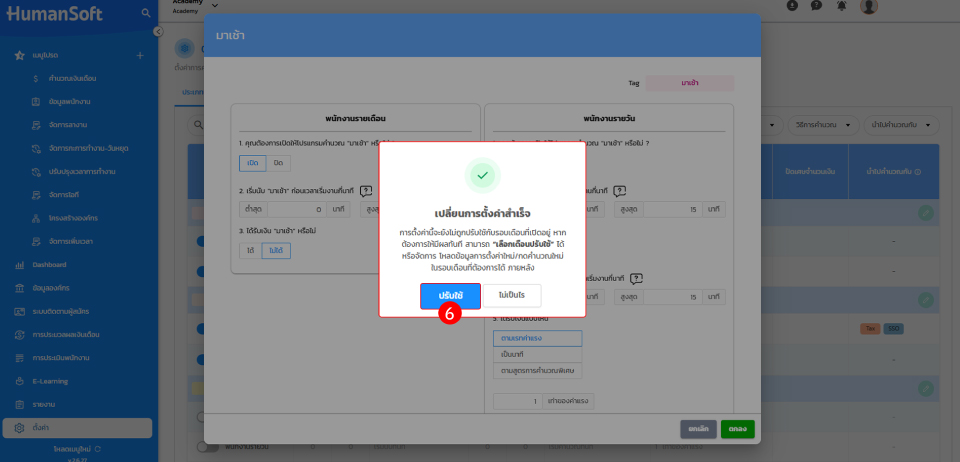
7.ระบบจะแสดงหน้าต่าง Pop-up ซึ่งแสดง "รอบเดือนที่มีการเปิดอยู่" ให้ "เลือกเดือน" ที่ต้องการให้ข้อมูลการตั้งค่าใหม่นี้มีผลบังคับใช้ จากนั้นกด "ตกลง"
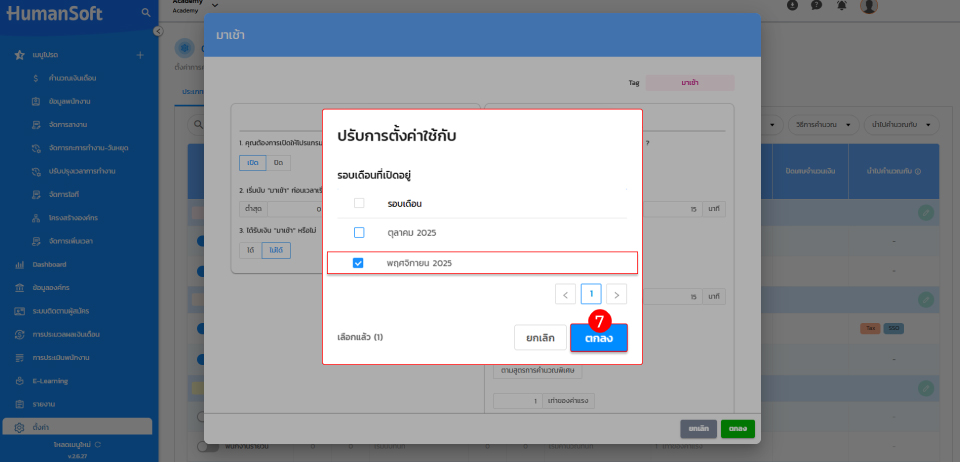
8.คลิก "ยืนยัน" เพื่อบันทึกการปรับใช้และเปลี่ยนแปลงในรอบเดือนดังกล่าว
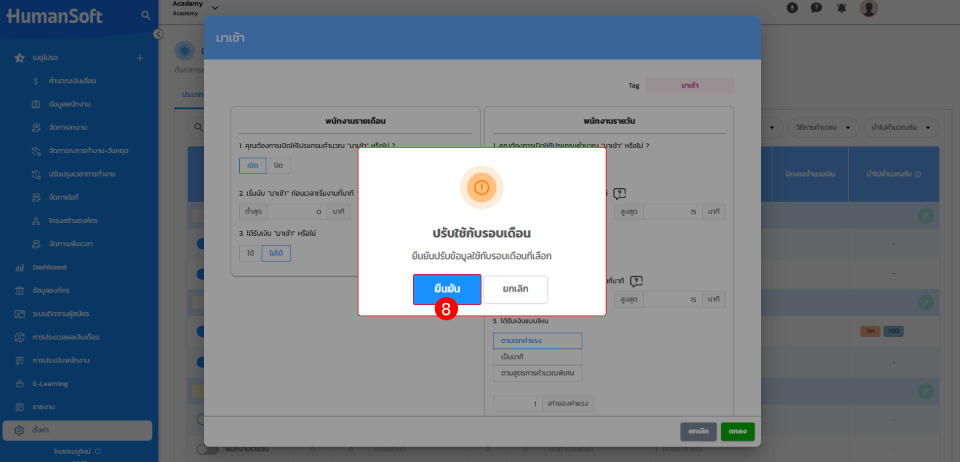
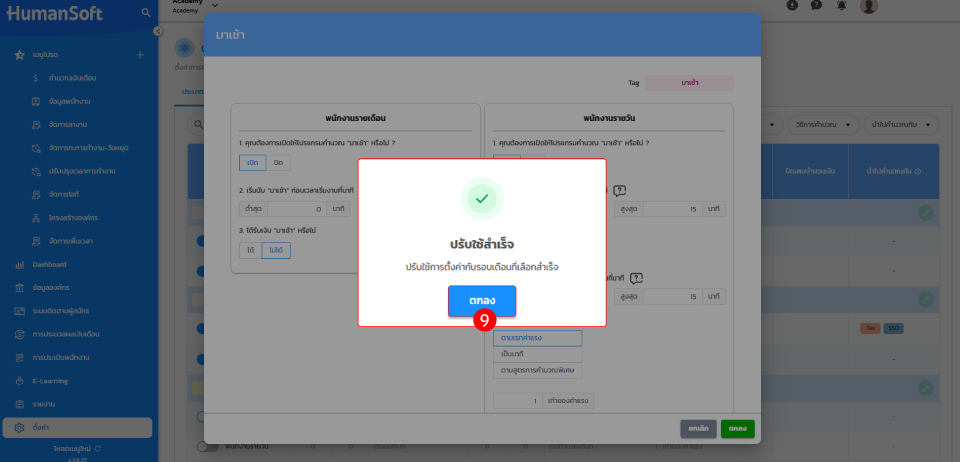
9.กด "ตกลง" เพื่อยืนยันการปรับใช้ข้อมูลพนักงานกับรอบเดือนที่เลือกสำเร็จ
คำแนะนำ: แพ็กเกจที่สามารถใช้งานได้มี ดังนี้
- Basic
- Standard
- Advanced
- Professional
- Free-try
- Free-forever
Calculation Enhancement
เพิ่มคำอธิบายการตั้งค่า หน้าสรุปผลการคำนวณ
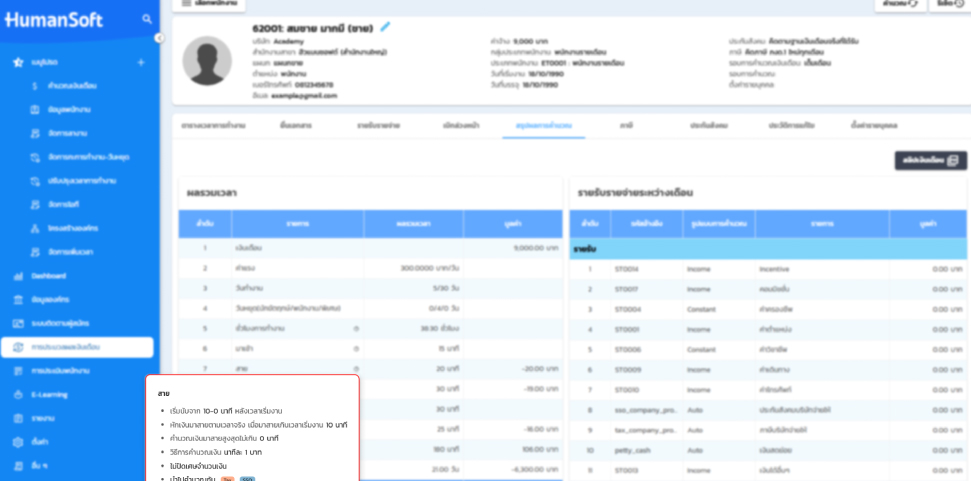
เพื่อเพิ่มประสิทธิภาพในการตรวจสอบข้อมูล ระบบได้เพิ่มฟังก์ชันให้ผู้ใช้งานสามารถเข้าดูรายละเอียดการตั้งค่าที่เกี่ยวข้องกับการคำนวณเงินเดือนได้โดยตรงจากหน้า "สรุปผลการคำนวณ" โดยไม่จำเป็นต้องเข้าผ่านเมนู "ตั้งค่า" ทำให้การตรวจสอบและทบทวนข้อมูลเป็นไปอย่างสะดวก รวดเร็ว และมีประสิทธิภาพยิ่งขึ้น
วิธีการใช้งาน
- เข้าสู่หน้าเมนูการคำนวณเงินเดือน
- เลือกแท็บ "คำนวณเงินเดือนรายบุคคล"
- เลือกพนักงานที่ต้องการตรวจสอบ
- เลือกแท็บ "สรุปผลการคำนวณ"
- คลิกที่ไอคอน
 เพื่อดูคำอธิบายการตั้งค่าของแต่ละรายการ
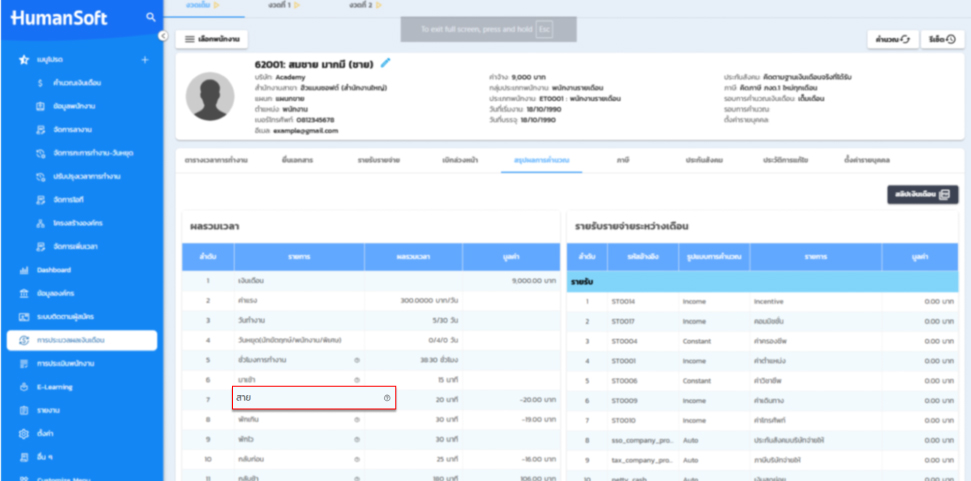
6.ระบบจะแสดงรายละเอียดของการตั้งค่าและเงื่อนไขในการคำนวณของ สาย
แพ็กเกจที่ใช้ได้
- Basic
- Standard
- Advanced
- Professional
- Free-try
- Free-forever
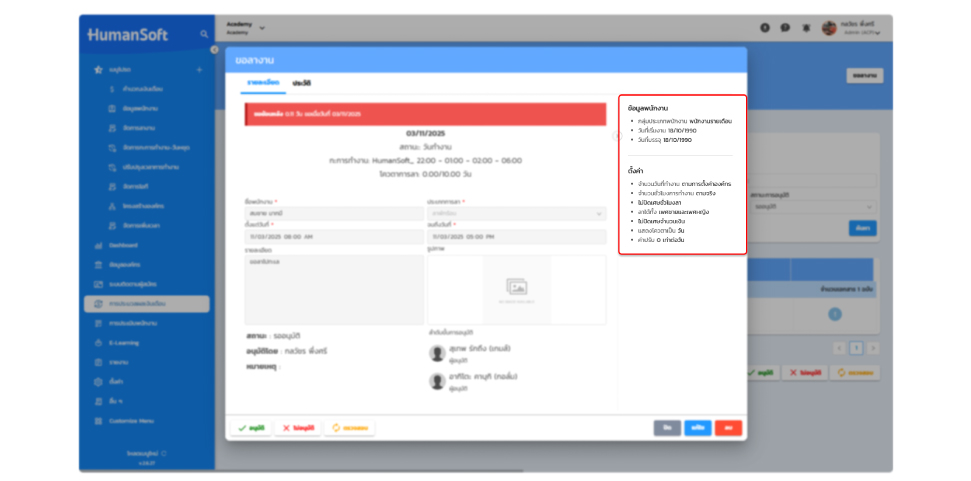
เพิ่มคำอธิบายการตั้งค่า สำหรับเอกสาร โอทีและลางาน
เพื่อเพิ่มประสิทธิภาพในการตรวจสอบข้อมูล ระบบได้เพิ่มฟังก์ชัน ให้ผู้ใช้งานสามารถเข้าดูรายละเอียด การตั้งค่าที่เกี่ยวข้องกับเอกสารโอทีและลางานได้โดยตรง จากหน้าต่างขอเอกสาร โดยไม่จำเป็นต้องเข้า ผ่านเมนู "การตั้งค่า" อีกต่อไป ทำให้การตรวจสอบและอนุมัติเอกสารเป็นไปอย่างสะดวก รวดเร็ว และมีประสิทธิภาพยิ่งขึ้น
วิธีการใช้งาน
แท็ปตารางเวลาการทำงาน
- เข้าสู่หน้าเมนูการคำนวณเงินเดือน
- เลือกแท็บ "คำนวณเงินเดือนรายบุคคล"
- เลือกพนักงานที่ต้องการตรวจสอบ
- เลือกแท็บ "ตารางเวลาการทำงาน"
- คลิกที่ไอคอน
 เพื่อดูคำอธิบายการตั้งค่าของเอกสารโอทีหรือลางาน
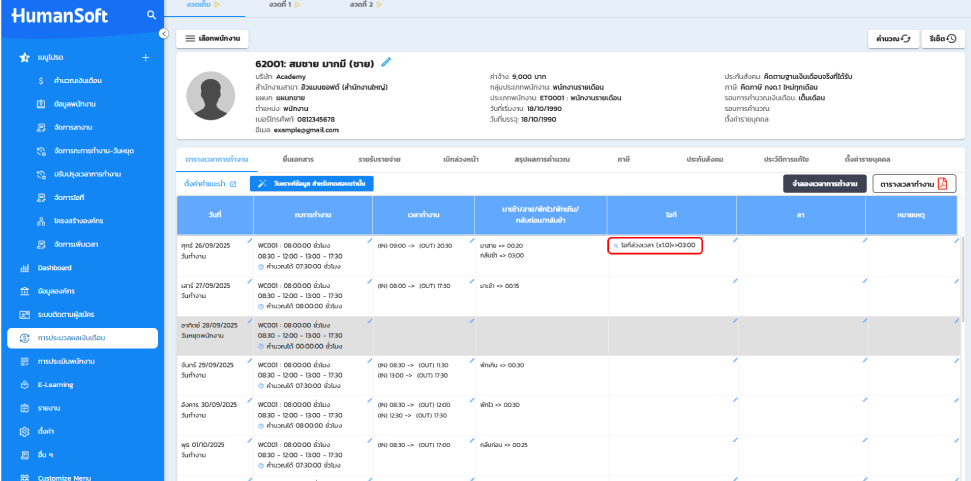
6.ระบบจะแสดงรายละเอียดของข้อมูลพนักงาน, การตั้งค่าและเงื่อนไขในการคำนวณของ เอกสารโอที ฉบับดังกล่าว
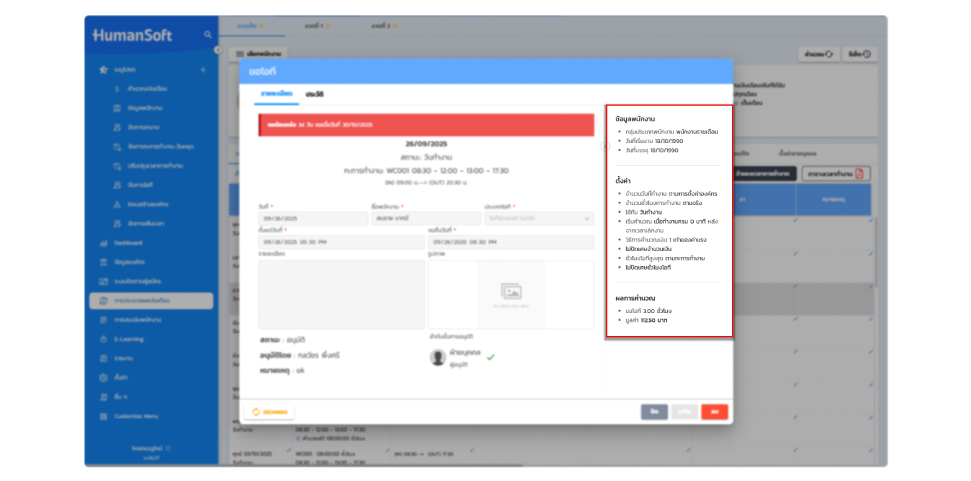
แท็ปยื่นเอกสาร
- เข้าสู่หน้าเมนูคำนวณเงินเดือน
- เลือกแท็บ "คำนวณเงินเดือนรายบุคคล"
- เลือกพนักงานที่ต้องการตรวจสอบ
- เลือกแท็บ "ยื่นเอกสาร"
- คลิกที่ปุ่ม
 เพื่อดูคำอธิบายการตั้งค่าของเอกสารโอทีหรือลางาน
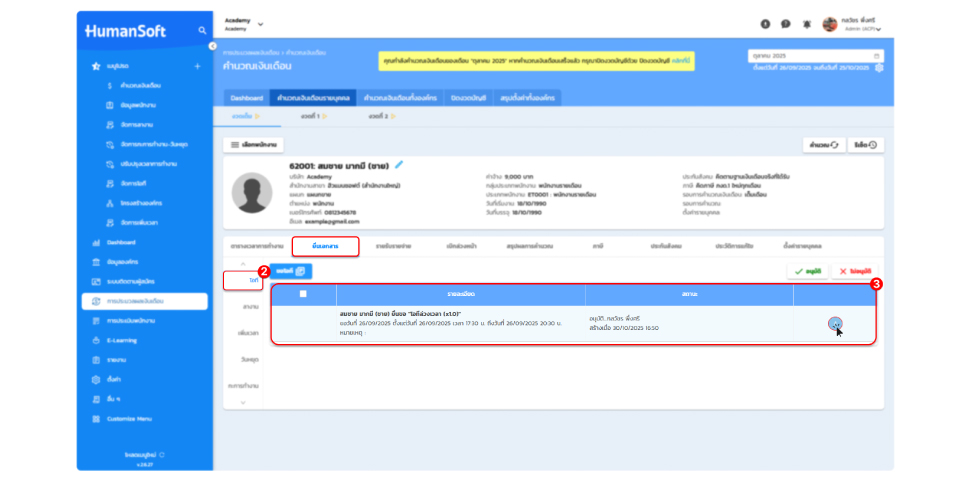
6.ระบบจะแสดงรายละเอียดของข้อมูลพนักงาน, การตั้งค่าและเงื่อนไขในการคำนวณของ เอกสารโอที ฉบับดังกล่าว รวมถึงผลการคำนวณ หากเอกสารถูกคำนวณแล้ว
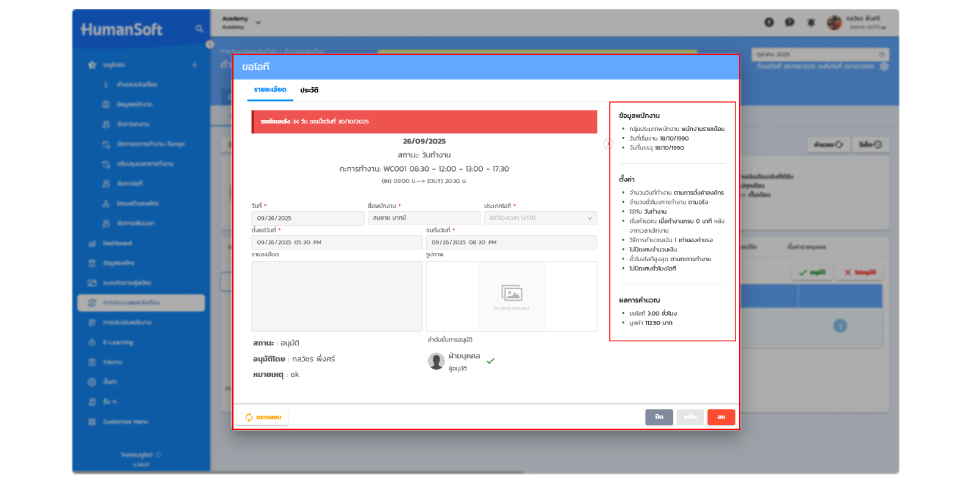
แท็ปคำนวณเงินเดือนทั้งองค์กร
- เข้าสู่หน้าคำนวณเงินเดือน
- เลือกแท็บ "คำนวณเงินเดือนทั้งองค์กร"
- เลือกแท็บ "ยื่นเอกสาร"
- เลือกแท็บเอกสาร "ทั้งหมด" "โอที" หรือ "ลางาน" ที่ต้องการตรวจสอบ
- คลิกที่ปุ่ม เพื่อดูคำอธิบายการตั้งค่าของเอกสารโอทีหรือลางาน
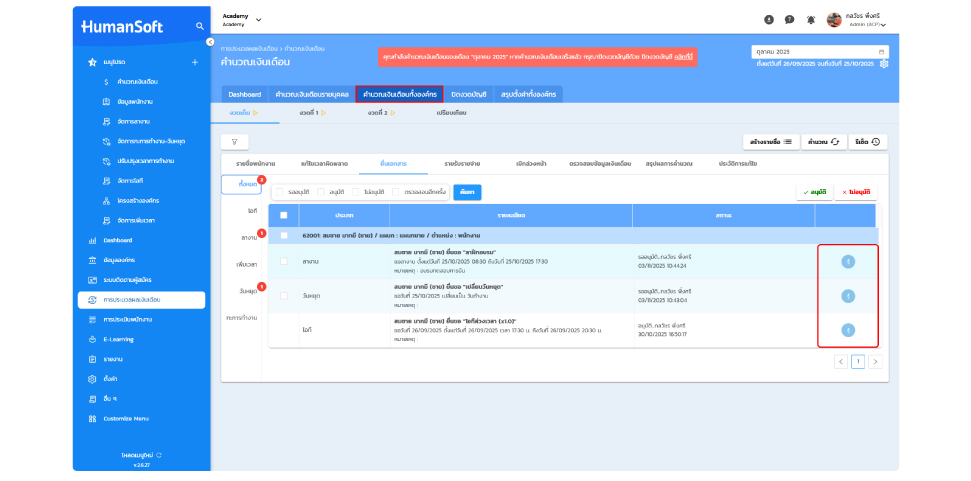
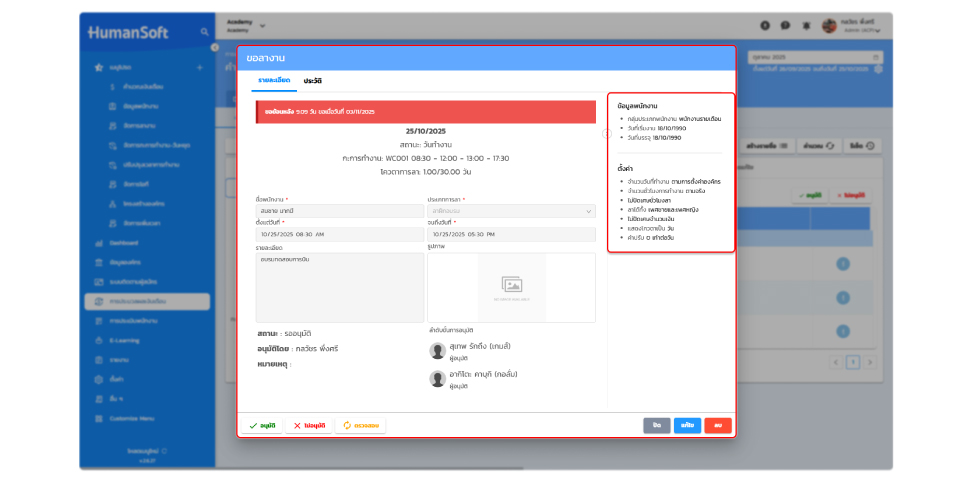
6.ระบบจะแสดงรายละเอียดของข้อมูลพนักงาน, การตั้งค่าและเงื่อนไขในการคำนวณของ เอกสารโอที หรือเอกสารลางาน ฉบับดังกล่าว
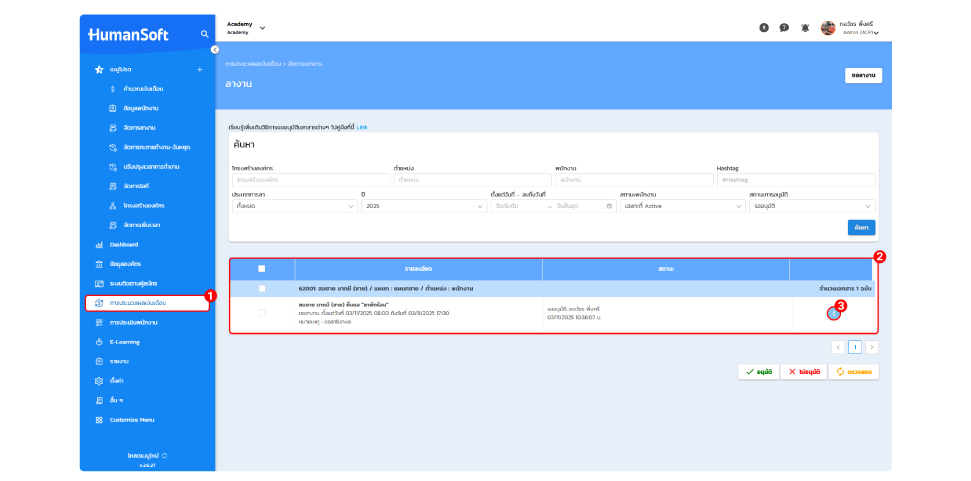
เมนูจัดการเอกสาร
- เข้าสู่เมนูการประมวลผลเงินเดือน
- เลือกเมนูจัดการเอกสารโอทีหรือเอกสารลางาน
- คลิกที่ปุ่ม เพื่อดูคำอธิบายการตั้งค่าของเอกสารโอทีหรือลางาน
เพิ่มหลักการและการอธิบาย การคำนวณชั่วโมงการทำงาน
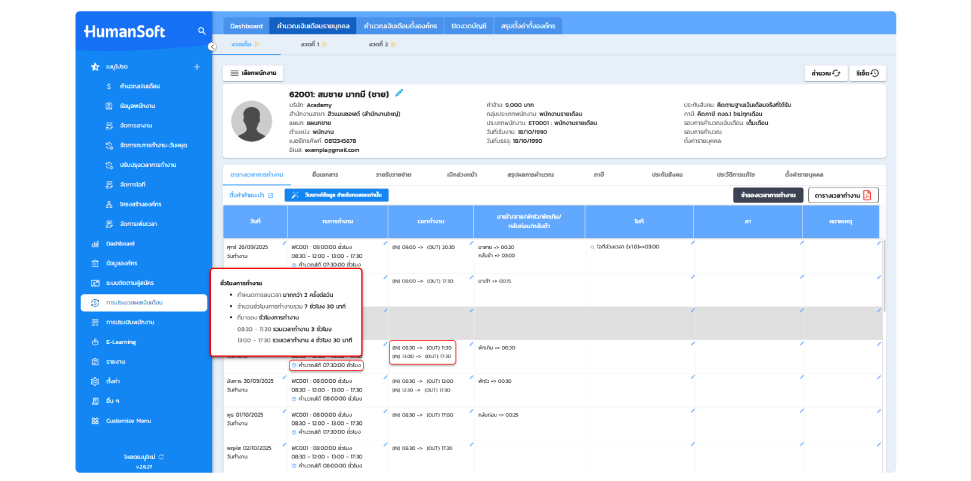
ผู้ใช้งานไม่สามารถตรวจสอบจำนวนชั่วโมงการทำงาน ที่ระบบคำนวณจากเวลาการทำงานกับเวลาที่ลงเข้ามาจริงได้ หรือไม่มีคำอธิบาย รายละเอียด ส่วนของจำนวนชั่วโมงการทำงานแบบละเอียด ดังนั้นจึงเพิ่มตัวแสดง รายละเอียดเพิ่มเติม ของหลักการและการอธิบายจำนวนชั่วโมงการทำงาน ที่คำนวณกับส่วนของเวลาอื่นๆ มาแสดงในหน้าตารางเวลาการทำงาน
เพื่อทำให้ผู้ใช้งานสามารถตรวจสอบข้อมูลรายละเอียดของชั่วโมงการทำงาน ที่ถูกคำนวณกับเวลาการทำงานได้
วิธีการใช้งาน
หน้าตารางเวลาการทำงาน
- เข้าสู่หน้าเมนูการคำนวณเงินเดือน
- เลือกแท็บ "คำนวณเงินเดือนรายบุคคล"
- เลือกพนักงานที่ต้องการตรวจสอบ
- เลือกแท็บ "ตารางเวลาการทำงาน"
- เลือกวันที่ต้องการจะตรวจสอบ
- คลิกที่ไอคอนเพื่อดูคำอธิบายผลการคำนวณชั่วโมงที่คำนวณได้
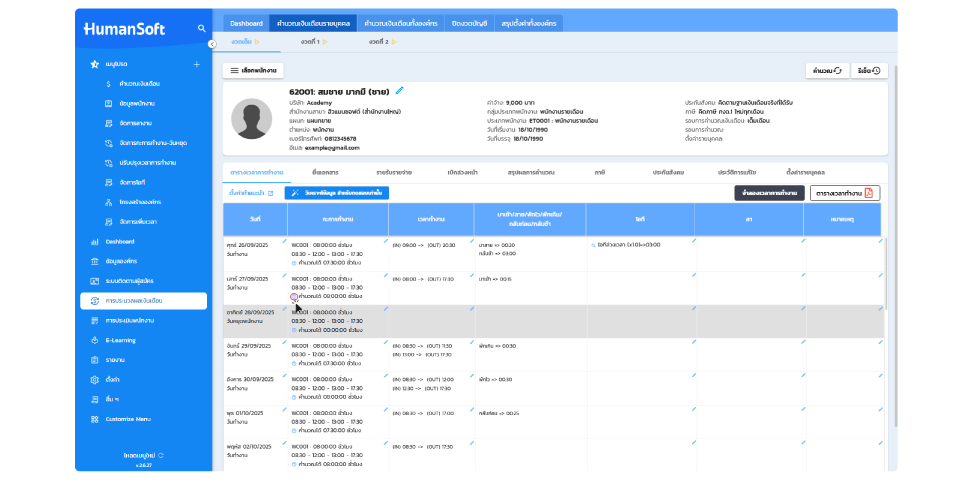
7.ระบบจะแสดงรายละเอียดของชั่วโมงการทำงาน เงื่อนไขและการตั้งค่า ที่มาของชั่วโมงการทำงานแบบละเอียด
แพ็กเกจที่ใช้ได้
- Basic
- Standard
- Advanced
- Professional
- Free-try
- Free-forever
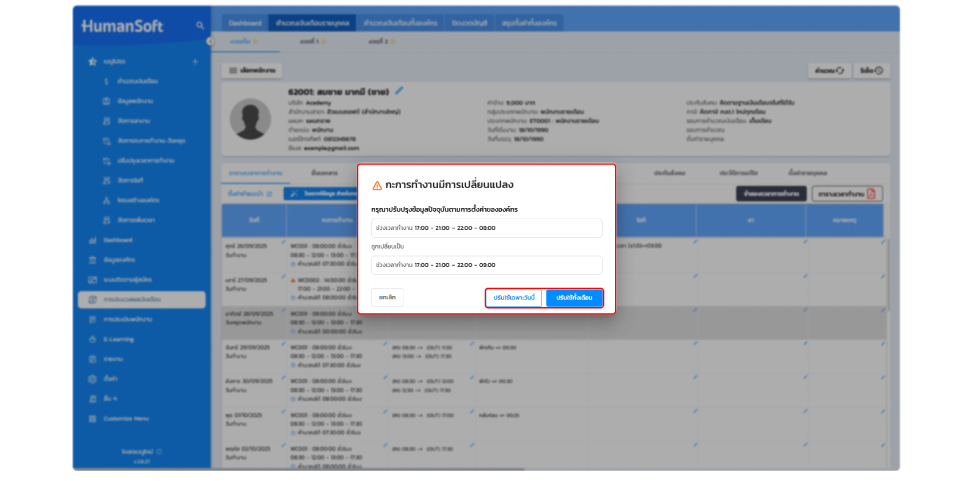
เพิ่มการแสดงเตือนเมื่อข้อมูลกะการทำงานเปลี่ยนแปลง
ผู้ใช้งานไม่สามารถทราบได้ว่า กะการทำงานที่ใช้งานอยู่ในปัจจุบัน มีการเปลี่ยนแปลงส่วนของข้อมูลกะจากเดิมเมื่อใด หรือไม่มีระบบแจ้งเตือนให้ทราบถึงการแก้ไขกะการทำงานในช่วงเวลานั้น ๆ ทำให้ไม่สามารถตรวจสอบได้ว่าชั่วโมงการทำงานที่ระบบคำนวณขึ้นมา รวมถึงเอกสารต่าง ๆ คำนวณและอ้างอิงจากข้อมูลกะการทำงานที่อัปเดตล่าสุดหรือไม่ ดังนั้น จึงมีการ เพิ่มฟังก์ชั่นการแสดงตัวแจ้งเตือน เมื่อข้อมูลกะการทำงานมีการเปลี่ยนแปลง เพื่อให้ผู้ใช้งานสามารถทราบได้ถึงข้อมูลกะที่ยังไม่อัปเดตและตรวจสอบรายละเอียดการเปล่ยนแปลงได้อย่างชัดเจน
โดยเมื่อระบบตรวจสอบพบว่ากะการทำงานของพนักงาน ที่ใช้อยู่ในปัจจุบัน มีการแก้ไขข้อมูลกะ เช่น เวลาเริ่มงาน - เลิกงาน หรือประเภทของกะการทำงานมีการเปลี่ยนแปลงไป ระบบจะแสดง  เพื่อให้ผู้ใช้งานสามารถเลือกได้ว่า ต้องการแก้ไขเฉพาะวันนั้นที่ได้รับผลกระทบ, ต้องการแก้ไขเฉพาะวันนี้ หรือให้ระบบอัปเดตกะการทำงานใหม่ ให้กับทุกวันในเดือนนั้น ที่ใช้กะการทำงานรหัสเดียวกัน
การเพิ่มฟังก์ชั่นนี้ ช่วยให้ผู้ใช้งานสามารถควบคุมและตรวจสอบความถูกต้องของข้อมูลกะการทำงานในรอบเดือน ได้สะดวกมากยิ่งขึ้น ลดความสับสนในการคำนวณจำนวนชั่วโมงการทำงาน ชั่วโมงเอกสาร และเพิ่มความถูกต้องในการบริหารจัดการข้อมูลกะการทำงานภายในระบบ
วิธีการใช้งาน
แท็ปตารางเวลาการทำงาน
- เข้าสู่หน้าเมนูการคำนวณเงินเดือน
- เลือกแท็บ "คำนวณเงินเดือนรายบุคคล"
- เลือกพนักงานที่ต้องการตรวจสอบ
- เลือกแท็บ "ตารางเวลาการทำงาน"
- คลิกที่ไอคอน เพื่อดูข้อมูลกะการทำงาน
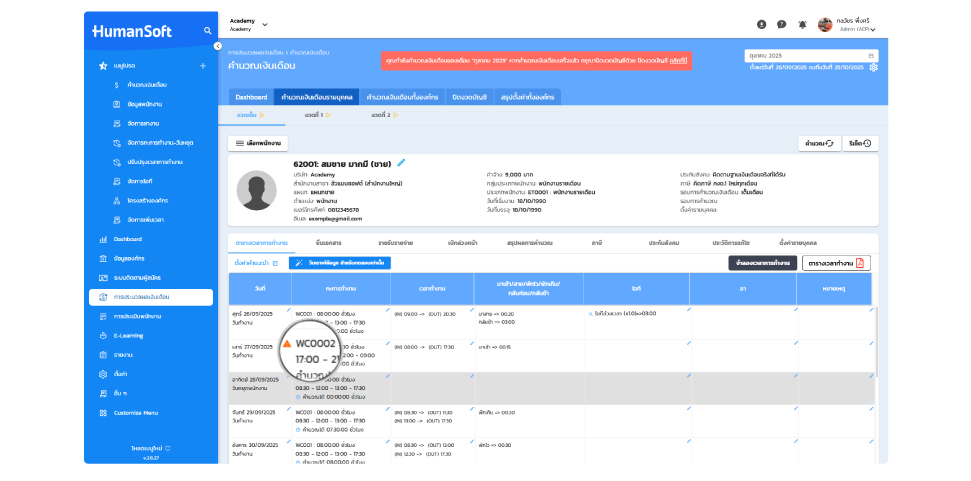
6.สามารถแก้ไขกะการทำงานได้ 'ปรับใช้เฉพาะวันนี้' หรือ 'ปรับใช้ทั้งเดือน'
แพ็กเกจที่ใช้ได้
- Basic
- Standard
- Advanced
- Professional
- Free-try
- Free-forever
แก้ไข / เพิ่มรอบนัดสัมภาษณ์ ระบบติดตามผู้สมัคร
การแก้ไข / เพิ่มรอบนัดสัมภาษณ์ในเมนูรายชื่อผู้สมัคร (แท็บ สัมภาษณ์)
ระบบนี้ทำมาเพื่อเพิ่มประสิทธิภาพในการใช้งานระบบติดตามผู้สมัคร ระบบได้เพิ่มฟังค์ชั่นให้ผู้ใช้งานสามารถ เพิ่มรอบนัดสัมภาษณ์ และ แก้ไขรอบนัดสัมภาษณ์ ของผู้สมัครที่สนใจได้และ สามารถยกเลิกรอบนัดสัมภาษณ์ได้ในกรณีที่
แพ็กเกจที่ใช้ได้
- Professional
วิธีการใช้งาน
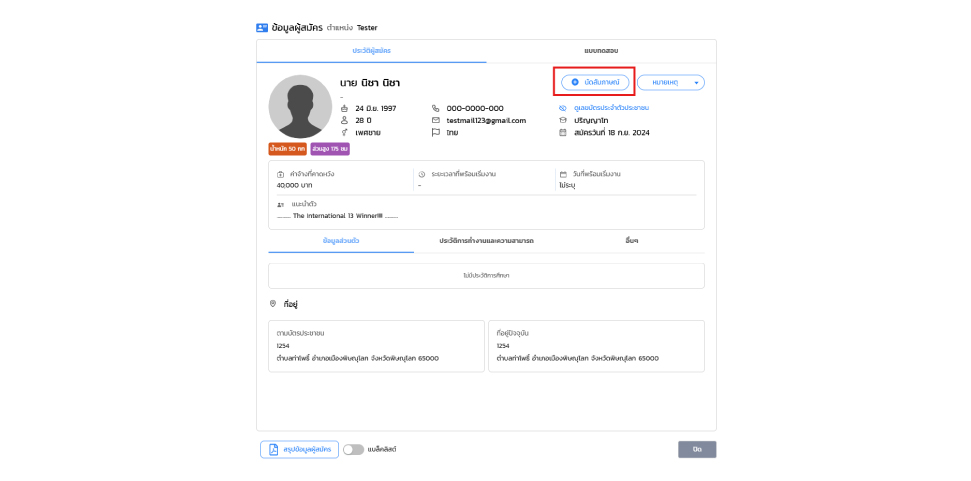
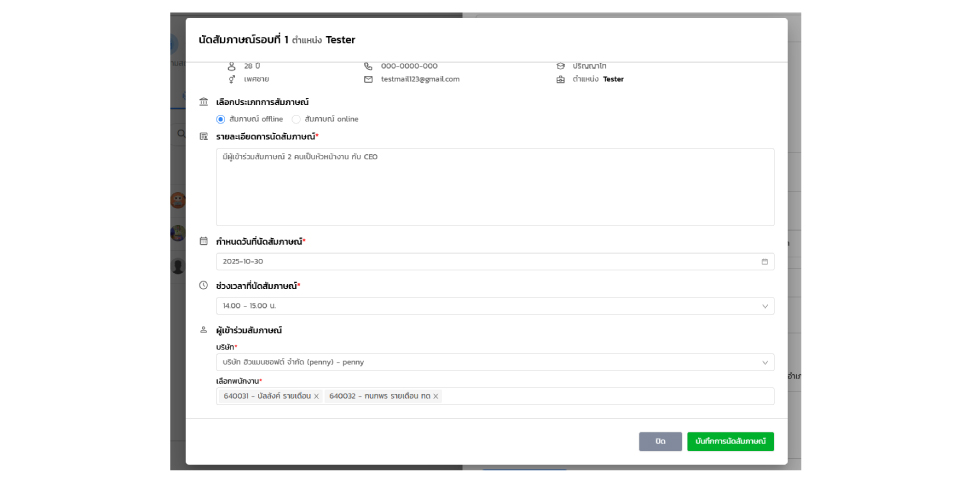
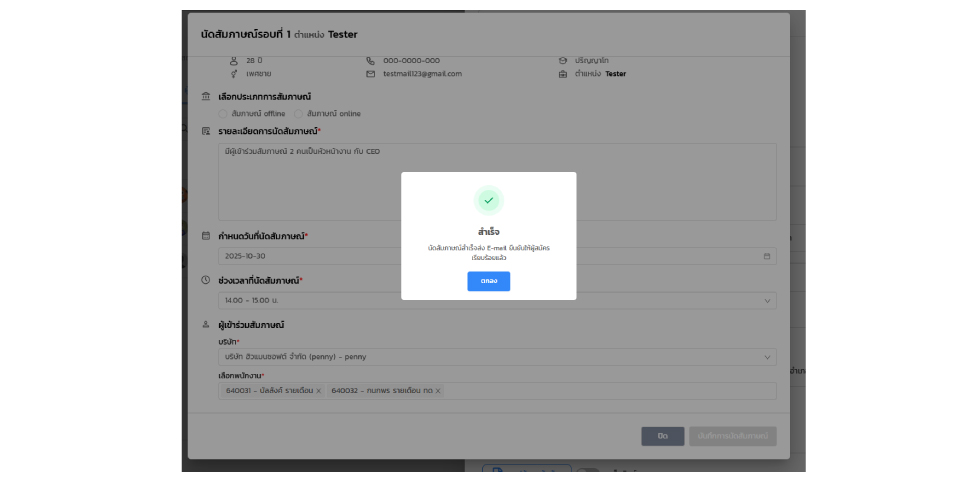
การนัดสัมภาษณ์
1. คลิกที่รายชื่อผู้สมัคร
2. คลิกที่นัดสัมภาษณ์
3. กรอกรายละเอียดการนัดสัมภาษณ์
4. คลิกที่ "บันทึกการนัดสัมภาษณ์"
5. สำเร็จและจะมีอีเมลส่งไปหาผู้สมัคร
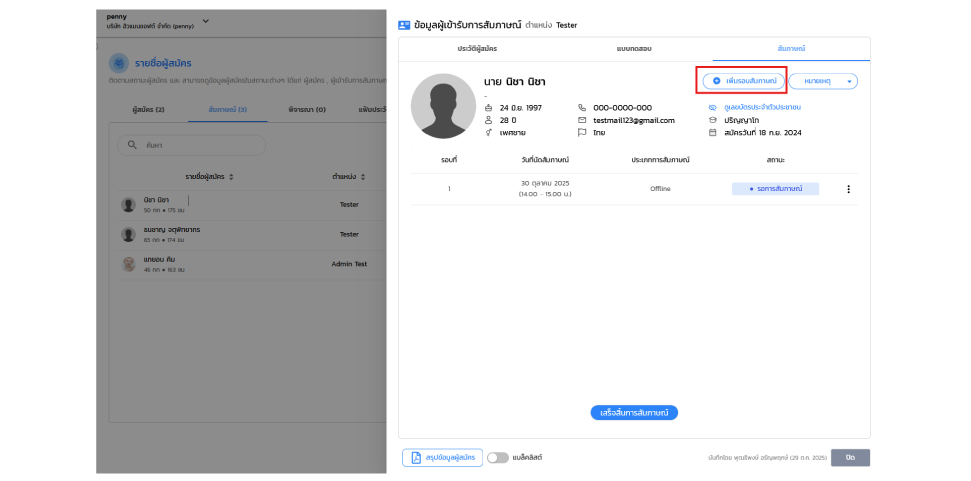
การเพิ่มรอบสัมภาษณ์ (กรณีที่อยากจะนัดเพิ่ม)
- คลิกที่แท็บ "สัมภาษณ์"
- คลิกเลือกผู้สมัคร
- คลิกที่ "เพิ่มรอบสัมภาษณ์"
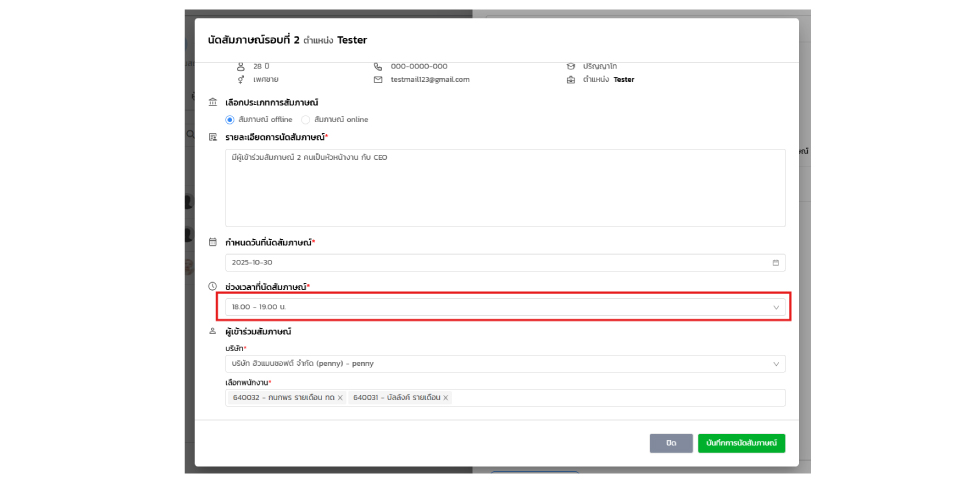
- ข้อมูลจากรอบก่อนหน้าจะถูกนำมาใส่ให้ก่อนเป็น default
- แก้ไขรายละเอียดข้อมูลเพื่อสร้างรอบใหม่
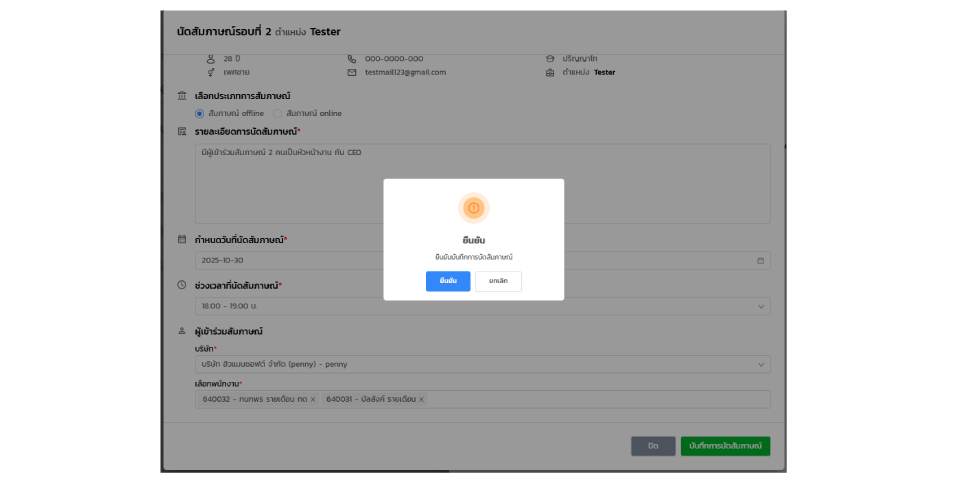
- คลิกที่ "บันทึกการนัดสัมภาษณ์"
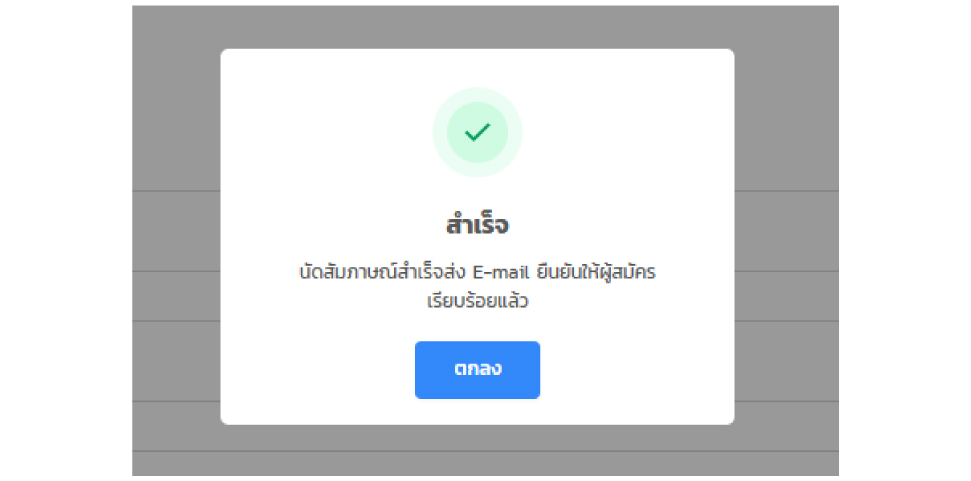
- สำเร็จจะมีอีเมลส่งไปหาผู้สมัคร
**ข้อควรระวังไม่สามารถเพิ่มรอบสัมภาษณ์ที่ข้อมูลวันและเวลาที่ซ้ำกับรอบที่มีอยู่ได้
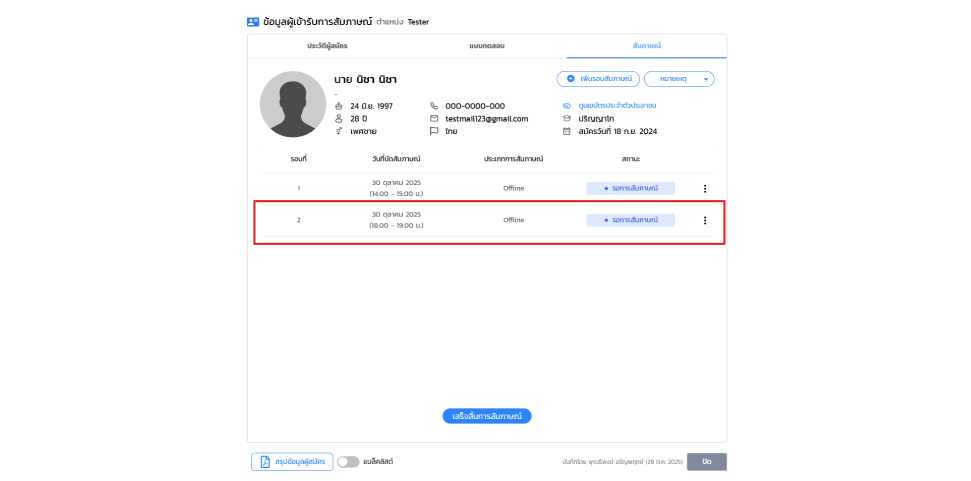
การยกเลิกรอบนัดสัมภาษณ์
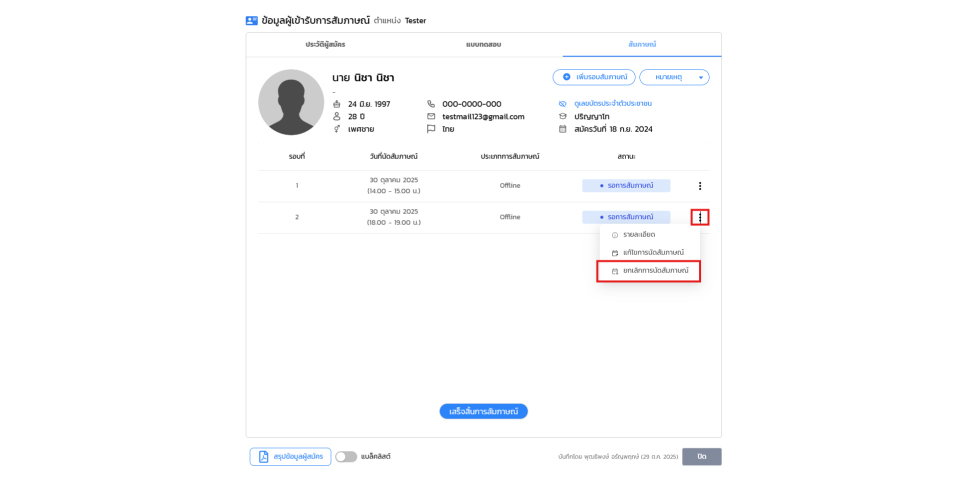
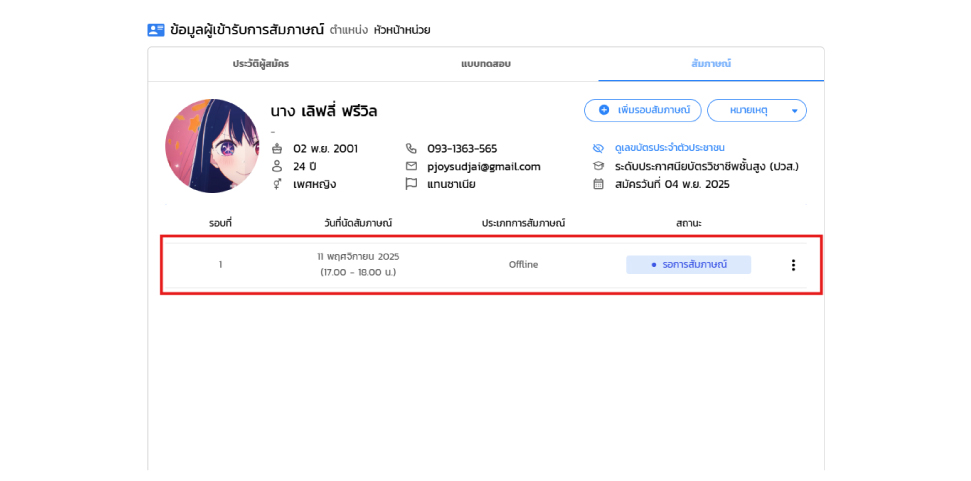
การยกเลิกรอบนัดสัมภาษณ์สามารถทำได้ 2 วิธี
วิธีที่ 1
- คลิกที่จุดสามจุด
- คลิกที่ "ยกเลิกการนัดสัมภาษณ์"
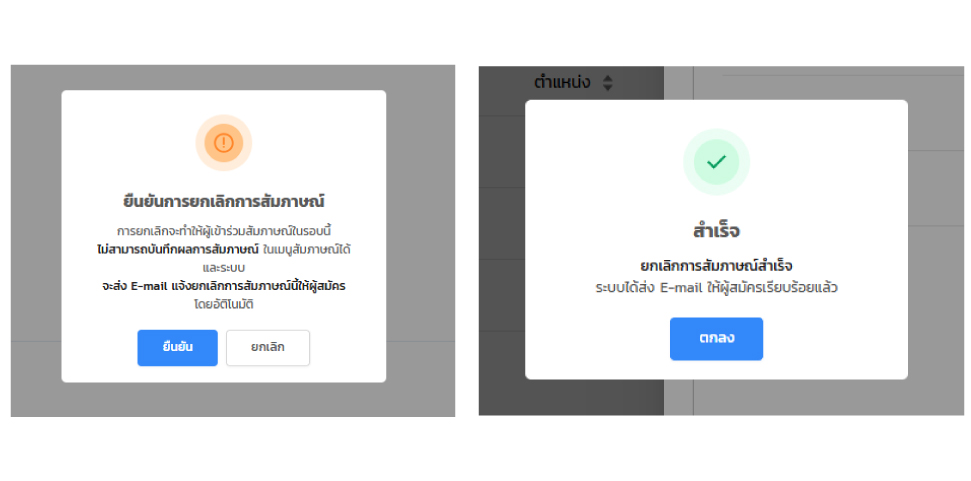
- คลิก "ยืนยัน"
- สำเร็จจะมีอีเมลส่งไปหาผู้สมัครเพื่อแจ้งว่ารอบสัมภาษณ์นี้ถูกยกเลิก
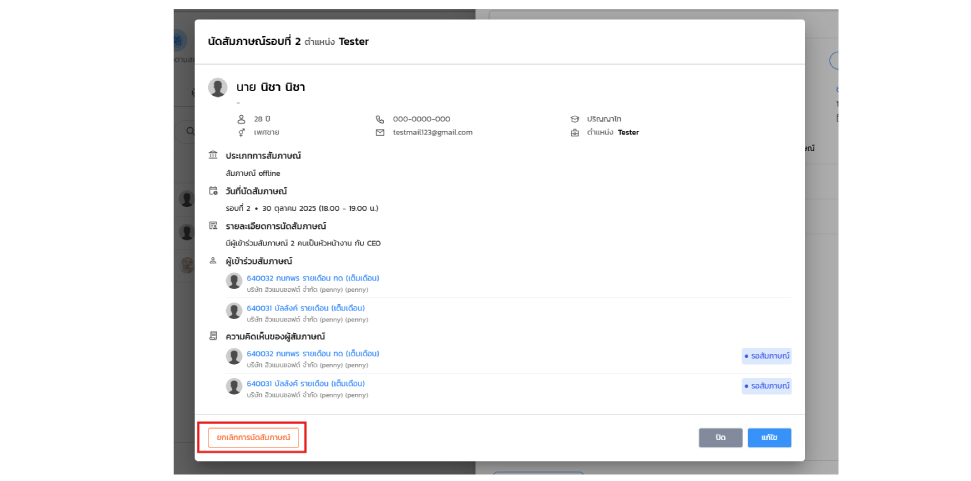
วิธีที่ 2
- คลิกเข้าไปที่รอบสัมภาษณ์ที่ต้องการ
- คลิกที่ปุ่ม "ยกเลิกการนัดสัมภาษณ์"
- คลิก "ยืนยัน"
- สำเร็จจะมีอีเมลส่งไปหาผู้สมัครเพื่อแจ้งว่ารอบสัมภาษณ์นี้ถูกยกเลิก
 การแก้ไขการนัดสัมภาษณ์
การแก้ไขนัดสัมภาษณ์ระบบจัดทำฟังก์ชั่นนี้มาเพื่อให้สามารถแก้ไขรายละเอียดของรอบสัมภาษณ์นั้นๆโดยสามารถแก้ไขได้ทุกอย่าง วันที่ เวลา และผู้เข้าร่วมสัมภาษณ์ในกรณีทีโดยการแก้ไขการนัดสัมภาษณ์ก็สามารถทำได้ 2 วิธี
**ข้อควรระวังการแก้ไขการนัดสัมภาษณ์จะไม่สามารถแก้ไขให้ข้อมูลวันที่และเวลาไปซ้ำกับข้อมูลรอบทั้งหมดที่มีอยู่ได้และถ้ากดแก้ไขแต่ไม่มีการแก้ไขอะไรเลยจะไม่สามารถบันทึกข้อมูลได้
** ผู้เข้าร่วมสัมภาษณ์สามารถมีการแก้ไขได้โดยสามารถเพิ่ม/ลบ แต่ถ้าผู้เข้าร่วมสัมภาษณ์คนที่เคยโดย assign ไว้ก่อนแล้วโดนลบออกผู้เข้าร่วมคนนั้นจะไม่มีสิทธิเข้ารอบสัมภาษณ์นั้นได้อีกจนกว่าเค้าจะถูกเพิ่มกลับเข้ามา
วิธีที่ 1
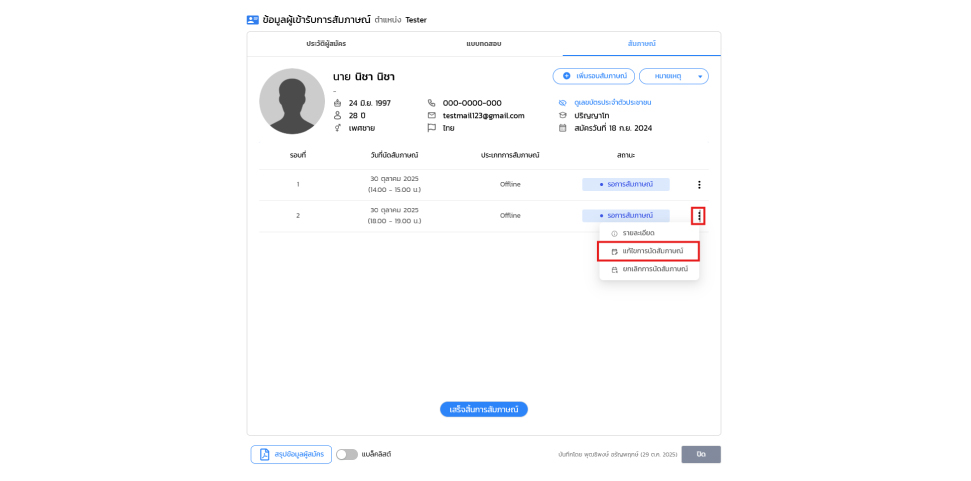
- คลิกที่จุดสามจุด
- คลิกที่ "แก้ไขการนัดสัมภาษณ์"
- จะมี modal แสดงขึ้นมาสำหรับการแก้ไข
- ทำการแก้ไขข้อมูลที่ต้องการ
- คลิกที่ปุ่ม "บันทึกการนัดสัมภาษณ์"
- สำเร็จจะมีอีเมลส่งไปบอกผู้สมัครว่ายกเลิกรอบสัมภาษณ์นั้น
วิธีที่ 2
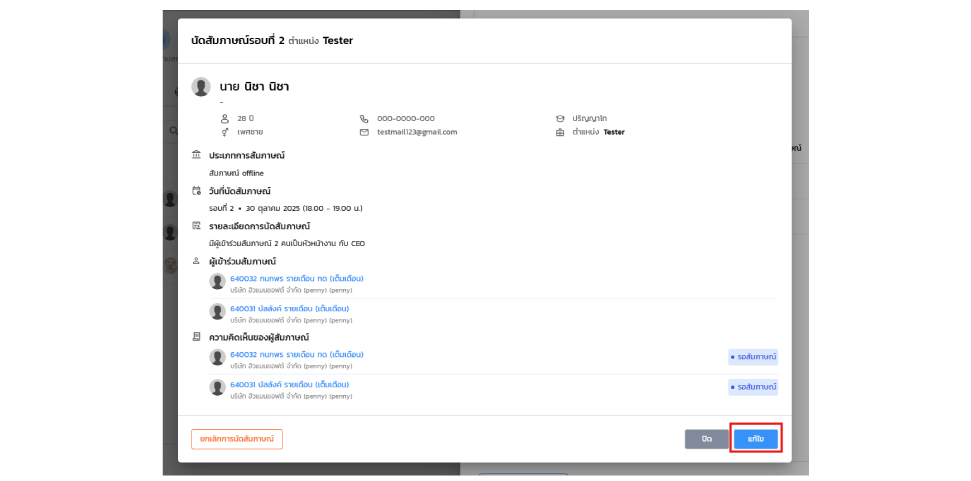
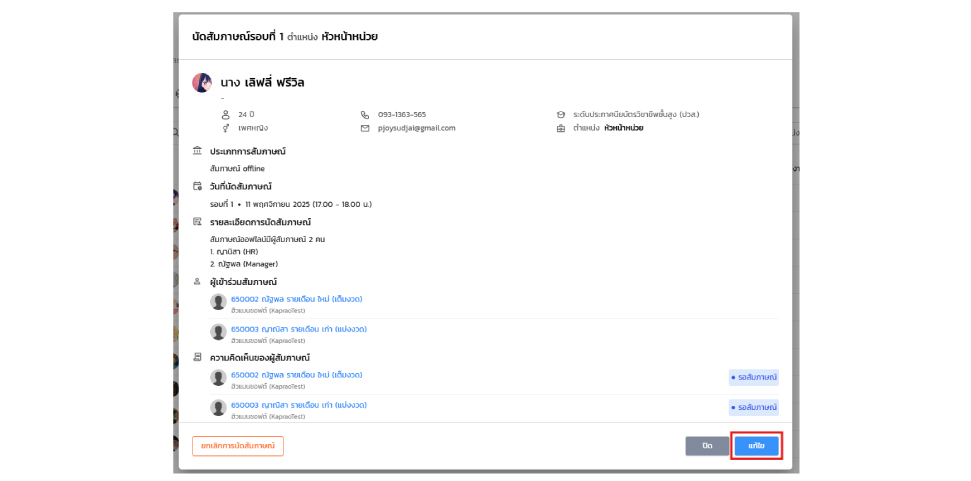
- คลิกที่รอบสัมภาษณ์
- คลิกที่ "แก้ไข"
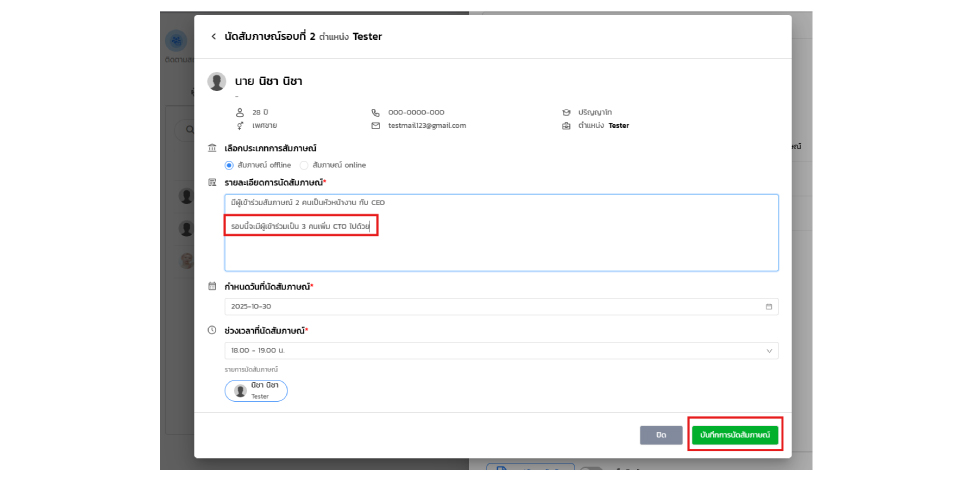
- ทำการแก้ไขข้อมูลที่ต้องการ
- คลิกที่ปุ่ม "บันทึกการนัดสัมภาษณ์"
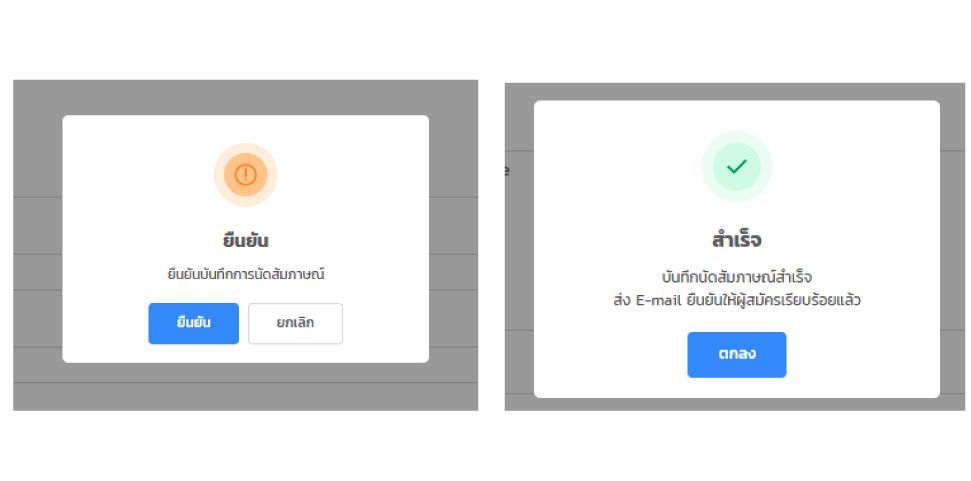
- คลิกที่ "ยืนยัน"
- สำเร็จจะมีอีเมลส่งไปบอกผู้สมัครว่ายกเลิกรอบสัมภาษณ์นั้น
 **ข้อควรระวังสำหรับการใช้ Role Manager มาจัดการรอบการสัมภาษณ์
- ถ้า HR มีการนัดสัมภาษณ์ในรอบนั้นด้วยการ assign ผู้สัมภาษณ์ 2 คนโดยมี manager เป็น 1 ในนั้นแต่ว่าผู้สัมภาษณ์อีกคนไม่ได้อยู่ในทีมของ manager
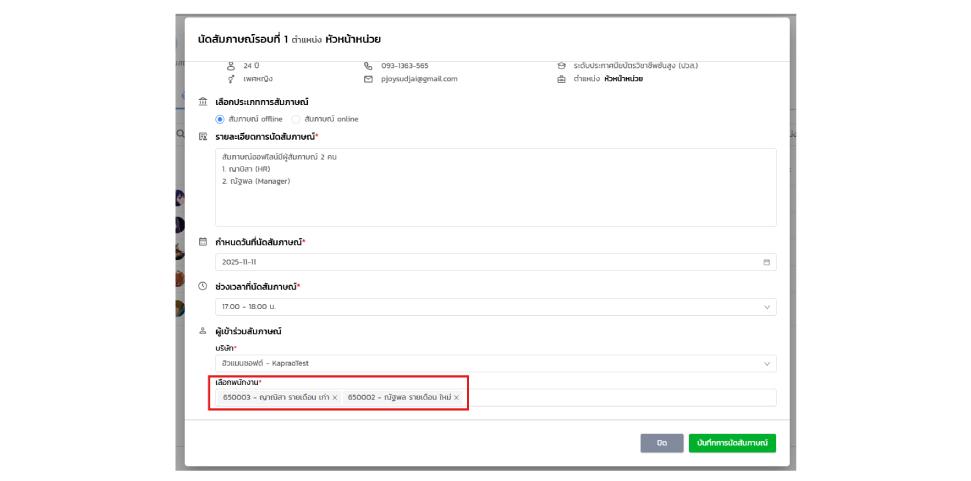
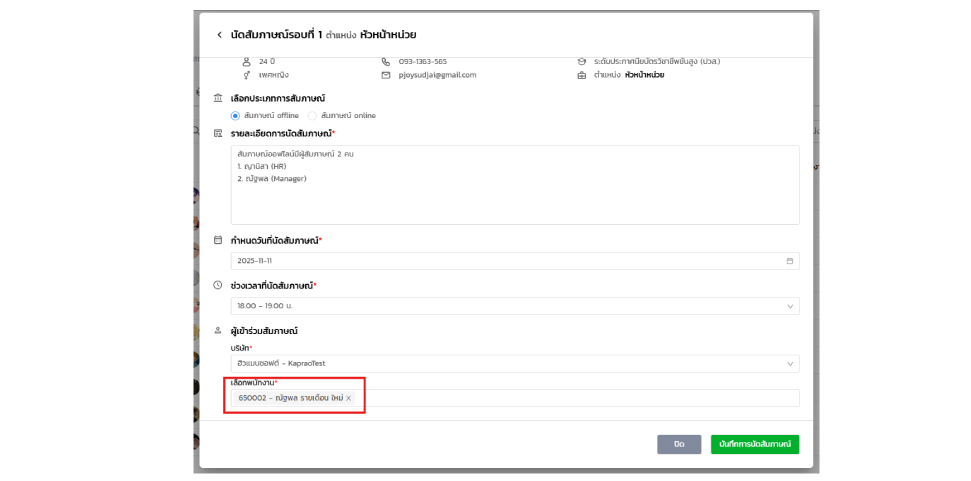
2. ในมุมมองงของ Manager ถ้ากดดูข้อมูลจะเห็นผู้สัมภาษณ์ 2 คนแต่ว่าถ้า Manager กดแก้ไขจะเห็นผู้สัมภาษณ์แค่คนเดียวคือตัว Manager เองเพราะว่าผู้สัมภาษณ์อีกคนไม่ได้อยู่ในทีมของ Manager
3. ถ้ามีการบันทึกจะทำให้ผู้สัมภาษณ์อีกคนนึงโดยนำออกจากรอบสัมภาษณ์นี้ไปเลย
เพิ่มเมนูจัดการ HumanSoft ID
Mobile Application เพิ่มหน้าจัดการบัญชี Humansoft ID เพื่อความสะดวกในการจัดการได้จากมือถือ โดยเพิ่มฟังก์ชันเกี่ยวกับการตั้งค่า Humansoft ID เช่น แก้ไขชื่อ เบอร์โทร อีเมล แสดงและจัดการพนักงานที่เชื่อม ตัดการเชื่อมต่อกับ Humansoft ID ประวัติ พร้อมทั้งประสบการณ์การเข้าสู่ระบบแอปพลิเคชันให้น่าใช้งาน และใช้ง่ายขึ้นด้วย
กลุ่มผู้ใช้ที่สามารถใช้งานฟังก์ชันได้
- ผู้ใช้ที่สามารถเข้าถึงได้
แพ็คเกจที่ใช้งานได้
- Free-try
- Lite
- Basic
- Standard
- Advanced
- Professional
วิธีการใช้งาน
การใช้งานแบ่งออกตามฟังก์ชันการจัดการดังนี้
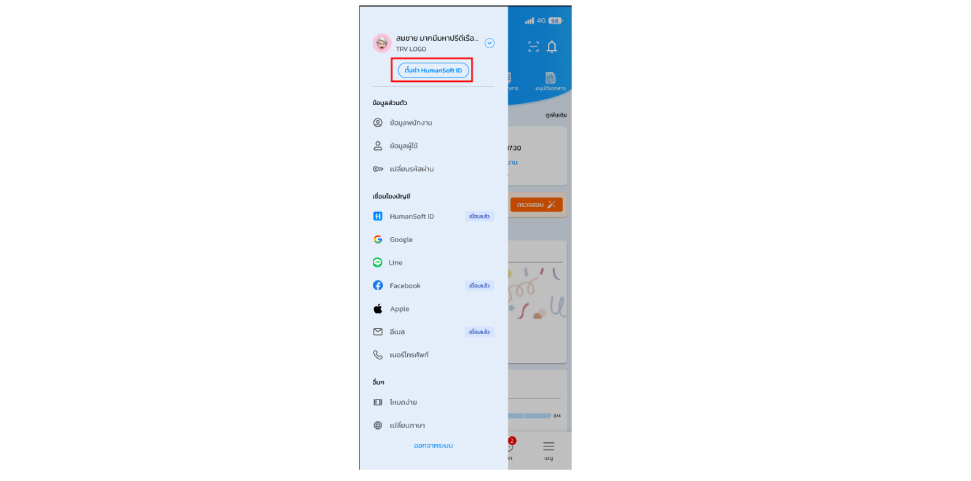
แก้ไขข้อมูลบัญชี Humansoft ID
- เปิด หน้าหลัก ของแอป
- กดรูปหน้าพนักงาน > ตั้งค่า Humansoft ID
- กดไอคอน 3 จุดที่มุมขวาบน > แก้ไขข้อมูล
- แก้ไขชื่อ นามสกุล เบอร์โทร
- กดบันทึก
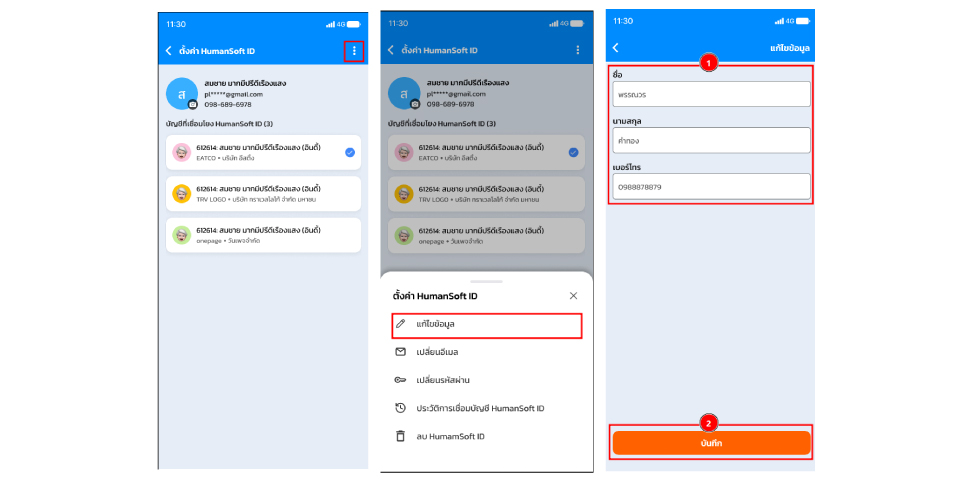
เปลี่ยนอีเมล Humansoft ID
- เปิด หน้าหลัก ของแอป
- กดรูปหน้าพนักงาน > ตั้งค่า Humansoft ID
- กดไอคอน 3 จุดที่มุมขวาบน > เปลี่ยนอีเมล
- กด "เปลี่ยน" > กรอกอีเมลใหม่ > ส่งรหัสยืนยัน
- กรอกรหัสยืนยัน > กดยืนยันรหัส > กดบันทึก
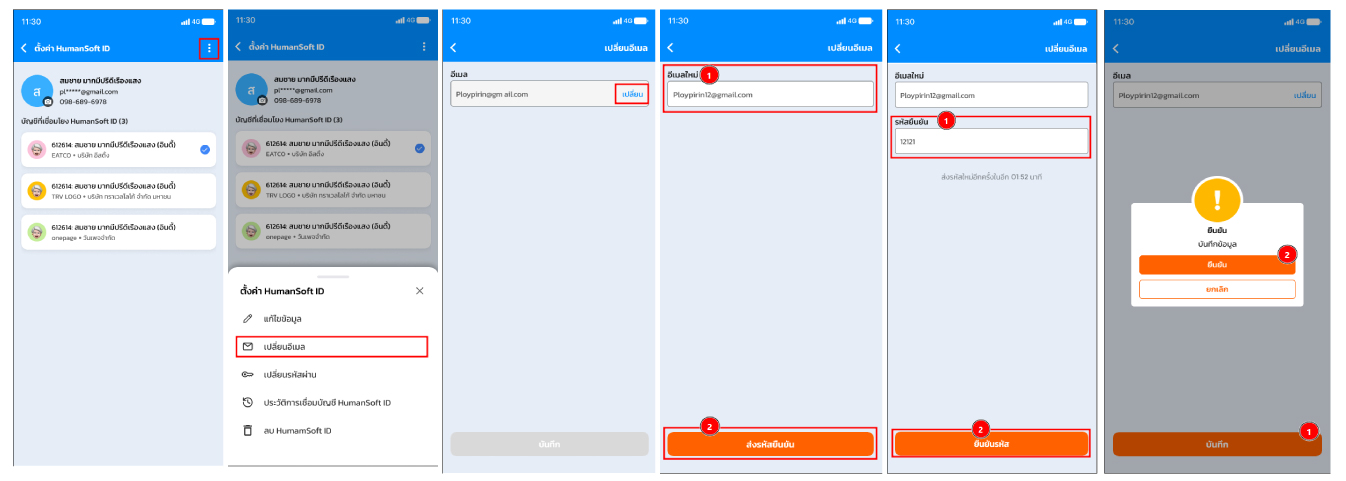
เปลี่ยนรหัสผ่าน Humansoft ID
- เปิด หน้าหลัก ของแอป
- กดรูปหน้าพนักงาน > ตั้งค่า Humansoft ID
- กดไอคอน 3 จุดที่มุมขวาบน > เปลี่ยนรหัสผ่าน
- กรอกรหัสผ่านเดิม > กรอกรหัสผ่านใหม่ และยืนยันรหัสผ่าน
- กดเปลี่ยนรหัสผ่าน
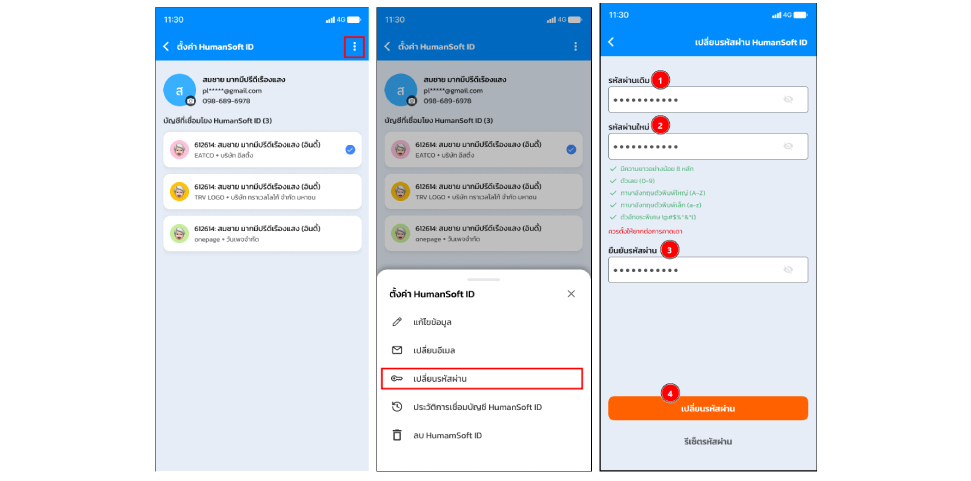
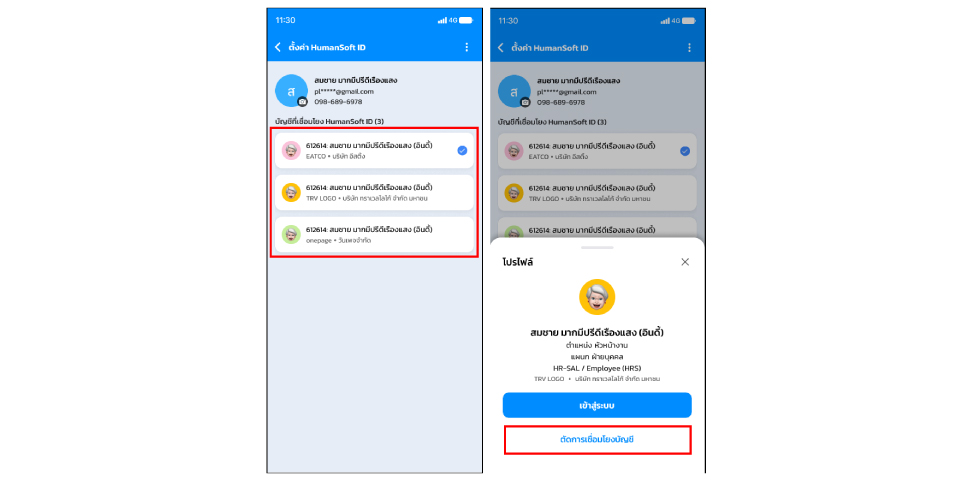
ตัดการเชื่อมโยงบัญชี Humansoft ID
- เปิด หน้าหลัก ของแอป
- กดรูปหน้าพนักงาน > ตั้งค่า Humansoft ID
- เลือกบัญชีเชื่อมโยงที่ต้องการตัดการเชื่อมต่อ > กด "ตัดการเชื่อมโยงบัญชี"
- กดยืนยัน *บัญชีที่ถูกตัดการเชื่อมโยงจะแสดงในเมนู ประวัติการเชื่อมบัญชี Humansoft ID
*หากตัดการเชื่อมโยงบัญชีที่เข้าสู่ระบบอยู่ ระบบจะทำการ ออกจากระบบ และผู้ใช้ต้องเข้าสู่ระบบใหม่
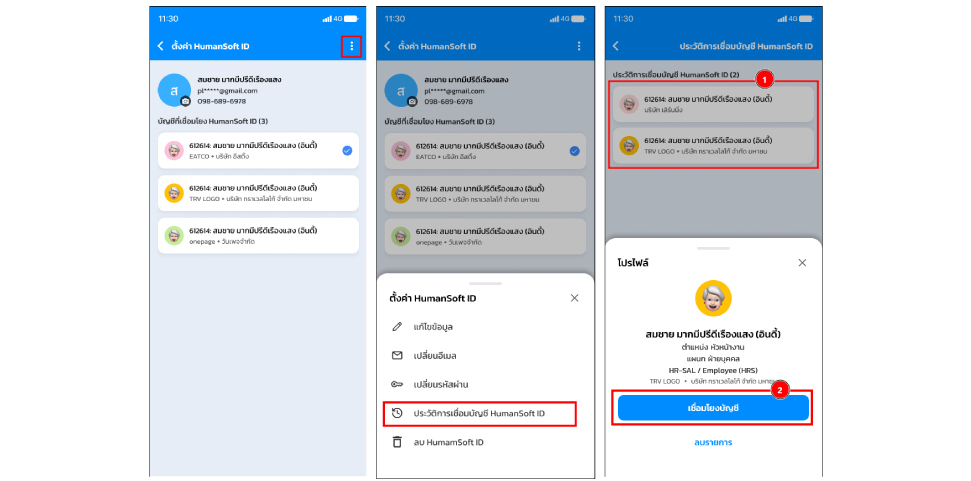
เชื่อมโยงบัญชีที่เคยตัดการเชื่อมโยง Humansoft ID
- เปิด หน้าหลัก ของแอป
- กดรูปหน้าพนักงาน > ตั้งค่า Humansoft ID
- กดไอคอน 3 จุดที่มุมขวาบน > กด "ประวัติการเชื่อมบัญชี Humansoft ID"
- เลือกบัญชีเชื่อมโยงที่ต้องการเชื่อมโยงบัญชีอีกครั้ง > กด "เชื่อมโยงบัญชี"
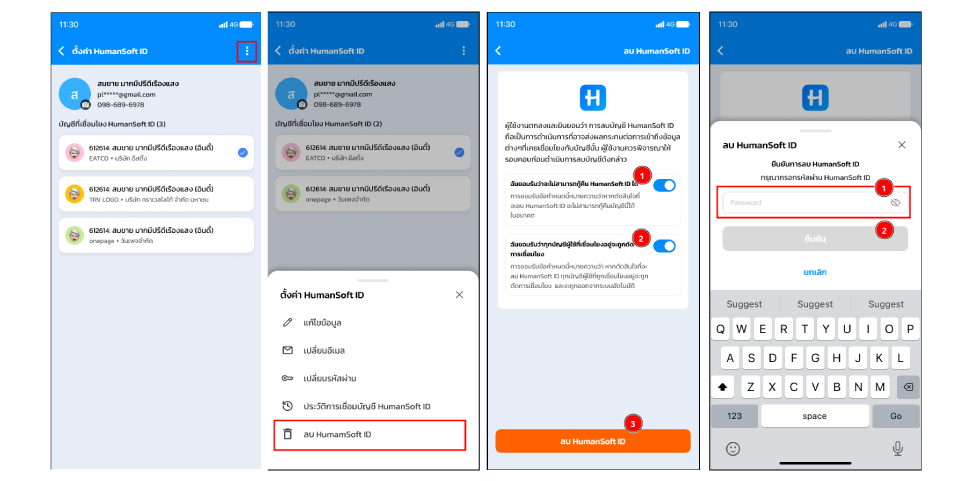
ลบบัญชี Humansoft ID
- เปิด หน้าหลัก ของแอป
- กดรูปหน้าพนักงาน > ตั้งค่า Humansoft ID
- กดไอคอน 3 จุดที่มุมขวาบน > กด "ลบ Humansoft ID"
- กดยินยอมเงื่อนไขทั้ง 2 ข้อ > กด "ลบ Humansoft ID"
- กรอกรหัสผ่าน Humansoft ID > กดยืนยัน
*หลังจากลบบัญชี Humansoft ID ระบบจะทำการ ออกจากระบบ และผู้ใช้ต้องเข้าสู่ระบบใหม่
สามารถดูการ Update! ฟีเจอร์ ทั้งหมดได้ที่ หน้าประกาศข่าวสาร
หากมีข้อสงสัยที่ต้องการสอบถามหรือต้องการให้ HumanSoft พัฒนาปรับปรุงเพิ่มเติม สามารถแนะนำหรือแจ้งมาหาเราได้ในช่องทางการติดต่อของ HumanSoft ได้เลยค่ะ ทางเราพร้อมปรับปรุงและพัฒนาระบบให้ตอบโจทย์และสะดวกต่อการใช้งานมากยิ่งขึ้นค่ะ