อัปเดตใหม่ล่าสุดจาก HumanSoft พร้อมยกระดับประสบการณ์การใช้งานให้ดียิ่งขึ้น! ด้วยฟีเจอร์ใหม่ที่จะช่วยเพิ่มประสิทธิภาพในการทำงานของคุณอย่างเต็มที่ มาดูกันว่าเรามีอะไรใหม่ให้คุณบ้าง
Update! ฟีเจอร์ประจำเดือนกรกฎาคม ครั้งที่ 4
- เพิ่มวันที่ในเอกสารภาษีประจำเดือน ภาษีประจำปี และ 50ทวิ
- Share Drive
- เพิ่มตัวเลือกระบุประเภทกลุ่มพนักงานในเทมเพลทนำเข้าข้อมูลพนักงาน
เพิ่มวันที่ในเอกสารภาษีประจำเดือน ภาษีประจำปี และ 50ทวิ
เพิ่มฟังก์ชันตั้งค่าวันที่ในเอกสาร ภงด.1 ภงด.1ก ใบแนบ ใบสรุป ภงด.1ก และหนังรับรองการหักภาษี ณ ที่จ่าย หรือ เอกสาร 50 ทวิ ที่ออกจากระบบ จะมีข้อมูลการหักภาษีและเงินที่จ่าย แต่วันที่ของเอกสารจะเว้นว่างให้ลูกค้าเขียนเพิ่มเอง ซึ่งลูกค้าต้องการกำหนดวันที่ของเอกสาร และให้ระบบพิมพ์ออกมาตอนออกเอกสารด้วย เราจึงพัฒนาให้การออกเอกสาร ภงด.1 ภงด.1ก ใบแนบ ใบสรุป ภงด.1ก และหนังรับรองการหักภาษี ณ ที่จ่าย หรือ เอกสาร 50 ทวิ สามารถเลือกกำหนดวันที่ของเอกสารได้ โดย default จะเป็นการไม่ระบุ เมื่อเลือก ระบุ ค่าตั้งต้นจะเป็นวันที่ปัจจุบันที่ทำรายการ
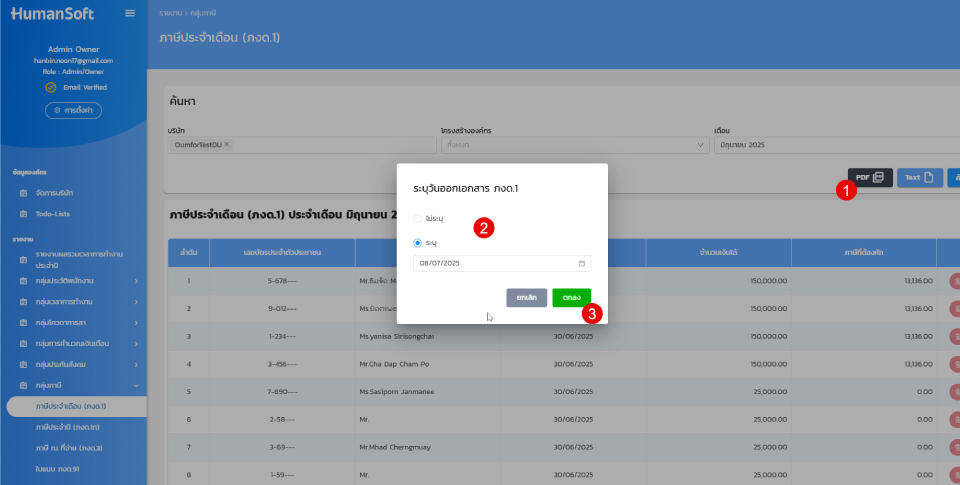
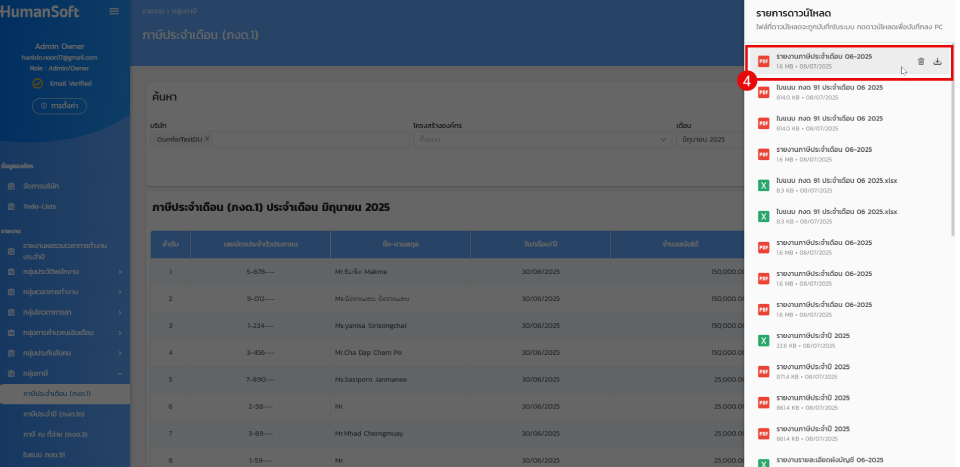 เอกสารภาษีประจำเดือน ภงด.1
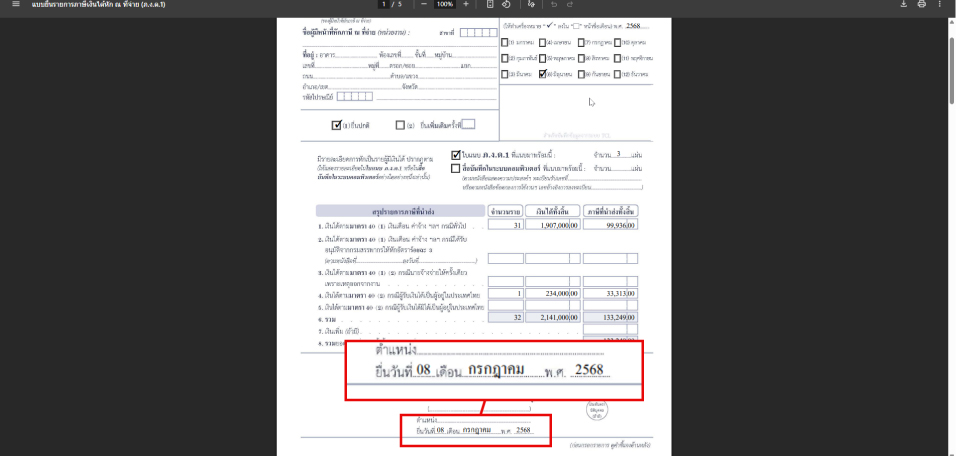
เอกสารภาษีประจำเดือน ภงด.1
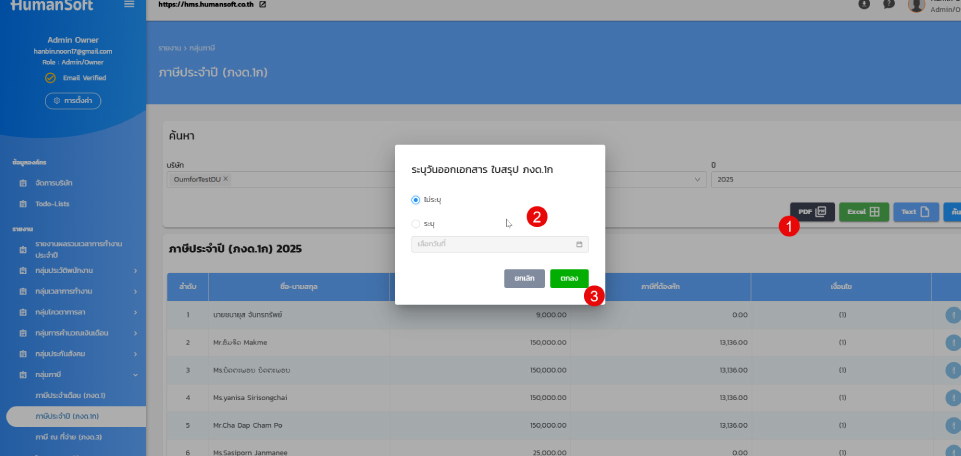
หน้าต่างเลือกวันที่ ใบสรุป ภงด.1ก
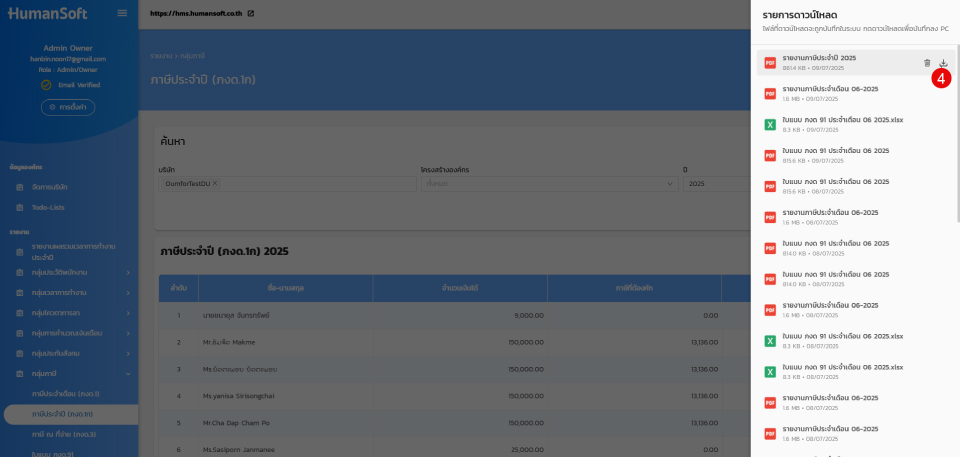
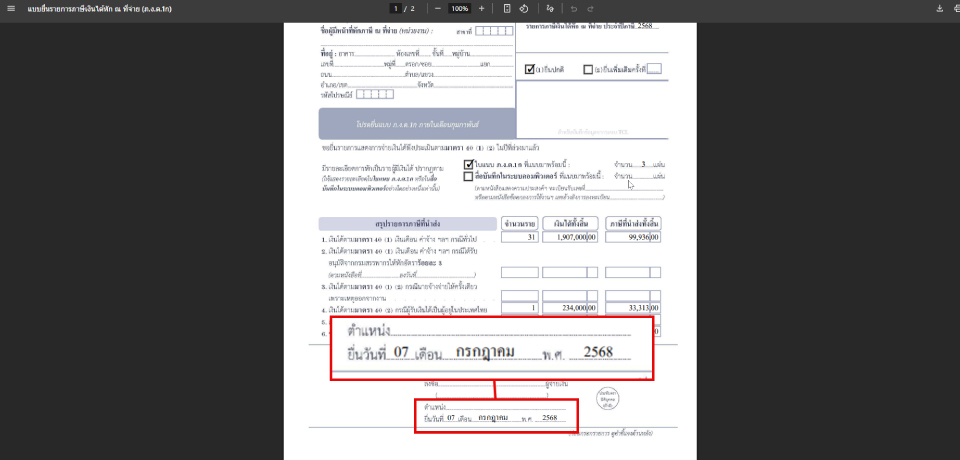
เอกสาร ภงด. 1ก ที่เพิ่มวันที่ลงในเอกสาร
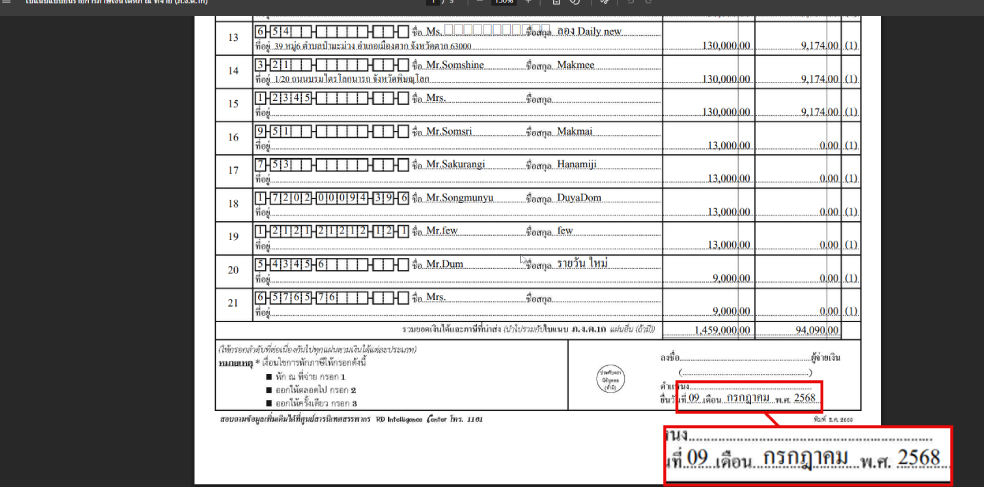
เอกสาร ใบแนบ ใบสรุป ภงด.1ก ที่เพิ่มวันที่ลงในเอกสาร
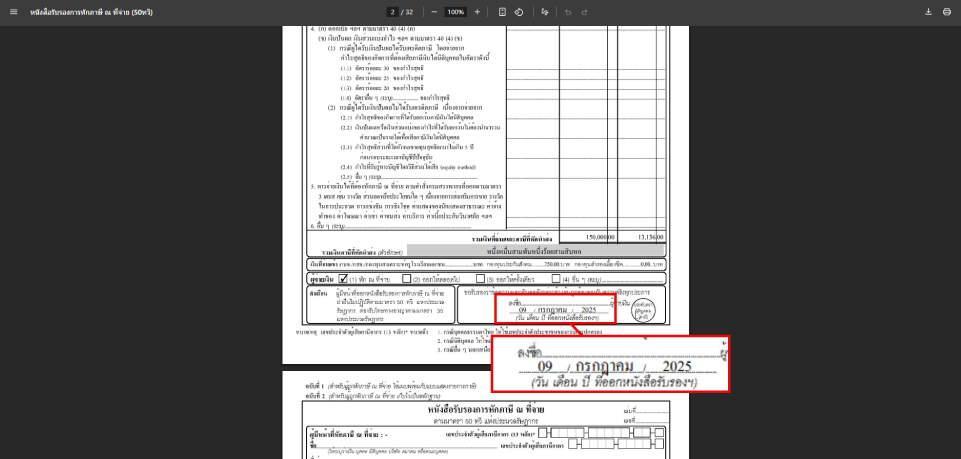
เอกสาร 50 ทวิ ที่เพิ่มวันที่ลงในเอกสาร
Share Drive
Share Drive ถูกออกแบบมาเพื่อให้การจัดการไฟล์ภายในองค์กรเป็นระเบียบ ปลอดภัย และง่ายต่อการใช้งานในทุกขั้นตอน ซึ่ง Share Drive บนระบบ HumanSoft เป็นฟีเจอร์สำหรับจัดเก็บและจัดการไฟล์ขององค์กร โดยมีพื้นที่เริ่มต้น 15 GB แบ่งไฟล์ออกเป็น 2 ประเภท คือ ไฟล์จากระบบ เช่น ไฟล์แนบ ไฟล์จาก E-Learning และวิดีโอ กับ ไฟล์จากผู้ใช้งาน ซึ่งเป็นไฟล์ที่อัปโหลดผ่านเมนู Share Drive
ผู้ใช้งานสามารถเข้าถึงและบริหารพื้นที่จัดเก็บได้จากเมนู ตั้งค่า (Setting) > Share Drive บนระบบ CCS โดยในส่วนของไฟล์จากผู้ใช้ จะสามารถอัปโหลด ย้าย ลบ กู้คืน สร้างโฟลเดอร์ เปลี่ยนชื่อไฟล์ และดูรายละเอียดได้ ส่วนไฟล์จากระบบจะไม่สามารถแก้ไขหรือเคลื่อนย้ายได้ แต่ยังสามารถพรีวิว ดูรายละเอียด และดาวน์โหลดได้ตามปกติ
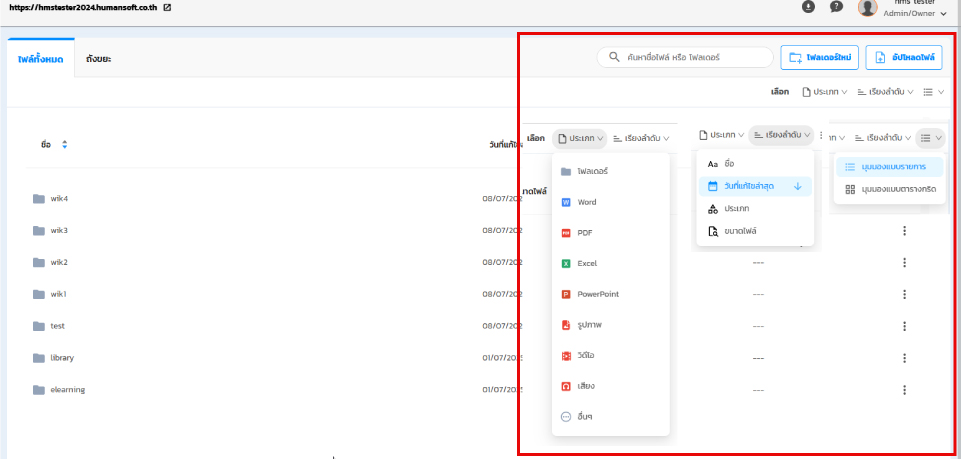
หน้าหลักของ Share Drive แบ่งออกเป็น 2 แท็บ คือ ไฟล์ทั้งหมด และ ถังขยะ ผู้ใช้สามารถค้นหาไฟล์หรือโฟลเดอร์ด้วยชื่อหรือคำอธิบาย รวมถึงกรองตามประเภทไฟล์ได้ นอกจากนี้ยังมีตัวเลือกเรียงลำดับไฟล์ตามชื่อ วันที่ ประเภท หรือขนาด และเปลี่ยนมุมมองได้ทั้งแบบตารางหรือรายการ
วิธีใช้งาน Share Drive
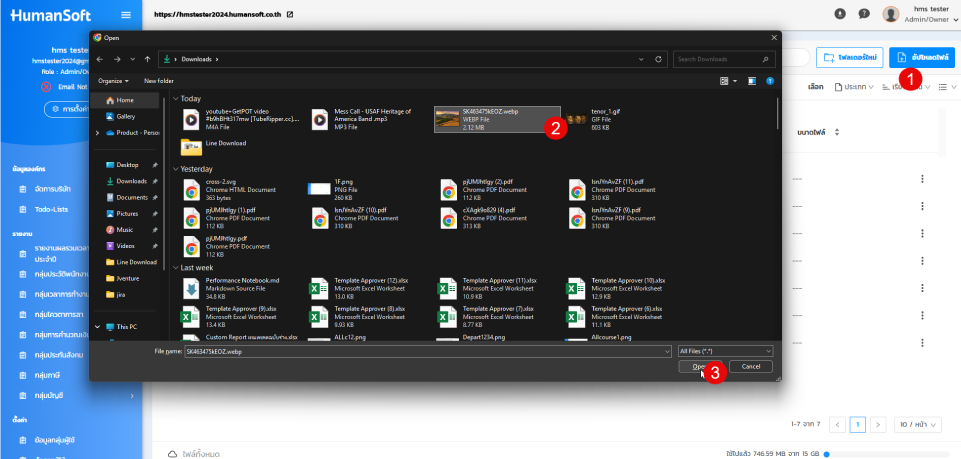
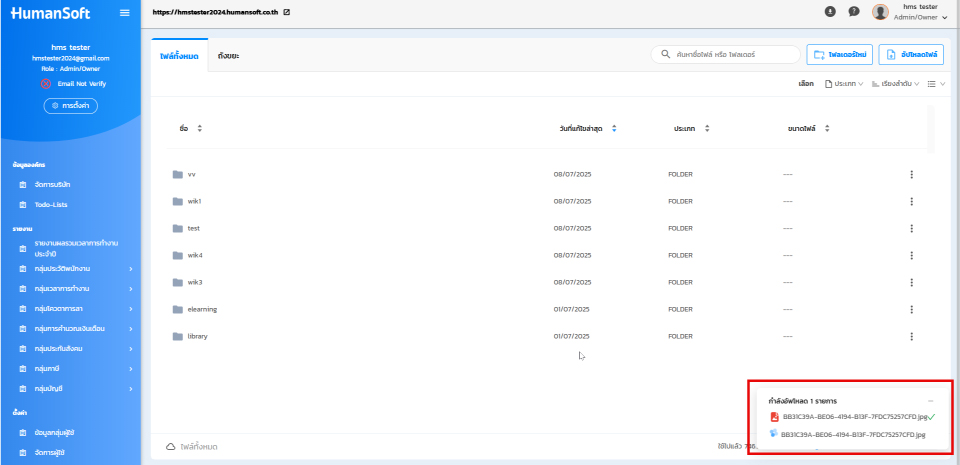
1.อัปโหลดไฟล์ - อัปโหลดไฟล์จากเครื่องผู้ใช้เข้าสู่ Share Drive โดยกดปุ่ม อัปโหลดไฟล์ หรือ คลิกขวาตรงพื้นที่ว่างเลือก อัปโหลดไฟล์ จากนั้นเลือกไฟล์จากเครื่อง ขนาดไฟล์สูงสุดที่สามารถอัปโหลดได้คือไม่เกิน 1 GB ต่อ 1 ไฟล์ อัปโหลดไฟล์ได้พร้อมกันไม่เกิน 10 ไฟล์ สามารถยกเลิกไฟล์ที่ยังไม่ถึงคิวอัปโหลดได้ การอัปโหลดไฟล์จะแสดงสถานะการอัปโหลดไฟล์เป็นหน้าต่างอยู่ที่มุมขวาล่างของหน้าจอ
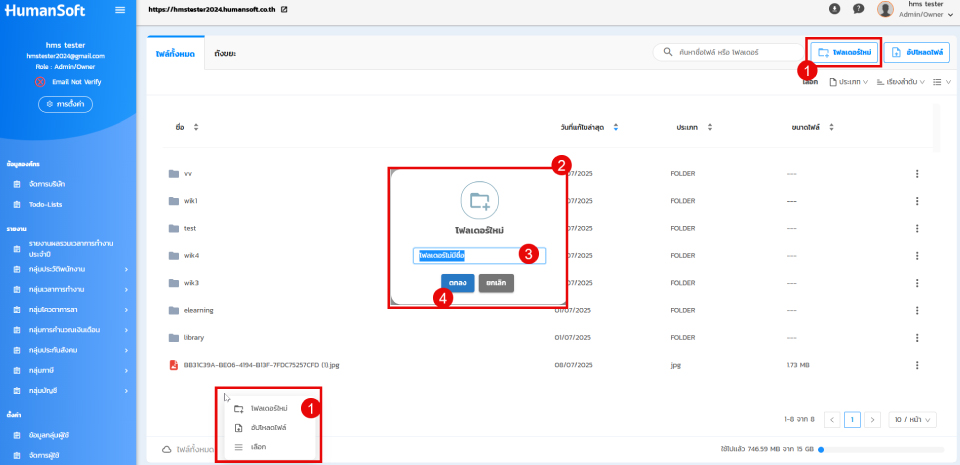
2.สร้างโฟลเดอร์ - สร้างโฟลเดอร์เพื่อเก็บไฟล์หรือโฟลเดอร์ โดยการกด โฟลเดอร์ใหม่ หรือ คลิกขวาตรงพื้นที่ว่างเลือก โฟลเดอร์ใหม่ จากนั้นใส่ชื่อโฟลเดอร์ ค่าเริ่มต้นชื่อคือ โฟลเดอร์ไม่มีชื่อ ตั้งชื่อเสร้จจากนั้นกด ตกลง ระบบจะสร้างโฟลเดอร์บนหน้าที่อยู่ปัจจุบันให้
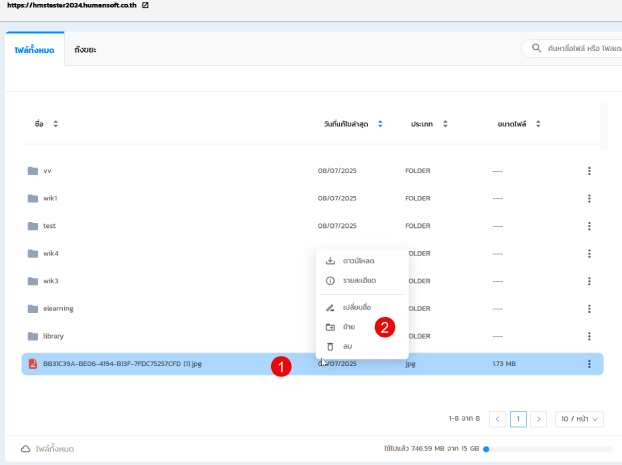
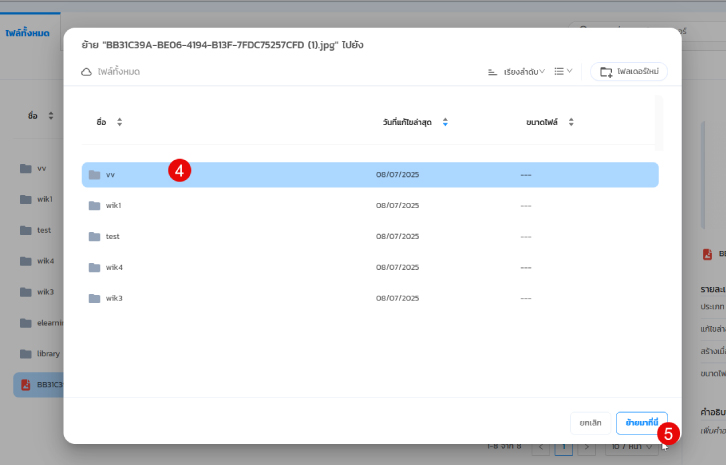
3.ย้ายไฟล์ - จัดการย้ายไฟล์ไปยังโฟลเดอร์ต่าง ๆ ในพื้นที่ Share Drive สามารถย้ายได้ทีละมากกว่า 1 ไฟล์ หากต้องการย้ายไฟล์ สามารถคลิกขวาที่ไฟล์ เลือกเมนูย้าย และเลือกโฟลเดอร์ปลายทางเพื่อย้ายได้ การย้ายไฟล์มากกว่า 1 ไฟล์ ทำได้โดยการกดปุ่ม เลือก ที่มุมขวาบนของแท็บไฟล์ทั้งหมด เลือกโฟลเดอร์ที่ต้องการย้าย และกดปุ่ม ย้ายมาที่นี่
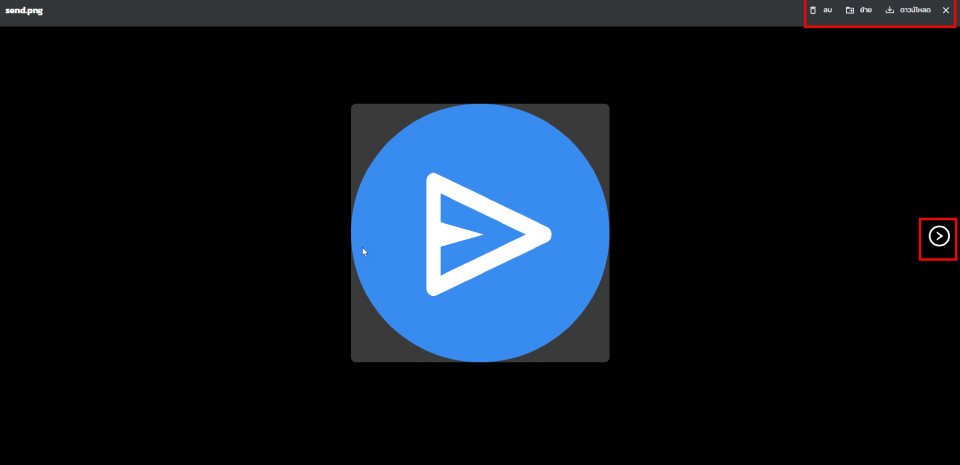
4.พรีวิวไฟล์ - เปิดไฟล์ดูบนระบบด้วยการกด ดับเบิลคลิกซ้ายที่ไฟล์ หน้าต่างพรีวิวจะแสดงเต็มหน้าจอ สามารถ ลบไฟล์ ย้าย และดาวน์โหลดไฟล์ได้ สามารถกด ลูกศรถัดไป หรือย้อนกลับเพื่อดูพรีวิวไฟล์อื่น ๆ ที่สามารถดูได้
นามสกุลที่สามารถเปิดพรีวิวบนระบบได้จะเป็นไฟล์กลุ่ม รูปภาพ วิดีโอ และเสียง มีดังนี้ '.png', '.jpg', '.gif', '.mp4', '.webm', '.mp3', '.wav', '.ogg' นามสกุลนอกเหนือจากนี้ไม่สามารถดูแบบพรีวิวได้
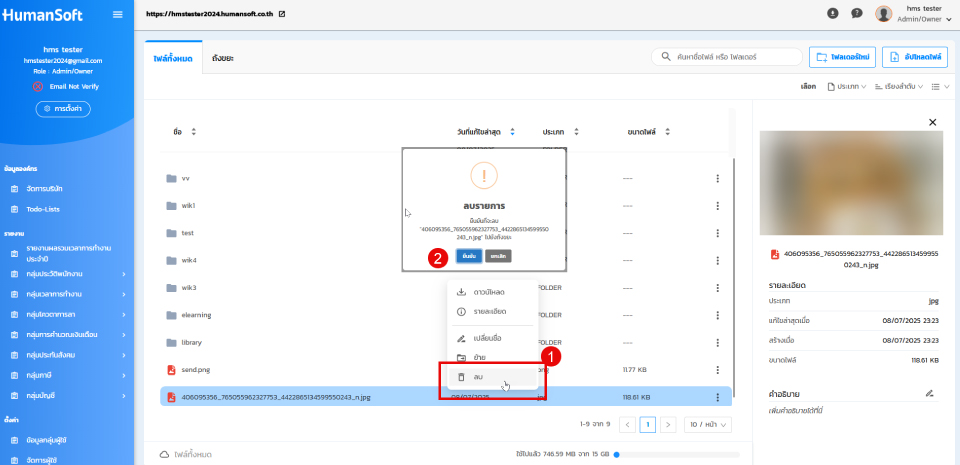
5.ลบไฟล์หรือโฟลเดอร์ - ลบไฟล์หรือโฟลเดอร์ที่มาจากผู้ใช้งาน การลบไฟล์หรือโฟลเดอร์สามารถทำได้ 2 แบบคือ ลบทีละรายการ และ ลบทีละหลายรายการ การลบทีละรายการสามารถคลิกขวาที่ไฟล์หรือโฟลเดอร์ และกดปุ่ม ลบ การลบทีละหลายรายการสามารถได้โดยการกดปุ่ม เลือก ที่มุมขวาบนของแท็บ จากนั้นทำการเลือกไฟล์หรือโฟลเดอร์ที่ต้องการ แล้วกดปุ่ม ลบ ที่มุมซ้ายบนของแท็บ ไฟล์และโฟลเดอร์ที่ถูกลบจะหายแท็บไฟล์ทั้งหมด ไปอยู่ที่แท็บ ถังขยะ ไฟล์หรือโฟลเดอร์ที่ลบจะอยู่ในถังขยะต่อไปอีก 30 วัน หากเกิน 30 วันไฟล์หรือโฟลเดอร์จะถูกลบออกจากพื้นที่เก็บข้อมูล Share Drive อย่างถาวร
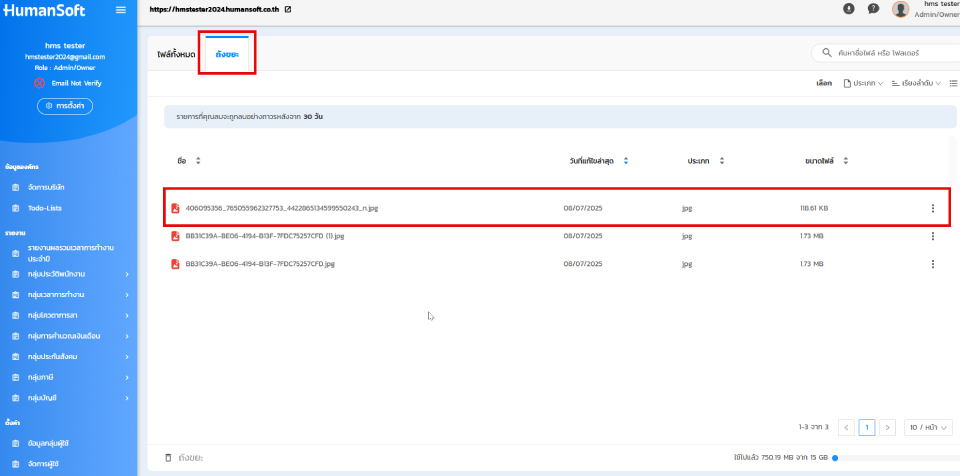
6.ลบถาวร - การไฟล์หรือโฟลเดอร์แบบถาวร สามารถทำได้กับไฟล์หรือโฟลเดอร์ที่แท็บถังขยะ โดยทำได้แบบทีละรายการกับแบบทีละหลายรายการ โดยเลือกไฟล์หรือโฟลเดอร์ที่ต้องการลบ คลิกขวา เลือก ลบถาวร และยืนยัน ไฟล์หรือโฟลเดอร์จะถูกลบถาวรแบบไม่สามารถกู้คืนได้ และจะคืนพื้นที่เก็บข้อมูลเท่ากับขนาดของไฟล์ หรือไฟล์ทั้งหมดที่ถูกลบจากโฟลเดอร์
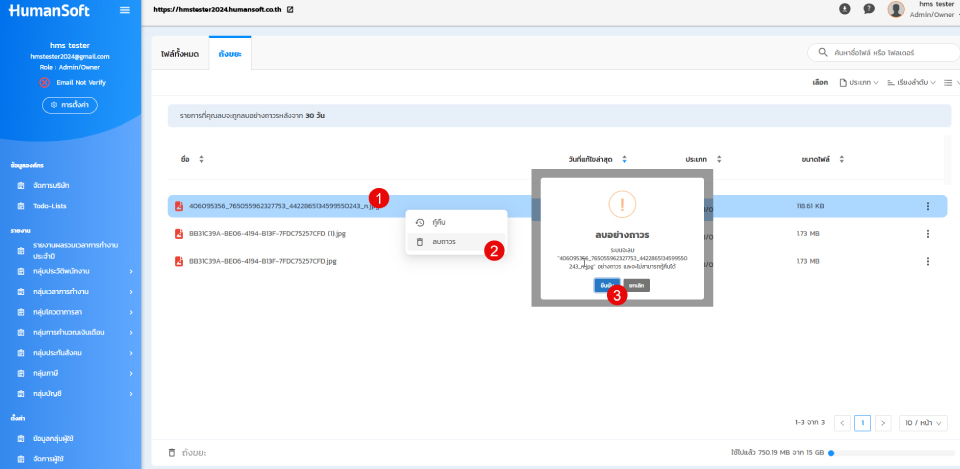
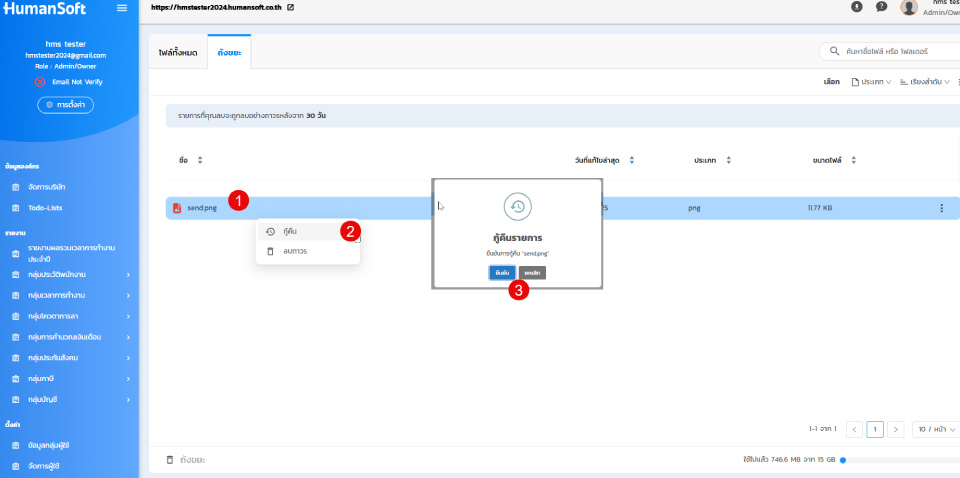
7.กู้คืน - การกู้คืนไฟล์ที่ลบจากแท็บถังขยะ สามารถทำได้โดย การเลือกไฟล์หรือโฟลเดอร์ที่ต้องการกู้คืน คลิกขวาที่รายการ กดปุ่ม กู้คืน หรือ กู้คืนทีละหลายรายการกดปุ่ม เลือก และเลือกไฟล์หรือโฟลเดอร์ที่ต้องการกู้คืน กดปุ่ม กู้คืนและยืนยัน ระบบจะกู้คืนไฟล์หรือโฟลเดอร์ที่เลือกทั้งหมดกลับไปยังที่อยู่ล่าสุดก่อนที่ไฟล์หรือโฟลเดอร์จะถูกลบ
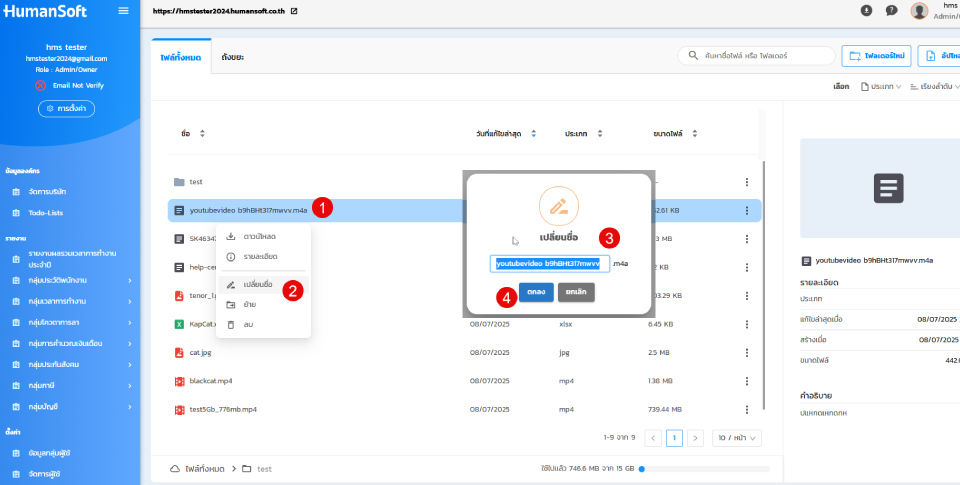
8.เปลี่ยนชื่อ - การเปลี่ยนชื่อไฟล์หรือโฟลเดอร์ของผู้ใช้ สามารถทำได้โดยการ คลิกขวาที่ไฟล์หรือโฟลเดอร์ที่ต้องการเปลี่ยนชื่อ เลือก เปลี่ยนชื่อ จะแสดงหน้าต่างเปลี่ยนชื่อ ผู้ใช้สามารถกรอกชื่อไฟล์หรือโฟลเดอร์ที่ต้องการ เมื่อเสร็จสิ้นทำการกดตกลง การเปลี่ยนชื่อจะสามารถเปลี่ยนได้แค่ชื่อไฟล์ นามสกุลของไฟล์จะไม่อนุญาติให้ผู้ใช้เปลี่ยน และชื่อไฟล์หรือโฟลเดอร์จะต้องไม่มีอักขระพิเศษ
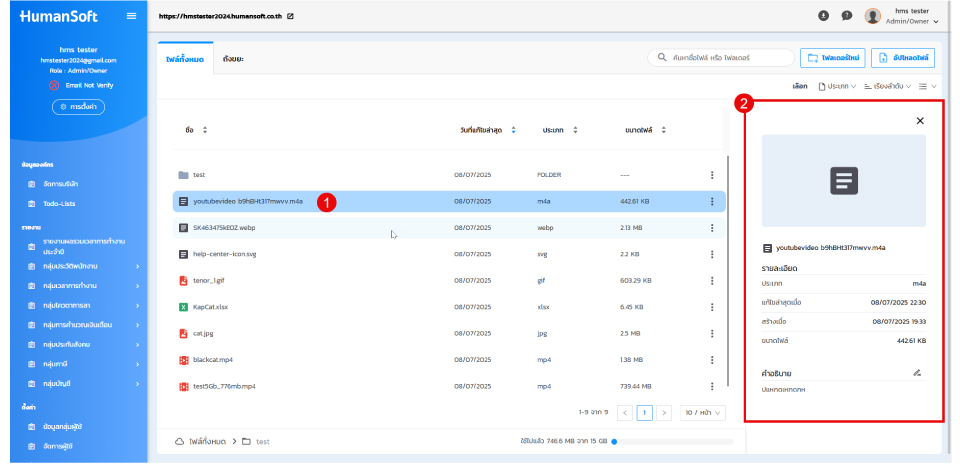
9.ดูรายะเอียดไฟล์หรือโฟลเดอร์ - ดูรายละเอียดไฟล์หรือโฟลเดอร์โดยทำการ คลิกซ้ายที่ไฟล์หรือโฟลเดอร์ หน้าต่างรายละเอียดไฟล์หรือโฟลเดอร์จะแสดงขึ้นมาทางขวาของหน้าจอ โดยแสดง ชื่อไฟล์หรือโฟลเดอร์ ประเภทไฟล์หรือโฟลเดอร์ วันที่แก้ไขไฟล์ล่าสุด วันที่สร้างไฟล์หรือโฟลเดอร์ ขนาดไฟล์ (โฟลเดอร์จะไม่แสดง) และคำอธิบายไฟล์หรือโฟลเดอร์ ที่สามารถแก้ไขได้ การแก้ไขคำอธิบายทำได้โดยการ คลิกไอคอนดินสอ และพิมพ์คำอธืบายไฟล์ เมื่อเสร็จสามารถคลิกที่พื้นอื่นได้ทันที ระบบจะทำการบันทึกคำอธิบายไฟล์ให้อัตโนมัติ
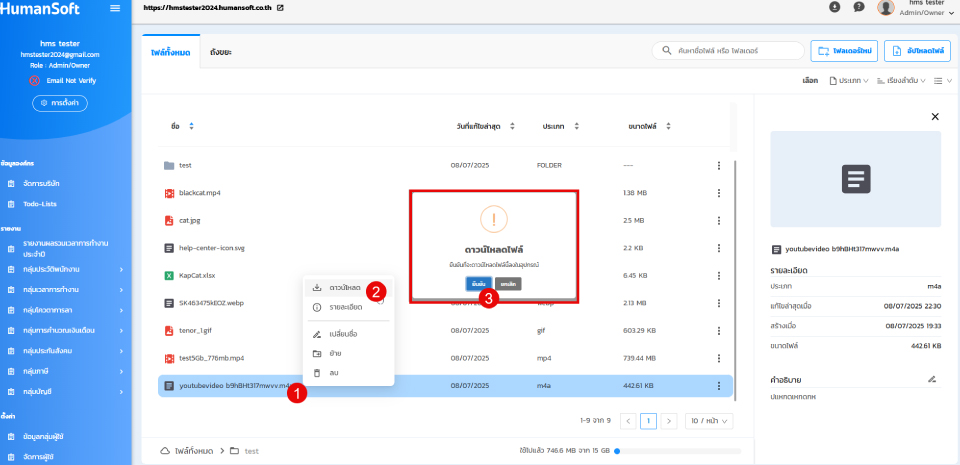
10.ดาวน์โหลดไฟล์ - คลิกขวาที่ไฟล์ เลือก ดาวน์โหลด ระบบจะโหลดไฟล์ลงเครื่องของผู้ใช้
เพิ่มตัวเลือกระบุประเภทกลุ่มพนักงาน
ปรับปรุงไฟล์นำเข้าพนักงานให้มีตัวเลือกสำหรับระบุประเภทกลุ่มพนักงาน เนื่องจากเกิดความไม่สะดวกในการใช้งาน ซึ่งณ.ปัจจุบัน ผู้ใช้งานต้องนำรหัสกลุ่มประเภทพนักงานมาระบุเองในเทมเพลต
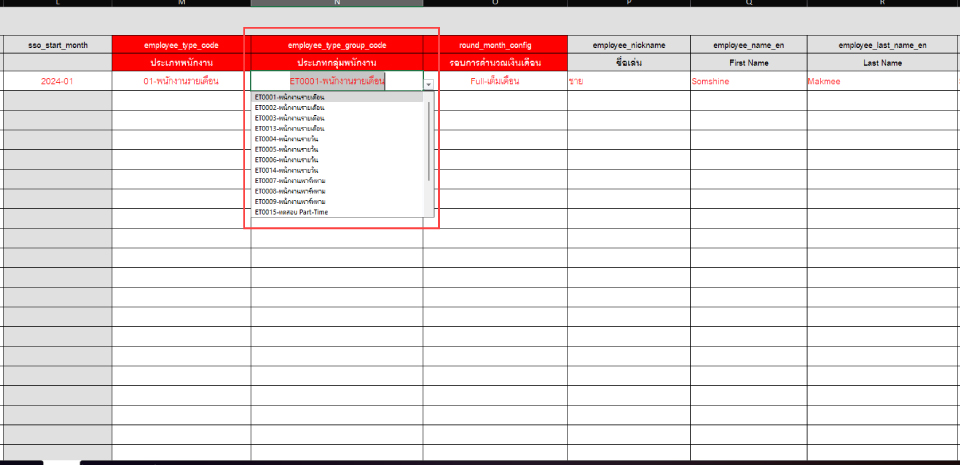
ตัวอย่างไฟล์นำเข้าข้อมูลพนักงาน ที่เพิ่มตัวเลือกสำหรับประเภทพนักงาน
สามารถดูการ Update! ฟีเจอร์ ทั้งหมดได้ที่ หน้าประกาศข่าวสาร
หากมีข้อสงสัยที่ต้องการสอบถามหรือต้องการให้ HumanSoft พัฒนาปรับปรุงเพิ่มเติม สามารถแนะนำหรือแจ้งมาหาเราได้ในช่องทางการติดต่อของ HumanSoft ได้เลยค่ะ ทางเราพร้อมปรับปรุงและพัฒนาระบบให้ตอบโจทย์และสะดวกต่อการใช้งานมากยิ่งขึ้นค่ะ