
การจัดการเงินหักกรมบังคับคดีรายพนักงาน
แท็บ "เงินหักกรมบังคับคดี" ในข้อมูลพนักงานแสดงทุกคดีอายัดเงินเดือนของพนักงานหนึ่งคน พร้อมประวัติยอดที่หักจริงของแต่ละงวด
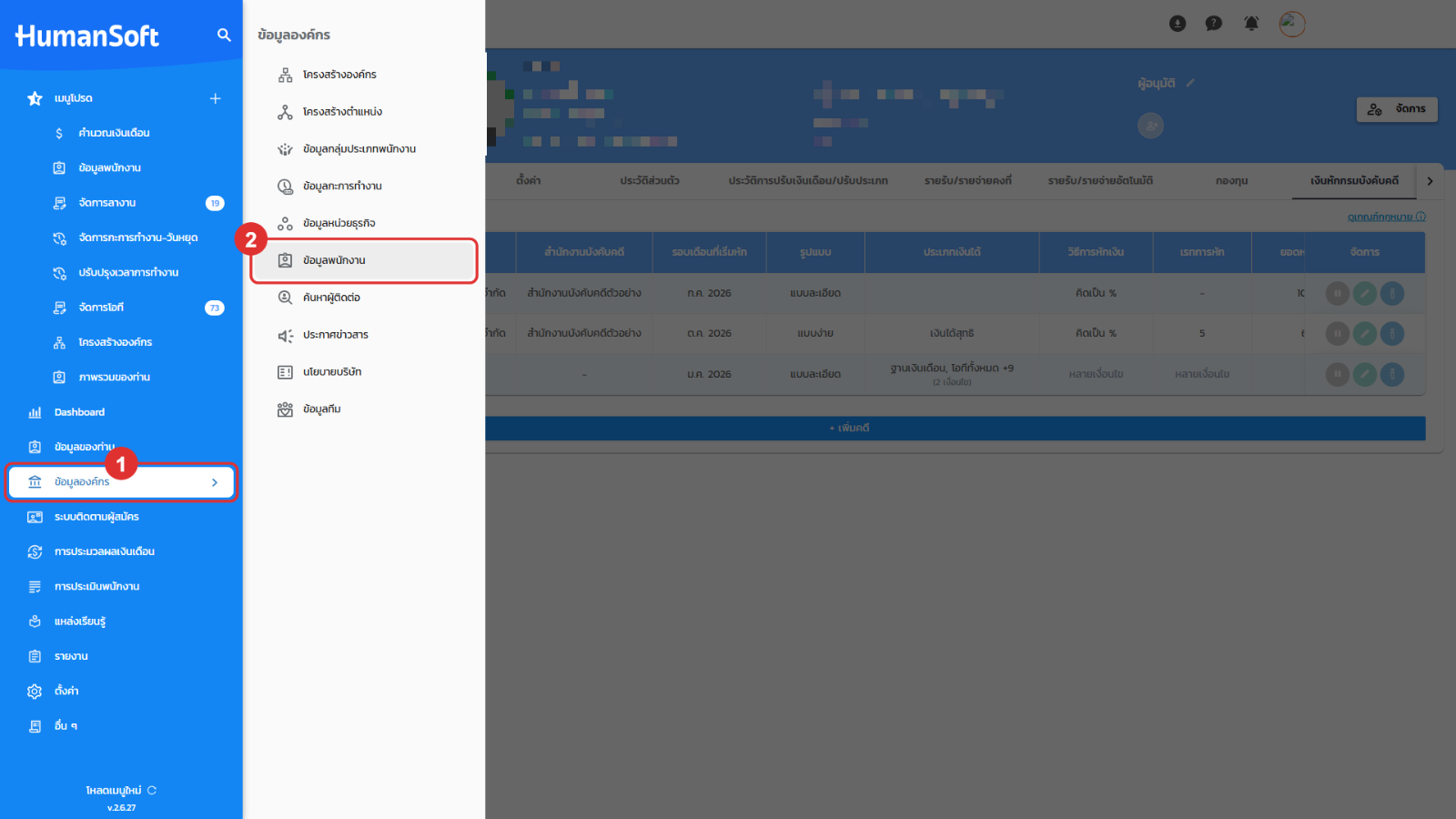
เปิดได้ที่เมนู "ข้อมูลองค์กร" > "ข้อมูลพนักงาน" > "เลือกพนักงาน" แล้วคลิกแท็บ "เงินหักกรมบังคับคดี"
คู่มือนี้อธิบายวิธีเพิ่ม แก้ไข หยุดหักชั่วคราว และลบคดีของพนักงานจากแท็บนี้ วิธีดูรายละเอียดและประวัติการหักเงินของแต่ละคดี และความหมายของข้อมูลในแท็บ "ประวัติ"
เงื่อนไขในการใช้งาน
- จำเป็น: บัญชีผู้ใช้งานมีสิทธิ์ "ข้อมูลเงินเดือน" (กำหนดรายผู้ใช้งาน) แบบดูได้ จึงจะเปิดแท็บนี้ได้ และแบบแก้ไขได้ จึงจะเพิ่ม แก้ไข หยุดหัก หรือลบคดีได้
- จำเป็น: กลุ่มผู้ใช้งานของบัญชีนั้นเปิดสิทธิ์เมนูย่อย "เงินหักกรมบังคับคดี" ไว้ ตั้งค่าได้ที่หน้าต่าง "กำหนดสิทธิผู้ใช้งาน" ในเมนู "ตั้งค่า" > "ตั้งค่าผู้ใช้" > "ข้อมูลกลุ่มผู้ใช้"
- จำเป็น: ข้อมูลจากคำสั่งอายัดของคดี ได้แก่ เลขคดี รอบเดือนที่เริ่มหัก เรทการหัก และยอดหนี้รวม
- แนะนำ: ถ้าต้องดูหรือแก้ไขคดีของพนักงานหลายคนพร้อมกัน ให้ใช้ตารางกลางที่เมนูย่อย "เงินหักกรมบังคับคดี" (อธิบายในคู่มือการจัดการเงินหักกรมบังคับคดี)
- แนะนำ: ถ้าพนักงานมีหลายคดี ระบบหักเงินตามลำดับที่เพิ่มคดี คดีที่เพิ่มก่อนจะถูกหักก่อน จึงควรเพิ่มคดีตามลำดับที่ต้องการให้หัก และตรวจสอบลำดับกับคำสั่งอายัดก่อนบันทึก
ขั้นตอนการใช้งาน
เปิดแท็บเงินหักกรมบังคับคดี
- คลิกเมนู "ข้อมูลองค์กร" ที่เมนูด้านซ้าย
- คลิก "ข้อมูลพนักงาน"
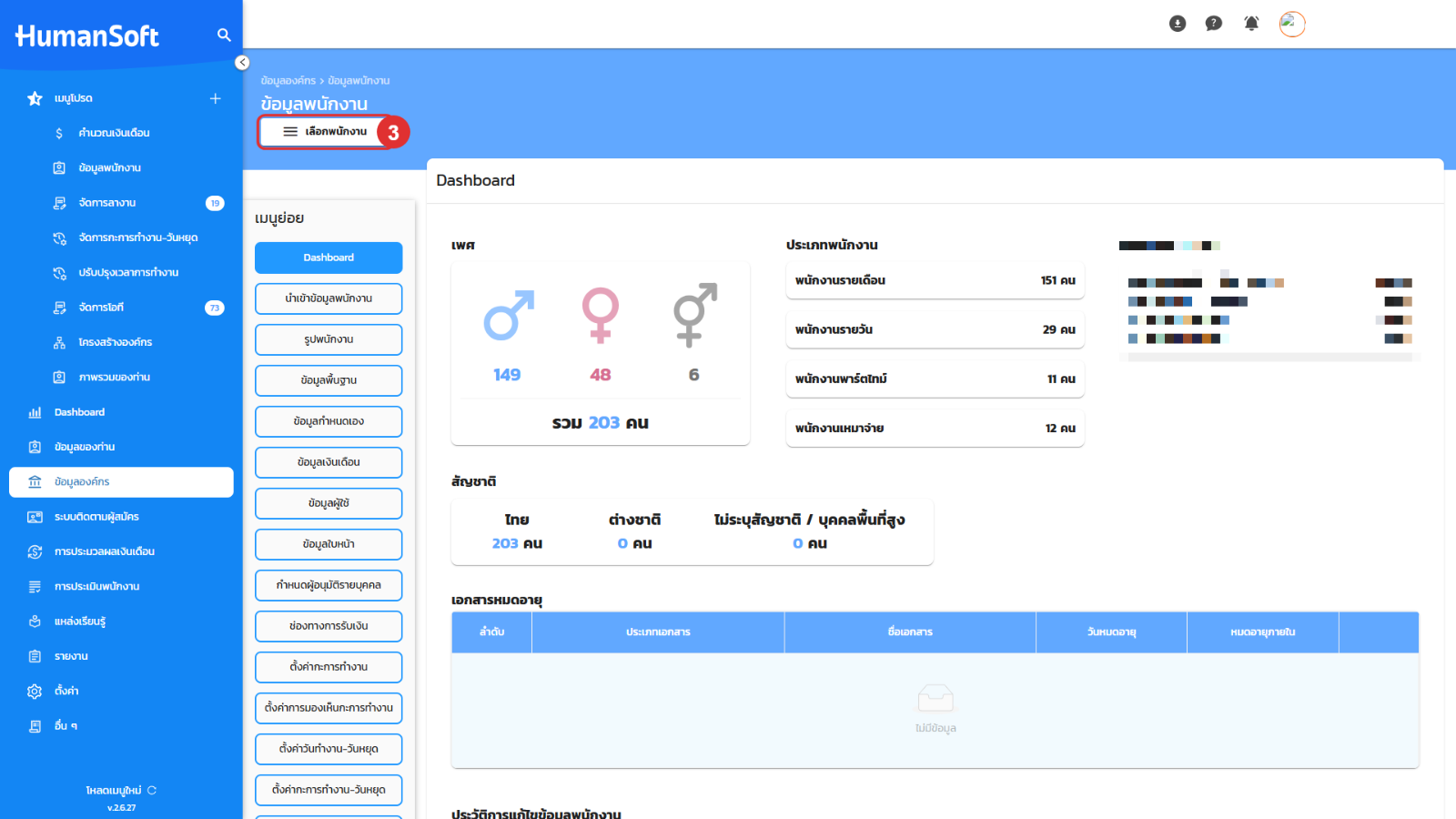
- คลิกปุ่ม "เลือกพนักงาน"
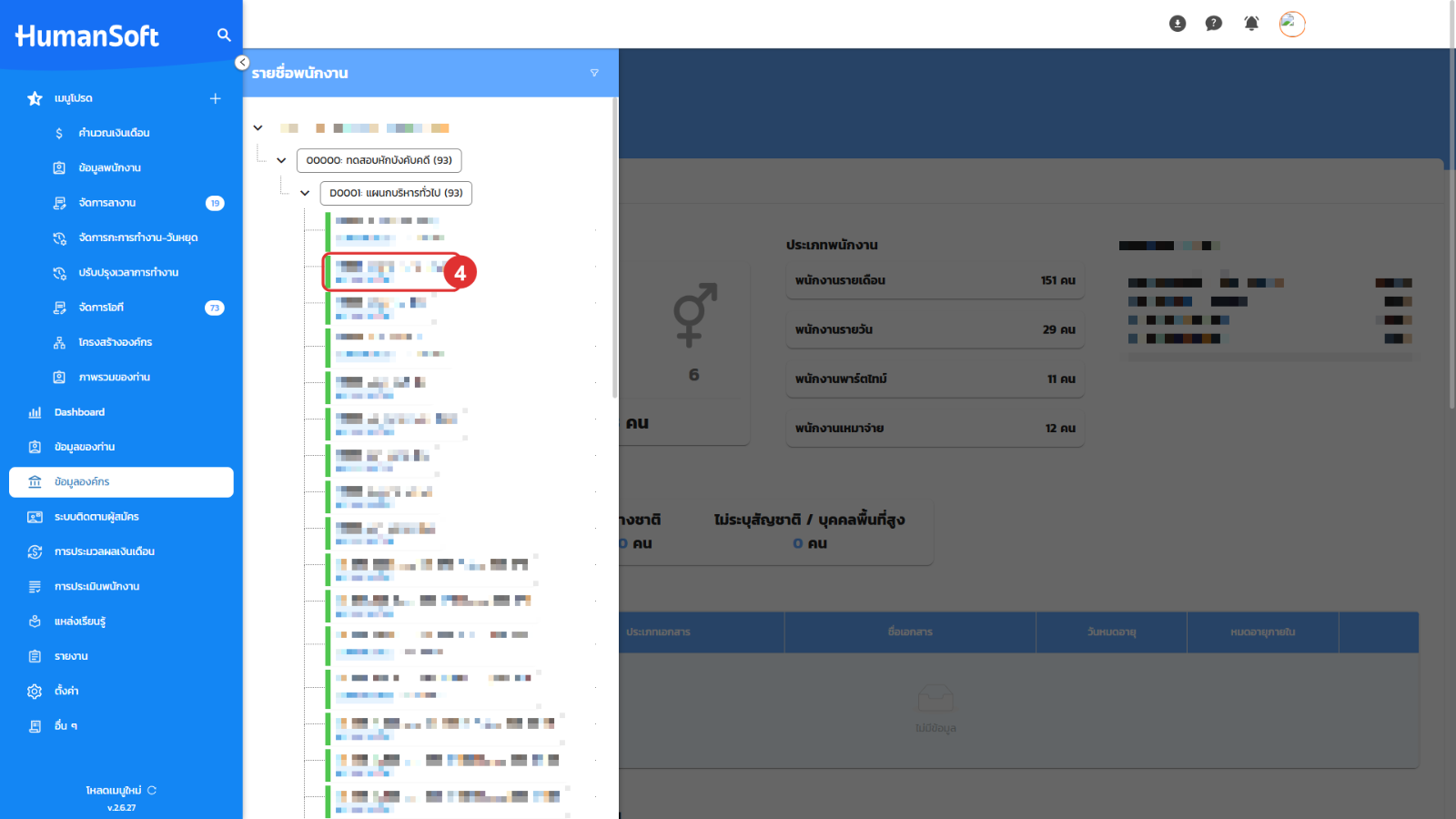
- คลิกชื่อพนักงานที่ต้องการในส่วน "รายชื่อพนักงาน" ซึ่งเรียงตามโครงสร้างองค์กร
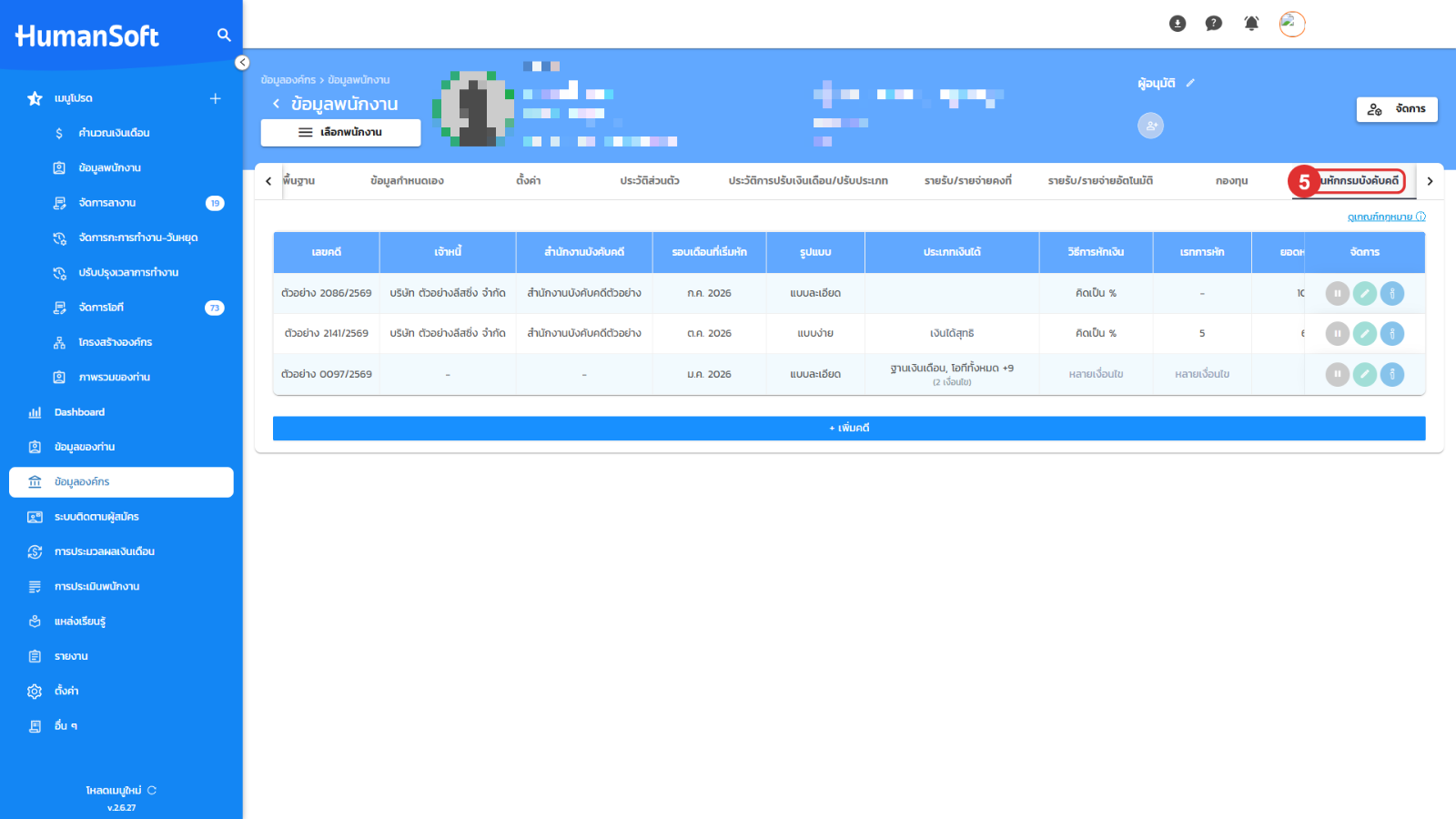
- คลิกแท็บ "เงินหักกรมบังคับคดี" ถ้าไม่เห็นแท็บ ให้คลิกลูกศรที่ขอบขวาของแถบแท็บ ระบบแสดงตารางคดีทั้งหมดของพนักงาน
เพิ่มคดี
- คลิก "+ เพิ่มคดี" ใต้ตาราง (ถ้าพนักงานยังไม่มีคดี ปุ่มนี้ชื่อ "+ สร้างคำสั่งอายัด")
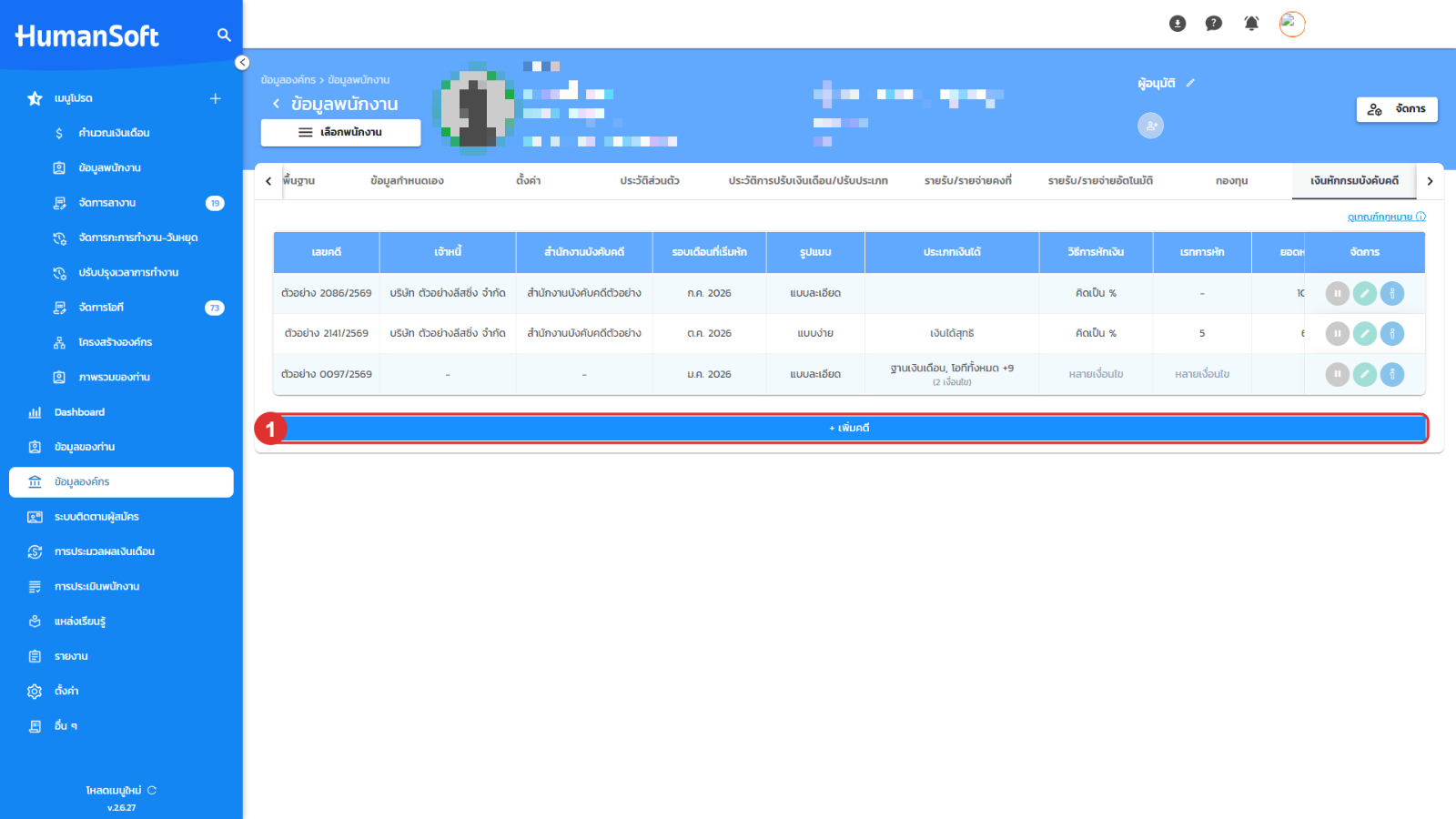
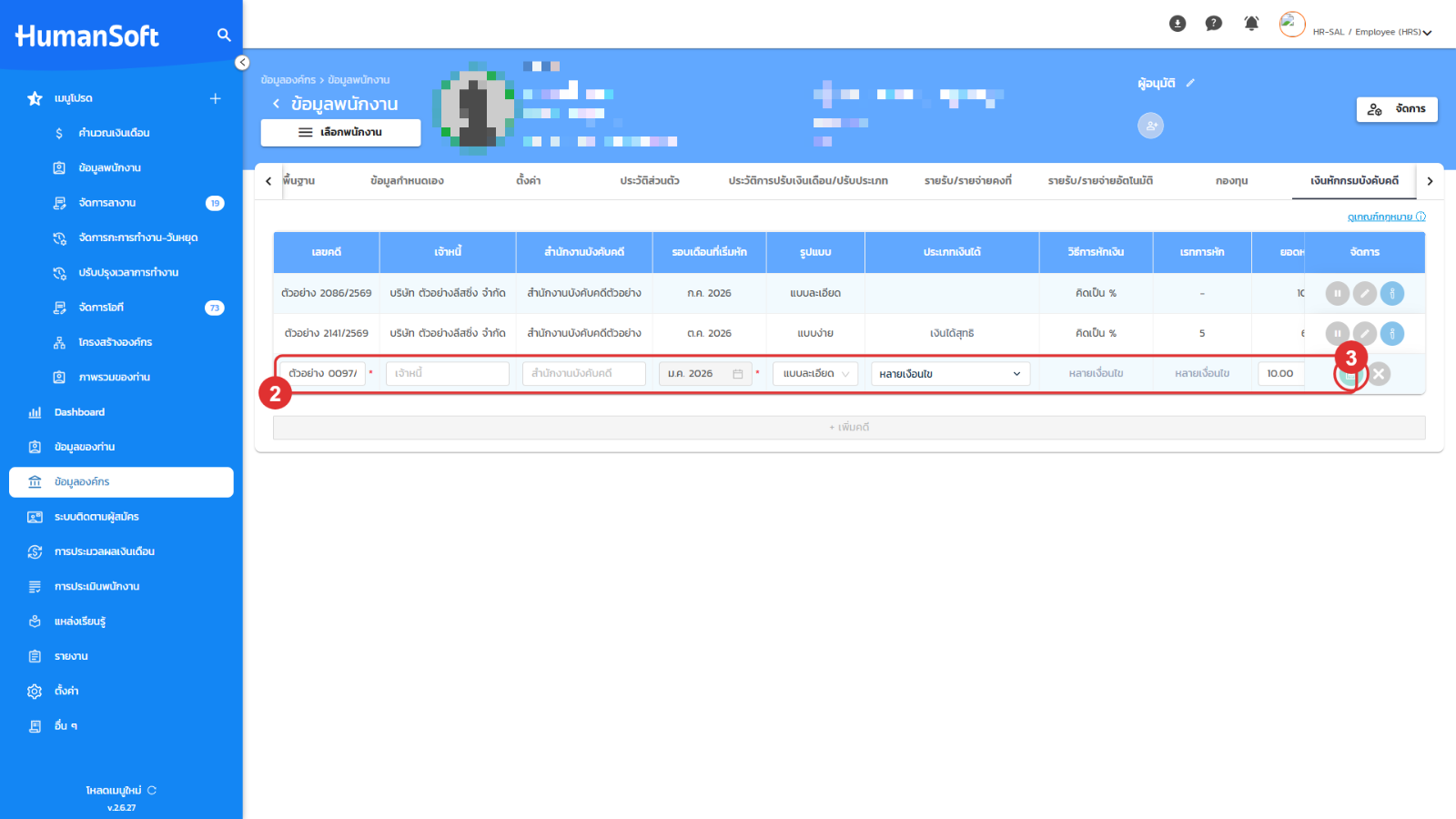
- กรอกข้อมูลในแถวใหม่ท้ายตาราง ได้แก่ "เลขคดี" (*) "เจ้าหนี้" "สำนักงานบังคับคดี" "รอบเดือนที่เริ่มหัก" (*) "รูปแบบ" "วิธีการหักเงิน" (*) "เรทการหัก" (*) และ "ยอดหนี้รวม" (*)
- รูปแบบ "แบบง่าย": ระบบหักจากเงินได้สุทธิ เลือกวิธีการหักเงินและกรอกเรทในแถว
- รูปแบบ "แบบละเอียด": คลิกช่อง "เลือกประเภทเงินได้" เพื่อกำหนดเงื่อนไขการหัก (ประเภทเงินได้ วิธีการหักเงิน และเรท) แล้วคลิก "ตกลง"
- คลิกไอคอนบันทึกท้ายแถว ถ้าไม่ต้องการเพิ่มคดีนี้ ให้คลิกไอคอนยกเลิกท้ายแถวแทน
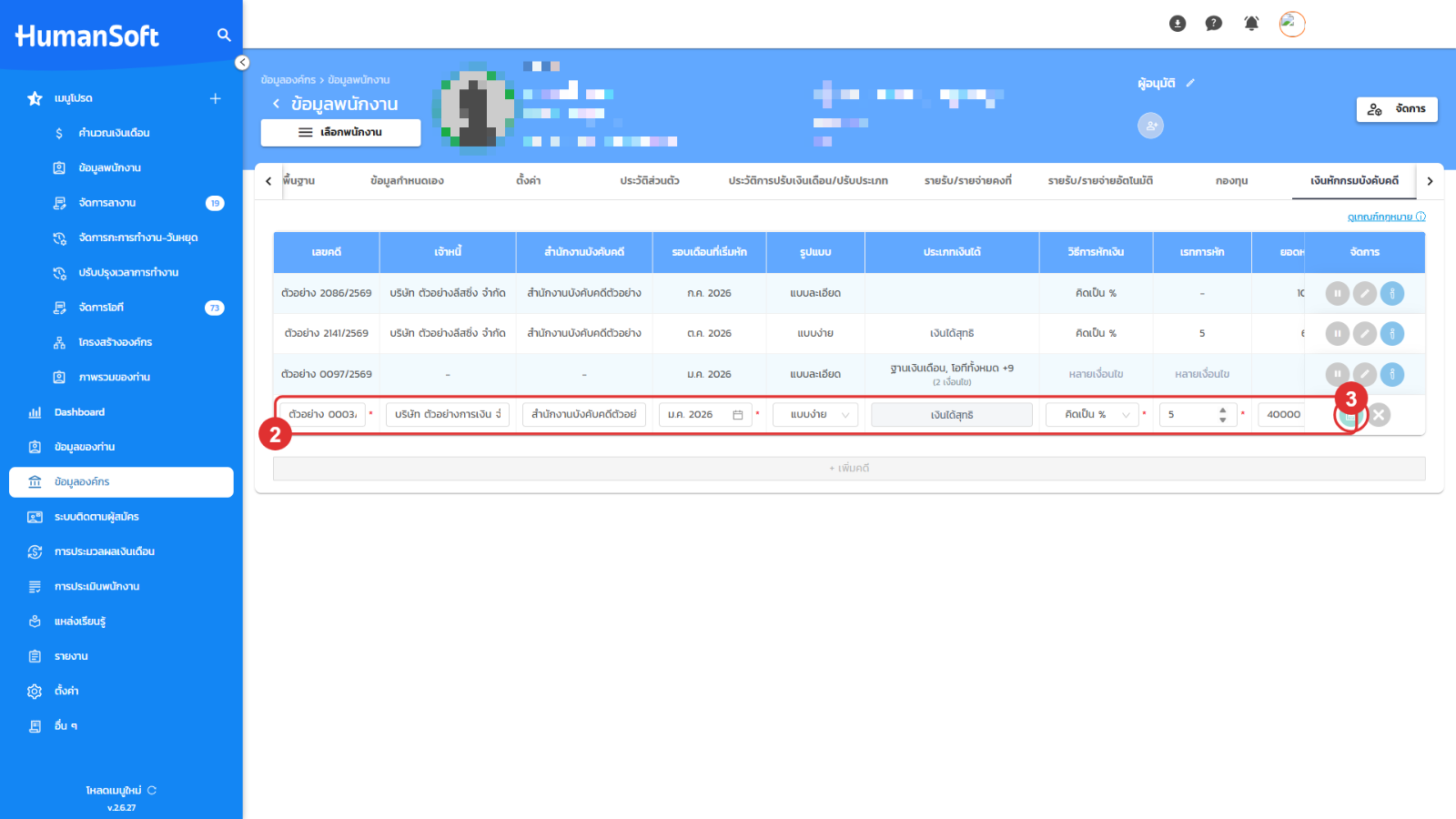
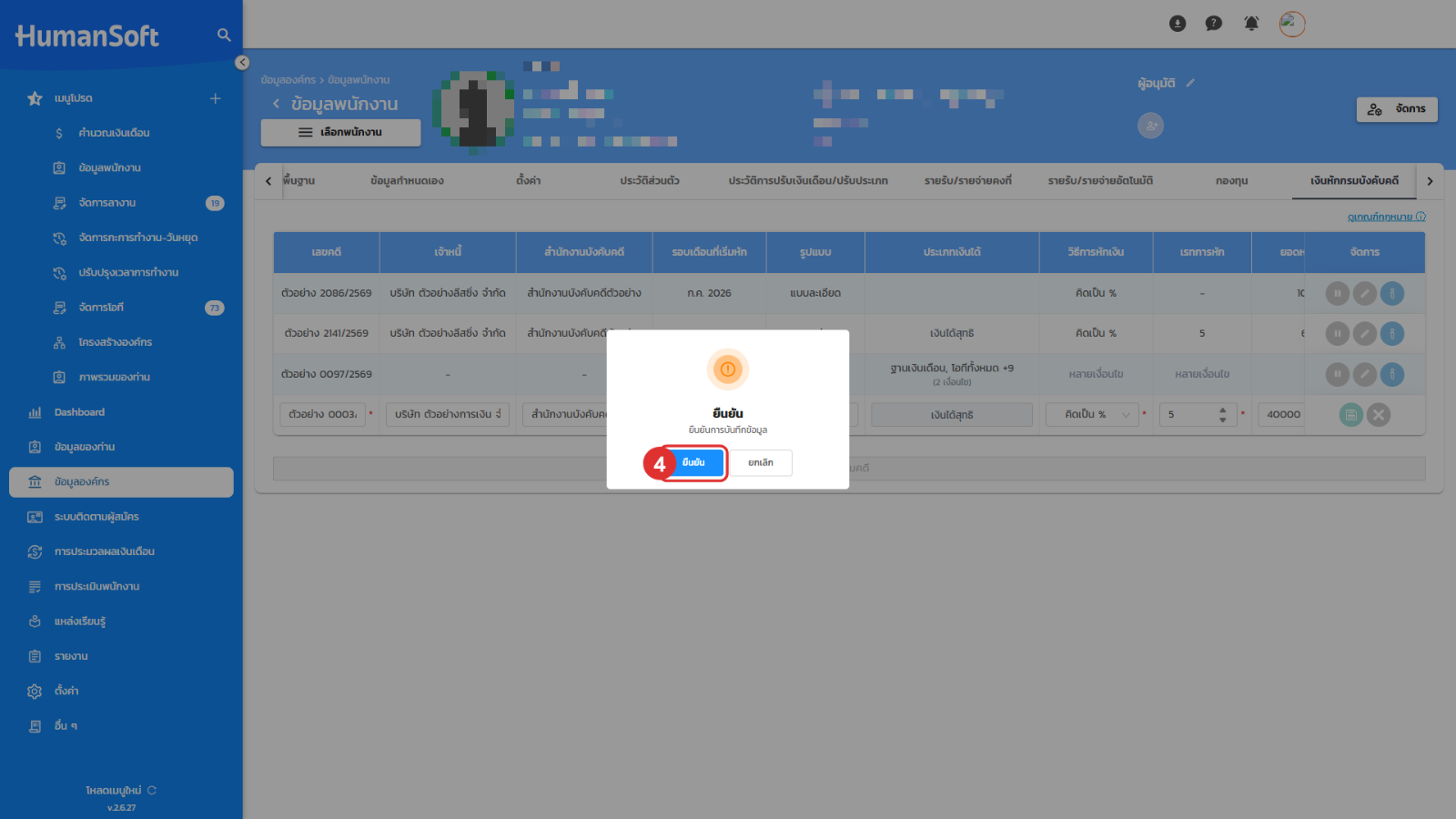
- คลิก "ยืนยัน" ในหน้าต่างที่แสดงข้อความ "ยืนยันการบันทึกข้อมูล" ระบบแสดงข้อความ "บันทึกข้อมูลสำเร็จ" ให้คลิก "ตกลง"
แก้ไขคดี
- คลิกไอคอนแก้ไข (รูปดินสอ) ในคอลัมน์ "จัดการ" ของคดี
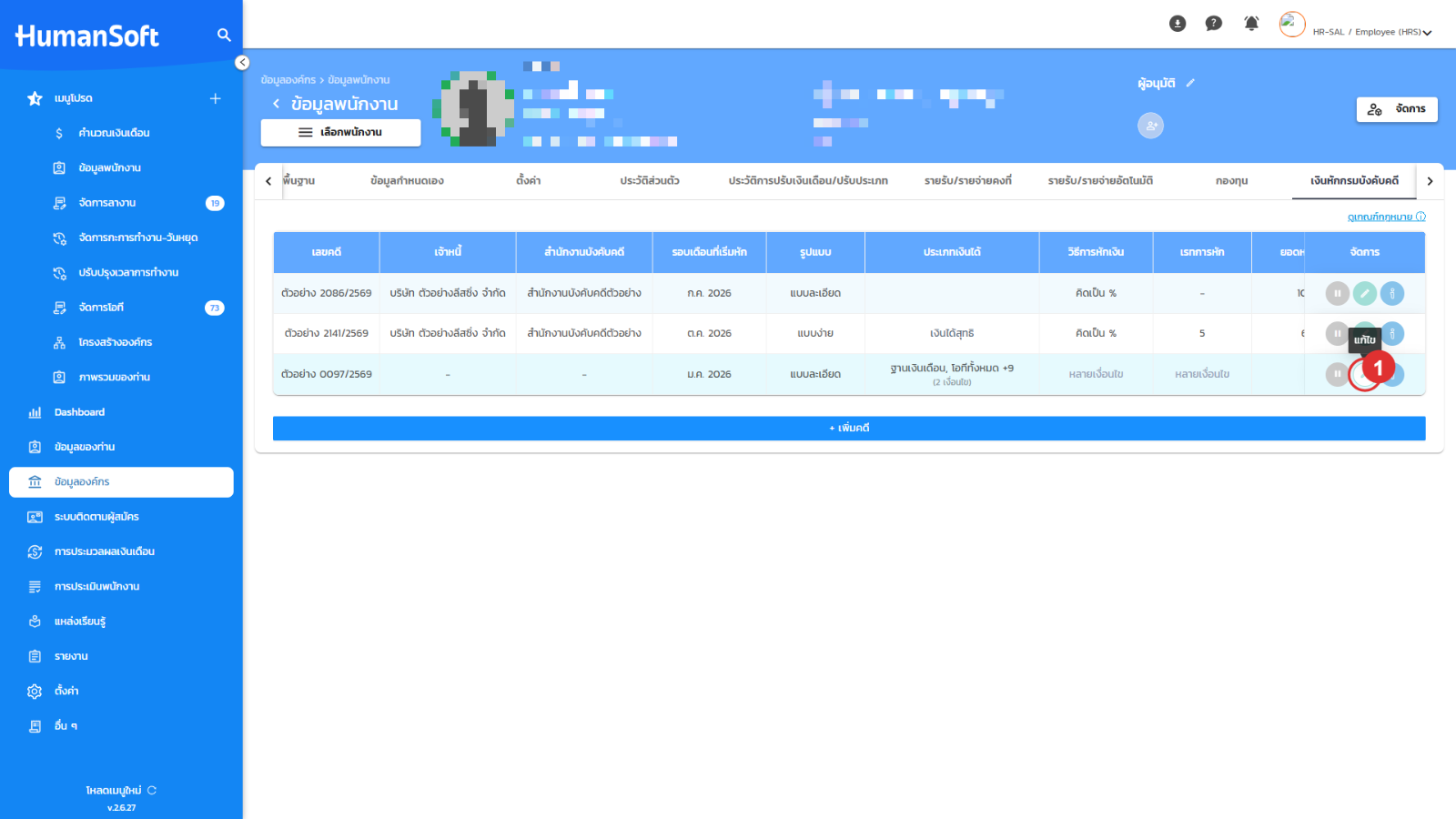
- แก้ไขข้อมูลในแถว แถวที่กำลังแก้ไขเปลี่ยนเป็นช่องกรอก แก้ไขได้ครั้งละ 1 คดี
- คลิกไอคอนบันทึกท้ายแถว แล้วคลิก "ยืนยัน" ถ้าไม่ต้องการบันทึก ให้คลิกไอคอนยกเลิก

หยุดหักชั่วคราวและเปิดใช้งานคดี
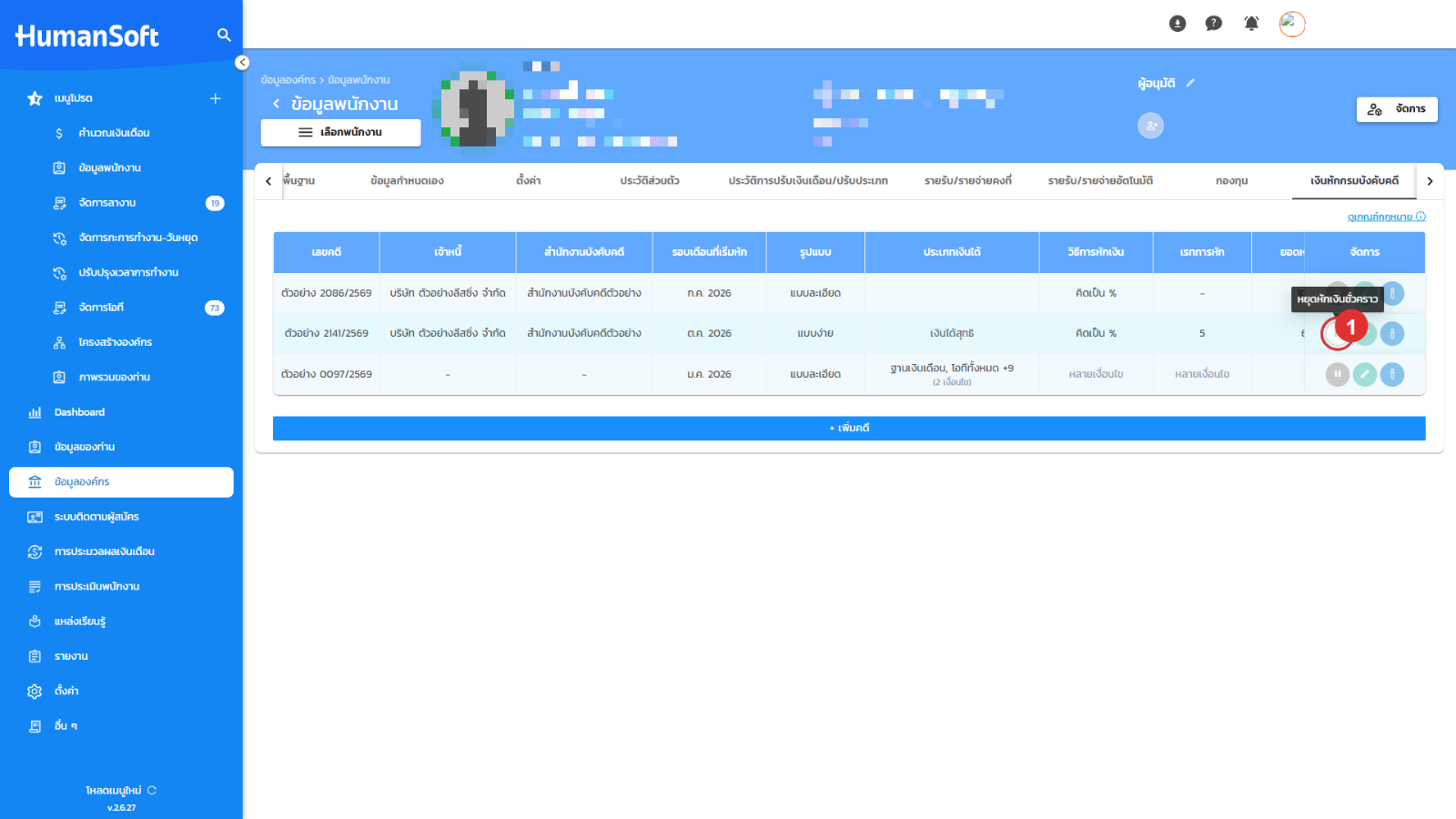
- คลิกไอคอนหยุดหักเงินชั่วคราวในคอลัมน์ "จัดการ" ของคดี (คดีที่หยุดหักอยู่จะแสดงไอคอน "เปิดใช้งาน" ที่ตำแหน่งเดียวกัน)
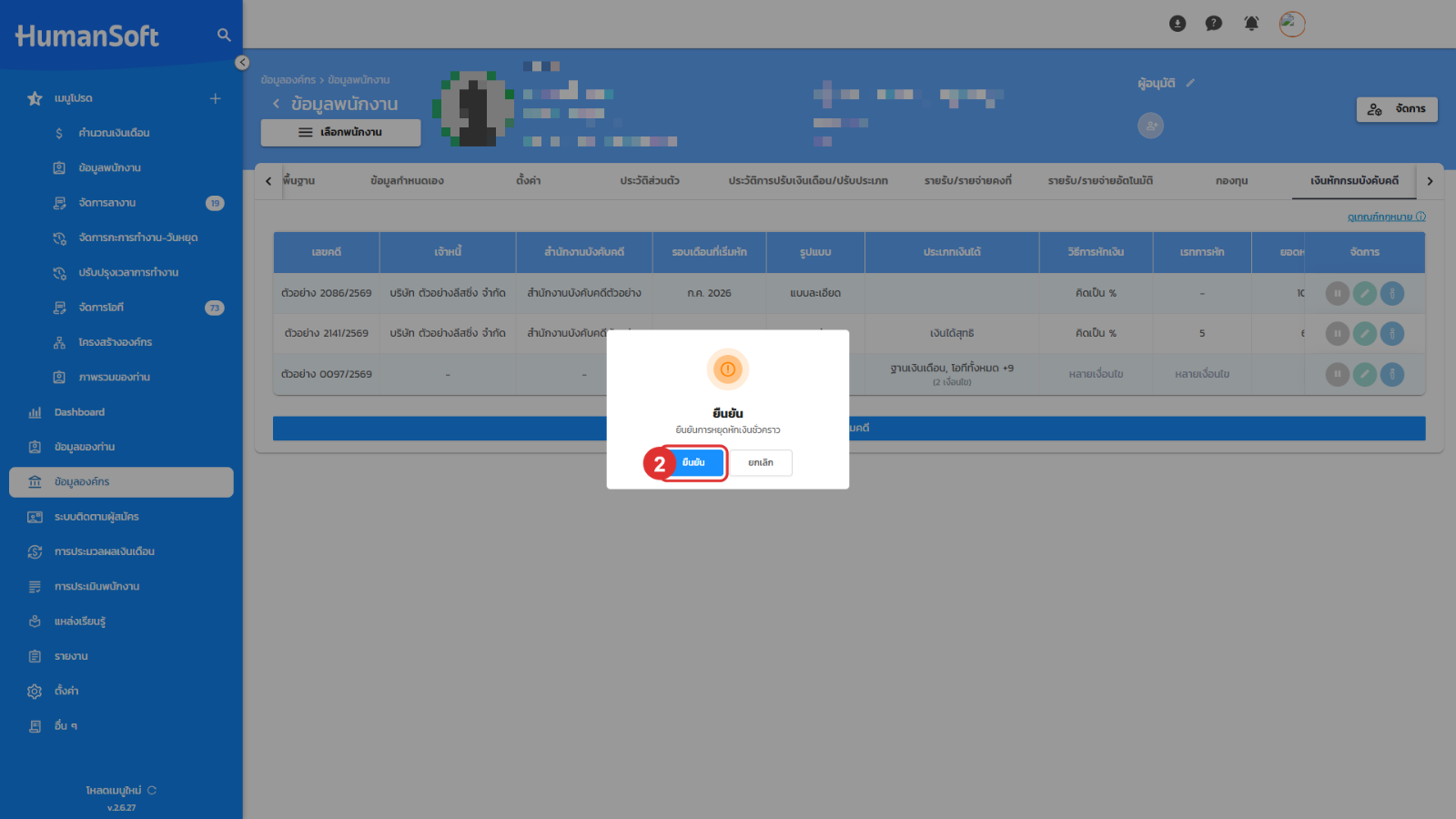
- คลิก "ยืนยัน" ระบบแสดงข้อความ "เปลี่ยนสถานะสำเร็จ" และเปลี่ยนสถานะคดีเป็น "หยุดหักชั่วคราว" เมื่อเปิดใช้งานคดีอีกครั้ง ระบบเปลี่ยนสถานะเป็น "อยู่ระหว่างหักเงิน" หรือ "รอดำเนินการ" ตามรอบเดือนที่เริ่มหัก
ลบคดี
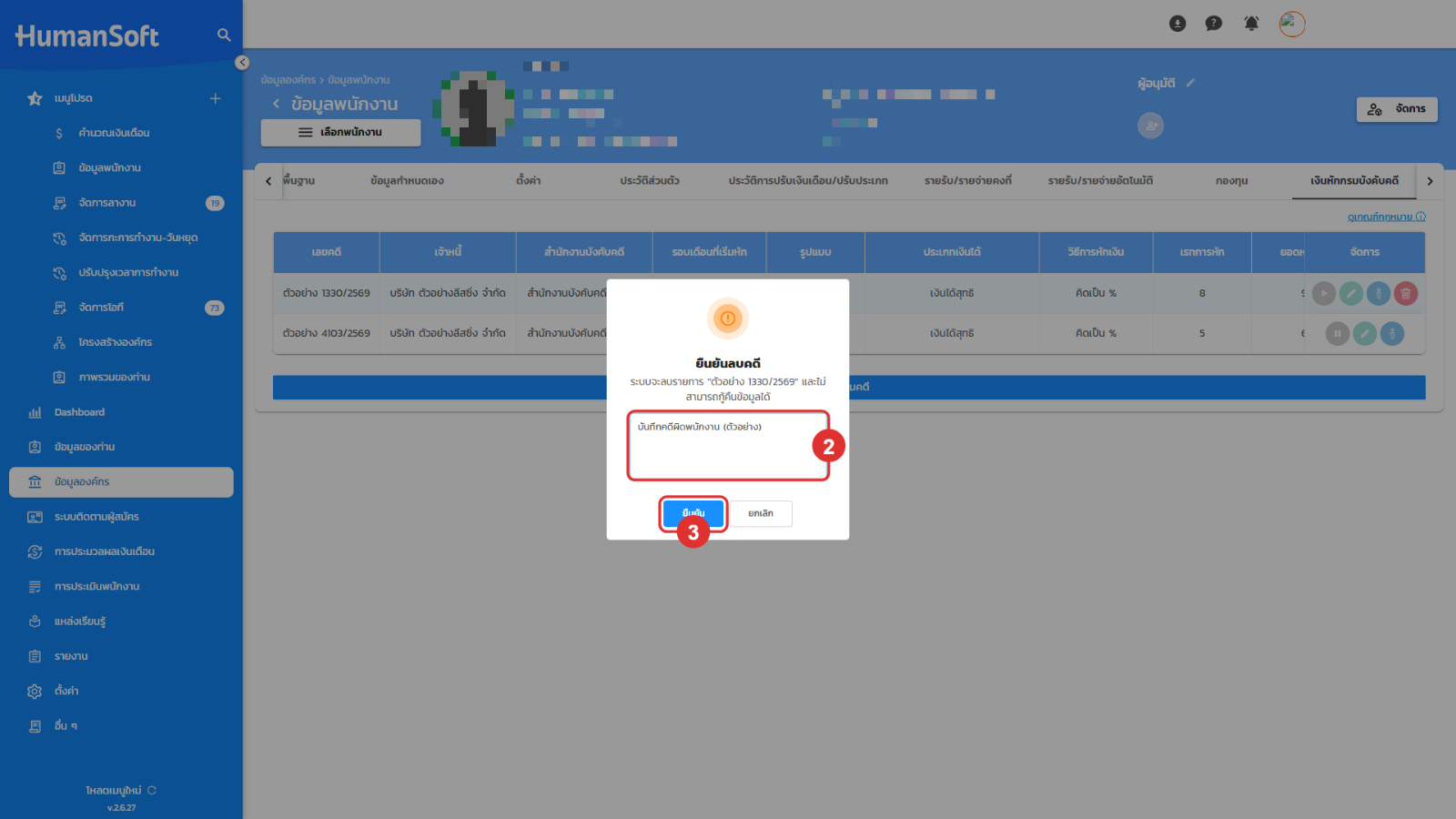
ลบได้เฉพาะคดีที่ยังไม่มีประวัติการหักเงิน เช่น คดีที่บันทึกผิดพนักงาน
- คลิกไอคอนลบในคอลัมน์ "จัดการ" ของคดี
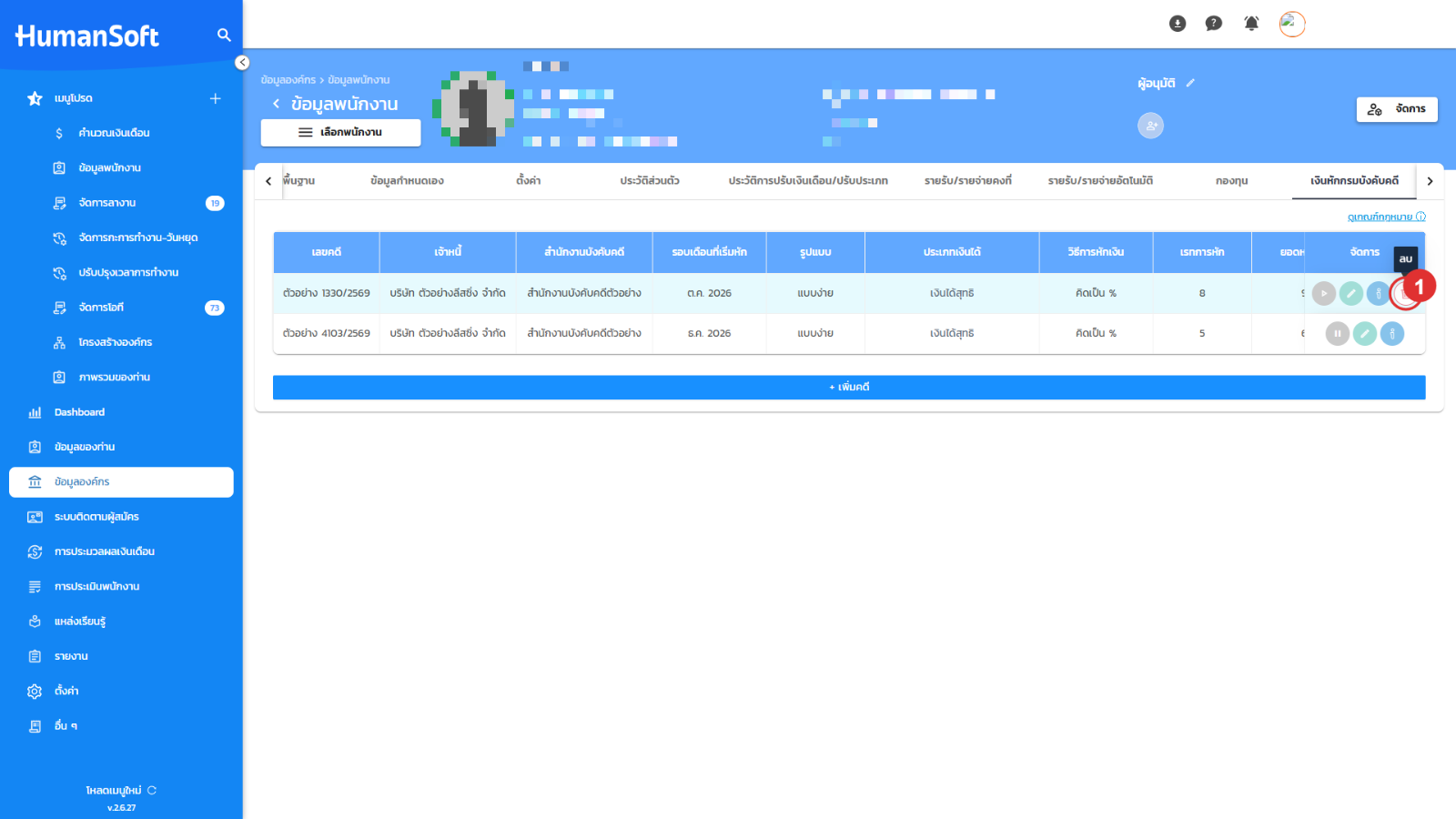
- ระบุหมายเหตุในหน้าต่าง "ยืนยันลบคดี"
- คลิก "ยืนยัน" ระบบแสดงข้อความ "ลบข้อมูลสำเร็จ" และนำคดีออกจากตาราง
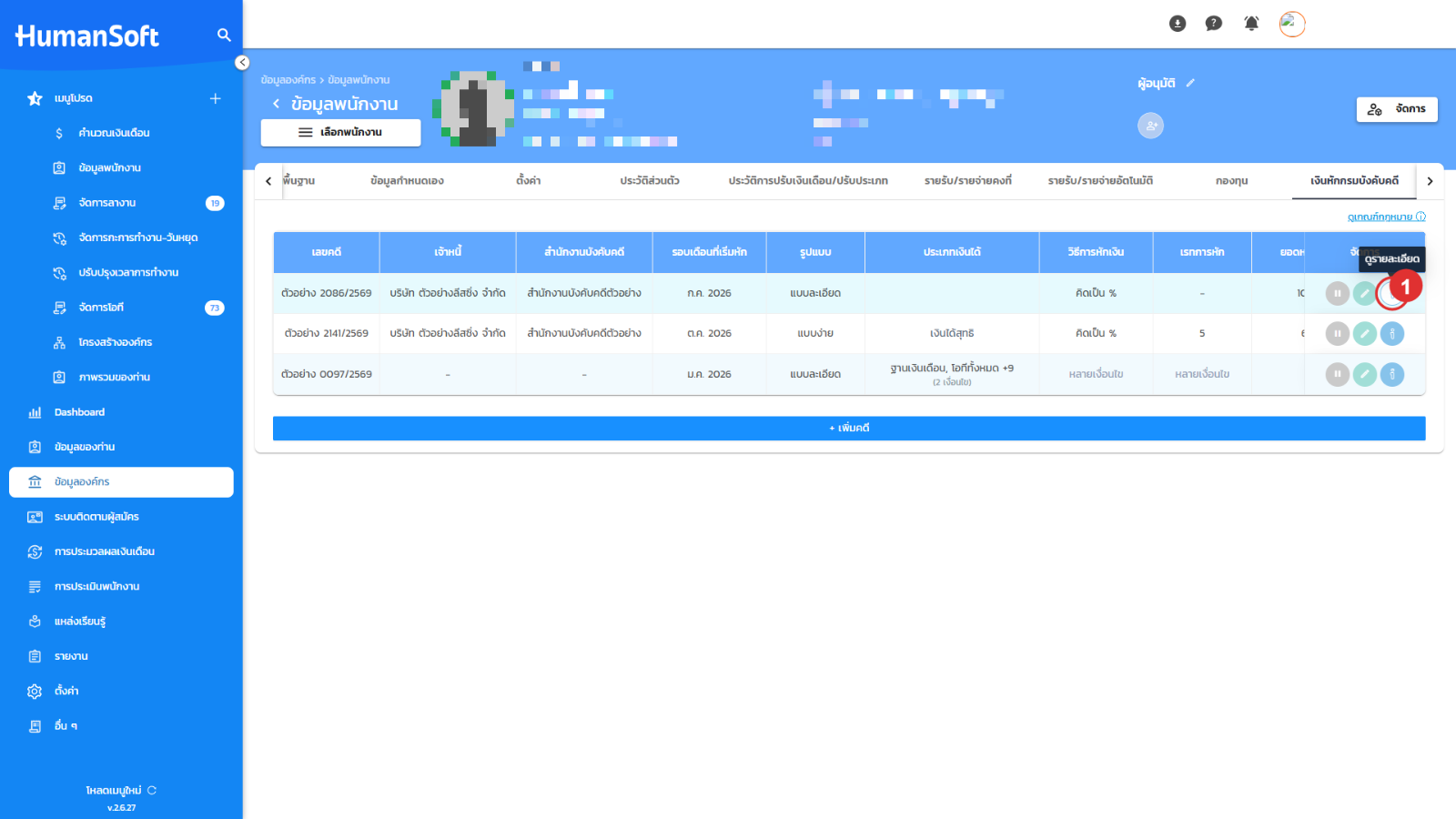
ดูรายละเอียดและประวัติการหักเงิน
- คลิกไอคอนดูรายละเอียดในคอลัมน์ "จัดการ" ของคดี
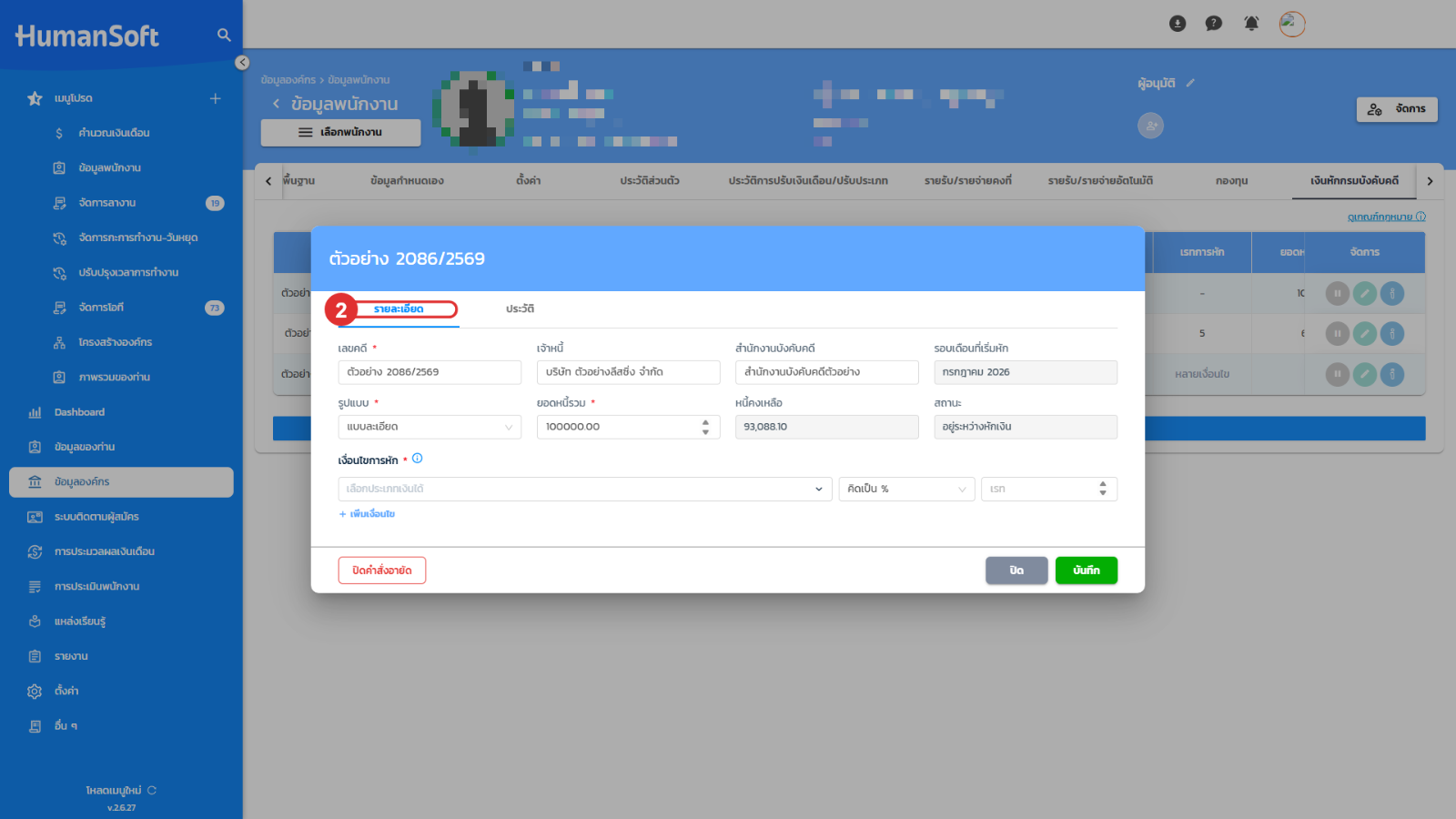
- ตรวจสอบข้อมูลคดีและเงื่อนไขการหักในแท็บ "รายละเอียด" ผู้ใช้งานที่มีสิทธิ์แก้ไขสามารถแก้ไขข้อมูลในหน้าต่างนี้แล้วคลิก "บันทึก" ได้ และปิดคำสั่งอายัดได้ด้วยปุ่ม "ปิดคำสั่งอายัด"
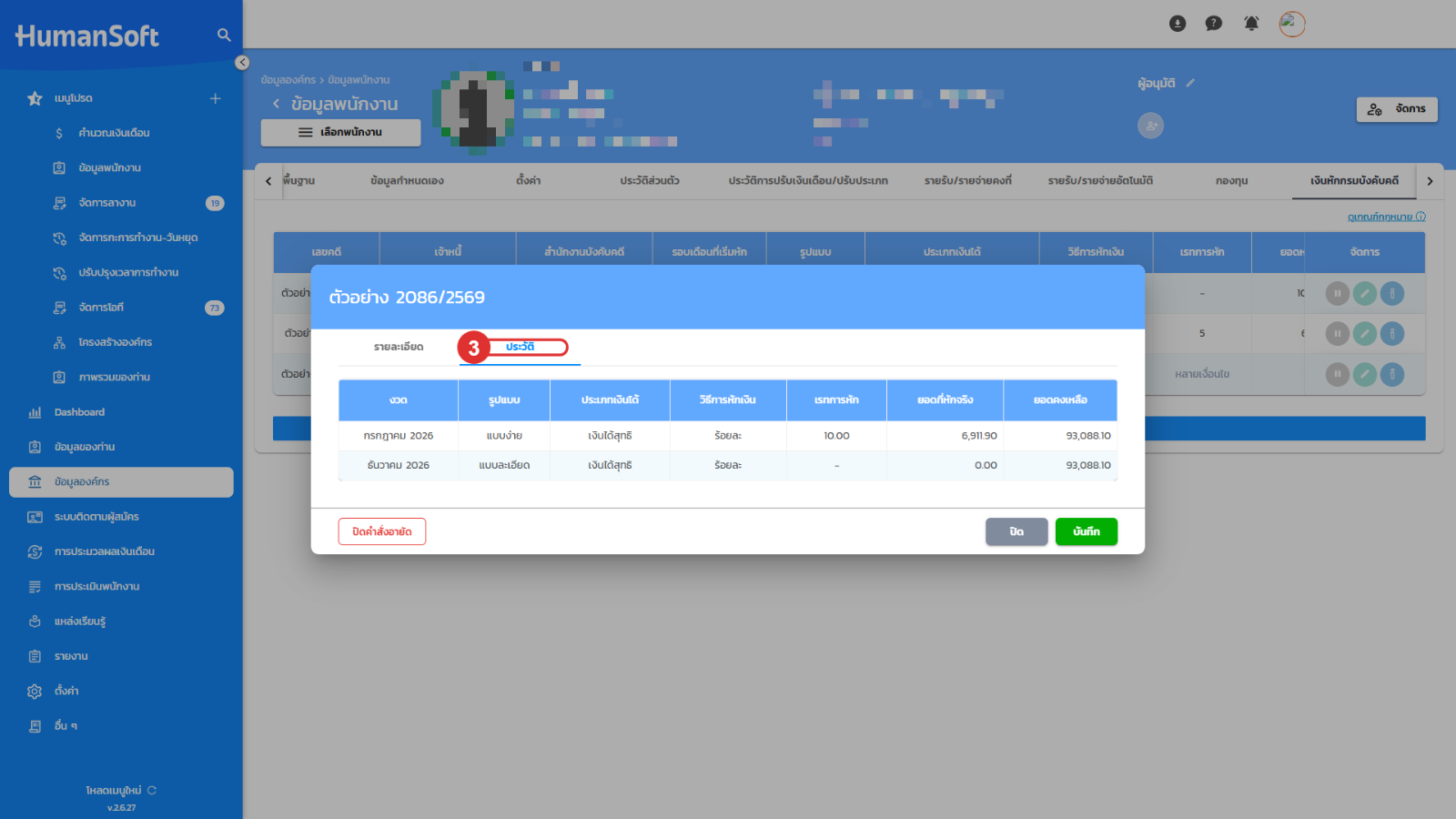
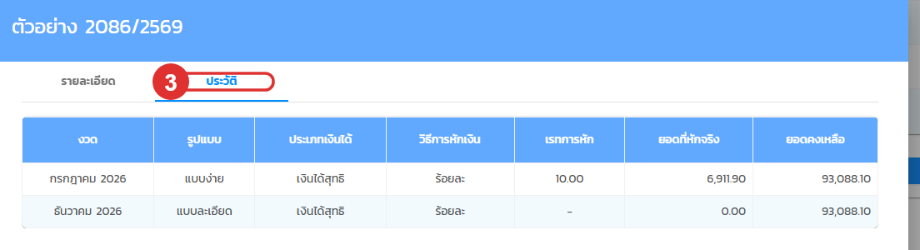
- คลิกแท็บ "ประวัติ" ระบบแสดงยอดที่หักจริงของแต่ละงวดที่ปิดงวดบัญชีแล้ว เรียงจากงวดเก่าไปงวดใหม่ คลิก "ปิด" เมื่อดูเสร็จ
ข้อควรทราบเพิ่มเติม
ข้อมูลที่ต้องกรอก
- ถ้าเว้นว่าง "เลขคดี" "รอบเดือนที่เริ่มหัก" หรือ "ยอดหนี้รวม" ระบบแสดงข้อความ "กรุณากรอกข้อมูลที่จำเป็นให้ครบถ้วน"
- ถ้าไม่กรอก "เรทการหัก" หรือคดีแบบละเอียดมีเงื่อนไขที่ยังไม่เลือกประเภทเงินได้ ระบบแสดงข้อความ "กรุณากรอกข้อมูลให้ครบถ้วน"
- "ยอดหนี้รวม" ต้องมากกว่า 0 ถ้าไม่ใช่ ระบบแสดงข้อความ "ยอดหนี้รวมต้องมากกว่า 0" และแก้ไขให้ต่ำกว่ายอดที่หักไปแล้วไม่ได้ ระบบแสดงข้อความ "ยอดหนี้รวมต้องไม่ต่ำกว่ายอดที่เก็บไปแล้ว" พร้อมยอดที่หักไปแล้ว
- คดีที่ประเภทเงินได้ว่างหรือเรทการหักแสดงเป็น "-" ระบบไม่หักเงินของคดีนั้นจนกว่าจะกรอกให้ครบ ให้คลิกไอคอนแก้ไขแล้วกรอกให้ครบ เกิดได้เมื่อเปลี่ยนรูปแบบของคดีในตารางกลาง
- "เรทการหัก" ต้องมากกว่า 0 ถ้ากรอก 0 หรือค่าติดลบ ระบบแสดงกล่องเป็นสีแดง และคลิกไอคอนบันทึกไม่ได้จนกว่าจะแก้ค่า
- พนักงานคนเดียวกันมีเลขคดีซ้ำกันไม่ได้ ถ้าซ้ำ ระบบแสดงข้อความ "พนักงานคนนี้มีเลขคดีนี้อยู่แล้วในระบบ" เลขคดีของคดีที่ลบแล้วนำมาใช้ใหม่ได้ แต่เลขคดีของคดีที่ปิดคำสั่งหรือชำระครบถ้วนแล้วยังถือว่าใช้อยู่ นำมาใช้ซ้ำไม่ได้
- ตัวเลขทุกช่องกรอกได้ไม่เกินทศนิยม 2 ตำแหน่ง
- "เรทการหัก" แบบ "คิดเป็น %" คือสัดส่วนของฐานที่ใช้คิด (เงินได้สุทธิ หรือประเภทเงินได้ที่เลือกในแบบละเอียด) แบบ "คิดเป็นบาท" คือจำนวนเงินที่ต้องการหัก ยอดที่หักจริงถูกจำกัดด้วยหนี้คงเหลือของคดีและเงินคงเหลือขั้นต่ำ 20,000 บาทต่อเดือน (พนักงานที่แบ่งงวดจ่ายกันเงิน 20,000 บาทหารตามจำนวนงวดในแต่ละงวด เงินของเดือนจึงอาจต่ำกว่า 20,000 บาทได้ ดูรายละเอียดในคู่มือการจัดการเงินหักกรมบังคับคดี)
สถานะของคดีและการแสดงไอคอน
| สถานะ | ความหมาย |
| "รอดำเนินการ" | รอบเดือนที่เริ่มหักยังมาไม่ถึง (อยู่หลังรอบเงินเดือนปัจจุบัน) สถานะเปลี่ยนเป็น "อยู่ระหว่างหักเงิน" เมื่อคำนวณเงินเดือนของรอบที่ถึงรอบเดือนที่เริ่มหัก |
| "อยู่ระหว่างหักเงิน" | บันทึกคดีที่รอบเดือนที่เริ่มหักถึงแล้ว (ไม่หลังรอบเงินเดือนปัจจุบัน) คดีเป็นสถานะนี้ตั้งแต่บันทึก ระบบนำคดีเข้าการคำนวณเมื่อคำนวณเงินเดือน ยอดที่หักได้อาจเป็น 0 ในบางเดือน |
| "หยุดหักชั่วคราว" | ผู้ใช้งานหยุดหักไว้ ระบบไม่หักเงินจนกว่าจะเปิดใช้งานคดีอีกครั้ง |
| "ชำระครบถ้วน" | ยอดที่หักจริงครบยอดหนี้รวมแล้ว |
| "ปิดคำสั่ง" | ผู้ใช้งานปิดคำสั่งอายัดแล้ว |
- คดีที่สถานะเป็น "ชำระครบถ้วน" หรือ "ปิดคำสั่ง" แสดงเฉพาะไอคอนดูรายละเอียด แก้ไข หยุดหัก และลบไม่ได้
- ตารางแสดงคดีตามลำดับที่เพิ่ม ซึ่งเป็นลำดับเดียวกับที่ระบบใช้หักเงิน คดีที่เพิ่มก่อนหักก่อน
- คดีที่ลบแล้วไม่แสดงในตาราง คดีที่ปิดคำสั่งหรือชำระครบถ้วนยังแสดงในตาราง
เมื่อคดีมีประวัติการหักเงินแล้ว
- คดีมีประวัติการหักเงินเมื่อมีอย่างน้อย 1 แถวในแท็บ "ประวัติ" รวมถึงแถวที่ยอดที่หักจริงเป็น 0.00
- แก้ไข "รอบเดือนที่เริ่มหัก" ไม่ได้ ช่องนี้เป็นสีเทาในแถวที่กำลังแก้ไขและในหน้าต่างรายละเอียด ช่องอื่นยังแก้ไขได้
- ลบคดีไม่ได้ ไอคอนลบจะไม่แสดง ถ้าต้องการหยุดคดี ให้ใช้ "ปิดคำสั่งอายัด" ในหน้าต่างรายละเอียดคดีแทน
ข้อมูลในแท็บประวัติ
- 1 แถวต่อ 1 เดือน พนักงานที่แบ่งงวดจ่าย ระบบรวมยอดของงวดที่ปิดงวดบัญชีแล้วในเดือนเดียวกันไว้ในแถวเดียว ยอดของงวดที่ยังไม่ปิดจะยังไม่รวม เดือนที่คำนวณเงินเดือนแล้วแต่ยังไม่ปิดงวดบัญชีจะยังไม่แสดง
- คอลัมน์ "รูปแบบ" "ประเภทเงินได้" "วิธีการหักเงิน" และ "เรทการหัก" แสดงข้อมูลของคดี ณ ตอนคำนวณเงินเดือนของเดือนนั้น ถ้าแก้ไขคดีภายหลัง แถวเดิมไม่เปลี่ยน
- "ยอดที่หักจริง" คือยอดที่หักในเดือนนั้น "ยอดคงเหลือ" คือยอดหนี้รวมของเดือนนั้นลบยอดที่หักสะสมถึงเดือนนั้น
- แถวที่ "ยอดที่หักจริง" เป็น 0.00 หมายถึงเดือนนั้นคดีอยู่ในการคำนวณเงินเดือนและปิดงวดบัญชีแล้ว แต่หักเงินไม่ได้ เช่น ยอดเงินของเดือนนั้นหลังหักรายการที่ระบบนำมาคิดแล้วไม่เกินเงินคงเหลือขั้นต่ำ 20,000 บาท คดีที่เพิ่มก่อนใช้เงินส่วนที่หักได้ไปหมดแล้ว หรือคดียังกรอกเรทการหักหรือประเภทเงินได้ไม่ครบ
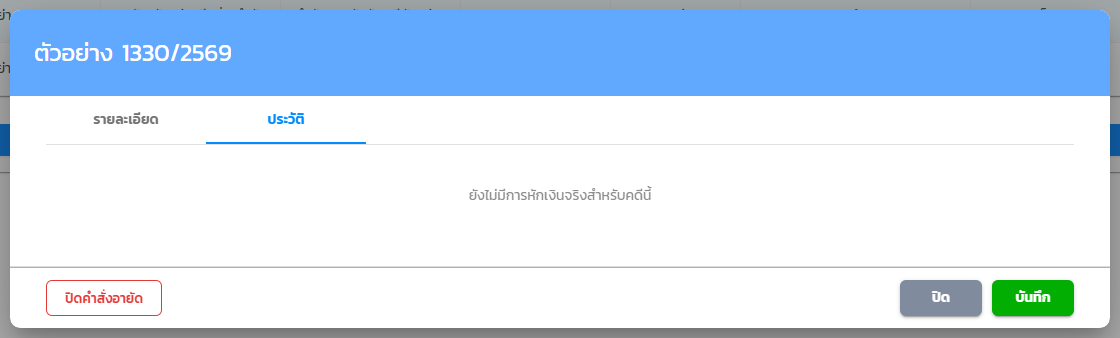
- ถ้าคดียังไม่มีแถวใดเลย ระบบแสดงข้อความ "ยังไม่มีการหักเงินจริงสำหรับคดีนี้" เช่น คดีที่เพิ่งเพิ่ม คดีที่คำนวณเงินเดือนแล้วแต่ยังไม่ปิดงวดบัญชี หรือคดีที่เพิ่มหลังจากคำนวณเงินเดือนของเดือนนั้นไปแล้ว
หมายเหตุเมื่อลบคดี
- ต้องระบุหมายเหตุทุกครั้ง ถ้าเว้นว่างแล้วคลิก "ยืนยัน" ระบบแสดงข้อความ "กรุณาระบุหมายเหตุ" ใต้กล่องหมายเหตุ และยังไม่ลบคดี
- ระบบบันทึกหมายเหตุไว้กับคดี และแสดงในรายงานประวัติการแก้ไขที่เมนู "รายงาน" > "กลุ่มประวัติการแก้ไข" > "รายงานประวัติการแก้ไข"
ผู้ใช้งานที่มีสิทธิ์ "ข้อมูลเงินเดือน" แบบดูได้อย่างเดียว
- เห็นแท็บและตารางคดี แต่เห็นเฉพาะไอคอนดูรายละเอียด ไม่เห็นปุ่ม "+ เพิ่มคดี" และหน้าต่างรายละเอียดเป็นแบบดูได้อย่างเดียว ไม่มีปุ่ม "บันทึก" และ "ปิดคำสั่งอายัด"
- ผู้ใช้งานที่ไม่มีสิทธิ์ "ข้อมูลเงินเดือน" แบบดูได้ คลิกแท็บ "เงินหักกรมบังคับคดี" ไม่ได้
- เมื่อเลือกพนักงานคนใหม่ ระบบกลับไปที่แท็บแรกของข้อมูลพนักงานทุกครั้ง ให้คลิกแท็บ "เงินหักกรมบังคับคดี" อีกครั้ง
- การปิดคำสั่งอายัดทำได้ในหน้าต่างรายละเอียดคดีเท่านั้น ไม่มีไอคอนในตาราง ระบบให้ระบุหมายเหตุก่อนปิด และย้อนกลับไม่ได้
- หลังเพิ่ม แก้ไข หยุดหักชั่วคราว ปิดคำสั่งอายัด หรือลบคดี ในเดือนที่คำนวณเงินเดือนไปแล้ว ให้คำนวณเงินเดือนของพนักงานใหม่ สลิปที่คำนวณไว้ก่อนหน้าจะยังไม่มียอดหักหรือแสดงยอดหักเดิมจนกว่าจะคำนวณใหม่
- ยอดของคดีในแท็บนี้ลงรายการรายจ่าย "เงินหักกรมบังคับคดี" ที่ระบบสร้างให้ ถ้าบริษัทมีรายการรายจ่ายชื่อเดียวกันอยู่เดิม จะเห็นชื่อนี้ 2 รายการ ไม่ต้องบันทึกยอดของคดีเดียวกันในรายการเดิมอีก เพราะระบบหักเงินจากทั้งสองรายการ (รายละเอียดในคู่มือการจัดการเงินหักกรมบังคับคดี)
- ลิงก์ "ดูเกณฑ์กฎหมาย" เหนือตารางแสดงเกณฑ์การอายัดตามกฎหมายเพื่อใช้อ้างอิง ระบบคำนวณเฉพาะเงินคงเหลือขั้นต่ำ 20,000 บาทต่อเดือน ส่วนเพดานของเงินได้แต่ละประเภท ฝ่ายบุคคลควรตรวจสอบคำสั่งอายัดและกำหนดเงื่อนไขแบบละเอียดให้ตรงกับคำสั่ง
ผลลัพธ์หลังบันทึกคดี
หลังบันทึกคดี ตารางในแท็บ "เงินหักกรมบังคับคดี" แสดงคดีใหม่ต่อท้ายคดีเดิม พร้อม "หนี้คงเหลือ" เท่ากับยอดหนี้รวม และสถานะ "อยู่ระหว่างหักเงิน" หรือ "รอดำเนินการ" ตามรอบเดือนที่เริ่มหัก เมื่อปิดงวดบัญชีของเดือนที่คดีอยู่ในการคำนวณเงินเดือน ระบบเพิ่มแถวของเดือนนั้นในแท็บ "ประวัติ" และปรับ "หนี้คงเหลือ" ตามยอดที่หักจริง
FAQ (คำถามที่พบบ่อย)
ถาม: ทำไมไม่เห็นประวัติการหักเงินในตารางของแท็บ
ตอบ: ตารางในแท็บแสดงเฉพาะข้อมูลคดี ประวัติการหักเงินอยู่ในหน้าต่างรายละเอียดของแต่ละคดี ให้คลิกไอคอนดูรายละเอียดของคดี แล้วคลิกแท็บ "ประวัติ"
ถาม: คำนวณเงินเดือนแล้ว ทำไมแท็บ "ประวัติ" ยังแสดง "ยังไม่มีการหักเงินจริงสำหรับคดีนี้"
ตอบ: แท็บ "ประวัติ" แสดงเฉพาะเดือนที่ปิดงวดบัญชีแล้ว เมื่อปิดงวดบัญชีของเดือนที่คดีอยู่ในการคำนวณเงินเดือน ระบบจึงเพิ่มแถวของเดือนนั้น คดีที่เพิ่มหลังคำนวณเงินเดือนของเดือนนั้น จะมีแถวของเดือนนั้นก็ต่อเมื่อคำนวณเงินเดือนใหม่ก่อนปิดงวดบัญชี
ถาม: แถวในแท็บ "ประวัติ" ที่ยอดที่หักจริงเป็น 0.00 หมายความว่าอะไร
ตอบ: เดือนนั้นคดีอยู่ในการคำนวณเงินเดือนและปิดงวดบัญชีแล้ว แต่หักเงินไม่ได้ เช่น ยอดเงินของเดือนนั้นหลังหักรายการที่ระบบนำมาคิดแล้วไม่เกิน 20,000 บาท คดีที่เพิ่มก่อนใช้เงินส่วนที่หักได้ไปหมดแล้ว หรือคดียังกรอกเรทการหักหรือประเภทเงินได้ไม่ครบ คดีที่มีแถวนี้ถือว่ามีประวัติการหักแล้ว จึงลบคดีและแก้ไขรอบเดือนที่เริ่มหักไม่ได้
ถาม: แก้ไขเงื่อนไขของคดีแล้ว ทำไมแถวเดิมในแท็บ "ประวัติ" ไม่เปลี่ยน
ตอบ: แต่ละแถวในแท็บ "ประวัติ" แสดงข้อมูลคดี ณ ตอนคำนวณเงินเดือนของเดือนนั้น เงื่อนไขใหม่มีผลกับการคำนวณเงินเดือนครั้งถัดไป
ถาม: ทำไมไม่มีไอคอนลบในบางคดี
ตอบ: คดีที่มีแถวในแท็บ "ประวัติ" แล้ว และคดีที่สถานะเป็น "ชำระครบถ้วน" หรือ "ปิดคำสั่ง" ลบไม่ได้ ถ้าต้องการหยุดหักคดีที่มีประวัติแล้ว ให้คลิกไอคอนดูรายละเอียดของคดี แล้วคลิก "ปิดคำสั่งอายัด"
ถาม: ทำไมไม่เห็นปุ่ม "+ เพิ่มคดี" และไอคอนแก้ไข
ตอบ: บัญชีผู้ใช้งานมีสิทธิ์ "ข้อมูลเงินเดือน" แบบดูได้อย่างเดียว ดูคดีและประวัติได้ แต่เพิ่มหรือแก้ไขคดีไม่ได้ ให้ผู้ดูแลระบบกำหนดสิทธิ์แบบแก้ไขได้ให้บัญชีนั้น


