Update! ฟีเจอร์ประจำเดือนธันวาคม ครั้งที่ 1
อัปเดตใหม่ล่าสุดจาก HumanSoft พร้อมยกระดับประสบการณ์การใช้งานให้ดียิ่งขึ้น! ด้วยฟีเจอร์ใหม่ที่จะช่วยเพิ่มประสิทธิภาพในการทำงานของคุณอย่างเต็มที่
Update! ฟีเจอร์ประจำเดือนธันวาคม ครั้งที่ 1 ได้แก่
1. Revise Add New Employee
2. ปรับปรุงรูปแบบการลงเวลาแบบใหม่
3. เพิ่มหมวดลดหย่อนภาษี "เที่ยวดีมีคืน" และ เพิ่มหมวดลดหย่อนภาษี "เบี้ยประกันชีวิตคู่สมรส"
Revise Add New Employee เปิด-ปิด การส่ง Email ให้พนักงานที่เพิ่มใหม่
ระบบ HumanSoft ได้เพิ่มฟังก์ชัน "เปิด-ปิดการส่งอีเมลให้พนักงานใหม่" เพื่อให้ผู้ใช้งานสามารถกำหนดได้เองว่า ต้องการให้ระบบส่งอีเมลแนะนำ วิธีการใช้งานแอปพลิเคชัน ไปยังพนักงานที่ถูกเพิ่มเข้ามาในระบบหรือไม่
โดยปกติ เมื่อมีการเพิ่มพนักงานใหม่ ระบบจะดึงอีเมลจากข้อมูลพนักงานที่บันทึกไว้ และส่งอีเมลแจ้งวิธีการใช้งานแอปพลิเคชันให้โดยอัตโนมัติ ฟังก์ชันนี้จึงถูกพัฒนาขึ้น เพื่อเพิ่มความยืดหยุ่นให้แต่ละองค์กรสามารถเลือกเปิดหรือปิดการส่งอีเมลได้ตามความเหมาะสม
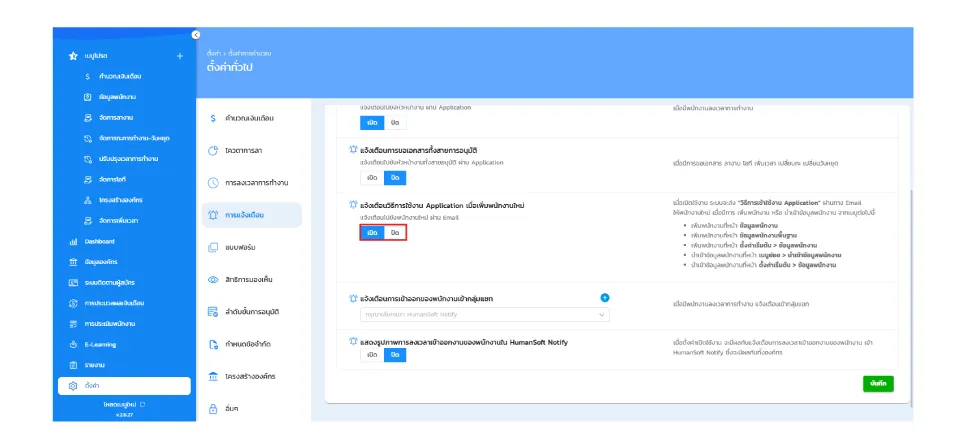
เมื่อเปิดใช้งานการแจ้งเตือน
ระบบจะส่งอีเมลแนะนำ "วิธีการใช้งานแอปพลิเคชัน" ไปยังพนักงานใหม่ทันที เมื่อมีการเพิ่มพนักงาน หรือ นำเข้าข้อมูลพนักงาน จากเมนูต่อไปนี้
- หน้าข้อมูลพนักงาน กดเพิ่มพนักงาน
- หน้าข้อมูลพนักงานพื้นฐาน กดเพิ่มพนักงาน
- หน้าตั้งค่าเริ่มต้น ส่วนเพิ่มพนักงาน
- หน้าเมนูย่อย นำเข้าข้อมูลพนักาน
- หน้าตั้งค่าเริ่มต้น ส่วนนำเข้าพนักงาน
- เมื่อปิดการแจ้งเตือน ระบบจะไม่ส่งอีเมลใด ๆ ให้กับพนักงานใหม่
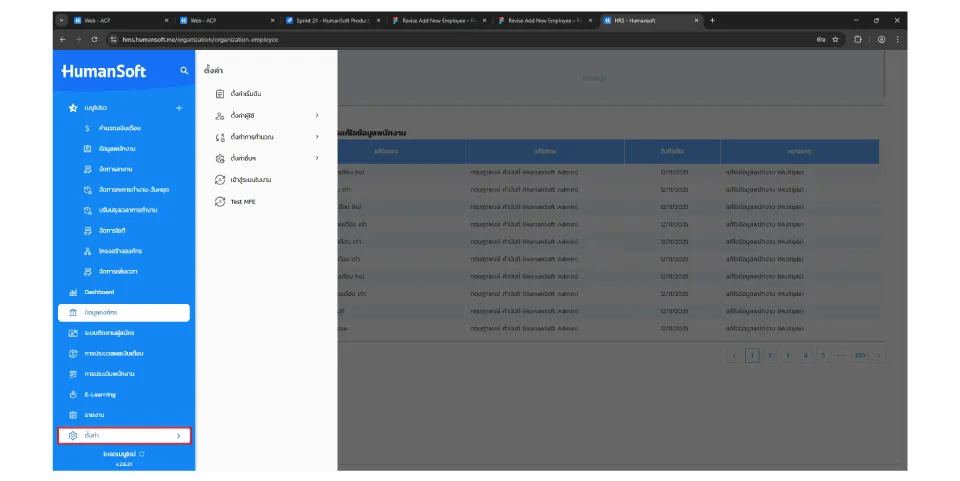
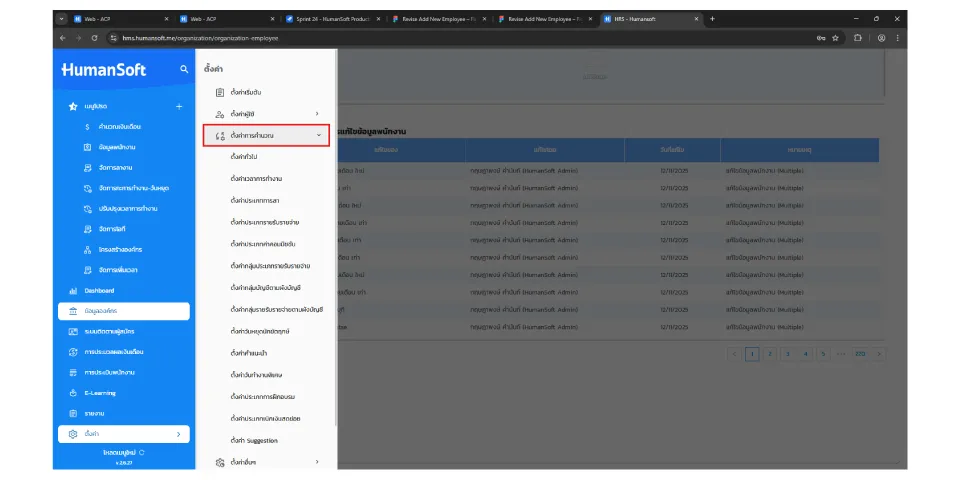
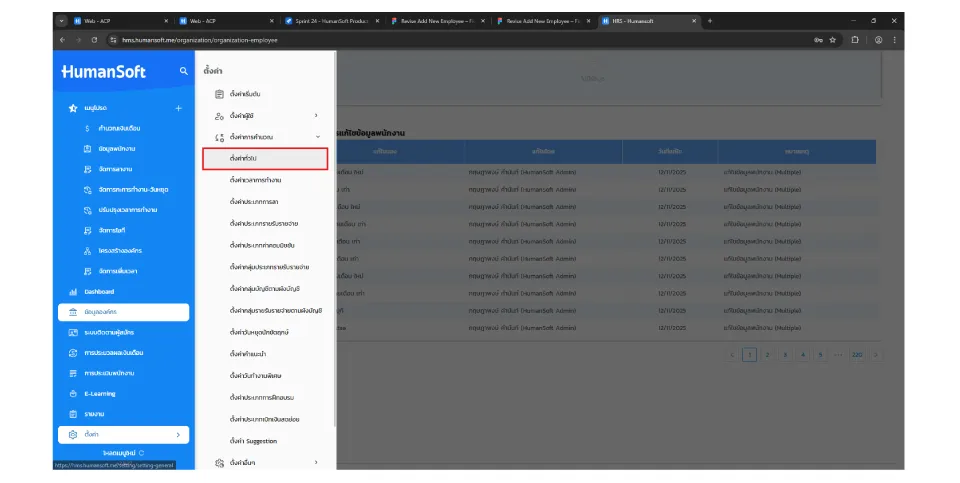
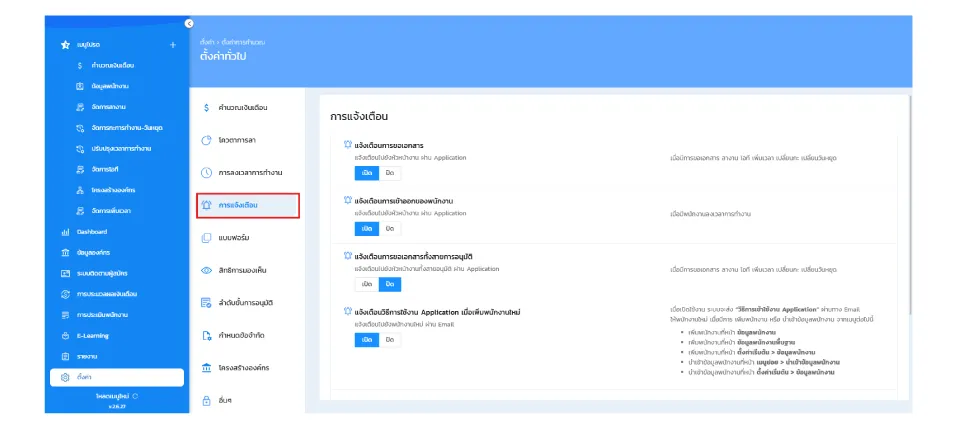
วิธีการใช้งาน
- เลือกเมนูตั้งค่า
- เลือกเมนูตั้งค่าการคำนวณ
- เลือกเมนูตั้งค่าทั่วไป
- คลิกที่แท็ป "แจ้งเตือน"
- คลิกที่ปุ่ม เปิด/ปิด
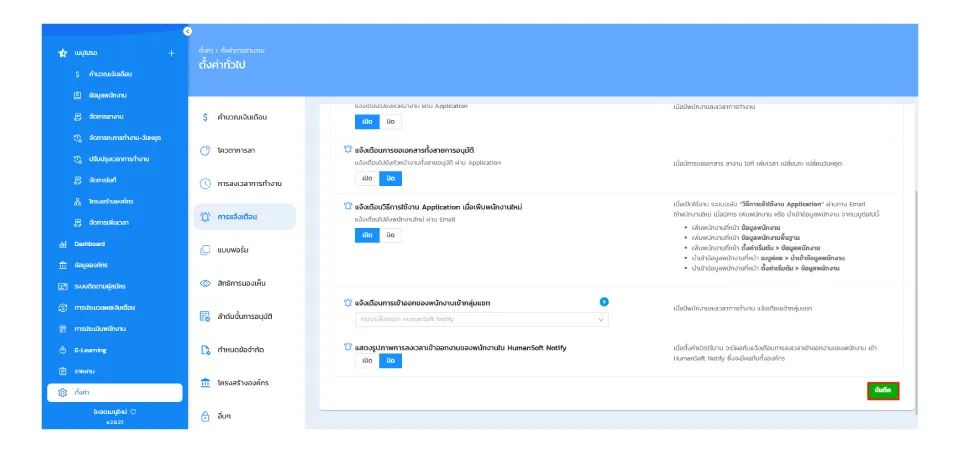
- คลิกที่ปุ่ม บันทึก
การตั้งค่าเปิด-ปิด การแก้ไขรูปโปรไฟล์
HumanSoft ได้เพิ่มฟังก์ชัน "การตั้งค่าเปิด-ปิดการแก้ไขรูปโปรไฟล์" โดยปกติระบบจะอนุญาตให้พนักงานแก้ไขรูปโปรไฟล์ของตนเองได้ ซึ่งอาจทำให้รูปโปรไฟล์พนักงานภายในองค์กรขาดความเป็นระเบียบ หรือมีการใช้รูปภาพที่ไม่เหมาะสมและไม่สอดคล้องกับนโยบายขององค์กร ฟังก์ชันนี้จึงถูกพัฒนาขึ้นเพื่อให้ผู้ใช้งานสามารถกำหนดได้เองว่า จะอนุญาตให้พนักงานแก้ไขรูปโปรไฟล์ของตนเองได้หรือไม่ เพื่อควบคุมมาตรฐานของข้อมูลพนักงานให้เป็นไปในทิศทางเดียวกัน และช่วยลดระยะเวลาในการตรวจสอบหรือแก้ไขรูปโปรไฟล์ของพนักงานภายหลัง
วิธีการใช้งาน
- เข้าสู่หน้าเมนูข้อมูลพนักงาน
- เลือกแท็ปเมนูย่อย "ตั้งค่าการแก้ไขข้อมูล"
- คลิกที่ Toggle เปิด/ปิด
- คลิกที่ปุ่ม บันทึก
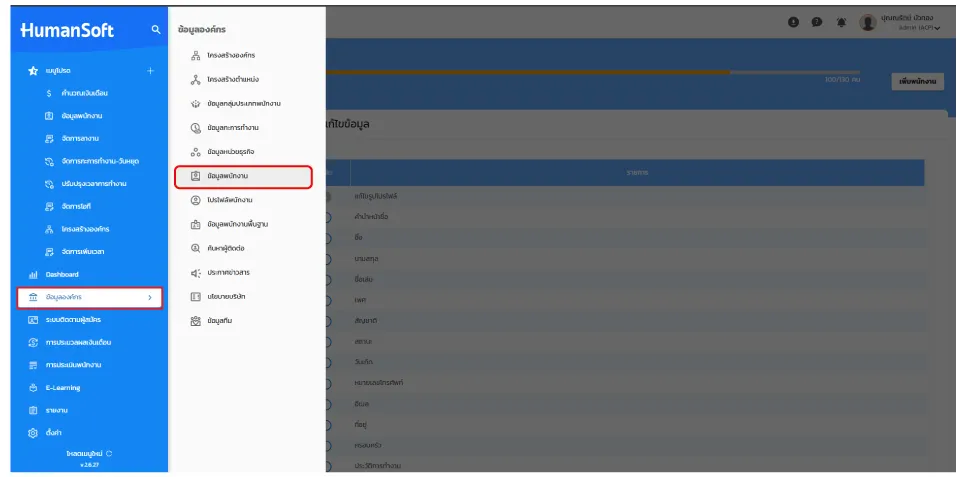
เมนูข้อมูลพนักงาน
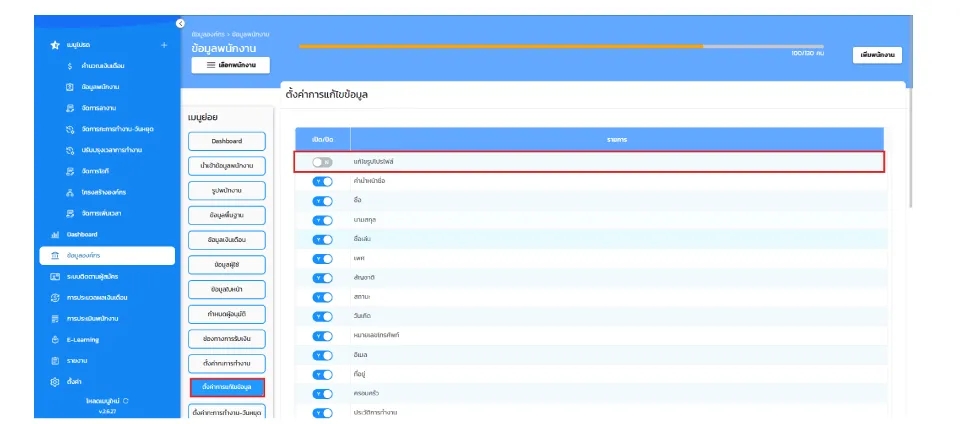
เปิด-ปิดแก้ไขโปรไฟล์
แพ็กเกจที่ใช้ได้
- Basic
- Standard
- Advanced
- Professional
- Free-try
- Free-forever
ปรับปรุงรูปแบบการลงเวลาแบบใหม่
HumanSoft ได้ทำการปรับปรุงระบบลงเวลา สู่แพลตฟอร์มใหม่ที่ที่มอบประสบการณ์การใช้งานที่ดียิ่งขึ้น ทั้งความแม่นยำ ความรวดเร็ว และรองรับรูปแบบการทำงานที่หลากหลายมากกว่าเดิม
การอัปเดตครั้งนี้ครอบคลุมการออกแบบหน้าจอผู้ใช้งาน (UI) ใหม่ทั้งหมด การปรับปรุง Logic การทำงานภายในระบบ และการเพิ่มฟังก์ชันให้ผู้ใช้งานสามารถเลือกกะการทำงานได้ด้วยตนเอง ช่วยให้การบริหารจัดการเวลาทำงานมีประสิทธิภาพ คล่องตัว และยืดหยุ่นสูงสุด
วิธีการใช้งาน
- เข้าสู่เมนู "ไอคอนลายนิ้วมือ" (ตรงกลาง) เพื่อเลือกวิธีการลงเวลา
- เลือกรูปแบบการลงเวลา
- ระบบจะแสดง รูปแบบการลงเวลาแบบใหม่ให้เลือกเงื่อนไขการลงเวลา เช่น วันที่ที่ต้องการลงเวลา, ประเภทของกะการทำงาน
- จากนั้น "กดลงเวลา"
ตำแหน่งในระบบที่ใช้งานได้
- พนักงาน
แพ็กเกจที่ใช้งานได้
- Free
- Lite
- Standard
- Advanced
- Professional
รายละเอียดเพิ่มเติม
- มีการออกแบบหน้าจอการลงเวลาแบบใหม่ที่ทันสมัยและใช้งานง่ายยิ่งขึ้น
- แสดงสถานะการลงเวลาอย่างชัดเจนด้วยสีและไอคอน พร้อมตัวเลือกที่ชัดเจนมากขึ้น
- ปรับปรุงปุ่มการลงเวลาให้เหลือเพียง 1 ปุ่มเพื่อง่ายต่อการใ้ชงาน
- เมื่อผู้ใช้งานอยู่ในพื้นที่ปฏิบัติงานที่กำหนดไว้ ระบบจะบันทึกเวลาและตำแหน่งที่ตั้งโดยอัตโนมัติ เพื่อให้เกิดความแม่นยำในการบันทึกเวลาปฏิบัติงาน
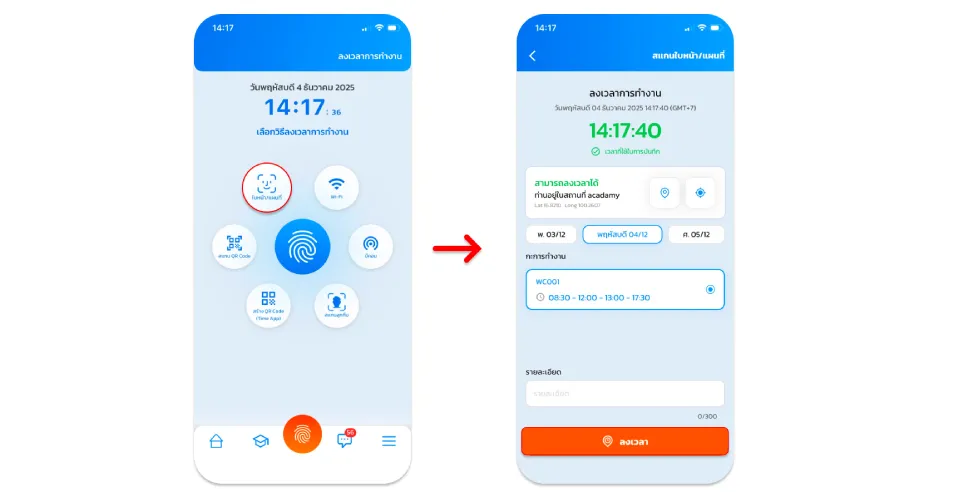
รูปแบบการลงเวลาผ่านใบหน้า/แผนที่
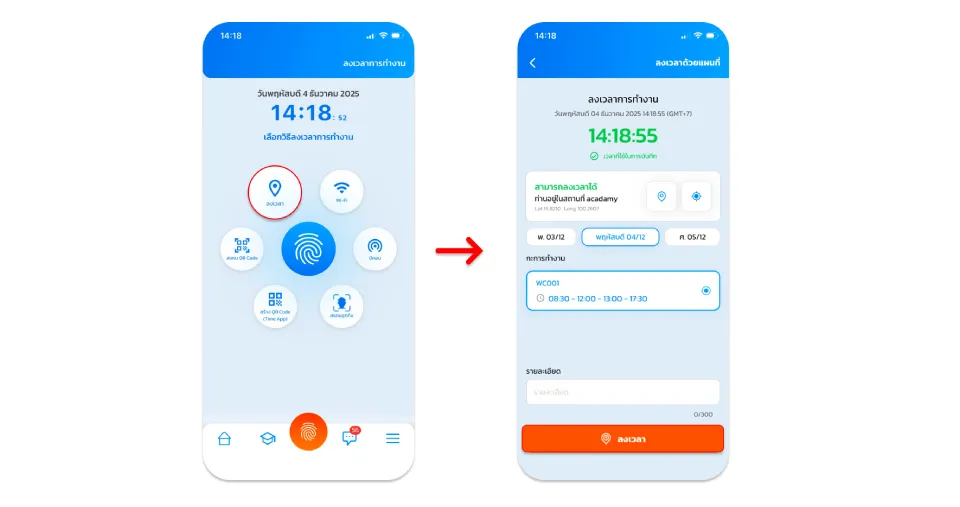
รูปแบบการลงเวลาผ่านแผนที่ (กรณีปิดใบหน้า)
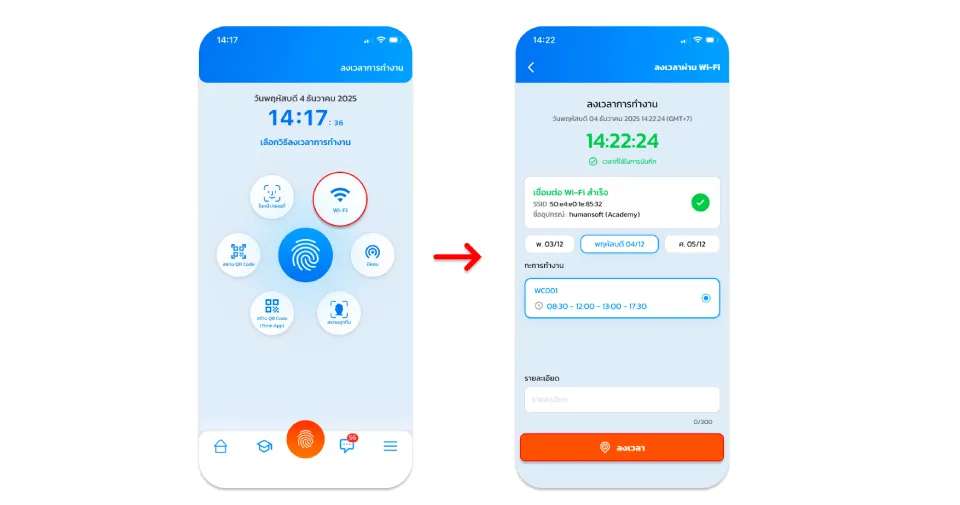
รูปแบบการลงเวลาผ่าน Wi-Fi
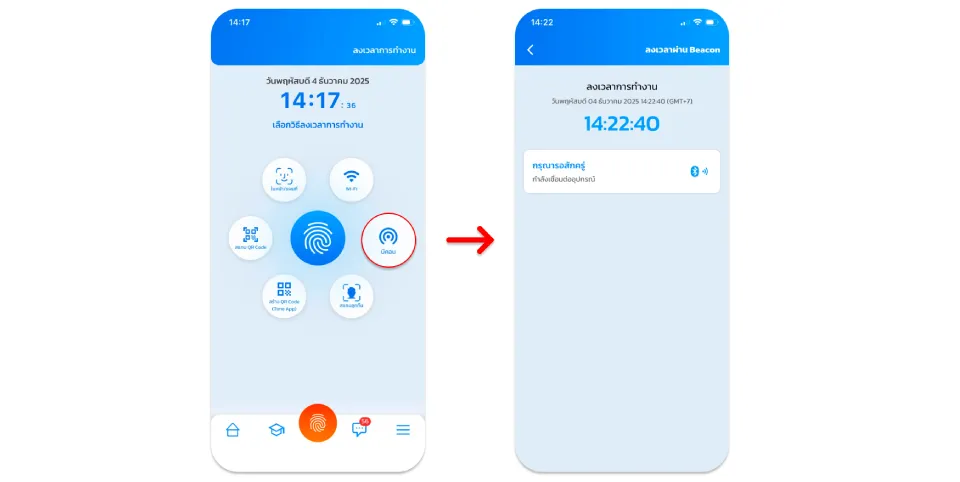
รูปแบบการลงเวลาผ่าน Beacon
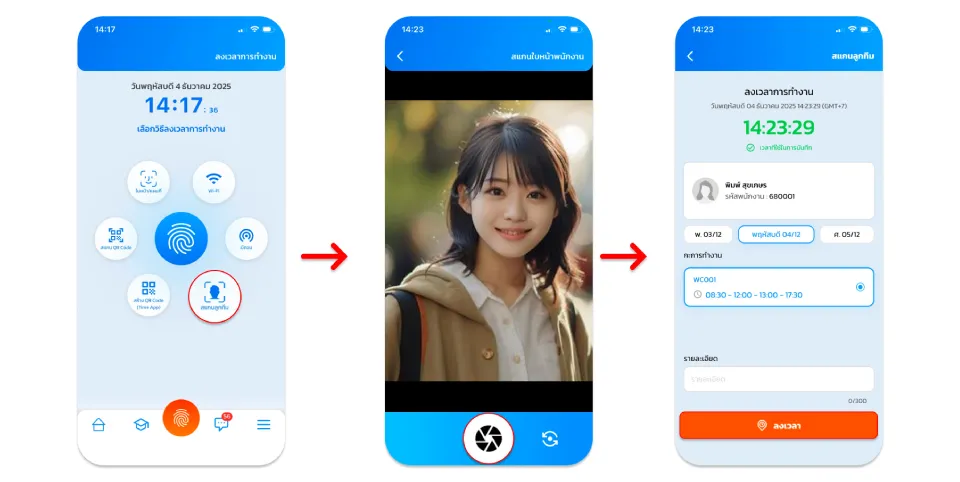
รูปแบบการลงเวลาผ่านการสแกนลูกทีม
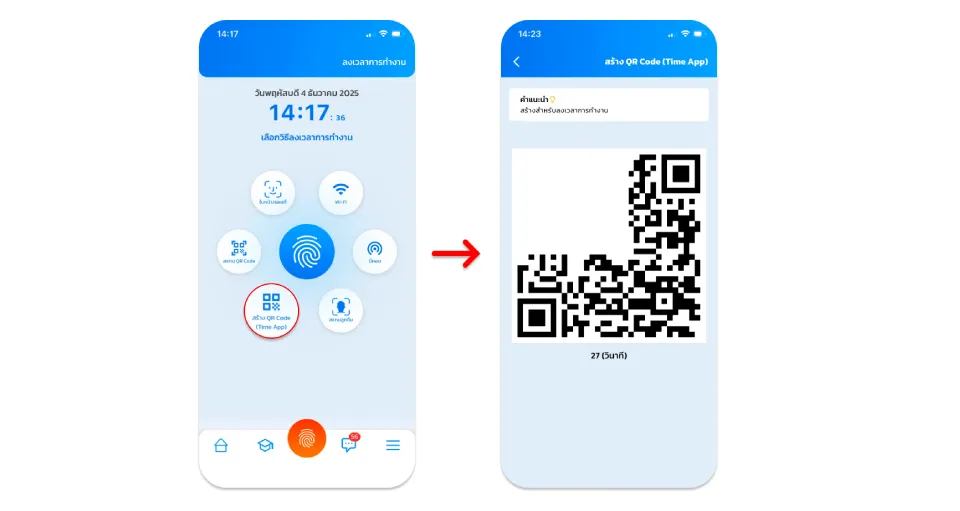
รูปแบบการลงเวลาผ่านการสร้าง QR Code (Time App)
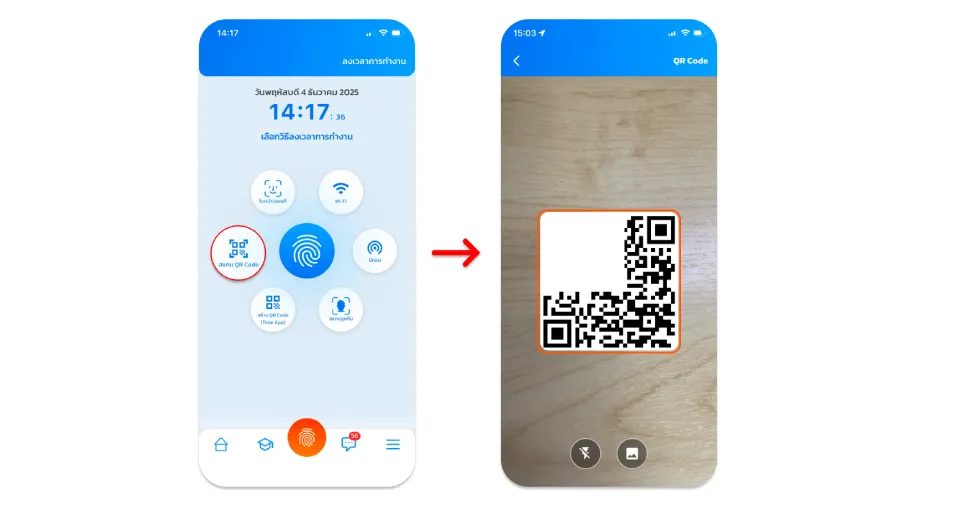
รูปแบบการลงเวลาผ่านการสแกน QR Code
เพิ่มหมวดลดหย่อนภาษี "เที่ยวดีมีคืน" และ เพิ่มหมวดลดหย่อนภาษี "เบี้ยประกันชีวิตคู่สมรส"
ระบบคำนวณภาษีเพิ่มหมวดลดหย่อนภาษี "เที่ยวดีมีคืน" และ เพิ่มหมวดลดหย่อนภาษี "เบี้ยประกันชีวิตคู่สมรส" เพื่อให้สอดคล้องกับนโยบายภาครัฐและเพิ่มความสะดวกในการจัดการข้อมูลภาษี ระบบได้อัปเดตฟังก์ชันใหม่ ดังนี้
1. ระบบคำนวณภาษีเพิ่มหมวดลดหย่อนภาษี "เที่ยวดีมีคืน"
เพิ่มหมวดลดหย่อนภาษี "เที่ยวดีมีคืน" เพื่อรองรับมาตรการกระตุ้นการท่องเที่ยวปี 2568 ตามกฎหมาย โดยแบ่งการบันทึกข้อมูลออกเป็น 2 ส่วน
- เที่ยวดีมีคืนเมืองรอง: บันทึกได้ตามจริงสูงสุด 20,000 บาท
- เที่ยวดีมีคืนนอกจากเมืองรอง: บันทึกได้ตามจริงสูงสุด 20,000 บาท
เงื่อนไขระบบ เมื่อรวมทั้ง 2 รายการแล้ว ยอดรวมสูงสุดต้องไม่เกิน 20,000 บาท และสามารถนำไปลดหย่อนรวมในหมวดนี้ได้สูงสุด 30,000 บาท (ตามเกณฑ์นโยบายภาษี)
วิธีการใช้งาน
ขั้นตอนการใช้งานผ่าน Web Browser
- สำหรับฝ่ายบุคคล: เมนูข้อมูลองค์กร > ข้อมูลพนักงาน > เลือกพนักงาน > แถบภาษี
- สำหรับพนักงาน: เมนูข้อมูลของท่าน > ข้อมูลส่วนตัว > แถบภาษี
- วิธีบันทึก: คลิกไอคอนปากกา (แก้ไข) > หมวดสินทรัพย์และมาตรการนโยบายภาครัฐ > หัวข้อ "เที่ยวดีมีคืน"
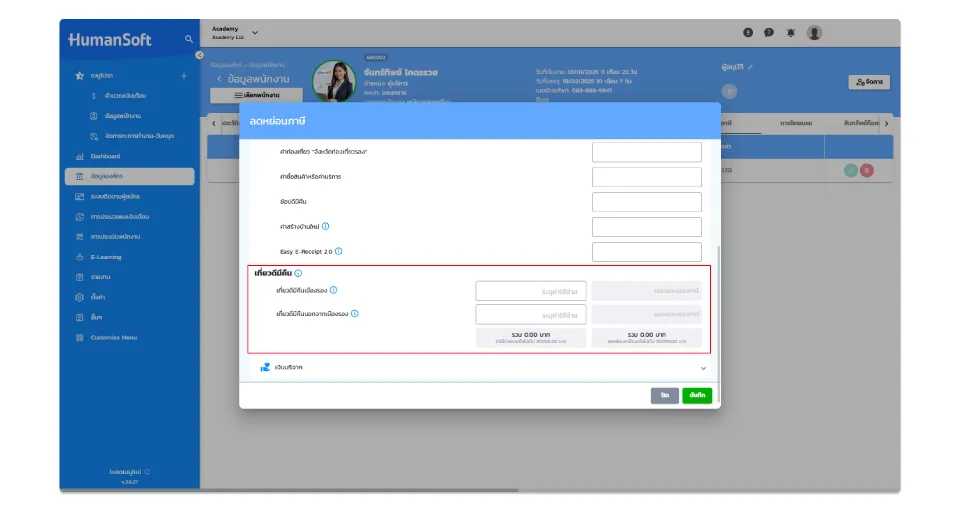
การกรอกข้อมูลลดหย่อนภาษีผ่าน Web Browser
ขั้นตอนการใช้งาน (Mobile Application& Line OA)
- เข้าสู่เมนูไอคอน "ขีด 3 ขีด" (☰) > เลือกเมนู "ภาษี"
- เลือกเมนู "ประมาณการลดหย่อนภาษี" > กดปุ่ม "+ลดหย่อนภาษี"
- หมวดสินทรัพย์และมาตรการนโยบายภาครัฐ > หัวข้อ "เที่ยวดีมีคืน"
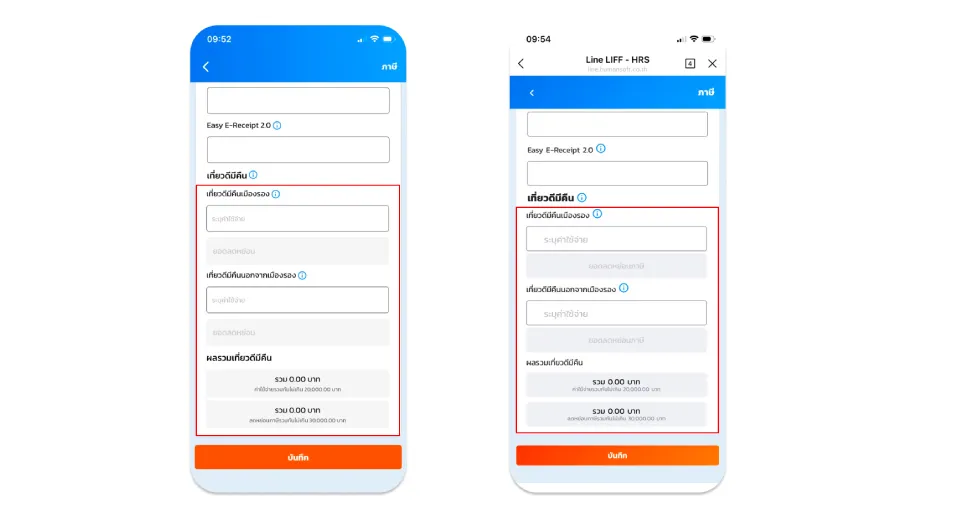
การกรอกข้อมูลลดหย่อนภาษีผ่าน Mobile Application& Line OA
แพ็กเกจที่ใช้งานได้
- Free
- Lite
- Standard
- Advanced
- Professional
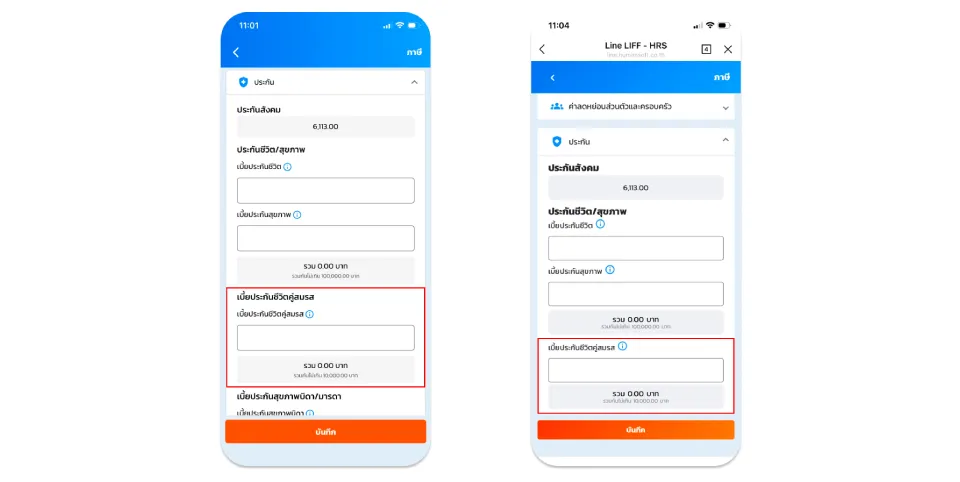
2. ระบบคำนวณภาษีเพิ่มหมวดลดหย่อนภาษี "เบี้ยประกันชีวิตคู่สมรส"
เพิ่มความถูกต้องในการคำนวณภาษีโดยการเพิ่มช่องระบุค่าเบี้ยประกันชีวิตของคู่สมรสโดยเฉพาะ
เงื่อนไขการบันทึก: สามารถกรอกค่าลดหย่อนได้ สูงสุดไม่เกิน 10,000 บาท (หากกรอกเกินระบบจะไม่ดำเนินการบันทึกข้อมูล)
วิธีการใช้งาน
ขั้นตอนการใช้งานผ่าน Web Browser
- สำหรับฝ่ายบุคคล: เมนูข้อมูลองค์กร > ข้อมูลพนักงาน > เลือกพนักงาน > แถบภาษี
- สำหรับพนักงาน: เมนูข้อมูลของท่าน > ข้อมูลส่วนตัว > แถบภาษี
- วิธีบันทึก: คลิกไอคอนปากกา (แก้ไข) > หมวดประกัน > หัวข้อ "ประกันชีวิตคู่สมรส"
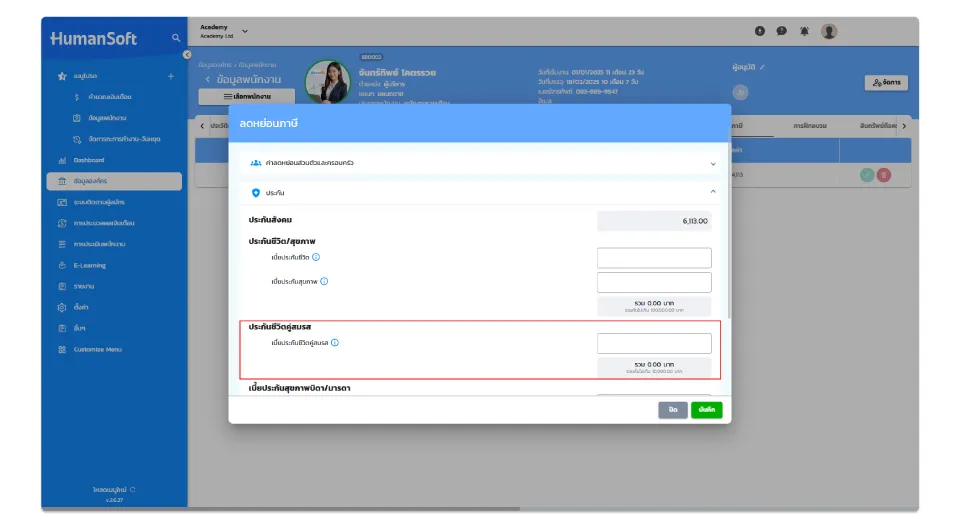
ขั้นตอนการใช้งาน (Mobile Application& Line OA)
- เข้าสู่เมนูไอคอน "ขีด 3 ขีด" (☰) > เลือกเมนู "ภาษี"
- เลือกเมนู "ประมาณการลดหย่อนภาษี" > กดปุ่ม "+ ลดหย่อนภาษี"
- หมวดประกัน > หัวข้อ "ประกันชีวิตคู่สมรส"
แพ็กเกจที่ใช้งานได้
- Free
- Lite
- Standard
- Advanced
- Professional
สามารถดูการ Update! ฟีเจอร์ ทั้งหมดได้ที่ หน้าประกาศข่าวสาร
หากมีข้อสงสัยที่ต้องการสอบถามหรือต้องการให้ HumanSoft พัฒนาปรับปรุงเพิ่มเติม สามารถแนะนำหรือแจ้งมาหาเราได้ในช่องทางการติดต่อของ HumanSoft ได้เลยค่ะ ทางเราพร้อมปรับปรุงและพัฒนาระบบให้ตอบโจทย์และสะดวกต่อการใช้งานมากยิ่งขึ้นค่ะ
ติดตาม หรือสอบถามรายละเอียดเพิ่มเติมได้ที่
Blog : www.humansoft.co.th/th/blog
Facebook : www.facebook.com/humansoft.hr
Line : @humansoft
Tel : 1537