การนำเข้าข้อมูลกองทุน
ฟังก์ชันการนำเข้าข้อมูลกองทุนออกแบบมาเพื่ออำนวยความสะดวกในการบริหารจัดการข้อมูลกองทุนสำรองเลี้ยงชีพของพนักงานคราวละหลายรายพร้อมกัน ช่วยให้ฝ่ายทรัพยากรบุคคล (HR) สามารถดำเนินการจัดการข้อมูลได้อย่างถูกต้อง แม่นยำ และรวดเร็ว
ขั้นตอนการดาวน์โหลดเทมเพลต "นำเข้าข้อมูลกองทุน"
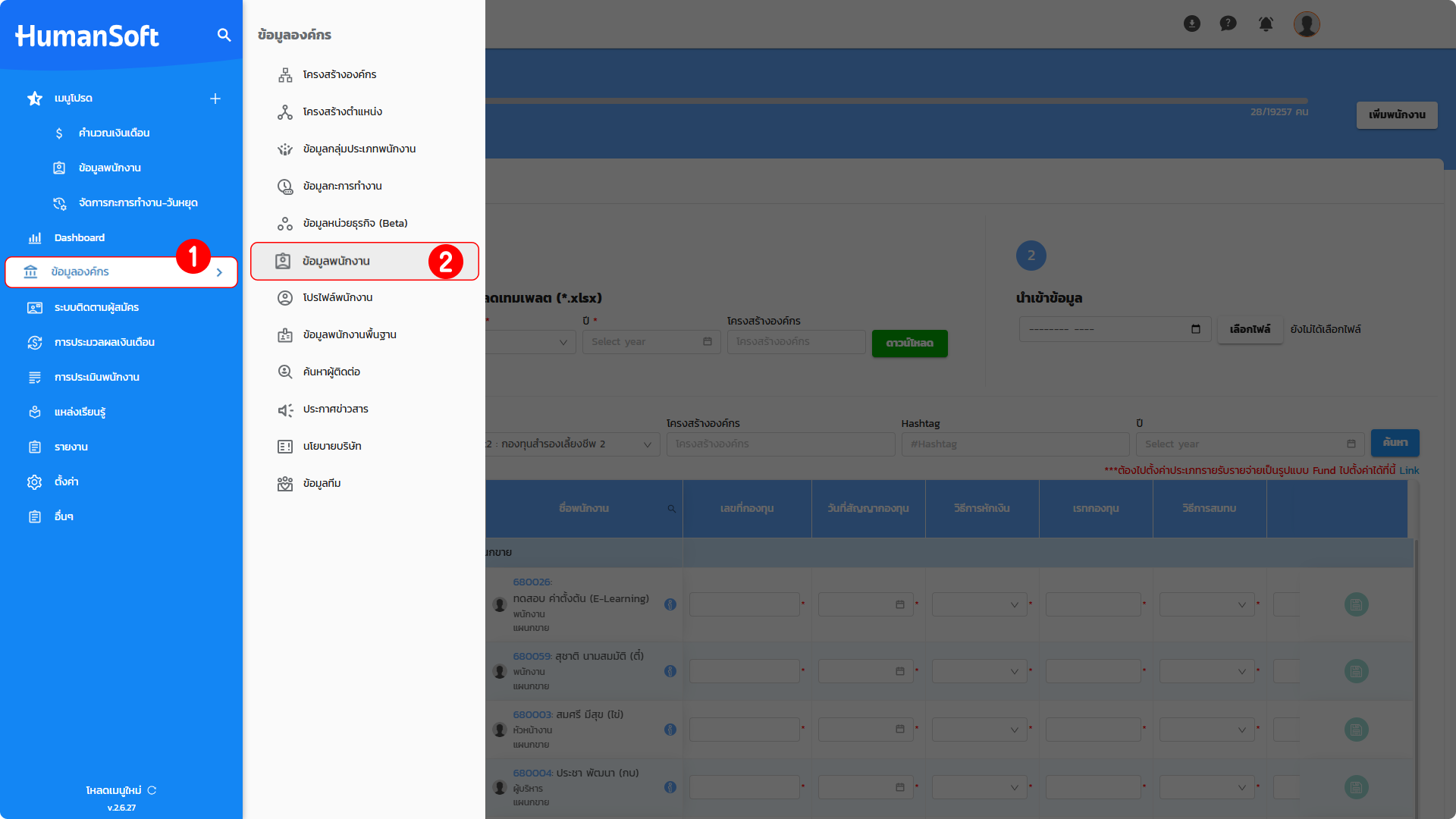
1. เข้าสู่เมนู "ข้อมูลองค์กร"
2. ไปที่เมนู "ข้อมูลพนักงาน"
3. ไปที่เมนูย่อยและเลือก "กองทุน"
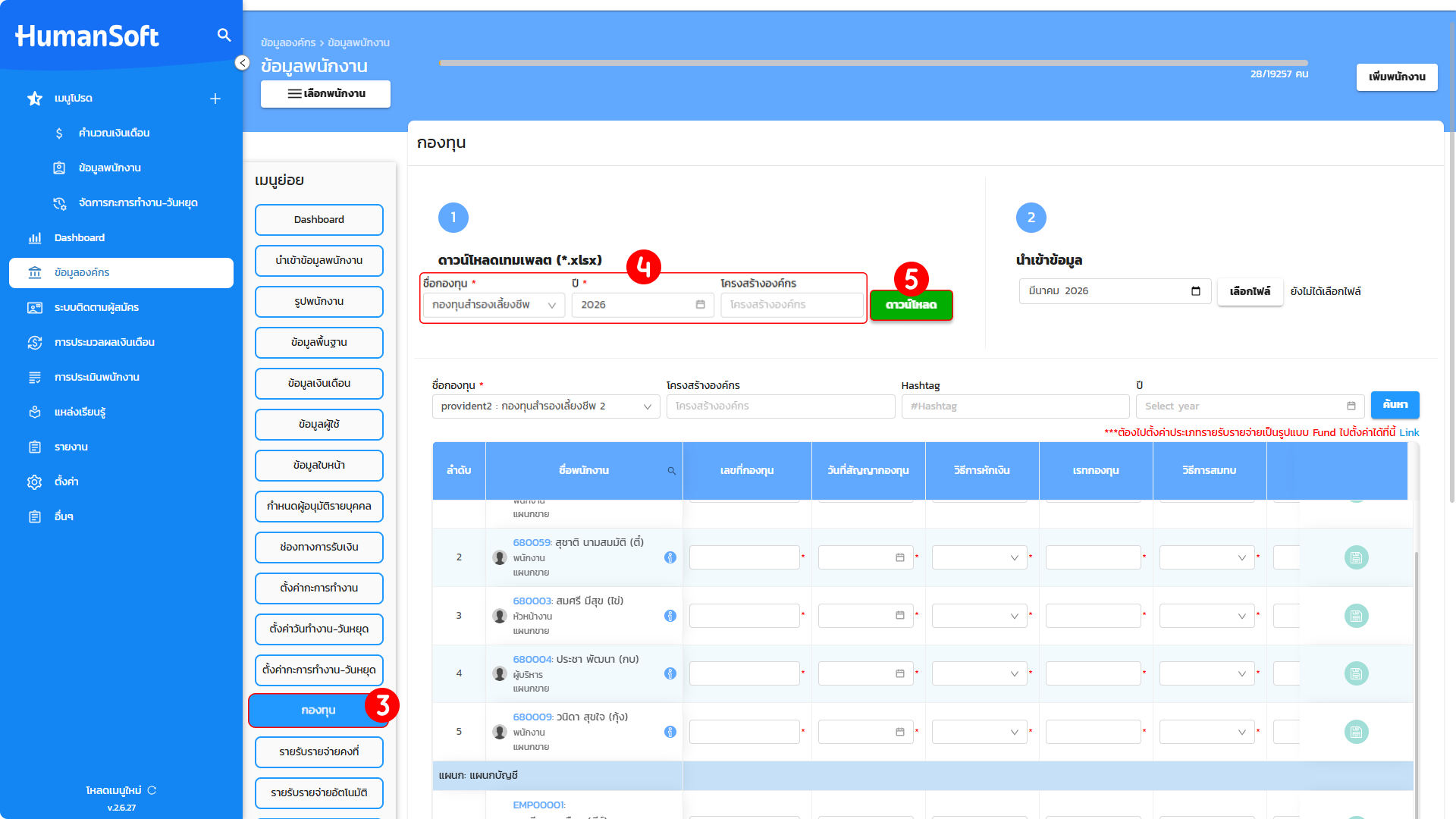
4. กำหนดเงื่อนไขสำหรับการนำเข้าข้อมูล ดังนี้:
-
- ชื่อกองทุน: เลือกชื่อกองทุนที่ต้องการนำเข้า (อ้างอิงจากการตั้งค่าในระบบ)
- ปี: ระบุปีที่ต้องการนำเข้าข้อมูลกองทุน
- โครงสร้างองค์กร: เลือกแผนกหรือฝ่ายที่ต้องการจัดการข้อมูล
5. คลิกปุ่ม "ดาวน์โหลด" เพื่อรับไฟล์เทมเพลต Excel สำหรับกรอกข้อมูล
ข้อควรทราบ และข้อควรระวังในการกรอกข้อมูลไฟล์ Excel สำหรับการนำเข้าข้อมูลกองทุน
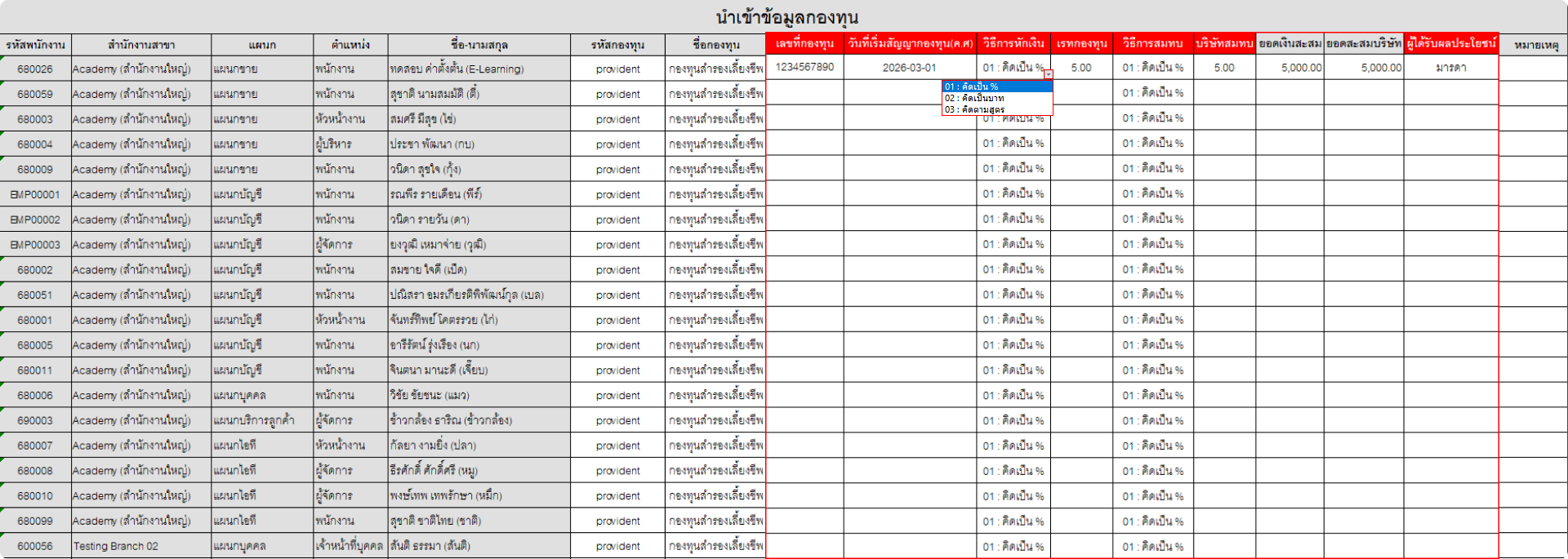
เพื่อให้การนำเข้าข้อมูลมีความแม่นยำและไม่เกิดข้อผิดพลาด โปรดตรวจสอบรายละเอียดการกรอกข้อมูล ดังนี้
- เลขที่กองทุน: ระบุเลขที่สัญญากองทุนของพนักงาน
- วันที่เริ่มสัญญากองทุน (ค.ศ.): ระบุวันที่เริ่มทำสัญญาในรูปแบบ ปี-เดือน-วัน (เช่น 2023-09-21)
- วิธีการหักเงิน: เลือกรูปแบบการหักเงินสะสมของพนักงาน (เช่น เปอร์เซ็นต์ (%), จำนวนบาท หรือตามสูตรคำนวณ)
- เรทกองทุน: ระบุจำนวนตามรูปแบบที่เลือก (หากเลือก % ให้ระบุตัวเลขเปอร์เซ็นต์ หากเลือกบาทให้ระบุจำนวนเงิน)
- วิธีการสมทบ: เลือกรูปแบบการสมทบของบริษัท (เช่น เปอร์เซ็นต์ (%), จำนวนบาท หรือตามสูตรคำนวณ)
- บริษัทสมทบ: ระบุจำนวนที่บริษัทต้องการสมทบให้พนักงาน
- ยอดสะสม: ยอดเงินสะสมรวมในส่วนของพนักงานที่ต้องการนำเข้า
- ยอดสะสมบริษัท: ยอดเงินสะสมรวมในส่วนของบริษัทที่ต้องการนำเข้า
- ผู้ได้รับผลประโยชน์: ระบุรายชื่อบุคคลที่สมาชิกต้องการมอบเงินกองทุนสำรองเลี้ยงชีพให้กรณีเสียชีวิต
คำแนะนำ:
- ห้ามแก้ไขหรือลบคอลัมน์ที่เป็นสีเทา ในไฟล์ Excel โดยเด็ดขาด เนื่องจากเป็นส่วนที่ระบบใช้สำหรับการอ้างอิงและตรวจสอบความถูกต้องของข้อมูล
การนำเข้าข้อมูลกองทุน เมื่อกรอกข้อมูลเรียบร้อยแล้ว
เมื่อจัดเตรียมข้อมูลในไฟล์ Excel เรียบร้อยแล้ว ให้ดำเนินการตามขั้นตอนดังนี้
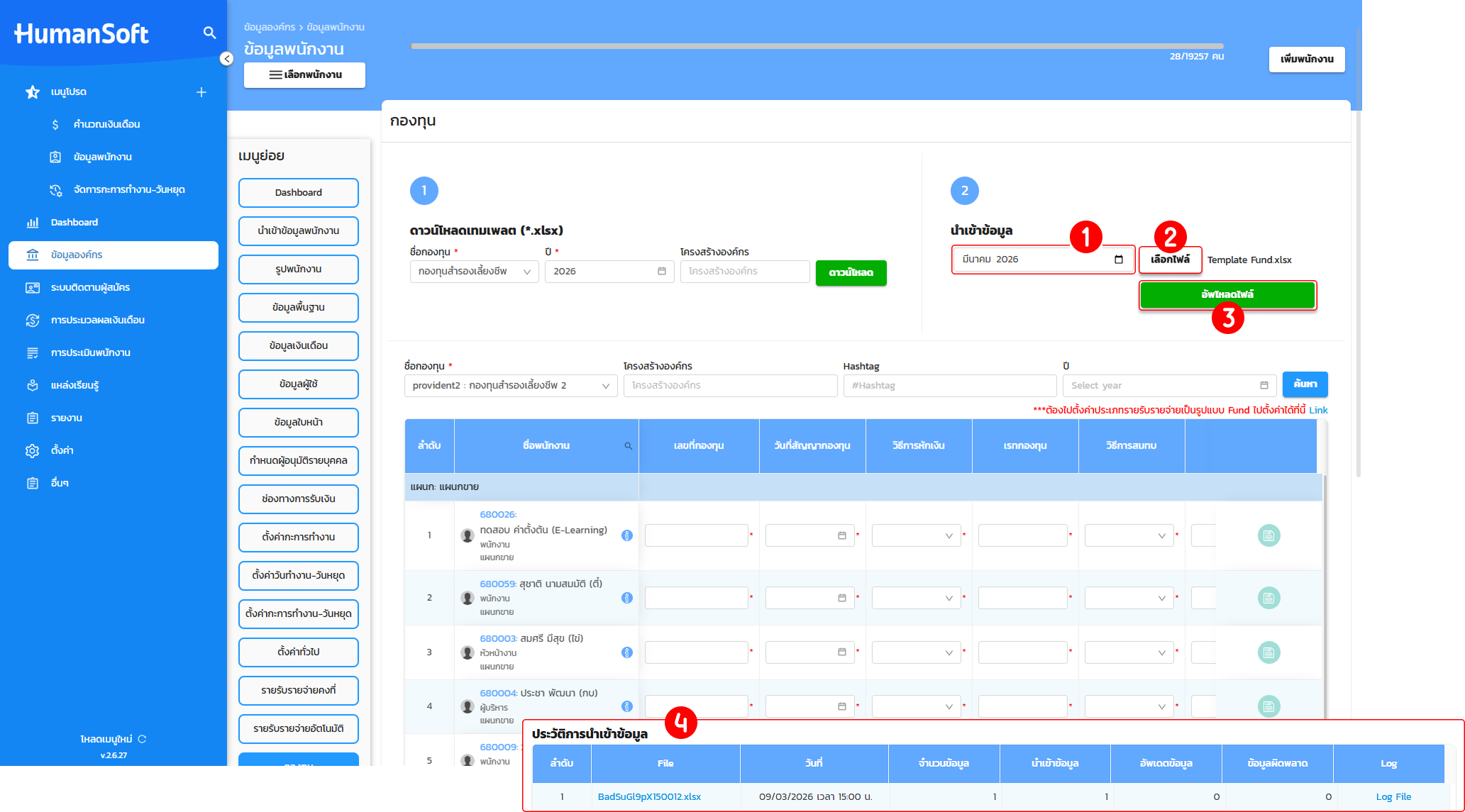
1. เลือก "เดือน/ปี" ที่ต้องการนำเข้าข้อมูลให้ถูกต้อง
2. คลิกปุ่ม "เลือกไฟล์" เพื่ออัปโหลดไฟล์ข้อมูลที่เตรียมไว้
3. คลิกปุ่ม "อัปโหลดไฟล์" เพื่อเริ่มกระบวนการนำเข้าข้อมูล
4. ตรวจสอบที่เมนู "ประวัติการนำเข้าข้อมูล" เพื่อยืนยันจำนวนรายการที่ดำเนินการสำเร็จ และตรวจสอบรายการที่ผิดพลาด (หากมี) เพื่อดำเนินการแก้ไขให้ข้อมูลสมบูรณ์ต่อไป