
การใช้งานเมนูภาพรวม
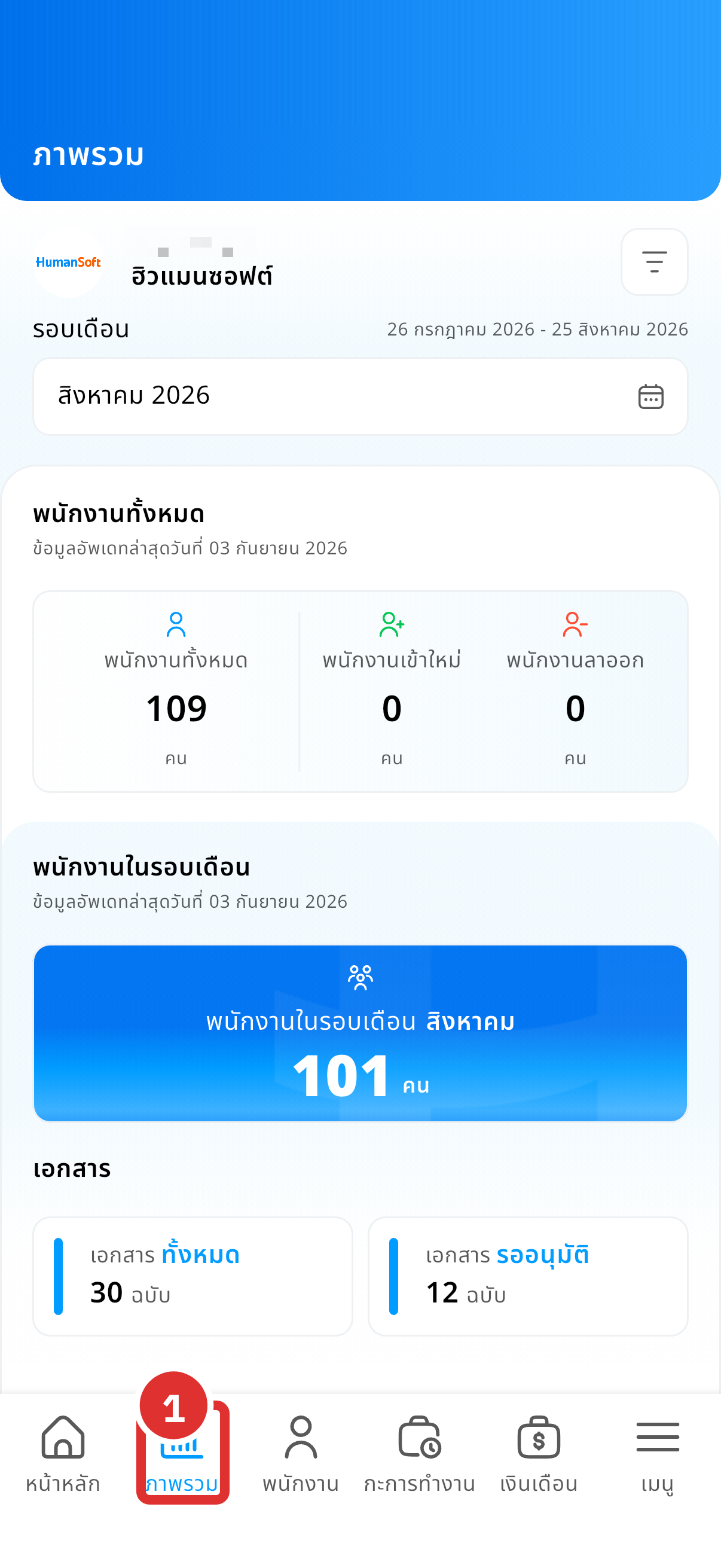
เมนูภาพรวมคือหน้าจอสรุปตัวเลขของบริษัทตาม รอบเงินเดือน ที่เลือก ได้แก่ จำนวนพนักงานทั้งหมด พนักงานเข้าใหม่และลาออกในรอบ จำนวนเอกสารในรอบ และจำนวนพนักงานทดลองงานแยกตามขั้นการประเมิน เข้าใช้งานได้จากแท็บ "ภาพรวม" ที่แถบเมนูด้านล่างของแอป HumanSoft for HR (แท็บที่สองจากซ้าย) เลือกรอบเดือนได้จากช่อง "รอบเดือน" และจำกัดขอบเขตตัวเลขได้ด้วยไอคอนตัวกรองที่ส่วนชื่อบริษัท คู่มือนี้อธิบายวิธีเลือกรอบเดือน กรองข้อมูล และความหมายของตัวเลขแต่ละตัว
หน้าภาพรวมแบ่งเป็น 4 ส่วน เรียงจากบนลงล่าง
- ส่วนชื่อบริษัท — โลโก้ รหัสบริษัท และชื่อบริษัทที่กำลังใช้งาน พร้อมไอคอนตัวกรองทางขวา
- ช่อง "รอบเดือน" — เดือนที่กำลังดู พร้อมช่วงวันที่ของรอบ
- ส่วนตัวเลขพนักงานและเอกสาร — "พนักงานทั้งหมด" "พนักงานในรอบเดือน" และ "เอกสาร"
- ส่วน "ประเมินพนักงานทดลองงาน" — กล่องตัวเลข 4 กล่อง อยู่ล่างสุด
เงื่อนไขในการใช้งาน
สิ่งที่จำเป็น
- ติดตั้งแอป HumanSoft for HR และเข้าสู่ระบบเรียบร้อยแล้ว
- เชื่อมต่ออินเทอร์เน็ต ตัวเลขทุกตัวบนหน้าภาพรวมดึงจากเซิร์ฟเวอร์ทุกครั้งที่เปิดหน้าจอ
- ผู้ใช้งานต้องได้รับสิทธิ์เข้าถึงเมนู "ภาพรวม" ตามที่ผู้ดูแลระบบกำหนดจากระบบ HumanSoft บนเว็บ
- บริษัทต้องมีรอบเงินเดือนของเดือนที่ต้องการดูอยู่ในระบบแล้ว เพราะตัวเลขทั้งหน้าอ้างอิงรอบเงินเดือน
สิ่งที่แนะนำ
- เลือกรอบเดือนให้ตรงกับรอบที่ต้องการตรวจสอบก่อนอ่านตัวเลข ทำได้ตามขั้นตอนที่ 2
- กรองด้วยโครงสร้างองค์กรหรือตำแหน่ง หากดูแลหลายสาขาหรือหลายแผนก เพื่อให้ตัวเลขตรงกับขอบเขตที่รับผิดชอบ ทำได้ตามขั้นตอนที่ 3
ขั้นตอนการใช้งาน
- แตะแท็บ "ภาพรวม" ที่แถบเมนูด้านล่างของแอป (แท็บที่สองจากซ้าย) ระบบจะเปิดหน้า "ภาพรวม" และโหลดตัวเลขของเดือนปัจจุบัน
- ระหว่างโหลด ตัวเลขทุกกล่องจะแสดงเป็นแถบสีเทาชั่วคราว
- หากบัญชีผู้ใช้งานไม่มีสิทธิ์เมนูนี้ ระบบจะแสดงข้อความ "คุณไม่มีสิทธิ์เข้าถึงเมนูนี้" แทนตัวเลขทั้งหมด
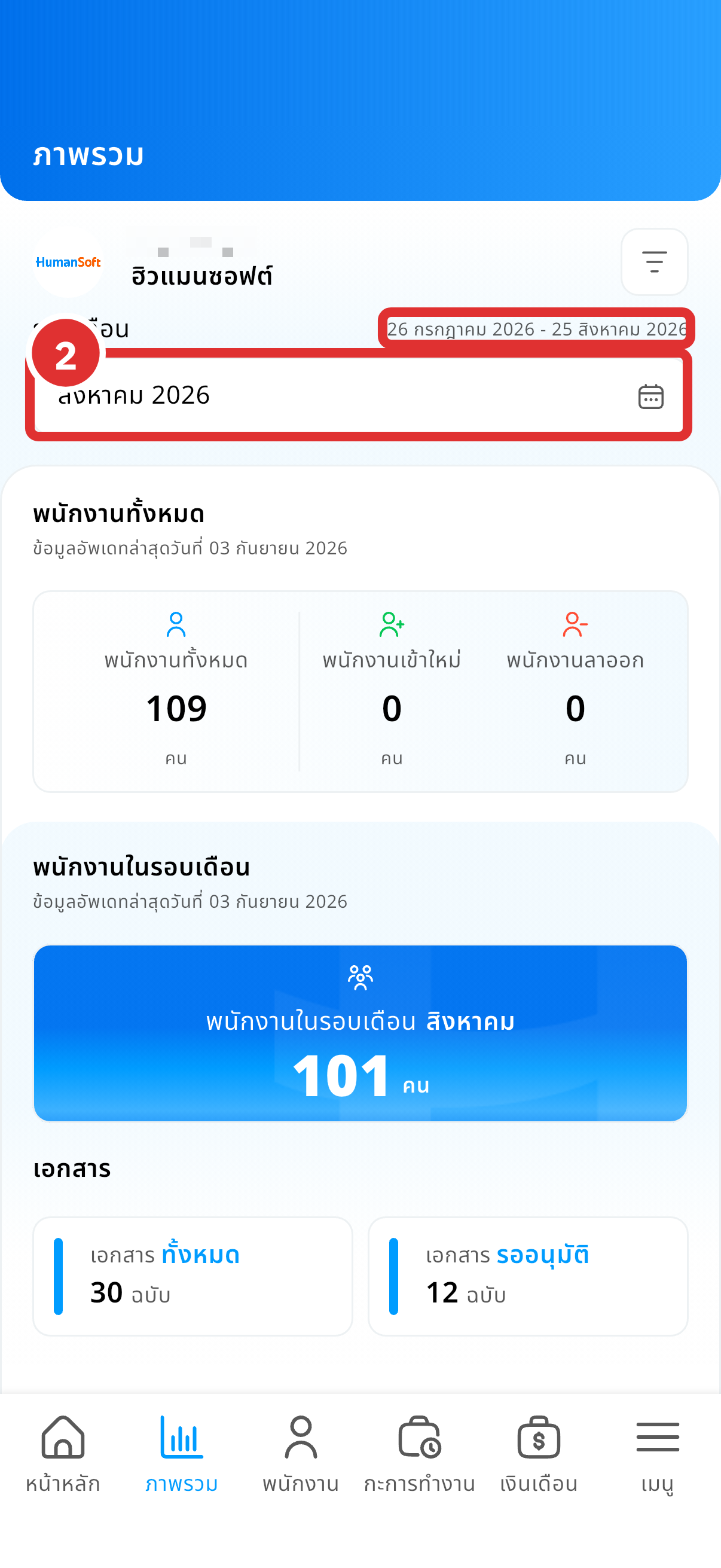
- เลือกรอบเดือนที่ต้องการดูจากช่อง "รอบเดือน" ใต้ส่วนชื่อบริษัท
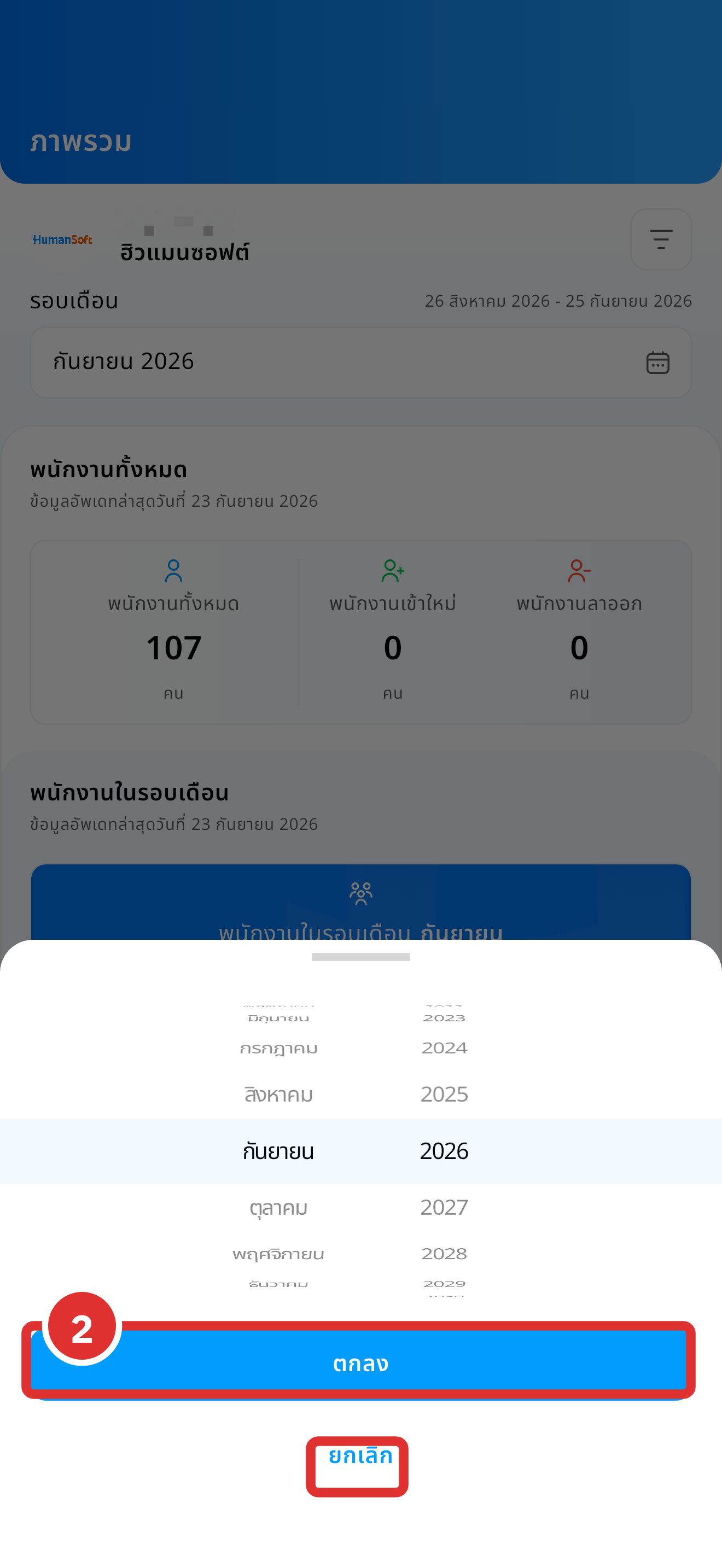
- แตะช่อง "รอบเดือน" ระบบจะเปิดหน้าต่างเลือกเดือนและปีขึ้นมาจากด้านล่าง
- เลื่อนเลือกเดือนและปี แล้วแตะ "ตกลง" ระบบจะโหลดตัวเลขทั้งหน้าใหม่ตามรอบเดือนที่เลือก
- แตะ "ยกเลิก" หากต้องการปิดหน้าต่างโดยไม่เปลี่ยนรอบเดือน
- เมื่อโหลดสำเร็จ ระบบจะแสดงช่วงวันที่ของรอบ เช่น 26 กรกฎาคม - 25 สิงหาคม ไว้ท้ายหัวข้อ "รอบเดือน"
- หากเดือนที่เลือกยังไม่มีรอบเงินเดือน ระบบจะแสดงข้อความ "ไม่พบข้อมูลรอบเดือน" แทนตัวเลขทั้งหมด
 |  |
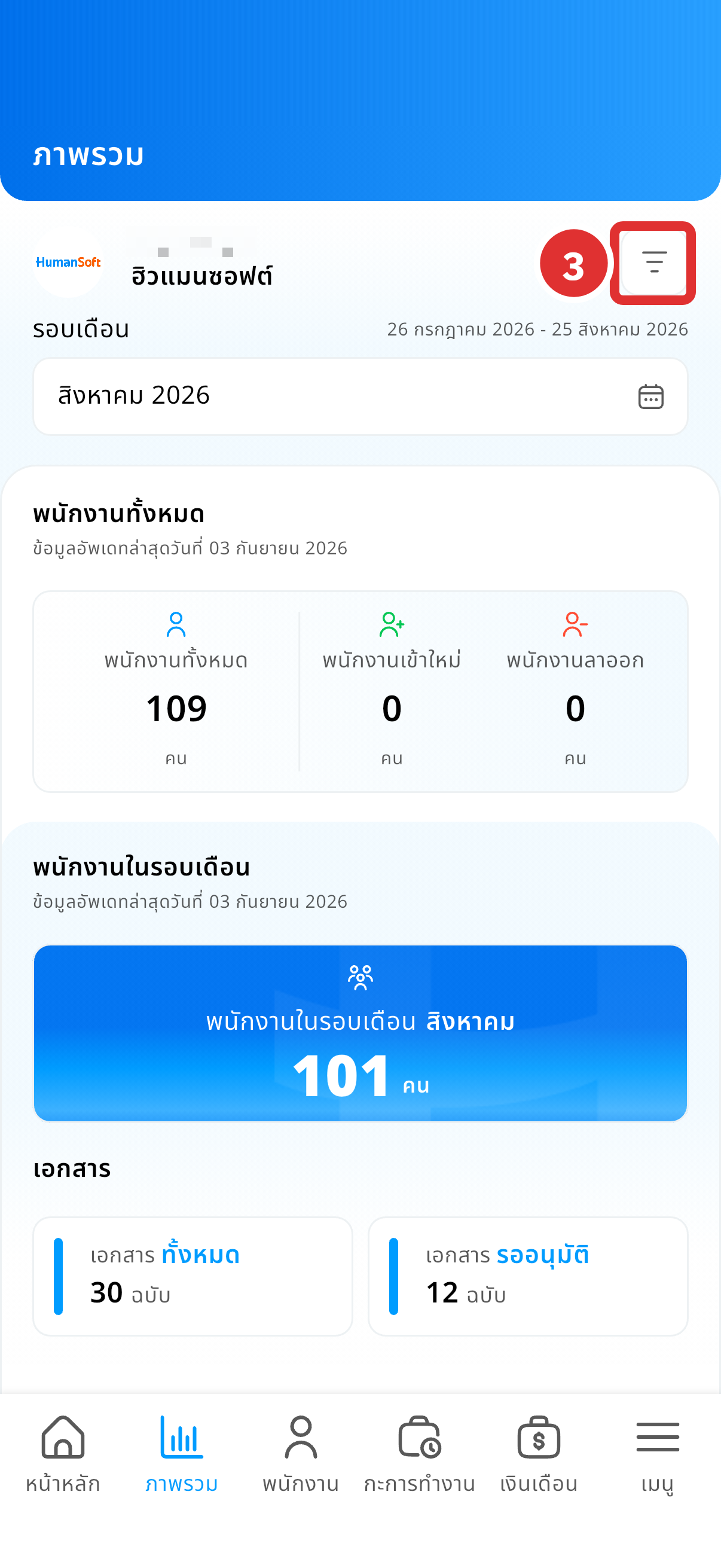
- กรองขอบเขตของตัวเลขด้วยไอคอนตัวกรองที่มุมขวาของส่วนชื่อบริษัท
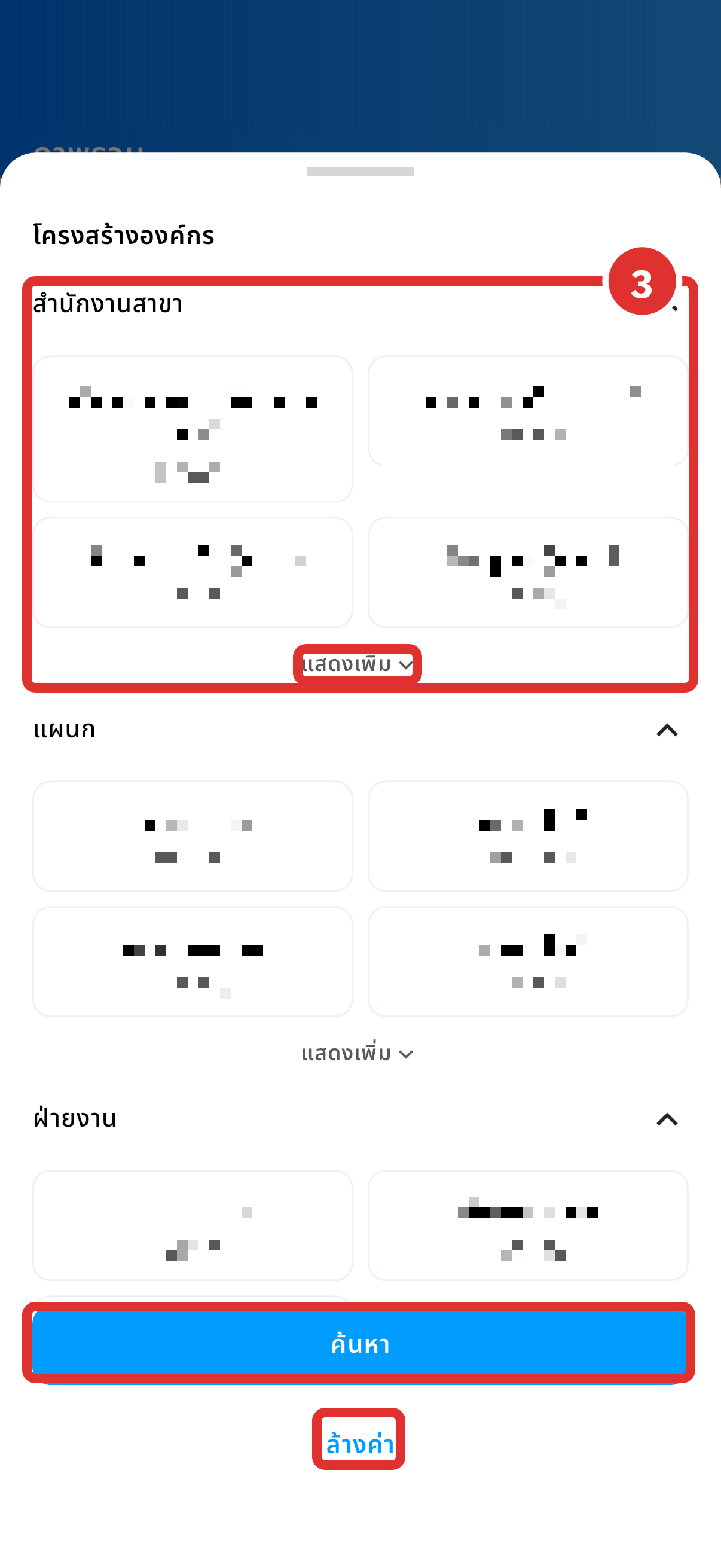
- แตะไอคอนตัวกรอง ระบบจะเปิดหน้าต่าง "โครงสร้างองค์กร" ขึ้นมาจากด้านล่าง
- เลือกหน่วยงานจากหัวข้อตามระดับชั้นองค์กรของบริษัท เช่น สำนักงานสาขา แผนก ฝ่ายงาน แต่ละหัวข้อเลือกได้หลายรายการ
- เลือกตำแหน่งจากหัวข้อ "ตำแหน่ง" ที่อยู่ถัดลงไป เลือกได้หลายรายการ
- แตะ "แสดงเพิ่ม" ท้ายหัวข้อ หากตัวเลือกที่ต้องการไม่อยู่ใน 4 รายการแรก และแตะ "แสดงน้อยลง" เพื่อย่อกลับ
- แตะ "ค้นหา" ระบบจะปิดหน้าต่างและโหลดตัวเลขทั้งหน้าใหม่ตามเงื่อนไขที่เลือก
- แตะ "ล้างค่า" ใต้ปุ่ม "ค้นหา" เพื่อล้างเงื่อนไขทั้งหมด แล้วแตะ "ค้นหา" เพื่อกลับไปดูตัวเลขของทั้งบริษัท
- เมื่อเลือกหน่วยงานระดับบน หน่วยงานย่อยภายใต้หน่วยงานนั้นจะถูกเลือกไปด้วย และถูกยกเลิกไปด้วยเมื่อยกเลิกการเลือกหน่วยงานระดับบน
 |  |
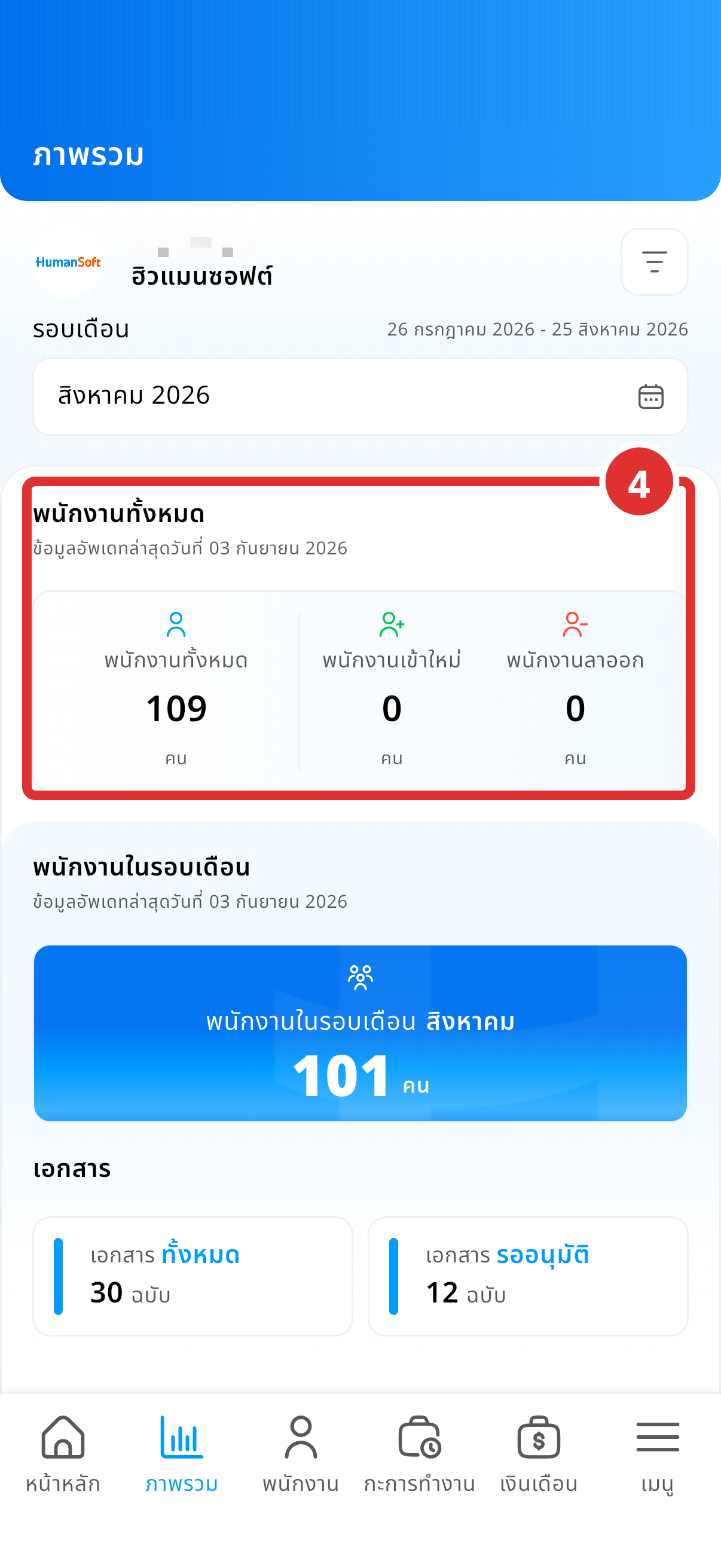
- อ่านตัวเลขในส่วน "พนักงานทั้งหมด" ซึ่งมี 3 ตัวเลข หน่วยเป็นคน
- "พนักงานทั้งหมด" — จำนวนพนักงานของบริษัทที่ยังไม่ถูกลบออกจากระบบ
- "พนักงานเข้าใหม่" — จำนวนพนักงานที่เริ่มงานภายในช่วงวันที่ของรอบเดือนที่เลือก
- "พนักงานลาออก" — จำนวนพนักงานที่ลาออกภายในช่วงวันที่ของรอบเดือนที่เลือก
- ใต้หัวข้อมีบรรทัด "ข้อมูลอัพเดทล่าสุดวันที่ …" แสดงวันที่ของวันนี้
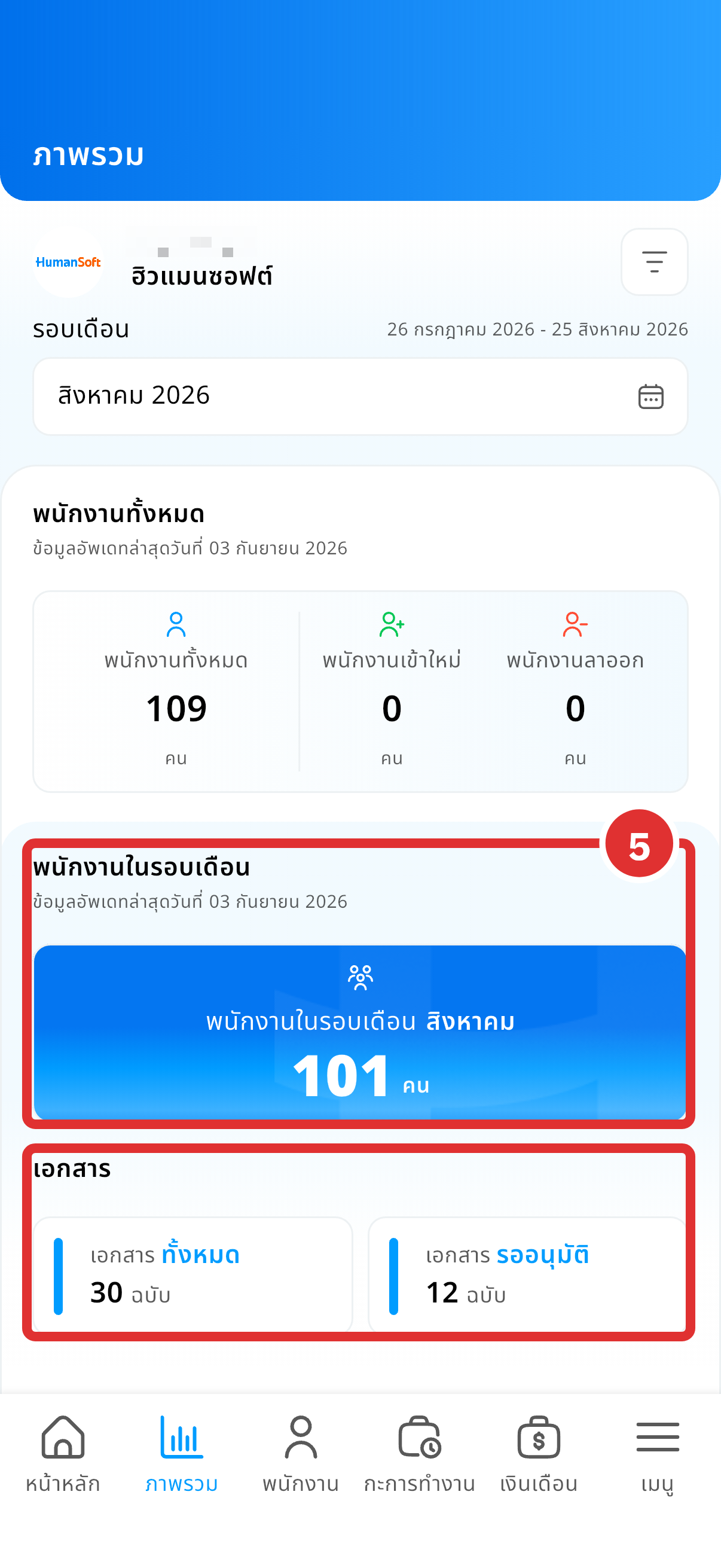
- อ่านตัวเลขในส่วน "พนักงานในรอบเดือน" และ "เอกสาร" ที่อยู่ถัดลงมา
- "พนักงานในรอบเดือน" — จำนวนพนักงานที่มีสลิปเงินเดือนอยู่ในรอบที่เลือก หน่วยเป็นคน
- "เอกสาร ทั้งหมด" — จำนวนเอกสารทั้งหมดในรอบเดือนนั้น หน่วยเป็นฉบับ แตะเพื่อเปิดหน้า "เอกสาร" ของรอบเดือนที่เลือก
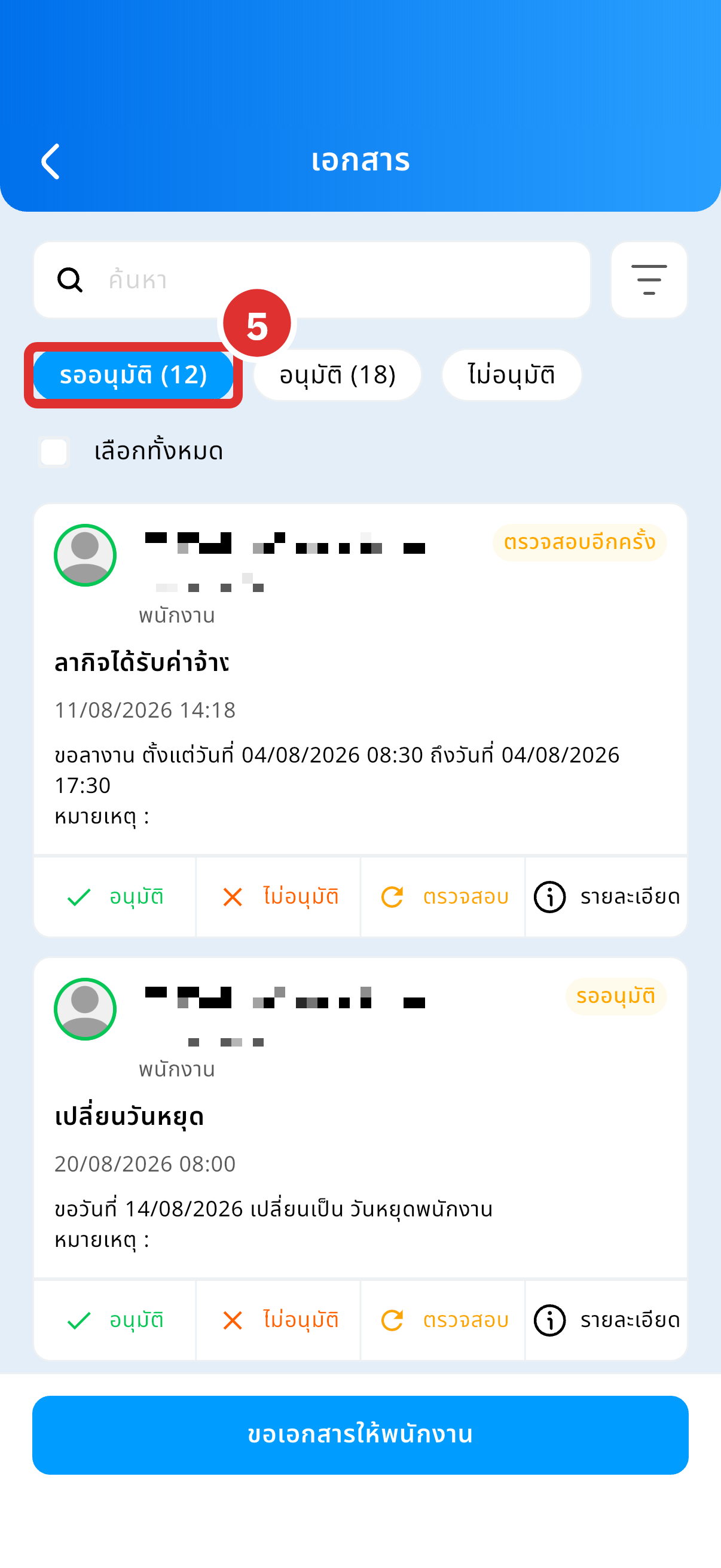
- "เอกสาร รออนุมัติ" — จำนวนเอกสารที่ยังรอผลในรอบเดือนนั้น หน่วยเป็นฉบับ แตะเพื่อเปิดหน้า "เอกสาร" โดยระบบจะเลือกแท็บ "รออนุมัติ" ไว้ให้
- หน้า "เอกสาร" มีแท็บ "รออนุมัติ" "อนุมัติ" และ "ไม่อนุมัติ" แท็บที่มีเอกสารจะแสดงจำนวนในวงเล็บ เช่น "รออนุมัติ (12)" การอนุมัติหรือไม่อนุมัติเอกสารทำที่หน้านี้
- เมื่อแตะย้อนกลับมาหน้าภาพรวม ตัวเลขจะยังเป็นค่าเดิมจนกว่าจะรีเฟรชตามขั้นตอนที่ 7
 |  |
- อ่านตัวเลขและเปิดดูรายชื่อในส่วน "ประเมินพนักงานทดลองงาน" ล่างสุดของหน้าจอ ซึ่งมี 4 กล่อง
- "ทดลองงาน" — พนักงานที่ยังไม่ถูกบรรจุ (ยังไม่มีวันบรรจุในข้อมูลพนักงาน)
- "กำลังถูกประเมิน" — พนักงานที่รอบประเมินอยู่ในขั้นกำลังประเมิน
- "กำลังตัดสินใจ" — พนักงานที่ผู้ประเมินประเมินแล้วและอยู่ในขั้นตัดสินใจ
- "รอฝ่ายบุคคลอนุมัติ" — พนักงานที่ผ่านขั้นตัดสินใจแล้วและฝ่ายบุคคลยังไม่สรุปผล
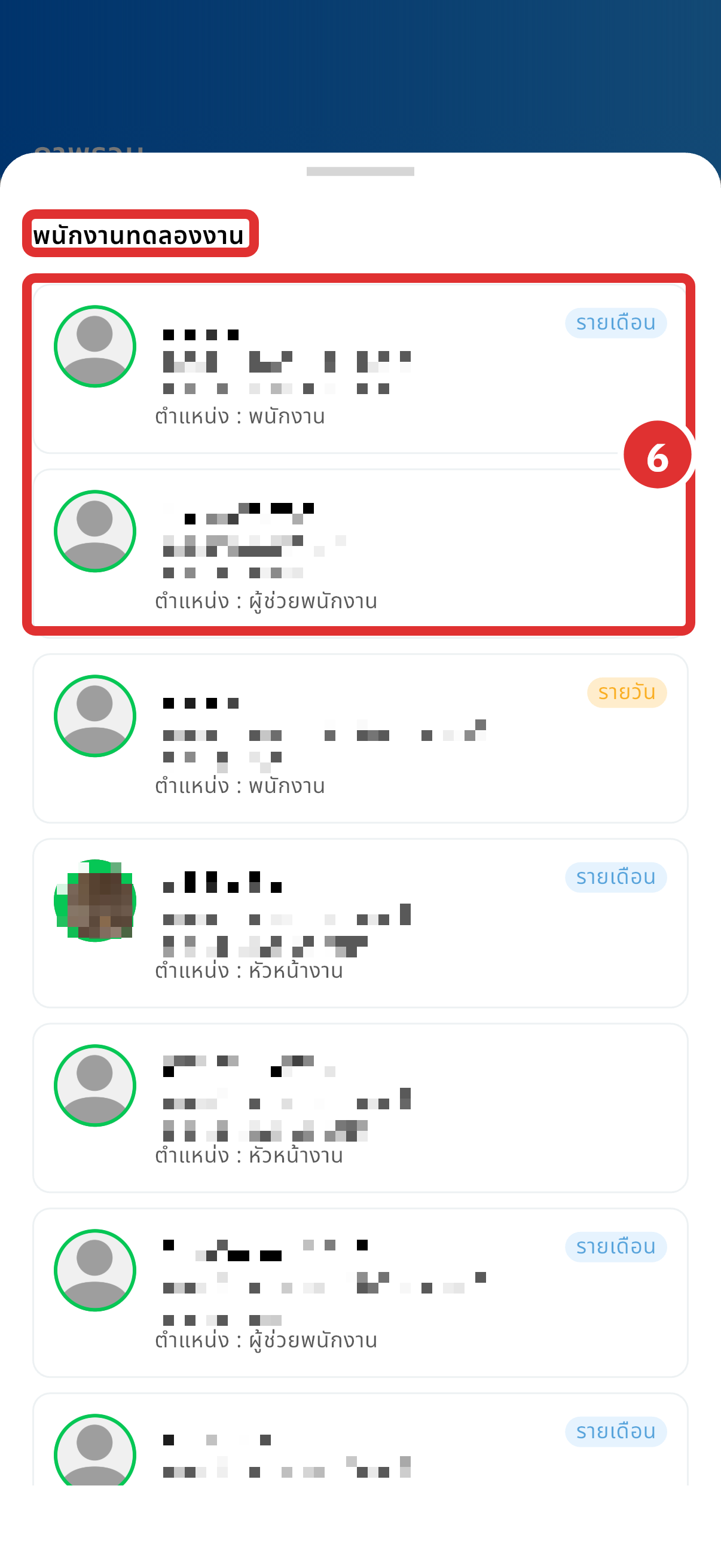
- แตะกล่องใดกล่องหนึ่ง ระบบจะเปิดรายชื่อพนักงานของกล่องนั้นขึ้นมาจากด้านล่าง แต่ละคนแสดงชื่อ สาขา แผนก ตำแหน่ง และป้ายประเภทพนักงาน เช่น รายเดือน รายวัน
- เลื่อนรายชื่อลงจนสุด ระบบจะโหลดรายชื่อชุดถัดไปให้ ครั้งละ 20 คน
- หากกล่องนั้นไม่มีพนักงาน ระบบจะแสดงภาพว่าไม่พบข้อมูล
- ปิดหน้าต่างรายชื่อโดยปัดลง หรือแตะพื้นที่ว่างด้านนอกหน้าต่าง
- ลากหน้าจอลงจากด้านบนเพื่อรีเฟรช ระบบจะโหลดตัวเลขทั้งหน้าใหม่ตามรอบเดือนและตัวกรองที่ตั้งไว้
- แถบหมุนจะหายไปเมื่อโหลดเสร็จ
ข้อควรรู้และข้อจำกัด
สถานการณ์ที่พบบ่อย
- ถ้าบัญชีผู้ใช้งานไม่มีสิทธิ์เมนู "ภาพรวม" หน้าจอจะแสดงข้อความ "คุณไม่มีสิทธิ์เข้าถึงเมนูนี้" และระบบจะไม่ดึงข้อมูลใด ๆ
- ถ้าเดือนที่เลือกไม่มีรอบเงินเดือน ระบบจะแสดงข้อความ "ไม่พบข้อมูลรอบเดือน" แทนตัวเลขทั้งหมด และไม่แสดงช่วงวันที่ของรอบ กรณีนี้ไม่ใช่ข้อผิดพลาด
- ถ้าโหลดข้อมูลไม่สำเร็จด้วยสาเหตุอื่น ระบบจะแสดงหน้าต่างข้อความแจ้ง 1 ครั้ง ให้ปิดหน้าต่างแล้วลากหน้าจอลงเพื่อรีเฟรชอีกครั้ง
- ถ้าตั้งตัวกรองไว้ ตัวกรองมีผลกับตัวเลขทุกส่วนบนหน้าภาพรวม
- ถ้าเปิดรายชื่อพนักงานทดลองงานจากกล่อง รายชื่อใช้ตัวกรองเฉพาะสาขา แผนก และตำแหน่ง เงื่อนไขระดับอื่น เช่น ฝ่ายงาน ไม่ถูกนำไปใช้ จำนวนรายชื่อจึงมากกว่าตัวเลขบนกล่องได้
- ถ้าบริษัทไม่มีข้อมูลในระดับชั้นใด หน้าต่าง "โครงสร้างองค์กร" จะไม่แสดงหัวข้อของระดับชั้นนั้น
- ถ้าสลับบริษัทจากเมนูด้านซ้าย ระบบจะโหลดหน้าภาพรวมใหม่ทั้งหน้า รอบเดือนกลับเป็นเดือนปัจจุบัน และตัวกรองถูกล้าง เพราะเป็นข้อมูลของบริษัทเดิม
วิธีนับตัวเลข
- "พนักงานทั้งหมด" นับพนักงานทุกคนที่ยังไม่ถูกลบออกจากระบบ รวมพนักงานที่ลาออกแล้วแต่ยังไม่ถูกลบ และไม่ขึ้นกับรอบเงินเดือน
- "พนักงานในรอบเดือน" นับเฉพาะพนักงานที่มีสลิปเงินเดือนในรอบที่เลือก
- "พนักงานเข้าใหม่" นับพนักงานที่มีสลิปในรอบนั้นและมีวันเริ่มงานอยู่ในช่วงวันที่ของรอบ
- "พนักงานลาออก" นับพนักงานที่มีสลิปในรอบนั้น มีสถานะลาออก และมีวันที่ลาออกอยู่ในช่วงวันที่ของรอบ
- "เอกสาร ทั้งหมด" และ "เอกสาร รออนุมัติ" นับเฉพาะเอกสารของพนักงานที่มีสลิปในรอบเดือนที่เลือก โดย "เอกสาร รออนุมัติ" คือเอกสารที่ยังไม่มีผลอนุมัติหรือไม่อนุมัติ รวมเอกสารที่รอตรวจสอบและรอขั้นถัดไป
- กล่อง "ทดลองงาน" นับจากพนักงานที่ยังไม่มีวันบรรจุ ไม่ได้นับจากรอบการประเมิน ตัวเลขกล่องนี้จึงไม่จำเป็นต้องเท่ากับผลรวมของอีก 3 กล่องที่เหลือ
- กล่อง "รอฝ่ายบุคคลอนุมัติ" นับเฉพาะพนักงานที่ผ่านขั้นตัดสินใจแล้ว และฝ่ายบุคคลยังไม่บันทึกผล "ผ่าน" หรือ "ไม่ผ่าน"
คำแนะนำเพิ่มเติม
- แนะนำเลือกรอบเดือนก่อนตั้งตัวกรอง เพราะทั้งสองอย่างทำให้ระบบโหลดข้อมูลใหม่ทุกครั้ง
- บรรทัด "ข้อมูลอัพเดทล่าสุดวันที่ …" คือวันที่ของวันนี้ ไม่ใช่เวลาที่ระบบดึงข้อมูลครั้งล่าสุด หากต้องการตัวเลขล่าสุด ให้ลากหน้าจอลงเพื่อรีเฟรช
- ชื่อหัวข้อระดับชั้นในหน้าต่าง "โครงสร้างองค์กร" ต่างกันตามโครงสร้างองค์กรที่ผู้ดูแลระบบตั้งไว้ในแต่ละบริษัท
- หากตัวเลขบนแอปไม่ตรงกับระบบ HumanSoft บนเว็บ ให้ตรวจก่อนว่ากำลังดูรอบเดือนเดียวกันและตั้งตัวกรองเหมือนกัน
ข้อมูลที่แสดงบนหน้าภาพรวม
- หลังเลือกรอบเดือนและแตะ "ตกลง" ตัวเลขทุกส่วนเปลี่ยนเป็นค่าของรอบเดือนที่เลือก และช่วงวันที่ของรอบแสดงท้ายหัวข้อ "รอบเดือน"
- หลังแตะ "ค้นหา" ในหน้าต่าง "โครงสร้างองค์กร" ตัวเลขทุกส่วนเปลี่ยนตามเงื่อนไขที่เลือก
- หลังแตะ "เอกสาร ทั้งหมด" หรือ "เอกสาร รออนุมัติ" ระบบจะเปิดหน้า "เอกสาร" ของรอบเดือนที่เลือก
- หลังแตะกล่องในส่วน "ประเมินพนักงานทดลองงาน" ระบบจะเปิดรายชื่อพนักงานในกล่องนั้นขึ้นมาจากด้านล่าง
- หลังลากหน้าจอลงเพื่อรีเฟรช ตัวเลขทุกส่วนอัปเดตเป็นค่าล่าสุด
- หากเดือนที่เลือกไม่มีรอบเงินเดือน หน้าจอจะแสดงข้อความ "ไม่พบข้อมูลรอบเดือน" ส่วนชื่อบริษัทและช่อง "รอบเดือน" ยังแสดงอยู่ให้เลือกเดือนอื่น
FAQ (คำถามที่พบบ่อย)
ถาม: เมนูภาพรวมอยู่ที่ไหนในแอป HumanSoft for HR?
ตอบ: อยู่ที่แท็บ "ภาพรวม" บนแถบเมนูด้านล่างของแอป เป็นแท็บที่สองจากซ้ายถัดจากแท็บ "หน้าหลัก" แตะแล้วระบบจะเปิดหน้าสรุปตัวเลขพนักงาน เอกสาร และพนักงานทดลองงานของเดือนปัจจุบัน
ถาม: เข้าเมนูภาพรวมแล้วขึ้นว่า "คุณไม่มีสิทธิ์เข้าถึงเมนูนี้" ต้องทำอย่างไร?
ตอบ: แปลว่าบัญชีผู้ใช้งานยังไม่ได้รับสิทธิ์เมนู "ภาพรวม" ให้ติดต่อผู้ดูแลระบบเพื่อขอเปิดสิทธิ์จากระบบ HumanSoft บนเว็บ ผู้ใช้งานเปิดสิทธิ์เองในแอปไม่ได้
ถาม: หน้าภาพรวมขึ้นว่า "ไม่พบข้อมูลรอบเดือน" หมายความว่าอะไร?
ตอบ: หมายความว่าเดือนที่เลือกในช่อง "รอบเดือน" ยังไม่มีรอบเงินเดือนในระบบ ไม่ใช่ข้อผิดพลาดของแอป ให้เลือกเดือนที่มีรอบเงินเดือนแล้ว หรือให้ผู้ดูแลสร้างรอบเงินเดือนของเดือนนั้นในระบบ HumanSoft บนเว็บ แล้วลากหน้าจอลงเพื่อรีเฟรช
ถาม: ทำไม "พนักงานทั้งหมด" กับ "พนักงานในรอบเดือน" ไม่เท่ากัน?
ตอบ: เป็นการทำงานปกติ "พนักงานทั้งหมด" นับพนักงานทุกคนที่ยังไม่ถูกลบออกจากระบบ รวมพนักงานที่ลาออกแล้วแต่ยังไม่ถูกลบ ส่วน "พนักงานในรอบเดือน" นับเฉพาะพนักงานที่มีสลิปเงินเดือนในรอบที่เลือก
ถาม: ตัวเลขบนแอปไม่ตรงกับระบบ HumanSoft บนเว็บ เพราะอะไร?
ตอบ: สาเหตุที่พบบ่อยคือดูคนละรอบเดือน หรือตั้งตัวกรองไม่เหมือนกัน ให้ตรวจช่อง "รอบเดือน" บนแอป แล้วแตะไอคอนตัวกรองเพื่อดูว่ามีเงื่อนไขค้างอยู่หรือไม่ ถ้ามีให้แตะ "ล้างค่า" แล้วแตะ "ค้นหา" เพื่อดูตัวเลขของทั้งบริษัท
ถาม: กรองสาขาหรือแผนกไว้แล้ว แต่รายชื่อพนักงานทดลองงานมีมากกว่าตัวเลขบนกล่อง เพราะอะไร?
ตอบ: รายชื่อที่เปิดจากกล่องใช้ตัวกรองเฉพาะสาขา แผนก และตำแหน่ง เงื่อนไขระดับอื่น เช่น ฝ่ายงาน ไม่ถูกนำไปใช้ รายชื่อจึงอาจมากกว่าตัวเลขบนกล่อง ให้ใช้ตัวเลขบนกล่องเป็นค่าตามเงื่อนไขที่กรองไว้
ถาม: กล่อง "ทดลองงาน" ต่างจากอีก 3 กล่องอย่างไร?
ตอบ: กล่อง "ทดลองงาน" นับพนักงานที่ยังไม่มีวันบรรจุจากข้อมูลพนักงาน ส่วน "กำลังถูกประเมิน" "กำลังตัดสินใจ" และ "รอฝ่ายบุคคลอนุมัติ" นับจากขั้นของรอบการประเมินผลทดลองงาน ตัวเลขทั้ง 4 กล่องจึงไม่จำเป็นต้องรวมกันได้พอดี
ถาม: แตะ "เอกสาร รออนุมัติ" แล้วไปที่ไหน?
ตอบ: ระบบจะเปิดหน้า "เอกสาร" ของรอบเดือนที่เลือก พร้อมเลือกแท็บ "รออนุมัติ" ไว้ให้ อนุมัติหรือไม่อนุมัติเอกสารต่อได้ที่หน้านั้น เมื่อกลับมาหน้าภาพรวม ให้ลากหน้าจอลงเพื่อรีเฟรชตัวเลข
ถาม: สลับบริษัทแล้วรอบเดือนและตัวกรองที่ตั้งไว้หายไป ผิดปกติหรือไม่?
ตอบ: ไม่ผิดปกติ รอบเดือนและตัวกรองเป็นข้อมูลของบริษัทเดิม เมื่อสลับบริษัท ระบบจะโหลดหน้าภาพรวมใหม่ทั้งหน้า รอบเดือนกลับเป็นเดือนปัจจุบัน และตัวกรองถูกล้าง ให้เลือกรอบเดือนและตั้งตัวกรองใหม่
ถาม: ข้อมูลบนหน้าภาพรวมไม่อัปเดต ต้องปิดแอปแล้วเปิดใหม่หรือไม่?
ตอบ: ไม่ต้อง ให้ลากหน้าจอลงจากด้านบนเพื่อรีเฟรช ระบบจะโหลดตัวเลขทั้งหน้าใหม่ตามรอบเดือนและตัวกรองที่ตั้งไว้
ถาม: ในหน้าต่าง "โครงสร้างองค์กร" ไม่เห็นสาขาหรือแผนกที่ต้องการ ทำอย่างไร?
ตอบ: แต่ละหัวข้อแสดง 4 ตัวเลือกแรก ให้แตะ "แสดงเพิ่ม" ท้ายหัวข้อเพื่อดูตัวเลือกที่เหลือ หากยังไม่พบ แปลว่าหน่วยงานนั้นยังไม่มีในโครงสร้างองค์กรของบริษัท ให้ผู้ดูแลเพิ่มในระบบ HumanSoft บนเว็บ


