
การจัดการกะการทำงาน
การจัดการกะการทำงาน คือ เมนูสำหรับเจ้าหน้าที่ HR ใช้ตรวจสอบและแก้ไขกะ ประเภทวันทำงานหรือวันหยุด รวมถึงเวลาเข้า-ออกงานของพนักงานเป็นรายวัน เข้าใช้งานได้ที่แท็บ "กะการทำงาน" บนแถบเมนูด้านล่างของแอป HumanSoft for HR และเลือกดูข้อมูลได้ 3 มุมมอง คือ "วัน" "สัปดาห์" และ "เดือน"
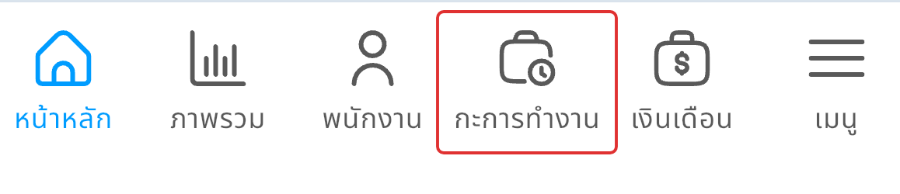
จุดเข้าใช้งาน — แท็บ "กะการทำงาน" บนแถบเมนูด้านล่าง
สิ่งที่ทำได้จากคู่มือนี้
- ดูตารางกะการทำงาน — เลือกได้ 3 มุมมอง คือ "วัน" "สัปดาห์" และ "เดือน" แล้วเจาะลงไปดูรายชื่อพนักงานของวันที่ต้องการ
- ค้นหาและกรองพนักงาน — ตามชื่อ รหัสพนักงาน รหัสกะ หรือโครงสร้างองค์กร
- แก้กะการทำงานรายวัน — เปลี่ยนกะ หรือเปลี่ยนประเภทวันจากวันทำงานเป็นวันหยุดและกลับกัน
- ลงเวลาให้พนักงาน — เพิ่มหรือแก้เวลาเข้า-ออกงานของวันที่ยังไม่มีการลงเวลา
หมายเหตุ: มุมมอง "วัน" แสดงพนักงานเป็นรายการทีละคน จึงเป็นมุมมองเดียวที่กดแก้ข้อมูลได้จากรายการโดยตรง ส่วนมุมมอง "สัปดาห์" และ "เดือน" ใช้ดูภาพรวมก่อน แล้วกดเข้าไปที่วันที่ต้องการเพื่อแก้ต่อ
สิ่งที่ต้องเตรียมก่อนใช้งาน
สิ่งที่จำเป็น
- เข้าสู่ระบบแอปพลิเคชัน HumanSoft for HR เรียบร้อยแล้ว
- มีสิทธิ์เข้าถึงเมนูกะการทำงาน หากไม่มีสิทธิ์ ระบบจะเปิดหน้าจอได้แต่ไม่แสดงข้อมูลพนักงาน
- การเปิดหน้าจอแก้กะการทำงาน ต้องมีสิทธิ์ "แก้ไขกะการทำงาน" เพิ่มจากสิทธิ์เข้าถึงเมนู
- การแก้เวลาเข้า-ออกงานในหน้าจอนั้น ต้องมีสิทธิ์ "จัดการเวลา" เพิ่มอีกตัวหนึ่ง
- วันที่ที่ต้องการแก้ต้องอยู่ในรอบเดือนที่ยังไม่ปิดงวดบัญชี
สิ่งที่แนะนำ
- ทราบชื่อหรือรหัสพนักงานที่ต้องการแก้ไว้ล่วงหน้า จะค้นหาได้เร็วกว่าการเลื่อนหาจากรายชื่อทั้งหมด
หมายเหตุ: สิทธิ์ 3 ตัวนี้แยกกัน ไม่ได้มาพร้อมกัน มีสิทธิ์เข้าถึงเมนูจะเห็นข้อมูลได้แต่แก้ไม่ได้ · เพิ่มสิทธิ์ "แก้ไขกะการทำงาน" จึงจะเปิดหน้าจอแก้ได้ · เพิ่มสิทธิ์ "จัดการเวลา" จึงจะแก้เวลาเข้า-ออกงานได้ ผู้ดูแลระบบขององค์กรเป็นผู้กำหนดให้
ขั้นตอนการเปิดเมนูและสลับมุมมอง
เริ่มจากหน้าหลักของแอป กดแท็บ "กะการทำงาน" แล้วเลือกมุมมองและวันที่ที่ต้องการดู
- กดแท็บ "กะการทำงาน" บนแถบเมนูด้านล่าง
- เลือกมุมมอง "วัน" "สัปดาห์" หรือ "เดือน" จากแถบด้านบน
- เลือกเดือนด้วยปุ่มลูกศรซ้าย-ขวา แล้วเลือกวันที่จากปฏิทินแนวนอน
แท็บ "กะการทำงาน" อยู่ตำแหน่งที่ 4 จากทั้งหมด 6 แท็บ เมื่อกดแล้วระบบจะเปิดหน้า "จัดการกะการทำงาน" (จอขวาในภาพ)
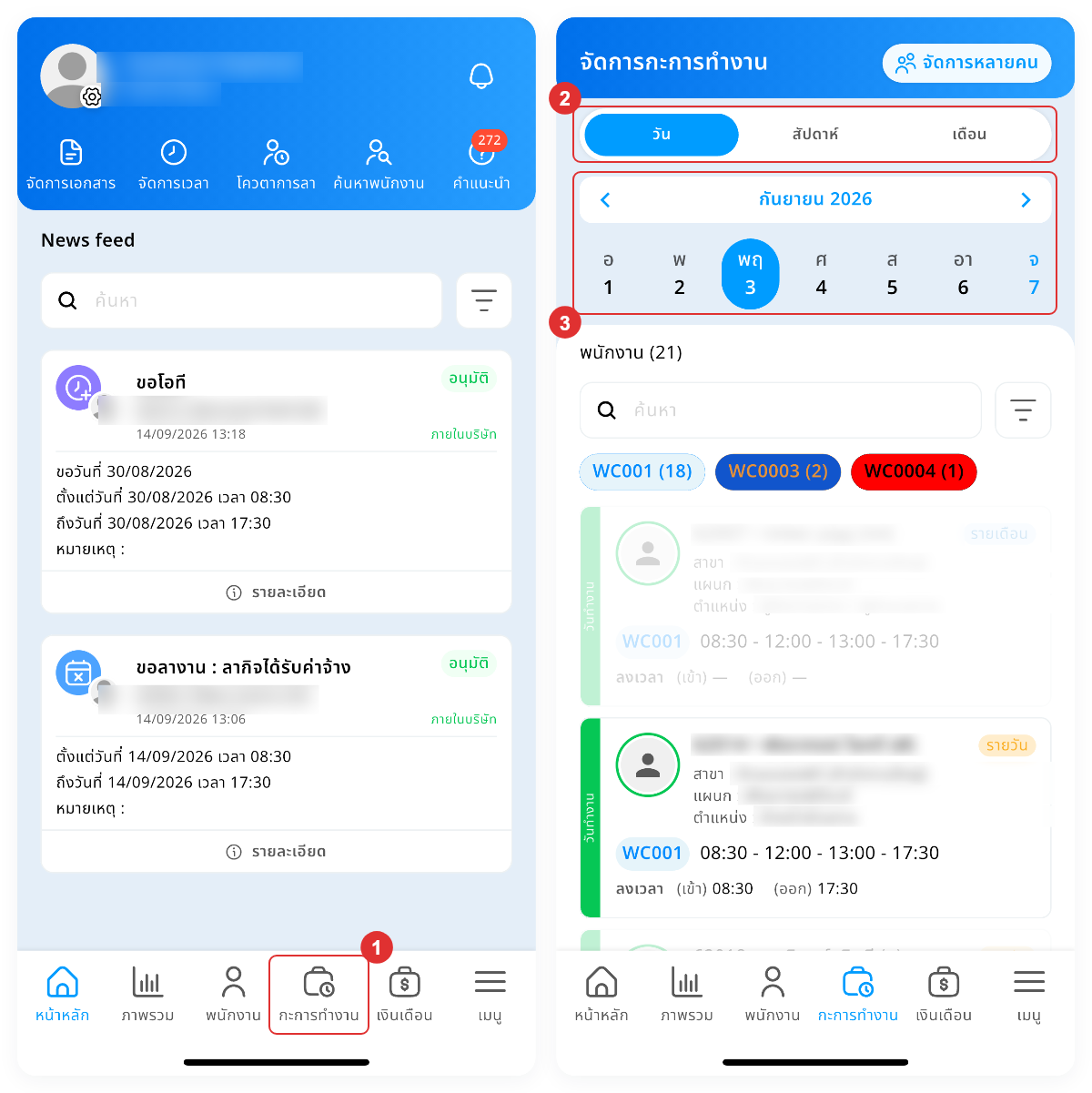
หมายเลข 1–3 ในภาพ ตรงกับขั้นตอนที่ 1–3 ด้านบน
มุมมองวัน
แสดงพนักงานเป็นรายการทีละคนของวันที่เลือก ใช้เมื่อต้องการดูหรือแก้ข้อมูลของพนักงานรายบุคคล
- ชิปรหัสกะ — อยู่ใต้ช่องค้นหา แสดงกะที่พบในวันนั้น พร้อมจำนวนพนักงานในวงเล็บ
- รหัสกะและเวลาของกะ — กะที่พนักงานคนนั้นถูกกำหนดไว้สำหรับวันที่เลือก
- บรรทัด "ลงเวลา" — เวลาที่พนักงานลงจริง ทั้ง "(เข้า)" และ "(ออก)" หากยังไม่มีการลงเวลา ระบบจะแสดงเครื่องหมาย "—"
กดที่ชื่อพนักงานในรายการ เพื่อเปิดหน้าจอแก้กะการทำงานของคนนั้น (จอขวาในภาพ)
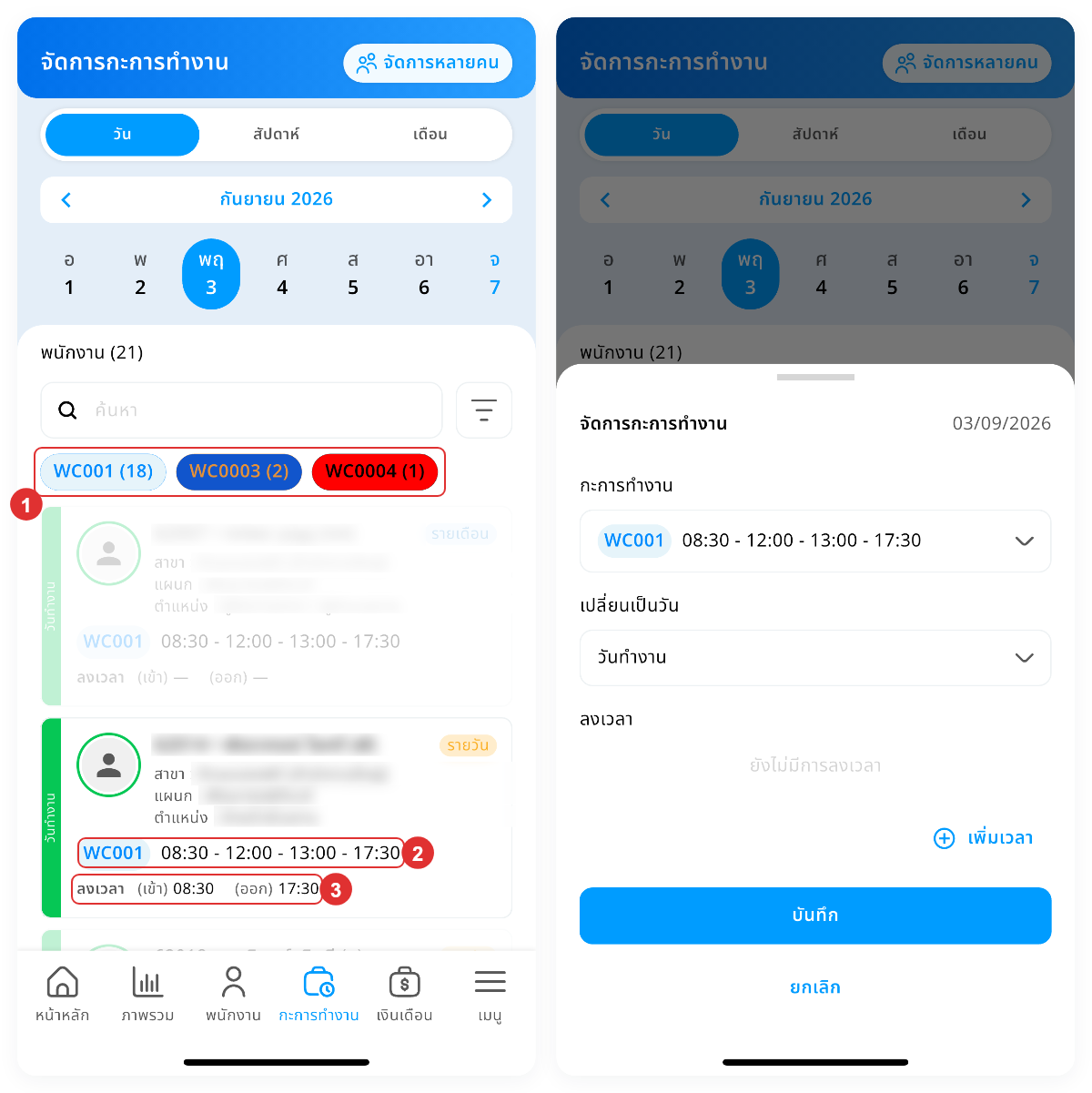
หมายเลข 1–3 ในภาพ ตรงกับ 3 ส่วนที่อธิบายด้านบน
มุมมองสัปดาห์
แสดงทั้งสัปดาห์ โดยแยกแต่ละวันออกเป็นกลุ่มตามกะการทำงาน ใช้เมื่อต้องการดูภาพรวมกำลังคนต่อกะในแต่ละวัน
- แถบช่วงวันที่ — เลื่อนสัปดาห์ด้วยปุ่มลูกศรซ้าย-ขวา
- ชิปรหัสกะ — กะทั้งหมดที่พบในสัปดาห์นั้น
- ข้อมูลของแต่ละวัน — แยกเป็นกลุ่มตามกะการทำงาน แต่ละกลุ่มแสดงเวลาของกะ จำนวน "รวม" "เข้างาน" และ "ไม่เข้างาน" กดที่แถวนี้เพื่อเปิดรายชื่อพนักงานของวันนั้น
เข้ามุมมองนี้ด้วยการกด "สัปดาห์" ที่แถบเลือกมุมมอง หนึ่งวันอาจมีหลายกะ ระบบจะแสดงแยกเป็นกลุ่มตามจำนวนกะที่ใช้ในวันนั้น
รายชื่อที่เปิดขึ้น (จอขวาในภาพ) แสดงหัวข้อ "พนักงาน" พร้อมจำนวนคนและวันที่ที่กำลังดูอยู่ ใช้ช่อง "ค้นหา" ไอคอนตัวกรอง และชิปรหัสกะได้เหมือนมุมมองวัน และกดที่ชื่อพนักงานในรายการ เพื่อเปิดหน้าจอแก้กะการทำงานต่อได้
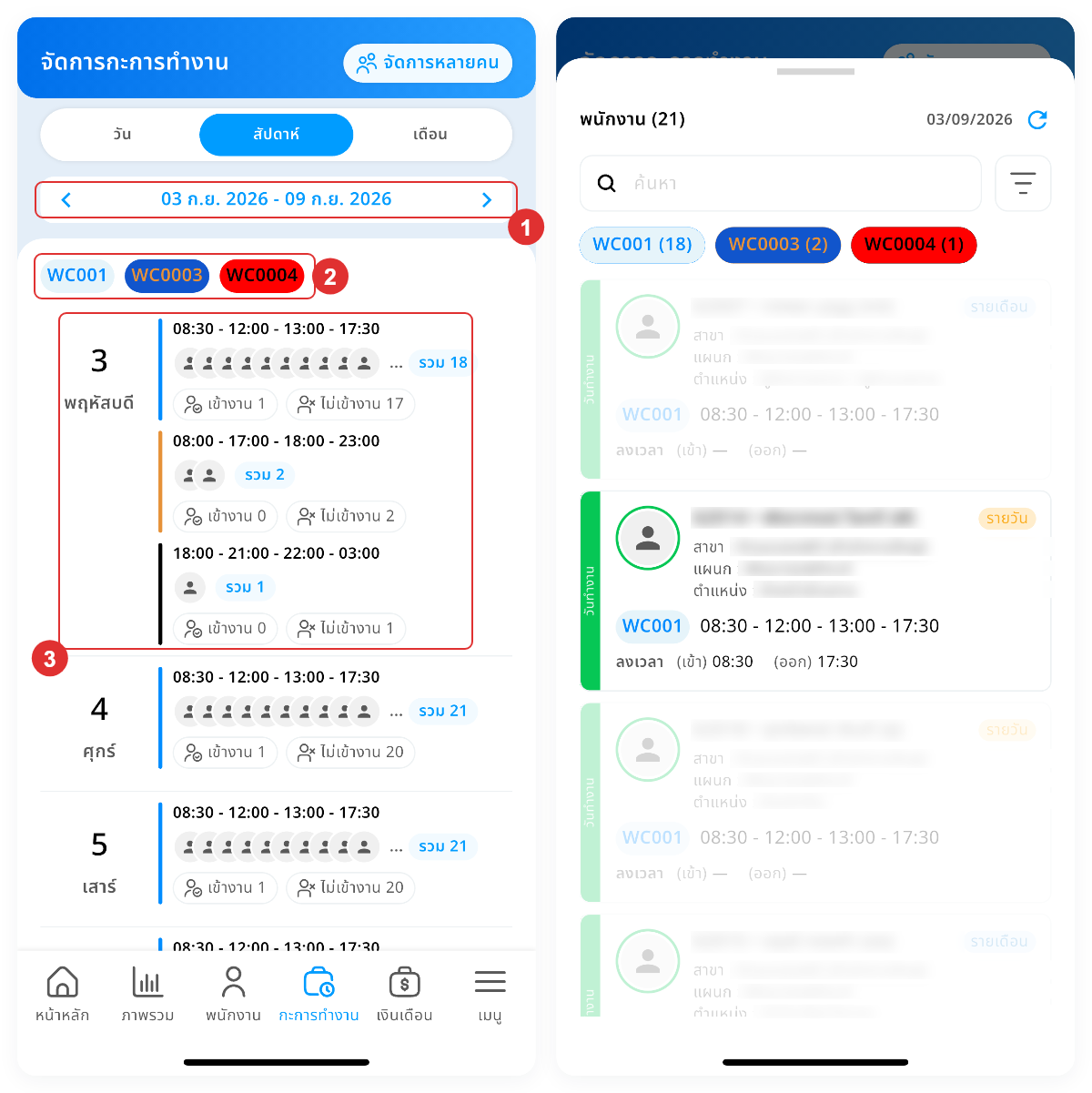
หมายเลข 1–3 ในภาพ ตรงกับ 3 ส่วนที่อธิบายด้านบน
มุมมองเดือน
แสดงปฏิทินทั้งเดือน ใช้เมื่อต้องการหาวันที่มีปัญหาก่อนเจาะลงไปดูรายละเอียด
- สีกำกับเหนือปฏิทิน — บอกว่าตัวเลขไหนคือ "เข้างาน" และตัวเลขไหนคือ "ไม่เข้างาน"
- ปฏิทินรายเดือน — แต่ละวันแสดงจำนวนพนักงานสองตัวเลข กดวันที่เพื่อเปิดรายการของสัปดาห์ที่มีวันนั้นอยู่
- แถวของวันในรายการรายสัปดาห์ — กดเพื่อเปิดรายชื่อพนักงานของวันนั้น
เข้ามุมมองนี้ด้วยการกด "เดือน" ที่แถบเลือกมุมมอง แล้วเลื่อนเดือนด้วยปุ่มลูกศรซ้าย-ขวาที่แถบเดือนด้านบน
มุมมองนี้เจาะข้อมูลลง 2 ชั้น จากปฏิทินไปรายการรายสัปดาห์ แล้วไปรายชื่อพนักงานของวันที่เลือก (จอขวาในภาพ) รายชื่อที่เปิดขึ้นเป็นหน้าจอเดียวกับที่เปิดจากมุมมองสัปดาห์ และกดที่ชื่อพนักงานในรายการ เพื่อเปิดหน้าจอแก้กะการทำงานต่อได้
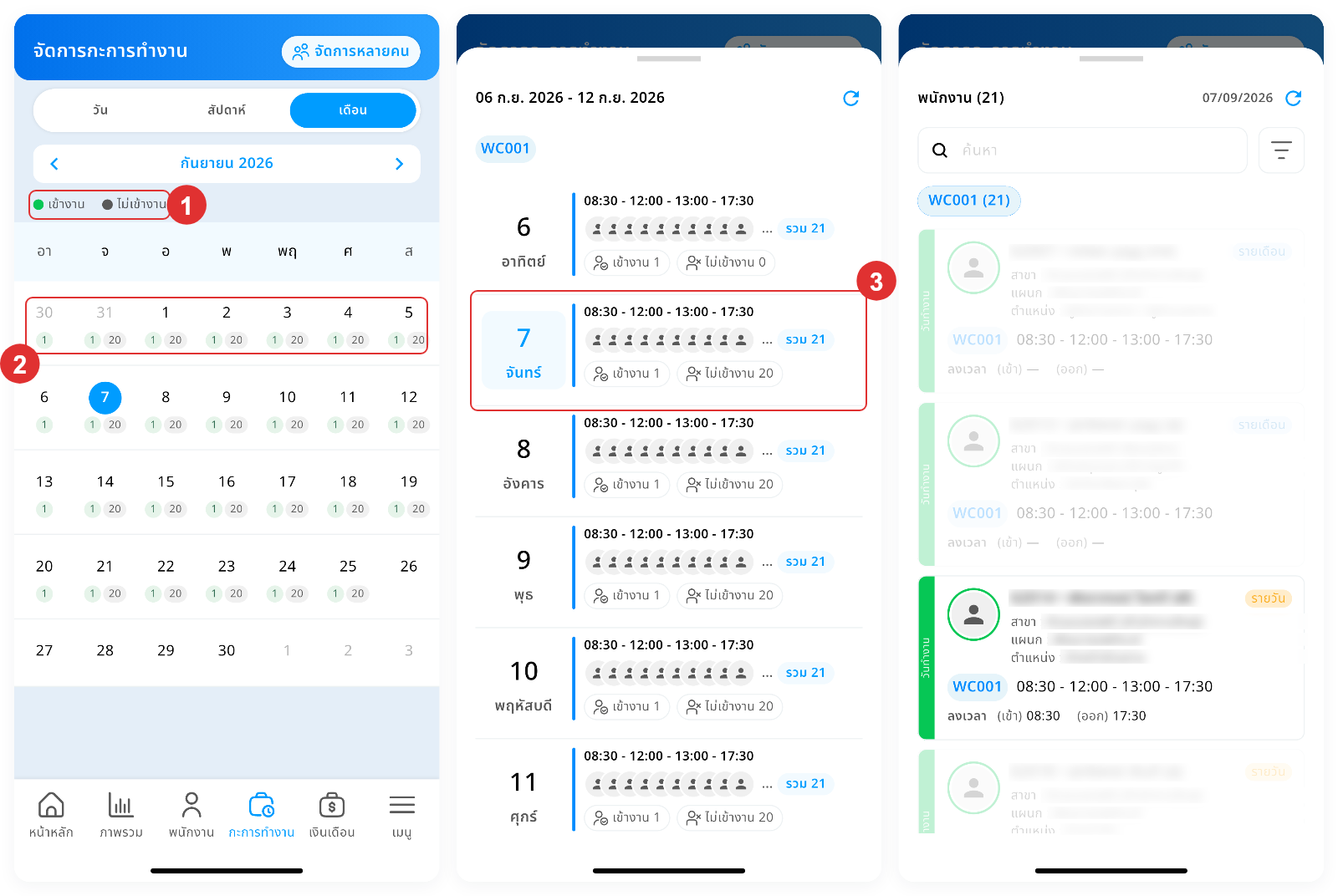
หมายเลข 1–3 ในภาพ ตรงกับ 3 ส่วนที่อธิบายด้านบน
ขั้นตอนการค้นหาและกรองพนักงาน
- พิมพ์ชื่อหรือรหัสพนักงานในช่อง "ค้นหา"
- กดชิปรหัสกะใต้ช่องค้นหา เพื่อดูเฉพาะพนักงานในกะนั้น
- กดไอคอนตัวกรองด้านขวาของช่อง "ค้นหา"
- เลือกเงื่อนไขที่ต้องการในหน้าจอ "โครงสร้างองค์กร"
- ช่องค้นหา "ชื่อ-นามสกุล , รหัสพนักงาน"
- ระดับโครงสร้างองค์กรตามที่องค์กรตั้งค่าไว้ เช่น "สำนักงานสาขา" "แผนก" "ฝ่ายงาน" และ "ตำแหน่ง"
- "สถานะพนักงาน": "ปฏิบัติงานอยู่" หรือ "สิ้นสุดการทำงาน"
- "สถานะวันทำงาน": เช่น "วันทำงาน" "วันหยุดนักขัตฤกษ์" "วันหยุดพนักงาน" "วันหยุดพิเศษ"
- "รอบการคำนวณเงินเดือน": "เต็มเดือน" หรือ "แบ่งงวดจ่าย"
- กดปุ่ม "ค้นหา"
กดชิปรหัสกะเดิมซ้ำเพื่อยกเลิกการกรอง หากต้องการล้างเงื่อนไขทั้งหมดในหน้าจอตัวกรอง ให้กดปุ่ม "ล้างค่า"
ขั้นตอนทั้งหมดในหัวข้อนี้ใช้ได้ทั้งบนมุมมอง "วัน" และในรายชื่อพนักงานที่เปิดขึ้นจากมุมมอง "สัปดาห์" กับ "เดือน" เพราะเป็นช่อง "ค้นหา" ไอคอนตัวกรอง และชิปรหัสกะชุดเดียวกัน
กรอบที่ไม่มีหมายเลขในจอขวาสุด คือกลุ่มเงื่อนไขที่เหลือของขั้นตอนที่ 4 ได้แก่ "สถานะพนักงาน" "สถานะวันทำงาน" และ "รอบการคำนวณเงินเดือน"
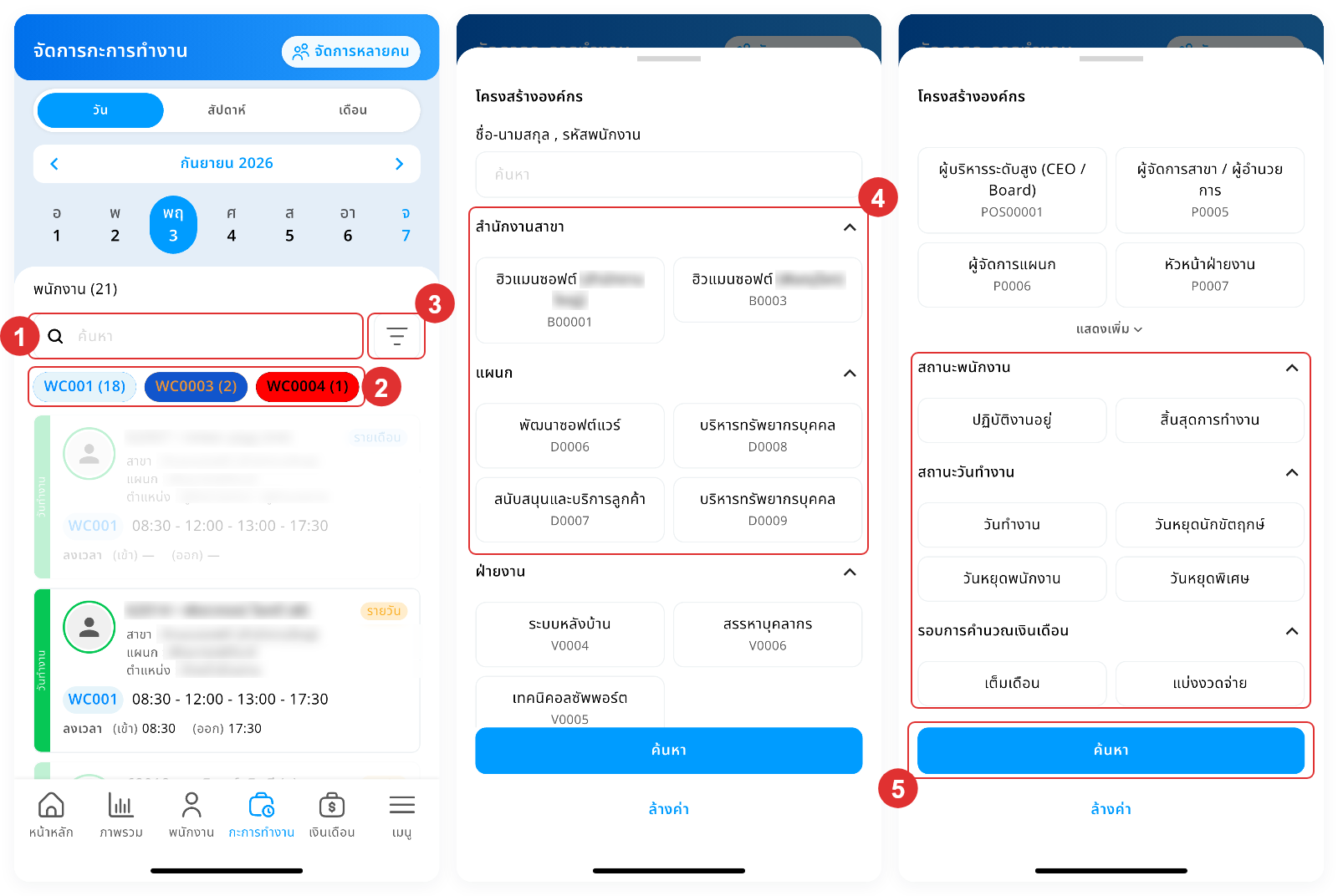
หมายเลข 1–5 ในภาพ ตรงกับขั้นตอนที่ 1–5 ด้านบน
ขั้นตอนการแก้กะการทำงานรายวัน
- กดที่ชื่อพนักงานในรายการ ของวันที่ต้องการแก้
- กดช่องใต้หัวข้อ "กะการทำงาน" แล้วเลือกกะจากรายการ "เลือกกะวันทำงาน"
- กดช่องใต้หัวข้อ "เปลี่ยนเป็นวัน" แล้วเลือกประเภทวันที่ต้องการ
- กดปุ่ม "บันทึก"
เมื่อกดที่ชื่อพนักงาน ระบบจะเปิดหน้าจอ "จัดการกะการทำงาน" พร้อมแสดงวันที่ที่เลือกไว้มุมขวาบน รายการ "เลือกกะวันทำงาน" แสดงกะที่เลือกได้เป็น "รหัสกะ : เวลาของกะ" และรายการ "เปลี่ยนเป็นวัน" มีให้เลือก 4 ประเภท คือ "วันทำงาน" "วันหยุดนักขัตฤกษ์" "วันหยุดพนักงาน" และ "วันหยุดพิเศษ" ให้เลือกเฉพาะเมื่อต้องการเปลี่ยนประเภทวัน
กรอบที่ไม่มีหมายเลขในสองจอขวา คือรายการ "เลือกกะวันทำงาน" และรายการ "เปลี่ยนเป็นวัน" ที่เปิดขึ้นหลังกดช่องของขั้นตอนที่ 2 และ 3 ตามลำดับ
ข้อควรระวัง: ตรวจสอบข้อมูลให้ถูกต้องก่อนกดปุ่ม "บันทึก" หลังบันทึกสำเร็จ ระบบจะแสดงข้อความ "บันทึกสำเร็จ" ให้กดปุ่ม "ตกลง" เพื่อกลับไปดูตารางกะการทำงานที่อัปเดตแล้ว แต่หากไม่ต้องการบันทึกการเปลี่ยนแปลง ให้กดปุ่ม "ยกเลิก"
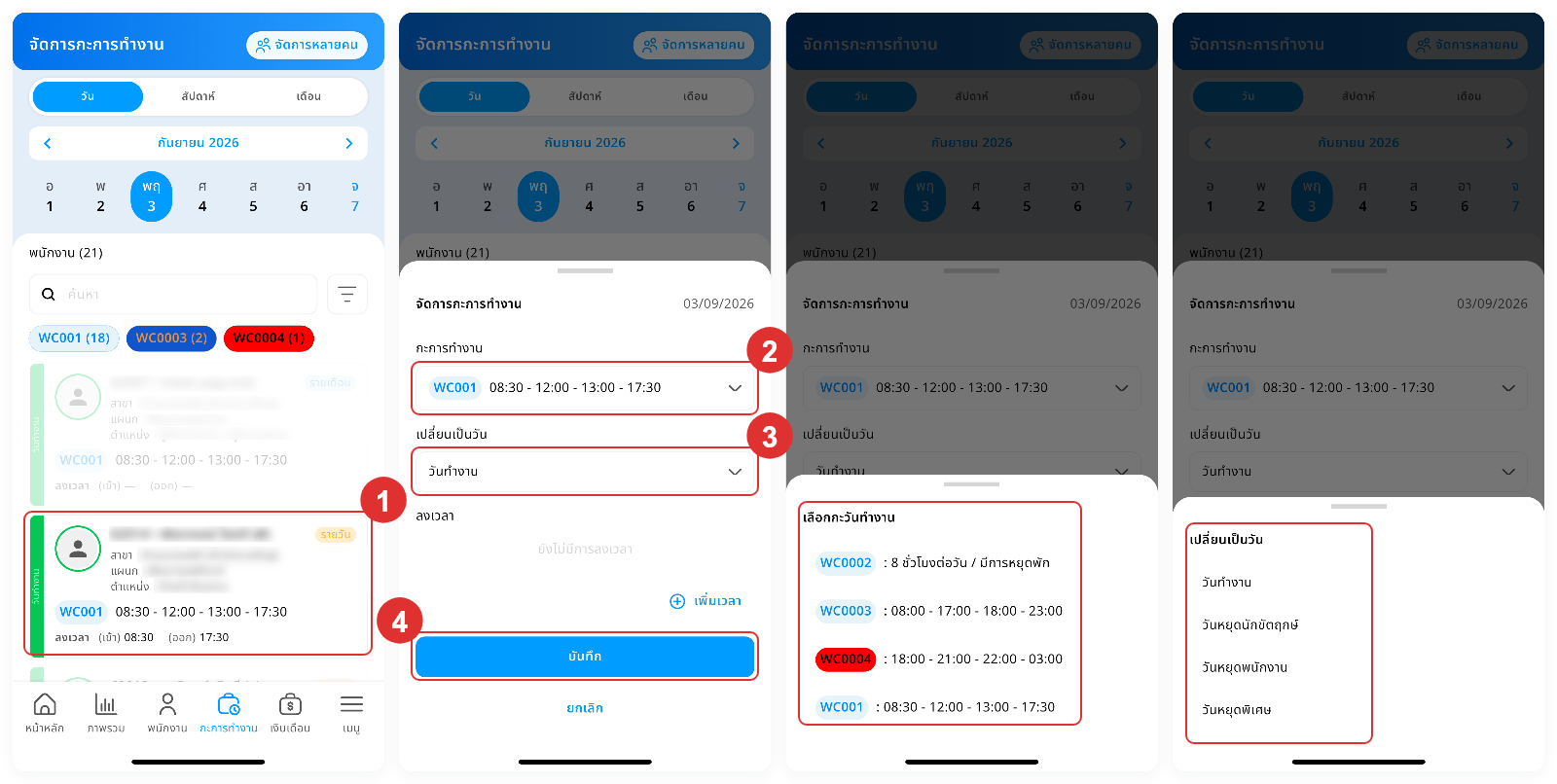
หมายเลข 1–4 ในภาพ ตรงกับขั้นตอนที่ 1–4 ด้านบน
ขั้นตอนการลงเวลาให้พนักงาน
- เปิดหน้าจอ "จัดการกะการทำงาน" ของพนักงานและวันที่ที่ต้องการ แล้วดูที่หัวข้อ "ลงเวลา"
- กดปุ่ม "เพิ่มเวลา" ใต้หัวข้อ "ลงเวลา"
- เลือกวันที่และเวลาของแถวที่เพิ่มขึ้นมา
- กดปุ่ม "บันทึก"
หากวันนั้นยังไม่มีการลงเวลา หัวข้อ "ลงเวลา" จะแสดงข้อความ "ยังไม่มีการลงเวลา" ทุกครั้งที่กดปุ่ม "เพิ่มเวลา" ระบบจะเพิ่มแถวใหม่หนึ่งแถว ตั้งชื่อสลับกันเป็น "เข้างาน" และ "ออกงาน" ตามลำดับที่เพิ่ม แถวแรกเติมเวลาเริ่มกะและแถวที่สองเติมเวลาจบกะของวันนั้นให้ ตรวจสอบและแก้เวลาได้ก่อนบันทึก ลบแถวได้ด้วยไอคอนถังขยะท้ายแถว
ข้อควรระวัง: ตรวจสอบข้อมูลให้ถูกต้องก่อนกดปุ่ม "บันทึก" หลังบันทึกสำเร็จ ระบบจะแสดงข้อความ "บันทึกสำเร็จ" ให้กดปุ่ม "ตกลง" เพื่อกลับไปดูตารางกะการทำงานที่อัปเดตแล้ว แต่หากไม่ต้องการบันทึกการเปลี่ยนแปลง ให้กดปุ่ม "ยกเลิก"
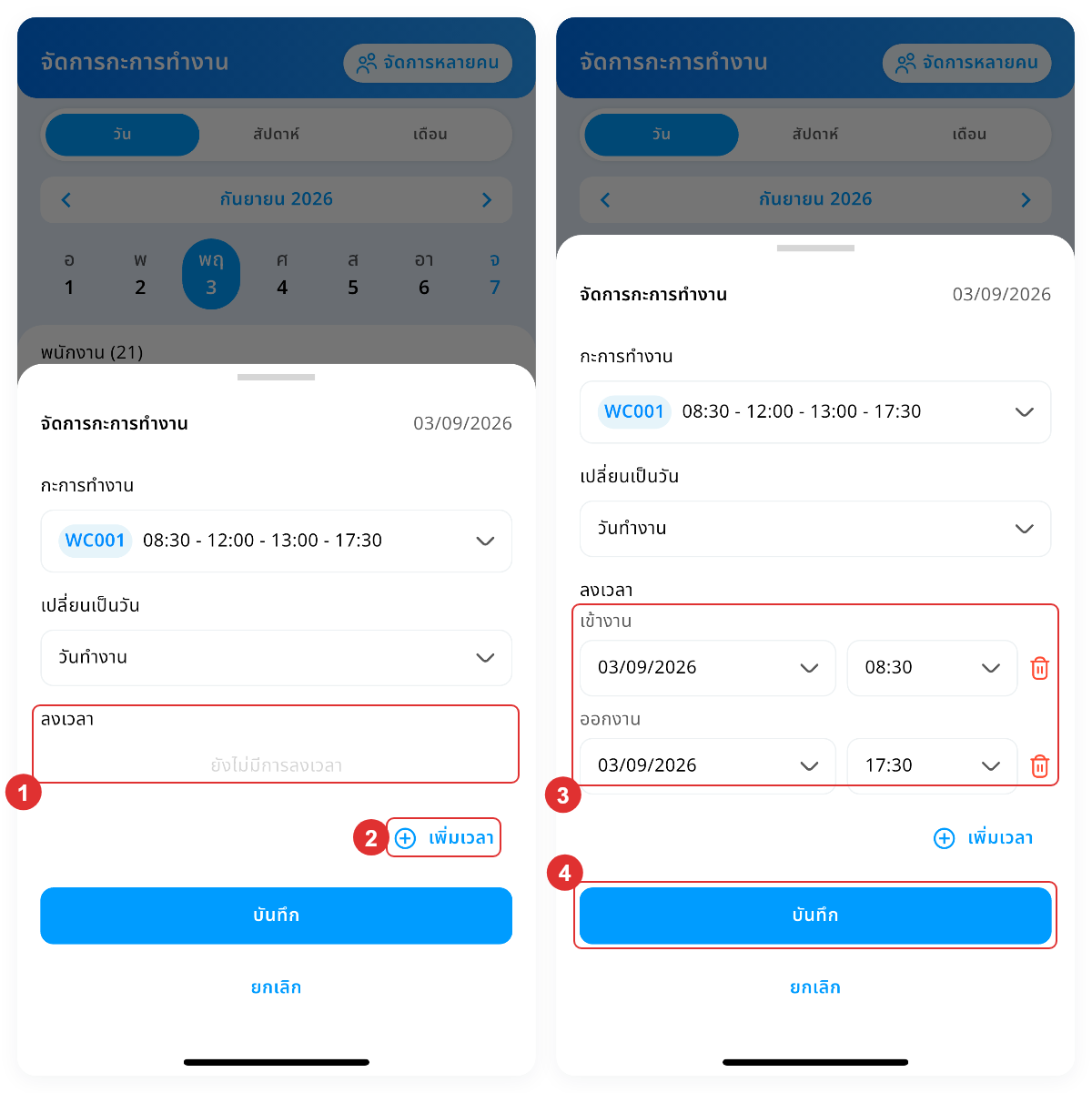
หมายเลข 1–4 ในภาพ ตรงกับขั้นตอนที่ 1–4 ด้านบน
ผลลัพธ์เมื่อบันทึกสำเร็จ
หลังกดปุ่ม "บันทึก" ระบบจะยืนยันผลทันที และอัปเดตตารางกะการทำงานให้เห็นการเปลี่ยนแปลงในหน้าเดิม
- ข้อความยืนยัน — ระบบแสดง "บันทึกสำเร็จ" พร้อมรายละเอียด "บันทึกการเปลี่ยนแปลงเรียบร้อยแล้ว"
- กลับสู่ตาราง — กดปุ่ม "ตกลง" ระบบจะปิดหน้าจอแก้ไขและโหลดตารางกะการทำงานใหม่
- ข้อมูลที่อัปเดต — รายการของพนักงานคนนั้นจะแสดงรหัสกะ เวลาของกะ ประเภทวัน และเวลาเข้า-ออกงานตามที่แก้ไว้
สามารถสลับมุมมอง "วัน" "สัปดาห์" หรือ "เดือน" เพื่อตรวจสอบภาพรวมกะการทำงานของพนักงานต่อได้ทันที โดยไม่ต้องออกจากเมนู
ข้อควรรู้และข้อจำกัด
กฎที่ระบบบังคับใช้เมื่อแก้กะการทำงานและลงเวลา
| เงื่อนไข | ระบบจะทำอย่างไร |
| ไม่มีสิทธิ์ "แก้ไขกะการทำงาน" | แจ้ง "คุณไม่มีสิทธิ์แก้ไขกะการทำงาน" และไม่เปิดหน้าจอแก้ไขให้ |
| ไม่มีสิทธิ์ "จัดการเวลา" | หน้าจอแก้ไขจะไม่แสดงส่วน "ลงเวลา" และปุ่ม "เพิ่มเวลา" จึงแก้ได้เฉพาะ "กะการทำงาน" กับ "เปลี่ยนเป็นวัน" |
| วันที่ที่เลือกอยู่ในรอบเดือนที่ปิดงวดบัญชีแล้ว | แจ้ง "วันที่นี้ปิดงวดบัญชีแล้ว ไม่สามารถเปลี่ยนกะ/สถานะวันได้" และไม่บันทึกการแก้ไข |
| บันทึกสำเร็จ | แสดงข้อความ "บันทึกสำเร็จ" พร้อมรายละเอียด "บันทึกการเปลี่ยนแปลงเรียบร้อยแล้ว" |
| สลับบริษัท | ล้างวันที่ มุมมอง คำค้น และตัวกรองหน่วยงานที่เลือกไว้ แล้วโหลดตารางกะการทำงานของบริษัทใหม่ทั้งหมด |
| เปลี่ยนภาษา | ดึงข้อมูลใหม่ตามภาษาที่เลือก |
ข้อควรระวัง: สิทธิ์ "แก้ไขกะการทำงาน" คุมทั้งการเปลี่ยนกะการทำงานและการเปลี่ยนวันหยุด ไม่มีสิทธิ์แยกเฉพาะการเปลี่ยนวันหยุด
คำแนะนำเพิ่มเติม
รายละเอียดการใช้งานที่ควรรู้
- ช่อง "ค้นหา" และไอคอนตัวกรองบนหน้าจอมีเฉพาะมุมมอง "วัน" ส่วนมุมมอง "สัปดาห์" และ "เดือน" ต้องกดที่แถวของวันเพื่อเปิดรายชื่อพนักงานก่อน แล้วใช้ช่อง "ค้นหา" และไอคอนตัวกรองที่อยู่ในรายชื่อนั้น
- แถบเดือนและปฏิทินแนวนอนจะเลื่อนหายเมื่อเลื่อนหน้าจอลงไปดูรายชื่อพนักงาน ให้เลื่อนหน้าจอขึ้นบนสุดเพื่อให้แถบเดือนและปฏิทินแสดงอีกครั้ง
- การกรองด้วยชิปรหัสกะเป็นการกรองรายชื่อที่โหลดมาแล้วบนเครื่อง ไม่ได้ดึงข้อมูลใหม่จากระบบ
- ในรายการ "เลือกกะวันทำงาน" กะบางกะแสดงเป็นช่วงเวลา เช่น "08:30 - 12:00 - 13:00 - 17:30" และบางกะแสดงเป็นจำนวนชั่วโมง เช่น "8 ชั่วโมงต่อวัน / มีการหยุดพัก" ขึ้นกับรูปแบบที่ตั้งค่ากะนั้นไว้
- สามารถดึงหน้าจอลงบนรายชื่อพนักงานเพื่อโหลดข้อมูลใหม่จากระบบได้
- ชื่อระดับในหัวข้อ "โครงสร้างองค์กร" มาจากโครงสร้างองค์กรที่แต่ละองค์กรตั้งค่าไว้ จึงอาจแสดงชื่อระดับต่างจากตัวอย่างในคู่มือนี้
- ปุ่ม "จัดการหลายคน" ที่มุมขวาบนของหน้าจอ ใช้กำหนดกะการทำงานหรือวันหยุดให้พนักงานหลายคนพร้อมกันเป็นช่วงวันที่ ซึ่งอยู่นอกขอบเขตของคู่มือนี้
- วันที่ทุกจุดในแอปพลิเคชันแสดงเป็นปีคริสต์ศักราช (ค.ศ.)
เคล็ดลับการใช้งาน
คำแนะนำ: ตรวจสอบวันที่และมุมมองที่เลือกให้ถูกต้องก่อนกดแก้กะการทำงาน เพราะการเปลี่ยนกะมีผลต่อการคำนวณเวลาทำงานและโอทีของวันนั้นโดยตรง
คำแนะนำ: หากต้องกำหนดกะการทำงานให้พนักงานจำนวนมากในช่วงวันที่เดียวกัน ให้ใช้ปุ่ม "จัดการหลายคน" จะเร็วกว่าการแก้ทีละวัน
สรุป: เจ้าหน้าที่ HR ตรวจสอบและแก้กะการทำงาน ประเภทวัน และเวลาเข้า-ออกงานของพนักงานได้เองจากแอปในมือ ไม่ต้องเปิดหน้าเว็บ และเห็นผลการแก้ไขในตารางทันทีที่บันทึก
คำถามที่พบบ่อย (FAQ)
ถาม: เปิดเมนูกะการทำงานแล้วไม่เห็นข้อมูลพนักงานเลย เกิดจากอะไร?
ตอบ: กรณีนี้เกิดจากผู้ใช้งานไม่มีสิทธิ์เข้าถึงเมนูกะการทำงาน ระบบจะเปิดหน้าจอได้แต่ไม่แสดงข้อมูล กรุณาติดต่อผู้ดูแลระบบขององค์กรเพื่อขอสิทธิ์เข้าถึงเมนูนี้
ถาม: กดที่ชื่อพนักงานแล้วระบบแจ้งว่าไม่มีสิทธิ์แก้ไขกะการทำงาน ต้องทำอย่างไร?
ตอบ: การแก้กะการทำงานต้องมีสิทธิ์ "แก้ไขกะการทำงาน" ซึ่งเป็นสิทธิ์แยกจากสิทธิ์เข้าถึงเมนู กรุณาติดต่อผู้ดูแลระบบขององค์กรเพื่อขอเพิ่มสิทธิ์นี้
ถาม: ทำไมแก้กะการทำงานของบางวันไม่ได้?
ตอบ: วันที่ที่อยู่ในรอบเดือนที่ปิดงวดบัญชีแล้วจะแก้ไขไม่ได้ ระบบจะแจ้งว่า "วันที่นี้ปิดงวดบัญชีแล้ว ไม่สามารถเปลี่ยนกะ/สถานะวันได้" หากต้องแก้ไขข้อมูลของงวดที่ปิดแล้ว ต้องให้ผู้ดูแลระบบเปิดงวดบัญชีนั้นก่อน
ถาม: ในมุมมองสัปดาห์และเดือนไม่มีช่องค้นหา จะค้นหาพนักงานได้อย่างไร?
ตอบ: มุมมอง "สัปดาห์" และ "เดือน" ไม่แสดงรายชื่อพนักงานบนหน้าจอ จึงไม่มีช่อง "ค้นหา" ให้กดที่แถวของวันที่ต้องการเพื่อเปิดรายชื่อพนักงานของวันนั้นก่อน แล้วใช้ช่อง "ค้นหา" ไอคอนตัวกรอง หรือชิปรหัสกะที่อยู่ในรายชื่อนั้น สำหรับมุมมอง "เดือน" ต้องกดวันที่ในปฏิทินเพื่อเปิดรายการรายสัปดาห์ก่อน แล้วจึงกดที่แถวของวัน
ถาม: สลับบริษัทแล้วข้อมูลกะการทำงานที่ดูอยู่หายไป เป็นปัญหาหรือไม่?
ตอบ: ไม่ใช่ปัญหา เมื่อสลับบริษัท ระบบจะล้างวันที่ มุมมอง คำค้น และตัวกรองหน่วยงานที่เลือกไว้ แล้วโหลดตารางกะการทำงานของบริษัทใหม่ทั้งหมด เพราะข้อมูลกะการทำงานผูกกับบริษัทที่เลือกอยู่





