
การแก้ไขหลายรายการ
การแก้ไขหลายรายการ คือฟังก์ชันที่ช่วยให้ผู้ดูแลระบบ สามารถปรับปรุงข้อมูลเวลาทำงาน กะการทำงาน วันหยุด หรือการขอเอกสารให้กับพนักงานจำนวนมาก หรือหลายวันพร้อมกันได้ในครั้งเดียว เพื่อความสะดวกรวดเร็วในกรณีที่เกิดข้อผิดพลาดในรูปแบบเดียวกัน
เงื่อนไขในการใช้งาน
- เตรียมข้อมูลการลงเวลาผิดปกติของพนักงานที่ต้องการแก้ไข
ขั้นตอนการแก้ไขหลายรายการ
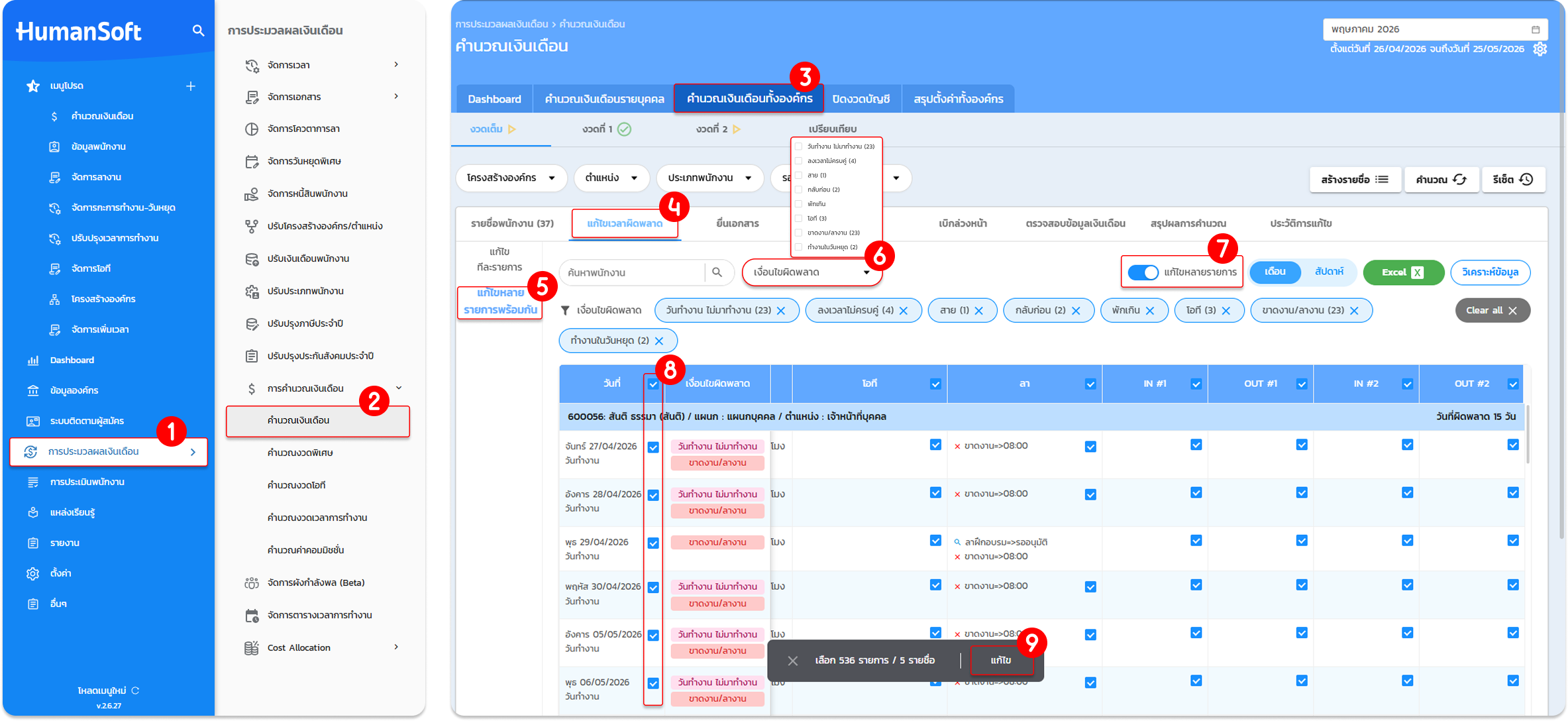
- เข้าสู่เมนู "การประมวลผลเงินเดือน"
- เลือก "การคำนวณเงินเดือน" และเลือก "คำนวณเงินเดือน"
- คลิกแท็บ "คำนวณเงินเดือนทั้งองค์กร"
- คลิกเลือก "แก้ไขเวลาผิดพลาด"
- คลิกเลือกที่แท็บซ้าย "แก้ไขหลายรายการพร้อมกัน"
- เลือก "เงื่อนไขผิดพลาด" ที่ต้องการแก้ไข เลือกได้มากกว่า 1 รายการ
- คลิกเปิดฟังก์ชัน "แก้ไขหลายรายการ"
- ติ๊กเครื่องหมายถูก "รายการที่ต้องการแก้ไข"
- คลิก "แก้ไข"
- เลือกแก้ไขข้อมูลตามที่ต้องการ
- กดปุ่ม "บันทึก"
- กดปุ่ม "วิเคราะห์ข้อมูล" เพื่ออัปเดตข้อมูลให้เป็นปัจจุบัน
- สามารถคลิกปุ่ม "Excel" เพื่อดาวน์โหลดข้อมูลเป็นไฟล์ Excel ได้
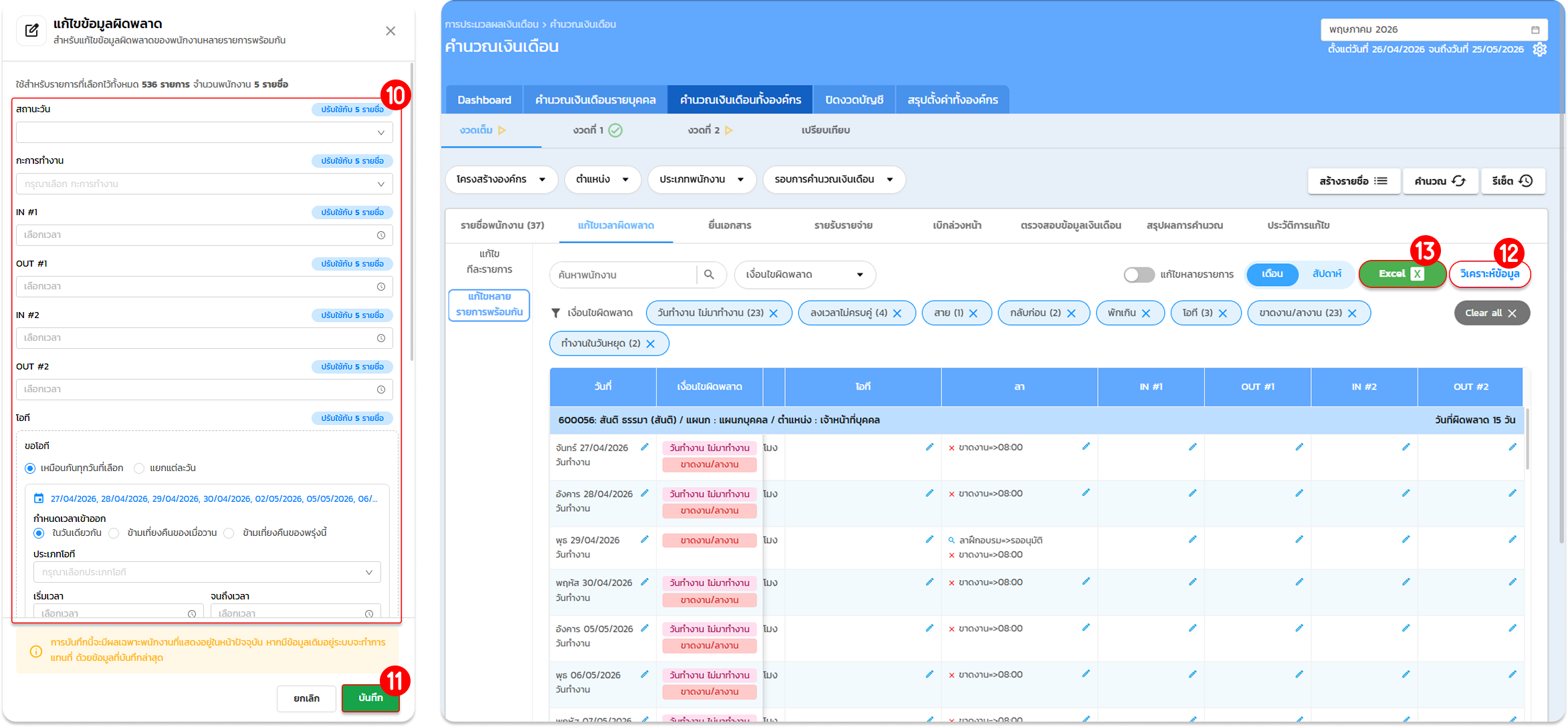
หน้าแก้ไขข้อมูลผิดพลาด จะแสดงข้อมูล ดังนี้
1. สถานะวัน: สามารถเปลี่ยนสถานะวันได้ ดังนี้
- วันทำงาน
- วันหยุดนักขัตฤกษ์
- วันหยุดพนักงาน
- วันหยุดพิเศษ
2. กะการทำงาน: เลือกเปลี่ยนกะการทำงานได้ตามต้องการ
3. IN/OUT: สามารถกำหนดเวลาเข้าออกได้ตามต้องการ
4. ปรับใช้กับ n รายชื่อ: ข้อมูลที่แก้ไขนี้จะถูกนำไปปรับใช้กับพนักงานคนไหนบ้างและจำนวนกี่คน
5. โอที: สามารถเลือกขอโอทีได้ 2 รูปแบบ ดังนี้
- เหมือนกันทุกวันที่เลือก
- แยกแต่ละวัน
6. ลา: สามารถเลือกขอลาได้ 2 รูปแบบ ดังนี้
- เหมือนกันทุกวันที่เลือก
- แยกแต่ละวัน
คำแนะนำ
- สามารถเลือกช่วงเวลาในการแก้ไขข้อมูลได้ทั้งรูปแบบ "รายเดือน" และ "รายสัปดาห์"
- หากต้องการล้างเงื่อนไขตัวกรองทั้งหมดที่เคยเลือกไว้ สามารถกดปุ่ม "Clear all" เพื่อเริ่มเลือกใหม่ได้ทันที
- เมื่อแก้ไขข้อมูลเรียบร้อยแล้ว ต้องกดปุ่ม "วิเคราะหข้อมูล" เพื่ออัปเดตข้อมูลให้เป็นปัจจุบัน
ข้อมูลเวลาทำงาน สถานะวัน และกะการทำงานของพนักงานกลุ่มใหญ่จะถูกแก้ไขให้ถูกต้องพร้อมกันทันที ช่วยลดระยะเวลาในการทำงานของ HR
FAQ (คำถามที่พบบ่อย)
Q: ทำไมหลังจากกดบันทึกการแก้ไขแล้ว ข้อมูลยังไม่เปลี่ยน
- A: เนื่องจากระบบยังไม่ได้คำนวณใหม่ ต้องกดปุ่ม "วิเคราะห์ข้อมูล" เพื่ออัปเดตข้อมูลให้เป็นปัจจุบัน
Q: สามารถยื่นขอโอทีหรือลางานแบบแยกวันได้หรือไม่
- A: สามารถขอเอกสารแบบแยกวันได้ ในการขอโอทีกรือการลา ระบบจะมีตัวเลือกให้เลือกระหว่าง "เหมือนกันทุกวันที่เลือก" หรือ "แยกแต่ละวัน" ตามความต้องการ
Q: ปุ่ม Clear all มีไว้ทำอะไร
- A: มีไว้สำหรับล้างข้อมูลเงื่อนไขตัวกรองผิดพลาดทั้งหมดที่เคยเลือกไว้ เพื่อให้สามารถเริ่มเลือกใหม่ได้ง่ายขึ้นโดยไม่ต้องกดลบออกทีละรายการ


