
การคำนวณเงินเดือนทั้งองค์กร
เมนู "คำนวณเงินเดือนทั้งองค์กร" เป็นศูนย์กลางในการจัดการ ตรวจสอบ และประมวลผลข้อมูลการทำเงินเดือนของพนักงานทุกคนในองค์กรพร้อมกันภายในหน้าเดียว ช่วยให้ผู้ดูแลระบบ สามารถตรวจสอบความถูกต้องของการลงเวลาปฏิบัติงาน, เอกสารการลา/โอที, รายรับ-รายจ่ายเพิ่มเติม, การเบิกเงินล่วงหน้า ไปจนถึงการสรุปผลการคำนวณยอดสุทธิ โดยรองรับทั้งการจ่ายเงินเดือนแบบ "งวดเต็ม" และแบบ "แบ่งงวดจ่าย" (เช่น งวดที่ 1, งวดที่ 2)
เงื่อนไขในการใช้งาน
ก่อนเริ่มใช้งานคำนวณเงินเดือน ผู้ดูแลระบบควรตรวจสอบสิ่งเหล่านี้:
- พนักงานทุกคนต้องมีข้อมูลพื้นฐาน, กะการทำงาน และวันหยุดที่ตั้งค่าไว้อย่างถูกต้องในระบบ
- มีการบันทึกเวลาปฏิบัติงานของพนักงานในรอบเดือนนั้น ๆ เรียบร้อยแล้ว
- มีการตั้งค่าเงื่อนไขการคำนวณเงินเดือน ภาษี และกองทุนขององค์กรไว้ล่วงหน้า
ขั้นตอนการดำเนินการแบ่งตามแท็บหลัก
ขั้นตอนการดำเนินการจะถูกแบ่งออกเป็น 3 แท็บหลัก โดยมีขั้นตอนและการทำงานที่แตกต่างกัน ดังนี้:
แท็บที่ 1: แท็บ "งวดเต็ม" และ แท็บ "แบ่งงวดจ่าย"
(ใช้สำหรับการทำงานหลัก การแก้ไขข้อมูล และการคำนวณเชิงลึก)
1. การค้นหาและกรองข้อมูล
- ใช้ "ตัวกรองการค้นหา" เพื่อคัดกรองพนักงานตาม โครงสร้างองค์กร, ตำแหน่งงาน หรือประเภทพนักงาน
2. ปุ่ม "สร้างรายชื่อ"
- เลือก สร้างรายชื่อ (Only Active): สำหรับพนักงานที่ยังทำงานอยู่ปัจจุบัน
- เลือก สร้างรายชื่อ (Inactive): สำหรับดึงพนักงานที่ลาออกไปแล้ว ให้กลับมาคำนวณเงินเดือนในรอบนั้น ๆ
3. ปุ่ม "คำนวณ" (เลือกปุ่มคำนวณตามต้องการ)
- คำนวณวันนี้: คำนวณตั้งแต่วันแรกของรอบเดือน จนถึงวันปัจจุบัน
- คำนวณทั้งเดือน: คำนวณตั้งแต่วันแรกของรอบเดือน จนถึงวันสิ้นสุดรอบเดือน
- คำนวณภาษี: คำนวณเฉพาะภาษีรายเดือน (กรณีมีการปรับปรุงภาษี)
- คำนวณกองทุน: คำนวณเฉพาะกองทุนรายเดือน
4. ปุ่ม "รีเซ็ต"
- รีเซ็ตค่าตั้งต้น: คืนค่าตั้งต้นของกะการทำงาน, วันทำงาน, วันหยุด หรือกรณีแก้ วันเริ่มงาน/วันที่ลาออก ที่ข้อมูลพื้นฐานพนักงาน
- รีเซ็ตค่าตั้งต้นเฉพาะวันหยุด: ดึงค่าตามที่ตั้งต้นเฉพาะวันหยุดของพนักงานทั้งองค์กร ให้เป็นไปตามการตั้งค่าที่ข้อมูลพนักงาน
- รีเซ็ตค่าตั้งต้นเฉพาะกะการทำงาน: ดึงค่าตามที่ตั้งต้นเฉพาะกะการทำงานของพนักงานทั้งองค์กร ให้เป็นไปตามการตั้งค่าที่ข้อมูลพนักงาน
- จัดการเวลาการทำงาน: ใช้กรณีพนักงานลงเวลามาแล้ว แต่ HR มาเปลี่ยนกะทีหลัง เพื่อให้เวลาวิ่งเข้ากะใหม่
- ซ่อมเวลาเฉพาะวันที่ควบกะการทำงาน: แก้ไขปัญหาเวลาของพนักงานที่ทำงานควบกะการทำงานระหว่างรอบ
- ปรับปรุงข้อมูลพนักงาน: ต้องกดทุกครั้งหากมีการแก้ไขเงื่อนไขในข้อมูลส่วนตัวพนักงาน
- โหลดข้อมูลการตั้งค่าใหม่: ต้องกดทุกครั้งหากมีการเปลี่ยนแปลงเงื่อนไขโครงสร้างการคำนวณเงินเดือนทั้งหมดของระบบ
5. การตรวจสอบและการแก้ไข
- รายชื่อพนักงาน:
- ตรวจสอบรายชื่อ และสามารถเลือก "เปิด/ปิด" ข้อมูลเงินเดือนระหว่างรอบคำนวณ เพื่อไม่ให้พนักงานตรวจสอบเงินเดือนที่แอปพลิเคชัน หรือเว็บเบราว์เซอร์ได้
- สามารถเลือก "เปิด/ปิด" การคำนวณเงินเดือนของพนักงาน เพื่อให้พนักงานสามารถคำนวณเงินเดือนของตนเองได้ตามปกติ
- ตารางเวลาการทำงาน: ตรวจสอบและแก้ไขเวลาการทำงาน โดยสามารถกดรูปปากกาเพื่อแก้ไขเวลาการทำงาน และสามารถนำเข้าข้อมูลกะการทำงานและวันหยุดพร้อมกันหลายรายการได้
- แก้ไขเวลาผิดพลาด: ตรวจสอบการลงเวลาไม่ครบคู่, สาย, ขาดงาน โดยสามารถกดรูปปากกาเพื่อแก้ไขเวลา, เอกสารการลา หรือเอกสารโอที (สามารถเลือกทำทีละรายการหรือแก้ไขหลายรายการพร้อมกันได้) และส่งออกไฟล์ Excel
- ยื่นเอกสาร: ตรวจสอบและอนุมัติเอกสารลางาน, โอที, เพิ่มเวลา, วันหยุด และกะการทำงานที่ค้างอยู่ (มีตัวเลขแจ้งเตือนเอกสารที่ยังไม่อนุมัติ)
- รายรับรายจ่าย: กรอกรายรับ (Income) และรายจ่าย (Expense) เพิ่มเติม หรืออัปโหลดผ่านไฟล์ Template Excel ได้
- เบิกล่วงหน้า: อนุมัติเงินเบิกล่วงหน้าโดยกดบันทึกในรายชื่อพนักงาน และดาวน์โหลดรายงานได้ (PDF, Excel, Text)
- ตรวจสอบข้อมูลเงินเดือน: ตั้งเงื่อนไขตัวกรองแบบกำหนดเองเพื่อตรวจสอบความถูกต้องในรูปแบบตาราง
- สรุปผลการคำนวณ: ดูภาพรวมเงินเดือน, วัน/ชั่วโมงทำงาน, สาย, ขาดงาน, ลางาน, รายรับ-รายจ่ายสุทธิ พร้อมดาวน์โหลดรายงาน (PDF, Excel)
- ประวัติการแก้ไข: ตรวจสอบ Log หรือประวัติการแก้ไขข้อมูลเงินเดือนทั้งหมด
- ปิดงวดบัญชี: กดปิดงวดการคำนวณบัญชีในรอบนั้นเมื่อตรวจสอบเสร็จสิ้น

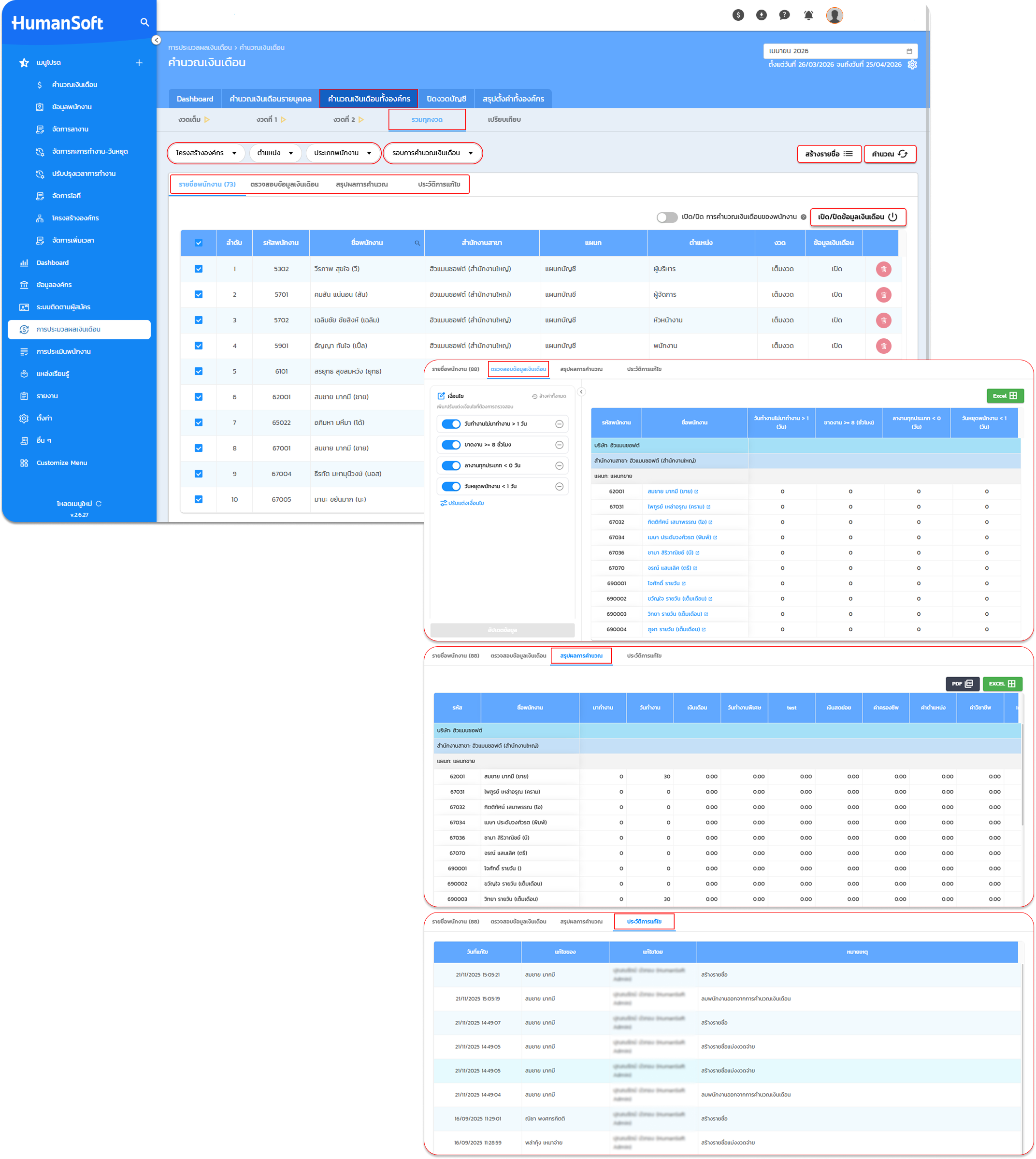
แท็บที่ 2: แท็บ "รวมทุกงวด"
(ศูนย์รวมข้อมูลภาพรวมทั้งองค์กร ไม่สามารถแก้ไขข้อมูลเพื่อความปลอดภัย)
- หน้าที่: รวมรายชื่อพนักงานทั้งองค์กร (งวดเต็ม และแบ่งงวด) ไว้ในหน้าเดียวเพื่อตรวจผลรวมสะสม
- สิ่งที่ทำได้: กรองข้อมูล, เลือกดูเฉพาะงวด, กด "สร้างรายชื่อ" และกด "คำนวณเงินเดือน" ในภาพรวมได้
- ข้อจำกัด: ไม่สามารถกดรีเซ็ตหรือแก้ไขข้อมูลในแท็บนี้ได้ เพื่อป้องกันข้อมูลสรุปซ้ำซ้อน
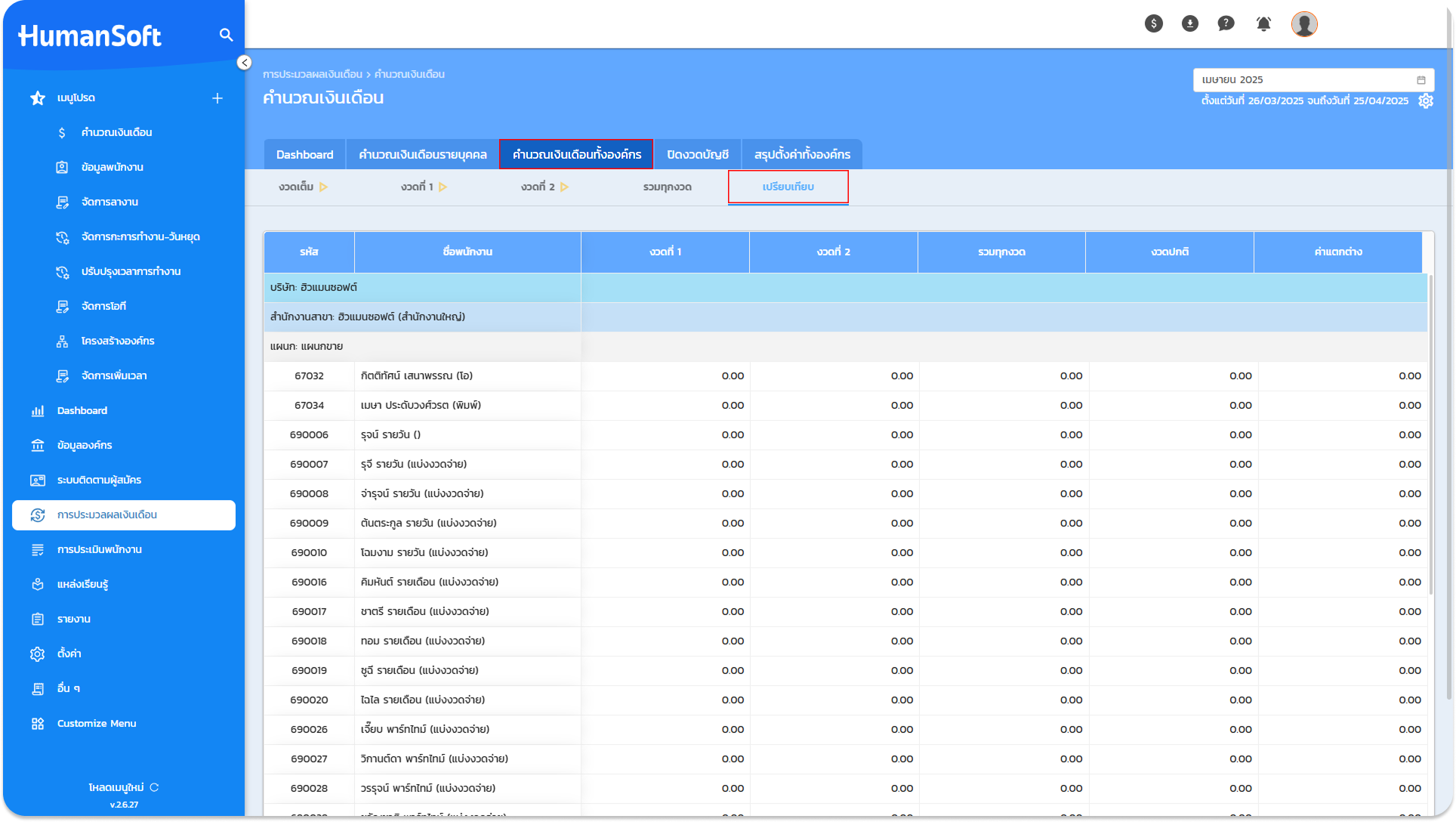
แท็บที่ 3: แท็บ "เปรียบเทียบ"
- หน้าที่: แสดงตารางเปรียบเทียบข้อมูลเงินเดือนในรอบนั้น ๆ โดยแยกตามแผนก
- ข้อมูลที่แสดง: รายได้งวดที่ 1, รายได้งวดที่ 2, รายได้รวมทุกงวด, รายได้งวดปกติ และค่าความแตกต่างเพื่อใช้ในการวิเคราะห์
การจัดการข้อมูล
- แท็บ "งวดเต็ม" จะแสดงเฉพาะพนักงานที่จ่ายเต็มงวดเท่านั้น ส่วนแท็บ "แบ่งงวดจ่าย" จะแยกตามงวดจริง (เช่น งวด 1 หรือ งวด 2) อย่างชัดเจน ข้อมูลจะไม่ปะปนกัน
- แท็บ "รวมทุกงวด" ถูกล็อกสิทธิ์การรีเซ็ตและการแก้ไข ยอมรับเฉพาะการคำนวณและการดึงรายชื่อภาพรวมเท่านั้น
- ในแถบเมนูรายรับรายจ่าย จะรองรับและแสดงผลเฉพาะประเภท Income และ Expense เท่านั้น
- การอนุมัติเงินเบิกล่วงหน้า: เมื่อผู้ดูแลระบบกด "บันทึก" ในหน้ารายชื่อพนักงานที่ขอเบิกเงิน ระบบจะถือว่าเอกสารนั้นได้รับการ "อนุมัติ" ทันที
คำแนะนำ: ควรกดคำนวณเงินเดือนใหม่ทุกครั้ง ที่มีการเปลี่ยนแปลงข้อมูลพนักงาน เวลาทำงาน หรือเอกสารต่าง ๆ
ลิงก์คู่มือภายนอกสำหรับศึกษาเพิ่มเติม:
- [คลิกที่นี่]: เพื่ออ่านคู่มือการเปิด - ปิดข้อมูลเงินเดือน
- [คลิกที่นี่]: เพื่ออ่านคู่มือการแก้ไขหลายรายการ
ระบบจะทำการคำนวณเงินเดือน ภาษี กองทุนสะสม และรายการหัก/จ่ายเพิ่มอย่างถูกต้องแม่นยำ พร้อมแสดงผลลัพธ์ในรูปแบบรายงานและตารางสรุปสุทธิ ซึ่งสามารถปิดงวดบัญชีและส่งออกไฟล์ในรูปแบบ PDF, Excel หรือ Text เพื่อนำไปใช้ในขั้นตอนการจ่ายเงินเดือนผ่านธนาคารต่อไป
FAQ (คำถามที่พบบ่อย)
Q: ทำไมรายชื่อพนักงานในรอบคำนวณเงินเดือนแสดงผลไม่ครบถ้วน?
- A: เกิดจากรายชื่อพนักงานยังไม่ได้ถูกสร้างเข้าสู่รอบการคำนวณ ให้ผู้ดูแลระบบกดปุ่ม "สร้างรายชื่อ" (เลือก Only Active สำหรับพนักงานปัจจุบัน หรือ Inactive สำหรับพนักงานที่ลาออกแล้ว) เพื่อให้ระบบดึงข้อมูลจากฐานข้อมูลหลักเข้ามา
Q: ทำไมพนักงานถึงมองเห็นเงินเดือนบนแอปพลิเคชันมือถือ ทั้ง ๆ ที่ HR ยังคำนวณไม่เสร็จ?
- A: เนื่องจากยังไม่ได้ปิดการมองเห็นเงินเดือนระหว่างรอบ HR สามารถเข้าไปที่แถบเมนู "รายชื่อพนักงาน" แล้วเลือกตั้งค่า "ปิด" ข้อมูลเงินเดือนระหว่างรอบคำนวณได้ เพื่อป้องกันพนักงานเข้าไปเช็กข้อมูลก่อน
Q: มีการแก้ไขเงื่อนไขและโครงสร้างการคำนวณเงินเดือนขององค์กรใหม่ ทำไมระบบยังคำนวณยอดเดิมอยู่?
- A: เมื่อมีการแก้ไขเงื่อนไขภาพรวมระบบ ทุกครั้ง HR จะต้องมากดปุ่ม "รีเซ็ต" แล้วเลือก "โหลดข้อมูลการตั้งค่าใหม่" เสมอ เพื่อให้ระบบอัปเดตสูตรและเงื่อนไขล่าสุดเข้าสู่หน้าคำนวณเงินเดือน ทั้งองค์กร





